
CUE – Файл с метаданными CD или DVD (Cue Sheet File)
Расширение CUE
Чем открыть файл CUE
В Windows: Nero, Roxio Creator NXT Pro, Foobar2000, Corel WinDVD Pro, SQIANG Easy Cue Editor, Smart Projects IsoBuster, EZB Systems UltraISO, Alcohol 120%, Lightning UK! ImgBurn, VideoLAN VLC media player, CDRwin, Cue Splitter, Blindwrite, PowerISO, Daemon Tools, MagicISO, CueMaster, CloneCD, Astroburn, Любой текстовый редактор
В Mac OS: Roxio Toast, NTI Dragon Burn, Burn, Cog, VideoLAN VLC media player
В Linux: VideoLAN VLC media player
В Google Android: VideoLAN VLC media player
Описание расширения CUE
Популярность: 
Расширение CUE – это текстовый файл, который определяет последовательность записанных треков на компакт-дисках и супер-аудио компакт-дисках (SACD). Файл CUE может содержать название песни, исполнителя, и длину каждого трека на диске. CUE файл записан в стандартном формате и, следовательно, признается большинством аудио программ. Т.к. CUE – это текстовый файл, то его можно просматривать и редактировать в любом текстовом редакторе, например Блокнот, Notepad + +, TextEdit, Gedit и т.д.
CUE файл может быть связан с файлом описания для CD образа (.BIN файл), первоначально использовался в программе CDRWIN.
Программа Cue Splitter может создать звуковые дорожки из одного длинного смешанного трека с использованием информации о треках в CUE файле.
Некоторые мультимедийные плееры, такие как KMPlayer, VUPlayer могут использовать CUE файл как плейлист файлов и воспроизведения аудио треков, перечисленные в нем.
HEX код: 46 49 4C 45 20 22 или 52 45 4D 20
ASCII код: FILE
Файл меток – это формат образа диска, в котором вся информация и содержимое компакт-диска или DVD-диска хранятся в виде образа файла. Это файл метаданных, который описывает, как организованы дорожки на CD или DVD. Поскольку в большинстве современных ноутбуков нет приводов CD и DVD, образы дисков стали очень полезными. Если на вашем компьютере нет дисковода, вам не нужно отказываться от выполнения определенных функций или прослушивания старых аудио компакт-дисков.
Просто создайте ISO-файлы или другие типы образов дисков, и «монтирование» позволит вам получить доступ к виртуальным дискам так же, как к физическим дискам, вставленным в ваш компьютер. Эти дисковые файлы содержат полное представление диска. Но как вы открываете эти файлы? Прежде чем мы перейдем к этому, давайте сначала коснемся наиболее распространенных форматов файлов для образов дисков.
Общие форматы файлов для образов дисков
Как открыть файлы BIN/CUE с PowerISO
Шаг 1. Загрузите и установите приложение PowerISO. После установки нажмите, чтобы запустить приложение.

Шаг 6. выберите “Все файлы”, если вы хотите извлечь их все, и нажмите “ОК”, чтобы начать процесс извлечения.
Как смонтировать файл образа ISO в Windows 10
Если образ диска в формате ISO, вам не нужно устанавливать стороннее приложение. Просто следуйте инструкциям ниже, чтобы установить его.
Примечание: если файл ISO связан с какой-либо программой в вашей системе, монтирование не будет работать.
Чем открыть файл CUE
Каждый пользователь, который любит слушать музыку на своем компьютере знает о существовании форматов MP3 или WAV, но столкнувшись с расширением «CUE», может задаться вопросом «что это?» и «для чего это?». Сегодня вы узнаете, чем открыть файл CUE на своем компьютере и получите ответ на два вышеуказанных вопроса.
Предназначение формата CUE
Файл CUE отвечает за распределение композиций по аудиодорожкам, если те находились в одном большом скомпилированном треке (Mix). Также в нем записываются компакт-диски в формате AudioCD, в которых имеется полное описание определенной композиции: название песни, исполнитель, альбом (лейбл), жанр, длительность, размер и прочее. Кроме того, этот файл является текстовым и может редактироваться в том же Notepad, GeDit, TexEdit и прочих редакторах.
Чтобы создать CUE файл, получить полноценный трек-лист или же разделить часовой микс по аудиодорожкам, можно воспользоваться программой Cue Splitter.
Чем открывать файл CUE
Платные:
Бесплатные:
Отдельно хотелось бы выделить универсальный бесплатный медиапроигрыватель VLC Media Player. Он доступен на разных ОС (Windows, Mac, Linux, Android), работает с большинством форматов, в том числе и CUE.
Заключение
Формат файла «CUE» поддерживает большое количество разноплановых программ. Он не требует много свободного места и подлежит редактированию, так что вы легко и быстро сможете разделить любой AudioCD или микс по отдельным трекам, каждый из которых будет иметь свою последовательность и подробное описание.
Открываем формат CUE

Формат CUE представляет собой текстовый файл, который используется для создания образа диска. Различается два вида применения формата, в зависимости от данных на диске. В первом, когда это аудио CD, файл содержит информацию о таких параметрах треков как длительность и последовательность. Во втором — образ указанного формата создается при снятии копии с диска со смешанными данными. Здесь он идет совместно с форматом BIN.
Чем открыть CUE
Необходимость открытия искомого формата возникает, когда нужно записать образ на диск или просмотреть его содержимое. Для этого используются специальные приложения.
Способ 1: UltraISO
UltraISO используется для работы с образами дисков.
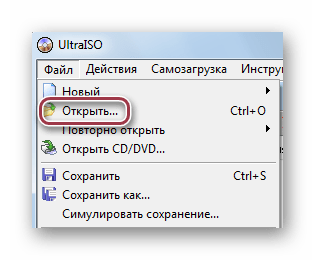
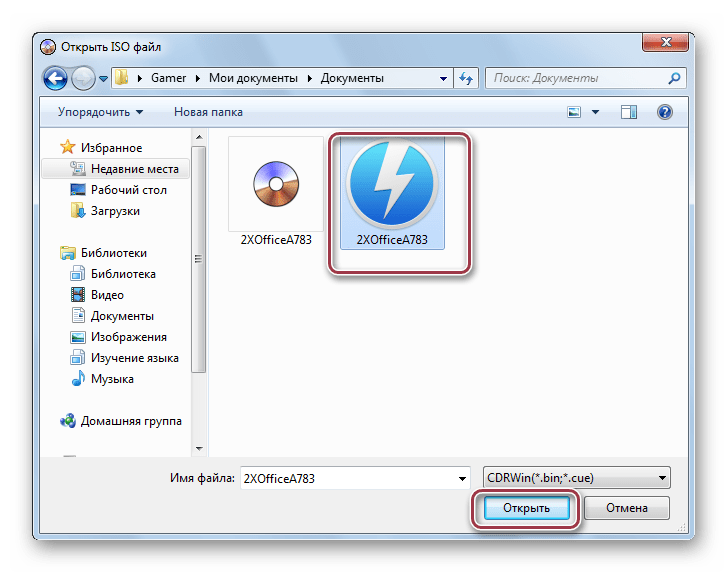
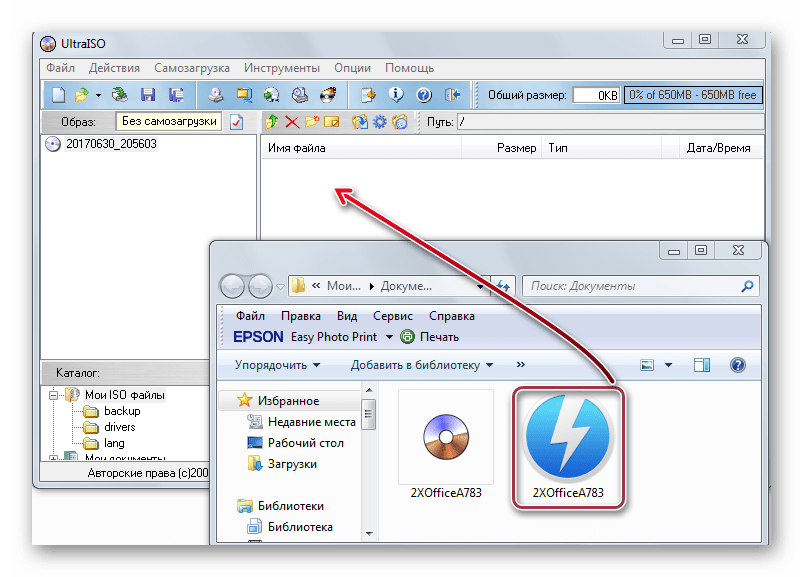
А можно прямиком перетащить в соответствующее поле.
Окно приложения с загруженным объектом. В правой вкладке отображается содержимое образа.
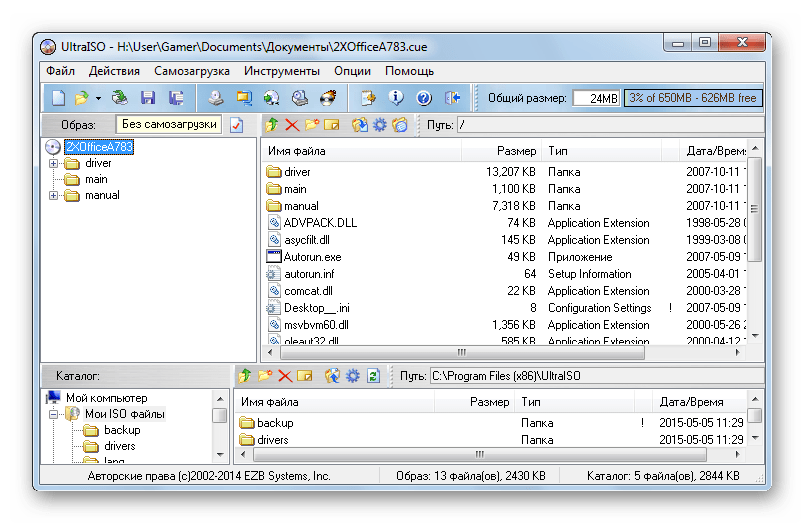
UltraISO может свободно работать с образом диска, на котором находятся любые данные.
Способ 2: DAEMON Tools Lite
DAEMON Tools Lite предназначен для работы с образами дисков и виртуальными дисководами.
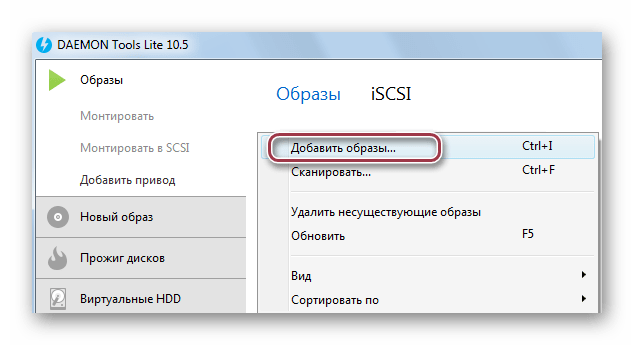
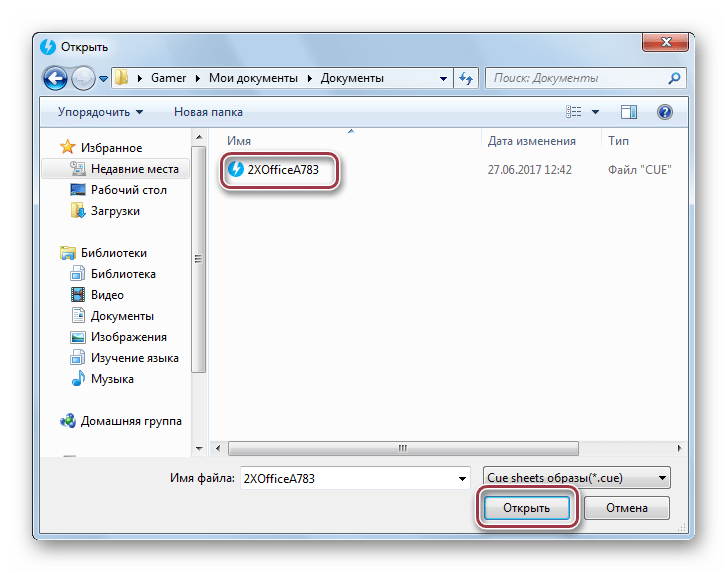
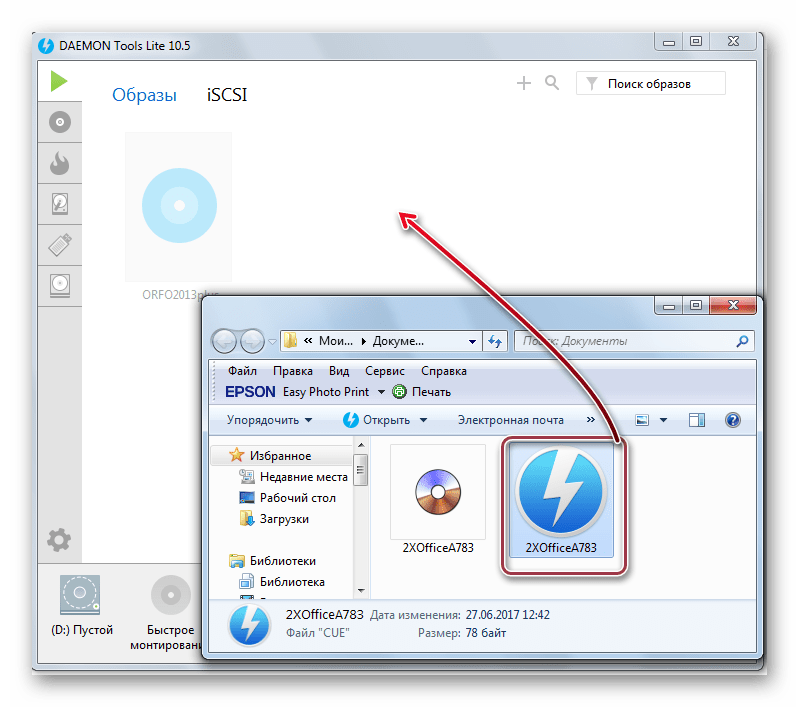
Имеется возможность напрямую перенести в окно приложения.
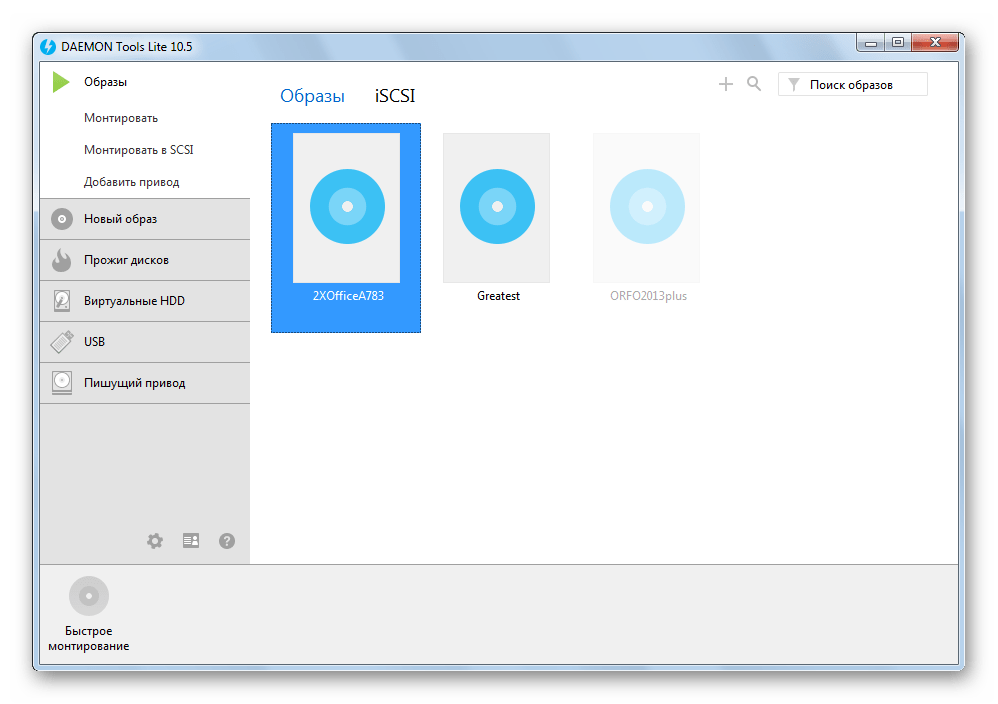
После чего выбранный образ появляется в каталоге.
Способ 3: Alcohol 120%
Alcohol 120% — очередная программа для работы с оптическими и виртуальными дисками.
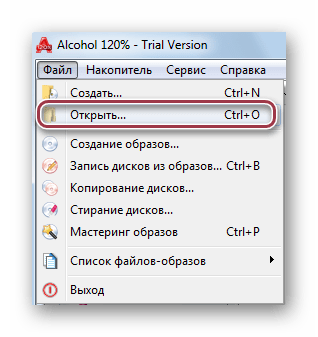
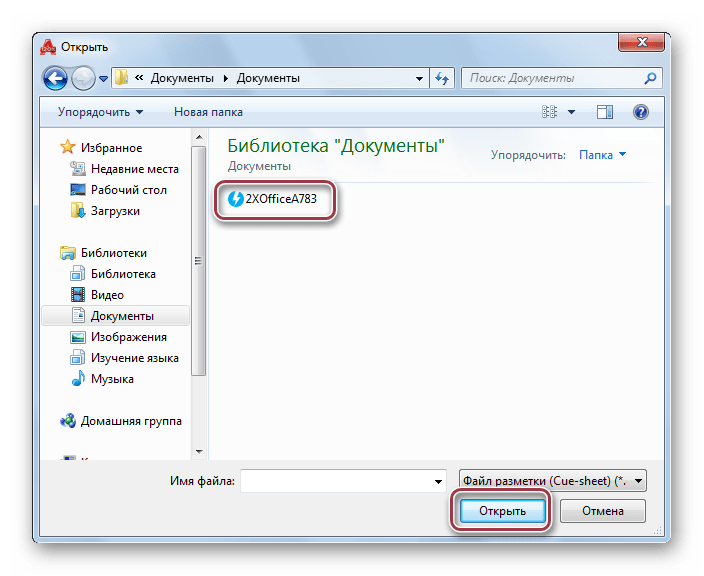
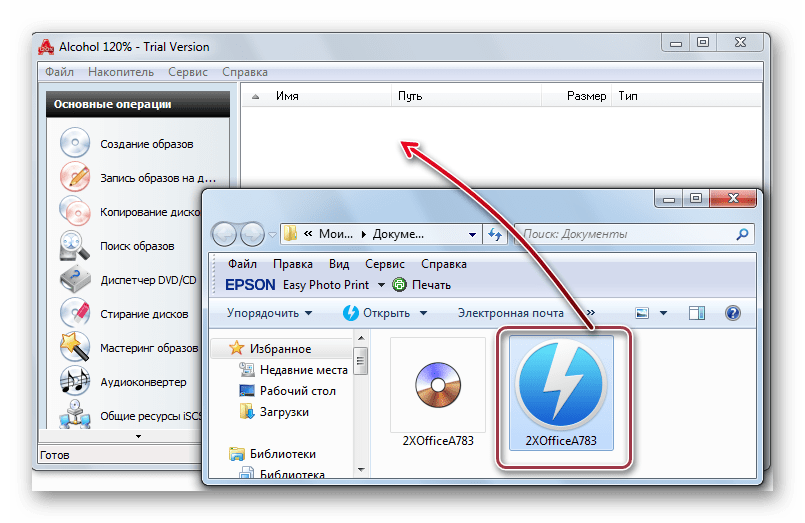
Как вариант, можно осуществить перетаскивание из папки Проводника в приложение.
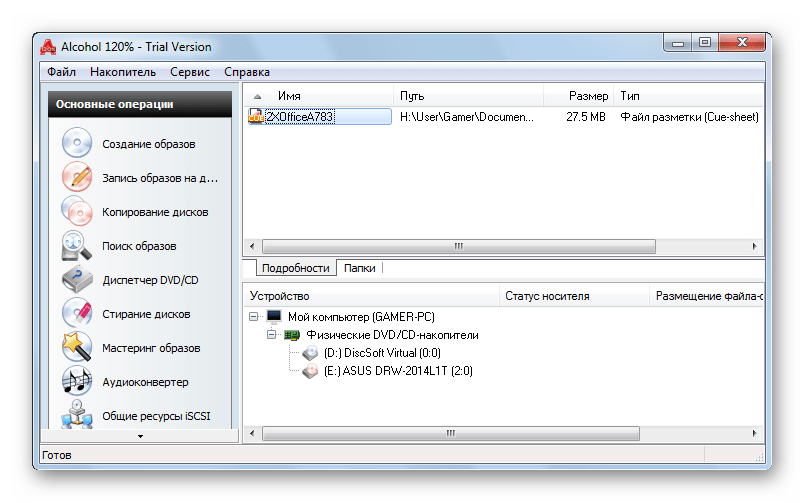
Исходный CUE отображается в каталоге.
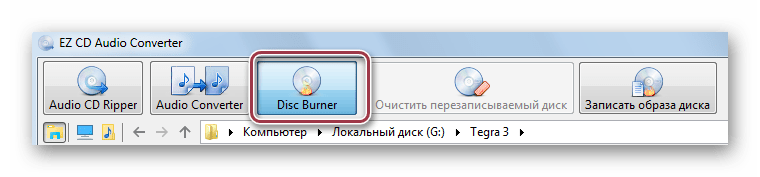
Способ 4: EZ CD Audio Converter
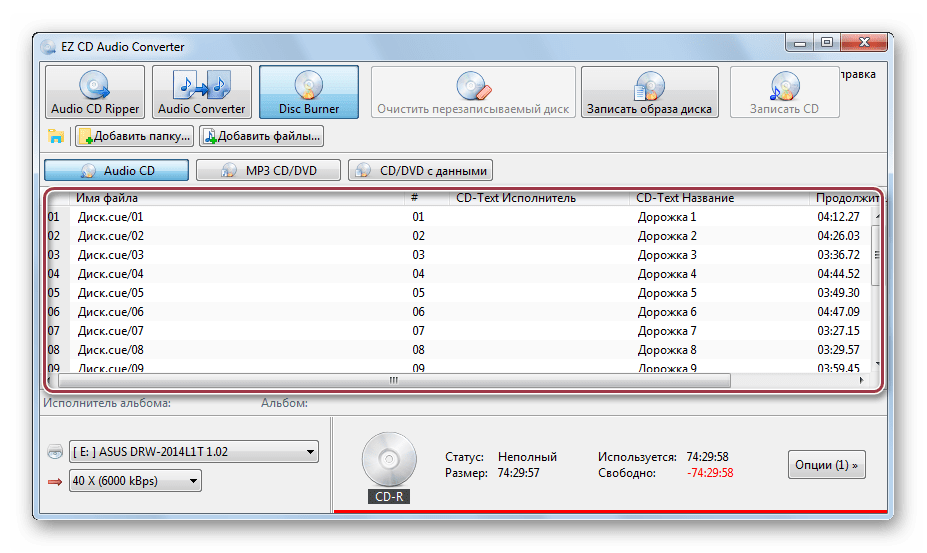
EZ CD Audio Converter является функциональной программой для работы с музыкальными файлами и аудиодисками. Его целесообразно использовать в случае, когда необходимо открыть копию аудио CD для последующей записи на диск.
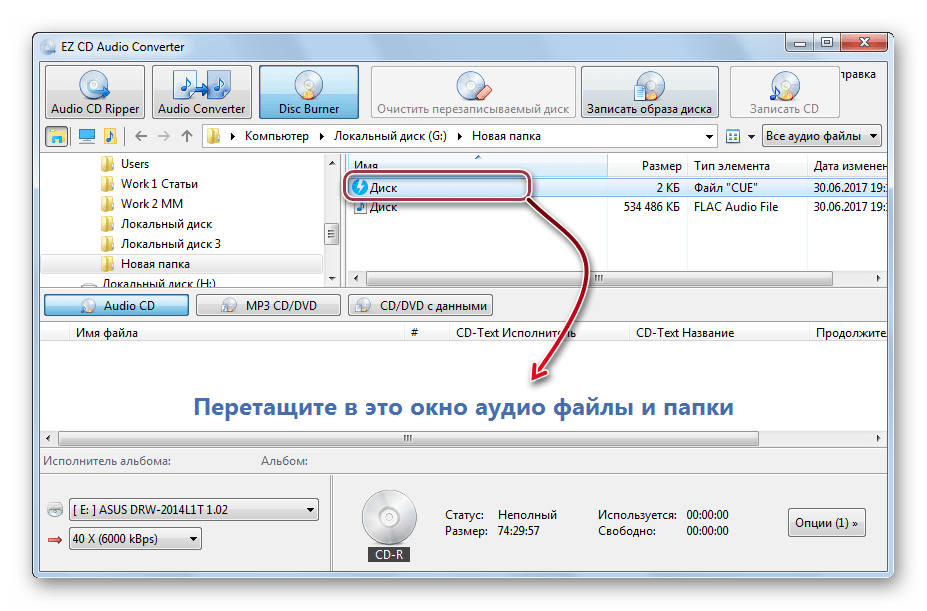
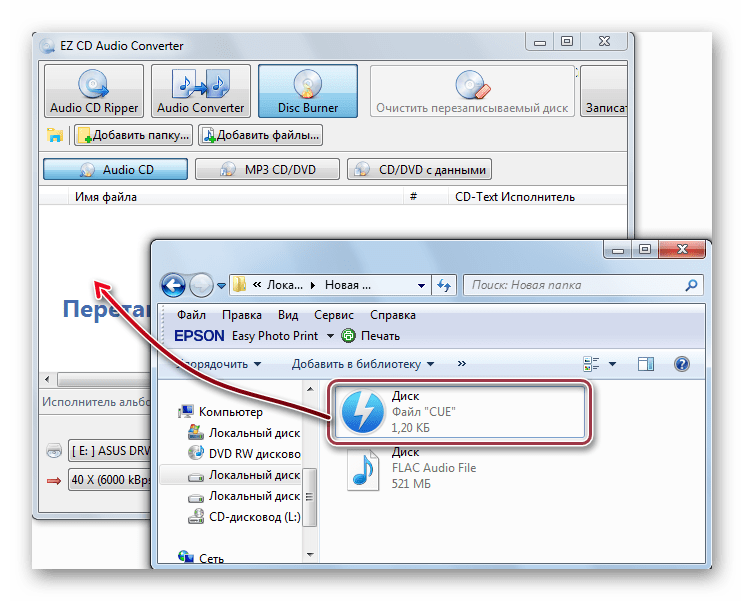
Объект можно просто перетащить из папки Windows.
Способ 5: AIMP
AIMP представляет собой мультимедиа приложение с широкими возможностями по прослушиванию и конвертированию музыки.
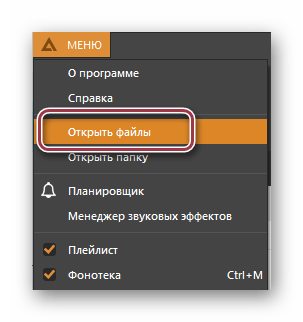
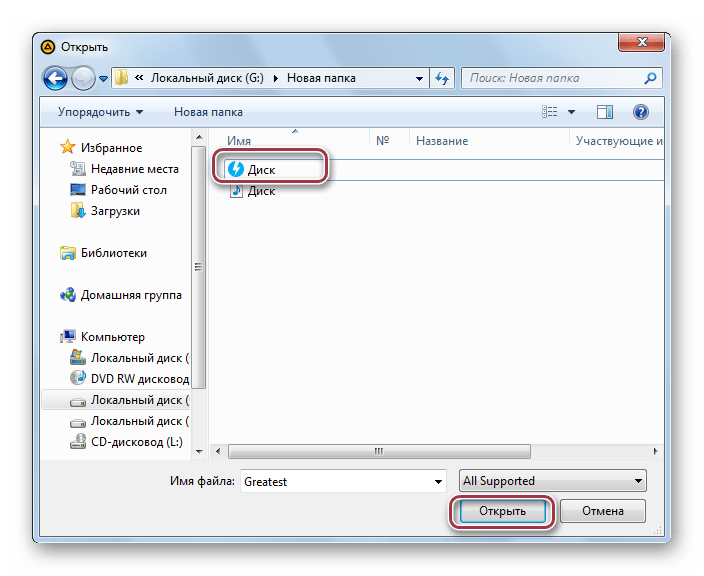
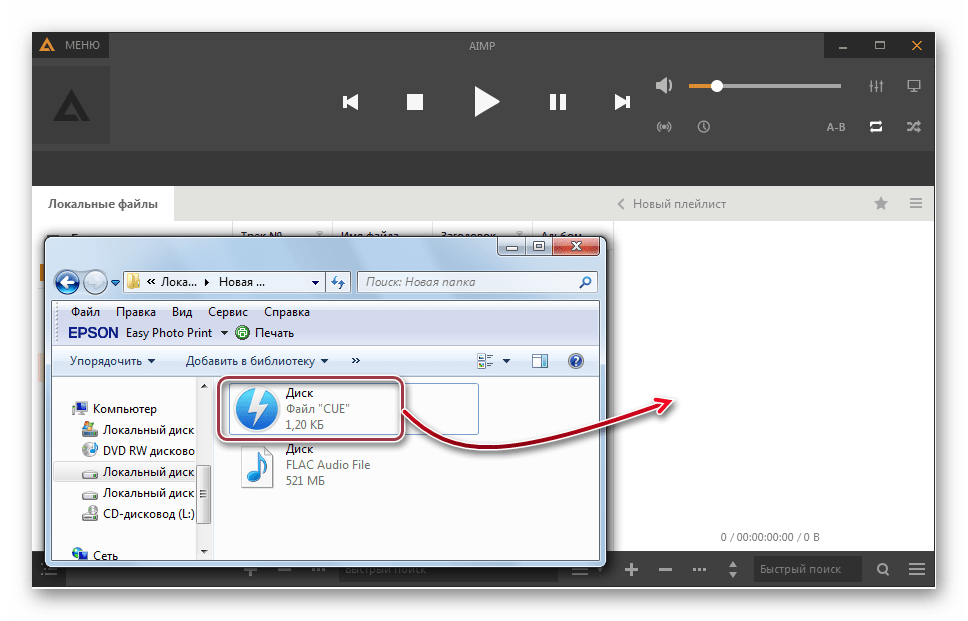
Как альтернатива, можно просто перетащить на вкладку плейлиста.
Интерфейс программы с открытым файлом.
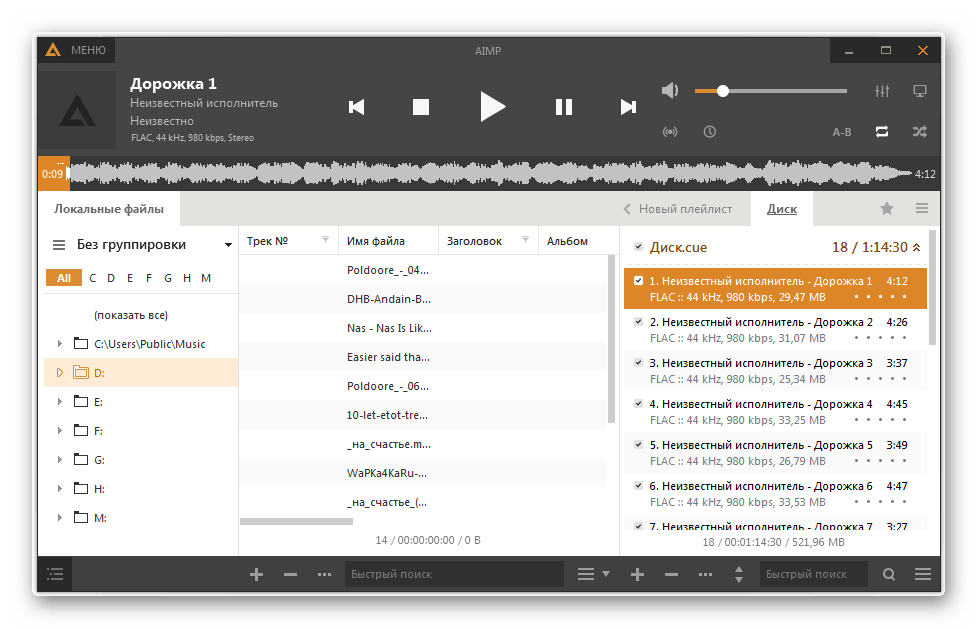
Вышеупомянутые программы полностью справляются с задачей открытия готового файла с расширением CUE. При этом UltraISO, DAEMON Tools Lite и Alcohol 120% поддерживают создание виртуальных дисководов, в которые можно монтировать образ диска указанного формата.
Помимо этой статьи, на сайте еще 12533 инструкций.
Добавьте сайт Lumpics.ru в закладки (CTRL+D) и мы точно еще пригодимся вам.
Отблагодарите автора, поделитесь статьей в социальных сетях.
Чем открыть файл CUE? И зачем он нужен?
Все очень просто. CUE – это файл, в котором записана информация о разметке музыкального файла. Это информационный файл.
Например, вы скачали альбом любимого исполнителя или диджея и обнаружили, что он состоит из одного музыкальный файла формата APE (FLAC, MP3 и т.д.) и файла с расширением CUE.
У вас возникает логичный вопрос: « Что делать? »

Конечно вы можете воспроизводить весь файл на своем проигрывателе. Например Aimp 3 имеет встроенный плагин, позволяющий автоматически отделять композиции в альбоме друг от друга.
А что если вы захотите прослушать любимые композиции на плеере или записать альбом на диск, а может у вас возникнет желание дать послушать любимый трек другу? Что тогда?
Начну с того, что файл CUE можно открыть с помощью обычного блокнота. Выглядит это примерно так.

Но как использовать этот файл. Разберем два варианта.
Есть специальные программы для разрезания одного музыкального файла на несколько. Эти программы как раз и используют информацию, содержащуюся в файле CUE, для того, чтобы определить места разделения композиций.
Не вижу потребности подробно описывать сам процесс, поскольку все очень просто. В программе присутствует поддержка русского языка.
Хочу еще сказать несколько слов о записи на диск.
В Alcohol это делается так.
1. Запускаем программу
2. Выбираем в меню «Основные операции» пункт «Запись образов на диски»

3. С помощью кнопки «Обзор» выбираем необходимый файл CUE

4. Жмем кнопку «Далее»

Вот такой не сложный процесс.
Теперь вы знаете чем открыть файл CUE.



