
Что такое exFAT и как восстановить файлы в случае повреждения
Подробная информация об exFAT без сложных терминологий и лишних цифр. Узнайте больше о популярном расширении и ознакомьтесь с эффективным способом восстановления файлов.
Содержание статьи:
Что такое exFAT
Файловая система exFAT — это относительно новый формат, который был разработан с учетом флэш-накопителей, таких как USB и SD-карты. Кроме того, этот формат также используется на SSD-накопителях. Вместо ненужной разработки новых технологий, система представляет собой улучшенную версию FAT32. Она была оптимизирована специально для работы на современных накопителях: как съемных внешних, так и внутренних — SSD.
Про exFAT в двух словах
ExFAT (Extended File Allocation Table) — это аббревиатура, означающая «Расширенная таблица распределения файлов». Максимальный размер кластера ExFAT составляет 32 мегабайта. Максимальное же количество файлов, которое может быть сохранено в папке — 2 796 202. Обычные пользователи, такие как мы с вами, скорее всего, никогда не подойдут к этому пределу. В то время как у, так называемых, профессиональных пользователей, например, в научных исследованиях или промышленности, этот предел может быть достигнут. Но и то, вероятность такого исхода мала и зачастую им также достаточно памяти на все нужды. В случае с FAT32 — предшественником exFAT — верхний предел был ограничен 65 534 файлами. Как вы видите, развитие просто колоссальное.
Начиная с версии 10.6.5, стандарт exFAT обрел поддержку компании Apple. Это повышает совместимость между Mac и устройствами PC, и, как следствие, упрощает обмен данными. То же самое сложно сказать про Linux, который долгое время не поддерживал exFAT. Тем не менее, эта проблема была исправлена. И произошло это благодаря драйверам от таких компаний, как Samsung. С дистрибутивом Linux Ubuntu, exFAT был включен в официальные источники пакетов начиная с версии 12.04.
С менее технической точки зрения, exFAT можно рассматривать как гибрид между NTFS и FAT32.
Где используется exFAT?
В настоящее время exFAT используется многими производителями, а значит и многими пользователями, как на USB-носителях, так и на SSD-накопителях. Несмотря на отсутствие технических ограничений в отношении размера файла — как описано выше, — exFAT быстро показал себя наиболее эффективно, когда общий размер хранилища данных не слишком велик.
Рекомендации по оптимальному использованию формата exFAT:
Жесткие диски с большим объемом памяти, которые используются только на компьютерах под управлением Windows, всегда должны быть в формате NTFS. Это относится и к данным, требующим быстрый доступ — например, к приложениям в режиме реального времени. Когда необходимо сжатие файлов, необходимо использовать NTFS, так как exFAT не поддерживает сжатие. Во всех остальных случаях применения следует отдавать предпочтение exFAT, а для небольших объемов данных — FAT32.
Когда речь заходит о быстром обмене данными между устройствами Apple и Windows PC, exFAT раскрывает свой полный потенциал. Обмен данными происходит уже не с компьютера на компьютер, а через облако, при этом без мобильного устройства хранения данных с файловой системой exFAT.
Всем хорошо известна печальная политика Apple относительно “несовместимости”. Они хотят продвигать исключительно свой бренд и отказываются от всего извне. Поэтому iMac не дружит с форматом NTFS. Недостатком же FAT32 является то, что вы не можете сохранять данные размером более 4 гигабайт. Решением является exFAT; он может хранить большие файлы (например, фильмы) на одном носителе. В этом случае с накопителем могут работать сразу несколько устройств с широким набором операционных систем. Пользователи и эксперты часто говорят, что решение exFAT наиболее гибкое.
Таким образом, файловая система exFAT используется повсеместно, где NTFS не предлагает практического решения. Например, из-за структуры данных. Все форматы FAT — особенно exFAT — подходят для вторичных систем. Это связано с тем, что файловая система имеет экономичную структуру. Из-за низких требований к памяти и питанию, exFAT также часто используется в прошивках. По сравнению со своим предшественником FAT32, exFAT технически лучше, так как предлагает более высокие максимальные размеры файлов и разделов.
Каковы преимущества exFAT?
ExFAT крайне полезен при работе с различными операционными системами. Причиной тому является прекрасное взаимодействие и совместимость с Mac, Windows и Linux. Кроме того, поддерживаются все носители информации — от жестких дисков до USB-накопителей и SD-карт. ExFAT элементарно решает все проблемы, при хранении огромных файлов на различных платформах. По этой причине его часто называют «better FAT» или, по-русски, “улучшенный/лучший FAT”. Поскольку он имеет много преимуществ перед старым стандартом FAT32.
Мультимедийное оборудование — камеры, автомобильные радиоприемники, медиаплееры или телевизоры обычно не работает должным образом с файловой системой NTFS. Следовательно, аудио или видео файлы не отображаются и не воспроизводятся. Иногда папка вовсе не распознается. Подключенное устройство выглядит как пустая USB-флешка, пустая SD-карта или пустой жесткий диск, несмотря на то, что все данные были успешно скопированы и ранее отображались на компьютере корректно. Стандарт exFAT, в отличие от NTFS, совместим практически со всеми операционными системами и обеспечивает корректную работу файлов на всех распространенных мультимедийных устройствах, независимо от того, являются они старыми или новыми.
Каковы недостатки exFAT?
Например, при использовании exFAT на компьютере со старой операционной системой Windows XP, вам понадобится установить обновление. В противном случае формат не будет поддерживаться. Windows Vista же может работать с программой exFAT только после установки пакета обновления 1 или пакета обновления 2.
При работе с интенсивными, ресурсозатратными приложениями exFAT часто может столкнуться с теми или иными проблемами. Причем, независимо от операционной системы на которой используется данный формат. Жесткий диск иногда может не отображаться в списке подключенных устройств и, иногда, для правильной передачи данных может понадобиться несколько попыток. Поскольку ExFAT не является избыточным носителем для хранения основных данных, носители с файловой системой exFAT всегда следует извлекать с особой осторожностью. В противном случае данные могут быть потеряны или повреждены. И восстановить их после этого довольно сложно.
Отсутствие поддержки сжатия также делает exFAT неподходящим выбором для определенных приложений. Поэтому, если вы работаете только с Windows и не считаете межплатформенный обмен данными важным для своей работы, NTFS остается лучшим вариантом. Тем более что со скоростными показателями и так все в порядке.
В чем разница между exFAT, FAT32 и NTFS?
Файловая система exFAT является современным расширением классических файловых систем FAT. Другими словами, exFAT лучше, чем FAT32. Различия касаются, прежде всего, расширенного размера файлов и разделов, а также улучшенной совместимости. Сравнивать exFAT с NTFS невозможно, поскольку. NTFS является стандартом Microsoft и только он работает с основными дисками компьютера.
Будучи файловой системой, оптимизированной для флеш-накопителей, exFAT не является прямым конкурентом NTFS. Вместо этого, он представляет собой полезное дополнение для передачи файлов на разных платформах: с одной операционной системы(накопителя) на другую — быстро, надежно и в идеале без ошибок. Тем не менее, NTFS по прежнему является более быстрой и работоспособной системой.
Несмотря на свои технические преимущества, файловая система exFAT пока не так известна среди пользователей, как FAT32 или NTFS. Однако, формат регулярно используется производителями аппаратного обеспечения и ПО, и широко распространен. Тот факт, что Microsoft только в 2019 году опубликовала подробные спецификации exFAT, несомненно, сыграл свою роль в популяризации нового расширения.
Как восстановить файлы с диска exFAT?

Данный способ универсален и подходит для дисков любых файловых систем, включая рассматриваемый нами exFAT. Чтобы восстановить потерянные документы, загрузите и запустите приложение Starus Partition Recovery.
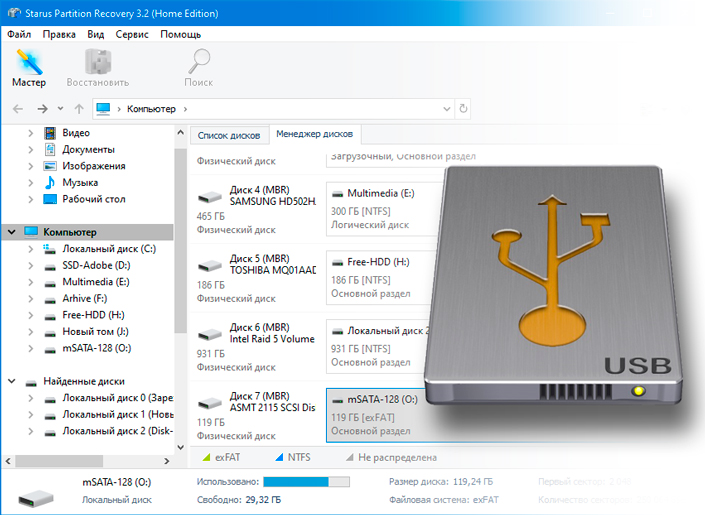
1. При запуске программы вас поприветстсвует мастер восстановления. Нажмите клавишу Далее.
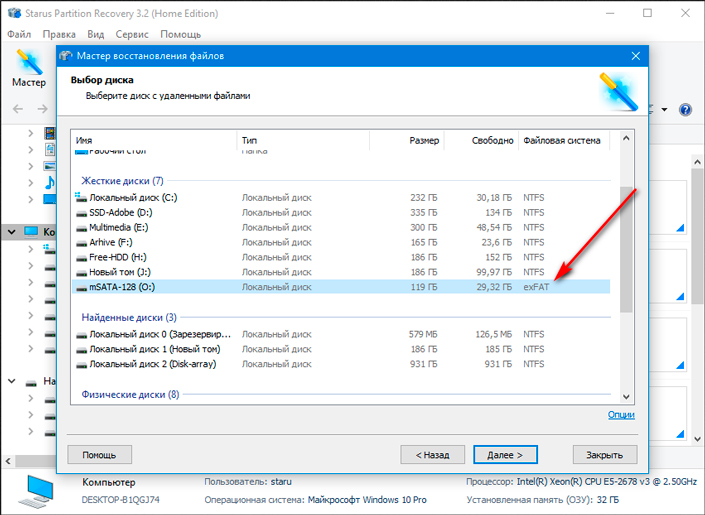
2. Выберите диск, информацию которого надо восстановить, и нажмите Далее.
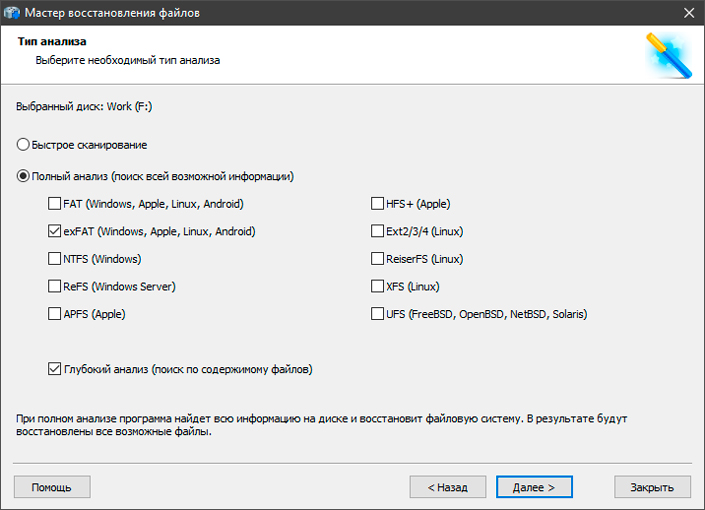
3. Рекомендуем выбрать полное сканирование, указав файловую систему диска. Если вы поставите галочку рядом с пунктом Глубокий анализ, сканирование будет длиться дольше, но и информации при этом вы получите гораздо больше. Например, даже самые старые файлы, о которых вы, вероятно, уже забыли. Нажмите Далее.
Быстрое сканирование принесет результаты практически мгновенно.
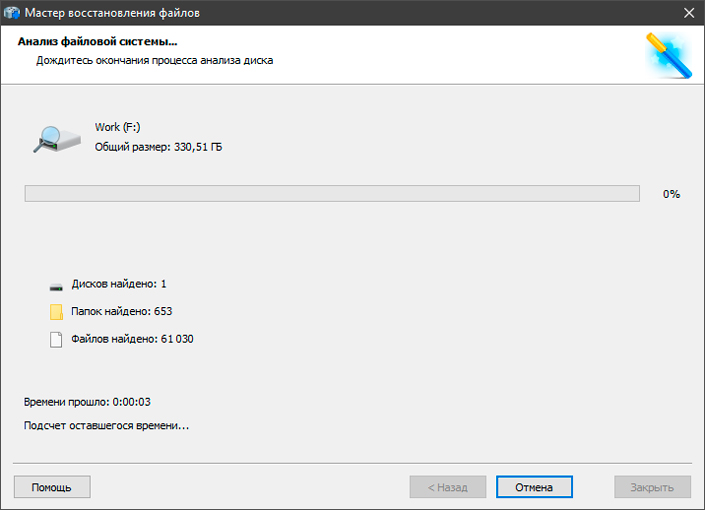
4. Дождитесь завершения анализа.
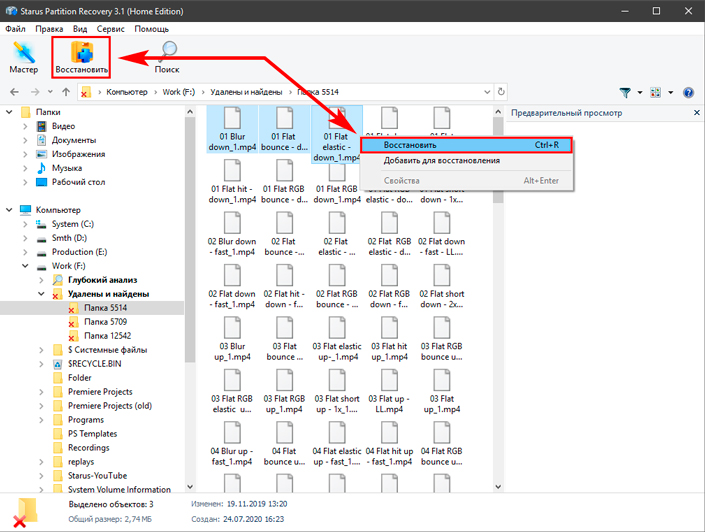
5. В окне результатов вы найдете все существующие файлы, а также те что были удалены. Вне зависимости от причин: вы их раньше стерли или же они были потеряны вследствие повреждения.

6. Выделите нужные файлы и нажмите клавишу Восстановить.
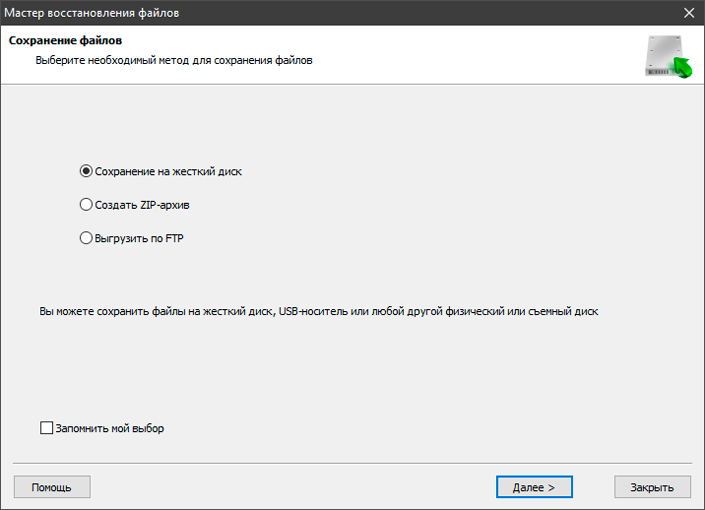
7. Выберите метод сохранения.
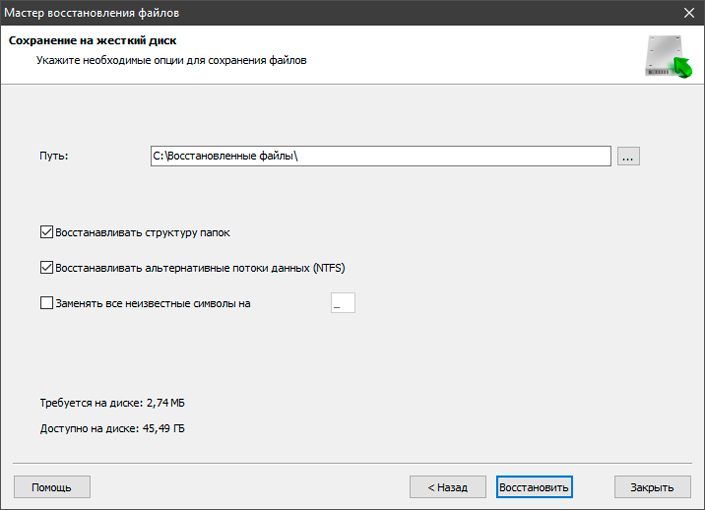
8. И, наконец, укажите директорию в которую вы хотите сохранить файлы.
ВНИМАНИЕ!
Рекомендуем не экспортировать файлы на диск с которого вы ведете их восстановление. Это может запустить параллельный процесс перезаписи и вы попросту потеряете документы. К тому же, нет гарантий, что до форматирования поврежденного диска в нем не произойдет новый сбой, который подвергнет весь процесс под угрозу. Восстанавливайте файлы только на 100% рабочий накопитель.
Заключение
Файловая система exFAT превзошла своего предшественника FAT32 во многих аспектах. Однако, по сравнению с NTFS, у нее есть большое количество явных недостатков. Поэтому, в ближайшем будущем, если exFAT и будет активно применяться, то только в дружной работе с NTFS.
Похожие статьи про восстановление данных:
Как отремонтировать флешку и восстановить данные
Всем доброго времени суток, друзья! Сегодня мы рассмотрим важный для многих пользователей вопрос рем.
Как восстановить удаленные форматированием файлы?
Форматирование — важный процесс настройки носителя данных. В наш цифровой век существует большое мно.
Типы файловых систем — в чем разница между FAT32, NTFS и exFAT
Должно быть, вы уже неоднократно слышали о таких файловых системах, как FAT32, NTFS и exFAT. Но в че.
В чём разница между FAT32, NTFS и exFAT
Разумеется, большинство пользователей не знают разницы между ними, и обычно выбирают тот вариант, который установлен по умолчанию. А всё потому что Windows, задавая этот вопрос, никак не объясняет разницу между ними. Мы же в этой статье постараемся понятным языком вам её объяснить и рассказать, чем отличается файловая система FAT32 от NTFS и exFAT.
Содержание:
NTFS используется Windows как основная файловая система для диска, на котором установлена эта операционная система, и она также отлично подходит и для других встроенных дисков и разделов жесткого диска компьютера под управлением Windows.
exFAT является более современным аналогом устаревшей системы FAT32 и её поддерживает большее количество устройств, чем NTFS, но всё ещё не так много, как «классическую» FAT32.
Теперь давайте рассмотрим подробнее каждую из этих файловых систем.
Файловая система FAT32

Большой возраст этой файловой системы имеет свои преимущества и недостатки.
Однако, в связи с возрастом этой системы, она имеет и некоторые недостатки, основным из которых является ограничение по размеру файла и всего тома. Каждый отдельный файл в этой файловой системе не может иметь размер больше 4 гигабайт, а весь раздел с файловой системой FAT32 не может быть более 8 терабайт.
Однако пока что эта файловая система еще вполне подходит для переносных устройств (вроде флешек и SD-карт, на которых размещаются множество небольших файлов), но вот для жесткого диска компьютера она уже совсем не годится. В первую очередь, ей не хватает некоторых функций безопасности, которые имеются в более современной файловой системе NTFS, и отчасти из-за этого вы уже не сможете установить современную версию Windows на диск с системой FAT32, вам потребуется переформатировать его в NTFS.
Совместимость FAT32
Устройства с файловой системой FAT32 являются наиболее универсальными и совместимы со всеми версиями операционных систем Windows, Mac OS, Linux, любыми игровыми консолями и в общем практически всем, что имеет USB порт.
Ограничения FAT32
Применение FAT32
Основной сферой использования этой файловой системы являются внешние накопители данных, на которых не предполагается хранение файлов большого размера и которым требуется максимальная совместимость с как можно большим количеством разнообразных устройств.
Файловая система NTFS

Начиная с версии операционной системы от Microsoft под названием XP, в которой система NTFS впервые и стала стандартном, при установке Windows диалоговое окно обязательно попросит вас отформатировать системный раздел именно в эту файловую систему. На данный момент считается, что об ограничениях файловой системы NTFS вам, теоретически, не придётся беспокоиться ещё долгие годы.
Помимо отсутствия серьезных ограничений на размер файла и раздела, NTFS имеет несколько дополнительных преимуществ, таких как: поддержка прав доступа к файлам (для повышения безопасности данных), журналирование изменений (для восстановления файловой структуры в случае сбоя), шифрование, дисковые квоты, жёсткие ссылки, и другие современные функции, которые делают NTFS идеальной для системного диска.
Именно поэтому раздел вашего диска, на который установлена операционная система Windows, обязательно должен быть в отформатирован в NTFS. Если вы собираетесь устанавливать программы на другие разделы того же диска или другие жесткие диски, они также должны иметь соответствующую файловую систему.
К несчастью, NTFS не совместима с большинством других операционных систем, так как она была разработана под требования ОС Windows. С ней отлично работают все версии операционной системы от Microsoft начиная с XP и заканчивая последней на сегодняшний день Windows 10, но вот другие ОС имеют значительные ограничения при работе с ней.
К примеру, Mac OS может только считывать данные с дисков с файловой системой NTFS, но не может записывать на них. Некоторые редкие дистрибутивы линукса могут иметь возможность записи на диски с NTFS, но большинство всё же ограничены лишь чтением информации. Ни одна из версии Playstation не может работать с NTFS, так же как и Xbox 360 от Microsoft, и лишь новая Xbox One поддерживает эту файловую систему.
Совместимость NTFS
Эта файловая система отлично работает со всеми последними версиями операционной системы Windows начиная с XP, имеет ограничения на запись в Mac OS и Linux, и не работает с большинством других устройств, за исключением разве что Xbox One.
Ограничения NTFS
Ограничения на размер фалов или разделов в NTFS еще долго не должны упереться в рамки, так что можно сказать, что на данный момент их нет.
Применение NTFS
Использование этой файловой системы разумно только на жестких дисках и SSD, на которых установлена операционная система Windows, так как только лишь с ней этот формат раскрывает все свои преимущества.
Файловая система exFAT

exFAT была впервые представлена в 2008 году и является наиболее современной из рассматриваемых в этой статье файловых систем, её поддержка была добавлена в Windows начиная с версии XP при помощи обновлений ОС.
Также exFAT обладает лучшей совместимостью с различными операционными системами, чем NTFS, и устройства с ней отлично читаются и перезаписываются как на Windows и Mac OS, так и на Linux (при условии установки некоторого программного обеспечения).
Так как exFAT поддерживается операционной системой Mac OS по умолчанию, то вероятно она будет поддерживаться и большинством других современных девайсов, с которым работают устройства от Apple, например, цифровыми камерами.
Современные версии игровых консолей, такие как Xbox One и Playstation 4, также поддерживают устройства с файловой системой exFAT, в отличие от их предыдущих версий (Xbox 360 и Playstation 3).
Совместимость exFAT
exFAT отлично работает со всеми современными версиями Windows (начиная с XP) и Mac OS. Для работы с Linux потребуется установка дополнительного программного обеспечения. Эту файловую систему поддерживает намного больше различных устройств, чем NTFS, однако некоторые из них (в основном старые версии) всё еще могут работать только с FAT32.
Ограничения exFAT
Также, как и в случае с NTFS, реалистичных ограничений на размер файла или раздела в системе exFAT пока что нет.
Применение exFAT
Эта файловая система отлично подходит для использования на различных съемных носителях, размер файлов на которых может превышать 4 GB (внешние жесткие диски, флешки большого объема). Если все устройства, с которыми вы работаете, являются современными, вы вполне можете отказаться от FAT32 на съемных накопителях в пользу exFAT.
Подводя итог можно сделать следующие выводы: NTFS отлично подходит для системного жесткого диска с ОС Windows, exFAT лучше использовать на съемных носителях информации, а FAT32 стоит использовать лишь в том случае, если вы хотите добиться максимальной совместимости со всем разнообразием ваших устройств.
Файловая система exFAT
Вместе с выходом Vista SP1 Microsoft представила новую файловую систему. ExFAT (Extended File Allocation Table) – это преемник старой файловой системы FAT32. Так в чем же основные преимущества и недостатки файловой системы exFAT. В чем отличия между exFAT и FAT32? И когда лучше использовать систему exFAT а не NTFS?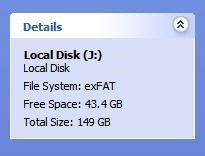
Файловая система FAT32 это достаточно старая и привычная всем файловая систем, однако она имеет ряд существенных недостатков:она не поддерживает разделы больше, чем 2 Тб, и файлы, размер которых более 4 Гб. Для решения описанных проблем в FAT32 и была создана файловая система exFAT. ExFAT – это разработка Microsoft, предназначенная в основном для мобильных носителей (флешки, SSD-диски, смарткарты). Сразу стоит отметить, что ExFAT не используется для форматирования жестких дисков. Все последние версии Windows, а также Mac OS X поддерживают эту файловую систему. ExFAT также часто называют FAT64, что подразумевает возможность работы с накопителями и файлами большего размера.
Основные преимущества файловой системы exFAT:
Стоит отметить, что при форматировании в exFAT количество доступного места на устройства хранения больше, чем при использовании FAT32. Например, если USB флешку размеров 4 Гб (номинальная емкость 4023 Мб) отформатировать в различных файловых системах, то получится следующее:
ExFAT оптимизирована для работы с флеш накопителями, такими USB флешки, карты памяти и SSD диски, размер кластера в 32 Кб хорошо подходит для карт большого объёма и устройств с повышенным износом при выполнении операций чтения-записи. В системе exFAT также появилась возможность управления правами доступа на файлы/каталоги, а время доступа к данным уменьшилось. Одним из главных недостатком системы exFAT является то, что эта на эту технологию распространяется лицензионная политика Microsoft, и ни в каких open source решениях она применяться не может. Для ее использования в любой операционной системе необходимо будет осуществить лицензионные отчисления в Microsoft (данное правило не относится к простым мобильным устройствам, таким как фотоаппараты, плееры и т.д.).
exFAT в современных операционных системах
Windows 7
Новая версия ОС Microsoft Windows 7 полностью поддерживает файловую систему exFAT и все ее функции как в 32- так и в 64-битной версии. Кроме того, внешние флешки, отформатированные в exFAT можно использовать для работы с технологией ReadyBoost (причем лимита на 4 Гб больше не будет).
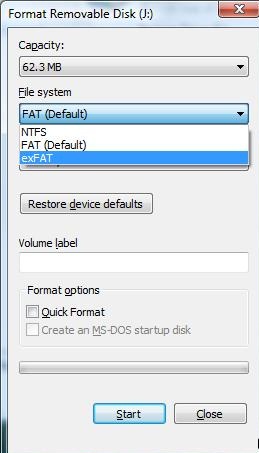
Windows Vista
Windows Vista поддерживает exFAT только начиная с Service Pack 1. Кроме того некоторые фичи, такие как управление доступом также не поддерживаются. В отличии от Windows 7, устройства с exFAT в Vista не поддерживаются для ReadyBoost.
Windows XP
ExFAT в Windows XP не поддерживается, однако на сайте Microsoft можно скачать драйвер (описание в KB 9555704 — http://support.microsoft.com/kb/955704), однако он требует установленного Service Pack 2.
Для более старых версий Windows официальная поддержка exFAT отсутствует.
Windows Server
ExFAT целиком поддерживается в Windows Server 2008, а при установке вышеуказанного драйвера и в Windows Server 2003.
Snow Leopard
Mac OS X поддерживает exFAT начиная с версии 10.6.4 (15 июня 2010), однако только на Mac-ах с кард-ридером SDXC. Mac mini и iMac совместимы с exFAT.
Linux
На системах семейства Linux поддержка exFAT отсутствует, хотя и есть несколько решений, но большинство из них платно или неудобно, кроме того еще и Microsoft со своей пропри тарной лицензией вставляет палки в колеса независимым разработчикам.
ExFAT и FAT32
При тестировании на Windows 7 показала такую же производительность, как и FAT32, однако NTFS все таки немного быстрее. Заменит ли exFAT FAT32? Вероятно, это произойдёт только после массового переходу на Windows 7 или более новые версии Windows. Для потребителей же основное преимущество exFAT будет заключаться в преодолении файловых ограничений FAT32 (увеличение размера файла в exFat).
Нужно не забывать так же, что файловая система exFAT требует более новой версии ОС (может потребоваться апгрейд железа), а также тот факт, что на старых устройствах (фотоаппараты, mp3-плееры) exFAT может просто не поддерживаться.
exFat или NTFS
ExFAT можно считать конкурентом NTFS на системах с ограниченной вычислительной мощности и памяти. Кроме того файловую систему NTFS на флэш-картах использовать очень неудобно и неэффективно (падает скорость работы и уменьшается срок службы флеш памяти), и именно ExFAT будет идеальной файловой системой для таких устройств.



