
Фокусировка внимания Windows 10
После перехода на операционную систему Windows 10 последней версии пользователи могли увидеть в центре уведомлений сообщение: пока Вы играете, через фокусировку внимания, Ваши уведомления будут беззвучно сохранятся в центре уведомлений. Это значит что функция фокусировка внимания включена и работает.
В данной статье мы рассмотрим что такое фокусировка внимания Windows 10 и почему выскакивает уведомление пока Вы играли через фокусировку внимания Ваши уведомления были сохранены в центре уведомлений. А также разберемся как отключить фокусировку внимания Windows 10.
Фокусировка внимания что это Windows 10
Что такое фокусировка внимания знают далеко не все пользователи Windows 10. По сути функция фокусировки внимания является нововведением в операционную систему Windows 10. Фокусировка внимания позволяет настроить систему таким образом, что входящие уведомления с разных приложений не будут доставать пользователя. Есть возможность настроить фокусировку внимания под себя или же просто полностью её отключить.
Выберите уведомления, которые Вы хотите просматривать и прослушивать, чтобы оставаться сосредоточенными. Остальные уведомления будут отправляться непосредственно в центр уведомлений, где их можно будет просмотреть в любое время.
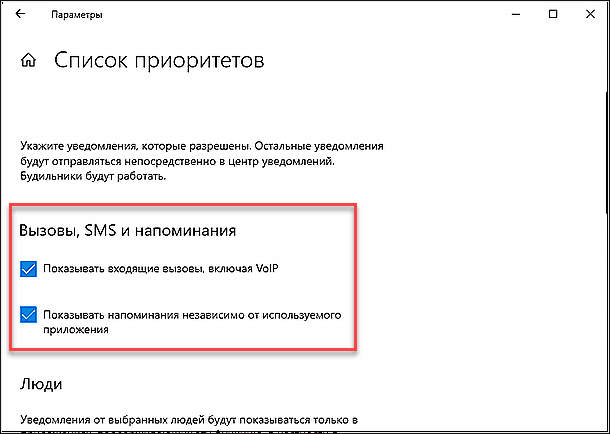
Если же пользователь выбрал только приоритетные уведомления, тогда список приоритетов. Здесь нужно указать уведомления, которые разрешены. Все остальные уведомления будут отправляться непосредственно в центр уведомлений. Будильники работать в таком режиме будут.
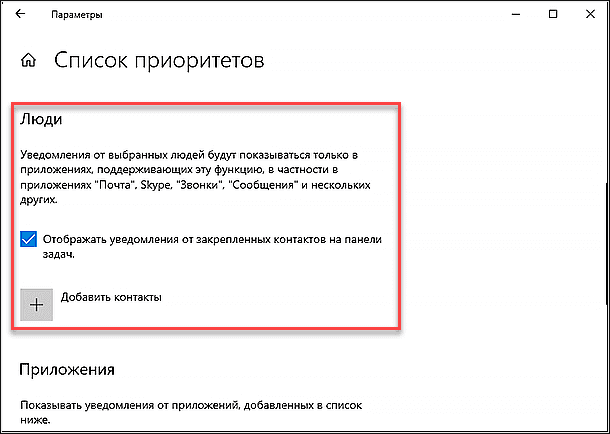
В текущем окне настройки списков приоритетов необходимо отдельно настроить вызовы, SMS и напоминания, а также выбрать людей и приложения от которых Вы хотите в любом случае получать уведомления.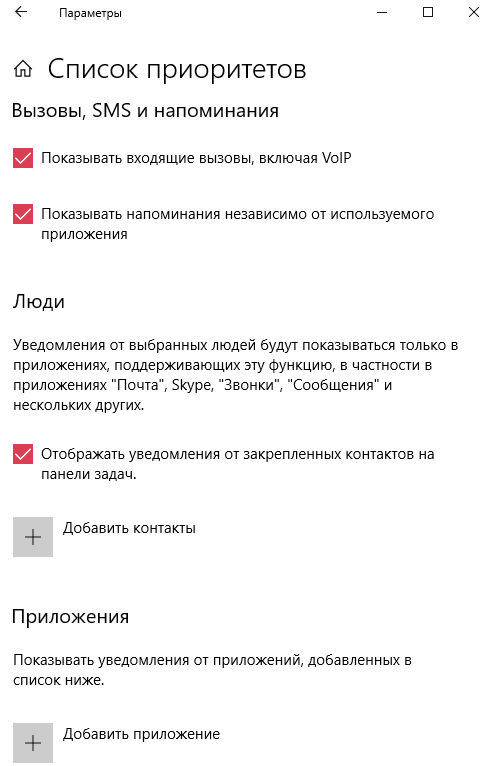
Автоматические правила позволяют выбрать периоды и действия, во время которых Вас не нужно беспокоить, и тогда фокусировка внимания будет включаться автоматически. Пользователю доступны следующие разделы автоматических правил:
В это время — задается промежуток времени автоматического включения фокусировки внимания.
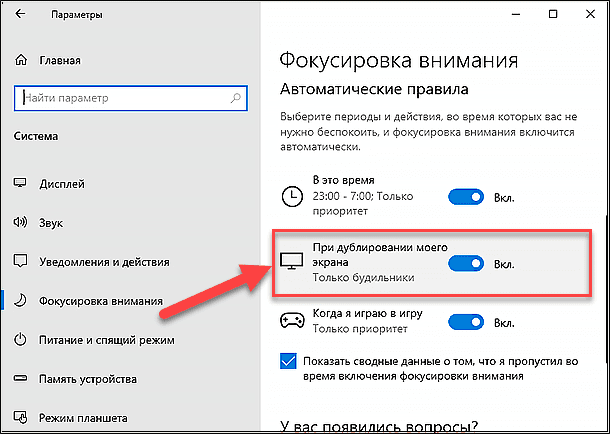
При дублировании моего экрана — этот параметр необходимо включать, чтобы остановить получение оповещений во время дублирования экрана на внешний монитор.
Когда я играю в игру — этот параметр необходимо включать, чтобы скрывать уведомления, когда Вы играете в игры на DirectX в полноэкранном режиме.
После сворачивания игры пользователю показывают сводные данные о том, что он пропустил во время фокусировки внимания.
Как отключить фокусировку внимания Windows 10
По умолчанию функция фокусировка внимания при дублировании экрана, и когда пользователь играет в игру на Windows 10 работает. Именно поэтому пользователи, которые с функцией фокусировки внимание не встречались ранее, после перехода на актуальную версию операционной системы Windows 10 зачастую могут пропустить важные уведомления.
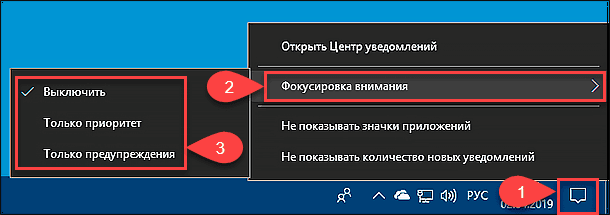
Возможность быстро включить или отключить фокусировку внимания появилась в последних версиях операционной системы Windows 10. Пользователю достаточно нажать на центр уведомлений и найти значок фокусировки внимания. А также можно нажать правой кнопкой мыши на значке центра уведомлений и в контекстном меню выбрать пункт Фокусировка внимания > Выключить.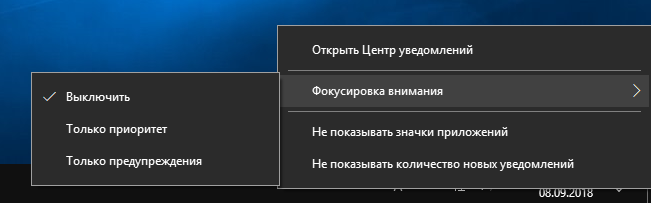
Фокусировка внимания в Windows 10 является действительно полезной функцией. Поскольку позволяет скрыть навязчивые уведомления некоторых приложений, в том числе стандартных. Наши способы отключения функции фокусировки внимания являются очень простыми и удобными. А также смотрите инструкцию как отключить Центр уведомлений Windows 10.
Мы же не отключали фокусировку внимания Windows 10. Пришлось только немножко настроить, поскольку даже при отключенной фокусировке внимания автоматические правила фокусировки работают. Именно благодаря такому правилу, как включение фокусировки внимания когда пользователь играет игру мы узнали о такой функции.
«Фокусировка внимания» в Windows 10: как настроить и использовать функцию
Читайте о новой функции Windows 10 «Фокусировка внимания», как включить и настроить функцию, настройка раздела «Автоматические правила», режимы функции «Фокусировка внимания».
Введение
Рост потока информационных материалов из разнообразных источников, который особенно усилился после создания всемирной информационной компьютерной сети «Интернет» и, последовавшем за ним, множественным переводом всех данных в электронно-цифровой формат, привел к рассеиванию внимания пользователей, особенно за счет стремительно возросшего количества всплывающих программных уведомлений. Механизм информационных окон на персональном компьютере может сильно отвлекать пользователей при работе за ним, иногда даже гораздо больше, чем современные смартфоны.
К счастью, в операционной системе «Windows 10» появилась новая замечательная функция под названием «Фокусировка внимания», которая позволяет включить режим сокрытия всех уведомлений, аналогичный режиму «Не беспокоить» на телефонах. Разработчики «Microsoft» стараются исследовать потребности пользователей в определенных функциях и дополняют ими операционную систему, после соответствующей отладки. Все новые функции проходят тестирование пользователями – участниками программы предварительной оценки «Windows Insider Preview». И только после гарантированной устойчивой работы, новые функции добавляются к службам операционной системы «Windows 10» посредством выпуска официальных сборок, и доступны всем пользователям без исключений. Одна из таких сборок «17083 Spring Creators Update» и позволила дополнить операционную систему новой функцией управления всплывающими оповещениями.
Далее мы подробнее остановимся на описании функции «Фокусировка внимания» и рассмотрим способы ее настройки.
Кратко о функции «Фокусировка внимания»
В операционной системе «Windows 10» «Фокусировка внимания» представляет собой функцию, уменьшающую количество всплывающих уведомлений или полностью блокирующую их отображение в тех случаях, когда пользователям необходимо полностью сосредоточить свое внимание на выполнении определенных действий (неотложный рабочий процесс, просмотр презентаций или видеоматериалов, прохождение сетевых и стационарных игр и т.д.). Она пришла на смену режиму «Не беспокоить», присутствовавшем в более ранних версиях операционной системы «Windows». Но разработчики корпорации «Microsoft» переработали функцию и дополнили ее новыми полезными возможностями, например, автоматический выбор периода времени, требующий особой сосредоточенности пользователя без отвлечения внимания на всплывающие оповещения.
Функция фокусировки внимания предлагает пользователю настраиваемый интерфейс, которые определяет работу утомительных и отвлекающих звуков и всплывающих уведомлений, и позволяет регулировать и упорядочивать их воспроизведение в соответствии с личными требованиями. Пользователи самостоятельно могут настраивать режим блокировки отвлекающих факторов (за исключением будильников), задавая определенное время, когда система не будет беспокоить уведомлениями, применять ряд отдельных исключений для важных сообщений, установив привилегированный допуск (например, разрешить получение смс-уведомлений и входящих «VoIP» вызовов, отображать оповещения от закрепленных контактов на панели задач, показывать уведомления от приложений, добавленных в список приоритетов), или разрешить получение всех уведомлений от приложений и контактов при соответствующей необходимости.
Теперь напрямую перейдем к описанию способов настройки и вариантов быстрой смены режимов функции «Фокусировка внимания» в операционной системе «Windows 10», чтобы исключить нежелательное отображение всплывающих уведомлений, и не утратить общей концентрации.
Как включить и настроить функцию «Фокусировка внимания»
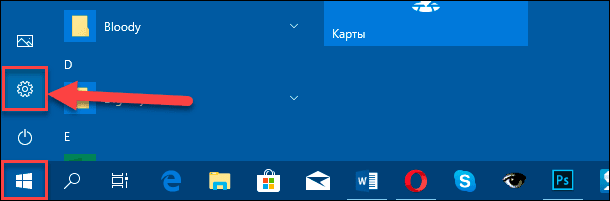
Для первоначальной настройки функции «Фокусировка внимания» следует воспользоваться возможностями приложения «Параметры». В нем разработчики корпорации «Microsoft» постарались объединить все основные настройки операционной системы «Windows 10» в едином интерфейсе. Открыть приложение «Параметры» можно различными способами. Например, нажмите на «Панели задач» в нижнем левом углу рабочего стола кнопку «Пуск» и откройте главное пользовательское меню «Windows». В левой боковой вертикальной панели нажмите на кнопку, представленную в виде шестеренки, и приложение «Параметры» будет открыто.
Также можно воспользоваться совместным нажатием сочетания клавиш «Windows + X» или щелкнуть правой кнопкой мыши по кнопке «Пуск», и во всплывающем меню, из списка представленных разделов, выбрать вариант «Параметры».
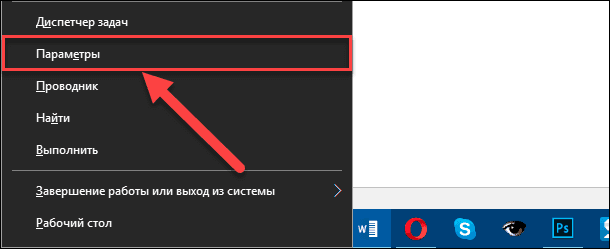
Или использовать способ прямого доступа к разделу «Параметры» путем совместного нажатия комбинации клавиш «Windows + I».
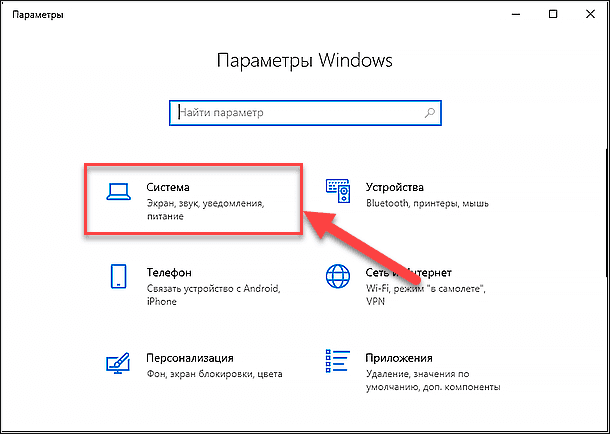
После запуска приложения на главной странице окна выберите раздел «Система».
В левой панели окна системных настроек параметров операционной системы перейдите в раздел «Фокусировка внимания», активация которого позволит отобразить полный список настроек данной функции. В правой панели окна раздела будет представлено три предустановленных варианта режима фокусировки: «Выкл.», «Только приоритет» и «Только будильники». Каждый из режимов имеет собственные уникальные настройки и позволяет изменять параметры фокусировки в зависимости от конкретной необходимости.
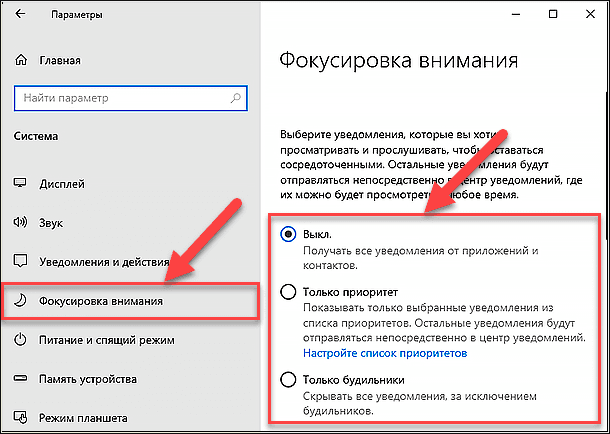
Режим «Выкл.» настроен получать любые всплывающие уведомления от всех приложений и контактов без ограничений.
Режим «Только приоритет» будет отображать лишь разрешенные уведомления, предварительно заданные пользователями в соответствующих настройках, перейти к которым для последующего редактирования можно нажатием на текстовую ссылку «Настройте список приоритетов».
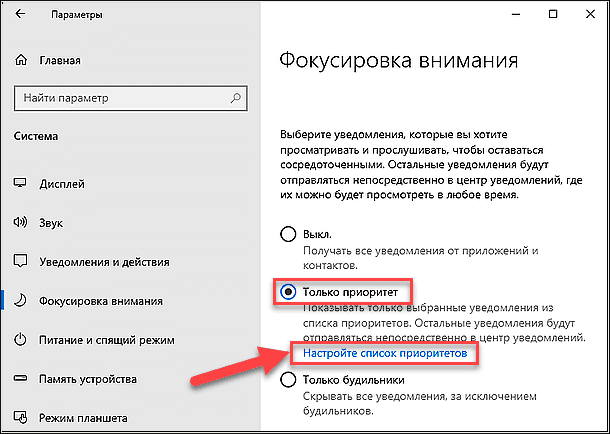
В новом окне страницы приоритетов можно настроить список исключений, уведомления от которых будут разрешены функцией «Фокусировка внимания» при активации приоритетного режима. Перечень доступных разрешений регулируется в трех разделах, каждый из которых отвечает за определенные уведомления:
Раздел «Вызовы, SMS и напоминания» разрешает отображение уведомлений о телефонных вызовах со связанного телефона, входящих текстовых сообщениях и напоминаниях из приложений напоминания.
Раздел «Люди» показывает уведомления от выбранных абонентов только в приложениях, поддерживающих эту функцию, таких как «Почта», «Skype», «Звонки», «Сообщения» и некоторых других.
Раздел «Приложения» позволяет отображать уведомления от, указанных в перечне, приоритетных приложений и программ.
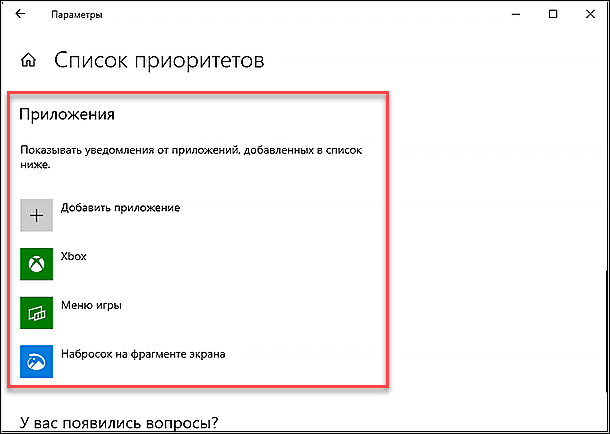
Используя кнопки управления «Добавить контакты» и «Добавить приложение», пользователи могут расширить список разрешенных исключений, дополнив его новыми людьми и программами, чтобы не пропустить важное сообщение без потери фокусировки внимания при исполнении текущей задачи.
Режим «Только будильники» предопределен показывать только сообщения будильника, календаря и похожих приложений операционной системы «Windows 10».
Установите индикатор выбора (точку) рядом с требуемым режимом и его настройки будут применены для всех уведомлений.
Настройка раздела «Автоматические правила»
Дополнительно, ниже системных вариантов режимов фокусировки, расположен раздел «Автоматические правила», который позволяет установить порядок применения определенных последовательных действий в конкретные периоды времени, согласно установленного расписания или выполнения определенных условий.
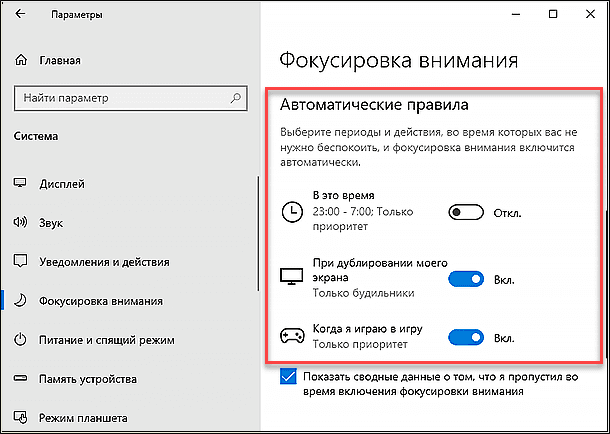
Раздел представлен тремя вариантами автоматически исполняемых правил, каждое из которых можно настроить дополнительно:
«В это время» задействует время включения и отключения режима фокусировки внимания в соответствии с заданным расписанием. Включите обязательное исполнение правила, щелкнув левой кнопкой мыши на ячейку «Откл.», в результате чего она изменит свой цвет и отобразит состояние «Вкл.».
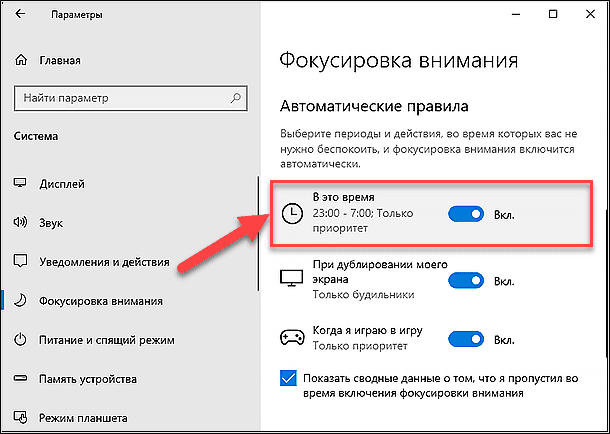
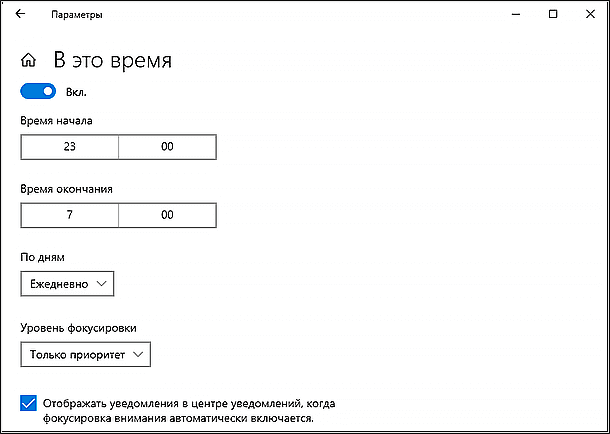
А затем нажмите строку «В это время», если необходимо изменить временные промежутки и настроить их согласно собственного календарного графика. На странице правила можно выбрать необходимые дни в разделе «По дням» из вариантов «Ежедневно», «Выходные», «По рабочим дням», определить приемлемый уровень фокусировки в соответствующем разделе из режимов «Только приоритет» или «Только будильники» и настроить отображение или сокрытие уведомлений в «Центре уведомлений».
«При дублировании моего экрана» позволяет настраивать порядок при использовании проектора или второго монитора. Активация правила исключит получение уведомлений в процессе использования дублирующего экрана и скроет личную информацию от посторонних, которая может присутствовать в уведомлениях.
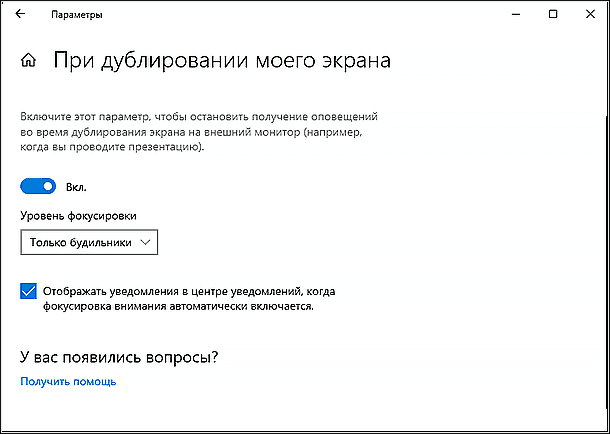
Нажатие на строку «При дублировании моего экрана» представит страницу параметров, на которой можно указать требуемый режим уровня фокусировки из вариантов «Только будильники» и «Только приоритет», и задать видимость уведомлений в «Центре уведомлений».
«Когда я играю в игру» изначально активировано и настроено на поддержку режима «Только приоритет».
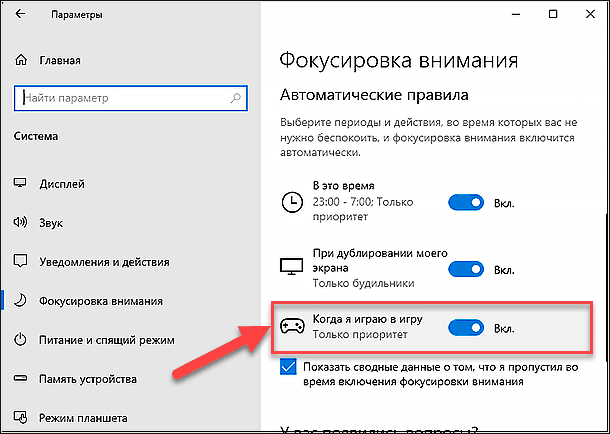
При переходе на связанную страницу параметров, применяя нажатие на строку «Когда я играю в игру», как и на странице параметров при дублировании экрана, можно изменить режим фокусировки на вариант «Только будильники» и определить приоритет отображения уведомлений.
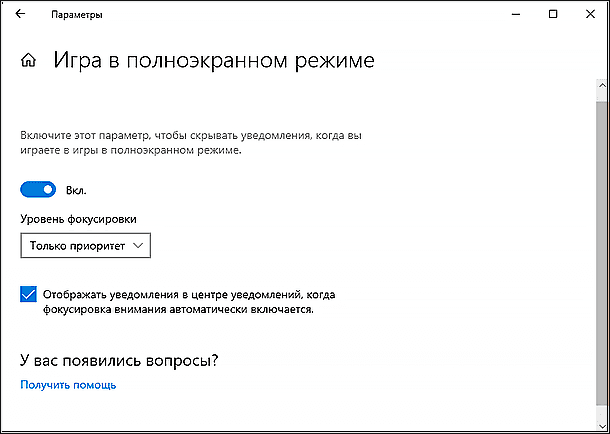
При активном правиле «Когда я играю в игру», операционная система молниеносно распознает запуск компьютерной игры, поддерживающей пакет средств разработки «DirectX», и активирует функцию фокусировки внимания, чтобы заблокировать всплывающие уведомления.
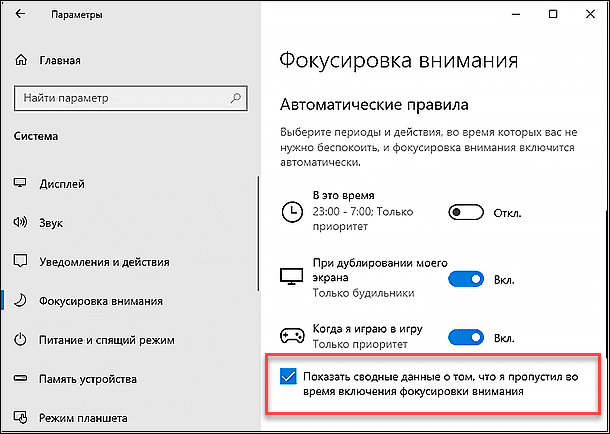
Отдельно, по умолчанию, на странице «Фокусировка внимания» под разделом «Автоматические правила» активирована опция «Показать сводные данные о том, что я пропустил во время включения фокусировки внимания». В активном состоянии, после выхода из режима фокусировки, система предоставит отчет обо всех пропущенных оповещениях. Например, при выходе из игры, функция «Фокусировка внимания» будет отключена и пользователь сможет просмотреть сводку уведомлений.
Как поменять режим функции «Фокусировка внимания»
Для быстрой смены режима, заданного в параметрах операционной системы «Windows 10», можно воспользоваться двумя простыми способами.
Способ 1. Нажмите правой кнопкой мыши на значок «Центр уведомлений», расположенный на «Панели задач» в нижнем правом углу рабочего стола, и вызовите всплывающее меню. Из перечня возможных действий выберите раздел «Фокусировка внимания», и во вложенном меню будет отображен список режимов фокусировки, в котором задействованный, в данный момент, режим будет выделен соответствующей меткой. Нажмите на нужный вариант режима и его параметры мгновенно будут применены системой.
Способ 2. Нажмите левой кнопкой мыши на значок «Центр уведомлений». В нижней части всплывающей боковой панели будут отображены кнопки быстрого действия. Каждое нажатие на кнопку «Фокусировка внимания» будет по кругу изменять режим, на следующий по списку.
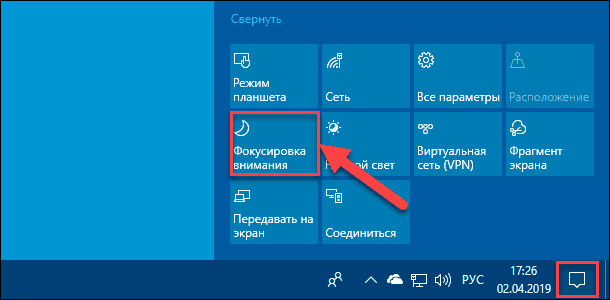
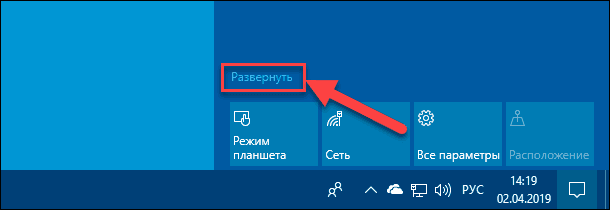
Примечание. Если на панели «Центра уведомлений» расположены лишь четыре кнопки быстрого действия, то нажмите на текстовую ссылку «Развернуть», расположенную над ними, и оставшиеся кнопки будут отображены.
Полную версию статьи со всеми дополнительными видео уроками смотрите в источнике.
Параметры автоматического включения фокусировки внимания
Фокусировка внимания (или режим «Не беспокоить» в более ранних версиях Windows 10) позволяет отключить отвлекающие уведомления, когда вам необходимо сосредоточиться. Она автоматически включается по умолчанию при дублировании экрана, запуске игры или использовании приложения в полноэкранном режиме. Вы можете управлять всеми этими параметрами, а также определять, уведомления каких уровней подавляются.
Нажмите Пуск > Параметры > Система > Фокусировка внимания либо введите в поле поиска на панели задач текст Фокусировка внимания и выберите пункт Параметры фокусировки внимания в списке результатов.
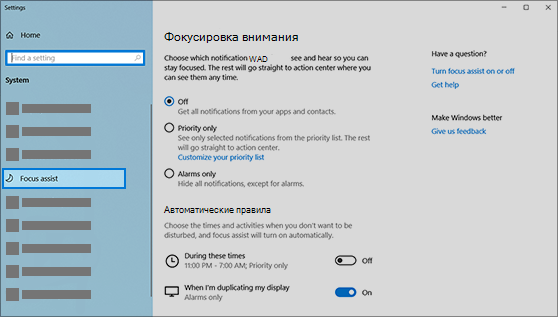
Чтобы задать текущее состояние фокусировки внимания, выберите Выкл. (получать все уведомления), Только приоритетные (получать только уведомления из списка, который можно настроить по своему усмотрению) или Только будильники (скрыть все кроме будильников).
В разделе Автоматические правила вы можете определить условия, при которых фокусировка внимания включается автоматически. Выберите любой элемент для его включения или выключения, а также задайте время действия или уровень, на котором фокусировка внимания активируется этим условием, либо просто выберите переключатель для быстрого включения или выключения условия. (Чтобы полностью отключить фокусировку внимания, отключите все условия.)
Выберите Показать сводные данные о том, что я пропустил во время включения фокусировки внимания, чтобы при выходе из режима фокусировки внимания получать уведомление о том, какие сведения были перенаправлены в центр уведомлений. Отключите этот элемент, чтобы отключить уведомление.
Когда фокусировка внимания включается автоматически, по умолчанию в центре уведомлений отображается уведомление о том, что фокусировка внимания включена и уведомления подавляются. Если вы не хотите видеть это сообщение, нажмите кнопку Изменить фокусировку внимания в уведомлении и снимите флажок Отображать уведомления в центре уведомлений, когда фокусировка внимания автоматически включается на открывшейся странице «Параметры».
Как использовать функцию «Фокусировка внимания» в Windows 10

В данной статье рассмотрены действия, с помощью которых можно включить (отключить) и использовать функцию «Фокусировка внимания» в операционной системе Windows 10.
Функция «Фокусировка внимания» позволяет выбрать уведомления которые вы хотите просматривать и прослушивать, чтобы оставаться сосредоточенными. При этом остальные уведомления будут отправлены непосредственно в центр уведомлений, где их можно будет просмотреть в любой момент.
Данный инструмент поддерживает различные приоритеты уведомлений с помощью которых можно настроить свой список приоритетов для разрешенных уведомлений.
Также в данной функции реализованы автоматические правила с помощью которых можно выбрать периоды и действия во время которых вас не нужно беспокоить, при этом фокусировка внимания включится автоматически.
По сути функция «Фокусировка внимания» является переименованным аналогом функции Не беспокоить с расширенными возможностями, которая доступна в более ранних версиях Windows 10.
Как включить или отключить фокусировку внимания

Чтобы выключить фокусировку внимания, выберите соответствующий пункт контекстного меню.


Настройки функции «Фокусировка внимания»
Для более тонкой настройки функции «Фокусировка внимания» используйте приложение Параметры Windows. Для этого в центре уведомлений нажмите правой кнопкой мыши на плитке Фокусировка внимания и выберите единственно доступный вариант Перейти к параметрам.

Также перейти к настройкам фокусировки внимания можно последовательно открыв:
Пуск ➯ Параметры ➯ Система ➯ Фокусировка внимания
В окне настроек можно выбрать три режима работы фокусировки внимания:

В режиме Только приоритет можно настроить список приоритетов нажав ссылку Настройте список приоритетов


Автоматические правила
В разделе Автоматические правила можно включить или отключить нужные вам правила, а также настроить правила самостоятельно, нажав на нужное.

Например, выбрав правило В это время, можно настроить время включения и отключения фокусировки внимания, также имеется настройка включения по дням и выбор уровня фокусировки.

Выбрав правило При дублировании моего экрана можно остановить получение оповещений во время дублировании экрана на внешний монитор (например, когда вы проводите презентацию), также здесь можно выбрать уровень фокусировки.

Правило Игра в полноэкранном режиме позволяет скрыть уведомления когда вы играете в игры на DirectX в полноэкранном режиме. Здесь вы также можете задать уровень фокусировки.

Теперь, при помощи рассмотренных выше настроек функции «Фокусировка внимания», можно отключить нежелательные уведомления.



