
Как почистить кэш Flash плеера?
Ну, а начну я с того, что Flash плеер может хранить данные не только в кэше браузера, но и в специальных файлах, которые называются flash cookie. Другими словами, очистить кэш браузера никогда не будет лишним, но иногда нужно почистить и кэш flash плеера. Как это сделатье?
Очистка кэша через параметры Adobe Flash Player
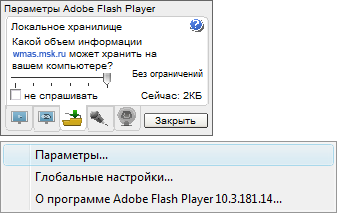 Параметры flash-плеера и локальное хранилище
После этого Вы должны увидеть окно с собщением об удалении информации – кликните кнопку «OK».
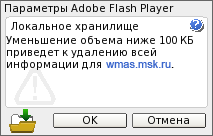 очистка кэша Flash-плеера
Примечательно, что при повторном обращении в flash объекту, которому требуется хранить некоторые данные в локальном хранилище Вашего компьютера, может появиться окно с запросом на разрешение такового действия, просто нажмите кнопку «Разрешить».
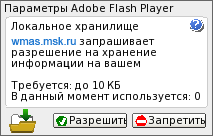 Очистка кэша Flash-плеера
Очистка кэша через Диспетчер параметров Flash Player
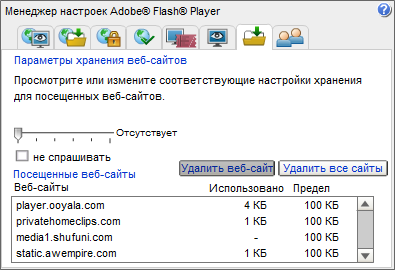 Диспетчера параметров FlashPlayer
В списке «Веб-сайты» выберите требуемый и кликните кнопку «Удалить веб-сайт». Конечно, таких сайтов может быть достаточно много, что осложнит поиск нужного, но Вы всегда можете отсортировать список по имени сайта, что облегчит задачу. Примечательно и то, что Вам следует быть острожными в использовании кнопку «Удалить все сайты», т.к. в это случае можно удалить настройки всех флеш объектов.
Подведём итоги
Конечно, сейчас существует много и более продвинутых способов удаления Flash куки, но и того что было предложено более чем достаточно. Отдельно стоит отметить и то, что, начиная с версии 11.3, плагин Adobe Flash имеет, так называемый, защищенный режим. В некоторых случаях он может привести к зависанию браузера при открытии веб-страниц с флеш объектами. Поэтому иногда его лучше отключить. Подробней о том как это сделать я уже рассказывал в статье «Что такое plugin-container.exe в Firefox и как его отключить?», см. раздел «Как отключить защищенный режим в Flash Player?» На этом у меня всё. Спасибо за внимание. Удачи!
Короткая ссылка: http://goo.gl/qDNl3n

Скажите, как отключить аннотации (ссылки во время просмотра видео) в этом плеере по умолчанию? Спасибо
3 августа 2014 г., 19:37 Удалить комментарий

2Анонимный если Вы про Youtube, то вот:
— отключение в настройках аккаунта читайте здесь
— отключение в настройках проигрывателя читайте здесь
3 августа 2014 г., 21:50 Удалить комментарий
Специалисты рассказали как быстро очистить кэш в телефоне
Большой объем кэшированных данных может стать источником проблем в работе телефона. Кэш нуждается в периодической очистке. В этой статье поделимся скрытым способом быстро очистить кэш на любом смартфоне Android.
Если ваш телефон стал работать медленнее, причин тому может быть несколько. Одна из самых распространенных – это нехватка оперативной памяти, дефицит которой может случиться на фоне установки пользователем большого количества «тяжёлых» приложений. Вторая причина – переполнение внутреннего накопителя устройства, одним из источников которого является кэш системы Android.
Кэшированные данные используются в системе Android в качестве своеобразного буфера для ускоренного доступа при обращении к файлам и приложениям. Этот раздел нужен для более стабильной работы смартфона и по умолчанию не нуждается в постоянной очистке. Но при длительной работе данных накапливается так много, что это может приводить к неправильной работе устройства, поэтому иногда от них все же необходимо избавляться.
Кэш в Android бывает трех видов. Это кэш приложений, кэш системных данных и кэш, сгенерированный виртуальной машиной, так называемый Dalvik cashe.
Dalvik cashe, как правило, не требует очистки, так как очищается автоматически. Для очистки кэша приложений в некоторых моделях телефонах, а также в более ранних версиях Android можно воспользоваться встроенными утилитами для оптимизации. Для остальных устройств подойдут сторонние приложения из Play Маркет.
В рамках этой статьи мы поговорим только о том как очистить кэш системных данных с помощью специального скрытого меню. Речь идет о меню Android Recovery, которое, кроме быстрой очистки кэша, предоставляет пользователю доступ к некоторым другим скрытым функциям операционной системы Android, таким как сброс системы до заводских настроек, доступ к режиму восстановления телефона, запуск теста графики, а также к проверке целостности системы.
Предупреждение: Не экспериментируйте со всеми пунктами данного меню без дополнительных навыков и знаний. Некоторые из функций могут привести к печальным последствиям в виде сброса до заводских настроек и потери всех данных.
Как попасть в меню Android Recovery?
Для перехода в меню Recovery на большинстве устройств Android необходимо одновременно зажать кнопку питания и клавишу снижения громкости телефона. На многих современных смартфонах кратковременное нажатие этих двух кнопок служит для функции «Снимок экрана» и если эта функция у вас активна, просто проигнорируйте скриншот и продолжайте удерживать обе кнопки в нажатом состоянии до тех пор, пока экран телефона не потухнет. Дождитесь появления логотипа загрузки, а затем быстро зажмите клавишу «Добавить громкость» и кнопку питания/блокировки до появления Android Recovery.
Как очистить кэш с помощью меню Recovery
Управление данным меню производится с помощью все тех же клавиш управления громкостью и кнопки питания/блокировки устройства. После появления меню Recovery пролистайте с помощью кнопки «Убавить громкость» вниз до строчки Wipe Cache Partition. Именно этот пункт отвечает за быструю очистку кэша системных данных на вашем устройстве.
Нажмите кнопку питания для подтверждения выбора. Устройство перейдет на страницу меню, где повторно запросит разрешение на очистку. Выбираем Yes и ждем несколько секунд до завершения процесса.
Надпись Cash wipe complete в нижней части экрана подскажет нам о завершении процедуры. После этого осталось выбрать пункт Reboot system now и подождать несколько секунд, пока наше устройство перезагрузится. Готово. Кэш и оперативная память очищены!
Несмотря на то, что данный способ помогает быстро очистить кэш системы, помните, что он не затрагивает кэш приложений, который при нехватке памяти также может нуждаться в очистке.
Новое в блогах
Тормоза анимации в интернете или как очистить кэш Flash Player

Рано или поздно, любое программное обеспечение зарастает программным «мусором». Даже мелкие файлики размером в несколько десятков байт занимают на жестком диске значительные пространства из-за применяемой технологии записи. Такими «отходами» зарастает, в том числе, и наиболее часто используемое приложение Adobe Flash Player(AFP), которое на сегодняшний день является практически атрибутом любой ОС. Эти отходы оседают на жестком диске, и если явного вреда не приносят, то через некоторое время пользователь замечает, что возникают проблемы с просмотром видео в интернете, с online играми, с отображением страниц сайтов с анимацией и флеш-баннерами. Как и почему это происходит, объяснять не буду, ибо 99% пользователей это не интересует, а оставшийся 1% любопытных легко найдет эти сведения в интернете. Короче – в любом случае периодическая чистка кэша AFP необходима так же, как и мытье стекол в окнах.
Поелику чистящие программы, часто применяемые пользователями, к кэшу AFP доступа не имеют, то и говорить о них нет смысла, хотя есть(говорят) такие, которые и туда лазают. Кто знает, может поделиться опытом. Но иметь на компьютере еще одну не часто применяемую приблуду не в моих принципах. Быстро и удобно это делается руками, да и академиком для этого быть вовсе не обязательно. Аккуратность и внимательность достаточны в подавляющем количестве случаев.
Что такое кэшированные данные или данные кэша?
Многие пользователи смартфонов под управлением системы Android, заходя в менеджер управления использованным дисковым пространством, находят в нем такой пункт как кэшированные данные или данные кэша. Значение занятого им пространства может достигать как несколько килобайт, так и приличные сотни мегабайт. Для смартфона, у которого свободная память заканчивается, освобождение этих несколько сотен мегабайт может спасти ситуацию. Но прежде чем удалять кэшированные данные, давайте разберемся что это вообще такое и каковы последствия их удаления.
Что такое данные, находящиеся в кэше?
В процессе работы операционная система вашего устройства, будь то компьютер или современный смартфон, складывает некоторые “тяжелые” ранее задействованные файлы в специальное хранилище, называемое кэшем. Это могут быть файлы браузеров, программ (instagram, vk, электронная почта) и даже игр.
В Windows кэшированные данные могут называться просто временными файлами.
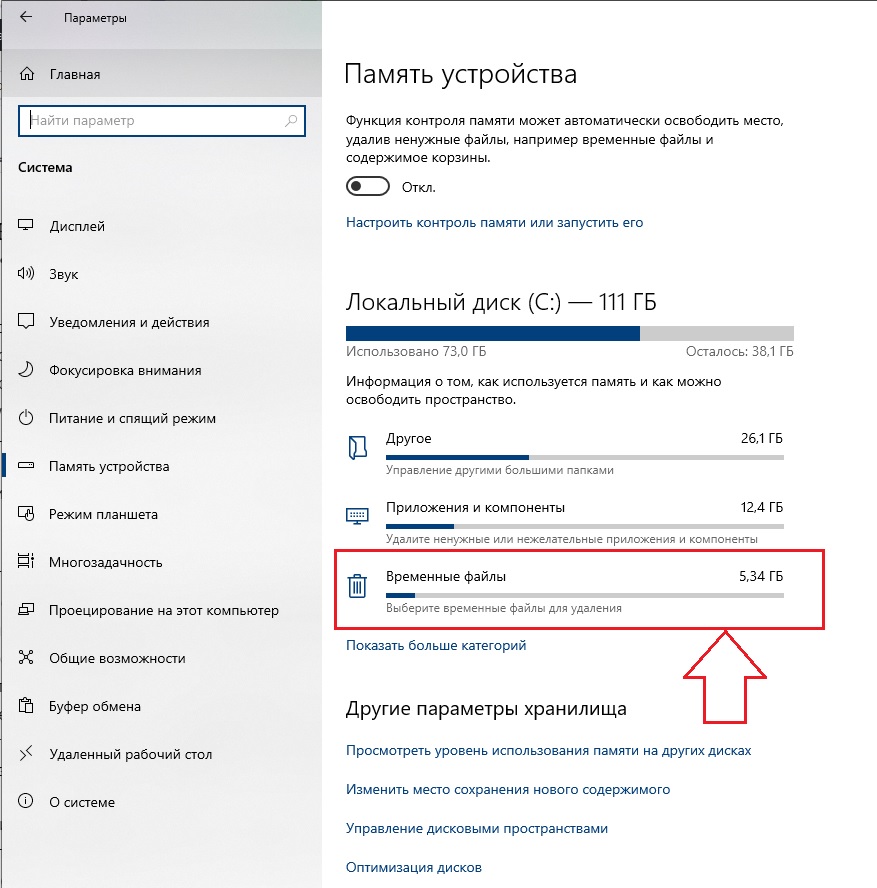
Вариант обозначения кэшированных данных в Windows 10
Рассмотрим ситуацию. Вы время от времени посещаете тот или иной сайт. Пусть это будет сайт vk.om. Элементы его дизайна (верхняя синяя полоска, фон, изображения кнопок, ваш аватар и т.д.) меняются довольно редко. Чтобы каждый раз не расходовать ваш интернет – трафик и не тратить время на загрузку этих “статичных” файлов, они помещаются во временное хранилище, которое называется кэш. При очередном заходе на сайт vk.com у вас он загрузится быстрее, так как часть файлов не будет загружаться из интернета, а будет взято из кэша, находящегося на вашем устройстве.
Технология кэширования данных широко используется не только интернет – браузерами, но также другими программами и играми. Задача кэша – ускорить работу приложения (сайта) или системы в целом за счет быстрого доступа к часто востребованным данным.
Можно ли удалить?
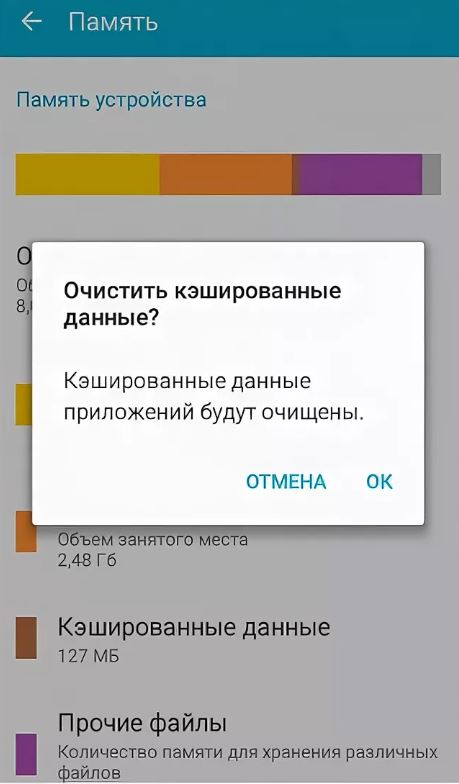
Делать это конечно же можно и периодически даже нужно. Ведь при размещении данных в кэше система не знает точно потребуются ли эти самые данные снова или нет.
В нашем примере с сайтом vk.com это выглядит так: вы заходите на сайт vk.com, регистрируетесь на нем, пользуетесь день, два, понимаете что он вам не интересен и перестаете на него заходить. А данные в кэше ведь остаются. И таких сайтов с течением времени может быть очень много. То же самое касается программ. Ставите интересную программу, пользуетесь ей, затем она вам надоедает, вы ее удаляете, а в кэше могут остаться какие – то ее остатки.
Поэтому кэш периодически нужно чистить. Этим вы никак не навредите своему устройству, будь то смартфон или ноутбук. После очистки кэша нужные данные просто снова загрузятся с сайта, а затем будут использоваться до очередной очистки. Если же кэш долго не чистить, то со временем его размер может серьезно вырасти, что негативно скажется на быстродействии устройства.
Память на телефоне заполнена, что делать? Как почистить телефон и удалить кэшированные данные
Когда у человека плохой интернет и он загружает какой-то сайт, то сначала появляется текст, а потом уже картинки. При повторном посещении той же страницы загрузка происходит гораздо быстрее. Каждый новый сайт открывается дольше, чем ресурсы, которые вы постоянно посещаете. Все дело в кэшировании, подробнее об этом процессе мы расскажем далее.

Что такое кэш?
Кэшированные данные – это промежуточный буфер быстрого доступа, где содержится периодически запрашиваемая информация. То есть, некоторые файлы специально хранятся на телефоне, чтобы человек получил быстрый доступ к сайту.
К примеру, вы открыли любимую соцсеть. Первой новостью оказался пост с котиками, но изображение долго загружалось. После того как она открылась, вы провели там еще 30 минут и вышли. Через час решили открыть ленту и увидели эту фотографию, но теперь она загрузилась моментально.
Ускорение этого процесса произошло за счет кэширования. Первый раз картинка загружалась из интернета, что заняло много времени. Во второй загрузка произошла быстрее, поскольку в смартфоне сохранилась некоторая информация о ней.
На Android описанный буфер бывает 3 видов:
Расположение и использование
Временные файлы находятся в специальных папках на устройстве или карте памяти. Полностью удалять их нельзя, поскольку сотрутся важные для нормальной работы смартфона объекты. Располагаются временные файлы в папке data и obb. В первой они имеют вид файлов, а во второй – архивов. При установке каждое приложение создает папку с таким же названием и наполняет ее временными файлами, которые увеличивают скорость загрузки уже просмотренных страниц.

Проблемы
Кэшированная информация не представляет опасности, поскольку она содержит только те файлы, которые необходимы для загрузки сайтов и исправной работы приложений.
Недостатком временных файлов является то, что они занимают место на устройстве. Больше всего на это жалуются владельцы смартфонов, у которых ограничена память. Из-за этого периодически появляется иконка, что свободное место закончилось.
Удаление файлов
Очистка данных – это полезная функция на Android, позволяющая быстро освободить место. Естественно, злоупотреблять ей не стоит. Ежедневная очистка не позволит всегда содержать телефон «в чистоте», а иногда может привести к нарушению системных процессов. Процедуру выполняют только по необходимости. К ней прибегают, когда телефон начинает тормозить или, если приложение весит слишком много.
При регулярной очистке гаджет не испортится, но ее частое выполнение приведет к потере настроек и части сохраненной информации. Придется накапливать ее заново.

Способы очистки
На смартфонах с версией Android 8.0 Oreo и выше нет функции очистки кэша, разработчики решили удалить эту возможность. В таких устройствах система автоматически управляет данными. Когда у какого-то приложения превышена установленная квота, то стирается промежуточный буфер. Пользователи могут не беспокоиться об этом вопросе.
В остальных случаях придется выполнять очистку вручную или с помощью профильной программы.
Ручная очистка
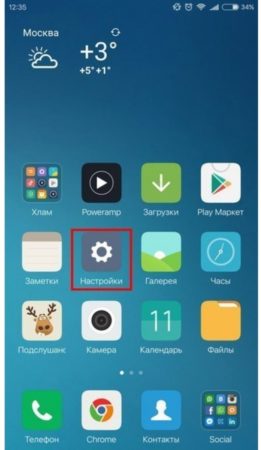
Дать универсальную инструкцию не получится, поскольку особенности настроек зависят от версии операционной системы. Мы расскажем про общие правила, которые стоит соблюдать:
Clean Master
Если вы не хотите заходить в каждое приложение, то можно воспользоваться специальной программой, которая выполняет комплексную очистку. Алгоритм действий:
Приложение работает бесплатно, но при этом его функционал ограничен. В платной версии есть возможности для оптимизации основных процессов, охлаждения смартфона, анализа всех приложений и того, как они влияют на устройство.
Есть и другие аналоги, которые справляются со своей задачей. Например, OneBooster, Avast Cleanup, AVG Cleaner, SD Maid. Они имеют схожий функционал и минимальные отличия. Все устанавливаются бесплатно, поэтому можно протестировать несколько приложений и понаблюдать за тем, как работает устройство, после чего сделать выбор.

У всех подобных приложений есть минус – использование системных ресурсов. Поэтому, несмотря на то, что они ускоряют некоторые процессы и выполняют комплексные действия, замедление устройства тоже происходит.
Возможные последствия
Кэш убирают не только для ускорения телефона. Помимо этого, возникают и другие проблемы:
Периодическая очистка кэша позволит предотвратить ряд проблем из-за перегрузки системного ПО. Не стоит бояться этого процесса, поскольку при соблюдении всех правил никаких важных данных вы не потеряете. Если выбор сделан в пользу приложения, то убедитесь, что галочки стоят напротив соответствующих позиций. При использовании ручного метода риск и вовсе отсутствует, но для его исполнения потребуется больше времени и сил.



