
Подключаем сразу две колонки по Bluetooth: все способы
На шумной вечеринке или во время отдыха на природе нужна либо мощная аудиосистема, либо несколько портативных колонок, поэтому стоит разобраться, как подключить две колонки по Bluetooth одновременно. Для этого нужно детально рассмотреть все способы.
Как соединить две блютуз колонки между собой
Если есть две блютуз-колонки одного производителя или даже одной модели, то для них наверняка доступна функция синхронизации между собой. Подключить их можно будет буквально в несколько шагов.
Способ доступен для сопряжения двух колонок одного бренда, но у него нет требований к устройству-источнику звука, поэтому подойдет для смартфонов на Android и IOS.
В качестве примера рассматривается объединение колонок от бренда JBL. Инструкция для устройств других производителей может немного отличаться, но работает по такому же принципу:
Рекомендуем интересные модели колонок:
Проводной способ подключения
Данный способ позволяет объединить в пару колонки по типу наушников, с разделением на каналы. Для его осуществления понадобятся шнуры AUX (они обычно есть в комплекте) и двойник Mini Jack (покупается дополнительно).
Через одну колонку будет воспроизводиться правый канал, а через вторую – левый, поэтому проводное подключение не подойдет для прослушивания музыки в нескольких комнатах.
Проводное подключение осуществить очень просто, но у способа есть свои нюансы. Он хорош тем, что не требует подключения по Bluetooth, поэтому подойдет для воспроизведения со старых плееров. С другой стороны – он не подойдет для смартфонов, у которых нет 3,5 мм гнезда, а таких в последнее время все больше.
Использование универсального приложения AmpMe
Приложение для подключения двух блютуз колонок позволяет воспроизводить аудио с файловой системы, сервисов Spotify, SoundCloud и YouTube. Особенность работы программы в многопользовательском режиме, ведь один телефон подключается к одной колонке, а для других потребуются еще участники.
Создатель «вечеринки» в AmpMe выполняет функции диджея, управляя музыкой. Другие пользователи могут участвовать в обсуждении в чате или ставить песни в очередь при активации функции «Гость как диджей».
Авторизоваться в приложении можно при помощи аккаунта Google или Facebook. Искать «вечеринки» поблизости можно при включенной функции определения местонахождения на смартфоне.
Процедура создания «вечеринки»:
Ссылка на приложение
Рекомендуем интересные модели колонок:
Фирменная функция Dual Audio на телефонах Samsung
Владельцы некоторых телефонов корейского бренда смогут подключить сразу две колонки по Bluetooth без скачивания стороннего софта или покупки переходников. Для этого нужна функция Dual Audio, она доступна при версии Bluetooth 5.0 на смартфонах серии S, начиная от S8, и на смартфонах серии Note, начиная от Note 8.
Недостаток способа, что может быть небольшая задержка в воспроизведении. Она практически незаметна, но если динамики стоят рядом, то ее можно услышать.
Фирменные приложения для Bose и UE
Эти производители знают о проблеме с подключением двух устройств сразу, поэтому выпустили фирменные приложения, позволяющие синхронизировать колонки. Они называются Bose Connect, UE Boom, UE MegaBoom. Доступны утилиты совершенно бесплатно в фирменных магазинах приложений для Android и Apple.
Приложения будут работать только с техникой от производителей Bose или UE и не подойдут для устройств от других производителей.
Синхронизация колонок Sony с функцией Party Chain
Современные модели от Sony оснащены функцией Party Chain. Именно эта функция позволяет одновременно подключать две или даже больше колонок. Но каждая из них должна обладать вышеупомянутой функцией.
Фирменная функция синхронизирует не только воспроизведение звука, но и световое сопровождение.
Рекомендуем интересные модели колонок:
Видео инструкция по подключению двух колонок одновременно
Итоги
Способы подключения действительно есть, но в каждом из них свои компромиссы. В одних придется мириться с разделением звука, многопользовательскими режимами, а другие подойдут только для продукции определенных фирм. В любом случае можно выбрать оптимальный вариант для своей техники.
Как соединить две блютуз колонки между собой одновременно
 Учитывая базовую функциональность Bluetooth, казалось бы, невозможно подключить более одного динамика. Однако есть несколько способов подключения к нескольким динамикам через Bluetooth.
Новое оборудование поставляется с Bluetooth 5. Другие решения включают такие приложения, как Bose Connect и Ultimate Ears.
Телефоны Samsung Galaxy S8 и новее, а также iPhone под управлением iOS 11.4 или новее могут транслировать сигнал сразу на два динамика.
Функция JBL Connect + в их динамиках Bluetooth также позволяет динамикам совмещать друг друга.
Выяснение того, какая настройка подходит вам, не должно быть сложным. Все, что вам нужно сделать, это провести инвентаризацию вашего оборудования и выбрать подходящий метод подключения в зависимости от имеющихся у вас устройств.
Bluetooth’s Previous Limitations
До Bluetooth 5 возможности Bluetooth были несколько ограничены. Предыдущая версия, Bluetooth 4.2, позволяла выполнять сопряжение устройств только один-к-одному и имела радиус действия всего около 10-30 метров.
По сути, это означало, что прослушивание Bluetooth должно было быть ограничено одной комнатой и, возможно, следующей. Достаточно хорошо, если вы слушаете музыку в одиночестве, но, возможно, нет, если вы развлекаете гостей дома во время диджеинга со своего телефона.
Чтобы обойти это ограничение, было разработано несколько обходных путей, включая приложения и функции устройства. С Bluetooth 5 многие из этих решений теперь не нужны, если вы собираетесь подключать не более двух динамиков.
Помимо этого, вам может потребоваться использовать другие программные или аппаратные решения и, возможно, придется искать другие возможности, кроме простого Bluetooth.
Способы подключения к двум динамикам Bluetooth
В зависимости от имеющегося у вас оборудования вы можете одновременно подключить два динамика Bluetooth. Более новая технология оснащена Bluetooth 5, который позволяет подключать два устройства одновременно. Другие производители устройств разработали собственные аналогичные решения.
Bluetooth 5

Bluetooth 5 расширяет диапазон связи Bluetooth до 120 футов и позволяет одновременно подключать до двух устройств. Не очень многие производители устройств приняли новый стандарт для своих устройств, но ожидается, что в ближайшие годы это произойдет.
С некоторыми из этих технологий, таких как функция двойного звука Samsung, это так же просто, как щелкнуть выключателем. Для других вам необходимо настроить подключение через приложение. Если вам интересно узнать больше о Bluetooth 5, прочтите эту статью на сайте lifewire.
Bose Connect
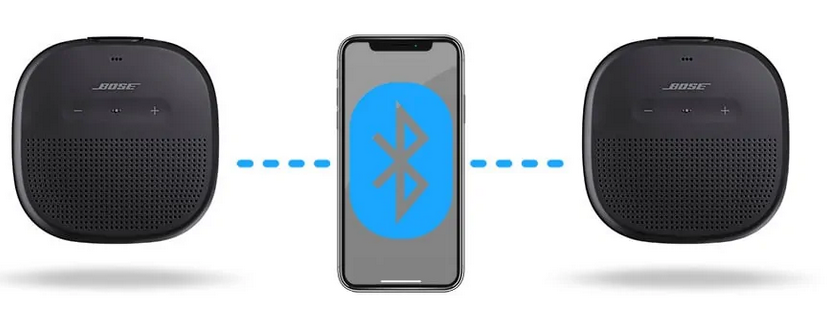
Приложение Bose Connect позволяет подключать два динамика SoundLink Micro Bluetooth (на Amazon) к одному телефону в любом режиме вечеринки (динамики воспроизводят одно и то же) или в стереорежиме (каждый динамик обеспечивает либо левый, либо правый канал).
Просто включите оба динамика, подключитесь к одному с помощью Bluetooth, включите приложение Connect и включите режим вечеринки. После подключения колонок вы перейдете в режим вечеринки. Вы можете переключаться между стерео режимом и режимом вечеринки, выбрав стерео (L / R).
Вы можете включить режим вечеринки без приложения, одновременно нажав кнопки Bluetooth и увеличения громкости и следуя звуковым инструкциям. Для настройки между стереорежимом и режимом вечеринки нажмите и удерживайте кнопки Bluetooth и увеличения громкости, пока динамики не скажут «стерео режим» или «режим вечеринки». Нажмите и удерживайте кнопку Bluetooth, пока не услышите подтверждение, что динамики отключены.
Это приложение также можно использовать с наушниками Bluetooth Bose, что позволяет синхронизировать не только две пары наушников для прослушивания пар, но также одну пару наушников и одну пару динамиков. Это может быть полезно для прослушивания музыки в динамике внутри дома и для воспроизведения такой же музыки в наушниках снаружи.
Ultimate Ears: Boom и MegaBoom
Ultimate Ears поднял ставку, разработав приложение, которое позволяет вам соединить вместе более 150 динамиков Boom, Boom 2, Boom 3, Megaboom и Megaboom3. Кроме того, приложение включает режим блокировки вечеринки, который позволяет подключаться к динамикам ваших друзей.
Как и система Bose, вы можете подключиться без приложения. Подключите один из динамиков к устройству с помощью Bluetooth. Затем одновременно нажмите кнопки Bluetooth и увеличения громкости, пока не услышите звуковой сигнал. Включите второй динамик и дважды нажмите кнопку Bluetooth. Повторите процесс сопряжения динамиков с первым динамиком, чтобы подключить дополнительные динамики.
Samsung Dual Audio
На телефонах Samsung Galaxy S8 и новее вы можете включить режим двойного звука, который позволяет вам управлять двумя динамиками одновременно так же, как вы обычно используете Bluetooth. Просто зайдите в настройки вашего устройства и перейдите в раздел подключений. Щелкните и удерживайте Bluetooth, чтобы перейти в меню Bluetooth и выбрать расширенный. Отсюда включите двойной переключатель звука.
Как и Bose Connect, Dual Audio от Samsung позволяет одновременно подключать только два динамика. Если вы попытаетесь подключиться к третьему динамику, он автоматически отключится от первого. Это связано с тем, что в режиме двойного звука Samsung используется Bluetooth 5, который ограничивает одновременное использование двух сопряженных устройств.
JBL Connect +
Многие колонки JBL Bluetooth поставляются с функцией Connect, Connect + или PartyBoost, которая позволяет им сочетаться друг с другом. Чтобы воспользоваться этим, подключите устройство к одному из динамиков. Затем включите второй динамик и нажмите кнопку Connect, Connect + или PartyBoost.
Как и Ultimate Ears, JBL позволяет подключать до 100 устройств JBL вместе, что значительно улучшает Bluetooth 5. С помощью приложения JBL Connect вы также можете настроить два динамика для работы в стерео.
Стереопара HomePod
HomePod находится последним в этом списке просто потому, что для него требуется очень много совместимых устройств. С iPhone, iPad или iPod Touch под управлением iOS 11.4 или более поздней версии вы можете подключить два динамика HomePod для воспроизведения стереозвука. Одним из ограничений является то, что динамики должны находиться в одной комнате.
В приложении Apple Home нажмите и удерживайте HomePod, а затем нажмите «Настройки». Выберите создать стереопару и выберите второй динамик HomePod, который будет использоваться для стереопары. При необходимости вы можете использовать кнопку с двумя стрелками для переключения левого и правого каналов. Отсюда нажмите назад и готово.
Подключение нескольких динамиков
По мере того, как все больше производителей будут использовать его, Bluetooth 5 позволит соединять вместе больше динамиков, и большее количество устройств сможет подключаться к нескольким динамикам. Возможно, пройдет несколько лет, прежде чем производители устройств интегрируют Bluetooth 5 в свои продукты.
Тем не менее, если вам нужен захватывающий звук, вы можете подумать о переходе на правильную звуковую систему. Многие из этих систем позволяют подключаться через Bluetooth и обладают гораздо большей универсальностью и лучшим качеством, чем набор динамиков Bluetooth. Кроме того, если у вас нет беспроводной системы, вам не нужно беспокоиться о зарядке колонок.
Преимущество Bluetooth 5 перед традиционными звуковыми системами состоит в том, что он может объединять самые разные устройства, помимо динамиков. Сюда входят устройства умного помощника, такие как Alexa и Google Home, а также наушники. Комбинации и возможности безграничны.
Bluetooth 5 значительно улучшает технологию Bluetooth, позволяя подключаться к нескольким устройствам и увеличивая диапазон с 10 до 120-200 метров. Хотя битрейт зависит от расстояния между устройствами, вы должны иметь возможность передавать музыку на аудиоустройства с гораздо большего расстояния. Это значительно упростит организацию вечеринок.
Звук везде, или мультирум как способ сделать музыкальным весь дом
Мультирум — это уже не часть элитной аудиосистемы дорогих квартир или коттеджей, а вполне доступное решение для “озвучки” всего дома. Какие они бывают, из чего состоят и какие нюансы следует учесть при установке и настройке? Подготовили небольшой обзор.

Что мы знаем о мультирум? Еще совсем недавно этот термин можно было услышать лишь из уст профессиональных инсталляторов и продавцов дорогостоящего оборудования для умного дома. Стоимость самых простых решений исчислялась десятками тысяч долларов. Для того, чтобы установить такую систему, необходимо было сначала разработать индивидуальный проект, учитывающий особенности материала стен дома, планировки, пожеланий владельца. А начинать установку желательно было во время постройки или капитального ремонта жилья, задолго до стадии чистовой отделки. Например, та же прокладка кабелей требовала штробления стен и другой грязной работы.
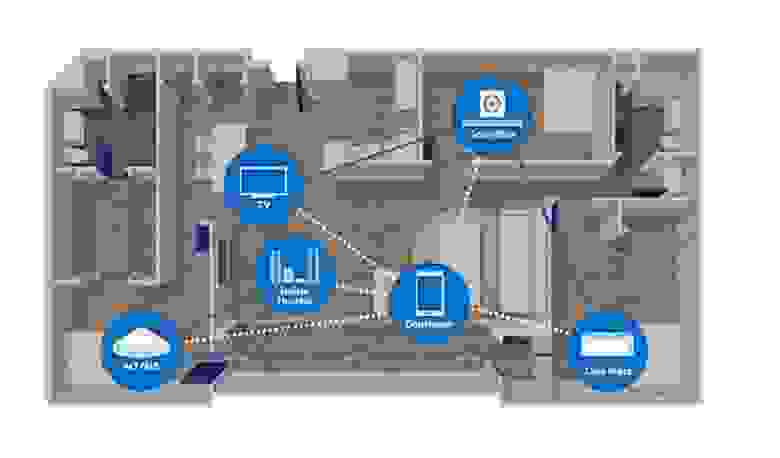
Но технологии меняются и становятся доступнее. С развитием возможностей Wi-Fi систем появилась возможность беспроводной передачи сигнала, что заметно упрощает задачу. Вместо музыкальных серверов с космическим ценником появились недорогие высококачественные медиапроигрыватели и устройства с поддержкой DLNA-протокола, позволяющего передавать мультимедийные файлы по локальным сетям. C таким набором можно построить несложный мультирумный комплекс, не прибегая к услугам дорогостоящих инсталляторов и не нанося ущерб обстановке.
Однако на самом деле все одновременно и радужно, и не очень. Но обо всем по порядку.
Разновидности мультирум-систем
Многокомнатные аудиосистемы можно условно разделить на несколько классов. Главный критерий — масштабность и сложность установки. Здесь и далее мы рассмотрим те из них, которые можно инсталлировать без приглашения специалистов.
Базовый вариант
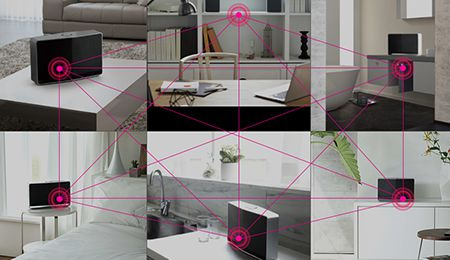
Итак, самые простейшие решения базируются на беспроводных колонках, где в качестве источника звука выступает смартфон (а может и планшет, ноутбук – по желанию). Здесь все очень просто. Берете любые понравившиеся по звуку и дизайну беспроводные аудиоколонки и соединяете с вашим гаджетом. Обычно телефон поддерживает одну-две колонки, но с помощью дополнительного софта можно подключить и более десяти.
Ключевой элемент – способ соединения колонок с гаджетом. Например, Bluetooth в самой свежей версии может предложить довольно высокое качество звука, но при этом ограничивает количество одновременно подключенных устройств, а также работает лишь на небольших расстояниях, в пределах одной-двух комнат. Поэтому лучше воспользоваться Wi-Fi.
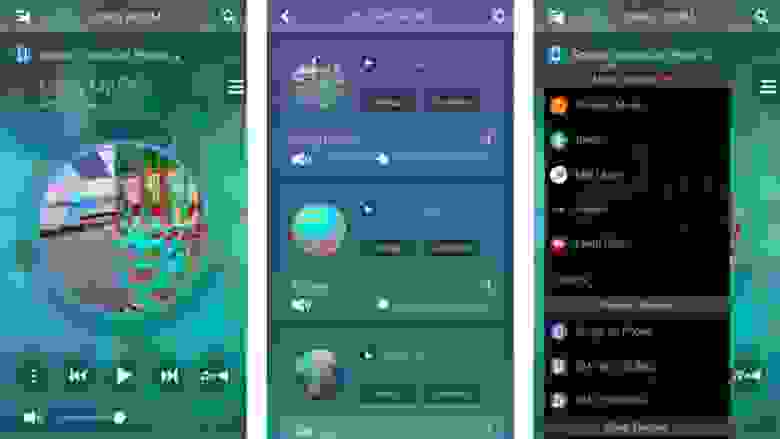
Для смартфона/планшета необходимо установить специализированное программное обеспечение, которое предлагает сейчас каждый производитель беспроводных колонок. Как пример, корейская Samsung разработала собственный беспроводной протокол Multiroom Link, работающий на базе домашней сети. Пользователю достаточно лишь установить желаемое количество колонок, поддерживающих эту функцию, по всему дому и соединить их с домашней сетью. После этого останется лишь направить музыку в нужную комнату или сразу во все.
ПО предлагает множество сценариев использования аудиосистем, есть даже алгоритм создания многоканального звукового сопровождения по принципу домашнего кинотеатра. Схожие функции с небольшими отличиями присутствуют и у других производителей – LG Electronics, BOSE, JBL и прочих.
Более сложные системы
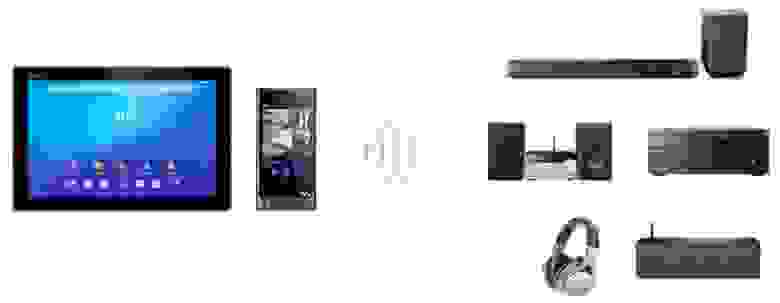
Беспроводные аудиосистемы более высокого качества представляют собой уже целую экосистему, состоящую из самих колонок (в том числе сабвуферов), усилителей мощностей, проводных и беспроводных ресиверов и передатчиков. Яркий пример – Sonos. В линейке этого производителя есть как колонки, воспроизводящие потоковую музыку из ваших гаджетов, так и компактные мультимедийные проигрыватели, которые поддерживают передачу музыки из различных сетевых сервисов: DLNA, стриминговых служб. Есть у Sonos даже собственные устройства, обеспечивающие устойчивую беспроводную связь между всеми подключенными устройствами.
Sonos не только поддерживает работу с собственными акустическими системами, но и позволяет подключать сторонние высококачественные колонки, для чего в линейке есть ресивер Sonos Connect:AMP. Все управляется при помощи смартфона.
Сценарии работы позволяют направлять разную музыку в разные зоны или использовать один плей-лист для всего помещения. При этом не обязательно использовать сторонний источник музыки — смартфон, планшет или сетевой накопитель: многие устройства Sonos имеют встроенный интернет-радиоприемник, что заметно упрощает жизнь любителю потокового радио.
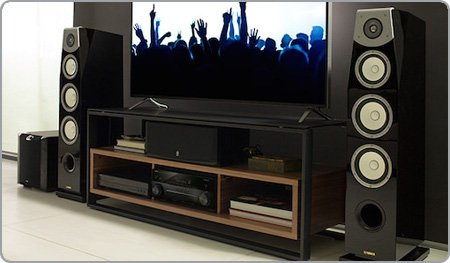
Более сложный и дорогостоящий вариант, но он же и более интересный – Hi-Fi компоненты с беспроводными возможностями. Проще говоря, это тот же стереофонический или AV-ресивер с системой Multiroom. Качество звука при этом напрямую зависит от владельца системы, так как выбор подходящих колонок целиком лежит на его плечах.
Здесь необходимо озаботиться прокладкой кабеля от ресивера как минимум в еще одну комнату. Однако часть производителей, например Yamaha и Onkyo, предложили вариант с беспроводной передачей звукового потока из одной комнаты в другую при помощи своих фирменных устройств. Несколько ресиверов одной из этих марок, поддерживающих фирменную технологию беспроводного мультирум, позволят целиком озвучить все жилище или передавать музыку от одного устройства другому. Например, можно включить в гостиной интересный концерт по TV, а звук передать на музыкальный центр, находящийся в спальне или в кабинете. Так предлагает поступить Yamaha со своим фирменным протоколом MusicCAST. В линейке компании на сегодняшний день уже множество устройств, поддерживающих этот протокол: ресиверы, микро- и минисистемы, саундбары, беспроводные АС и даже наушники. И, да – многие другие известные компании, например, Pioneer или Onkyo, имеют свои собственные мультирумные решения.
Сложно и просто
На первый взгляд, все вышеописанные системы просты в установке и использовании. Но это не совсем так. 
Основной камень преткновения на сегодня – несовместимость протоколов. Каждый производитель старается оснастить свою технику фирменной технологией, которая не «дружит» с технологиями конкурентов. Из этого следует, что для создания полноценной мультирум-системы необходимо покупать технику только одного производителя. Хорошо, когда будущий владелец является поклонником одной марки. Но иногда бывает, что даже у любимой марки нет той функциональности, которая нужна конкретному адепту бренда. В этом случае задача усложняется либо приглашением системного интегратора (решения которого, как мы уже говорили, стоят на порядки дороже) либо поиском компромиссного варианта.
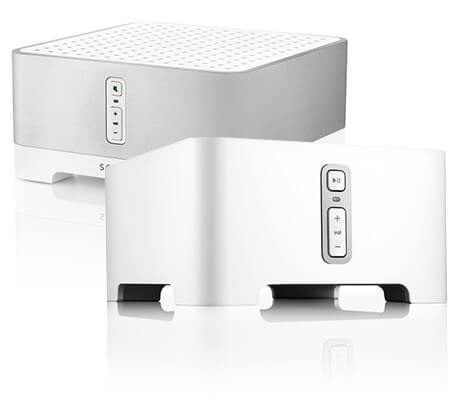
Одним из таких вариантов могут быть уже упомянутые устройства Sonos Connect:AMP, позволяющие подключать любую акустику и не зависящие от других. Однако в этом случае вырастет и конечная стоимость. Если же будущий владелец хочет построить основную систему на базе какой-то определенной марки, используя в качестве источника центральное устройство (ресивер), то здесь уже без компромиссов не обойтись.
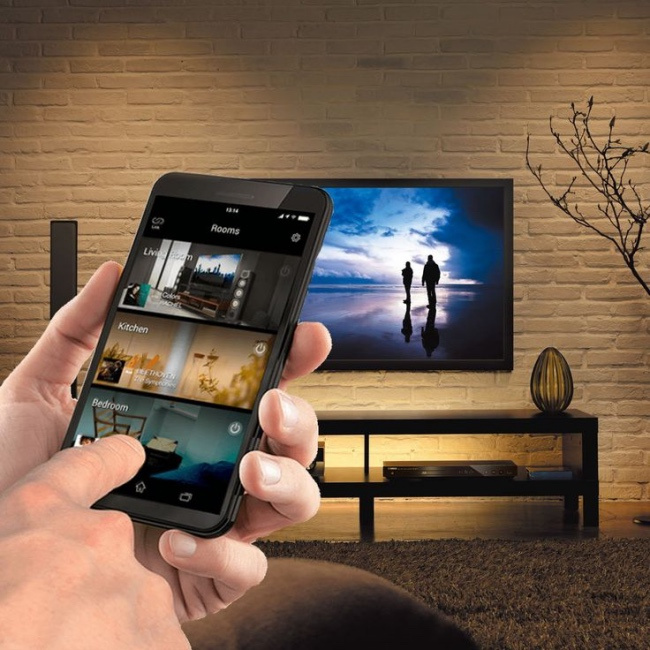
Еще один спорный момент – управление современными мультирумными системами. Практически все производители предлагают на эту роль смартфон. Казалось бы, отличный вариант. Но только не для тех, кто до сих пор предпочитает умным гаджетам обычные «звонилки».
И еще один, не самый очевидный, минус – такая схема не позволяет хоть на время отложить смартфон в сторону и наслаждаться только музыкой, не отвлекаясь на гаджет. Остаются вопросы и к поддержке определенных операционных систем разными производителями и совместимости с конкретными гаджетами. Но по сути это уже детали.
Как выбирать
Наверно, это самый простой пункт. «Выбирай сердцем!» – было сказано в одном предвыборном слогане. Но и здесь могут подстерегать ошибки. Например, избыточная мощность или функциональность вряд ли добавят комфорта владельцу, установившему мощную стереопару (нередко и с сабвуфером) в комнату или саундбар в кухню. Логичнее применять разные подходы для разных помещений.
Так, для гостиной лучше подойдет многоканальная система или хорошее напольное стерео, а в кухне, где мы не сидим долгое время на одном месте, можно обойтись качественной монофонической колонкой. Для коридора, лоджии или иных небольших помещений хорошим выбором будут встраиваемые или навесные сателлитные колонки, поскольку там нужен скорее просто музыкальный фон, а не идеально точная стереопанорама или все нюансы записи.
Не стоит забывать про удобный доступ к розеткам и устойчивое покрытие беспроводной сети во всех уголках жилища. Например, в двух и более этажном доме наверняка понадобятся дополнительные точки доступа Wi-Fi. А в многоквартирном доме лучше предварительно проанализировать соседские сети, чтобы выбрать максимально свободный канал, а не полагаться на автоматическую настройку роутера.

Беспроводная аудиосистема Samsung WAM7500
Стоит ли подробно говорить о дизайне? Наверно, вы сами сможете правильно оценить внешность будущей техники и понять, насколько гармонично она будет смотреться в вашем интерьере. А вот о звуке точно переживать не стоит – практически все современные мультирум-системы имеют очень неплохое звучание. Поэтому выбор за вами.
Как соединить колонки JBL между собой и наслаждаться стереозвуком


Как соединить колонки JBL между собой? Жмите на кнопку включения, воспользуйтесь смартфоном для поиска доступного аудио-приемника и подключитесь к нему. Жмите на символ Connect и дождитесь установки связи или используйте приложение JBL Portable. Запустите звуковой или видео файл, чтобы убедиться в правильности работы. Настройка громкости осуществляется на передающем или подключенном устройстве.
Можно ли соединить две колонки между собой
Современный рынок предлагает множество моделей устройств от компании JBL. Они отличаются по дизайну, особенностям исполнения и функциональности. При этом у владельцев таких девайсов часто возникает вопрос, как подключить две колонки JBL друг к другу вместе, и можно ли это сделать.
При наличии совместимости спарить пару или более девайсов не составит труда. Для этого можно использовать функцию Блютуз или проводное подключение. В комплексе такое совмещение позволяет получить по-настоящему качественный и мощный звук.
Как подключить колонки между собой
В вопросе, как соединить две колонки JBL между собой, нет ничего сложного. Необходимо обеспечить сопряжение двух девайсов, а потом подключать их к ПК / ноутбуку или телефону. При этом соединение должно проходить автоматически с помощью встроенного модуля Блютуз. В зависимости от ситуации может потребоваться специальная программа, позволяющая связать колонки JBL между собой. Ниже подробно рассмотрим инструкцию по подключения и ограничения с позиции прошивок.

Как соединить с телефоном
Наиболее простой способ — подключить несколько колонок JBL к телефону. Для этого сделайте следующие шаги:
Один из способов, как синхронизировать колонки JBL между собой — нажать на обоих девайсах кнопку Connect. Они находятся на той же панели, что и кнопка включения. При этом клавиши легко распознать по символу бесконечности (напоминает перевернутые песочные часы).
Выше рассмотрено, как можно соединить 2 колонки JBL между собой. Но по необходимости количество девайсов может быть больше. В таком случае алгоритм действий будет следующим:
Таким способом можно сконектить колонки JBL между собой, усилить и улучшить качество звука.
Как соединить с ПК / ноутбуком
Портативные аудиоустройства больше ориентированы для работы вместе со смартфонами и планшетами. Но по желанию можно законектить колонки JBL между собой и с ПК / ноутбуком. Для этого необходимо, чтобы упомянутое выше устройство имело модуль Блютуз для сопряжения. В случае с ПК нужно установить Блютуз-адаптер и необходимые драйвера.
Чтобы соединить два и более девайса между собой на ПК / ноутбуке, сделайте следующее:
Альтернативный вариант
Еще один способ, как объединить колонки JBL между собой и соединить их для совместной работы — воспользоваться проводным подключением. Для реализации этого замысла сделайте следующее:
Рассмотренный метод является универсальным и работает почти во всех случаях. Минус в том, что сопрягать колонки JBL между собой необходимо с помощью переходника. Его необходимо искать или покупать отдельно. Преимуществом метода считается отсутствие запаздывания и более качественный звук. При этом расстояние между разносимыми устройствами ограничено длиной кабеля. Подключение не получится реализовать, если на смартфоне USB Type C и переходник Type C.
Любые ли колонки можно так соединить
Перед тем как сопрячь колонки JBL друг с другом, нужно определиться с возможностью реализации такого шага. Главным «камнем преткновения» при решении вопроса является несоответствие прошивок. При отсутствии совместимости соединит два девайса вряд ли получится. В таком случае нужно искать специальное ПО под свой смартфон (упоминалось выше — JBL Portable). Во многих устройствах обновление прошивки происходит автоматически.
Выделяется два тип подключений:
Соединить устройства, относящиеся к разным типам, с помощью Блютуз не получится. К примеру, Флип 4 имеет функцию Коннект+, поэтому ее можно соединить с другими такими же девайсами. Для сравнения Charge 3 имеет опцию Коннект. Следовательно, такую колонку можно соединить между собой с моделями Флип 3, Плюс 2 и Экстрим.
Для решения проблемы можно использовать проводное подключение с помощью 3,5-миллиметрового разъема (способ описывался выше) или программу JBL Portable.
Для чего соединять несколько колонок
Если включить две JBL одновременно, можно получить более сильный эффект, улучшить качество, повысить громкость и добиться объемного эффекта. При правильной расстановке аппаратуры ее легко спутать с профессиональными устройствами. Ощущения от музыки на вечернике или празднике будут совершенно иными.
Зная, как соединить колонки JBL между собой, вы сможете получить профессиональный звук без покупки дорогостоящей дополнительной аппаратуры. Для решения задачи можно использовать как более удобный Блютуз, так и привычное проводное подключение.
В комментариях расскажите, удалось ли вам соединить два устройства между собой и с какими трудностями вам пришлось столкнуться.



