
Создание повторно используемых компонентов для SharePoint
Узнайте о некоторых наиболее важных многоиспользоваемых компонентах, которые можно создать в SharePoint, включая веб-части, рабочий процесс, пользовательские списки и другие.
Многопользоваемые компоненты в SharePoint
С SharePoint вы можете создавать различные компоненты, такие как списки, веб-части и типы контента, которые можно повторно использовать в различных приложениях, сайтах и решениях. В этом разделе обобщены некоторые из наиболее распространенных многоиспользоваемых компонентов, которые можно создать в SharePoint. В этой документации в дальнейшем будет содержать сведения о дополнительных компонентов, можно построить.
Веб-части, чаще всего для расширения SharePoint. Обучение создание веб-частей — это отличный способ начать SharePoint разработки. Дополнительные сведения можно Стандартные блоки разработки в SharePoint: Technologies for Creating SharePoint Applications.
Настраиваемые списки на сайтах SharePoint укажите расположение для хранения данных. Операции с данными в списках SharePoint рекомендуется широко используемых. Списки можно использовать для хранения данных, можно получить доступ программными средствами. Дополнительные сведения можно стандартный блок: списки и библиотеки документов.
Рабочие процессы позволяют пожалейте и стандартизации бизнес-процессов и являетесь одним из средства, необходимые для реализации определенного сценария. Дополнительные сведения см. в статье Рабочие процессы в SharePoint.
Внешние типы контента доступность данных из за пределами развертывания SharePoint для приложения SharePoint. Дополнительные сведения см. в дополнительных сведениях о типах внешнего контента в SharePoint.
Вы можете определить тип контента, который является прототип элемента списка. При использовании типов контента для списка список можно определить, чтобы он содержит только элементы одного типа контента, или можно указать, что он может содержать элементы из одного из нескольких типов контента. Для получения дополнительных сведений см Введение в типы контента.
Типы столбцов и типов полей позволяют определять расширенном метаданных для стандартных полей и столбцов в списках SharePoint. Можно определить столбец сайта (в коллекции столбцов сайта) определенного типа данных, которые можно использовать во всем веб-узла. Это напоминает определение домены в проект схемы базы данных. Это позволяет убедитесь, что столбцы в нескольких списках используют то же пространство значение. Для получения дополнительных сведений см Настраиваемых типов полей.
Приемники событий позволяют создавать обработчиков событий, которые вызываются при, например пользователям добавлять, удалять и изменять элементы в списках или библиотеки документов SharePoint. Дополнительные сведения можно стандартный блок: обработка событий.
Удаленные приемники событий предоставляют возможность уведомления внешних систем событий SharePoint. Можно указать свойства конечной точки и событий, чтобы вызвать, когда происходит событие. Для получения дополнительных сведений см Создание удаленного приемника событий в надстройках SharePoint.
Что такое SharePoint?
Организации используют microsoft SharePoint для создания веб-сайтов. Вы можете использовать его в качестве безопасного места для хранения, организации, обмена информацией и доступа к ней с любого устройства. Вам нужен только веб-браузер, например Microsoft Edge, Internet Explorer, Chrome или Firefox. Хотите узнать больше? Начало работы с SharePoint.
Взгляните на последнюю версию SharePoint. При создании нового сайта группы вы увидите его для SharePoint и SharePoint Server 2019.
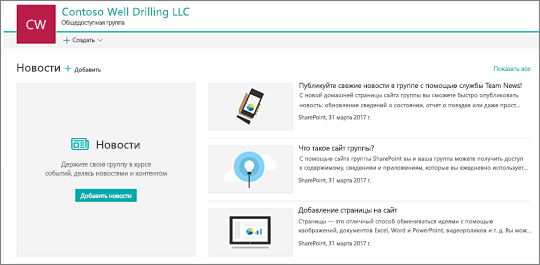

SharePoint: продукты и файлы для загрузки
Название «SharePoint» может относиться к одному или нескольким продуктам и технологиям SharePoint, включая указанные ниже.
SharePoint в Microsoft 365 Облачная служба, расположенная в Microsoft, для предприятий любого размера. Вместо того чтобы устанавливать и развертывать SharePoint Server локально, любой бизнес может подписаться на планMicrosoft 365 или на SharePoint Online службу. Ваши сотрудники могут создавать сайты для обмена документами и информацией с коллегами, партнерами и клиентами. Чтобы начать хранить файлы на сайте группы, см. раздел Настройка Microsoft 365 файлов и общего доступа.Попробуйте Microsoft 365.
SharePoint Server Организации могут развертывать SharePoint Server локально или с помощью подписки Office 365 корпоративный, чтобы воспользоваться всеми новейшими функциями. Кроме того, в нем предлагаются дополнительные функции и возможности, такие как современные страницы сайтов, современные веб-части и разработки, современные списки и библиотеки, современный поиск, интеграция с PowerApps, Power BI и MS Flow и SharePoint домашней страницей. Скачать SharePoint Server 2019.
SharePoint Designer 2013 Бесплатная программа выпущена в 2013 г. Используется для создания мощных решений с поддержкой рабочего процесса. Используется для изменения внешних типов контента для решения для внешних данных на основе Business Connectivity Services. Скачать SharePoint Designer 2013.
OneDrive синхронизации Программа для настольных систем, с помощью которой можно синхронизировать документы с сайта группы или из OneDrive для работы или учебы с компьютером для работы в автономном режиме. Подробнее о OneDrive.
Дополнительные сведения о том, как попробовать, приобрести или использовать SharePoint и технологий, см. в SharePoint продукта.
Если вы знакомы с SharePoint и хотите узнать, что изменилось в последнее время, см. новые обновления в SharePoint и Различия между SharePoint Server 2016 и 2019.
Начало работы с SharePoint
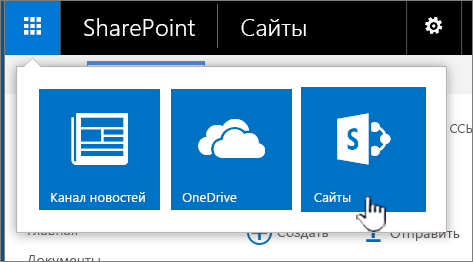
Войдя в Microsoft 365 или на корпоративный сайт SharePoint Server организации, щелкните на панели навигации или верхней панели средства запуска приложений плитку SharePoint или Сайты. Это доступные вам способы входа в SharePoint.
SharePoint в Microsoft 365
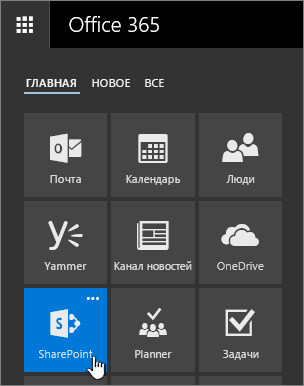
Вы также можете выбрать элемент SharePoint в строке заголовка.

SharePoint Server 2016
SharePoint Server 2013
Возможности сайта SharePoint
Организации используют SharePoint для создания веб-сайтов. В Microsoft 365 вы можете создать сайт на начальной странице SharePoint. Вы также получаете сайт группы SharePoint при создании группы Microsoft 365 в Outlook Online или Microsoft 365. Если используется SharePoint Server, можно создать сайт группы или сайты еще нескольких типов. Сайты удобно использовать в качестве безопасного места для хранения и упорядочения информации, обмена данными и доступа к ним с любого устройства. Для этого нужен только веб-браузер, например Microsoft Edge, Internet Explorer, Google Chrome или Mozilla Firefox. Скачайте мобильное приложение SharePoint, чтобы работать с сайтами с мобильных устройств.
10 возможностей SharePoint, доступных прямо сейчас
Добавление файлов в библиотеку документов SharePoint для получения удаленного доступа
Вы можете просто перетащить файлы с компьютера в библиотеку документов.
В SharePoint в Microsoft 365 на панели команд щелкните Добавить. Если вы работаете в Microsoft Edge, то можете добавлять файлы или папки.
SharePoint в Microsoft 365
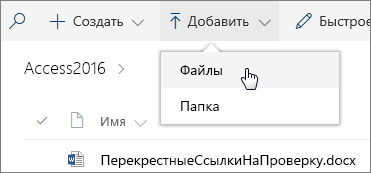
SharePoint Server 2016
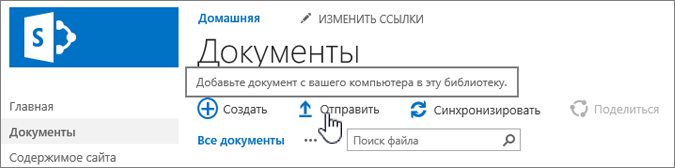
В SharePoint Server 2013 нажмите кнопку Создать документ и перейдите к нужному файлу. В зависимости от настроенных параметров SharePoint вам, возможно, сначала потребуется нажать кнопку Отправить файл.
Дополнительные сведения см. в статье Отправка файлов в библиотеку.
Открытие документа в библиотеке
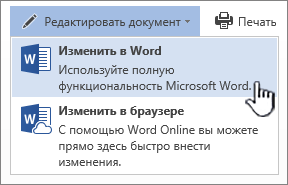
Совместная работа над документом
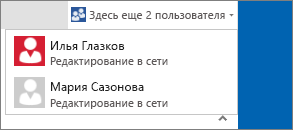
Щелкните нужный документ в библиотеке. Он откроется в Office в Интернете. В правом верхнем углу показано количество людей, редактирующих его в данный момент.
Общий доступ к документам
Выберите нужный документ, щелкните многоточие ( …), чтобы открыть меню, и выберите элемент Поделиться.
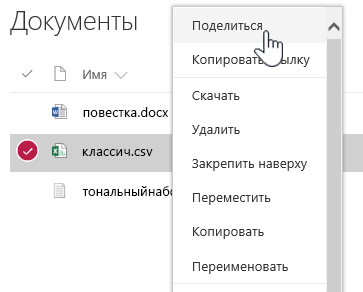
SharePoint Server 2016/2013
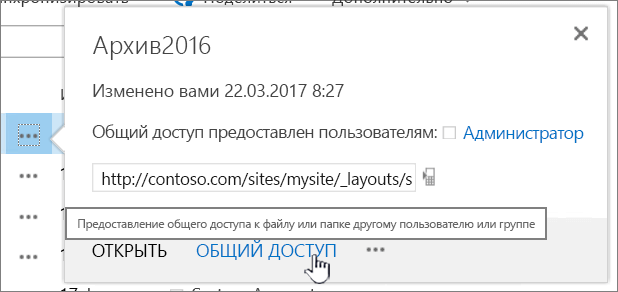
Общий доступ к сайтам
Если у вас есть разрешения владельца сайта, щелкните плитку SharePoint или Сайты, выберите нужный сайт и нажмите кнопку Общий доступ  .
.
Создание сайта группы
Если вы используете Microsoft 365, можно создать сайт на начальной странице SharePoint и автоматически создать группу Microsoft 365. Если создать группу Microsoft 365 в Outlook или в представлении «Люди», автоматически будет создан сайт группы в SharePoint в Microsoft 365. Дополнительные сведения о создании сайтов групп см. в статье Создание сайта группы в SharePoint Online.
Если у вас есть разрешения владельца сайта для SharePoint Server 2016 или SharePoint Server 2013, щелкните плитку Сайты и нажмите кнопку + Создать сайт или + Создать.

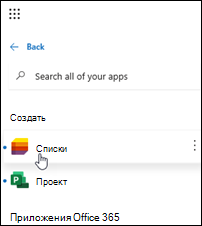
Добавление списка или библиотеки на сайт группы
Чтобы добавить список или библиотеку в SharePoint в Microsoft 365, на сайте нажмите + Создать, а затем выберите в списке пункт Список или Библиотека документов.
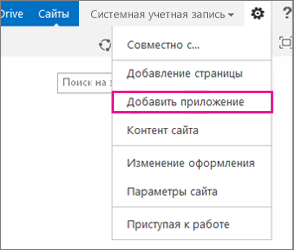
Чтобы добавить список или библиотеку в SharePoint Server версиях SharePoint, нажмите кнопку Параметры  и выберите пункт Добавить приложение.
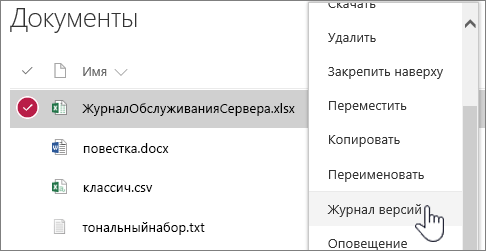
Сохранение предыдущих версий документа во время его редактирования
В SharePoint в Microsoft 365 щелкните в библиотеке документ правой кнопкой мыши и выберите пункт Журнал версий (возможно, потребуется прокрутить меню).
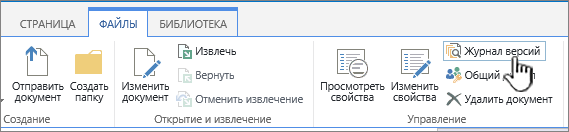
Лента SharePoint Server и вкладка «Файлы»
Поиск нужных элементов
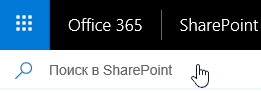
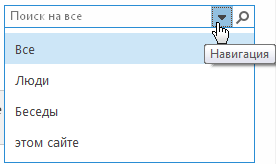
Введите ключевое слово в поле Поиск, а затем щелкните значок Поиск  .
.
SharePoint Server 2016 и 2013
Обмен информацией в организации
В Microsoft 365, SharePoint в Microsoft 365 или SharePoint Server 2016 щелкните средство запуска приложений  , затем — плитку Yammer или Канал новостей, введите сообщение и нажмите кнопку Опубликовать.
Если используется SharePoint Server 2013, на панели заголовков щелкните Yammer или Канал новостей.
Копирование и перемещение файлов и папок между библиотеками
Способы копирования и перемещения файлов зависят от используемой версии SharePoint. В SharePoint в Microsoft 365 для копирования между библиотеками можно использовать команду Копировать или Переместить. Дополнительные сведения см. в статье Перемещение или копирование папки, файла или ссылки в библиотеке документов.
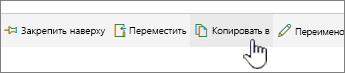
Кнопки «Переместить» и «Копировать» в SharePoint в Microsoft 365
Открыв библиотеку SharePoint в представлении проводника, вы получаете возможность быстро выполнять все операции с файлами. Фактически это можно сделать двумя способами: синхронизировать папки или открыть в проводнике. Разница между ними заключается в том, что синхронизированные папки остаются, и их можно использовать в любое время, а операция «Открыть в проводнике» разовая.
При синхронизации библиотеки создается ее локальная копия на вашем компьютере. Синхронизируя две библиотеки, вы можете копировать, перемещать или удалять файлы и папки, а также создавать папки. Ваша синхронизированная библиотека автоматически синхронизируется с библиотекой SharePoint. Инструкции по синхронизации библиотек с SharePoint в Microsoft 365 см. в статье Синхронизация файлов из библиотеки документов с компьютером. Инструкции для SharePoint Server 2016 и SharePoint Server 2013 см. в статье Настройка компьютера для синхронизации локальных файлов SharePoint Server.
Еще один способ использования проводника для операций с файлами — открыть в нем библиотеку. Вы можете копировать, перемещать и редактировать файлы и папки на рабочем столе. Файлы в библиотеке SharePoint обновляются автоматически. Дополнительные сведения см. в статье Открытие библиотеки в проводнике.
Управление доступом к документам
Технология SharePoint основана на разрешениях. Понимание принципа работы разрешений поможет вам управлять доступом к содержимому сайтов. См. Видео: разрешения в SharePoint.
Когда вы поймете, как работают разрешения, прочитайте статью Управление разрешениями для списка или библиотеки SharePoint.
Дополнительные сведения
Обратите внимание на наши учебные курсы начального и среднего уровня по таким темам:
Руководство по SharePoint Framework для предприятий
SharePoint Framework (SPFx) — это новая модель разработки для расширения пользовательского интерфейса SharePoint. Она используется как собственными, так и сторонними разработчиками, дополняя существующие настройки и такие возможности расширения, как модель надстроек SharePoint. SharePoint Framework обеспечивает структурированный и поддерживаемый подход к улучшению и расширению пользовательского интерфейса SharePoint, используя клиентские платформы. Основываясь на современных веб-стандартах, эта платформа содержит уникальный набор функций, благодаря которым настройки SharePoint становятся доступны широкому кругу разработчиков и предприятий, но в то же время она согласована с предыдущими моделями и шаблонами SharePoint. На этой странице представлены общие сведения, преимущества и другая информация, необходимая администраторам для успешного управления компонентами на основе SharePoint Framework в средах SharePoint.
Общие сведения
Среда SharePoint долгое время использовалась как платформа для приложений и разработки и предоставляла множество наборов параметров для разработки и настройки: от кода с полным доверием, выполняющегося на серверах SharePoint, до изолированных решений, надстроек и модификаций интерфейса, созданных с помощью стандартных функций или внедрения JavaScript/CSS.
В мультиклиентской среде SharePoint Online код с полным доверием никогда не поддерживался, а служба изолированного кода объявлена устаревшей. Основные модели настройки SharePoint Online — надстройки, удаленное выполнение кода (из другого расположения, такого как Azure) через стандартные API и внедрение JavaScript. Хотя внедрение JavaScript было очень эффективным способом расширения SharePoint, поддерживать его соответствие постоянно обновляемой модели SharePoint Online оказалось трудно. Платформа SharePoint Framework призвана устранить эти проблемы, предоставляя стандартизированную инфраструктуру для создания собственных расширений пользовательского интерфейса и для разработки приложений на основе SharePoint Online, использующих поддерживаемые технологии и рассчитанных на долгую работу.
SharePoint Framework обеспечивает расширение пользовательского интерфейса SharePoint за счет клиентских веб-частей и расширений.
Клиентские веб-части
Клиентские веб-части основаны на известной парадигме веб-частей, ставшей одним из факторов успеха SharePoint. Пользователи могут добавлять веб-части на страницы и независимо настраивать. Эти клиентские веб-части работают как на современных, так и на классических страницах, а также в мобильном приложении SharePoint.
Расширения
Расширения SPFx позволяют разработчикам применять в «современном» варианте определенные настройки пользовательского интерфейса, которые были возможны в «классическом» варианте SharePoint. Разработчики могут добавлять JavaScript на любую страницу, добавлять верхние и нижние колонтитулы, добавлять элементы меню в списки и библиотеки, настраивать представление поля в списке.
Модель и инструментарий разработки
Платформа SharePoint Framework построена с нуля с использованием основанных на современном стеке веб-технологий TypeScript, JavaScript, HTML и CSS. Все части создаваемых артефактов выполняются в браузере пользователя. Кроме того, SharePoint Framework включает новый набор инструментов. Этот новый набор инструментов не зависит от платформы, работает в Windows, macOS, Linux и основан на технологиях с открытым кодом, таких как Node.js, Gulp, Webpack и Yeoman. Эта инфраструктура и инструменты используются при сборке, помогая разработчику собирать, упаковывать и развертывать приложения. Они не требуются для выполнения кода SharePoint Framework.
Текущее состояние SharePoint Framework
SharePoint Framework была представлена в 2017 г. в SharePoint Online. Последняя версия и все предыдущие версии платформы SharePoint Framework размещены и доступны в SharePoint Online.
Кроме того, платформа SharePoint Framework доступна для SharePoint Server 2016 (с пакетом дополнительных компонентов Feature Pack 2) в версии 1.1 и для SharePoint Server 2019 в версии 1.4.1.
Точка зрения разработчиков
Платформа SharePoint Framework будет полезна всем — как новичкам, так и опытным разработчикам SharePoint. Она позволяет разработчикам расширять возможности пользовательского интерфейса SharePoint безопасным и структурированным образом, используя клиентские компоненты. Эти компоненты выполняются на стороне клиента и могут работать с данными в SharePoint, в Microsoft 365 через Microsoft Graph или даже с помощью собственных пользовательских веб-API с использованием стандартных методов OAuth и REST.
Разработчикам, которые никогда раньше не создавали решения для SharePoint, но знакомы с современными веб-технологиями, будет не слишком сложно, будет несложно изучить это решение. Многие разработчики уже перешли на клиентскую или комбинированную разработку. Клиентская разработка позволяет предоставлять пользователям более качественные, динамичные и адаптивные решения, а также упрощает работу разработчиков. Благодаря свободе выбора редактора кода, а также использованию известных и популярных платформ технологий с открытым кодом многим разработчикам (даже тем, которые еще не работали с экосистемой корпорации Майкрософт) будет легко приступить к созданию расширений SharePoint.
Одним из распространенных шаблонов расширения SharePoint Online было внедрение JavaScript (или вставка JavaScript). Этот способ заключается во вставке произвольного кода JavaScript в страницу (например, с помощью веб-части редактора сценариев) и вставке кода HTML, CSS и JavaScript, образующего решение или приложение, с помощью модели DOM браузера. У этого способа есть множество недостатков. Во многих случаях он даже приводил к тому, что пользователи не могли воспользоваться новыми функциями SharePoint Online в силу их жесткой зависимости от структуры HTML и CSS в SharePoint. SharePoint Framework является более эффективной (но еще не полной) заменой методики внедрения JavaScript. Как упоминалось ранее, SharePoint Framework использует TypeScript, что позволяет с легкостью переносить внедренный код JavaScript в стандартизированные и современные решения. Инициатива OfficeDev PnP также включает примеры проектов и рекомендации по такому переходу.
В перспективе: SharePoint Framework в рамках общей платформы SharePoint
SharePoint Framework — это новая модель, которая дополняет существующие методы, но в первую очередь призвана усовершенствовать такие настройки пользовательского интерфейса, как клиентские веб-части. Эта платформа рассчитана на работу с уже существующими рабочими моделями и призвана упростить создание настроек пользовательского интерфейса более поддерживаемым и надежным образом.
Страница SharePoint HTML DOM — это не API. Не используйте зависимости от DOM-структуры страницы или стилей CSS, так как они могут изменяться и приводить к сбою решений. SharePoint Framework предоставляет многофункциональный API для безопасной настройки работы с SharePoint. Это единственное поддерживаемое средство взаимодействия со страницей SharePoint HTML DOM.
Сравнение с надстройками
Надстройки SharePoint (их первоначальное название — приложения для SharePoint, но позже они были переименованы) появились в SharePoint 2013 и были одним из немногих поддерживаемых и управляемых вариантов добавления настроек в SharePoint Online. Однако во многих случаях надстройкам SharePoint требуется слишком много инфраструктуры даже для незначительной настройки пользовательского интерфейса.
Есть два типа надстроек SharePoint: с размещением в SharePoint и у поставщика. Надстройки, размещаемые в SharePoint, были одним из поддерживаемых способов выполнения клиентского кода в SharePoint, но, как упоминалось ранее, даже для добавления простой клиентской веб-части (JavaScript) требовалось неоправданно много усилий. Во многих случаях надстройки, размещаемые в SharePoint, создавались только для развертывания артефактов, например списков и веб-частей, на сайте SharePoint. Надстройка размещается на сайте приложения — специальном сайте с ограниченными функциями.
Размещенные у поставщиков надстройки — это надстройки, выполняемые удаленно из SharePoint (Online), они могут использовать серверный код и клиентский код. Это удобно для независимых поставщиков программного обеспечения, которые хотят защитить свою интеллектуальную собственность, код или логику, и для сценариев, которые невозможно выполнять на стороне клиента с помощью JavaScript. Например, это могут быть продолжительные операции с большими объемами вычислений или доступ к удаленным данным, которые недоступны сценариям на стороне клиента.
Основное преимущество надстроек — изолированность. Фактический код не выполняется на сайте SharePoint, поэтому защита браузера от межсайтовых сценариев не позволяет надстройке получить тот же уровень доступа, которым обладает пользователь. Надстройкам доступны только те разрешения, которые предоставили им при установке. По этой причине надстройки являются более безопасным вариантом для тех случаев, когда администратор получает надстройку от стороннего поставщика. Кроме того, благодаря этому корпорация Майкрософт смогла создать Магазин, в котором можно скачивать надстройки.
Платформа SharePoint Framework работает параллельно с надстройками, размещаемыми как в SharePoint, так и у поставщика, но ее также можно использовать в качестве альтернативы, когда требуются только клиентские сценарии. Например, надстройки могут добавлять веб-части приложений на свой сайт. Эти веб-части приложений во многом аналогичны обычным веб-частям, но выполняются не в контексте страницы, а на собственном домене (сайте приложения или поставщика) в объекте IFrame на странице. Благодаря этому надстройка не может получить контекст пользователя с остальной части страницы.
Платформа SharePoint Framework работает не в Iframe. Благодаря этому она может лучше внедряться в контекст страницы, приобретая все права пользователя, просматривающего веб-часть. Это ключевой фактор, обеспечивающий широкие возможности таких решений, но в то же время означает более низкий уровень безопасности по сравнению с надстройками. В связи с этим решения SharePoint Framework также называют клиентскими решениями с полным доверием. Недостаток объектов IFrame — отсутствие оперативности. По этой причине веб-страница будет хуже отображаться на мобильном телефоне или на устройстве с другим размером экрана.
В связи с вышеупомянутым аспектом безопасности на момент написания этой статьи не существует магазина, из которого можно было бы скачивать и устанавливать решения SharePoint Framework. Во многих случаях требуется использовать контекст пользователя, и вместо него можно использовать SharePoint Framework.
Внедрение JavaScript в HTML
Один из наиболее популярных подходов, используемых разработчиками, — внедрение JavaScript (или вставка JavaScript). Это означает, что на сайты и страницы вставляется произвольный код JavaScript, например с помощью дополнительных действий, эталонных страниц, макетов страниц или даже веб-частей редактора скриптов. Этот метод оказался проще, чем создание надстроек, размещаемых в SharePoint, а также обеспечивает выполнение кода скрипта в полном контексте пользователя, поэтому он набрал большую популярность. Недостаток этого подхода заключается в том, что для внедрения часто требуются манипуляции с моделью DOM, а для выполнения и поддержки необходимы навыки разработчика.
Учитывая постоянное обновление среды SharePoint Online, решения, созданные с помощью внедрения JavaScript, могут выходить из строя при каждом обновлении SharePoint Online, так как разработчики могут использовать (даже случайно) зависимости от структуры и стилей страниц SharePoint. Обновления для SharePoint (даже незначительные и незаметные) могут оказывать значительное влияние на эти решения, приводя к неработоспособности кода JavaScript.
С выпуском SharePoint Framework появился стандартизированный и поддерживаемый корпорацией Майкрософт способ реализации многих решений, которые ранее создавались с помощью внедрения JavaScript.
Веб-части «Редактор скриптов»
Самый распространенный способ вставки произвольного кода HTML, JavaScript или CSS в SharePoint — использование веб-части редактора сценариев или веб-части редактора содержимого. Веб-части редактора сценариев стали популярными, потому что с их помощью очень просто добавлять пользовательские сценарии на любую страницу. Любой редактор сайта может добавить веб-часть редактора сценариев на страницу, скопировать и вставить в нее код JavaScript, а затем использовать этот код JavaScript для выполнения необходимых настроек. Как и при внедрении JavaScript, администраторам может быть непросто контролировать веб-части редактора сценариев.
Во многих случаях SharePoint Framework может служить непосредственной заменой для конфигураций, использующих эту веб-часть.
Управление возможностями написания скриптов в SharePoint Online
SharePoint Online позволяет администраторам управлять возможностью добавления пользовательских сценариев на сайты и страницы, повышая безопасность и целостность клиента. Это делается с помощью функции «Специальный скрипт» на сайте администрирования SharePoint Online или отдельно для каждого сайта с использованием PowerShell.
Специальные скрипты можно отключить на всех или только на личных сайтах. По умолчанию для новых клиентов отключены скрипты на личных сайтах, всех самостоятельно созданных сайтах, а также в корневом семействе веб-сайтов клиента.
Если специальные скрипты отключены, редакторы сайтов не могут добавлять веб-части, в частности веб-части редактора скриптов. Но решения SharePoint Framework разрешены, так как они считаются безопасными после утверждения администратором в каталоге приложений.
Особенности создания решений SharePoint Framework (и почему они важны)
SharePoint Framework использует новые принципы разработки, создания и развертывания настроек SharePoint, применяя современную технологию веб-решений с упором на клиентских и браузерных настройках.
Это значительно меняет подход к разработке для SharePoint.
Благодаря применению таких технологий и инфраструктуры, как TypeScript, Node.js, Yeoman и Gulp, платформа SharePoint Framework привлекательна для разработчиков, которые раньше не работали с SharePoint (или какими-либо другими продуктами корпорации Майкрософт). В то же время существующие разработчики SharePoint теперь могут создавать настройки SharePoint, используя более современный и стандартизированный подход.
Создание решений
Из-за необходимости в специализированных инструментах, входящих в состав Visual Studio, разработка для SharePoint обычно проходила исключительно в Visual Studio в среде разработки на базе Windows с локально установленным и настроенным экземпляром SharePoint. Это значительно ограничивало выбор оборудования и доступные пользователям настройки, а также приводило к удорожанию разработки. С другой стороны, SharePoint Framework использует различные веб-инструменты с открытым кодом для различных платформ, в том числе macOS и Linux, поэтому повышается гибкость разработки.
Решения SharePoint Framework создаются с помощью инструмента Yeoman, а также специального генератора для SharePoint Framework, основанного на Node.js. Yeoman — это инструмент формирования шаблонов, который поможет вам создать проект и необходимые артефакты, установить необходимые пакеты Node.js и настроить систему сборки.
После создания проекта его можно изменить в любой операционной системе, используя любой редактор, например Visual Studio, Visual Studio Code, Sublime или Atom. Это предоставляет более широкие возможности использования и оформления как в рамках групп, так и между ними. Генератор Yeoman можно запускать несколько раз для одного проекта, чтобы добавлять артефакты, например клиентские веб-части.
Разработка и создание решений
Система сборки основана на Gulp. Gulp — это средство запуска задач, которое собирает, упаковывает и при необходимости развертывает артефакты SharePoint Framework. Как и Yeoman, Gulp основан на Node.js и позволяет разработчикам собирать и развертывать решения в любой операционной системе.
Еще один компонент набора инструментов для SharePoint Framework — это Workbench. С его помощью разработчик может разместить и протестировать свое решение SharePoint Framework. Workbench автоматически повторно загружает артефакты, когда разработчик сохраняет файл, позволяя быстро просмотреть и протестировать решение.
Существует две версии Workbench. Одна из них размещается за пределами SharePoint на локальном компьютере разработчика, не имеющем доступа к среде SharePoint и ее данным. Это позволяет группам и разработчикам собирать и проектировать решения с временными или фиктивными данными, чтобы сосредоточиться на пользовательском интерфейсе.
Вторая версия Workbench размещается в SharePoint и используется для тестирования и проверки решения SharePoint Framework с применением настоящих данных и контекста SharePoint.
Для локальной версии Workbench требуется современный и постоянно обновляемый браузер. Internet Explorer 11 не поддерживается в локальной версии Workbench.
Развертывание решений SharePoint Framework
Развертывание решений SharePoint Framework выполняется путем развертывания пакета решения в каталоге приложений и утверждения его для использования в клиенте или коллекции веб-сайтов.
Для решений, развертываемых в SharePoint Online, можно использовать размещенную сеть CDN Microsoft 365 для хранения и обслуживания артефактов в решении, используемых для реализации клиентских компонентов. Дополнительные сведения см. в разделе Общедоступная сеть CDN Microsoft 365.
Для решений, развернутых в SharePoint Server, необходимо определить, где будут храниться артефакты. Это дополнительный шаг развертывания, который не требуется в SharePoint Online. Единственное требование состоит в том, что артефакты должны быть доступны пользователям вашего решения.
Альтернативы сети CDN SharePoint Online
Разработчики решения SharePoint Framework могут использовать любую службу CDN, например службу хранилища Azure Storage, Azure CDN или даже саму среду SharePoint, желательно с использованием функций SharePoint CDN (см. ниже в этом документе). При использовании общедоступной сети CDN, где ресурсы, развернутые в CDN, доступны всем пользователям в Интернете, решение SharePoint Framework может использоваться несколькими клиентами. В решении SharePoint Framework, развернутом в SharePoint CDN, сценарии и ресурсы доступны только тому клиенту, в котором они развернуты.
По умолчанию в состав средств сборки входит встроенная задача для развертывания упакованного решения в хранилище BLOB-объектов Azure. Как правило, это делают системные интеграторы и независимые поставщики программного обеспечения, чтобы обеспечить поддержку пользовательских расположений и конфигураций CDN.
После изменения кода и сборки решения цепочка инструментов SharePoint Framework создает новый пакет решения (*.sppkg) и набор файлов сценария. В имена этих файлов сценария включен уникальный хэш, который указывает на то, что содержимое этих файлов отличается от содержимого ранее развернутых версий. Чтобы использовать новую версию решения, необходимо развернуть новый набор скриптов в сети CDN и обновить пакет решения в каталоге приложений. Теоретически вы можете заменить содержимое существующих файлов сценария и не обновлять пакет решения, но этот способ не надежен и не рекомендуется. В зависимости от конфигурации сети CDN ранее скачанные файлы сценария могут долго кэшироваться на клиентских компьютерах, что усложняет выпуск решения для пользователей.
Большое значение имеет расположение CDN. Рекомендуем размещать ресурсы SharePoint Framework в Azure, Akamai или других надежных CDN с высоким уровнем доступности, а также в среде SharePoint. С точки зрения безопасности важно знать, какие сети CDN используются развернутыми решениями SharePoint Framework. Неисправная сеть CDN также может вывести из строя решения SharePoint Framework, а в худшем случае скомпрометированная сеть CDN может привести к компрометации данных клиента SharePoint (Online).
Один из типичных пунктов контрольного списка при утверждении сторонних решений SharePoint Framework — проверка репутации и надежности расположения CDN и всех третьих сторон, у которых могут размещаться эти решения. Это вызвано тем, что после установки и использования приложений в семействах веб-сайтов SharePoint эти семейства веб-сайтов также будут зависеть от расположения CDN. На момент написания этой статьи не существует удобного способа выполнения этой задачи. Сторонний поставщик сети CDN может вносить как нужные, так и нежелательные изменения без ведома пользователя. Это образует уязвимость, так как SharePoint Framework работает в контексте пользователя и может выполнять все действия, разрешенные пользователю.
ИТ-администраторам рекомендуется следить за тем, какие сети CDN используются и какие из них утверждены организацией. Об этом также следует сообщать корпоративным разработчикам.
Общедоступная сеть CDN Microsoft 365
Общедоступная сеть CDN Microsoft 365 — это новая возможность Microsoft 365 и SharePoint Online, позволяющая администраторам автоматически размещать статические ресурсы, такие как файлы JavaScript, изображения и стили CSS, в сети CDN для повышения производительности. Общедоступная сеть CDN Microsoft 365 — это функция географически распределенного кэширования, которая хранит статические ресурсы как можно ближе к браузерам пользователей, которые их запрашивают.
Администраторы могут включить общедоступную сеть CDN Microsoft 365 в одной или нескольких библиотеках документов, которые будут служить источниками статических ресурсов. Для администрирования библиотек и CDN используются командлеты SharePoint Online PowerShell. Активы из библиотеки документов будут реплицированы в сети CDN Microsoft 365 и станут доступны по созданным URL-адресам общедоступной сети CDN Microsoft 365, связанным с библиотекой документов. Изменения ресурсов будут отражены в конечных точках CDN в течение 15 минут. Все ресурсы в библиотеках документов будут доступны анонимным пользователям через конечную точку CDN.
SharePoint Framework на предприятии
Среда SharePoint всегда была одной из самых успешных платформ для корпоративной совместной работы. Она из причин ее успешности заключается в возможности ее расширения и использования в качестве платформы для приложений и интеграции. SharePoint Framework сделает среду SharePoint еще популярнее, превращая ее в современную платформу для поддерживаемого и стандартизированного создания клиентских настроек.
Корпоративные разработчики
SharePoint Framework позволяет корпоративным разработчикам (как правило, это разработчики, создающие приложения для использования в организации) дополнять SharePoint (Online) новыми функциями, используя структурированные и поддерживаемые методики. SharePoint Framework предлагает полный набор средств — от платформы разработки и конвейера сборки до инструментов разработки — и предоставляет разработчикам доступ ко всем семействам веб-сайтов с новыми решениями и функциями, которыми можно управлять в каталоге приложений. В корпоративном сценарии у вас также есть полный контроль над расположениями CDN (как внешними, так и внутренними для SharePoint), и вы можете с легкостью развертывать исправления и обновления для всей организации.
В рамках предприятия администраторы и разработчики должны вместе составить план развертывания решений SharePoint Framework. Этот план должен включать сведения о предпочитаемых клиентских платформах, расположениях CDN и т. д.
Разработчики-любители
Разработчики-любители долгое время использовали SharePoint для создания бизнес-приложений, используя ряд методик и технологий.
В ряде случаев, в частности, в том что касается внедрения JavaScript и решений с использованием веб-частей редактора сценариев, SharePoint Framework будет шагом в правильном направлении. Это позволит сделать решения более стандартизированными и упростить их поддержку. Разработчикам-любителям может потребоваться некоторое время, чтобы освоить новый структурированный способ создания решений, но в долгосрочной перспективе их решения станут более стабильными, безопасными и надежными.
Учитывая наличие вышеупомянутых методов управления специального скрипта, разработчики-любители не смогут добавлять произвольный код JavaScript и веб-части редактора скриптов. Это может сделать вашу среду SharePoint более стабильной и надежной, но в то же время может препятствовать инновациям в компании. Следует убедиться, что разработчики-любители согласуют свои действия с корпоративными разработчиками при дальнейшем использовании SharePoint Framework.
Разработчики интерфейсов
SharePoint Framework будет очень полезен веб-разработчикам и разработчикам пользовательских интерфейсов. Workbench позволяет разработчикам пользовательских интерфейсов работать с решением SharePoint Framework в любой операционной системе и с помощью предпочитаемых средств редактирования без SharePoint, учитывая, что они используют фиктивные данные, и сосредоточиться на аспекте впечатлений от использования.
Платформа SharePoint Framework выпускается параллельно с Office UI Fabric — официальной платформой разработки интерфейса для Office и Microsoft 365 — и позволяет разработчику создать согласованный интерфейс в Office, Microsoft 365 и собственных решениях.
Системные интеграторы
Если вы пользуетесь услугами системных интеграторов или консультантов при создании решений для SharePoint и Microsoft 365, следует предоставить им рекомендации (или даже требования) по созданию решений SharePoint Framework, с тем чтобы эти решения были согласованы с вашим корпоративным планом для SharePoint Framework.
Как правило, у системных интеграторов есть предпочтения по созданию решений, которые не всегда совпадают с вашими, поэтому очень важно обсудить с ними этот вопрос. В конечном итоге это упростит работу обеим сторонам.
Рассмотрим типичный сценарий работы с системными интеграторами: они создают решение для компании, а по завершении проекта ответственность за техническое обслуживание и обновление решения переходит к вам, что лишь обостряет необходимость согласования методик создания и размещения решений SharePoint Framework с системными интеграторами.
Независимые поставщики программного обеспечения
Независимые поставщики программного обеспечения — это организации, занимающиеся разработкой сторонних решений для массового рынка. Результат их работы может не соответствовать вашему плану относительно решений SharePoint Framework. Кроме того, такие разработчики обычно оставляют за собой права на свой код и интеллектуальную собственность, поэтому вам будет сложно изменить способы реализации и размещения их решений.
В случае использования решений SharePoint Framework, предоставленных сторонними поставщиками, необходимо разобраться, как они управляют обновлениями и как размещаются эти решения. Например, разрешаете ли вы обновлять решение без вашего ведома? Разрешаете ли вы поставщику размещать статические ресурсы в своей сети CDN без вашего контроля? Каковы ваши отношения доверия с этим поставщиком?
Помните, что любой клиентский код в SharePoint Framework выполняется в контексте текущего пользователя, и у вас нет возможности накладывать на него ограничения, как в надстройках SharePoint.
Составление плана настроек SharePoint Framework
Внедряя SharePoint Framework как одно из средств для расширения экземпляров SharePoint (Online), необходимо составить план. Он должен начинаться с внедрения нового технологического комплекса, используемого при создании решений SharePoint Framework. Разработчикам может потребоваться пройти обучение использованию TypeScript в качестве основного языка для написания кода SharePoint Framework.
Еще один аспект, который следует изучить разработчикам SharePoint Framework, — цепочка инструментов для SharePoint Framework, в том числе Node.js, NPM и Gulp, а также использование различных задач Gulp для сборки, упаковки и развертывания решений. Рекомендуем начать с официальной документации по SharePoint Framework или репозиториев GitHub для SharePoint.
Разработчикам желательно остановиться на одной или нескольких стандартных клиентских платформах для организации. В число клиентских платформ входят, помимо прочих, React, Knockout, Angular, Handlebars, jQuery и т. д. Выбор одной стандартной платформы удобен тем, что разработчики могут создавать код, пригодный для повторного использования, а также согласовывать разработку и техническое обслуживание решений.
В использовании нескольких платформ также есть свои плюсы, поскольку у каждой клиентской платформы есть преимущества, недостатки и особенности применения. Однако если разрешить использовать любую клиентскую платформу, это может привести к фрагментации корпоративных решений, не говоря уже о том, что при использовании нескольких платформ страница может загружаться дольше, поскольку для множества платформ требуется загружать больше внешних библиотек.
В стандартную комплектацию генератора Yeoman для SharePoint Framework входят шаблоны для двух клиентских платформ: React и Knockout. Скорее всего, со временем участники сообщества добавят новые генераторы или субгенераторы для использования других клиентских платформ. React хорошо подойдет в качестве предпочитаемой клиентской платформы, так как корпорация Майкрософт создала специальную версию Office UI Fabric для React. Благодаря этому при желании вы сможете придать своей настройке внешний вид и удобство использования Office и Microsoft 365.
Четвертый аспект — это способ и место развертывания артефактов решения, то есть в какой сети CDN хранятся созданные вами пакеты сценариев и ресурсы. В комплект поставки входят задачи Gulp только для хранилища BLOB-объектов Azure и сети доставки содержимого Microsoft Azure. Этот вариант хорошо подойдет вам, если вы управляете подпиской Azure и предоставляете доступ к вашим ресурсам нескольким клиентам. Еще один распространенный подход — использовать среду SharePoint Online и ее функцию CDN в качестве узла для артефактов. Начиная с SharePoint Framework версии 1.4, статические ресурсы по умолчанию собираются в пакет SharePoint Framework. При развертывании этого пакета в каталоге приложений ресурсы автоматически размещаются в сети CDN Microsoft 365 (если она включена) или по URL-адресу каталога приложений.
Наконец, разработчикам следует задуматься об управлении жизненным циклом приложений (ALM): способе управления исходным кодом и версиями, автоматической сборке, тестировании, развертывании и т. д. Можно использовать наиболее распространенные системы управления версиями исходного кода, например Git, GitHub или Visual Studio Team Systems.
Для непрерывной интеграции нет стандартных средств, и вы можете использовать любой инструмент, поддерживающий node.js, например Visual Studio Team Systems, Travis CI или Jenkins. С помощью этих инструментов можно автоматизировать сборку и тестирование, а в случае успешной и утвержденной сборки можно даже автоматически развертывать артефакты в расположении CDN. Тем самым вы автоматизируете все процессы от возврата кода разработчиком до развертывания в рабочей среде.
Возможности управления в решениях SharePoint Framework
Все решения SharePoint Framework, развернутые в клиенте, должны быть утверждены администратором клиента. Для этого необходимо отправить пакет SharePoint Framework, файл *.sppkg, в библиотеку Приложения для SharePoint. Когда новое решение будет добавлено в библиотеку, администратор увидит диалоговое окно, в котором может согласиться на использование решения в клиенте. В диалоговом окне поясняется, что это решение использует клиентский код с полным доверием без ограничений на ресурсы и выполняется в контексте пользователя. Кроме того, в этом окне показано, с какого домена решение будет в первую очередь получать содержимое. Это расположение CDN для сценариев SharePoint Framework. Любое приложение SharePoint Framework может загружать данные из других расположений после начальной загрузки из CDN. Когда решение SharePoint Framework будет утверждено, его можно будет включить в любом семействе веб-сайтов.

Администратор каталога приложений может в любой момент удалить пакет из каталога, удалив пакет решения из библиотеки Приложения для SharePoint. При этом решение будет запрещено использовать во всех семействах веб-сайтов. Решение также можно отключить, изменив свойство Enabled отправленного пакета. При этом решение будет отключено сразу во всех семействах веб-сайтов. Существующие страницы, которые используют клиентские веб-части, не будут отображаться в веб-части. Приложение будет недоступно в семействах веб-сайтов, и его невозможно будет добавить в них. При удалении решения SharePoint Framework не удаляются данные и сведения, созданные клиентским решением в SharePoint или другом внешнем источнике данных, используемом решением.
Администратор также может менять другие свойства пакета в каталоге приложений, чтобы сделать решение более заметным в семействах веб-сайтов. Например, можно изменить значок, категорию, описание и статус популярности.
Если требуется обновить пакет решения (это необходимо при появлении новых артефактов SharePoint Framework или других изменениях на уровне пакета), администратору достаточно отправить новую версию пакета в библиотеку.
Кроме того, администратор клиента может отслеживать решения SharePoint Framework так же, как и надстройки SharePoint. В разделе Приложения Центра администрирования SharePoint администратор SharePoint может добавлять решения SharePoint Framework и видеть, в скольких расположениях установлено то или иное решение. Это относится как к надстройкам SharePoint, так и к решениям SharePoint Framework.
Чтобы включить решение SharePoint Framework в семействе веб-сайтов, администратор этого семейства должен добавить туда это решение. Это делается так же, как и с надстройками SharePoint: щелкните Добавить новое приложение в семействе веб-сайтов, а затем выберите решение в списке приложений. После добавления приложение станет доступно для использования в семействе веб-сайтов. Администратор семейства веб-сайтов также может удалить SharePoint Framework из семейства веб-сайтов. Для этого откройте раздел Контент сайта и выберите Удалить рядом с приложением.
Области развертывания SharePoint Framework
Создавая решения SharePoint Framework, разработчики могут указывать способ развертывания решения — для всего клиента или для каждого сайта отдельно. Последний вариант требуется, когда решение должно предоставлять дополнительные ресурсы, такие как списки, после развертывания на сайте.
Хотя разработчики, создающие решение, определяют, будет ли оно поддерживать развертывание для всего клиента, администраторы делают окончательный выбор в отношении способа развертывания надстройки. Даже если решение может быть развернуто для всех сайтов в клиенте, администраторы могут выполнять его развертывание только для определенных сайтов. Если решение не поддерживает развертывание для всего клиента, администраторы могут развертывать его только для определенных сайтов.
Развертывание для всего клиента доступно только в SharePoint Online. В локальной версии SharePoint решения SharePoint Framework можно развертывать только для определенных сайтов.
В отличие от надстроек SharePoint, у SharePoint Framework нет магазина. По этой причине инициатором развертывания всегда должен выступать администратор клиента. Он должен добавить пакет решения в каталог приложений и утвердить его.
Резервное копирование и восстановление компонентов SharePoint Framework
В решениях SharePoint Framework не предусмотрены какие-либо особые функции резервного копирования и восстановления. Единственная рекомендация для администраторов — хранить копии файлов всех установленных пакетов решений (*.sppkg) на тот случай, если пакет решения будет по ошибке удален из каталога приложений. Но каталог приложений является библиотекой SharePoint и имеет те же функции, что и любая библиотека документов, в частности систему управления версиями и корзину.
Невозможно создать резервные копии артефактов решений, таких как пакеты сценариев и ресурсы, размещенные в CDN. Если вы контролируете сеть CDN или она является сайтом SharePoint, вы можете создать их резервные копии. Если вы используете решения SharePoint Framework сторонних поставщиков, в вашей организации может быть невозможно создать такие резервные копии.
Дорожная карта развития SharePoint Framework
Общедоступная версия платформы SharePoint Framework была выпущена в феврале 2017 г. Понятие «общедоступная» означает, что ИТ-специалисты и разработчики смогут использовать SharePoint Framework в рабочей среде, пользуясь при этом поддержкой при необходимости. Мы ожидаем, что с выходом общедоступной версии пользователи будут создавать и использовать компоненты на основе SharePoint Framework не только в веб-частях, но и для таких задач, как настройка списков и сайтов.
Дополнительные сведения о SharePoint Framework см. в Дорожной карте SharePoint Framework.
Объявления о значительных изменениях и добавлении важных функций будут публиковаться в Центре сообщений Microsoft 365. Администраторам Microsoft 365 следует ежедневно проверять их наличие. Еще один важный ресурс — блог разработчиков Office, где вы найдете еще больше информации и новостей.
Поддержка и SLA
Корпорация Майкрософт не предоставляет поддержку пользовательских решений, созданных для SharePoint, через обычные каналы поддержки SharePoint Online. Все проблемы, связанные с созданием решений SharePoint, следует регистрировать на сайте GitHub по адресу https://github.com/SharePoint/sp-dev-docs/issues. Инженерная группа SharePoint регулярно рассматривает проблемы в этом репозитории и старается как можно быстрее отвечать на входящие запросы.
Если ваша организация заключила соглашение о поддержке уровня Premier, то этот канал должен использоваться по умолчанию для отправки запросов поддержки по любым аспектам создания решений SharePoint. Инженеры по эскалации в корпорации Майкрософт обрабатывают ваши запросы в соответствии с их срочностью.
Платформа SharePoint Framework является обратно совместимой. Корпорация Майкрософт гарантирует, что решения, созданные с помощью любой их общедоступных версий SharePoint Framework, продолжат работать до явного предварительного уведомления об устаревании определенной версии.
Сводка
SharePoint Framework — отличное дополнение и развитие набора инструментов для настройки SharePoint, позволяющее разработчикам расширять SharePoint поддерживаемым и управляемым образом. Платформа SharePoint Framework, основанная на современных технологиях с открытым кодом, позволяет расширить аудиторию корпоративных разработчиков SharePoint. Теперь она не ограничивается командой разработчиков SharePoint и включает разноплановых специалистов. Обеспечивая надлежащее управление и поддержку SharePoint Framework в клиенте, администраторы помогут разработчикам создавать более качественные решения в более сжатые сроки, повышая общую эффективность работы.
Так как платформа SharePoint Framework создана и для собственных, и для сторонних разработчиков, а также все чаще используется корпорацией Майкрософт для будущих улучшений SharePoint, она будет удачным выбором и для вашей организации. Со временем ожидаются добавочные обновления и дополнения SharePoint Framework, которые заполнят пробел между классической и современной средами SharePoint.



