
Как рекламировали компьютеры в 1990-е
В наши дни никого не удивишь жёстким диском. Терабайтный HDD можно взять за 50 долларов. Но были времена, когда и реклама диска на 10 мегабайт казалась чем-то вроде отрывка из фантастического романа. Вот, скажем, весьма выгодное летнее предложение из 1980-го года. Нашли это чудо участники проекта vintagecomputing.

В 80-е мы краем глаза заглянули, теперь займёмся нашей основной темой, 1990-ми. Там тоже есть на что посмотреть. А именно, вот подборка рекламных объявлений тех времён, в которых можно найти компьютеры, периферию и софт.
Компьютерная реклама 1990-х
Компания NeXT была основана Стивом Джобсом в 1985-м. Рабочая станция NeXTcube выполнена в корпусе, имеющем форму куба со стороной в 12 дюймов. Чёрный цвет наделял компьютер особым стилем и призывал к решению серьёзных задач в бизнесе и науке. Работал NeXTcube под управлением операционной системы NeXTSTEP. Производили и продавали его с 1990-го по 1993-й.

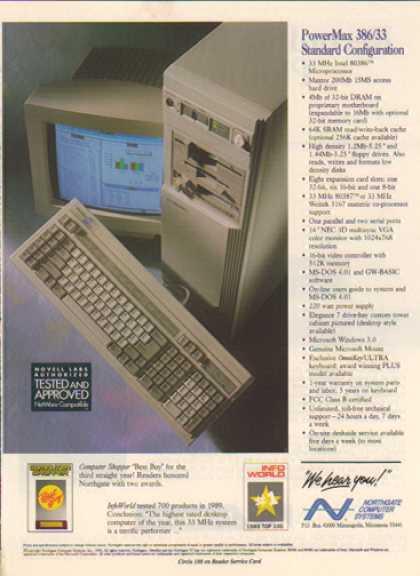
В 1990-м продавался PowerMax 386/33 от Northgate Computer. Заказ можно было оформить по почте или даже по e-mail.
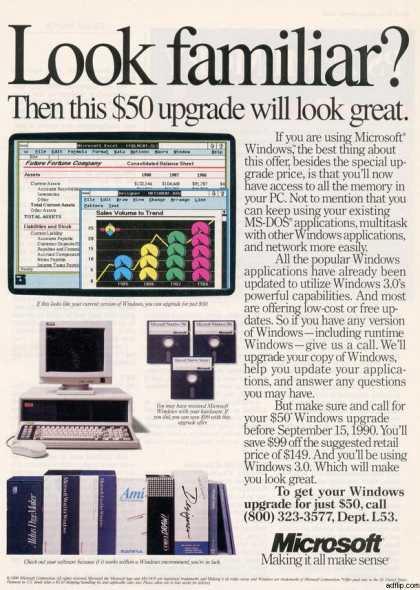
В 1991-м Microsoft выпустила Windows 3.0. Благодаря графическому интерфейсу этой ОС, компания сделала IBM-совместимый ПК настоящим конкурентом Apple Macintosh и Commodore Amiga. Операционные системы семейства Windows 3.x работали поверх DOS. Вот рекламный –ролик Windows 3.0 или Windows 3.1, который в начале 1990-х крутили по телевизору.
«Он просто работает лучше», – телереклама тех времён от Compaq.
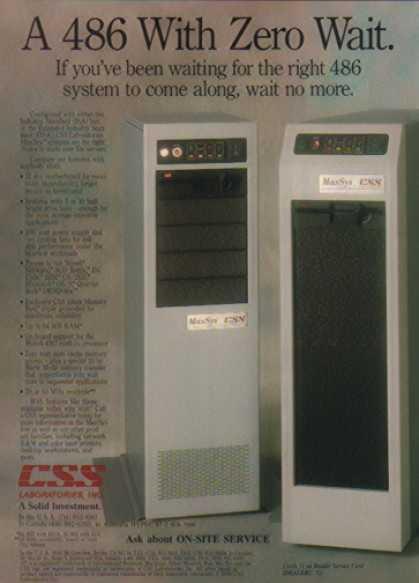
Теперь – реклама серверов от CSS Laboratories из 1990-го. Это были мощные машины на i486, оснащённые кэш-памятью с нулевым временем ожидания.
Вот – статья про интерактивные планшеты для компьютеров:

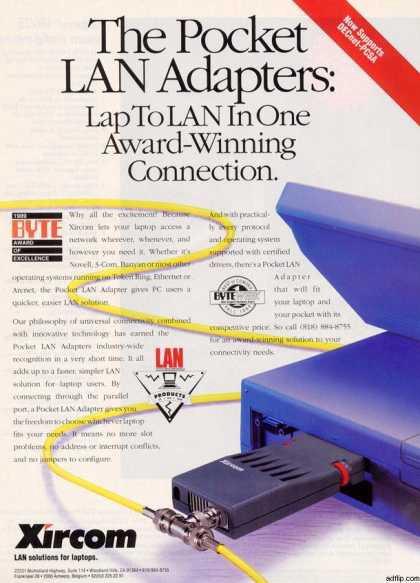
А так рассказывали в те времена о карманных сетевых адаптерах от Xircom:
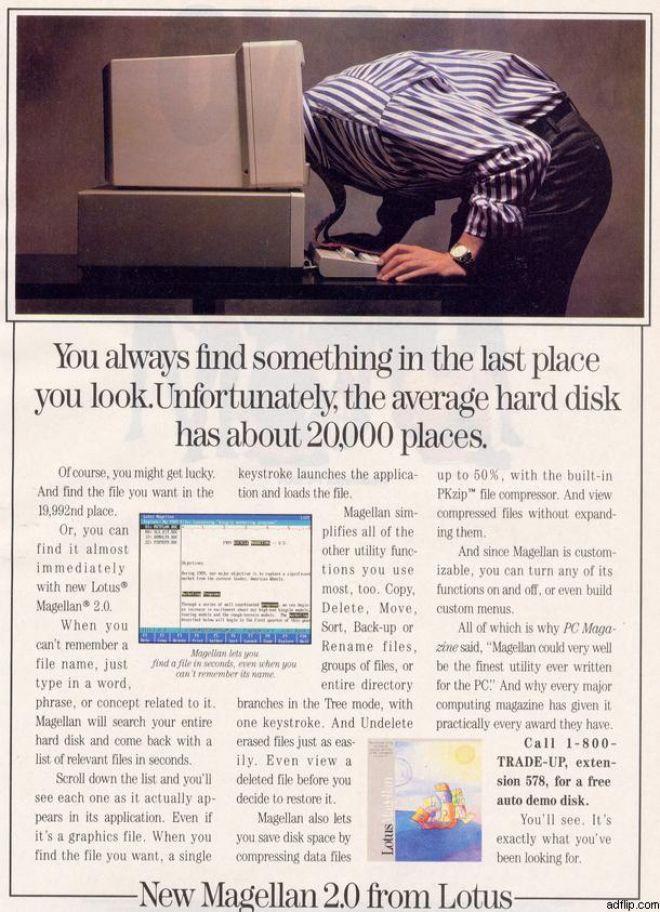
Реклама программы Magellan 2.0 от Lotus, которая позволяла осуществлять поиск по документам:
Здесь у нас – реклама трекбола от Logitech из 1990-го. Читателю предлагают перестать чувствовать себя пришельцем, пользуясь неестественными для человека устройствами.

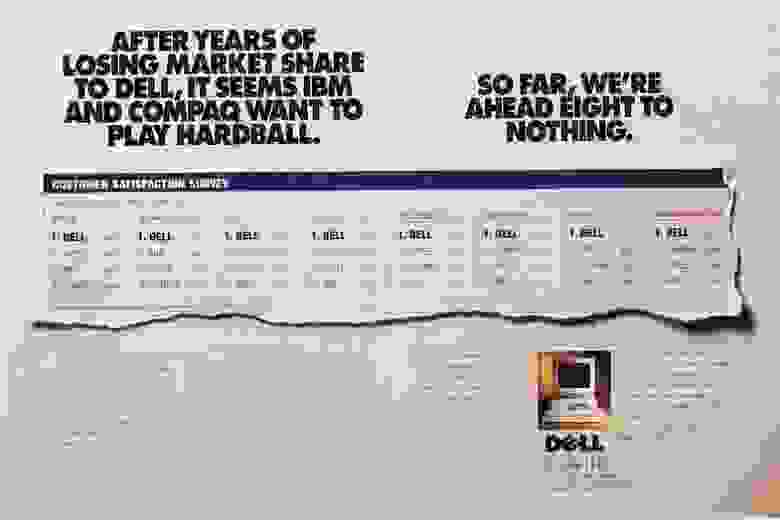
Реклама Dell из 1992-го:
В рекламе Circuit City рассказывают о возможности купить компьютер по кредитке:
Apple Macintosh Performa продавался с 1992 по 1997-й:
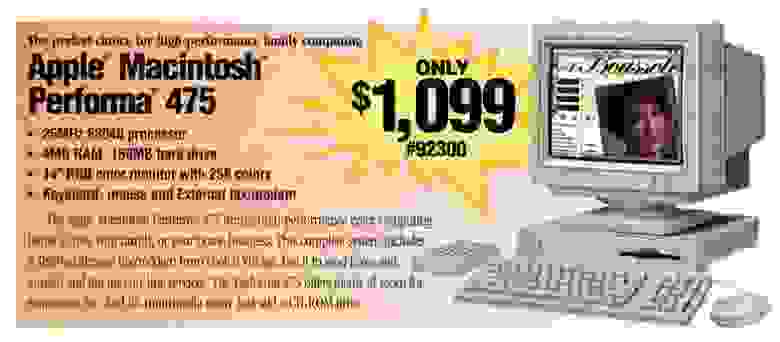
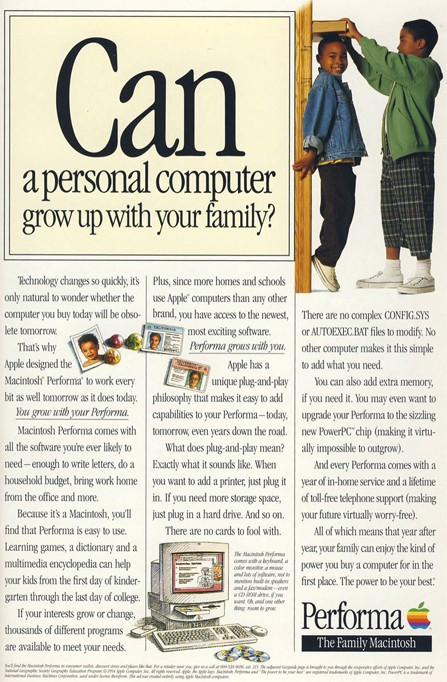
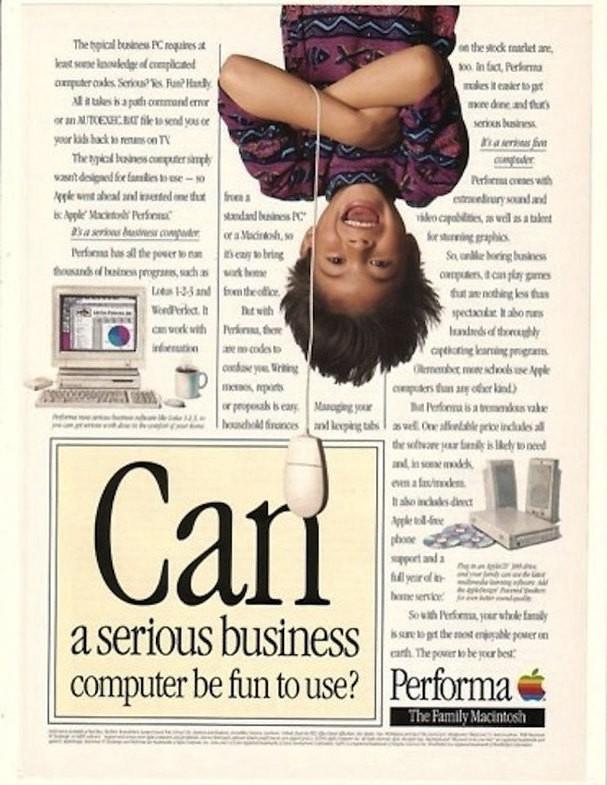

Вот отличная реклама Commodore 128. К сожалению, в 1994-м компания объявила о банкротстве. Тут можно найти другие их рекламные материалы.

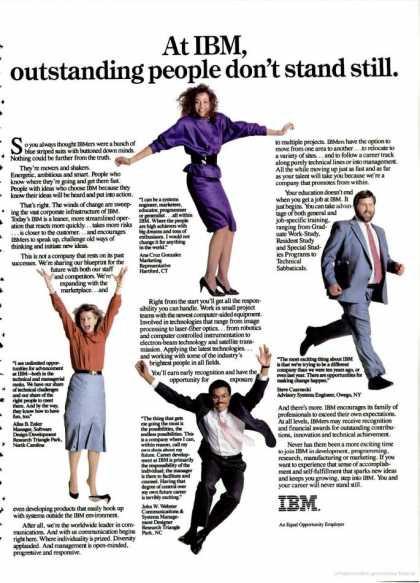
В IBM замечательные люди всегда в движении:
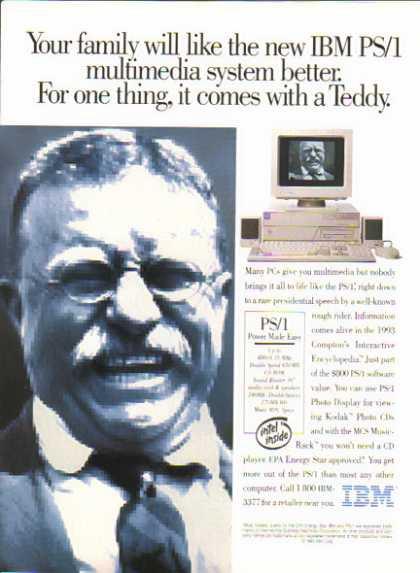
Реклама IBM PS/1 в 1993-м с Теодором Рузвельтом:
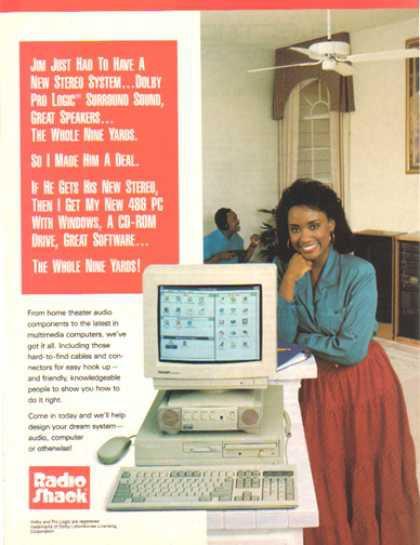
Radio Shack рекламирует 486-й ПК в 1993-м:
1996-й стал прекрасным годом для индустрии вычислительной техники. По сведениям Dataquest, поставки компьютеров достигли 59.7 миллионов единиц, что было на 24.7% больше, чем в предыдущем году. Компания Compaq, лидер рынка, продолжила двигаться вперёд, увеличив поставки более чем на 1.2 миллиона в сравнении с 1995-м. IBM отгрузила 4.8 миллиона компьютеров и заняла второе место, которое ранее принадлежало Apple.
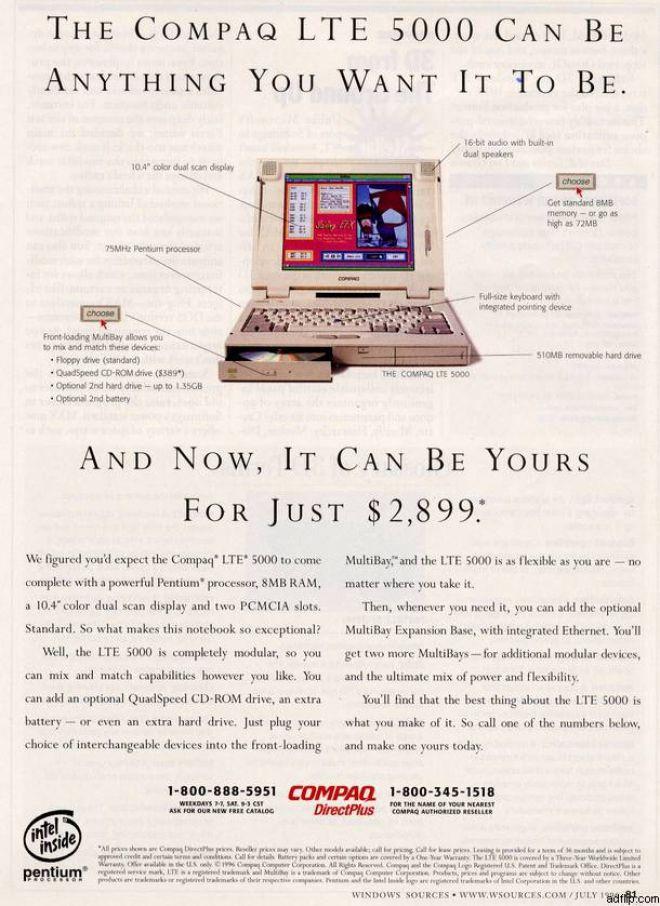
Apple Power Macintosh в 1997-м:
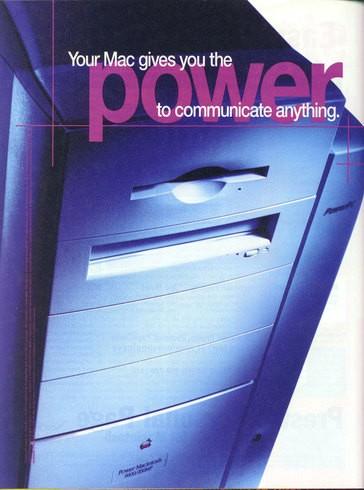
Apple Power Mac G4 в 1999-м:

Итоги
Кому-то эти старые объявления, возможно, откроют нечто такое, о чём он вроде бы и знал, да как-то особо не задумывался. У кого-то они вызовут приступ ностальгии. Он может быстро закончиться, но не исключено, что заставит достать из дальнего угла кладовой древнюю машину, расчехлить, включить, послушать удивительные звуки дисковода на 5.25, дождаться загрузки DOS…
Пожалуй, иногда полезно заглянуть в прошлое – не только ради воспоминаний, но и ради того, чтобы оценить то, куда мы добрались теперь, а ещё – чтобы осторожно поразмыслить о том, где окажемся в будущем.
Уважаемые читатели, уверены, среди вас найдутся те, кто сможет вспомнить что-нибудь интересное о компьютерах прошлых лет. Если так – ждём ваших рассказов.
Пробуем собрать ультрабюджетный игровой ПК, за который не жалко отдать деньги осенью 2021 года
Иначе как катастрофой положение дел на рынке комплектующих в 2021 году назвать нельзя. Выросли цены не только на видеокарты, которые сметают с полок магазинов майнеры, но и на процессоры, блоки питания, оперативную память и SSD-накопители. Давайте попробуем в таких условиях собрать бюджетную экономичную сборку ПК, которая позволит хоть как-то поиграть, пусть не в самые новые игры. А также с комфортом серфить интернет, смотреть фильмы и учиться. За комплектующими мы отправимся в магазин Регард.
реклама
Материнскую плату мы возьмем на свежем чипсете Intel H510, Biostar H510MH/E 2.0. Несмотря на бюджетность, Biostar H510MH/E 2.0 имеет слот под накопители M.2 и отличную систему питания, которой с лихвой хватит для процессора Core i3-10100F. Материнская плата имеет видеовыходы, которые пригодятся при использовании процессора со встроенной графикой и достаточное количество портов USB 3.2.
реклама
реклама
Несмотря на наличие на материнской плате разъема M.2 в целях экономии в сборку мы возьмем SSD-накопитель формата 2.5″ с интерфейсом SATA III Netac N600S (NT01N600S-256G-S3X), но с приличным для такого недорогого решения объемом в 256 ГБ, которого хватит и для нескольких игр, и для ОС с необходимым софтом.
В старые добрые времена, когда видеокарты стоили адекватно, GeForce GT 1030 мало кто считал за полноценную видеокарту, скорее она воспринималась устройством, способным выводить картинку на монитор в ПК без встроенной графики. Майнинг бум изменил все, теперь GeForce GT 1030 стала единственной видеокартой, которая подорожала умеренно, примерно до 9000 рублей, а дальше, в диапазоне цен до 22000 рублей больше просто нечего купить.
Теперь многие покупают GeForce GT 1030 чтобы хоть как-то играть и выясняется, что она вполне пригодна для множества старых хитов, да и в некоторые новинки позволяет поиграть. Мы возьмем модель GeForce GT 1030 от Asus с пассивным охлаждением (GT1030-SL-2G-BRK). Видеокарта имеет выходы DVI и HDMI и позволит подключить к ПК второй монитор или телевизор.
реклама
Наш ПК будет отличаться крайне низким энергопотреблением, поэтому даже блока питания в 450 ватт ему хватит с большим запасом. Но этот запас позволит блоку питания меньше шуметь и греться и заметно увеличит его ресурс работы. Мы возьмем качественную и популярную модель FSP ATX-450PNR-I. Модель имеет достаточное для бюджетного ПК количество разъемов питания, а по линии 12 В может выдать 336 Вт мощности.
Осталось выбрать корпус и я предлагаю взять ACCORD E-01 Black. Это бюджетная модель, но при своих очень компактных размерах позволяет установить ATX платы и крупные видеокарты длиной до 300 мм. А приличное внутреннее пространство обеспечит более комфортные температурные условия нашим комплектующим. Есть у корпуса и разъем USB 3.0 и возможность установить пару вентиляторов размером 120 мм и еще один размером 92 мм.
Итак, сборка готова и обойдется вам всего в 33420 рублей, что совсем немного по меркам 2021 года. Компьютер не только позволит вам переждать времена диких цен на видеокарты, но отлично подойдет на роль второго ПК в семье, мультимедийного ПК или компьютера для учебы. А производительность связки из Core i3-10100F и GeForce GT 1030 обладает на сегодняшний день лучшим соотношением цена/производительность, которого не могут достичь даже процессоры AMD со встроенной графикой Radeon Vega специально созданные для игровых ПК начального уровня.
При этом Core i3-10100F обладает приличной производительностью, которой в будущем хватит для апгрейда на видеокарту уровня GeForce GTX 1660. Ну а в обычном использовании этого ПК SSD-накопитель и приличный объем ОЗУ дадут комфорт, позволяющий не задумываться об апгрейде еще много лет.
Пишите в комментарии, чтобы вы изменили в этой сборке ПК? И что думаете о видеокарте GeForce GT 1030, как игровом решении в кризис?
Пять ошибок при выборе готового ПК


Содержание
Содержание
Готовые ПК являются хорошим вариантом для тех, кто не хочет разбираться во всех премудростях самостоятельной сборки. Однако и здесь есть немало нюансов. Рассмотрим наиболее частые ошибки при выборе такого компьютера и обсудим, как их можно избежать.
Компьютерные энтузиасты относятся к готовым сборкам с долей изрядного скепсиса, предпочитая самостоятельно подобрать и изучить каждую деталь. Особую нелюбовь заслужили «игровые» сборки нулевых: те самые «два ядра — два гига — игровая видеокарта», которые по факту комплектовались довольно слабым железом. Маркетологи умело играли с цифрами и гигабайтами, так как неискушенные юзеры еще не знали, что двухъядерные процессоры тоже бывают разные, а появление видеокарт с большим количеством старой памяти и узкой шиной стало настоящим подарком для консультантов.
Еще одна проблема — готовые сборки с сайтов объявлений, где каждый второй ПК — настоящий «игровой зверь», в котором стоит «топовый» i7 (в лучшем случае десятилетний 2600К) и «игровая» видеокарта (все, что мощнее GTX 550). Брать ПК с барахолки без присмотра знающего помощника не стоит.
Однако считать готовые системные блоки (ГСБ) абсолютным злом ошибочно, и неопытному пользователю, который не отличает CPU от GPU, а HDD от SSD, они могут оказаться очень кстати. Главное — подобрать решение под себя. К тому же именно в составе такой сборки сегодня можно купить видеокарту по цене, близкой к рекомендованной.
№1. Слишком мощный или слишком слабый
Самой частой ошибкой при покупке готового системника является неправильная оценка своих потребностей и технических возможностей ПК. В случае приобретения избыточно мощного компьютера пользователь переплачивает за лишнюю производительность и набор не нужных ему функций (Wi-Fi 6E, Bluetooth 5.1, Thunderbolt 4 и прочее). Впрочем, такой вариант станет хорошим заделом на будущее и надолго избавит от необходимости апгрейда.
Слабый же системник может стать настоящей головной болью. Нужно понимать, что компьютер за условные 12 тысяч рублей создан для минимальных офисных задач — это так называемая «печатная машинка», которая неплохо работает с Вордом, однако открытие десятка вкладок в браузере уже заставит его серьезно «задуматься».
Если готовый ПК приобретается для современных топовых ААА-игр, перед покупкой стоит заглянуть в их системные требования. В противном случае ваш новенький ПК может просто не выдать нужный FPS.
Также не стоит путать мощные игровые ПК с рабочими станциями. При сходной цене у них совершенно разные задачи и возможности. Рабочие станции предназначены для расчетов и зачастую используют многоядерные процессоры с низкой частотой. В игровых машинах высокая частота порой важнее количества ядер.

Для тех, кто совсем не разбирается в теме, но хочет проявить самостоятельность, в рубрикаторе магазинов есть категории: «Игровой ПК», «Компактные компьютеры», «ПК для бизнеса» и т. п., которые помогут хотя бы приблизительно очертить круг нужных моделей.
№2. Дорого значит хорошо
Чаще всего это так и работает. Вполне логично, что, чем дороже компьютер, тем лучше в нем комплектующие, однако и тут есть подводные камни. За надписи типа ROG, Omen, Alienware, Predator придется заплатить «налог тру геймера». При ограниченном бюджете стоит обратить внимание на аналогичные ПК ручной сборки или готовый системник без «шильдика», которые будут стоить ощутимо дешевле.

№3. Не изучить комплектующие
Раньше покупка готовой сборки действительно была лотереей, так как до открытия ПК вам бы никто не сказал, какие именно детали там установлены. Да и сегодня производитель оставляет за собой право в любой момент изменить комплектацию, сохранив обещанные параметры. Разумеется, эксклюзивные модели компьютерных комплектующих, вроде Sapphire RX 6900XT Toxic LE или титанового блока Seasonic, в готовых сборках встретить практически невозможно. Впрочем, любители подобных изысков чаще всего являются опытными пользователями и предпочтут собрать ПК самостоятельно.
Однако ситуация меняется к лучшему, и во многих игровых сборках расписаны точные модели всех ключевых комплектующих: материнской платы, оперативной памяти, видеокарты и блока питания — вплоть до модели корпусных вентиляторов. В офисных ГСБ таких подробных спецификаций нет.

Вторым недостатком готовых ПК было отсутствие баланса между компонентами, когда, например, мощный процессор соседствовал со слабой видеокартой. В последнее время такие перекосы встречаются гораздо реже. Слабые видеокарты давно «съела» встроенная в процессор графика. При этом некоторые встройки позволяют комфортно играть даже в топовые игры пятилетней давности. Но для серьезной работы и новейших игр безусловно нужна мощная дискретная видеокарта и хороший процессор.
Неочевидной проблемой настоящего геймера могут стать «некрасивые» комплектующие. В закрытой игровой сборке можно обнаружить OEM-видеокарту без дизайнерского кожуха и подсветки, а также (о, ужас!) простую зеленую оперативную память без радиаторов и светодиодов.

Это нисколько не мешает выполнению их основной задачи, однако открыть корпус и похвастаться перед друзьями уже не получится. Также могут возникнуть вопросы во время дальнейшей перепродажи таких комплектующих.
№4. Не продумать апгрейд
Итак, рассмотрим, с какими проблемами апгрейда можно столкнуться, купив готовую сборку.
Проприетарные разъемы — бич брендовых готовых систем. Блоки питания, материнские платы и другие компоненты таких ПК могут иметь уникальные разъемы, а потому в случае замены этих комплектующих неизбежны сложности с поиском новой детали. Если планируется апгрейд системника, стоит уточнить эти нюансы перед покупкой.

Устаревшая платформа является неплохой возможностью сэкономить, однако накладывает некоторые ограничения на будущий апгрейд. Нужно знать, какие CPU поддерживает материнская плата и насколько мощная у нее подсистема питания (с надеждой на установку более производительного процессора).
Например, приобретая системный блок с процессором Ryzen 5 2600, теоретически его можно будет улучшить до Ryzen 5 3600, но Ryzen 5 5600 с большой долей вероятности в него уже не встанет. Вторая проблема — найти подходящий для апгрейда процессор спустя, допустим, 3-4 года, ведь за это время будет выпущено не одно поколение CPU. Выходом может стать вторичный рынок.
Ничего сложного в том, как узнать устаревшую платформу, нет — достаточно найти в описании ГСБ модель процессора. В современных сборках будет стоять самый актуальный на сегодня CPU. В системниках подешевле обычно ставится прошлое поколение процессоров, что в плане производительности совсем не страшно, так как ее сегодня наращивают весьма неспешно. А в самых бюджетных вариантах можно найти модели позапрошлой и даже позапозапрошлой генерации.
Чтобы не попасть впросак при выборе нового ПК, поинтересуйтесь современными тенденциями. Например, сейчас актуальна 11-я серия процессоров Intel и 5000-я линейка AMD, и в топовых сборках стоят Core i9 11900К / Ryzen 9 5900X. Более простые компьютеры получают условные Core i5 10400 / Ryzen 5 3600, ну а в недорогом сегменте еще можно встретить Core i3 9100 / Ryzen 5 2600.
Оперативная память. Это самая частая проблема при апгрейде готового ПК, и тут есть несколько моментов:

Накопители. Также не забудьте про наличие слота M.2 и его стандарт, если планируется покупка сверхскоростного накопителя (NWMe). На этом однажды погорел сам автор (который скромно относит себя к уверенным пользователям), приобретя SATA 3 M.2 SSD, тогда как его материнская плата поддерживает исключительно модели с PCI-E 3.0 x4. Разумеется, накопитель не запустился, и после долгих танцев с бубном было решено заглянуть в спецификации МП, после чего все вопросы отпали сами собой.

Формат корпуса и слоты расширения. Итак, после приобретения готового компьютера пользователь решил, что ему непременно нужны звуковая карта, адаптер Wi-Fi (PCI-E) и плата видеозахвата, а системник-то у нас — Mini-ITX! Поэтому еще до покупки ГСБ нужно определиться, что будет добавлено в дальнейшем, и, исходя из этого, выбирать формат ПК. Сомневаетесь? Берите Mid Tower с материнской платой типоразмера ATX — самый универсальный вариант.

Слабый блок питания. Чаще всего в готовых ПК можно обнаружить блок питания с минимальным запасом по мощности. Это стоит учитывать, если в будущем есть желание перейти со среднебюджетной видеокарты на флагманский графический адаптер с тремя восьмипиновыми разъемами. В противном случае пользователь попадает еще и на замену блока питания.
№5. Наличие операционной системы
Во время выбора готового ПК стоит обратить внимание на наличие операционной системы. Иначе придется докупать коробку с ОС отдельно, а это лишние финансовые траты.
И наоборот — можно немного сэкономить и выбрать системник без ОС. Такой вариант пригодится тем, кто намерен установить Linux или какой-нибудь эксклюзив.
Как понять, что пора полностью обновить компьютер


Содержание
Содержание
Как часто обновлять компьютер — один из самых распространенных вопросов. Можно ли просидеть на своем ПК еще пару годиков или пора кардинально обновлять комплектующие? Все зависит от нескольких критериев, о которых мы и поговорим.
Хватает ли вам
Начать стоит с того, что не существует какого-либо общего правила относительно обновления компьютера. Проще говоря, можно каждый год что-то обновлять в сборке, а можно и без проблем сидеть на стареньком «компухтере» и не испытывать проблем. Все зависит от ваших потребностей и рода деятельности.
Например, в округе Гранд Рапидс (Мичиган, США) компьютер Commodore Amiga проработал больше 30 лет, контролируя систему отопления в нескольких школах. И никто даже не задумывался его менять.

Субъективные факторы знакомы каждому — неприятные подтормаживания, долгая загрузка ОС и различных программ, невозможность запускать новые игры и все, что связано с неудовлетворительной производительностью. Что касается технической части, то здесь стоит изучить вопрос подробнее.
Процессор
Это мозг любого компьютера, ответственный за обработку операций от сотен задач и различных приложений. Вычислительная мощность любого ПК напрямую зависит от производительности процессора, поэтому с обновлением этого компонента затягивать не стоит.
Как понять, что процессор пора поменять — здесь есть несколько симптомов. Самый главный — проблемы с производительностью. Для обычных пользователей это чаще всего заметно в долгом открытии программ, подтормаживаниях при переключении между окнами. Геймерам знаком тот случай, когда процессор не «раскрывает» потенциал видеокарты, или другим языком, не успевает подготавливать кадры для вывода. В итоге — низкий FPS в играх, порой ниже 30 кадров в секунду.
Проявляется вышеописанное высокой загруженностью всех ядер практически на 100 %. Проверить это можно через обычный диспетчер задач. Если вы видите, что во время работы какого-либо приложения нагрузка практически не падает ниже максимального значения, то вычислительной мощности вашего «камня» уже не хватает.
Убедитесь, что такая проблема не вызвана вредоносным ПО или неправильной работой ОС.

Вторая причина заменить процессор — он морально устарел. Как правило, об этом говорит тот факт, что производитель уже не выпускает новые модели под ваш сокет.
Вывод: задуматься о покупке нового процессора стоит в том случае, когда он явно «не вытягивает» работу различных программ, даже в простое находится под постоянной нагрузкой или не раскрывает потенциал новой видеокарты в играх.
Сокет
Сокетом называют разъем на материнской плате, в который устанавливается процессор. Обновить процессор не так просто, поскольку будущую покупку необходимо проверить на совместимость с другими комплектующими. Как правило, свое название сокеты Intel берут из количества предусмотренных контактов. Обновление для продукции ТОП-сегмента происходит в среднем раз в 3-4 года. Для среднего и бюджетного ценового сегмента (мейнстрим) — раз в 2 года.

Естественно, процессор для одного сокета не совместим с материнскими платами с другими сокетами (если говорить об Intel). Исключением можно назвать 1151 и 1151v2. Для некоторых плат обновление BIOS позволяет использовать более современные процессоры на старом сокете за счет одинакового количества ножек.
Здесь все очень просто: если под имеющуюся материнскую плату с вашим сокетом купить более производительный процессор невозможно (не выпускаются или у вас и так самая мощная модель), то придется раскошелиться еще на одну обновку.
Покупайте матплату с актуальным сокетом, а под нее уже ищите новый процессор из совместимых. У Intel, например, на сокет категории «мейнстрим» доступна практически вся линейка: Core i3, i5 и i7.
Вывод: Обновлять сокет, следовательно, и всю материнскую плату, стоит в том случае, когда установить более мощный процессор физически невозможно.
Оперативная память
Не секрет, что требования ОС и различных программ к железу постоянно растут. Если ранее 4 ГБ ОЗУ хватало практически для любых нужд, то сегодня минимумом являются 8 ГБ, а для комфортного использования тяжелых приложений и гейминга нужны все 16-32 ГБ.
Заметить нехватку оперативной памяти достаточно просто — компьютер при открытии нескольких программ начнет зависать: мышка перестанет реагировать на движения, а вызвать диспетчер задач можно будет только с большой задержкой. Нередко будут выплывать окна «приложение не отвечает» с последующей остановкой программы.
Когда оперативной памяти недостаточно, в дело идет файл подкачки. Это специально зарезервированное место на жестком диске, используемое в помощь ОЗУ. Критический вариант — появление сообщения о нехватки памяти. Это означает, что система даже с файлом подкачки не справляется со всеми задачами.

Проверить загруженность оперативной памяти вы также можете через диспетчер задач.

Малый объем ОЗУ приведет к тормозам в играх. Для работы большинства современных игр в разрешении Full-HD на высоких и ультранастройках графики нужны 6–14 Гб оперативной памяти. Не забудьте, что операционная система и различные фоновые программы тоже занимают объем.

Если вы столкнулись с вышеописанными проблемами, то единственное верное решение — нарастить объем оперативной памяти. Однако, как и с процессором, покупку новой ОЗУ следует согласовать с имеющейся материнской платой, ведь именно в нее вставляются планки. Вам нужно учитывать три основных критерия:
Максимальный поддерживаемый объем. Каждая матплата в зависимости от чипсета имеет ограничение на количество установленных гигабайт. Например, плата поддерживает плашки ОЗУ суммарным объемом до 16 ГБ. Если вы вставите 32 ГБ, они работать не будут.
Стандарт ОЗУ. Актуальный — DDR4, а DDR1–DDR3 считаются устаревшими. Между собой все они несовместимы, поэтому покупайте плашки того стандарта, который поддерживается материнской платой.
Частоты оперативной памяти. Убедитесь, что рабочая частота ОЗУ поддерживается вашей материнкой.
Узнать всю эту информацию можно на сайте производителя, заглянув на страницу конкретной модели материнской платы.

Вывод: ваш компьютер пора обновить, если система или игры ощутимо тормозят, появляются различные ошибки, связанные с нехваткой памяти.
Система охлаждения
Для отвода тепла от процессора используется воздушное (кулер) или жидкостное охлаждение. Высокие температуры неблагоприятно сказываются на ресурсе микроэлектроники, а в худшем — могут вывести комплектующие из строя.
Частично перегрев сказывается на производительности, но самым явным признаком считается самопроизвольное отключение компьютера. Встроенная система защиты будет срабатывать каждый раз, как температура перейдет допустимый порог. У большинства процессоров это 95 градусов Цельсия.
Как правило, обновление кулера требуется с покупкой нового процессора. Нужно проверить совместимость трех параметров:
Сокет. Каждый кулер можно установить на материнские платы с определенными сокетами, поэтому уточните список совместимых на странице производителя.
TDP (измеряется в ваттах). Тепловая энергия, которую может отвести кулер. TDP кулера должно быть больше, чем TDP процессора.
Габариты. Проследите, чтобы кулер или жидкое охлаждение поместились в системный блок и не мешали установке других комплектующих.
Если рассмотреть основную связку комплектующих компьютера (процессор/ОЗУ/материнская плата/охлаждение), то процедуру обновления можно представить следующим алгоритмом:

Видеокарта
Это опциональная комплектующая, поэтому в рабочих или офисных сборках ее часто даже не устанавливают, поскольку в процессорах уже имеется встроенное видеоядро. А вот для гейминга видеокарта незаменима и играет решающую роль в качестве картинки.
Главный признак необходимости обновления видеокарты — просадки FPS в играх и невозможность выставить высокие настройки графики. Комфортными для игры считаются 60+ кадров в секунду. Если вы регулярно сталкиваетесь с падением FPS ниже 30 кадров, то видеокарта не справляется с этой игрой. Решение — либо понизить качество графики, либо покупать новую видеокарту.
Другая причина обновить видеокарту — на нее уже не выпускаются драйвера. Это специальное ПО, которое оптимизирует работу железа с программной оболочкой ОС или играми. Без актуальных драйверов могут появляться проблемы с FPS, а в некоторых случаях старые драйвера не позволят даже запустить Windows.
Обратите внимание на совместимость портов. Старые модели могут не иметь цифровых HDMI или DVI-D выходов, поэтому напрямую некоторые мониторы подключить не получится.

Вывод: обновляйте видеокарту, когда она не обеспечивает в играх комфортный FPS, не позволяет подключить новый монитор или под нее уже не выпускаются драйвера.
Материнская плата: отсутствие важных портов для накопителей
Для подключения жестких дисков и флешек используются различные порты на материнской плате, поэтому отсутствие некоторых из них может стать причиной обновления матплаты и как следствие, большинства других комплектующих.
Начнем с самого используемого – USB. Их количество обычно не является проблемой: двух выводов на переднюю панель системного блока большинству хватает за глаза. Как и разъемов на материнской плате для подключения периферии, поэтому гнаться за большим количеством без особой необходимости не стоит.
Ключевой параметр — скорость передачи данных:
Например, фильм объемом 1,5 ГБ через USB 1.1 будет копироваться около 17 минут. Уже с USB 2.0 время сократиться до 30 секунд, а для новейшего USB 3.1 это дело нескольких секунд.
Второе — магнитные накопители (жесткие диски). Для подключения используются разъемы SATA. Существует три основных стандарта:

Для жестких дисков принципиальной разницы нет, ведь HDD обычно не предлагают скорости чтения/записи больше 150 Мбайт/с. А вот для SSD вам необходимо иметь как минимум SATA3, иначе пропускная способность порта будет ограничивать потенциал твердотельного накопителя.
Раз речь пошла об SSD, то для максимальной производительности вам понадобится слот M.2. Поскольку SSD имеют куда больший потенциал по сравнению с жесткими дисками, было предложено использование разъем PCIe для подключения. Так и появился стандарт M.2, который способен обеспечить пропускную способность до 15 Гбит/с.

Почему так важно иметь возможность перейти на SSD? Взять хотя бы установку Windows. На HDD весь процесс с копированием файлов и несколькими перезагрузками займет около 25 минут. С SSD поставить ОС вы сможете всего за 9 минут.

Аналогично и с открытием текстовых и других файлов, запуском браузера и игр — с SSD это делается приблизительно три раза быстрее.

Вывод: Пора обновлять компьютер, если на материнской плате нет ничего новее USB 1.1, отсутствуют SATA3 или интерфейс М.2.
HDD и SSD
Нужен ли вам SDD или можно еще посидеть на жестком диске — каждый решает сам в силу своего бюджета, однако техническая возможность перейти на твердотельный накопитель должна быть всегда. О том, почему HDD все еще полезен, мы рассказали в этом материале.
Если вы испытываете проблемы с долгим копированием файлов, затянутой подгрузкой уровней в играх или открытием программ, то воспользуйтесь следующим алгоритмом:

Расположение и мощность блока питания
По этому вопросу споры не утихают до сих пор: часть юзеров согласны с производителями по поводу перемещения БП на низ, а другие считают, что такой выбор был необоснованным. Стоит отметить, что многое зависит и от особенностей каждого конкретного системного блока.

Перемещение в нижнюю часть было обосновано тем, что блок питания теперь не мешал кулеру на материнской плате, полностью освобождая пространство под воздушный поток. Однако сейчас по-прежнему выпускаются корпуса и с верхним расположением БП, поэтому выбор у покупателей остается.
Более существенным ограничением является мощность БП. Установка новой материнской платы, процессора, планок ОЗУ или видеокарты потребует дополнительной мощности. Именно поэтому предварительно нужно сделать расчет и определить, вытянет ли блок питания работу всех комплектующих.
Вывод: обновить компьютер стоит в том случае, если БП кардинально мешает качественному охлаждению или не позволяет поставить более мощные комплектующие.
Операционная система
Переход на новую ОС для многих пользователей всегда болезненный и сложный. Несмотря на это пользоваться устаревшей Windows настоятельно не рекомендуется. Проблема далеко не в функционале, а в регулярных обновлениях безопасности. Актуальные версии получают патчи, которые устраняют различные ошибки и дыры в защите.
Если ваша версия ОС официально не поддерживается (как в случае с Windows XP и Windows 7), то вы не сможете получить обновления от разработчиков и будете подвержены повышенному риску кражи данных или столкнетесь с несовместимостью некоторых программ.
Вывод: Обновить ОС необходимо в том случае, когда разработчик прекратил ее официальную поддержку.
Расскажите о своем опыте обновления ПК в комментариях. Какими признаками руководствуетесь вы?



