
Как цитировать и пересылать сообщение в Телеграм, как упомянуть человека
Телеграм — один из популярных мессенджеров во всём мире. Его сделали максимально удобным и понятным для пользователей.
Как в Телеграме цитировать сообщение
На компьютере
Процитировать сообщение можно двумя способами. Разберем каждый из них. Первый способ называется «Неизменяемая цитата». Кликните правой кнопкой мыши на сообщение, а после выберите «Ответить».
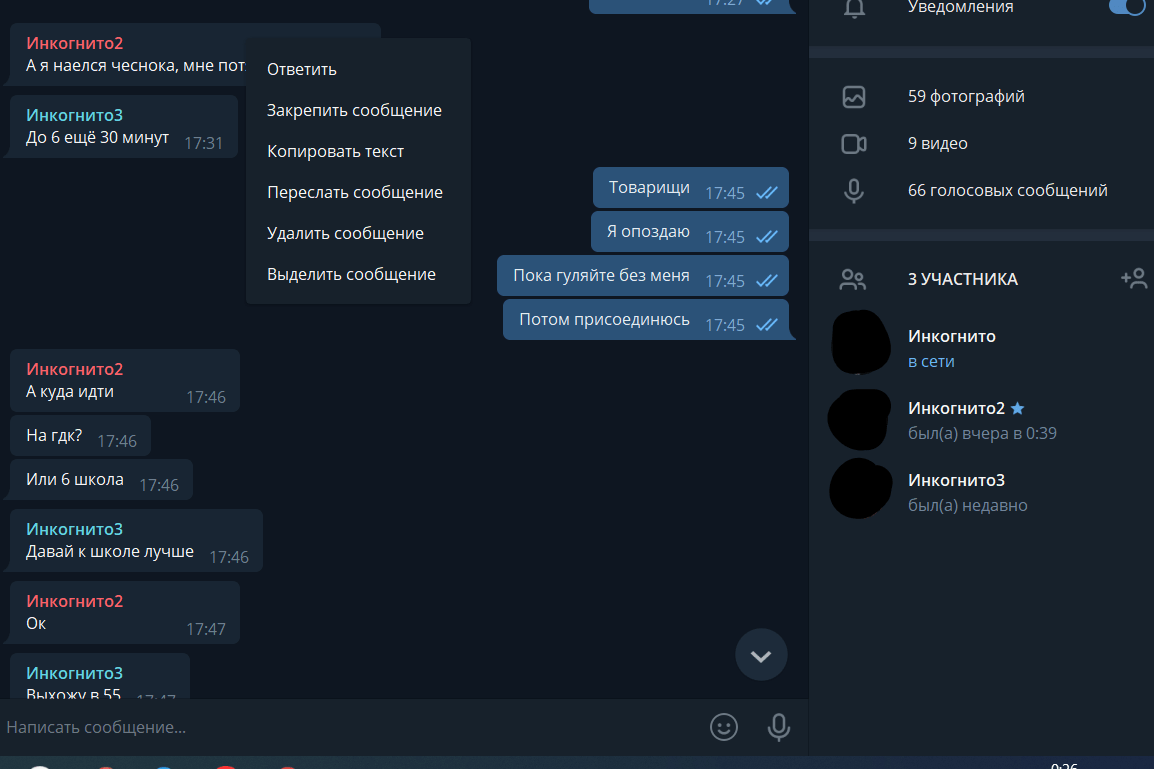
Напишите свой ответ:

Если вам нужно вернуться к сообщению, на которое вы ответили, нажмите на него. Вот так:

Можете цитировать себя. Если необходимо вспомнить прошлую тему разговора, просто найдите своё сообщение и процитируйте. Люди в чате смогут нажать на него и перейти к оригинальному варианту.
Небольшой лайфхак: если щёлкнуть на круглую кнопку «Вниз», то вас переместят не на самый низ переписки, а к пункту, откуда перешли на цитату. Это создаёт, своего рода, удобство.
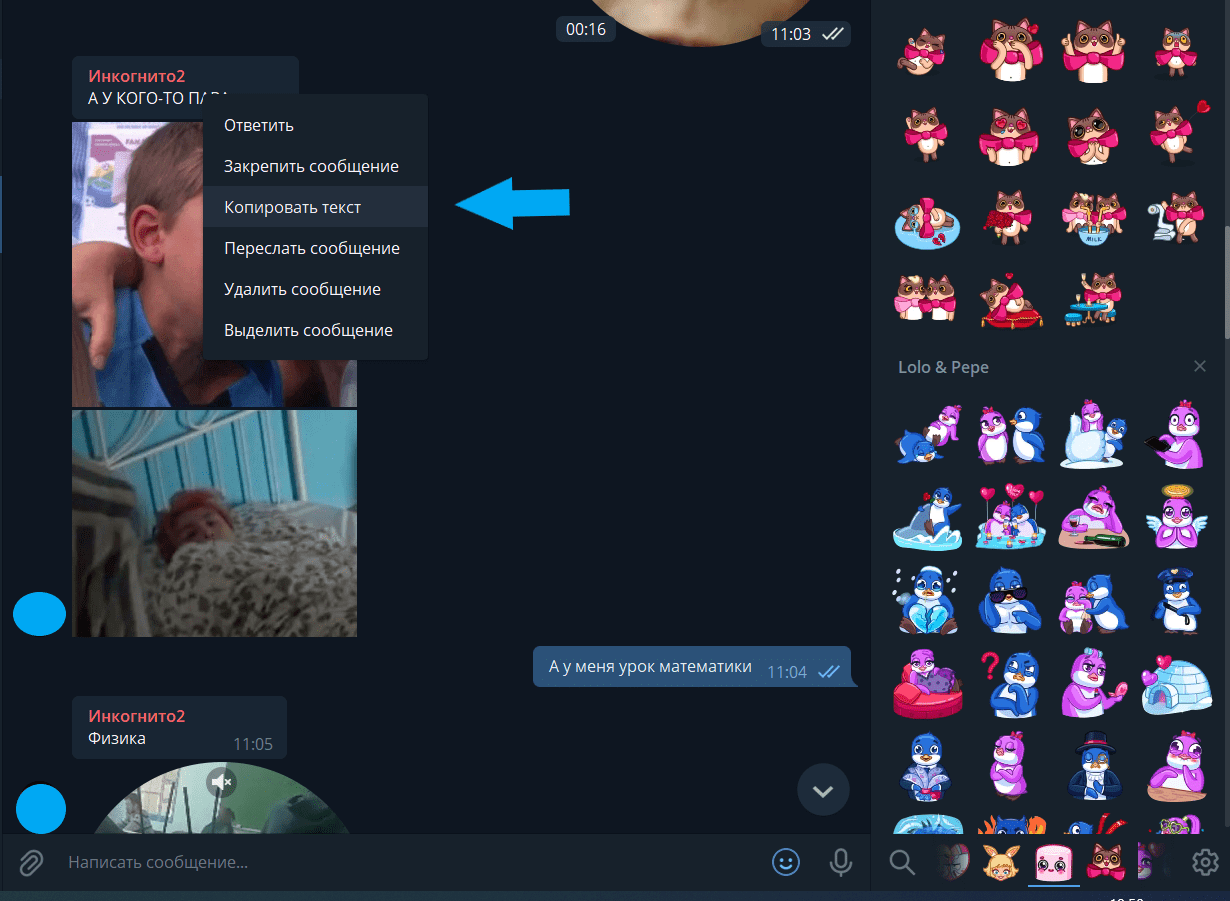
Ознакомьтесь со вторым способом, который называется «Текстовая цитата». Что для этого нужно: выделите сообщение с помощью меню или мышки. Выделить конкретное сообщение, скопировать Ctrl+C или скопировать выделенное как текст.
Будет скопирован текст цитаты, её отправитель и время написания. Но цитата не будет ссылкой на источник. А если желаете скопировать только текст, без имени автора и времени отправления, то из предложенного меню выберите «Копировать текст».
На телефоне
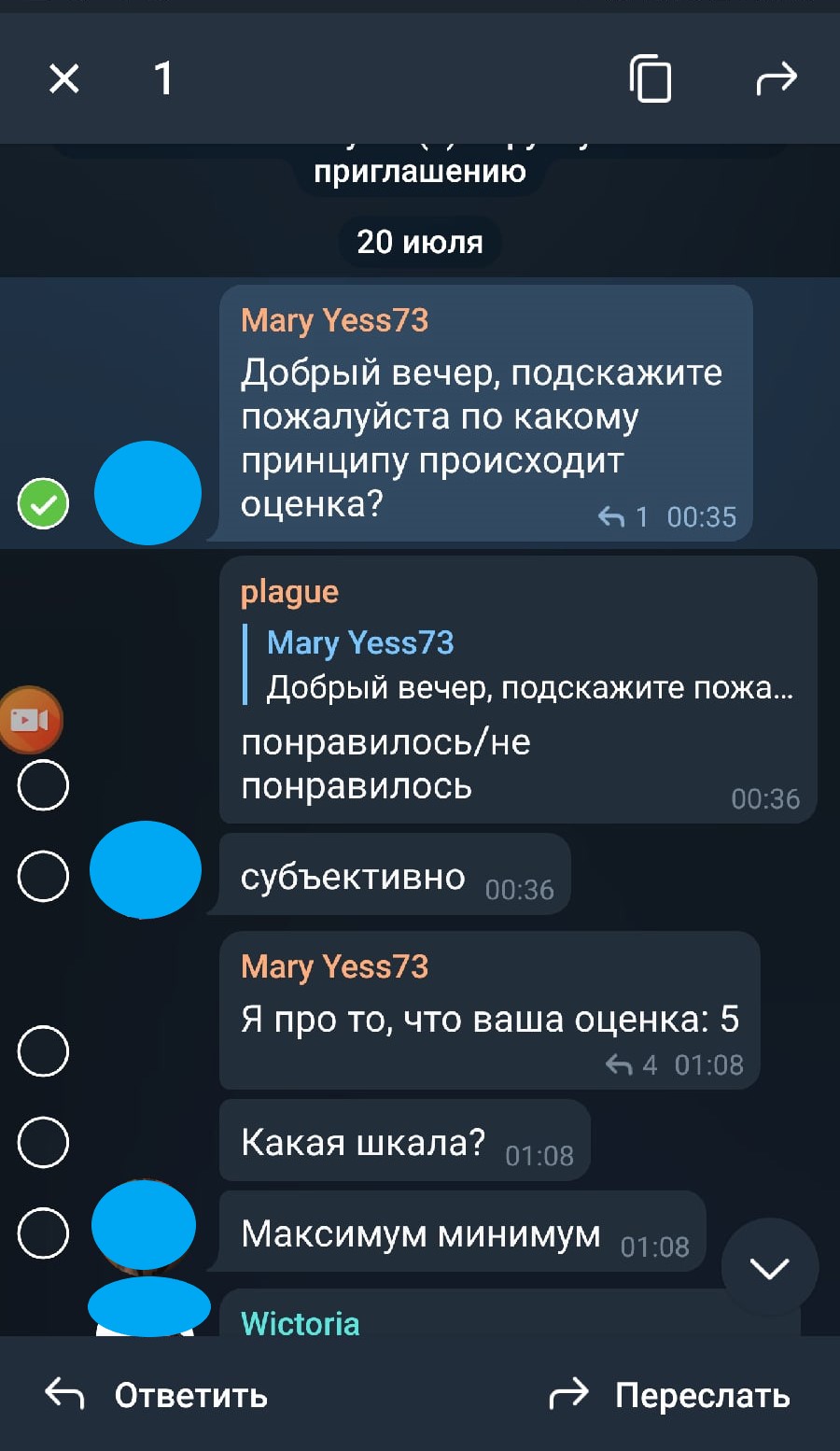
Для ответа или цитирования, повторите действия:
Как упомянуть человека в чате
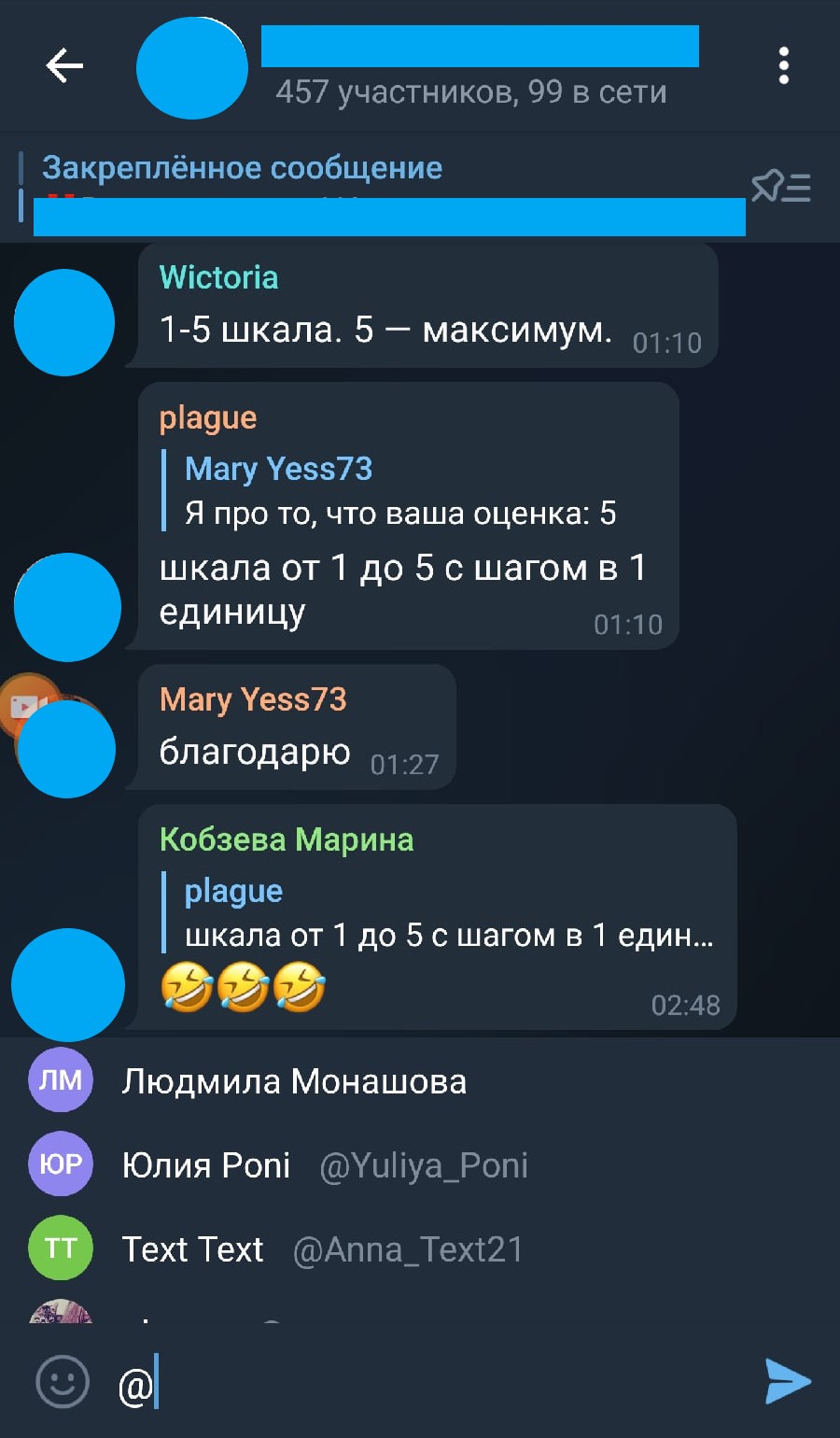
На телефоне:
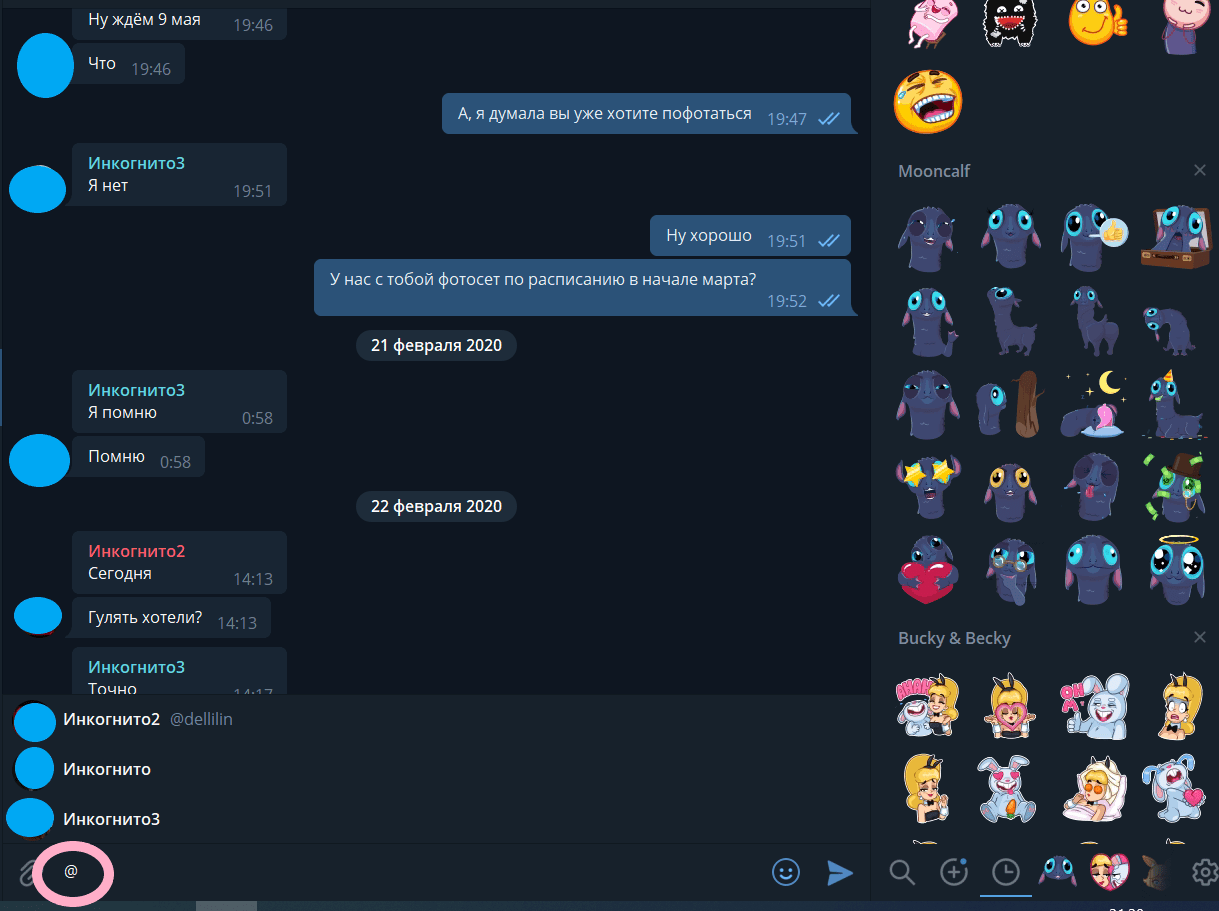
Один из нюансов такой: в предложенном списке могут быть не все участники. Вам необходимо зайти на страницу пользователя, посмотреть его имя. Оно также начинается с @. После этого вернитесь в чат, в окно сообщения введите @ и первую букву имени. Тогда вы точно найдёте нужного человека.
На компьютере
Важно рассмотреть руководство с использованием персонального компьютера. У пользователей есть два варианта общения в Телеграме. Это полноценная версия и Веб версия.
Веб версия
Вы можете пользоваться как веб-версией, так и полноценной. Если первый вариант, то эта пошаговая инструкция для вас:
Полноценная версия Телеграм
Если используете полную версию, то пошаговая инструкция для вас:
Как в чате Телеграм упомянуть всех
К сожалению, в мессенджере ещё не установили такую функцию. Можно упомянуть только одного участника, а если нужно всех, то придётся через @ писать никнейм каждого участника. Бывает такое, что в переписке большое количество людей и было бы удобно упомянуть сразу всех, но опять же — отмечать каждого отдельно. Если у пользователя приложением включены уведомления на ваш чат, то он увидит отметку. Возможно этот момент доработают, и такая опция появится. Как, например, Вконтакте, но пока её нет.
Если вы нашли ошибку, пожалуйста, выделите фрагмент текста и нажмите Ctrl+Enter.
Гид по общению в Telegram чатах
Как отключить уведомления
Чтобы не получать push-уведомления на каждое новое сообщение в чате необходимо их отключить на уровне чата.
Отключение уведомлений в настольной версии
Отключение уведомлений в мобильном приложении
С отключенными уведомлениями вы будете получать только сообщения адресованные вам лично, о которых ниже.
Как правильно отвечать на сообщения
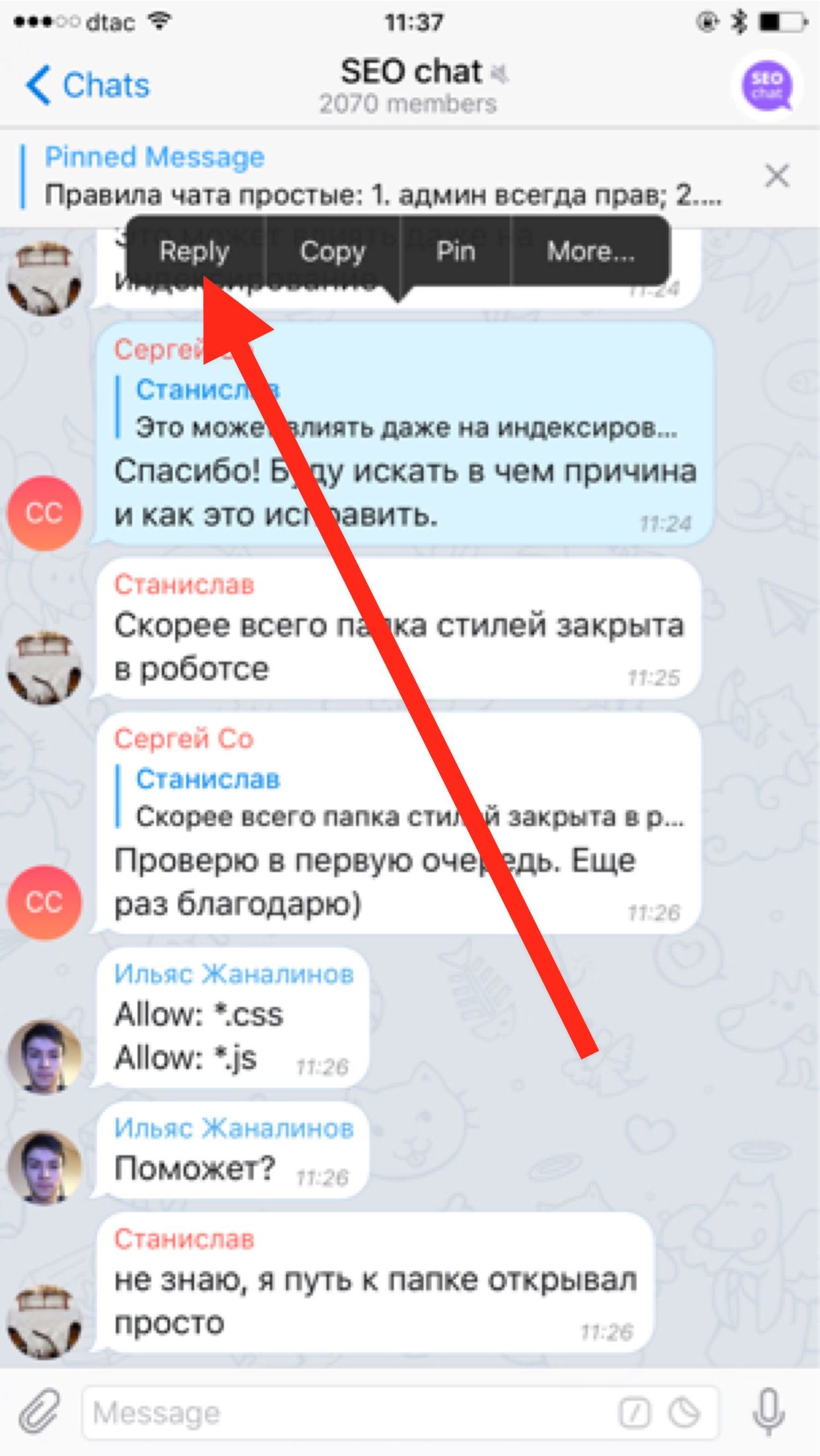
Если вы отвечаете на сообщение, которое оставили более 5 минут назад, то необходимо воспользоваться функцией Reply, т.к. за это время участник чата, задавший вопрос мог уже выйти из Telegram, либо переключиться на другой чат или канал. В случае использования Reply адресат получит уведомление об ответе, даже с отключенными уведомлениями.

В мобильном приложении долгий там на сообщение и выбор опции Reply.
Как обратиться в чате к конкретному пользователю
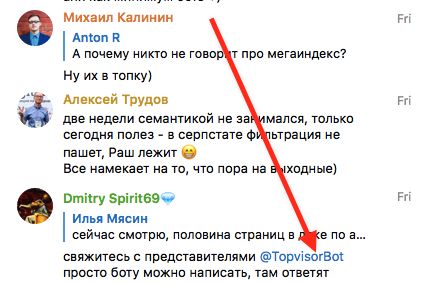
Если вы хотите, чтобы к беседе присоединился определенный пользователь Telegram (только участник данного чата), то необходимо в сообщении добавить его @username. В случае обращение по @username адресат получит уведомление о сообщении, даже с отключенными уведомлениями.

Таким же способом можно дать участникам чата ссылку на другой публичный чат, канал, бота или конкретного пользователя.
Как не пропустить сообщения адресованные вам лично
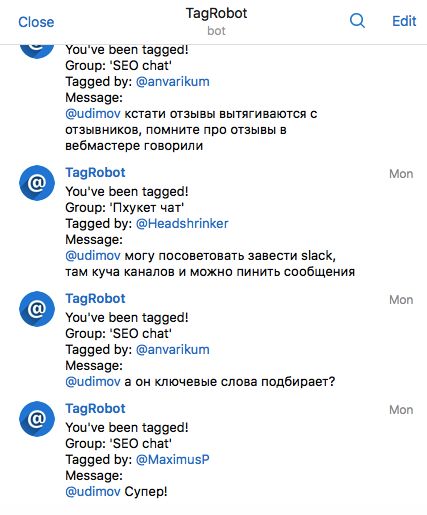
Если вас упомянули в чате по @username, то вы получите push-уведомление. Если push-уведомления отключены на уровне приложения, то можно дополнительно использовать @TagRobot, который будет отправлять вам личные сообщения, если вас упомянули в каком-либо чате. Потом такие сообщения можно найти по уникальному фрагменту текста и ответить на них. Важно чтобы бот был добавлен в чат как участник. Его можно добавить в чат самостоятельно или в случае запрета попросить добавить админа чата.
Спасибо за внимание. Общайтесь в Telegram правильно.


Нужно узнать секреты или поймать на лжи?
Тогда наш сервис для Вас!
Мы можем подобрать для Вас пароль к
следующим электронным почтовым ящикам:
mail.ru
list.ru
inbox.ru
bk.ru
rambler.ru
yandex.ru
gmail.com
ukr.net
yahoo.com
hotmail.com
qip-pochta
mamba.ru
loveplanet.ru
и т.д
Так же осуществляется взлом соц.сетей:
odnoklassniki.ru
vkontakte.ru
Instagram.ru
Tik Tok
и т.д.
А так же взламываем практически все популярные мессенджеры:
Icq
Skype
Viber
WhatsApp
Telegram
Brosix
Line
и не только
Взламываем смартфоны Iphone, android
Распечатки звонков и смс Российских операторов.
— Разумные цены
— Кратчайшие сроки выполнения (не более дня)
— Соблюдается анонимность и конфиденциальность
— Пароль остается неизменным и хозяин почты
не заподозрит, что его почта просматривается
— Индивидуальный подход к каждому клиенту
— Работаем практически круглосуточно и БЕЗ выходных
— 50% скидки постоянным клиентам
Профессиональное обучение взлому, результат успешного обучения 100%.
Также вернем Ваш ящик, если его взломали и поменяли пароль
Не теряйте времени, пишите прямо сейчас! Уверен, вы не пожалеете…
Сообщения в Телеграм: все что нужно о них знать
Всё больше и больше появляется средств для общения. Социальные сети и мессенджеры уже плотно вошли в жизнь современного человека и полностью заменили собой письма и даже телефонные звонки. Это совершенно нормальное явление технического прогресса. Интерфейсы этих инструментов коммуникации постепенно меняются. Поэтому поговорим о том, как писать в Телеграме.
Как писать сообщения в Telegram?
Как писать в личку в Телеграме? Желательно вежливо и тактично. Но кроме этого нужно знать, как работает интерфейс программы, на что нужно нажимать в IPhone, на Андроиде или компьютере.
Также скажу пару слов о том, как написать в Телеграме по нику. Для этого используйте строку поиска и найдите человека для начала. Как узнать, кто пишет в Телеграме? Посмотрите информацию о профиле. Для этого нужно нажать на три точки в правом верхнем углу окна переписки. Это актуально для обычных диалогов. В анонимных чатов, к сожалению, вы не можете этого узнать.
Кому я могу и не могу писать сообщения в Телеграм?
Для начала поговорим о том, кому вы можете писать. В мессенджере есть несколько мест, куда вы можете что-то написать. Их удобнее обсудить списком.
Как понять, кто из моих контактов есть в Телеграм?
Перед тем, как написать в Телеграме, нужно знать, кто из знакомых из контакт-листа есть в мессенджере. Сделать это достаточно просто. Мы переходим в контакты. Алгоритм действий одинаков и на ПК, и в телефоне. Мы кликаем по трём горизонтальным линиям в левом верхнем углу интерфейса и выбираем соответствующий пункт. Здесь отобразятся лишь те ваши контакты, чьи номера были использованы для регистрации в мессенджере. Если кто-то новый, указанный в вашей телефонной книжке, появится, вам придёт уведомление.
Как запретить писать вам сообщения в Телеграм?
Как я уже говорила выше, написать можно любому, если вы вас не заблокировали. Запретить писать себе можно очень легко. Конечно, санкции не ограничиваются закрытой личкой, но наша статья не о возможностях Чёрного списка в мессенджере, а о способах общения в нём. Итак, как заблокировать пользователя.
Также в настройках есть пункт «Конфиденциальность», где вы можете управлять своим Чёрным списком. Оттуда же можно добавить кого-нибудь или восстановить в правах.
Удаление и редактирование сообщений
Мне Телеграм нравится тем, что вы в любое время можете удалить свои слова. Изменить их тоже можно, но не всегда – если сообщение отправлено довольно давно, эта возможность вам не доступна. Ответа на вопрос «Как найти удалённое сообщение в Телеграм?» здесь не будет. Потому что никак. Даже когда вы отписываетесь от канала, у вас есть только 5 секунд, чтобы его восстановить. Затем – все следы его пребывания в ваших диалогах исчезают.
Через телефон
Как закрепить сообщение в канале Телеграм?
Не знаю, можно ли сказать, что в канале именно сообщения. Скорее это публикации, ведь каналы – аналоги сообществ в более классических социальных сетях. Основные жесты для управления переписками и постами остаются неизменными вне зависимости от того, что вы хотите сделать. Например, чтобы закрепить пост в паблике Телеграм на телефоне, нужно кликнуть по нему и выбрать соответствующий пункт. В компьютере для этого придётся использовать правую кнопку мыши. Открепление происходит так же. Более полную информацию о том, как закрепить сообщение в Телеграм, можно получить в нашем материале.
Смотрите также, как закрепить запись в группах ВК, в соответствующей статье.
Как переслать сообщение
Теперь о том, как переслать свои слова. Я постоянно сравниваю Телеграм с ВКонтакте. Делаю я это не столько из-за того, что и то и то изначально создал Павел Дуров, сколько из-за того, что в ВК сидит большинство русскоговорящих пользователей. Вот и сейчас мне хочется провести параллель в пересланных сообщениях. В мессенджере вы не можете просто перекинуть свои или чужие слова – вам придётся ещё и оставить комментарий. Итак, поговорим подробнее.
Через компьютер
Через телефон
Как работает самоуничтожение сообщений?
Мало кто знает, как общаться в Телеграме в секретных чатах. Но это – очень интересный функционал мессенджера. Одна из классных настроек здесь – самоуничтожение сообщений старше заданного срока. То есть, вы задаёте время жизни всего сказанного и отправленного, и по истечению этого времени сообщения удаляются. Всё работает достаточно просто, а настройки найти не составит никакого труда.
Заключение
Как зайти в Телеграм, если пишет слишком много попыток? Такая проблема может возникнуть, если вы будете спамить. В таком случае придётся дождаться, пока вход снова будет доступен. Как общаться вы уже поняли, как пересылать сообщения тоже. Так что, вы готовы к полноценному использованию мессенджера.

Анонимный чат в Телеграм. В чем особенности и как его использовать?

Отправить сообщение в Телеграм очень просто

Форматируем текст в Телеграм: жирный шрифт и другие хаки

Отправляем телеграм-сообщение в «Избранное»

Отправляем сообщения в Телеграме: подробная инструкция
20 неизвестных функций Telegram. Мы не знали примерно половину

Telegram не является самым популярным мессенджером в стране. Но опыт подсказывает, что именно им чаще других пользуются в профессиональных целях. Он отличается трепетным отношением к конфиденциальности и сохранности данных. Это важно.
Сам настолько давно отдаю предпочтение Telegram, что даже страшно становится. Но куда больше меня пугает обилие возможностей, о которых я даже не слышал. Данный материал расскажет про самые интересные из них.
1. Можно задать время для отправки конкретного сообщения
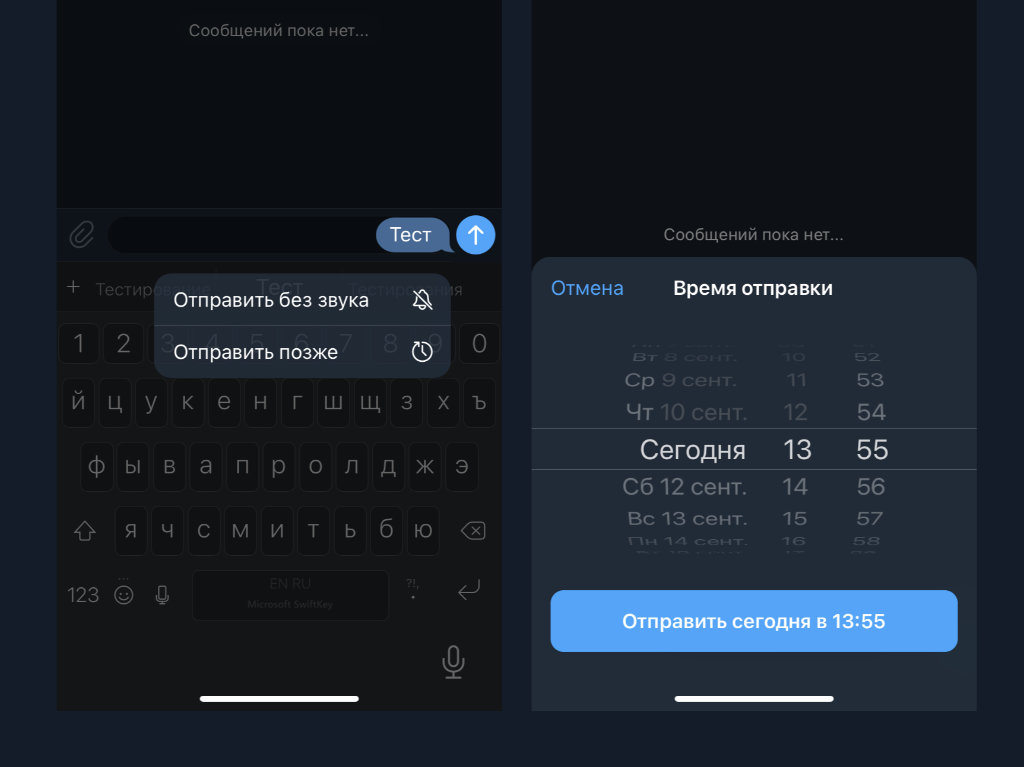
Как это сделать: введите необходимое сообщение и зажмите кнопку отправки на секунду-две, а потом выберите дату и время доставки.
Крайне полезная фишка с неочевидной реализацией: большинство находит ее случайно или по аналогичной наводке.
Подобной отложкой крайне удобно пользоваться, чтобы напомнить собеседнику о вопросе, который был задан в неудобное время, или задать его в удобное.
2. Хэштеги можно использовать для организации «Избранного»
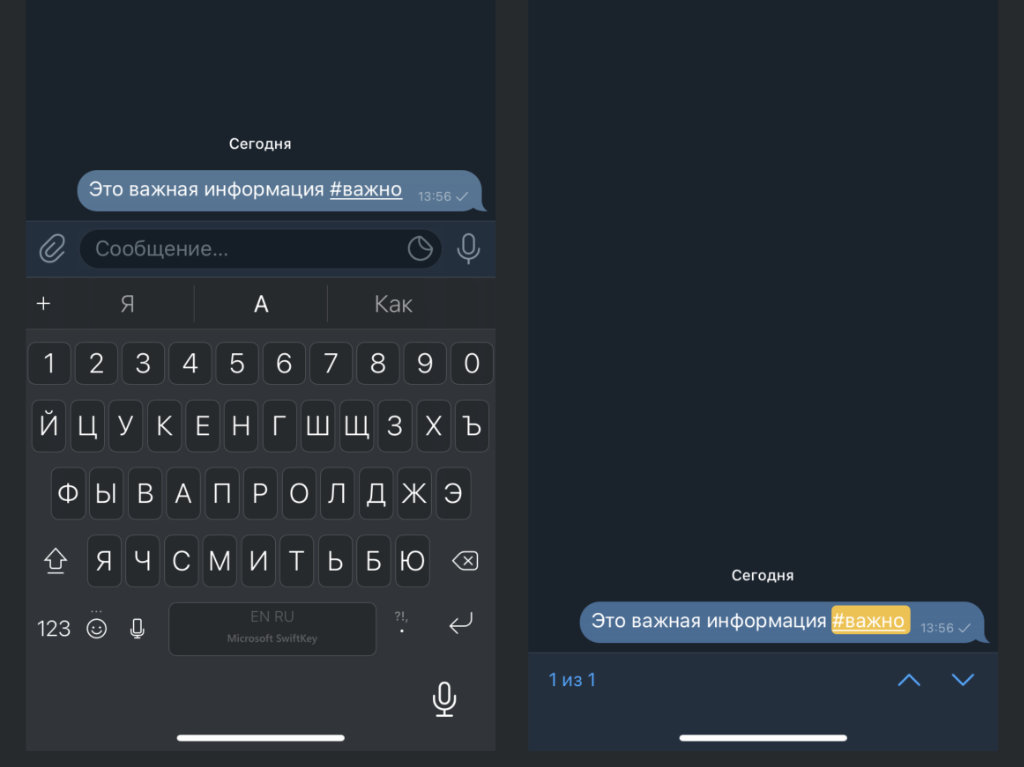
Как это сделать: добавьте к важной информации в соответствующем диалоге необходимый хэштег через #.
При активном использовании диалога «Избранное» для хранения данных любого типа обойтись без гибкой структуры получится вряд ли. Организовать ее и помогут хэштеги, которыми можно отметить сообщения, привязанные к конкретному проекту или случаю.
3. Аудиосообщения можно слушать через разговорный динамик
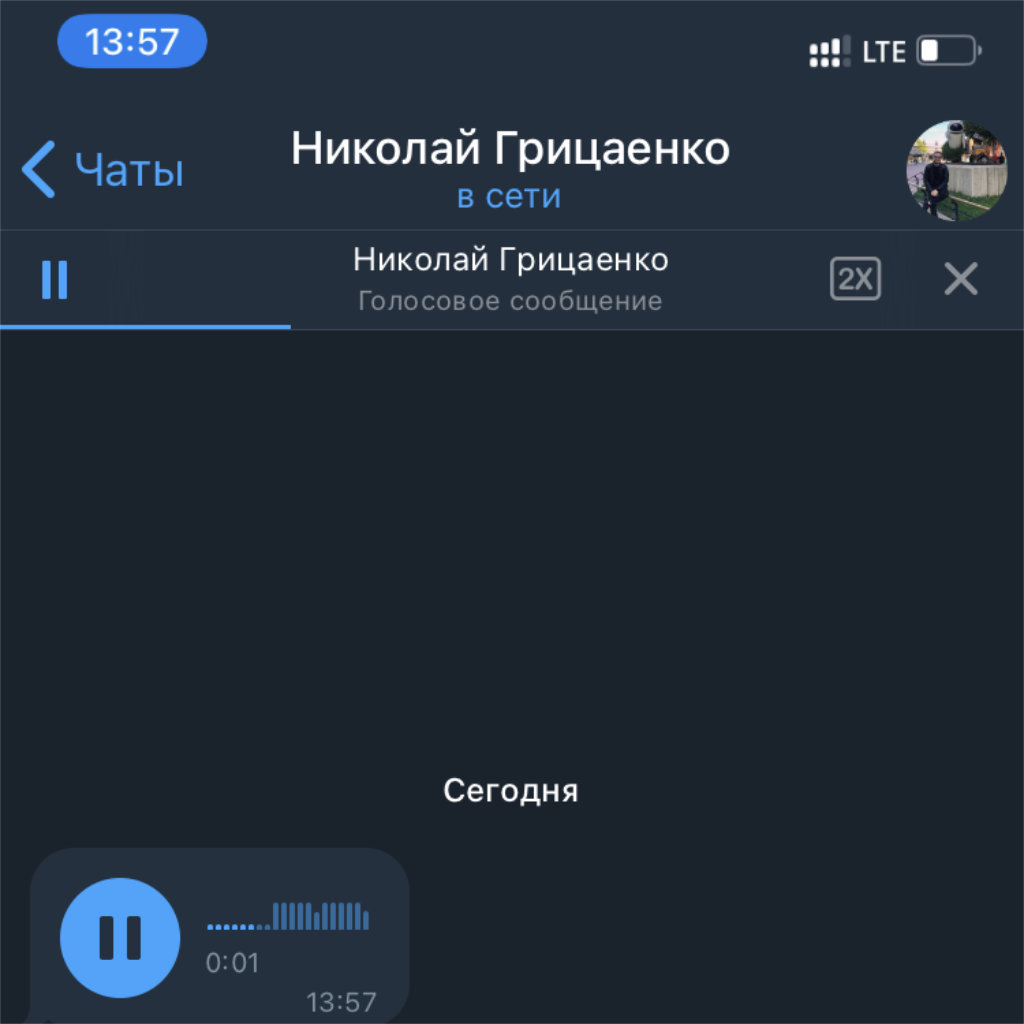
Как это сделать: включите аудиосообщение и прислоните iPhone к уху, как когда ведете диалог через голосовую связь.
В стандарте они транслируются через динамик громкой связи, поэтому становятся достоянием общественности. Тем не менее, этого достаточно просто избежать.
4. Меню дополнительных действий можно вызвать очень быстро
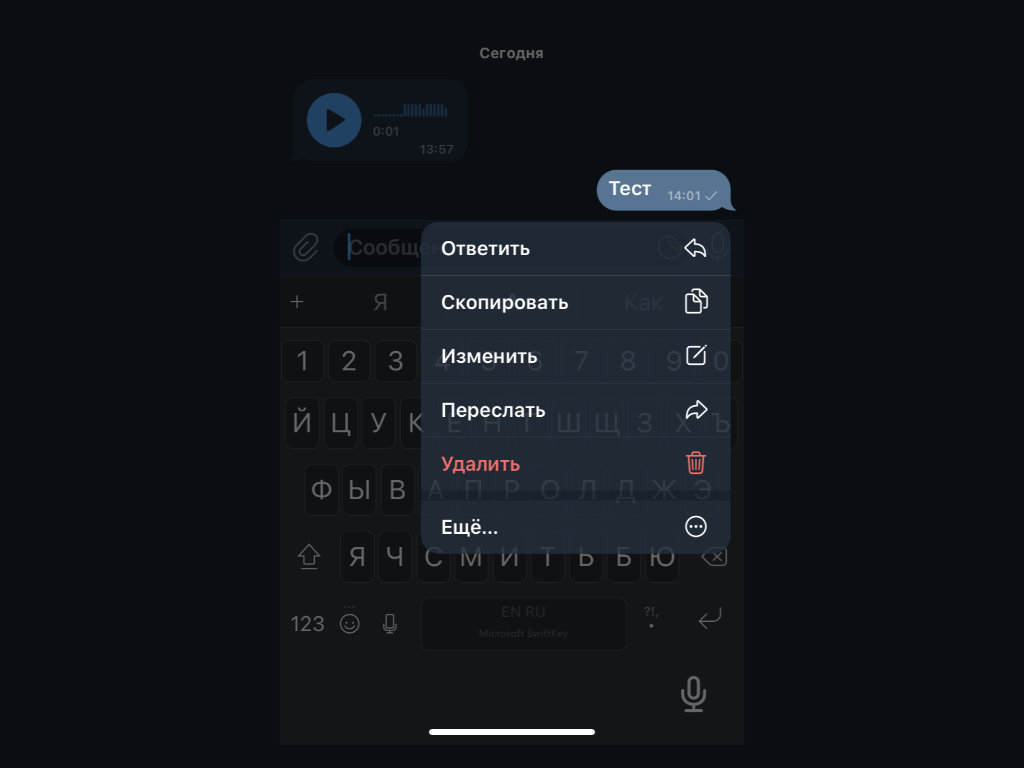
Как это сделать: достаточно быстро нажать на любое сообщение дважды.
Обычно данное меню с дополнительными действиями для работы с сообщениями вызывают их длительным удержанием. Это куда дольше и не так удобно, как использовать двойной тап.
5. Любой диалог можно отметить в качестве непрочитанного
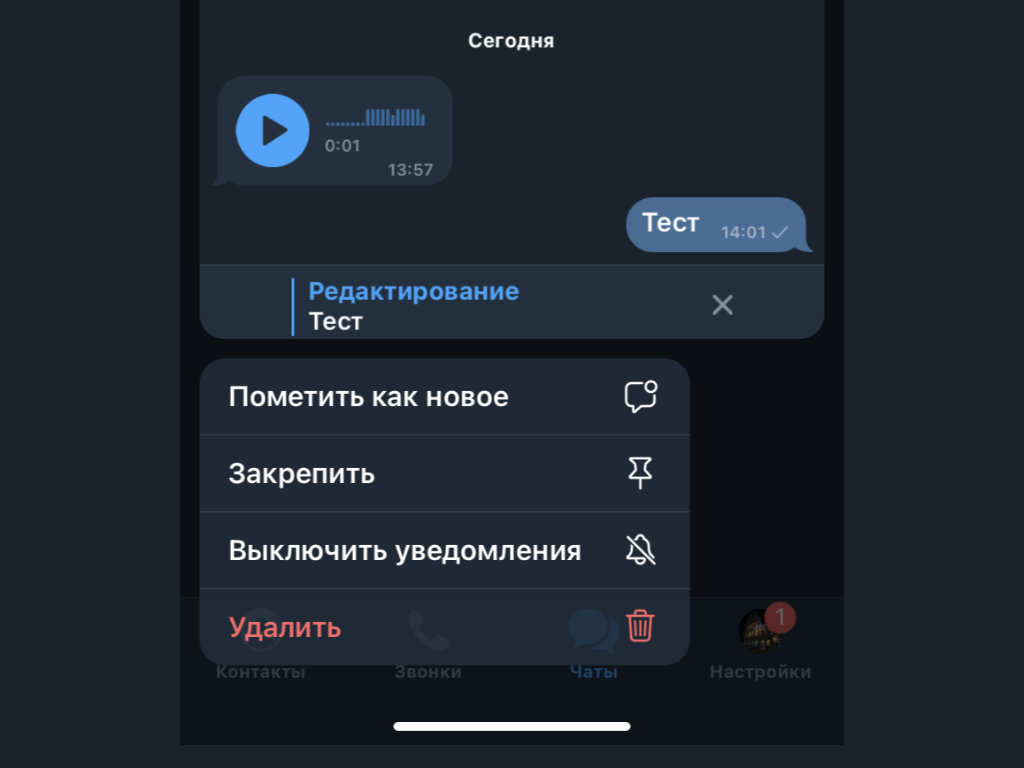
Как это сделать: зажмите любой диалог из общего перечня и выберите возможность «Пометить как новое».
Многие не открывают важные сообщения в диалогах и используют уведомления о новых входящих, чтобы не забыть про задачу или не пропустить важный ответ. Вероятно, они не знают, что любой прочитанный чат можно отметить в качество нового.
6. Для разных чатов можно назначить автоматические папки
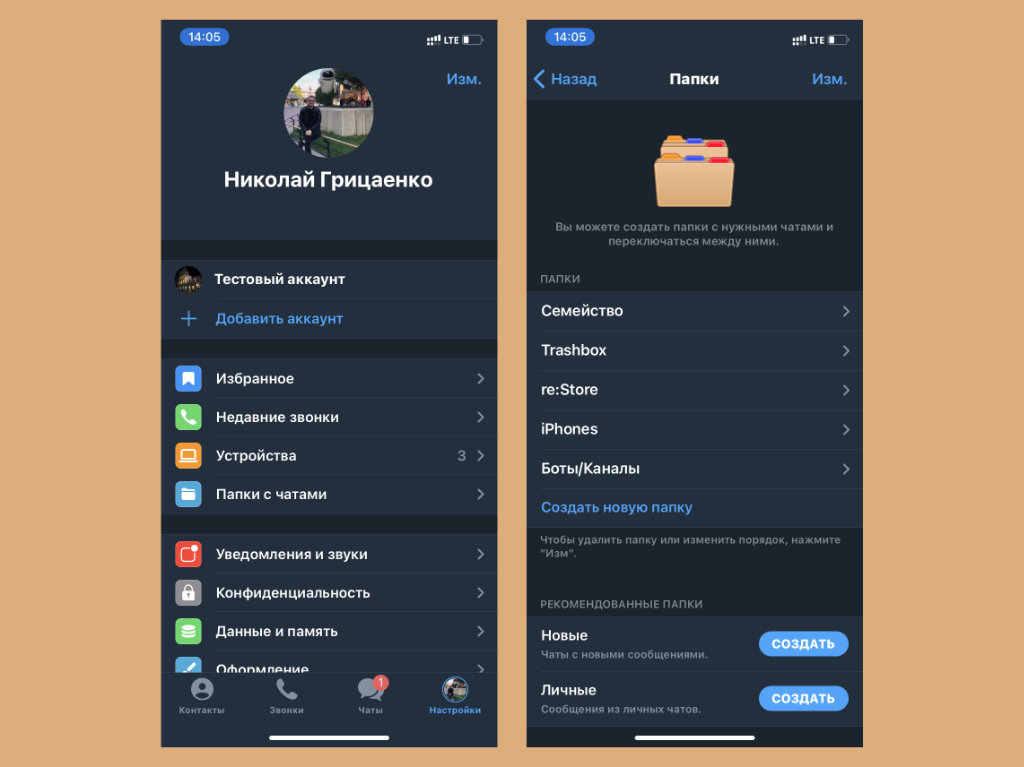
Как это сделать: перейдите в раздел «Настройки», разверните меню «Папки с чатами», нажмите на кнопку «Создать» возле необходимого варианта из пункта «Рекомендованные папки».
Да, разбивка диалогов на папки, которая появилась в Telegram не так давно, стала настоящим открытием для активных пользователей мессенджера.
Тем не менее, немногие из них обратили внимание, что приложение также дает возможность автоматически сортировать чаты. Для этого оно предлагает рекомендованные папки. К примеру, «Личные» для диалогов тет-а-тет, а также «Новые».
7. Есть возможность изменить настройки счетчика на значке
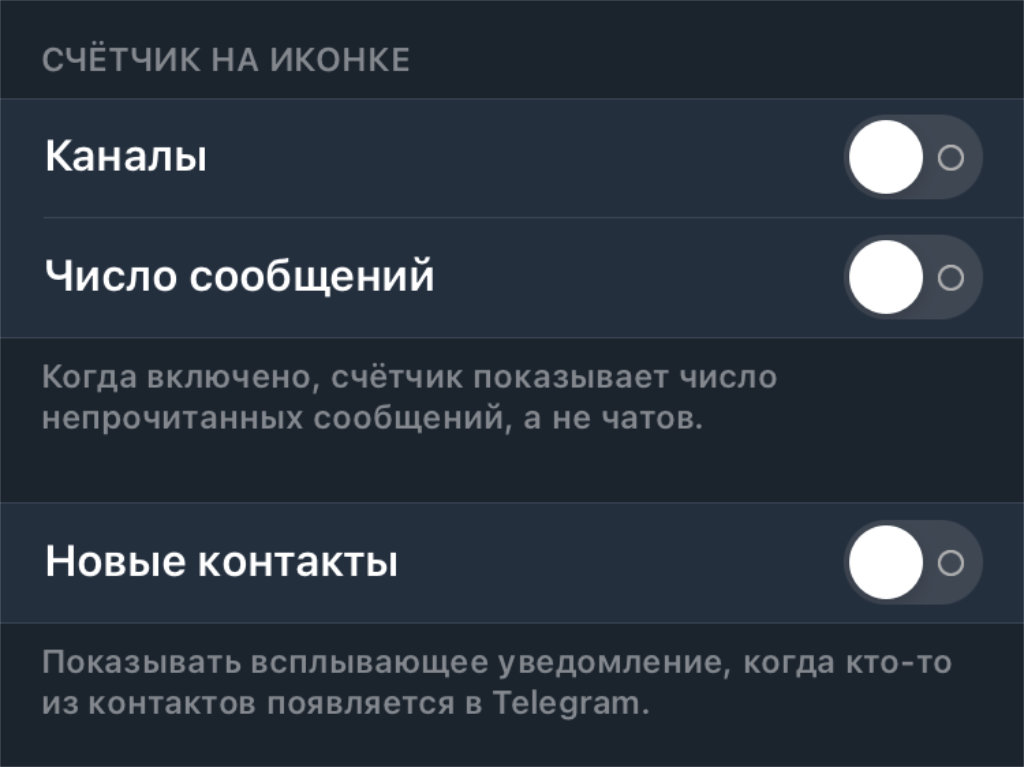
Как это сделать: перейдите в раздел «Настройки», разверните меню «Уведомления и звуки», переведите в активное положение переключатель «Каналы» или «Число сообщений» из пункта «Счетчик на иконке».
Цифра на значке приложения Telegram на домашнем экране iPhone может показывать абсолютно разные значения. В стандарте на ней красуется число чатов и каналов с новыми сообщениями, но вы можете вывести сюда и общее число входящих.
8. Для работы со звонками можно задать отдельный раздел
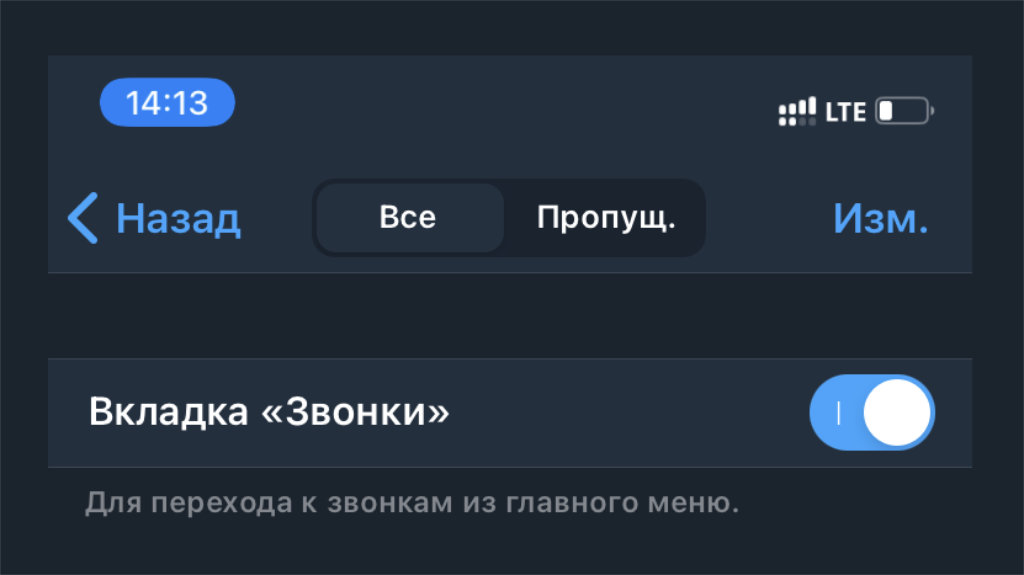
Как это сделать: перейдите в раздел «Настройки», разверните меню «Недавние звонки», переведите в активное положение переключатель «Вкладка «Звонки»».
Если активно используете Telegram для голосовых вызовов и видеосвязи, можете добавить в приложение отдельный раздел с последними звонками.
9. Рекомендации чатов для меню «Поделиться» можно настроить
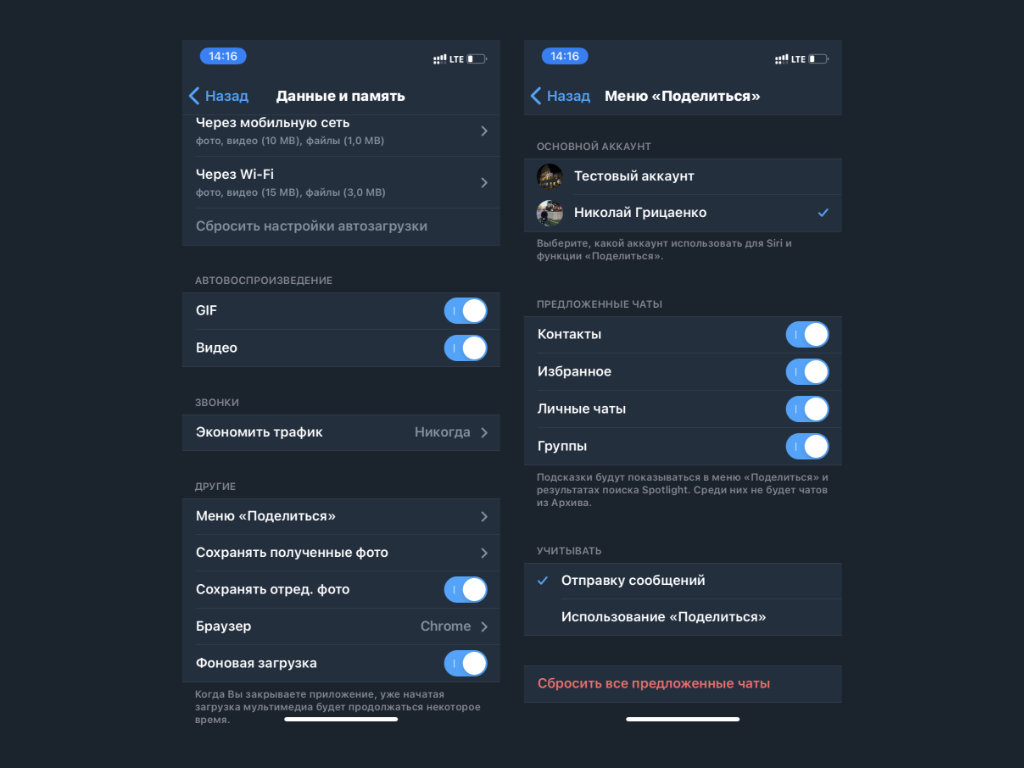
Как это сделать: перейдите в раздел «Настройки», разверните меню «Данные и память», определите пункт «Меню «Поделиться»», выберите необходимые варианты из «Предложенных чатов».
В меню «Поделиться» в последних версиях iOS появились умные рекомендации Siri, которые помогут быстрее направить необходимую информацию в нужное направление.
В Telegram можно выбрать, какие именно чаты будут указываться в данном меню, а какие необходимо скрыть из любых соображений.
10. Используемую мессенджером память можно быстро очистить
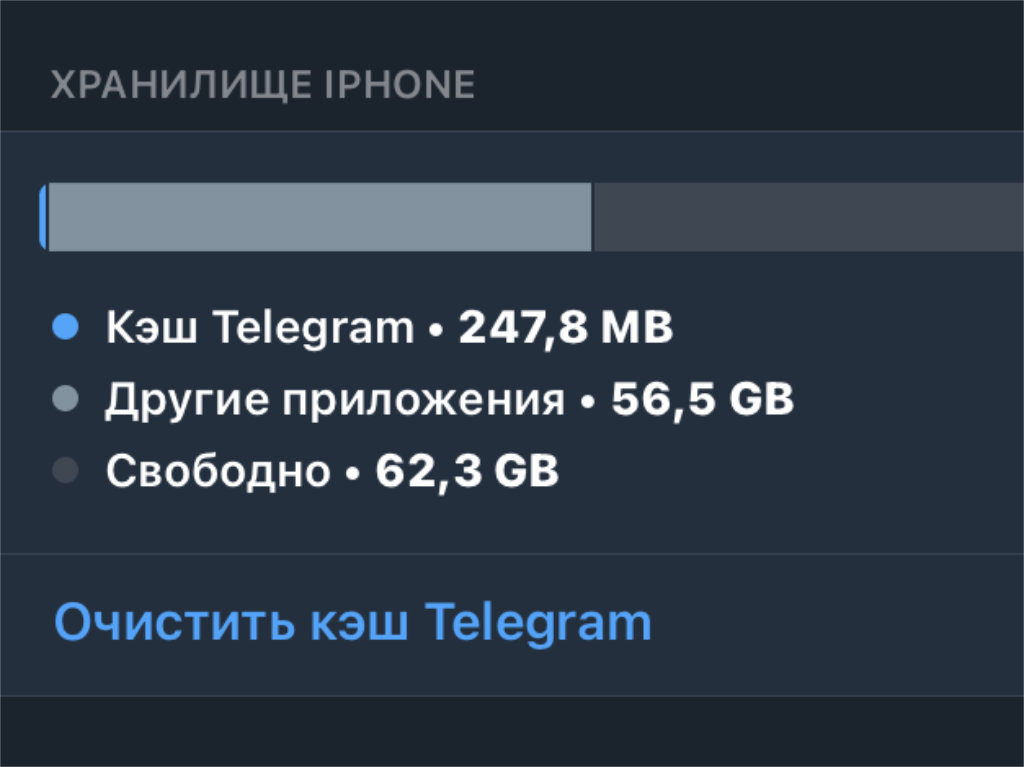
Как это сделать: перейдите в раздел «Настройки», разверните меню «Данные и память», определите пункт «Использование памяти», воспользуйтесь кнопкой «Очистить кэш Telegram».
До недавней чистки мой Telegram занимал больше 7 ГБ в памяти iPhone. Хорошо, что даже для такого объема у меня достаточно свободного места в хранилище. Если ваше подошло к концу, теперь вы знаете, как быстро избавиться от кеша.
11. Все данные из «Избранного» можно очень быстро очистить
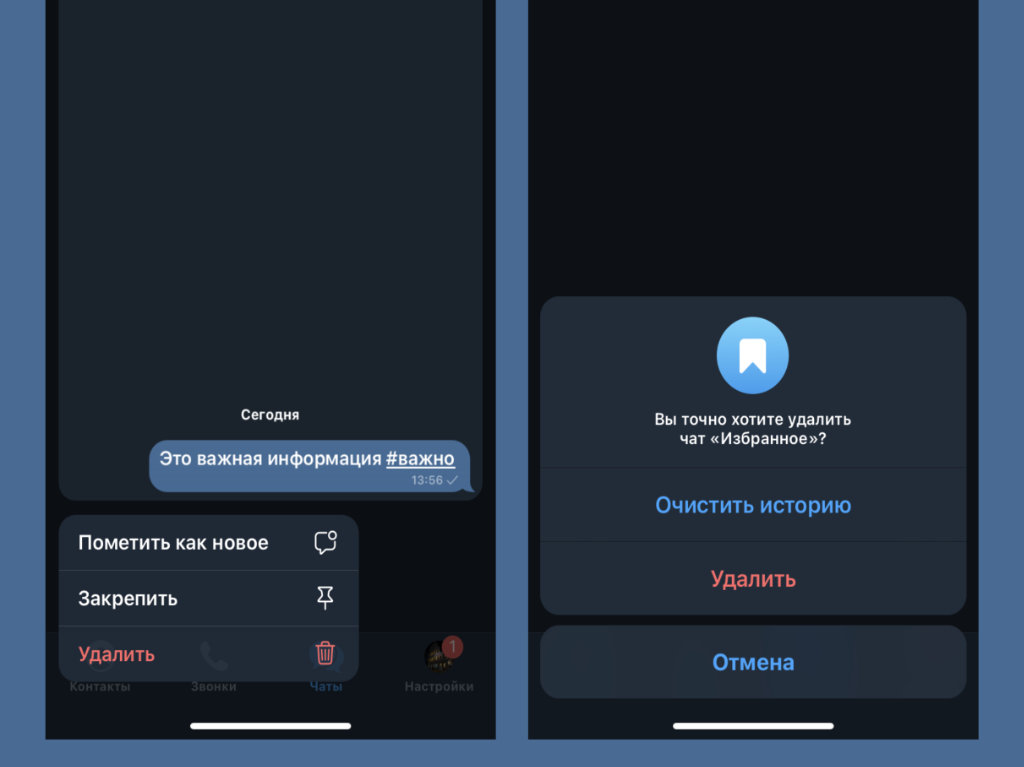
Как это сделать: зажмите диалог «Избранное», определите вариант «Удалить» в быстром меню, выберите пункт «Очистить историю».
Если вы используете диалог «Избранное» только лишь в роли временного хранилища для данных, его придется регулярно чистить. Достаточно лишь попробовать удалить данный чат, и Telegram предложит в качестве альтернативы его очистку.
12. Вы можете самостоятельно создать новую тему оформления
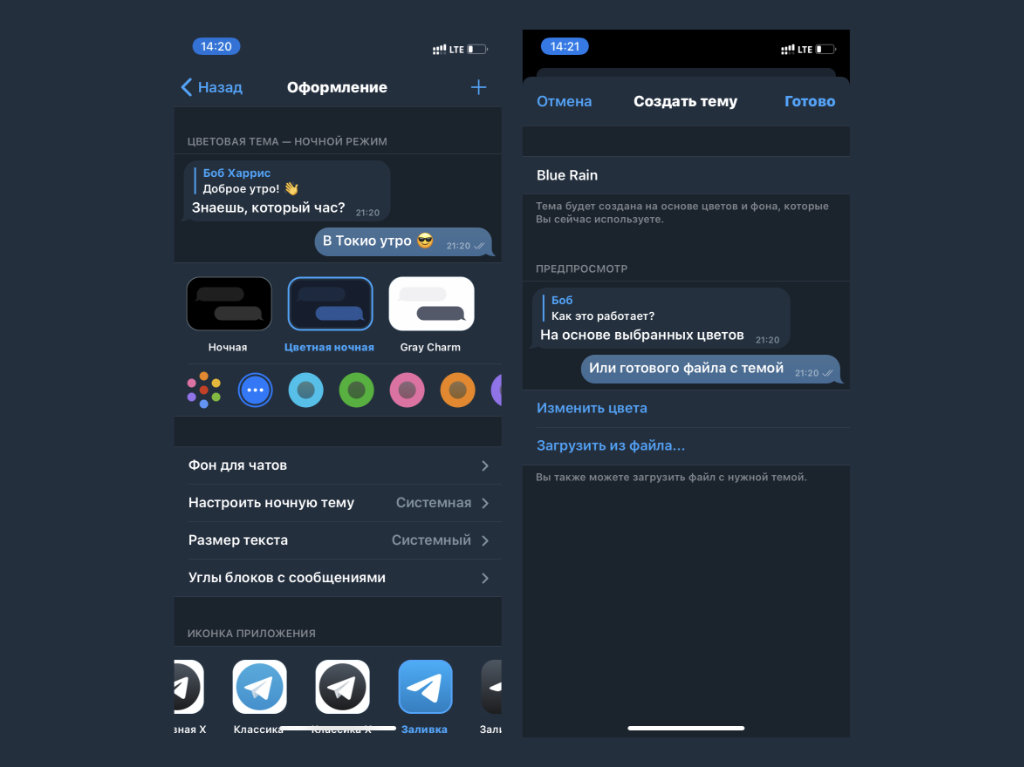
Как это сделать: перейдите в раздел «Настройки», разверните меню «Оформление», нажмите на «+» в правом верхнем углу экрана, воспользуйтесь кнопкой «Создать новую тему», задайте имя и выберите необходимые цвета.
Про темы оформления Telegram знают многие. Тем не менее, далеко не все обратили внимание на заветную кнопку, которая даст возможность настроить цвета интерфейса вручную. Теперь и вы знаете про это.
13. Создать новые стикеры для Telegram — вообще не проблема
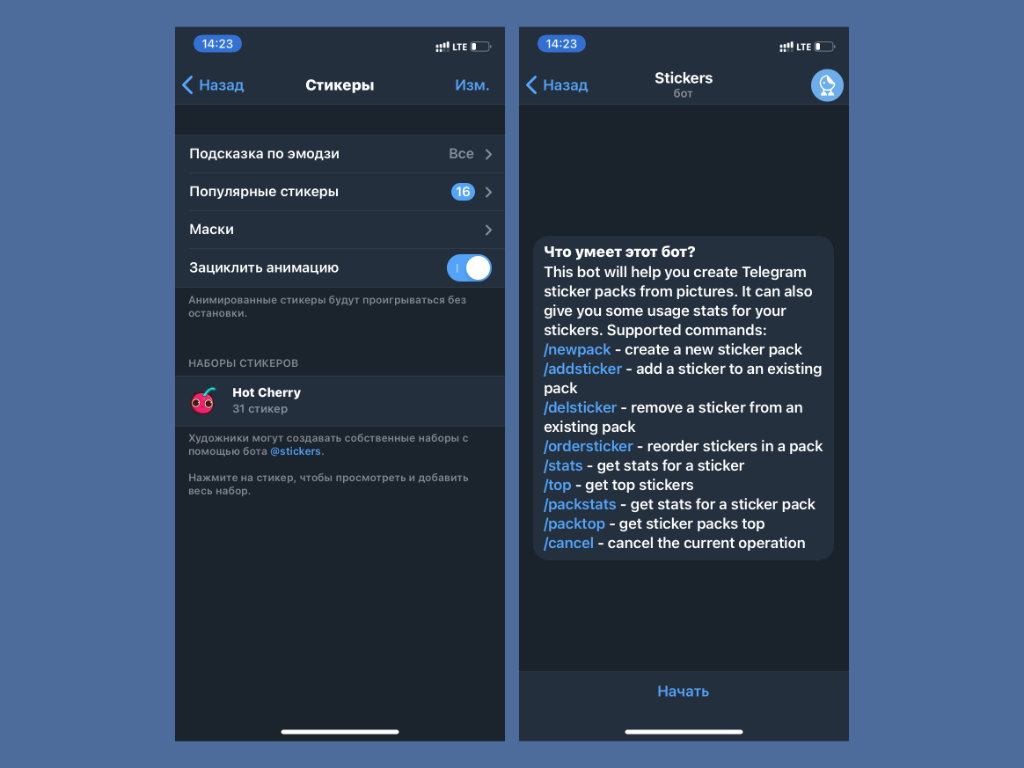
Как это сделать: перейдите в раздел «Настройки», разверните меню «Стикеры», нажмите на ссылку бота @stickers мелким шрифтом в нижней части интерфейса.
Для создания новых стикеров для Telegram используется специальный бот. Именно он поможет организовать пак, загрузить изображения и даже проследить активность их использования, если отправить подборку в открытый доступ.
14. Свой номер мобильного телефона можно очень просто скрыть
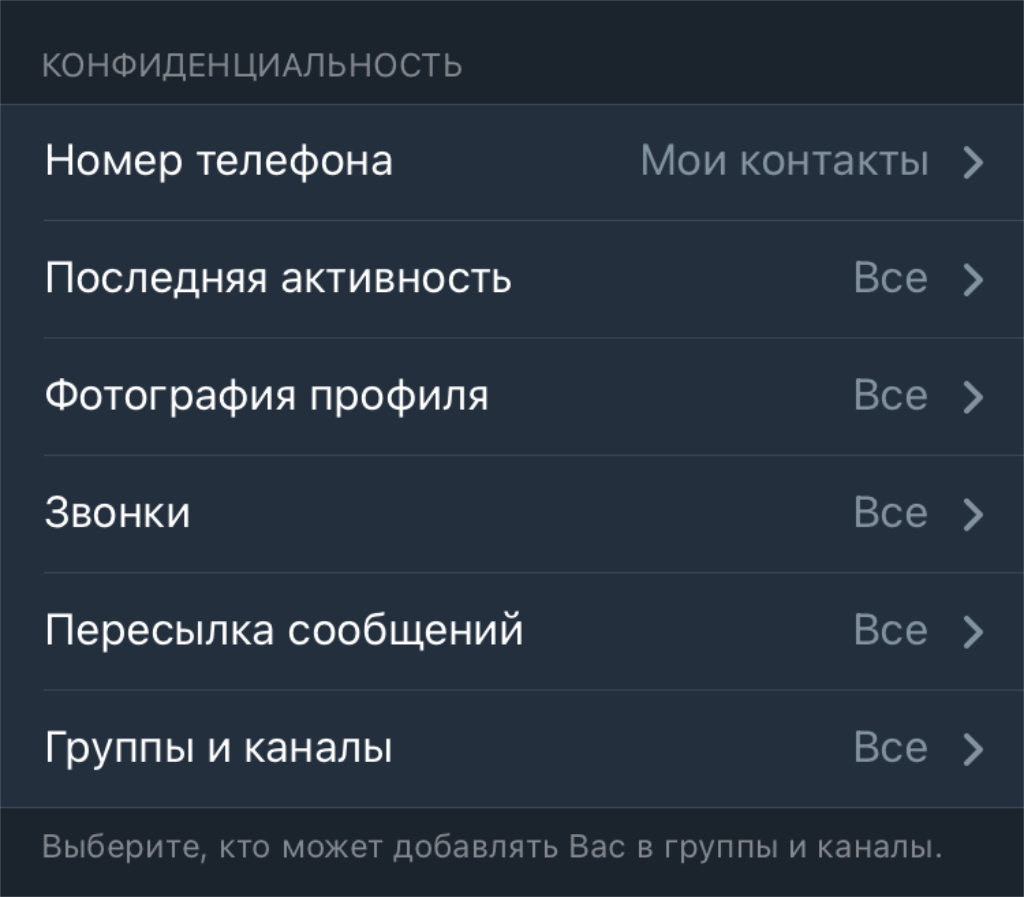
Как это сделать: перейдите в раздел «Настройки», разверните меню «Конфиденциальность», определите пункт «Номер телефона», выберите вариант, кто сможет видеть ваш номер.
Telegram использует ваш номер телефона для идентификации конкретного аккаунта. Если вы не хотите, чтобы он стал достоянием общественности, можете скрыть его от всех пользователей или определенной их части.
15. Важные переговоры можно вести через секретные диалоги
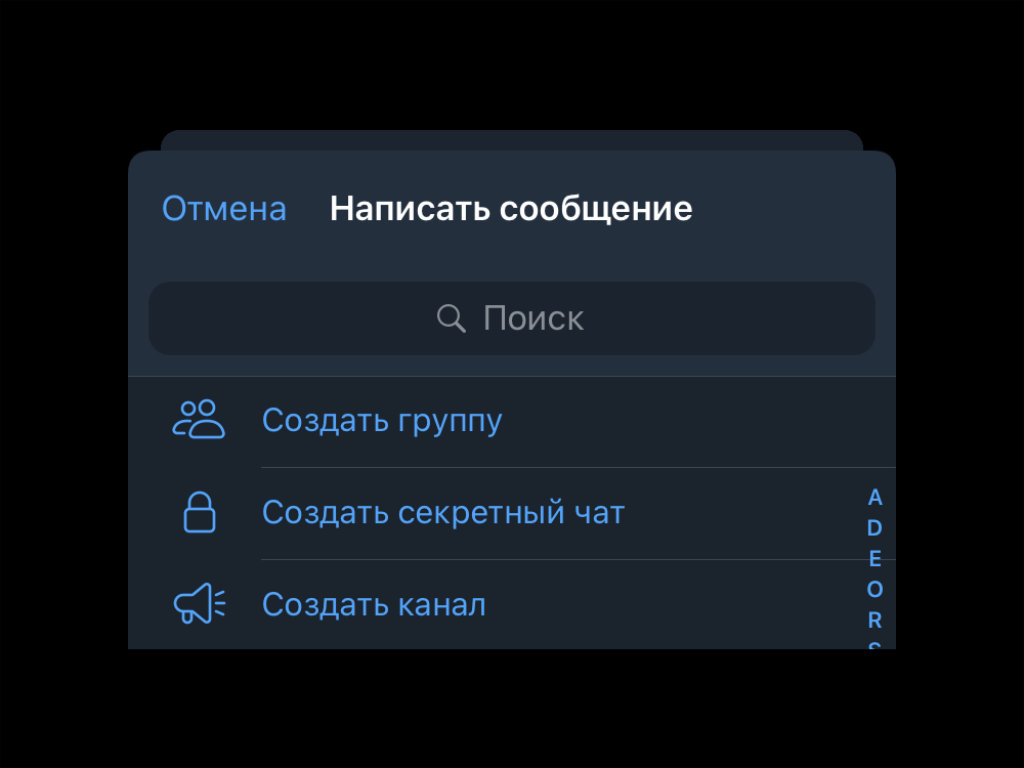
Как это сделать: нажмите на кнопку создания нового диалога в верхнем правом углу главного меню Telegram, выберите возможность «Создать секретный чат» и определите его участников.
У секретных чатов есть несколько особенностей: более продвинутая схема шифрования сообщений, отсутствие следов на серверах сервиса, возможность удаления данных по таймеру, а также запрет на пересылку информации.
16. Вход в Telegram можно защитить кодом, Face ID и Touch ID
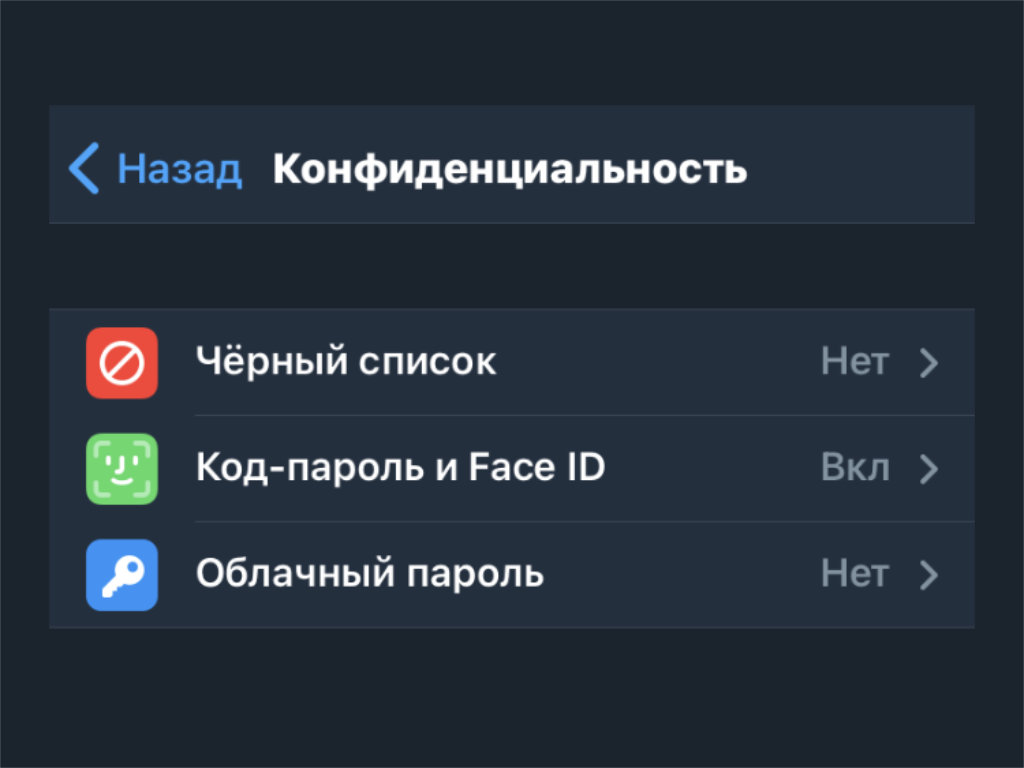
Как это сделать: перейдите в раздел «Настройки», разверните меню «Конфиденциальность», определите пункт «Код-пароль и Face ID».
К примеру, если защитить Telegram с помощью Face ID, вход в него не будет отнимать сильно больше времени. Тем не менее, в приложение не смогут попасть недоброжелатели.
17. Для надежной защиты аккаунта можно задать облачный пароль
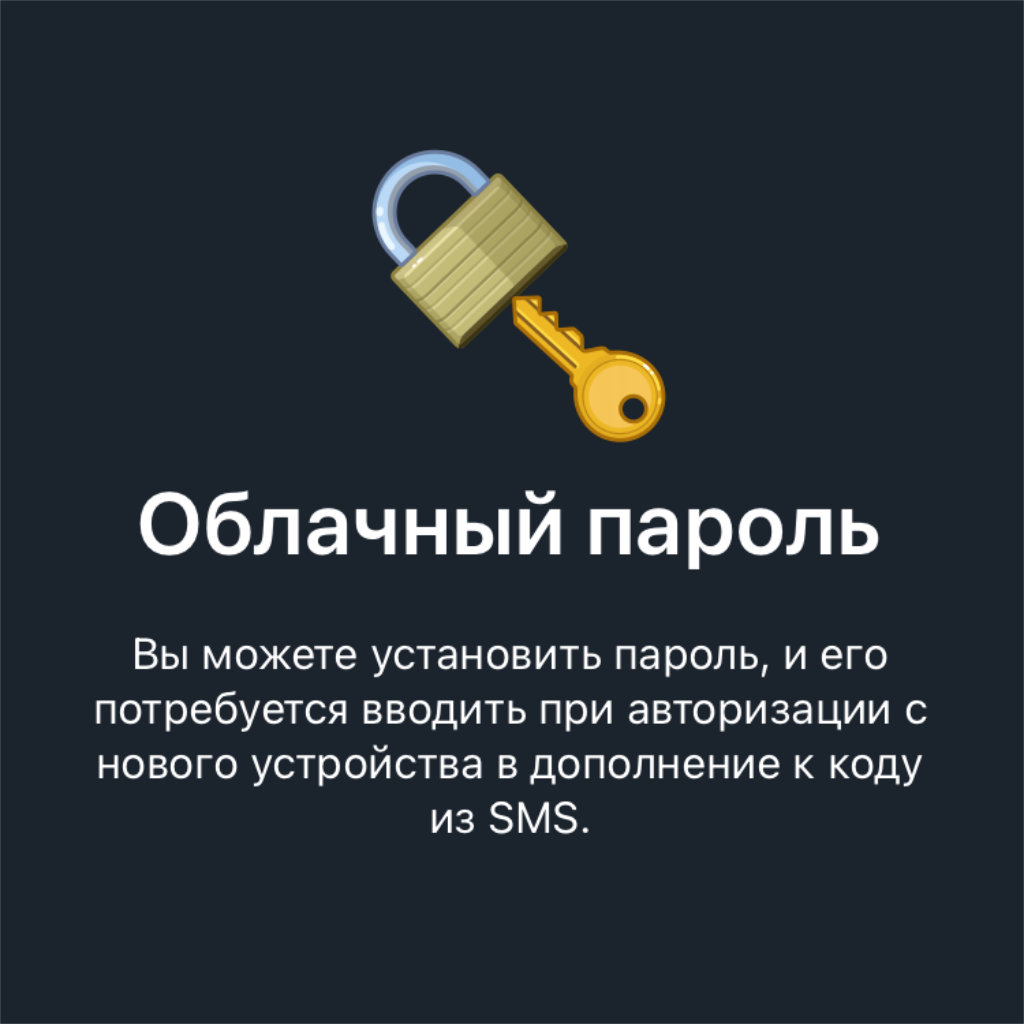
Как это сделать: перейдите в раздел «Настройки», разверните меню «Конфиденциальность», определите пункт «Облачный пароль».
«Облачный пароль» потребуется ввести, чтобы привязать к текущей учетной записи дополнительный гаджет. Это защитит ее от недоброжелателей.
18. В Telegram спрятано тайное меню для опытных пользователей
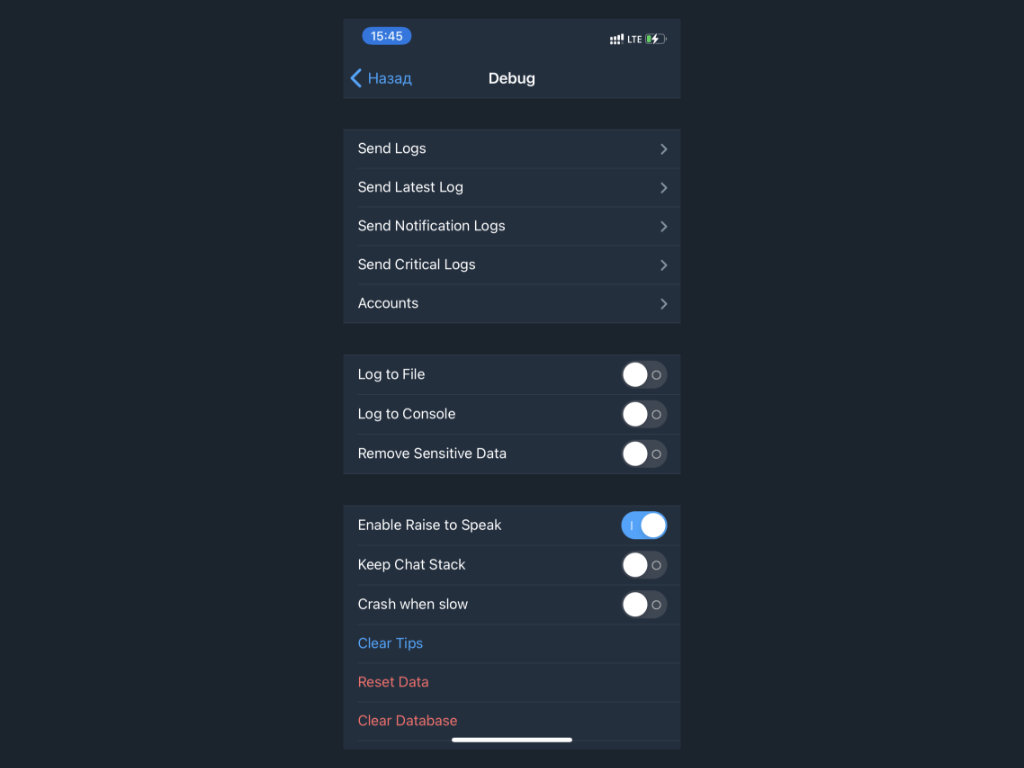
Как это сделать: быстро нажмите на значок раздела «Настройки» десять раз.
Именно в этом меню появляются тумблеры для включения экспериментальных возможностей до релиза. К примеру, здесь была и возможность включения видеозвонков, пока они не стали достоянием всего сообщества.
19. Вы можете использовать пару аккаунтов в одном приложении
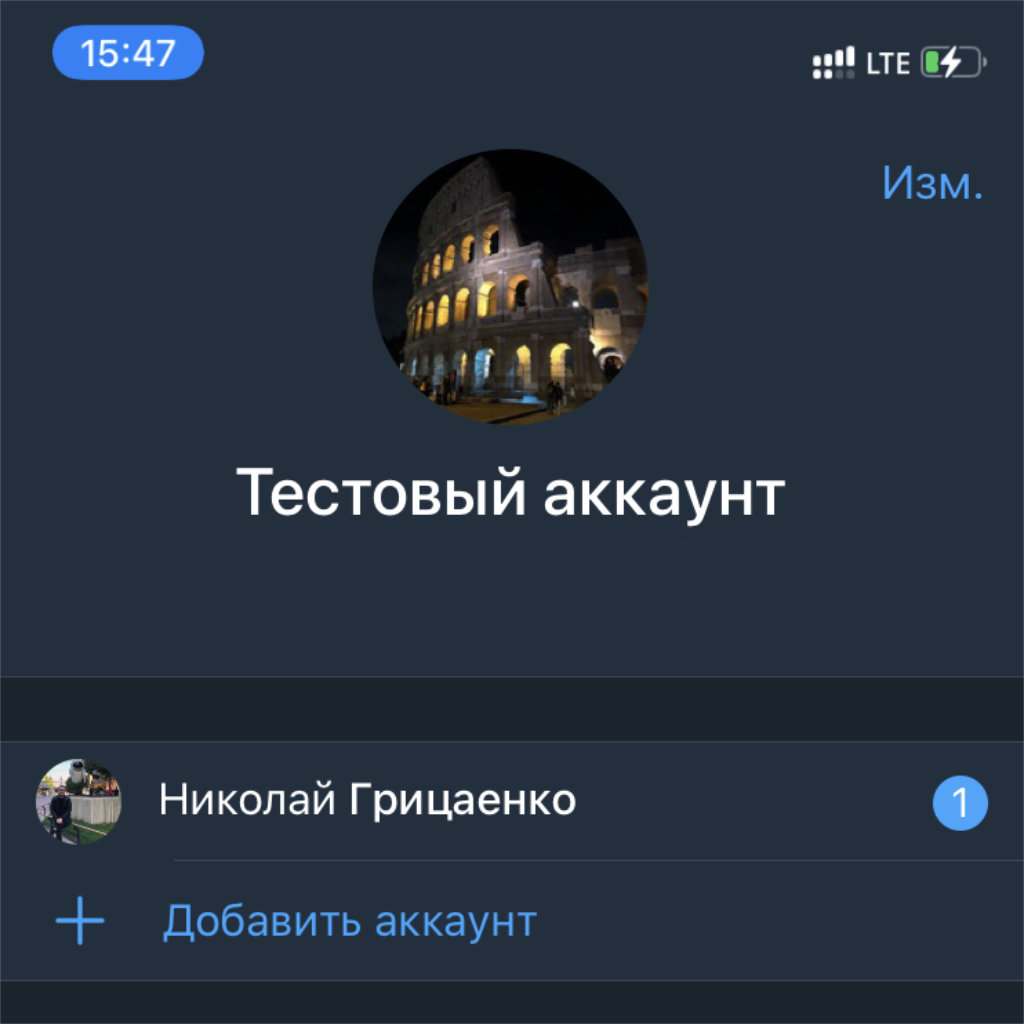
Как это сделать: перейдите в раздел «Настройки» и воспользуйтесь возможностью «Добавить аккаунт».
Да, кстати, немногие знают, что одно приложение Telegram можно использовать сразу для нескольких аккаунтов. Это особенно важно, если ваша профессиональная деятельность завязана на общении с клиентами. Дополнительная учетка поможет отделить личные диалоги от рабочих.
20. Если Telegram больше не нужен, можно удалить свой аккаунт
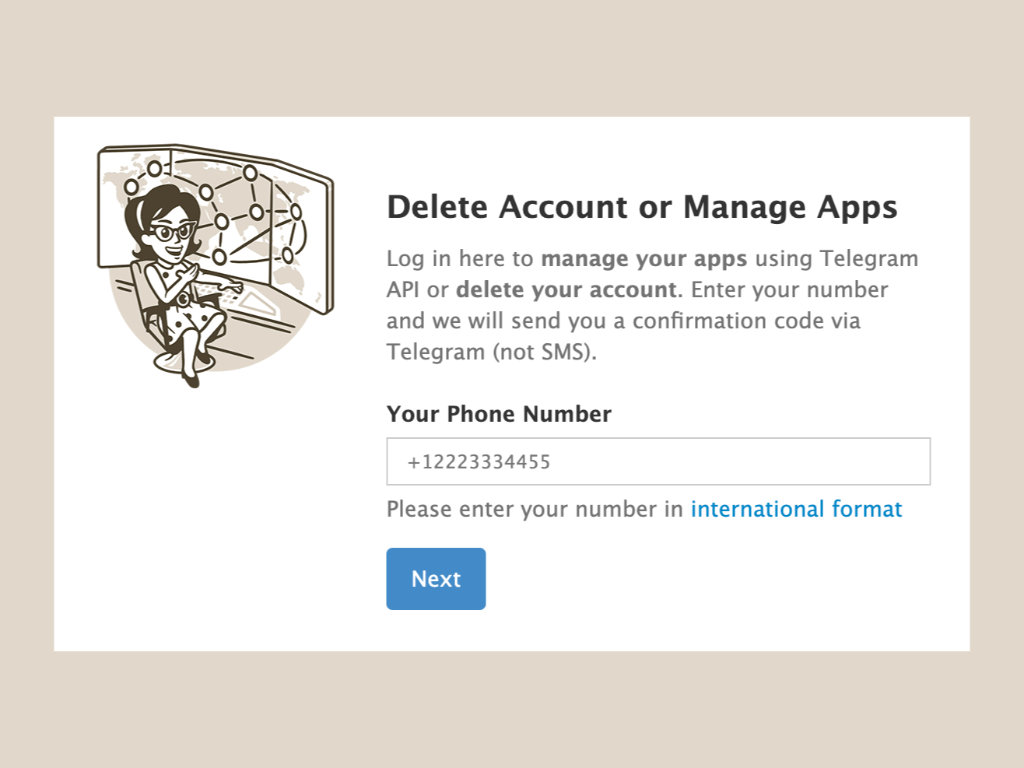
Как это сделать: перейдите по данной ссылке, введите номер телефона, к которому привязан аккаунт Telegram, и следуйте инструкциям на экране.
В «Настройках» Telegram можно установить время, спустя которое учетная запись мессенджера со всеми данными будет удалена автоматически. Если это нужно сделать быстрее, теперь вы знаете, как это сделать.

Николай Грицаенко
Кандидат наук в рваных джинсах. Пишу докторскую на Mac, не выпускаю из рук iPhone, рассказываю про технологии и жизнь.
Я распаковал Apple Watch Series 6 и новые монобраслеты. Первые впечатления
Новые монобраслеты совместимы со старыми Apple Watch, но есть момент
20 фишек Telegram, которыми многие не пользуются, а зря. Например, умные папки

20 неизвестных фишек Заметок в iOS. Меняем цвет текста, создаём таблицы

Сейчас сделаем ваши фото на iPhone заметно лучше. Вот 10 хитростей для этого

5 способов экономить на поездках в московском метро. Некоторые вообще ездят бесплатно

Где посмотреть все штрафы на себя или на любой автомобиль. Чтобы не увеличили за неуплату
Теперь AirTag можно превратить в iPod Shuffle

Facebook планирует объявить о смене названия 28 октября

Новые MacBook Pro могут оказаться мощнее PlayStation 5
🙈 Комментарии 54

редкая статья на ресурсе по делу
Спасибо, теперь знаю, что неизвестных функций нет 🙂

ps. 20 неизвестных функций автомобиля:
1. Мотор…
Не упомянутой осталась фишка, которая меня удивила больше всего в своё время) можно редактировать уже отправленное сообщение. Или это так банально, что не достойно упоминания?)
Как можно отправлять в чат сообщение по графику? Например, каждый день в 19 вечера? Есть такой бот?
api. telegram. org/botXXX:YYYYYYYYYYY/sendMessage
при жедании на комьюетере Планировщиком заданий в винде/кроном в никсах можно задать выдачу по времени. А ещё удобнее на роутере – например, на тех же Asus/Xiaomi с OpenWRT|LEDE/Padavan/ddwrt/tomato/… Mikrotik/RouterOS можно чуть ли не в три клика сделать.
Ещё бы не генерировались автоматически сообщения при подключении нового пользователя, цены бы ему не было.
@dmtr.klmnk, спасибо, не знал
Если отправлять отложенное сообщение в Избранном, то текст меню меняется на “Напомнить”.
На скрине в первом пункте у меня два варианта: отправить позже и отправить, когда будете в сети.
А как же лучшее и самое быстрое создание GIF))

Ещё можно выделять часть текста из всего отправленного Сообщения. Почему этого ещё не сделали в стандартных Сообщениях в ios – странно.
>>> 10. Используемую мессенджером память можно быстро очистить
Стоит дополнить этот пункт указанием на возможность очищать не аесь кэш Телеграма целиком, а только кэш отдельных чатов или каналов.
При этом можно даже выбрать какие типы данных удалить из кэша чата или канала.
«7. Есть возможность изменить настройки счетчика на значке. В стандарте на ней красуется число чатов и каналов с новыми сообщениями, но вы можете вывести сюда и общее число входящих».
В стандарте, как раз-таки, красуется и всегда красовалось число входящих, а не чатов и каналов. Что на iPhone, что на Android, что на Десктопе.
“19. Вы можете использовать пару аккаунтов в одном приложении. Как это сделать: перейдите в раздел «Настройки» и воспользуйтесь возможностью «Добавить аккаунт»”.
Пропущен шаг: нажать в правом верхнем углу “Изм.”. По крайней мере, когда добавляешь первый дополнительный аккаунт.
“В «Настройках» Telegram можно установить время, спустя которое учетная запись мессенджера со всеми данными будет удалена автоматически. Если это нужно сделать быстрее, теперь вы знаете, как это сделать”.
Нет, не знаем. Так как не указано, где конкретно в «Настройках» («Конфиденциальность»).
И, конечно же, я бы ещё добавил пункт с напоминаниями. В Telegram это делается очень быстро и удобно. Заметил за собой, что чаще всего теперь предпочитаю именно этот способ другим решениям в виде отдельных приложений. Для этого достаточно в чате “Избранное” зажать кнопку отправки сообщения. А потом в том же чате можно просматривать запланированные напоминания.



