
Конструктор макета
Конструктор макета позволяет создавать макеты, используемые как объектами прикладного решения, так и самим прикладным решением в целом. Макеты могут содержать различные данные, которые требуются для отображения информации в процессе работы.
Конструктор вызывается системой автоматически при создании нового макета (например, при создании нового макета справочника в окне конфигурации):
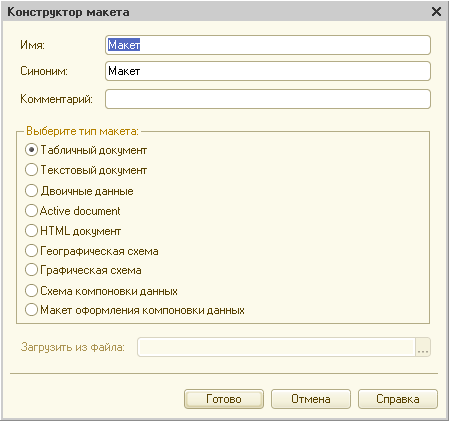
Конструктор позволяет создавать как пустые макеты, так и макеты, содержащие некоторую информацию. Это может быть пустой макет табличного документа, который напоминает электронные таблицы и широко используется при формировании выходных форм документов и отчетов; это может быть пустой макет текстового документа или макет, содержащий двоичные данные.
Также конструктор поддерживает создание макетов, содержащих ActiveDocument (например, документ Word, лист Excel или рисунок CorelDRAW). Кроме этого конструктор позволяет создавать макеты, содержащие HTML-документы, графические схемы или географические схемы. Для отчетов, использующих систему компоновки данных, конструктор позволяет создавать макеты, содержащие схему компоновки данных и макет оформления компоновки данных.
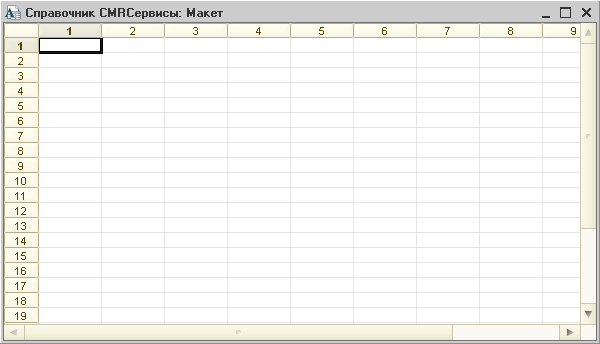
Результатом работы конструктора будет являться готовый макет. Например, это может быть пустой макет табличного документа:
Или это может быть макет, содержащий документ Word:
Конструкторы 1c. Список вопросов 1c :Профессионал Платформа 8.3
Отвечайте на вопросы по теме “Конструкторы 1с. Нажмите кнопку ‘Завершить тест’ в конце задания и получите Ваши результаты и правильные ответы, если Вы ошиблись.
Список вопросов 1c :Профессионал Платформа 8.3 Глава 4
Навигация (только номера заданий)
0 из 70 заданий окончено
Информация
Вы уже проходили тест ранее. Вы не можете запустить его снова.
Вы должны войти или зарегистрироваться для того, чтобы начать тест.
Вы должны закончить следующие тесты, чтобы начать этот:
Результаты
Правильных ответов: 0 из 70
Вы набрали 0 из 0 баллов ( 0 )
Рубрики
Конструктор макета можно использовать…
Для открытия окна конструктора макета необходимо…
Макет какого типа может быть создан конструктором макетов?
Какие данные может содержать макет, созданный конструктором
макетов?
При работе с конструктором макета необходимо выполнять загрузку
из файла при работе с типами макета:
Выбор в конструкторе макетов типа “Табличный документ”…
Для чего предназначен конструктор печати?
Если в конструкторе печати указано имя процедуры, которая будет
выполнять построение печатной формы, и такая процедура уже
присутствует в модуле…
Назовите инструмент визуального создания алгоритма заполнения
объекта “на основании” и основное место его вызова?
Назовите основное назначение конструктора ввода документа “на
основании”
Комплект вопросов сертификационного экзамена на знание основных механизмов платформы «1С: Предприятие 8» (стр. 9 )
 | Из за большого объема этот материал размещен на нескольких страницах: 1 2 3 4 5 6 7 8 9 10 11 12 13 14 15 16 17 18 19 20 21 22 23 24 25 26 27 28 29 30 31 32 33 34 35 36 37 38 39 |

1. Выбрать реквизит формы и выполнить поиск ссылок на объект?
2. Открыть палитру свойств реквизита и открыть свойство «Просмотр»
3. Реквизиты, размещенные в форме, помечаются в редакторе реквизитов в колонке е пиктограммой в виде квадрата
4. Открыть палитру свойств реквизита и открыть свойство «Редактирование»
3.68 Почему элемент «Полное наименование» отсутствует в доступных полях при настройке формы в режиме исполнения, хотя в редакторе управляемой формы он есть?

1. Ограничена видимость элемента по ролям
2. Ограничена видимость реквизита формы по ролям
3. Ограничена видимость реквизита объекта по ролям
3.69 Как осуществляется изменение размера элемента управления в диалоге управляемой форме?
1. Средствами визуального редактирования диалога формы
2. С помощью определенных свойств элемента управления
3. С помощью макета размещения элементов на форме
3.70 Как в диалоге управляемой формы разместить элементы по горизонтали?
1. Выбрать элементы и перетащить в нужное место на диалоге
2. В свойстве элемента задать расположение относительно предыдущего
3. Правила размещения могут быть заданы для всех элементов формы, либо на отдельные группы
4.1 Конструктор макета можно использовать.
1. для создания макетов объектов конфигурации
2. для создания общих макетов
3. при написании текстов модулей
5. все утверждения верны
4.2 Для открытия окна конструктора макета необходимо.
1. выполнить пункт «Действия — Добавить», если выбрана ветвь подчиненного объекта «Макеты»
2. выполнить пункт «Действия — Добавить», если выбрана ветвь «Общие макеты»
3. установить курсор в текст модуля и выбрать пункт «Текст Конструктор макета»
4. верно утверждение 1 и 2
4.3 Макет какого типа может быть создан конструктором макетов?
2. Табличный документ
4. Таблицу значений
5. Все ответы правильные
6. Верны 1, 2 утверждения
4.4 Какие данные может содержать макет, созданный конструктором макетов?
1. Текстовый документ
2. Географическую схему
4. Все ответы правильные
5. Верны 1, 2 утверждения
4.5 При работе с конструктором макета необходимо выполнять загрузку из файла при работе с типами макета:
1. Табличный документ, Текстовый документ, HTML-документ
2. Текстовый документ, Двоичные данные, Active document, Географическая схема
3. Двоичные данные, Active document, Географическая схема
4. HTML-документ, Двоичные данные, Active document, Географическая схема
4.6 Выбор в конструкторе макетов типа «Табличный документ».
1. позволяет использовать для подготовки макета Текстовый редактор
2. предполагает, что подготовка макета будет производиться с помощью Табличного редактора
3. позволяет использовать заранее подготовленные редактором географических схем документы для создания макета
4. верны утверждения 1 и 2
5. вее утверждения верны
4.7 Для чего предназначен конструктор печати?
1. Для создания макета с заданными именованными областями для некоторых объектов конфигурации
2. Для создания макета с заданными именованными областями и процедуры печати отчетов
3. Для создания макета с заданными именованными областями и процедуры печати для некоторых объектов конфигурации
4. Для создания макета с заданными именованными областями и процедуры печати любых объектов
4.8 Если в конструкторе печати указано имя процедуры, которая будет выполнять построение печатной формы, и такая процедура уже присутствует в модуле.
1. то конструктор перепишет ее заново, при этом введенный ранее в тело процедуры текст будет потерян
2. то конструктор предложит задать другое имя процедуры
3. то конструктор выполнит объединение текстов модулей, при этом ранее существовавший текст процедуры будет закомментирован
4. то конструктор выполнит объединение текстов модулей, при этом добавляемый текст процедуры будет закомментирован
5. конструктор выполнит объединение текстов модулей с вариантом, указанным пользователем
4.9 Назовите инструмент визуального создания алгоритма заполнения объекта «на основании» и основное место его вызова?
1. Конструктор ввода на основании. Основное место вызова через окно редактирования объекта, закладка «Ввод на основании», кнопка «Конструктор ввода на основании»
2. Конструктор ввода на основании. Основное место вызова через главное меню «Конструкторы» / «Ввод па основании. «
3. Мастер ввода на основании. Основное место вызова через окно редактирования объекта, закладка «Ввод на основании», кнопка «Мастер ввода на основании»
4. Конструктор ввода на основании. Основное место вызова через окно редактирования объекта, закладка «Данные», кнопка «Конструктор ввода на основании»
4.10 Назовите основное назначение конструктора ввода документа «на основании»
1. Конструктор ввода на основании облегчает задачу разработки процедуры, с помощью которой будет формироваться новый объект при вводе «па основании»
2. Конструктор ввода документа «на основании» в системе отсутствует
3. Конструктор ввода на основании облегчает задачу формирования движений в регистрах учета «на основании» данных документа
4. Конструктор ввода на основании облегчает задачу разработки структуры другого документа «на основании» структуры «документа-основания»
4.11 Можно ли формулу заполнения поля «Состав. Цена» задать произвольным выражением?

1. Да, можно, правильность написания формулы конструктор не проверяет
2. Нет, нельзя, формулу можно заполнить только значениями, выделенными «галочками» в списке «Реквизиты объекта основания»
3. Да, можно, но конструктор проверит правильность написания формул согласно списку «Реквизиты объекта основания»
4. Нет, нельзя, формулу можно заполнить только значениями из списка «Реквизиты объекта основания»
4.12 Если процедура с именем «ОбработкаЗаполнения» уже определена в модуле документа, то возможно ли в этом случае использование конструктора ввода основании?
1. Да, но при этом система попросит подтверждение на полное замещение уже существующей процедуры «ОбработкаЗаполнения» новой процедурой
2. Нет, сначала надо вручную удалить «старую» обработку заполнения, а только потом вызывать конструктор
3. Да, но система при этом, безусловно, удалит «старую» обработку заполнения
4. Да, система закомментирует «старую» обработку заполнения и создаст «новую»
4.13 Какое предназначение имеет выделение «галочками» элементов списка «Реквизиты объекта основания»?

1. Эти реквизиты система предлагает в качестве формулы заполнения реквизита «Состав. Количество» по принципу совпадения типов реквизитов
2. Эти реквизиты предлагаются для заполнения реквизитов «Состав. Количество», «Состав. Сумма» по принципу совпадения имен
3. Эти реквизиты предлагаются для заполнения реквизита «Состав. Количество» по кнопке «Заполнить выражения»
4. Эти реквизиты система впишет в качестве формул заполнения реквизитов «Состав. Количество», «Состав. Сумма» при нажатии кнопки «ОК»
4.14 Назовите инструмент визуального создания алгоритма проведения документа и основное место его вызова
1. Конструктор движений. Основное место вызова через окно редактирования объекта, закладка «Движения», кнопка «Конструктор движений»
2. Конструктор движений. Основное место вызова через главное меню «Конструкторы» / «Движения регистров. «
3. Конструктор проведения. Основное место вызова через окно редактирования объекта, закладка «Движения», кнопка «Конструктор проведения»
4. Конструктор движений. Основное место вызова через окно редактирования объекта, закладка «Проведение», кнопка «Конструктор движений»
5. Инструмент визуального создания алгоритма проведения документов в системе отсутствует
4.15 Назовите основное назначение конструктора движений документа
1. Конструктор движений облегчает задачу разработки процедуры, с помощью которой будут формироваться движения документа в регистрах учета
2. Конструктор движений документа в системе отсутствует
3. Конструктор движений облегчает задачу формирования движений, но только в регистрах накопления
4. Конструктор движений облегчает задачу разработки структуры документа, исходя из структуры регистров учета
4.16 Процедуру с каким именем и в каком контексте определяет конструктор движений документа?
1. ОбработкаПроведения. Определяется в модуле объекта документа
2. ОбработкаПроведения. Определяется в модуле формы документа
Пошаговая инструкция, как создать макет сайта самостоятельно. Онлайн или в Photoshop
Подготовили для вас большую инструкцию про макет сайта. Разберемся, что это, чем он поможет владельцу бизнеса, дизайнеру или верстальщику. Изучим этапы создания макета с нуля, сравним онлайн-сервисы макетирования и вместе создадим макет сайта в Photoshop.
Содержание
Что такое макет сайта
Макет сайта — это его реалистичный прототип, созданный в графической программе вроде Photoshop. Он выглядит как готовый сайт: со всеми блоками текста и изображений, кнопками, фоновыми рисунками и так далее. Единственное отличие в том, что в макете нет функционального наполнения: например, страница с товарами заполнена шаблонами описаний.
Зачем нужен макет сайта
Макет сайта — это результат работы дизайнера по заданию заказчика. Дальше макет переходит к верстальщику и программисту, эти специалисты уже превращают графический файл в настоящий сайт.
В идеале в создании макета сайта участвует много специалистов, кроме дизайнера и верстальщика: копирайтер, дизайнер пользовательских интерфейсов, программист бэкенда и даже маркетолог.
Макет нужен, чтобы весь процесс прошел быстро: исполнителям пришлось вносить минимум правок, а заказчик сэкономил время и деньги.
Макет во всем этом процессе помогает:
Разработка макета сайта: работаем поэтапно
Давайте подробно разберемся, как макет появляется на свет и что учесть в процессе создания.
Техзадание
Всегда начинайте «на берегу», с составления технического задания. Даже если вы самостоятельно делаете макет, задание вам пригодится: когда вы поймали дизайнерский кураж и три часа играете со шрифтами, задание вернет вас на нужный путь. Что стоит в нем прописать:
Прототип
Когда задание прописано, можно делать блочную структуру макета сайта, то есть прототип. Это схематичный рисунок, который показывает расположение основных элементов: хедер, футер, блоки контента на странице, примерное соотношение их размеров.
 Макет сайта на разных устройствах
Подбор цвета
Подберите не более пяти цветов — пара для шрифта, пара базовых цветов для фона и один акцентный. Если есть логотип или брендбук, отталкивайтесь от него.
Те, кому сложно подбирать цвета, могут использовать специальный сервис. Их много, вот некоторые бесплатные:
Подбор шрифта
Для макета сайта вам также понадобится пара шрифтов — один для заголовков, другой для основного текста. Как максимум можно подобрать третий, если очень нужно. Что нужно помнить, когда выбираешь шрифт:
Проработка
Теперь можно начинать непосредственно создавать макет сайта.
В одном из следующих разделов я пошагово покажу, как создать макет сайта в Photoshop по этой схеме.
Важно! Каждый элемент рисуйте на отдельном слое и логично называйте. Кнопка — button, название товара — item name и так далее. Не забывайте логически группировать слои и давать группам имена.
Создание гайда
Хорошим тоном будет сделать описание макета сайта для верстальщика. В описании можно зафиксировать все основные характеристики макета:
Также добавьте в описание элементы, которые могут вызвать сомнения у верстальщика, например, скриншоты состояний интерактивных элементов с описанием анимации. Опишите типографику, которую использовали: шрифты, их цвета и размеры, межстрочное расстояние.
Сюда же можно вынести сравнение версий для разных устройств: что меняется, когда сайт просматривают на компьютере, планшете или телефоне.
Как создать макет сайта в фотошопе
Быстро покажу процесс создания макета сайта в фотошопе. Сверстаем главную страницу интернет-магазина кружек, на ней будут хедер, блоки с категориями товаров и футер — все просто. Изображения для сайта возьму из бесплатного фотобанка Unsplash, а вы можете найти где-то еще — например, в одном из бесплатных фотобанков в нашей подборке.
Посмотрите, с каких устройств чаще заходят на ваш сайт — телефонов, планшетов или компьютеров. Первым делом верстайте версию под самый популярный вариант, а от нее уже разрабатывайте остальные.
Создаем новый файл в Photoshop. Можете настроить самостоятельно или перейти на вкладку «Для Интернета». По умолчанию программа предлагает макет «Заказная» размерами 1366 на 4000 пикселей, я немного округлю ширину до 1380 пикселей. Это распространенный размер, подходящий под размер экрана компьютера или ноутбука. Цветовая модель — RGB, разрешение — 72 пикселя на дюйм, фон прозрачный.
Создание нового файла в Photoshop с параметрами под макет сайта
Теперь задаем модульную сетку. Заходим во вкладку «Просмотр» верхнего меню и выбираем там пункт «Новый макет направляющей». По умолчанию программа предлагает создать восемь столбцов с полями и внутренними отступами, но мы сделаем 12 — так будет удобнее делить страницу на 2, 3, 4 или 6 блоков.
Также зададим значение средника в 15 пикселей (это внутренний промежуток между колонками), верхнее и нижнее поле поставим по нулям, правое и левое — 30 пикселей. Вы можете выбрать свои значения, но помните, что отступы и поля должны быть кратны одной цифре, например, 5.
Первый шаг — создать сетку направляющих, предпочтительно из 12 столбцов
Теперь зальем фон. Для этого используем корректирующий слой — так будет проще при необходимости менять его цвет, чтобы не заливать по новой. В панели «Слои» выбираем значок кружка, кликаем на него и выбираем опцию «Цвет», указываем нужный оттенок. Теперь остается лишь удалить маску с этого слоя, чтобы остался только цвет:
Создаем фоновый слой и заливаем его одним цветом
Не забудьте переименовать слой — лучше на латинице, и можете сразу его заблокировать с помощью кнопки с иконкой замка в панели слоев.
Переименуем и заблокируем фоновый слой
Следующий шаг — выбрать цвета. Я уже подобрала фоновую картинку, поэтому будем отталкиваться от нее с помощью сервиса Adobe Color. Заходим в сервис, выбираем в меню «Извлечение темы», загружаем картинку и получаем несколько готовых сочетаний. Коды полученных цветов можно скопировать.
Сервис Adobe Color поможет подобрать цвета по фотографии
Готово, можно приступать непосредственно к отрисовке. У меня будет маленький и простой лендинг, поэтому я не буду прорабатывать блочную структуру, а сразу начну создавать элементы. Если вы делаете что-то более сложное, лучше набросайте для начала схему.
Первым делом создадим хедер с логотипом компании и ссылками на другие разделы сайта. В основе будет прямоугольник, залитый одним из выбранных цветов. Логотипа у меня нет, поэтому просто напишу придуманное название в шапке и создам заголовки для других разделов сайта.
В хедер помещаем логотип и ссылки на разделы
Теперь добавлю главное изображение страницы и напишу на нем небольшой слоган. Контейнер для баннера, сам баннер и текст на нем сгруппирую в папку Banner. Если будете размещать картинку как в моем примере, не оставляя поле с одной стороны — обязательно сделайте пометку для верстальщика, как должна вести себя картинка при растягивании страницы в ширину. Например, что она должна оставаться «приклеенной», а справа будет возникать пустое поле; либо же она должна увеличиваться вместе со страницей.
Под хедером разместим главное фото и слоган магазина
Пришла очередь сделать блоки категорий, у меня их будет шесть. Чтобы не делать их слишком маленькими, размещу в два ряда по три блока. Учитывая, что в макете 12 колонок, один блок займет ровно четыре колонки. Я не буду сразу прорабатывать каждый блок, а создам шаблон с серой плашкой и размножу его на нужные позиции:
Категории товаров представим в виде шести симметричных блоков
Заполняем блоки их картинками и меняем текст. Параллельно группируем элементы, чтобы бокс под картинку, сама картинка и подпись были в одной подгруппе.
Заполняем блоки фотографиями и текстом
На этом этапе мне не очень нравятся поля между блоками — они получились довольно узкими, и фотографии сливаются. Чтобы это исправить, я уменьшу каждый блок на 10 пикселей слева и справа. Обратите внимание, что элементы хедера также подвинулись, чтобы соответствовать категориям: логотип на 10 пикселей вправо, элемент «О нас» на 10 пикселей влево.
Увеличение полей между блоками
Дело за малым — остался футер. Поставим сюда форму для сбора почты и укажем контакты для связи. Чтобы не ставить обычный цветной фон, я нашла еще одну картинку и поставлю ее в футер. И обратите внимание, что элементы футера также отступают на 10 пикселей от направляющей, как и категории над ними. Не забываем — обязательно группируем слои и даем им нормальные названия, чтобы верстальщику потом было проще разобраться.
В футер помещает еще одно фоновое фото, на нем располагаем форму подписки и контакты
Оставшуюся высоту холста можно обрезать и радоваться результату. Вот, что получилось у меня:
Готовый макет сайта
Уверена, ваш макет сайта выйдет гораздо круче :).
Автоматизация email рассылок
Отправляйте цепочки триггерных сообщений приветствия, брошенной корзины, реактивации, совмещая внутри одной цепочки email, SMS и web push.
Как создать макет сайта онлайн или в программе
Подобрала для вас пять сервисов, в которых можно создать макет сайта онлайн, и одну удобную бесплатную программу для десктопа.
Wilda
Русскоязычный онлайн-конструктор, где можно создать макет сайта, документа, буклета, баннера и так далее. Пользователь выбирает один из шаблонов (для сайтов их 16) или работает с нуля.
В сервисе очень простой редактор: макеты строятся всего из шести типов элементов. Здесь картинка, фоновый блок, фигура произвольной формы, логотип, текст, линия. К редактору подключен фотобанк с бесплатными изображениями, так что картинки можно загружать напрямую при создании макета.
Цена: макеты создаются бесплатно. Платить нужно за скачивание — от 150 рублей за одно скачивание, либо за публикацию в онлайн — 50 рублей. При покупке пакетного тарифа будет дешевле.
Mockflow
Инструмент для быстрого прототипирования сайтов, предназначен для UI/UX дизайна. Макет сайта составляется из готовых блоков — например, хедера, карточки товара, баннера или блока «Эти товары недавно искали…». Эти блоки можно лишь изменять по размеру, отредактировать их цвет или содержимое не получится. Перед созданием макета нужно выбрать, для какого интерфейса вы будете составлять прототип, это повлияет на набор блоков.
Цена: есть бесплатный тариф на один проект объемом не более трех страниц. Далее от 15 долларов в месяц.
iPlotz
Удобный, хотя и немного устаревший онлайн-конструктор макетов сайтов. Работает на Flash Player, поэтому может притормаживать, особенно на слабых компьютерах.
По смыслу похож на Mockflow — есть набор уже готовых элементов сайта, которые надо перетянуть на рабочую панель, меняется только их размер. Практически все элементы выполнены в градациях серого, цветных очень мало.
Здесь также есть два обширных набора иконок, растровый и векторный, и набор курсоров в виде «показывающих пальцев» — видимо, он предназначен для создания подсказок верстальщику и программисту, как должен нажиматься или двигаться определенный элемент.
Цена: бесплатно за один пятистраничный проект, далее от 15 долларов в месяц.
Moqups
В этом онлайн-конструкторе макетов можно сделать сайт, диаграмму или график, подготовить бизнес-отчет.
Здесь 24 шаблона макетов сайтов и возможность создать макет с нуля. Пользователю предлагается собрать свой сайт из готовых блоков: текст, кнопка, ссылка, радиопереключатель, поле для ввода текста, прокрутка страницы, баннер и так далее. Все элементы можно настраивать: менять цвет, размер и текст на них. Если создаете проект из нескольких страниц, то можно линковать их между собой, чтобы сайт был более реалистичным.
Цена: бесплатно доступен один проект из максимум 200 элементов, далее от 16 долларов в месяц.
Marvel
Еще один сервис для создания макета сайта онлайн. Приятный современный интерфейс, инструментов немного, но достаточно для работы. Есть уже готовые элементы сайта с возможностью редактирования, фигуры — прямоугольник, эллипс, линия, и изображения со встроенным фотобанком.
А еще Marvel поможет сымитировать работающий сайт еще до верстки. Как это работает: вы загружаете готовые макеты страниц в сервис и настраиваете их связи — например, выделяете область кнопки на одной странице и выбираете другую страницу, куда нужно перейти по клику на эту кнопку. В итоге получаете симуляцию сайта или приложения, в которой можно «потыкать» и оценить удобство и логику связи страниц.
Цена: бесплатно для одного проекта без возможности скачивать созданные файлы. Далее от 12 долларов в месяц.
Justinmind
Десктопная программа с обширными возможностями. В начале работы пользователь выбирает, для какого интерфейса будет создавать дизайн: мобильного на Android или iPhone, десктопа, планшета. Затем миксует страницу из готовых компонентов, которые можно гибко настроить под себя: изменить цвет, размер, текст и картинки.
Программа выгодно отличается от схожих онлайн-сервисов количеством функций, даже на бесплатной версии. Можно посмотреть симуляцию того, как страница будет выглядеть на устройстве, и экспортировать результат в формате HTML. Интерфейс напоминает Photoshop — дизайнерам будет легко разобраться. Программа принимает на вход файлы из Photoshop, Sketch и Adobe XD.
Цена: неограниченная бесплатная версия. Платные начинаются от 19 долларов в месяц и отличаются возможностью командной работы, расширенными наборами элементов, усиленной поддержкой и прочими бонусами.
Ошибки в создании макета сайта
Самые распространенные ошибки при макетировании можно разделить на две группы — ошибки, которые влияют на восприятие и общую «красоту» сайта, и ошибки, из-за которых верстальщик неправильно создает сайт по готовому макету.
Ошибки в дизайне
Когда на сайте экономят, то нанимают дешевого дизайнера или вовсе поручают дело непрофессионалу. Тогда появляются типичные ошибки в дизайне, которые портят вид макета сайта.
Избегайте этих ошибок:
Ошибки, критичные для верстки
Иногда с макетом сайта все хорошо, а при верстке вылезают недочеты. Это происходит, потому что остались незаметные ошибки, которые верстальщик не понимает и переносит «как есть». Вот чего нужно избегать, чтобы макет был сверстан идеально:
Создание макета сайта: что стоит запомнить
Макет — это полноценная модель будущего сайта. Он нужен, чтобы скоординировать работу дизайнера, верстальщика и программиста, а также наглядно показывать заказчику ход работы.
Создание макета идет по следующим этапам:
Каких ошибок стоит избегать, чтобы макет сайта получился красивым и его было легко сверстать:
Чтобы сделать макет, можно нанять дизайнера или потратить время самостоятельно — есть много бесплатных сервисов и программ, просто найдите подходящую для себя. А когда сайт будет готов, обязательно подключайтесь к SendPulse — с нами легко собирать лиды и делать рассылки через email, SMS, push, Viber и чат-ботов.



