
Криптоарм старт можно ли подписывать документы
Приложение КриптоАРМ ГОСТ позволяет добавлять электронные подписи к уже подписанному файлу.
Для добавления подписи нужно выбрать файлы, содержащие электронную подпись (файлы с расширением .sig), установить опцию Подпись, задать сертификат подписи, и установить флаг, что документы просмотрены перед подписанием.
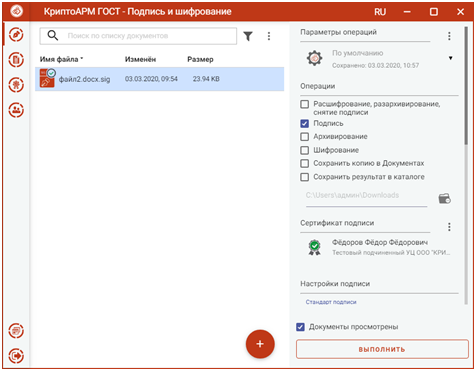
Для всех добавленных подписей настройки подписи, такие как кодировка и вид подписи, используются по умолчанию, как для первой подписи.
Тип подписи и использование штампов времени можно настроить.
Можно задать каталог для сохранения подписанных документов, выбрав в операциях опцию Сохранить результат в каталоге. Если флаг не установлен, то файл сохраняется рядом с исходным файлом.
Выбранные параметры подписи можно сохранить и использовать при последующих запусках приложения. Процесс сохранения и изменения параметров описан в пункте Управление параметрами операции.
Нажатие на кнопку Выполнить запускает процесс подписи. Результаты операции соподписи отображаются в отдельном мастере Результаты операций.
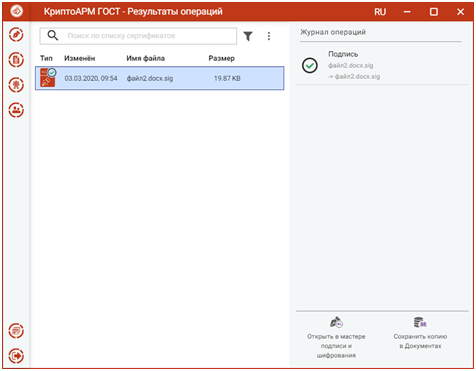
Для подписанного документа доступны операции:
Проверить подпись – принудительно запускает процесс проверки подписи.
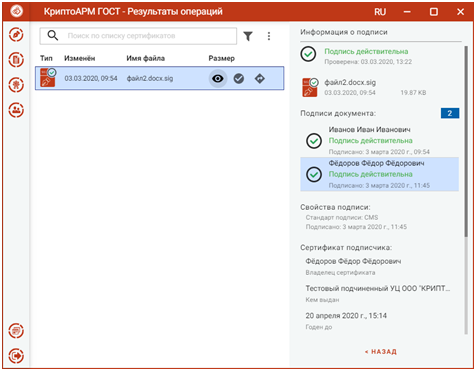
При выделении подписного файла открывается информация о подписи, содержащая сведения о всех подписях. Чтобы посмотреть информацию о конкретном подписчике, нужно выбрать подписчика из списка.
Как зашифровать и подписать файл в КриптоАРМ
Для работы на государственных порталах, электронных торговых площадках, в различных информационных системах может потребоваться программа КриптоАРМ. Она позволяет шифровать и подписывать файлы, создавать отсоединенную ЭП. Каждая система предъявляет свои требования к загружаемым документам: расширение, кодировка, сертификаты получателей и прочее.
Разберем как зашифровать и подписать файл в программе КриптоАРМ версии 5.4 на примере отчета для портала ФСРАР и ГОЗ (Минобороны).
Участники алкогольного рынка (оптовики, розничные продавцы и производители алкогольной продукции) обязаны сдавать отчетность в ФСРАР. Подробнее читайте в статье «Росалкогольрегулирование».
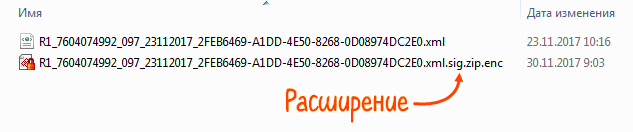
Отчет в формате *.xml, шифруется и подписывается прикрепленной ЭП. После этого файл с расширением *.xml.sig.zip.enc загружается на портал ФСРАР.
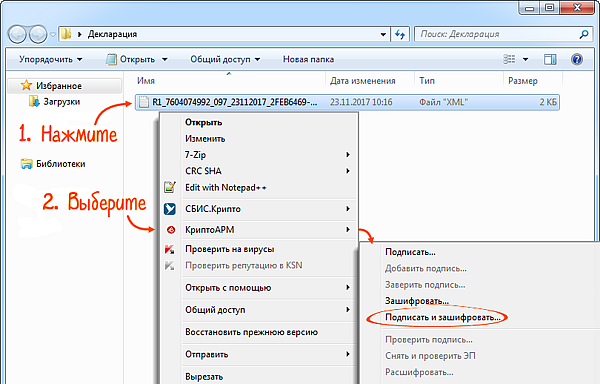
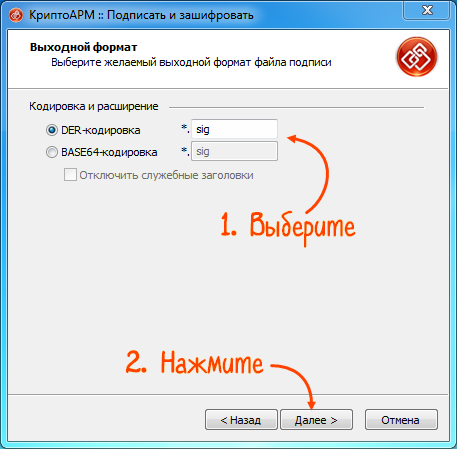
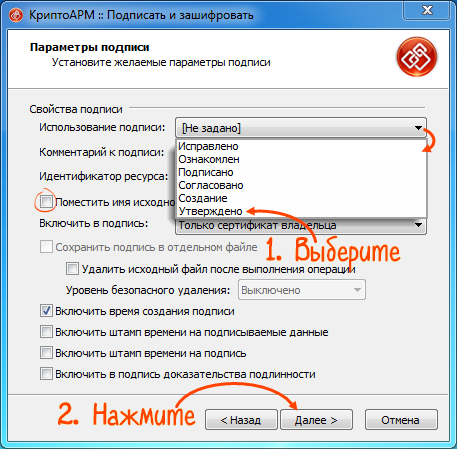
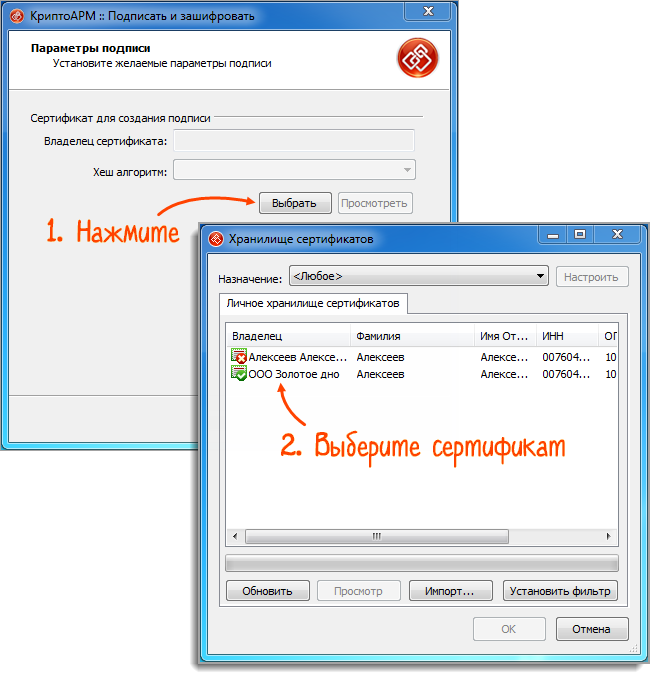
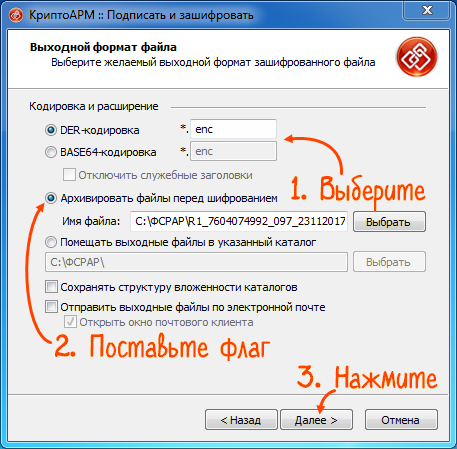
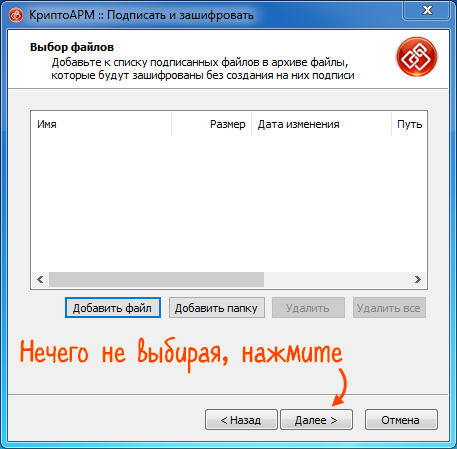
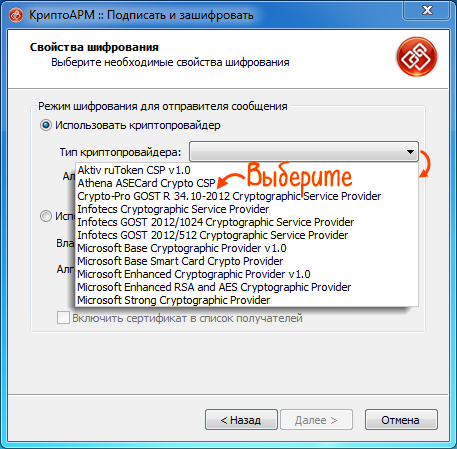
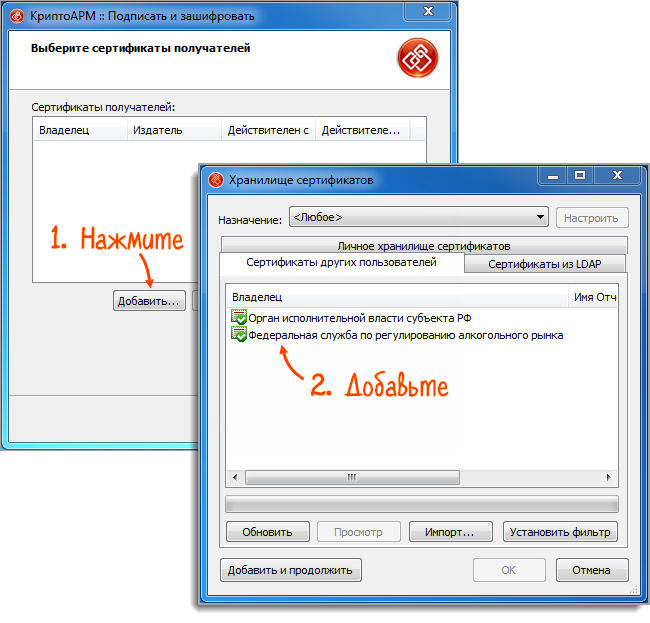
Когда оба сертификата добавлены, нажмите «Далее».
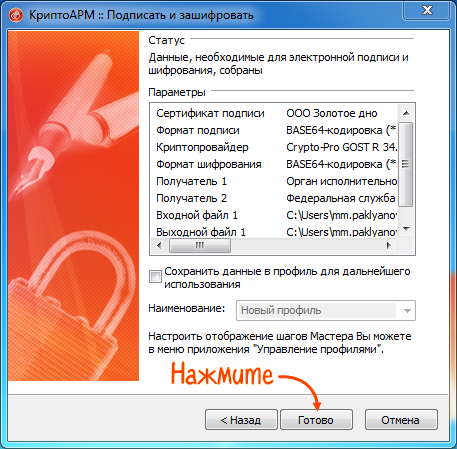
В той же папке, где хранится отчет, появится новый файл с расширением .xml.sig.zip.enc. Загрузите его на портал ФСРАР.
Организации, которые выполняют государственный оборонный заказ (ГОЗ) Минобороны, должны отчитываться об исполнении контракта. Если у компании есть военное представительство — ежемесячно, не позднее 10 числа месяца, следующего за отчетным. Все остальные — в течение десяти дней со дня получения запроса Министерства обороны.
Отчет в формате *.xml подписывается отсоединенной электронной подписью и передается в Минобороны на флэш-накопителе.
Криптоарм старт можно ли подписывать документы
Для подписи файлов нужно в мастере Подпись и шифрование выбрать подписываемые файлы, выбрать опцию Подпись в разделе операций, задать сертификат подписи и параметры подписи.
1. Выбор подписываемых файлов .
В приложении доступно создание подписи для одного или группы выбранных файлов. Файлы для подписи можно добавить двумя способами: через кнопку Добавить файлы («+») или перетащив файлы мышкой в область формирования списка файлов для подписи.
Выбранные файлы заносятся в левую область и представляют собой одноуровневый список.
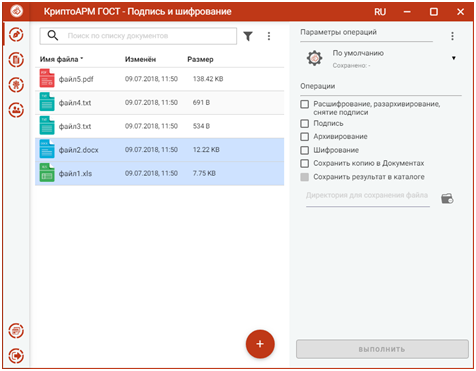
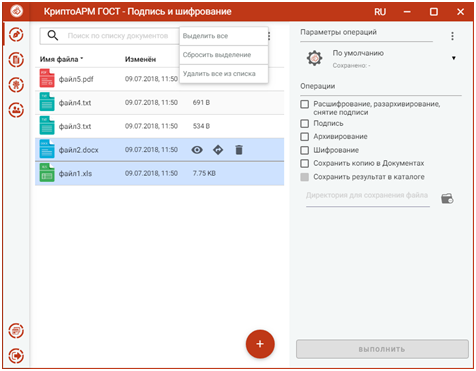
Для данного списка доступны поиск, фильтрация, управление файлами в списке через контекстное меню и кнопки для каждого файла.
2. Установка параметров подписи.
Для подписи файлов в разделе Операции необходимо выбрать опцию Подпись, становятся доступны параметры подписи.
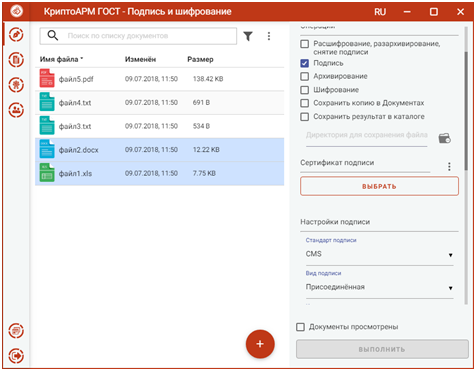
В параметрах можно настроить:
Стандарт подписи – CMS для создания классической подписи или CAdES-X Long Type 1 для создания усовершенствованной подписи. При выборе стандарта CAdES-X Long Type 1 требуется заполнить поля в разделе Служба штампов времени (TSP) (подробнее о создании усовершенствованной подписи в пункте «Создание усовершенствованной подписи»). Стандарт подписи CAdES-X Long Type 1 доступен только при установленном модуле КриптоПро TSP Client и КриптоПро OCSP Client.
Вид подписи – присоединённая или отсоединённая.
Добавлять штамп времени на подпись – предназначен для создания подписи со штампом времени на подпись. При установке флага требуется заполнить поля в разделе Служба штампов времени (подробно о создании подписи со штампом описано в пункте «Создание подписи со штампом времени»). Данная опция доступна только при установленном модуле КриптоПро TSP Client.
Добавлять штамп времени на подписанные данные – предназначен для создания подписи со штампом времени на данные. При установке флага требуется заполнить поля в разделе Служба штампов времени (подробно о создании подписи со штампом описано в пункте «Создание подписи со штампом времени»). Данная опция доступна только при установленном модуле КриптоПро TSP Client.
Можно задать каталог для сохранения подписанных документов, выбрав в операциях опцию Сохранить результат в каталоге. При установке флага становится доступно поле выбора каталога.
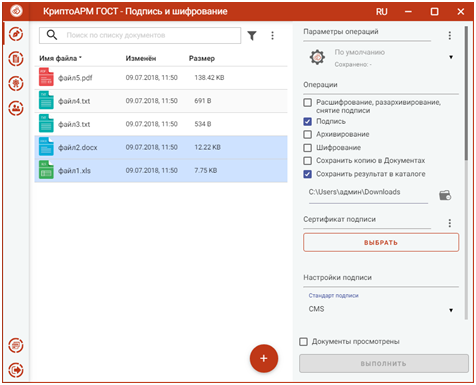
Если флаг не установлен, то файл сохраняется рядом с исходным файлом.
Выбранные параметры подписи можно сохранить и использовать при последующих запусках приложения. Процесс сохранения и изменения параметров описан в пункте Управление параметрами операции.
3. Выбор сертификата подписи.
Для того, чтобы выполнить подпись необходимо выбрать сертификат, к которому привязан закрытый ключ. Эта операция производится нажатием кнопки Выбрать сертификат подписи. В появившемся диалоговом окне отображаются сертификаты категории Личные, которые могут использоваться для подписи.
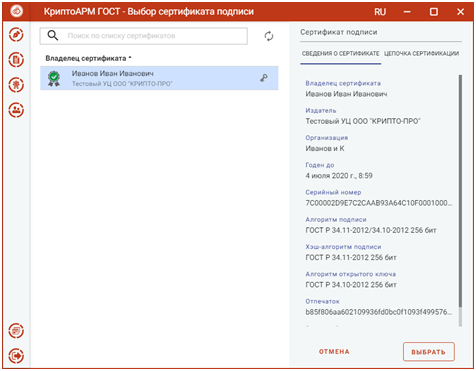
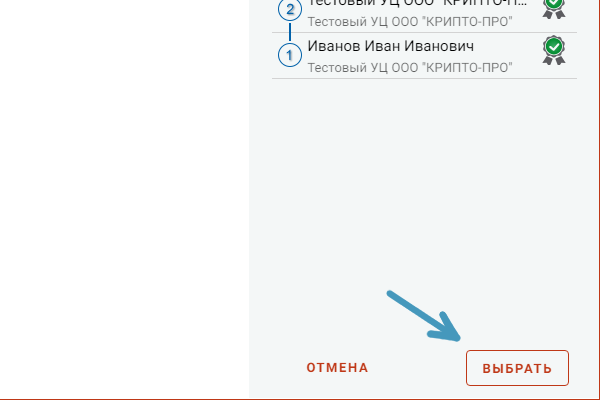
Выбор сертификата подписи осуществляется его выделением и нажатием на кнопку Выбрать.
Сертификат подписи можно изменить с помощью контекстного меню.
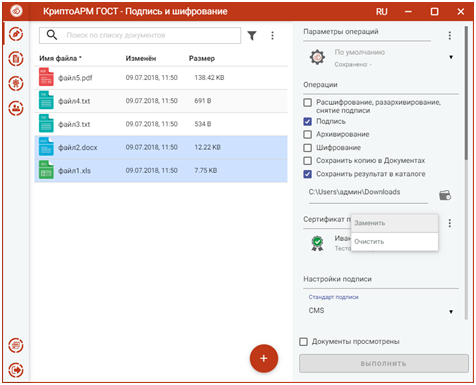
Если в хранилище личных сертификатов нет сертификата с закрытым ключом, то можно создать или импортировать сертификат в разделе Сертификаты.
При условии выбора сертификата подписчика, файлов для подписи и установленного флага, что документы просмотрены, в мастере становится доступной кнопка Выполнить. Подписать можно любые файлы, кроме зашифрованных.
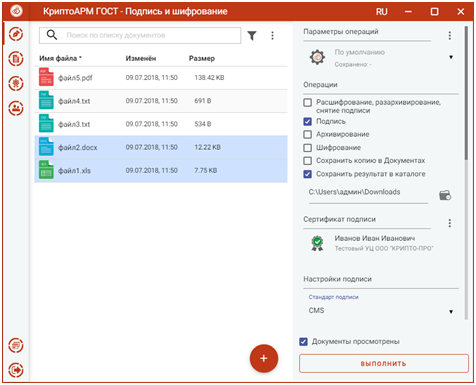
Нажатие на кнопку Выполнить запускает процесс подписи. Исходные документы (оригиналы) и результаты операции подписи отображаются в отдельном мастере Результаты операций.
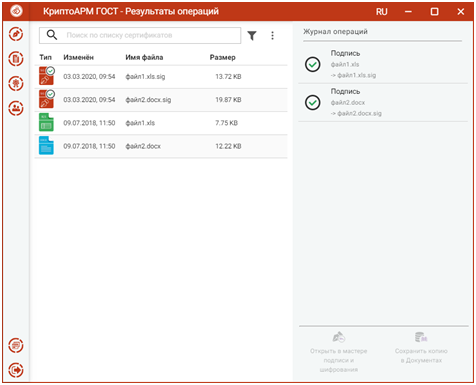
Для подписанных документов подпись проверяется автоматически.
Для просмотра информации о подписи нужно выделить один подписанный файл в списке.
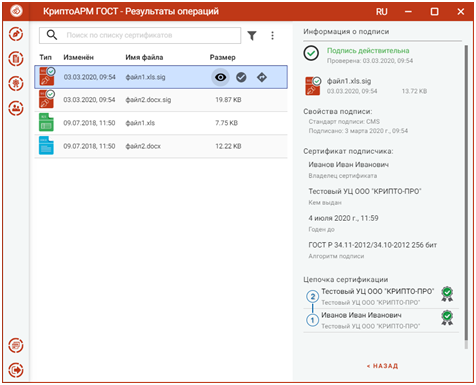
Для каждого документа доступны операции:
Проверить подпись – доступна только для подписанных файлов. Принудительно запускает процесс проверки подписи.
Для списка документов доступно контекстное меню, позволяющее выделить файлы по типу операции.
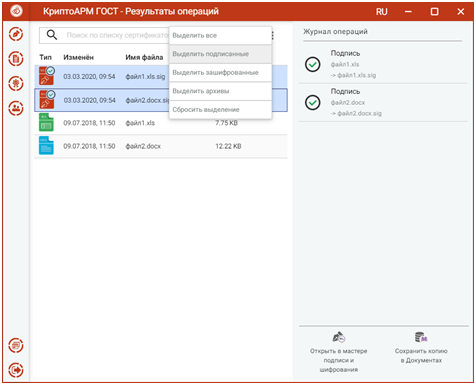
Криптоарм старт можно ли подписывать документы
Корпоративный электронный документооборот включает в себя внутренний и внешний ЭДО. Внутренний ЭДО используется для обмена документацией и контроля выполнения задач внутри компании, а внешний ЭДО используется для обмена документацией с контрагентами. Чтобы придать ему юридическую значимость, нужно выполнить несколько шагов.
Чтобы самостоятельно юридически организовать ЭДО, нужно:
Подписать соглашение об ЭДО с контрагентами согласно Федеральному закону от 06.04.11 г. №63-ФЗ “Об электронной подписи”;
Определить лицо, ответственное за подпись электронных документов, и составить приказ о его назначении на эту должность;
Получить квалифицированную электронную подпись (КЭП) согласно Федеральному закону от 06.04.11 г. №63-ФЗ “Об электронной подписи”;
Получить сертификат ключа проверки электронной подписи юридического лица в аккредитованном удостоверяющем центре;
Определить сроки хранения электронных документов, идентичные срокам хранения бумажных аналогов.
При использовании КЭП не нужно заключать договор, удостоверяющий её подлинность, как при использовании простой или неквалифицированной электронной подписи, она имеет юридическую силу без дополнительных условий. Квалифицированная подпись гарантирует юридическую значимость документооборота.
Чтобы подписывать электронные документы с помощью КЭП, понадобятся установленные средство подписи и шифрования КриптоАРМ ГОСТ и криптопровайдер КриптоПро.
В КриптоАРМ ГОСТ можно подписывать документы электронной подписью и шифровать файлы. Шифрование файлов необходимо, чтобы исключить вмешательство нежелательных лиц в документооборот. Зашифровать документ можно с помощью сертификата открытого ключа КЭП.
Что нужно для подписи файлов:
Сертификат электронной подписи.
Откройте КриптоАРМ ГОСТ.
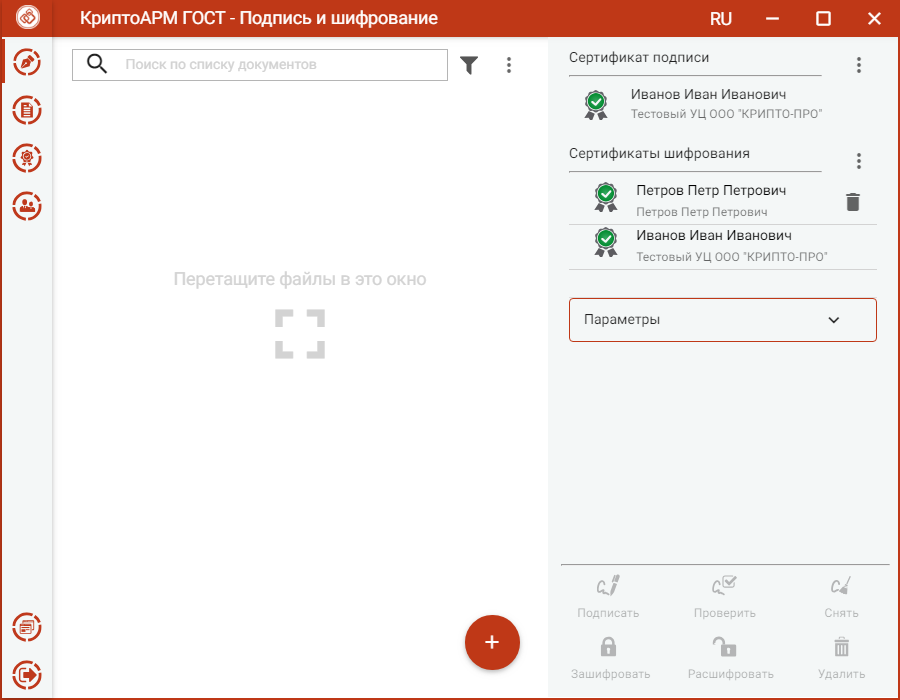
Откройте страницу “Подпись и шифрование” или “Документы” в левом меню программы.
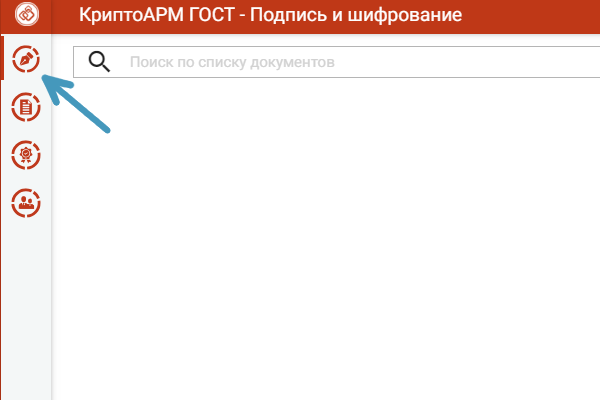
Выберите файлы, нажав на кнопку “+”, или перетащите их мышкой в область списка файлов.
Настройте подпись. При первом запуске приложения создается настройка по умолчанию “Настройка #1”, в которой задается кодировка подписи base64, вид подписи – присоединенная. В подпись будет добавлено время подписи.
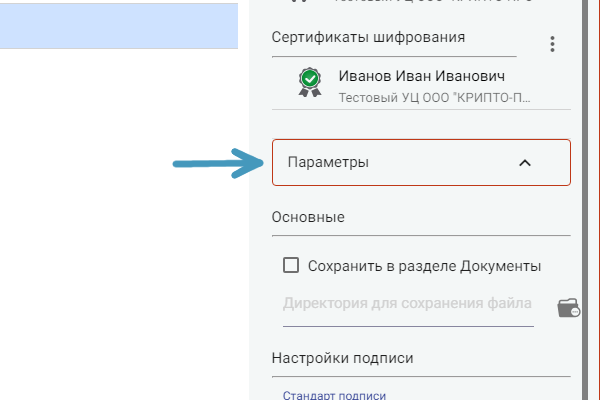
Если Вы хотите изменить настройки подписи, нажмите на кнопку “Параметры” в контекстном меню.
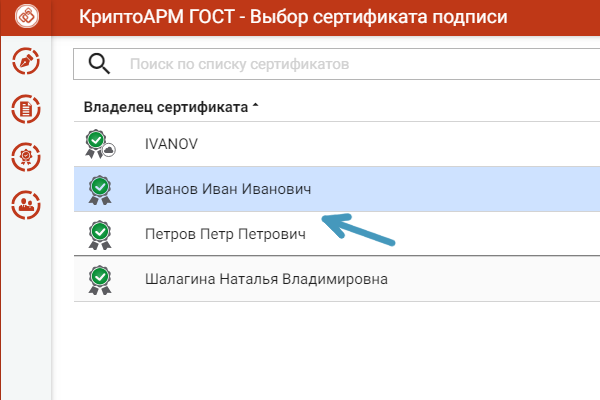
Выберите сертификат подписи. Если Вы не хотите использовать сертификат по умолчанию, нажмите кнопку “Заменить” в контекстном меню подписи. В появившемся окне появятся сертификаты, которые могут использоваться для подписи документа.

Выберите нужный сертификат и нажмите кнопку “Выбрать”.
Выберите флаг “Документы просмотрены перед их подписанием”.
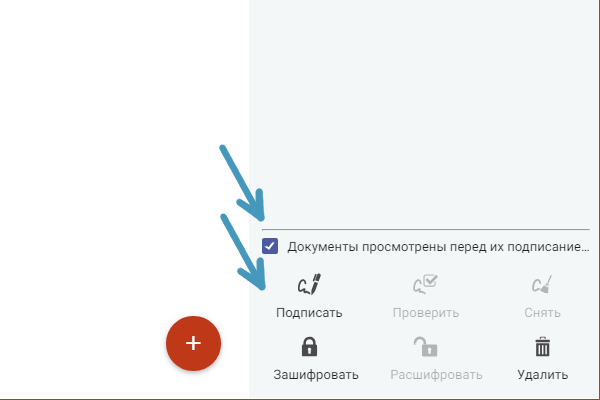
Нажмите на кнопку “Подписать”.
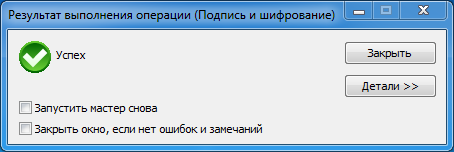
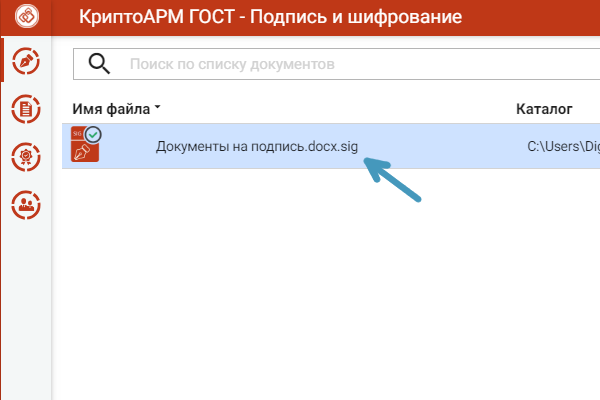
Если подпись файла прошла успешно, приложение уведомит Вас об этом. Расширение файла сменится на *.sig. Теперь документ заверен электронной подписью.
Чтобы зашифровать документ в КриптоАРМ ГОСТ:
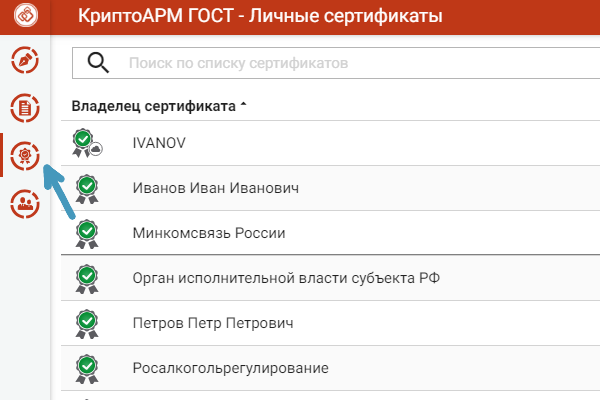
Выберите сертификат шифрования. Для этого скачайте сертификат подписи получателя, перейдите в раздел меню “Сертификаты”.
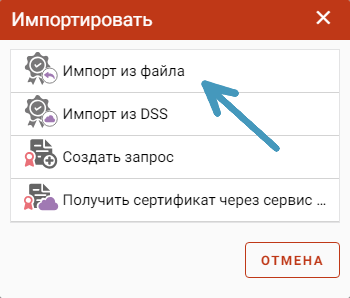
Нажмите кнопку “+”. В появившемся меню выберите пункт “Импорт из файла”.
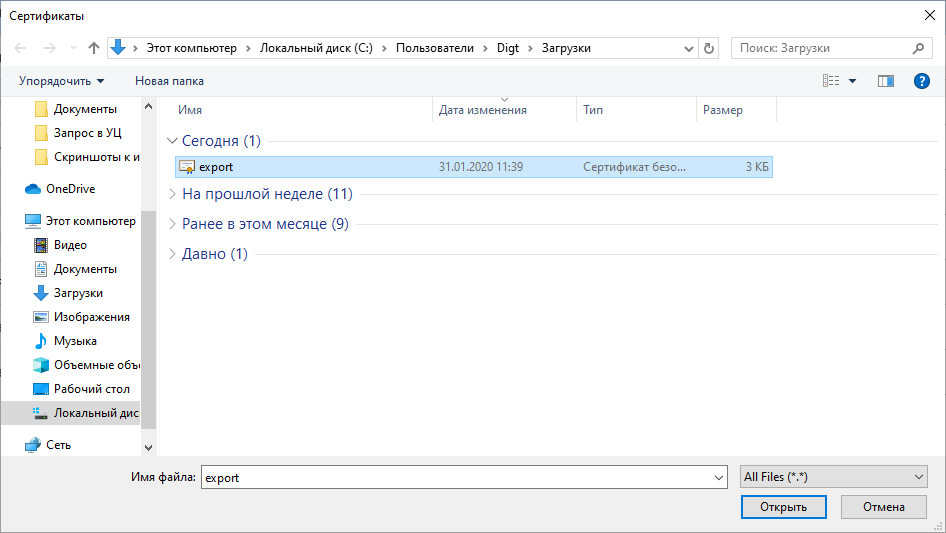
Найдите скачанный сертификат получателя и нажмите “Открыть”.
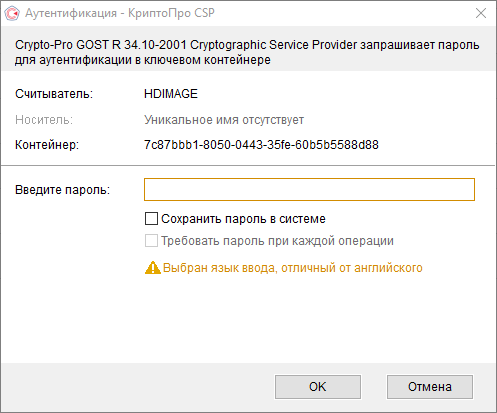
Введите пароль к контейнеру сертификата и нажмите “ОК”.
Сертификат получателя должен появиться в списке в разделе “Личные сертификаты” или “Сертификаты других пользователей”.
Перейдите на вкладку “Документы” и выделите подписанный файл.
В правой области окна найдите раздел “Сертификаты шифрования”, вызовите контекстное меню и нажмите кнопку “Добавить”.
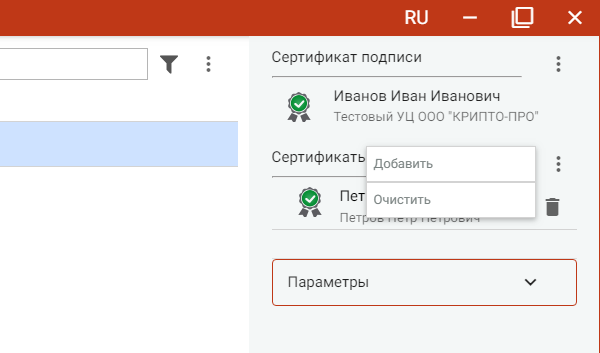
Выберите сертификат получателя и нажмите “Выбрать”.
Нажмите кнопку “Зашифровать”. Если операция прошла успешно, программа уведомит об этом.
Чтобы расшифровать полученный документ в КриптоАРМ ГОСТ:
Выберите сертификат расшифрования. Для этого скачайте сертификат подписи отправителя, перейдите в раздел меню “Сертификаты”.
Нажмите кнопку “+”. В появившемся меню выберите пункт “Импорт из файла”.
Найдите скачанный сертификат отправителя и нажмите “Открыть”. Сертификат получателя должен появиться в списке в разделе “Личные сертификаты” или “Сертификаты других пользователей”.
Перейдите на вкладку “Документы” и выделите зашифрованный файл.
В правой области окна найдите раздел “Сертификаты шифрования”, вызовите контекстное меню и нажмите кнопку “Добавить”.
Выберите сертификат отправителя и нажмите “Выбрать”.
Нажмите кнопку “Расшифровать”. Если операция прошла успешно, программа уведомит об этом.
Как подписать документ xml электронной подписью
Из нашей статьи вы узнаете:
«КриптоАРМ» — программа, в которой можно подписывать электронные документы разных форматов. Популярные форматы, с которыми можно работать в программе — PDF и XML. В этой статье мы разберёмся в преимуществах и особенностях КриптоАРМ и научимся подписывать электронные документы.
Что из себя представляет «КриптоАРМ»
«КриптоАРМ» шифрует и расшифровывает данные и создаёт ключи проверки электронной подписи. В своей основе программа использует популярный криптопровайдер «КриптоПро CSP».
Программа нужна для шифрования данных файлов различных форматов, проверки корректности электронных подписей, а также отправки соответствующих файлов на электронную почту. Также предусмотрена работа с сертификатами электронной подписи (ЭЦП).
С помощью «КриптоАРМ» можно подписать как отдельный файл, так и папку файлов. При подписании нескольких документов в папке для каждого файла, входящего в неё, создаётся подпись.
Кроме того, в «КриптоАРМ» можно создать запрос в удостоверяющий центр, чтобы получить или отозвать сертификат. Программа позволяет выполнять с запросами такие операции, как создание, просмотр, фильтрация и удаление.
Если вам нужно подписать электронный документ с помощью криптопровайдера «КриптоПро CSP», потребуется версия «Стандарт» или «Стандарт PRO».
Как подписать файл «КриптоАРМ»
Подготовка к работе
Перед непосредственной работой с «КриптоАРМ», программу нужно скачать и установить. Приобрести можно как бесплатную версию, так и платную, которая включает поддержку аппаратных СКЗИ JaCarta ГОСТ и Рутокен ЭЦП 2.0.+
В бесплатной версии «КриптоАРМ» подписывать документы с помощью электронной подписи можно будет лишь в течение 14 дней. При этом все функции программы будут доступны без ограничений. Если вы захотите подписывать электронные документы в «КриптоАРМ» в дальнейшем, потребуется приобрести лицензию.
Пошаговая инструкция
После установки программы можно приступить к подписанию документов:
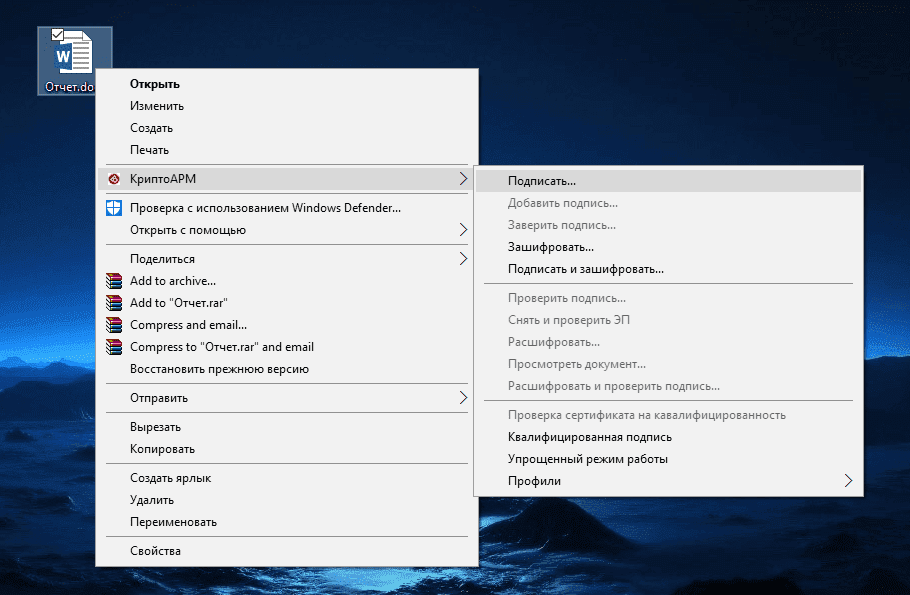
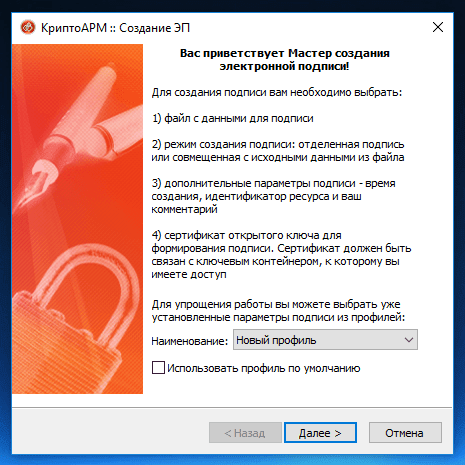
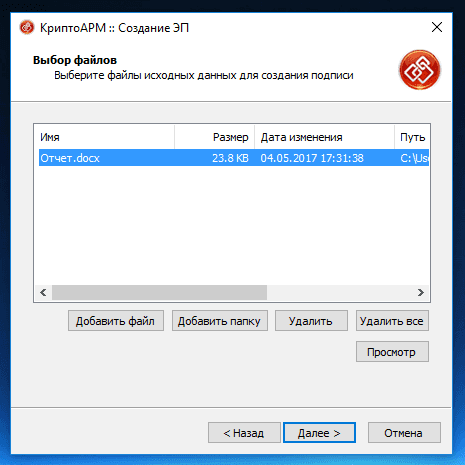
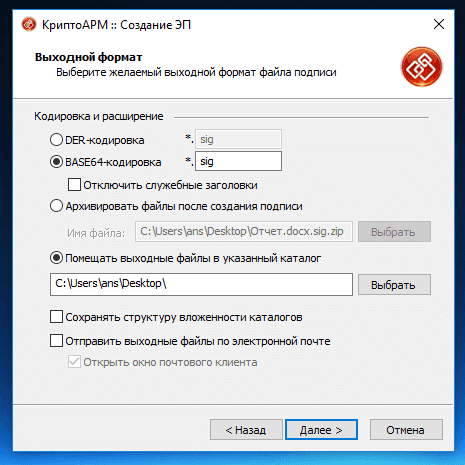
При необходимости, отметьте пункты «Сохранять структуру. » и «Отправить выходные файлы. ». Затем нажмите «Далее».
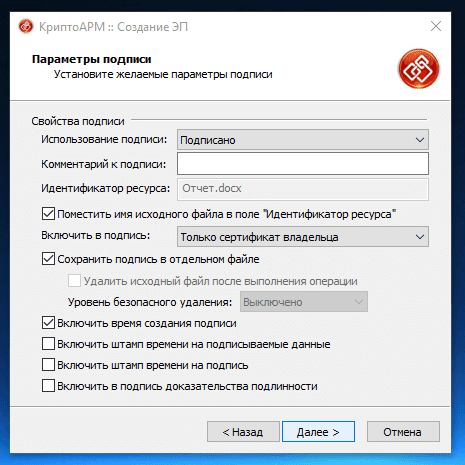
После настройки параметров нажмите «Далее».
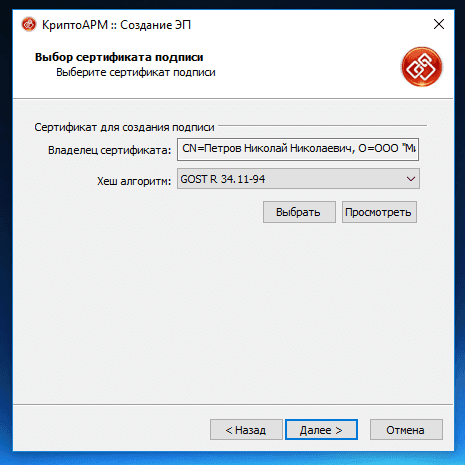
После проверки все информации нажмите «Готово».
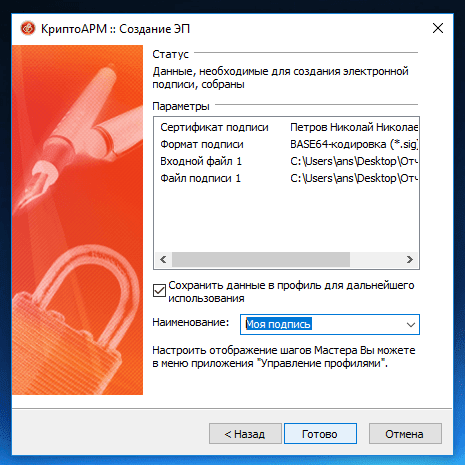
После совершённых действий выбранные файлы будут подписаны электронной подписью, о чём будет сказано в соответствующем уведомлении.
Если у вас еще нет программы для подписания и шифрования «КриптоАРМ» или криптопровайдера «КриптоПро», вы можете приобрести это ПО в нашем УЦ «Астрал-М» по выгодной цене, заполнив форму обратной связи.



