
Надежно храним домашнюю фото и видео коллекцию на компьютере или ноутбуке
У большинства из нас на компьютерах и ноутбуках лежит папка «Фото» с домашней фото и видео коллекцией. Я считаю, что это одни из самых ценных данных в наш цифровой век, когда мы перестали пользоваться бумажными фотографиями и видеокассетами.
реклама
Ведь папка «Фото» на компьютере чрезвычайно уязвима и в интернете есть тысячи рассказов, как люди пытались восстановить потерянные фотографии. Ведь уже не получиться вернуться назад в 2007 или 2010 год и снять их заново. Это практически безвозвратная потеря.
реклама
Но можно заранее озаботиться сохранением своей домашней фото и видео коллекции, «подстелить соломку» и тогда внезапный отказ жесткого диска, заражение вирусом шифровальщиком или просто случайное удаление будет вам не страшно.
Я знаю многих людей, которые хранят эту папку в «Моих документах» и теряли ее по-разному, кто от сбоя жесткого диска, а кто после переустановки Windows соседом.
Совсем недавно с моей знакомой произошел неприятный инцидент, в результате которого все фото были потеряны и пришлось обращаться в контору по восстановлению HDD и платить огромные деньги за восстановление.
реклама
Причем эта дама вполне продвинута в IT-знаниях и делает регулярный бэкап фотографий с ноутбука на внешний жесткий диск. Что же могло пойти не так? Произошел форс-мажор, который показал ненадежность даже такой классической схемы хранения важных данных.
Она поставила ноутбук на гладильную доску (чтобы было повыше и в недосягаемости для двух маленьких детей) и подключила внешний жесткий диск, чтобы скинуть с него фотографии и видео за месяц. И по роковой случайности именно в этот момент дети затеяли беготню, толкнули гладильную доску и ноутбук полетел вместе с внешним HDD на пол, во включенном состоянии.
реклама
Давайте рассмотрим все факторы, которые угрожают нашим важным данным. И способы, которыми можно их защитить.
Данные могут быть стерты намеренно злоумышленником, получившим доступ к вашему компьютеру или ноутбуку. Причем в роли такого злоумышленника может даже выступать и родственник.
Антивирусы не спасли тогда пользовательские данные, WannaCry спокойно шифровал данные, и никто ему не мешал. Многих спасло включенное автоматическое обновление Windows. Ведь патч, закрывавший дыру, которой пользовался WannaCry, обновление закрыло за месяц до эпидемии.
Многие сидят и сидели тогда на Windows с отключенными обновлениями. Но обновления Windows 10 стали настолько нестабильны, что ставить их сразу после выхода становится признаком неопытного пользователя.
Поэтому бэкап домашней фото и видео коллекции должен осуществляться минимум в три места, одно из которых не у вас дома. Для этой цели идеально подходят облачные хранилища. Но полагаться на одно облако так же ненадежно, как и на один внешний жесткий диск. Поэтому желательно выбрать пару штук, от известных провайдеров.
Например, Megafon совсем недавно давал бесплатное облако на 100 Гб, а Yandex регулярно проводит акции, позволяющие увеличить размер бесплатного Яндекс.Диск.
Конечно, ваших данных может быть гораздо больше, чем даже 100 Гб. В этом случае никто не мешает вам завести два или три облака сразу.
Многие опасаются пользоваться облачными хранилищами из-за боязни утечки личных данных. В этом случае вам поможет любая программа для шифрования данных, даже WinRAR.
Облако даст вам уверенность в том, что никакой шифровальщик не доберется до ваших данных.
DVD и Blu-ray диски в качестве дополнительного долговременного хранилища коллекции тоже неплохи. Их плюс в том, что они не заинтересуют злоумышленника.
Можно записать несколько Blu-ray дисков и дать их на хранение близким родственникам. Это будет еще один важный фактор сохранения вашей коллекции в форс-мажорных обстоятельствах.
В любом случае, сохраняйте свою фото и видео коллекцию минимум в три места, одно из которых облако.
Пишите в комментарии, теряли ли вы важные данные? И как устроен у вас бэкап важных данных?
9 лучших облачных хранилищ для фотографий, видео и прочих ценных вещей

Надежные облачные сервисы для хранения: бесплатно и за деньги
Многие из нас по привычке хранят фотографии в компьютере или внешнем жестком диске, однако это далеко не лучший способ сберечь ваши воспоминания о поездках и путешествиях. Лучше всего, когда они хранятся и на диске, и в облачном хранилище, где они, с одной стороны, надежно защищены, а с другой — легко доступны.
Разумеется, существуют как платные, так и бесплатные сервисы, куда можно загрузить фотографии и не бояться за их дальнейшую судьбу. Мы выбрали самые надежные облачные хранилища, которые предлагают основные игроки рынка – такие как Google, Яндекс, Mail.ru Group и другие. Если не доверять им, то кому же еще?

Google Фото, он же Google Photo
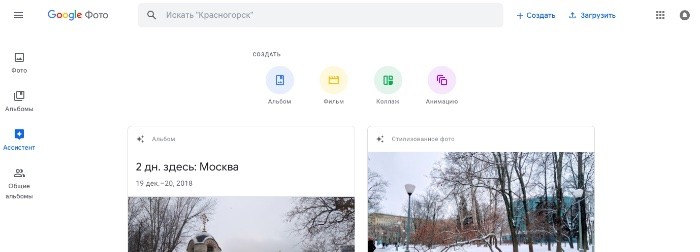
Самое известное хранилище фотографий в Google это, конечно же, облачный сервис Google Фото.
В нем предлагается два варианта хранения фотографий – безлимитное, когда фотография «ужимается» в качестве, и «исходный файл» — когда фотография загружается в Google в оригинальном качестве. При этом если вы выберете последний вариант, стоит понимать, что место будет ограничено.
В своем сервисе Гугл предоставляет всем ровно 15 Гбайт для хранения данных, за остальное же придется доплатить. Однако владельцы «гуглофонов» (смартфонов, работающих на «чистом» Android) получают от корпорации бонус – например, покупателям Asus предоставляется 100 Гбайт данных на год, после чего хранилище уменьшается до стандартных 15 Гбайт.
Разумеется, больше всего повезло владельцам смартфонов Pixel. Google предоставляет им абсолютно безлимитный доступ к сервису, а это значит, что вы сможете хранить неограниченное количество фотографий в оригинальном качестве.
Что касается цен, то тарифы Google Фото аналогичны ценам на дисковое пространство Google Drive. Поэтому, когда вы берете подписку на сервис Google One, ваше место увеличивается автоматически. В настоящее время Google предлагает 100 Гбайт за 139 рублей в месяц (или 1390 рублей в год), 200 Гбайт за 219 (2190 рублей в год) и 2 Тбайт за 699 рублей в месяц (6990 рублей в год). Максимальный объем данных, который можно купить у Google, составляет 30 Тбайт, и стоит он совершенно сумасшедшие 20990 рублей в месяц. Более подробно цены на хранилище можно посмотреть здесь.
Лучшее в облачном хранилище Google:
Яндекс.Диск
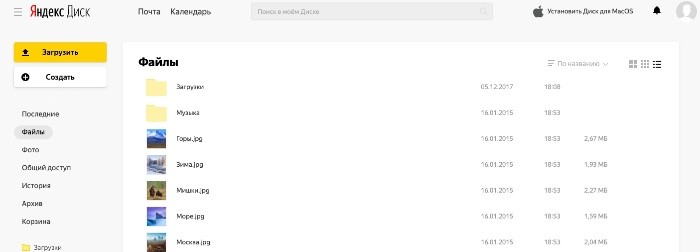
Яндекс тоже готов предоставить безлимитное и бесплатное хранилище для ваших фотографий.
Но (всегда есть «но») безлимит доступен только тогда, когда вы загружаете фотографии непосредственно с вашего смартфона. Во всех остальных случаях придется заплатить.
Подписка на Яндекс.Диск на 100 Гбайт обойдется дешевле, чем у Google – 80 рублей в месяц или 800 рублей в год, а за 1 Тбайт данных придется отдать 200 рублей в месяц или 2000 рублей в год.
Подписчикам Яндекс.Плюс доступны дополнительные бонусы. Во-первых, +10 Гбайт к уже существующему хранилищу Яндекс.Диска и 30% скидка на покупку места. Подписка на Яндекс.Плюс стоит 169 рублей в месяц и включает в себя безлимитный доступ к музыке, фильмам и сериалам на «Кинопоиске», а также 10% скидку на Яндекс.Такси.
В целом, Яндекс достаточно неплохой вариант для хранения фотографии с учетом цены, особенно если вы фотографируете только на смартфон.
Лучшее в облачном хранилище Яндекса:
Облако Mail.RU
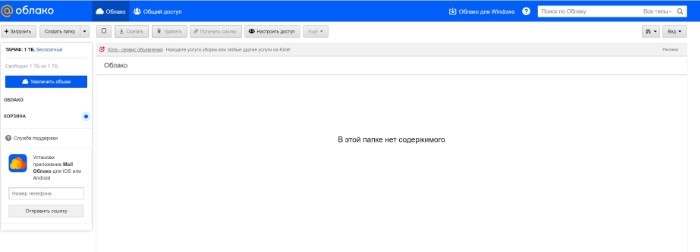
Несколько лет назад Mail.ru Group проводил аттракцион неслыханной щедрости – можно было бесплатно получить облачное хранилище размером 1 Тбайт! Но, к сожалению, его быстро прикрыли. Поэтому, кто успел – тот молодец, а кто не успел – извольте пользоваться стандартными тарифами.
Теперь стандартный объем облака от Mail.Ru Group совсем невелик — всего 8 Гбайт. Его увеличение на 64 Гбайт обойдется вам в 749 рублей в год, на 128 – 1490 рублей год, а 256 Гбайт предлагают купить за 2290 рублей в год. Самый дорогой тариф у Mail.Ru Group – 4 Тбайт, 26990 рублей в год.
Как мы видим, по сравнению с конкурентами – Яндекс и Google цены у Mail.Ru Group сильно «кусаются». И очевидно, что это далеко не лучший вариант для ваших фотографий. При этом никаких безлимитов не предоставляется даже при загрузке фотографий непосредственно с мобильного телефона. Посмотреть цены на остальные тарифы можно здесь.
Лучшее в облачном хранилище Mail.ru:
Apple iCloud
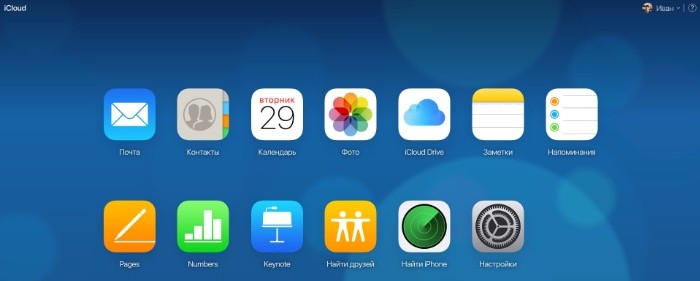
Компания Apple в 2019 году не изменяет своим традициям и бесплатно предоставляет в облаке всего 5 Гбайт данных. Стоит понимать, что бесплатные 5 Гбайт не только для фотографий, но и для ваших резервных копий iOS устройств. А если «яблочных» девайсов у вас много, то это очень мало. Поэтому пользователи устройств из Купертино вынуждены докупать место в облачном хранилище.
Увеличение объема до 50 Гбайт обойдется вам в 59 рублей в месяц, до 200 Гбайт – в 149 рублей в месяц, а за 2 Тбайт данных в облачном хранилище с вас попросят уже 599 рублей в месяц или 7188 рублей в год.
Но если вы не пользуйтесь никакими iOS устройствами, то облако Apple будет не самым удобным вариантом. Все фотографии придется просматривать только через Web-версию. Никаких приложений для Android-устройств у «яблочников» нет. Для Windows же вы можете скачать специальное приложение – iCloud для Windows.
Лучшее в облачном хранилище iCloud:
Samsung Cloud

У пользователей смартфонов Samsung есть возможность хранить фотографии не только в Google Фото, куда по умолчанию загружаются все фотографии с Android-устройств, но и в персональном облаке – Samsung Cloud.
Бесплатно предоставляется 15 Гбайт данных. А вот расширить их уже нельзя. Сейчас для российских пользователей доступна только опция бесплатного облачного пространства. Впрочем, этого объема вполне хватает для резервной копии самого устройства, а также для хранения нескольких тысяч фотографий.
Кроме того, важно помнить, что облаком Samsung могут воспользоваться только владельцы смартфонов компании. Никакой веб-версии не предусмотрено.
Лучшее в облачном хранилище Samsung Cloud:
Microsoft One Drive
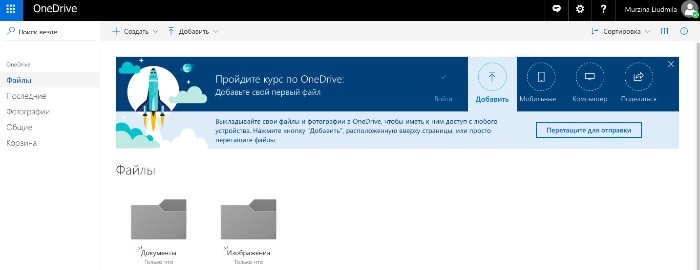
Облачное хранилище от Microsoft называется Microsoft One Drive. Базовый бесплатный объем, как и у Apple, составляет всего 5 Гбайт. Для фотографий и данных это очень мало.
Однако если вы пользуетесь Office 365 (подписка на приложения Microsoft Office), то редмондцы предоставляют вам 1 Тбайт данных и вы можете использовать его по своему усмотрению. А если у вас семейная подписка на Office 365, то вместо 1 Тбайт данных вы получаете уже целых 6 Тбайт, но использовать их одному не выйдет – каждому из участников семейного доступа (их может быть до 6 человек) предоставляется ровно по 1 Тбайт.
Как мы уже упоминали раньше, купить подписку на Office 365 на официальном сайте компании сейчас нельзя и приобрести ключ можно только у одного из магазинов-партнеров Microsoft. Например, в одном из магазинов лицензионного софта – AllSoft.ru – Office 365 персональный можно купить за 2297 рублей в год, а Office 365 домашний – за 2815 рублей в год.
Лучшее в облачном хранилище Microsoft One Drive:
Dropbox

Dropbox нельзя назвать сервисом исключительно для хранения фотографий – скорее это облачное хранилище для данных, причем вы можете делиться ими с другими пользователями.
Как мы видим, минусы Dropbox очевидны – все цены на тарифные планы вне зависимости от региона, где вы находитесь, указаны в долларах. Поэтому данные сервис рассчитан скорее на американских пользователей или тех, кому очень нравится именно Dropbox, и они готовы за это заплатить соответствующую цену.
Лучшее в облачном хранилище Dropbox:
Acronis True Image Cloud
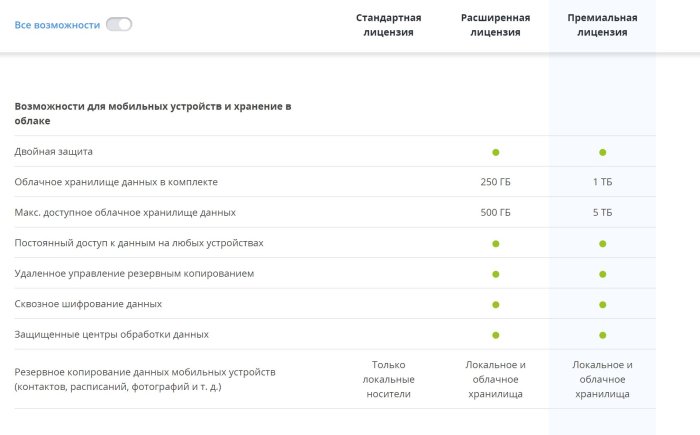
Российская компания Acronis, известная в первую очередь по своей программе Acronis True Image также является одним из важных игроков на рынке облачных сервисов. При покупке подписки на True Image Cloud (решения, завязанного на облаках), вам предоставляется некоторое количество гигабайт данных в облачном хранилище, которые вы можете использовать по своему усмотрению.
Годовая подписка на Acronis True Image Cloud включает в себя 250 Гбайт данных в хранилище и стоит 1700 рублей в год. Вариант Premium c 1 Тбайт данных 3400 рублей в год. Стоит отметить, что бэкап фотографий доступен как с персонального компьютера, так и со смартфона: для этого у Acronis есть специальное мобильное приложение для iOS и Android.
Лучшее в облачном хранилище Acronis Cloud:
Mega.nz
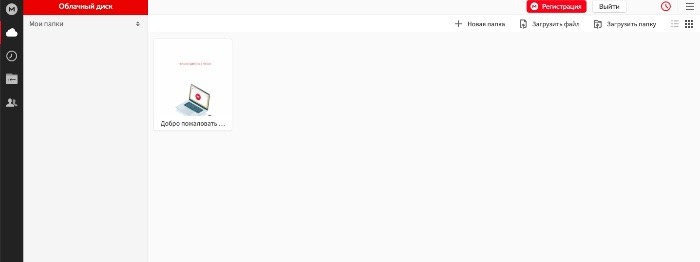
Сервис Mega.nz, основанный немецко-финским предпринимателем Кимом Доткомом (да-да, дотком это настоящая фамилия этого человека!) на рынке облачных решений присутствует с 2013 года.
Сервис позиционирует себя скорее как бесплатный файлообменник, пользователям сразу после регистрации доступно целых 50 Гбайт данных.
Впрочем, как и у любой «халявы» у Mega.nz есть подводные камни. Они действуют по хорошо знакомой в интернете многим схеме. В частности, вы можете расширить свое дисковое пространство на 10 Гбайт, если приведете друга, а за установку мобильного приложения получить еще 15.
Но как и в других хранилищах, количество гигабайт можно и докупить. Более подробно цены на Mega.nz можно посмотреть здесь https://mega.nz/pro
Обратите внимание на домен nz. Все сервера этого облачного хранилища находятся в Новой Зеландии, поэтому пользователей из Европы возможны проблемы со скоростью.
Лучшее в облачном хранилище Mega:
Какое облачное хранилище лучше?
Однозначно ответить на этот вопрос не получится. Наиболее универсальным и заточенным под хранение фотографий на сегодняшний день является Google Фото. У него удобная загрузка, есть возможности для обработки и сортировки файлов.
Но и у других облачных хранилищ есть свои сильные стороны. iCloud или Samsung Cloud хорошо заточены под конкретные устройства от компании Apple и Samsung.
Яндекс Диск, облако Mail.ru хороши, когда требуется хранилище для хранения любых данных, а не только фотографий.
Microsoft One Drive и Acronis отлично подойдут, если вы используете другие решения этих производителей.
Ну а Mega — это много гигабайт фактически бесплатно.
Приводим в порядок домашний фотоархив: как организовать фотографии?

Как составить из своих фотографий удобную коллекцию? Рассказываем о способах для ПК, Mac, iPhone и Android.

За годы существования цифровой фотографии у многих из нас на компьютерах скопилось просто огромное количество фотоснимков. А когда пришли смартфоны, объемы фоток вообще стали расти, как снежный ком. Вот тут мы подсчитывали, за сколько можно забить фотками память среднего телефона — ну, лет на пять хватит.
Попробуем разобраться, как можно привести в порядок домашний фотоархив на разных устройствах, и как организовать фото на компьютере и смартфоне, чтобы не переворачивать весь архив в поисках одной-единственной фотографии из отпуска.
Содержание
Совет психолога: как правильно организовать фотоколлекцию?
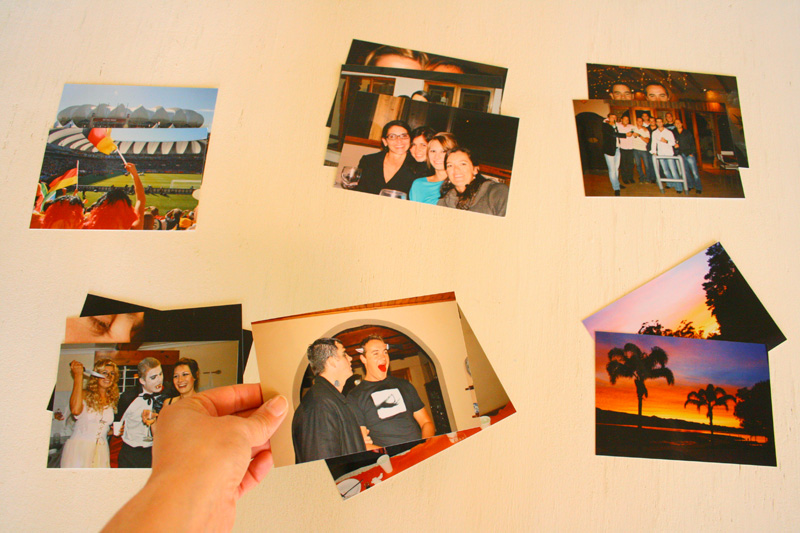
Зачем мы фотографируем? Как правило, нам хочется запечатлеть определенное событие, предмет, место или человека. С другой стороны, в наши дни изменился сам принцип фотосъемки — если раньше фото снимались по действительно важным поводам, то сейчас, с появлением смартфонов, мы фотографируем спонтанно. И у нас вповалку лежат снимки с разным содержанием.
Чтобы фотоархив был в порядке, необходимо приучить себя сортировать его, разделяя фотографии на группы по содержанию снимков. К примеру, заносить все селфи в папку «Селфи», фотографии еды — в альбом «Еда», отдельных альбомов достойны дети, коты, любимая машина, фото второй половинки, хобби, концептуальные снимки и различные события — например, отпуск.
Кстати, о событиях: не лишним будет использовать совет из прошлого, когда фото снимались по поводу. Чтобы событие лучше вспоминалось, желательно в названии альбома упоминать его место и дату. К примеру, «Дача Васи, 01.05.2018» — и вы сразу вспомните, как жарили шашлыки на майские праздники на даче у Васи.
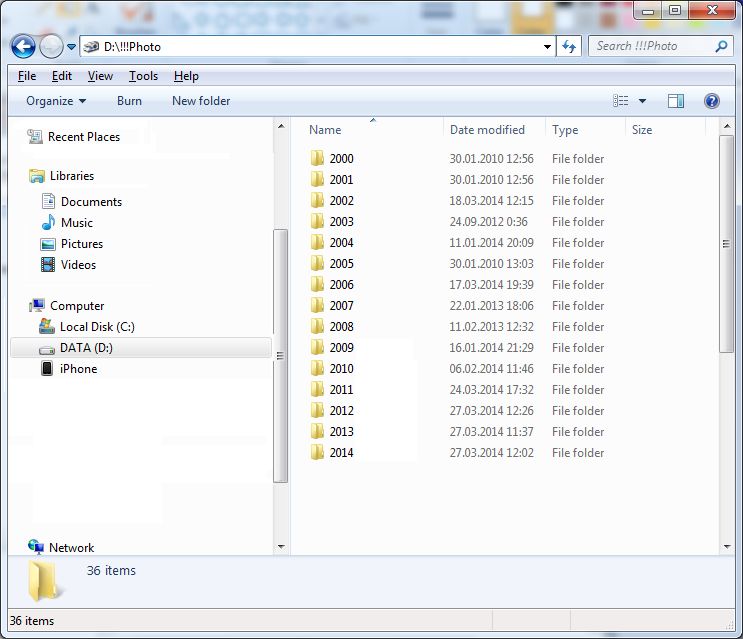
Как уже говорилось, фотографии у нас копятся годами. Поэтому отличная идея — складывать альбомы со снимками, сделанными в течение определенного года, в папку под номером года. Если ваша домашняя коллекция выглядит вот так, вам всегда будет легко вернуться к определенному периоду вашей жизни:
Теперь, учитывая эти рекомендации, расскажем, как разобрать фотоархив на разных платформах. К великому счастью, для этого сейчас даже не нужно искать фотографии по всему компьютеру и складывать их в одну папку.
Windows 10: удобные возможности стандартного фотоальбома
Если вы сменили операционную систему Windows на своем компьютере на новенькую «десятку», самое время привести в порядок скопившиеся на компьютере фотографии! Ведь встроенное в Windows 10 приложение Фотографии позволяет вам собрать в одном месте все фотографии, хранящиеся на ПК, и рассортировать их именно так, как нужно.
При первом запуске приложение сразу покажет вам всю вашу фотоколлекцию, хранящуюся в папке Изображения, и автоматически отсортирует фото по годам и месяцам.
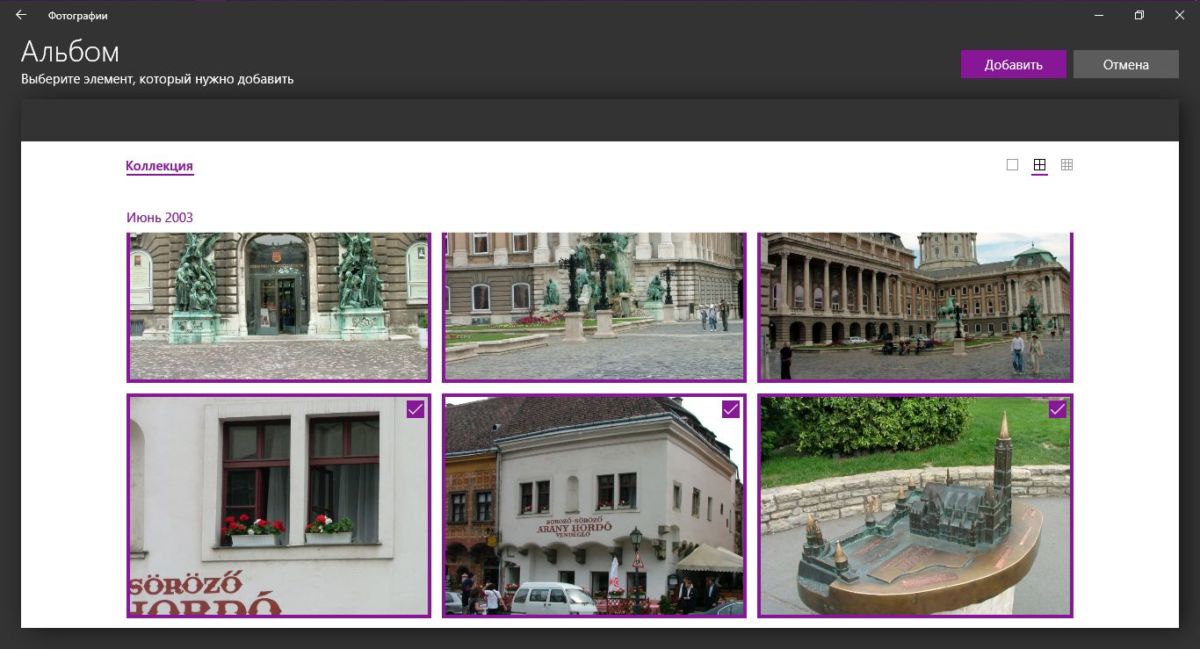
Переберите ваши снимки. Выделите те, которые относятся к определенному событию или имеют похожее содержание, и создайте из них альбом, нажав на кнопку Добавить.
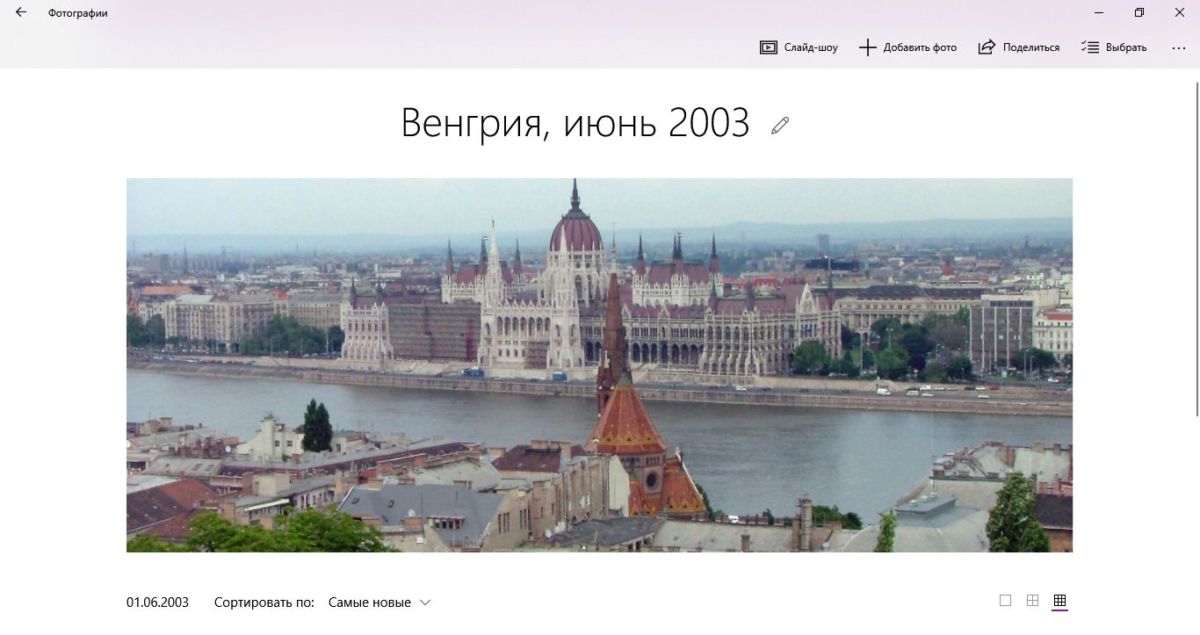 «Венгрия, июнь 2003»- отличное название для альбома с фотографиями из путешествия.
Когда у вас появятся альбомы, их можно будет просматривать на вкладке Альбомы. Windows 10 позволяет сортировать альбомы по времени — например, от самых старых к самым новым. Таким образом, вы можете организовать всю свою фотоколлекцию и ничего не упустить!
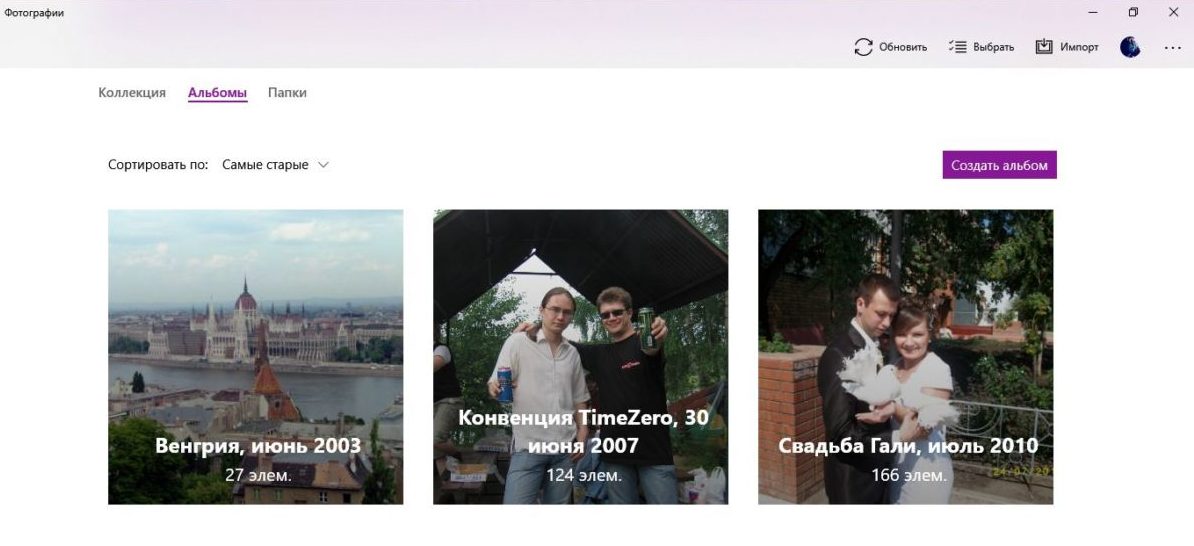
Если фото на вашем компьютере хранятся не только в папке Изображения, вы всегда можете добавить новое место поиска на вкладке Папки. Фотографии из выбранной папки будут автоматически добавлены в коллекцию и отсортированы по времени. Также можно включить в фотоархив снимки, хранящиеся в облаке Microsoft One Drive.
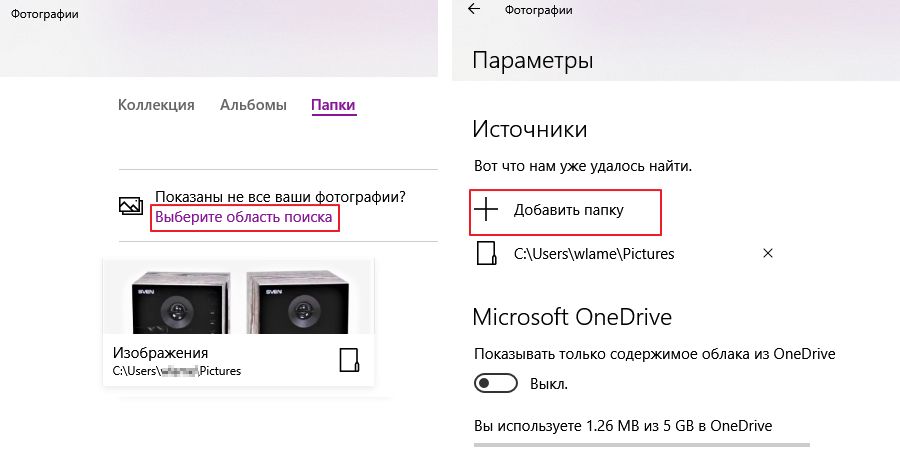
Удобно, что Windows 10 автоматически находит дубликаты фотографий и отображает их в виде одного фото — таким образом, снимки не повторяются в коллекции приложения Фотографии. Но дубликаты занимают место на диске. Если вы основательно намерены привести в порядок домашний фотоархив, перед сортировкой воспользуйтесь приложением для их поиска и удаления.
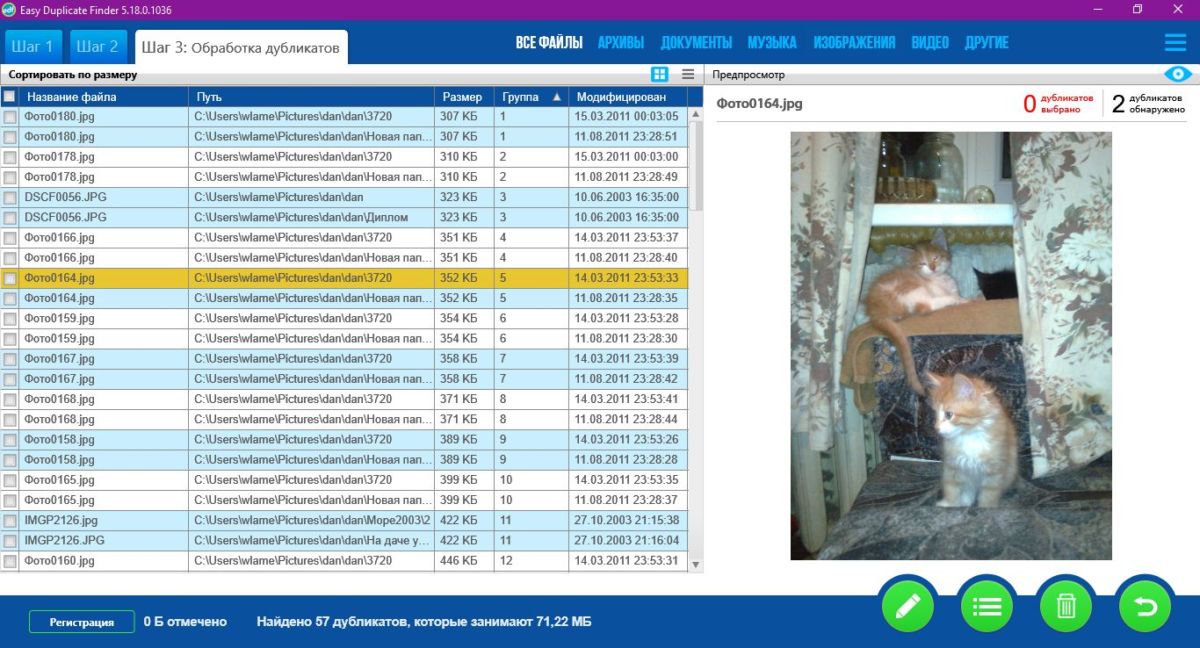 Для Windows мы рекомендуем программу Easy Duplicate Finder: она бесплатна, очень проста и поддерживает русский язык.
Android: разбираем бардак в Галерее и заменяем стандартное приложение
На Android с фотками настоящая беда. Все снимки по умолчанию сваливаются в память телефона в альбом Камера. Если вы вставите в смартфон карту памяти, начнут сваливаться на карту памяти, и будет у вас два альбома Камера, только в разных местах. Стоит вам переслать другу фото, к примеру, через Viber, как мгновенно образуется папка Viber Images, в которой эта фотография сохраняется в качестве дубликата. То же самое с Bluetooth и Instagram. А сколько на телефоне получается неудачных, повторяющихся и смазанных снимков! Короче говоря, полный бардак в галерее.
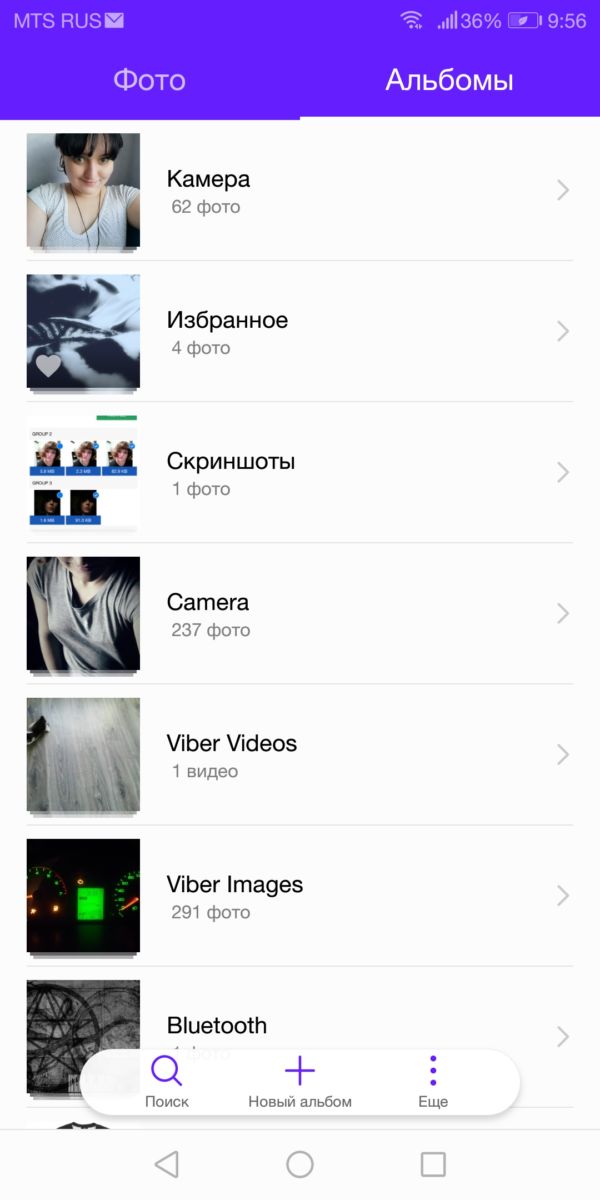
Сделать что-то с этим с этим без использования альтернативных приложений очень сложно. Поэтому предложим вам пару приложений, которые приведут в порядок вашу фотоколлекцию.
Gallery Doctor
Во-первых, перед тем, как наводить порядок в фотоархиве на Android, его стоит основательно почистить. Неизвестно, почему из Google Play пропало потрясающее приложение именно для этой цели — Gallery Doctor. CHIP восстанавливает справедливость:
Установите Gallery Doctor по нашей ссылке, запустите сканирование и посмотрите на свой бардак, так сказать, наглядно. Приложение найдет похожие фото, длинные видео, скриншоты, слишком темные и смазанные фото, а также предложит вам просмотреть всю фотогалерею, чтобы удалить или сохранить фотографии, которые вам нужны или не нужны — для этого просто проводите пальцем влево или вправо:
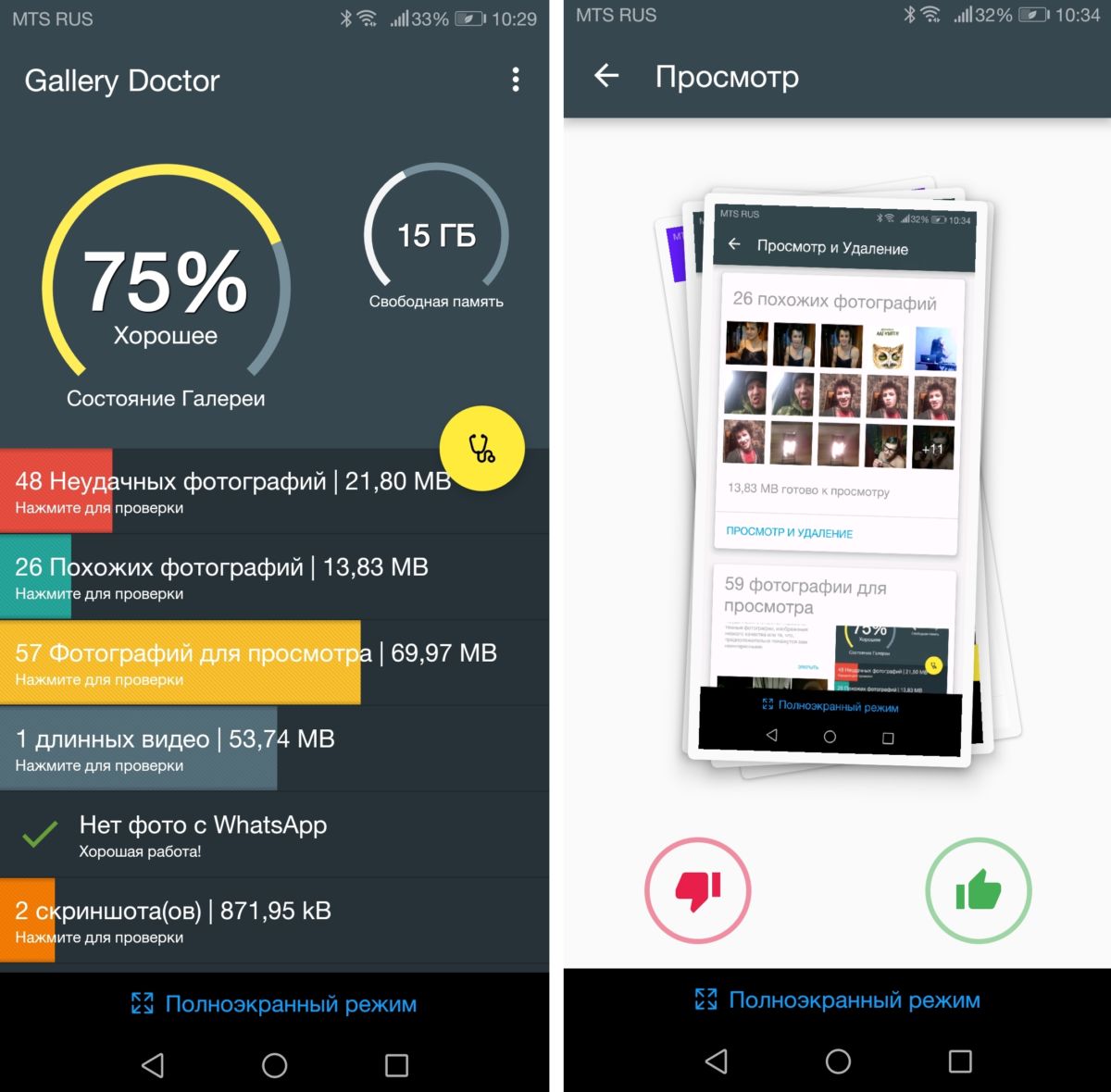
Так вы очистите свою галерею от мусора, освободите место в памяти и подготовите фото к разбору.
F-Stop Gallery
Второе, что потребуется для организации фотоархива — приложение-галерея. Заменителей стандартной Галереи в Google Play очень и очень много! Вы можете выбрать любое на свой вкус, единственное условие — оно должно поддерживать функцию установки тегов на фотографии. Мы покажем, как это работает, на примере F-Stop Gallery — одной из самых старых и проверенных альтернативных галерей на Android.
Устанавливаем приложение, и при открытии оно автоматически сканирует всю память вашего телефона и карту памяти на наличие фотографий. Ваши альбомы тут же появятся на экране Папки.
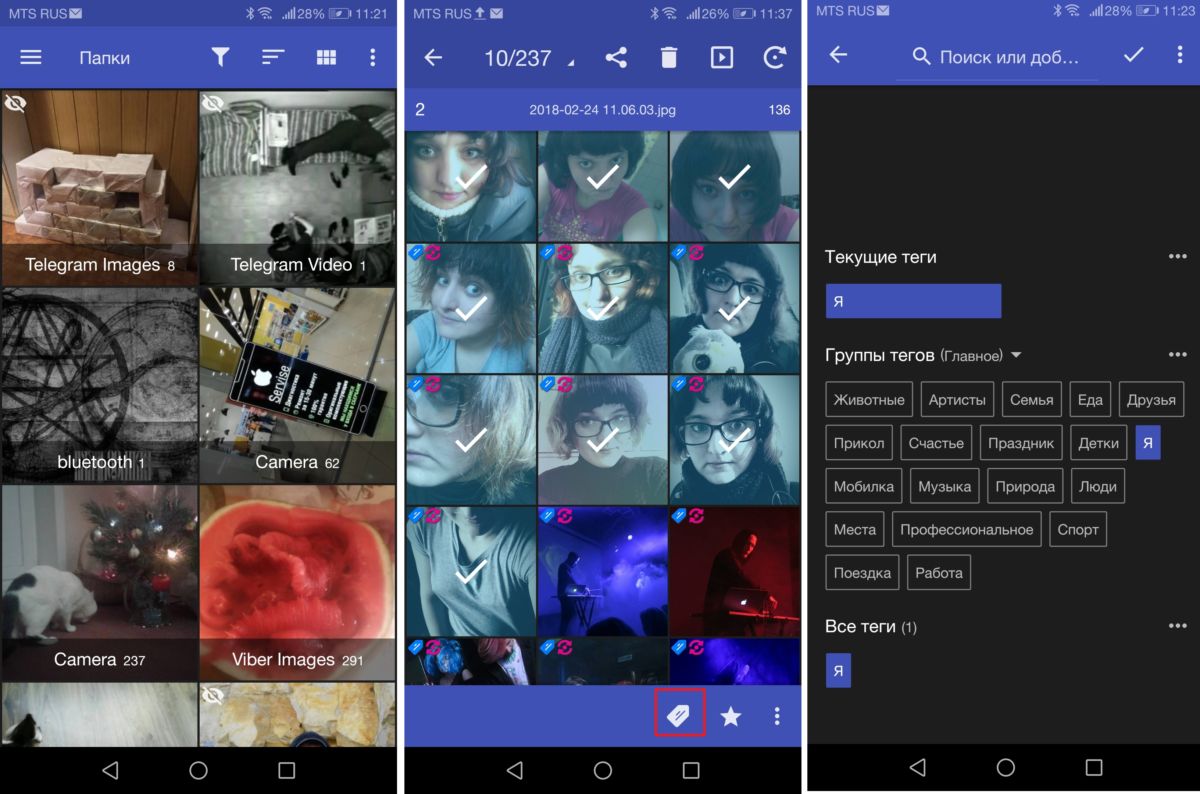
Открываем нужный альбом и начинаем сортировку. Для этого выбираем долгим нажатием все файлы с определенным содержанием — например, вашим лицом, и нажимаем на кнопку с изображение ярлыка внизу. Это позволит снабдить наши фото тэгами — метками, которе указывают на их содержание. Доступен целый список готовых тэгов на все случаи жизни («дети», «животные», «я», «работа» и так далее), а также можно добавлять свои. Выбираем нужную нам метку (к примеру, «Я») и нажимаем Готово.
Теперь дело за малым — сложить фотографии с нужным содержанием в альбом! Переходим в меню Альбомы, нажимаем Добавить > Новый умный альбом (назовем его «Селфи»). Выбираем Теги, нажимаем Включить теги, выбираем «Я», два раза Готово, все! Вы сложили все свои селфи в один альбом. Аналогичным образом можно создавать умные альбомы и по другим параметрам: так, умный альбом с сортировкой по дате съемки 01-02.05.2018 автоматически вберет в себя все фотографии с майских шашлыков у Васи на даче.
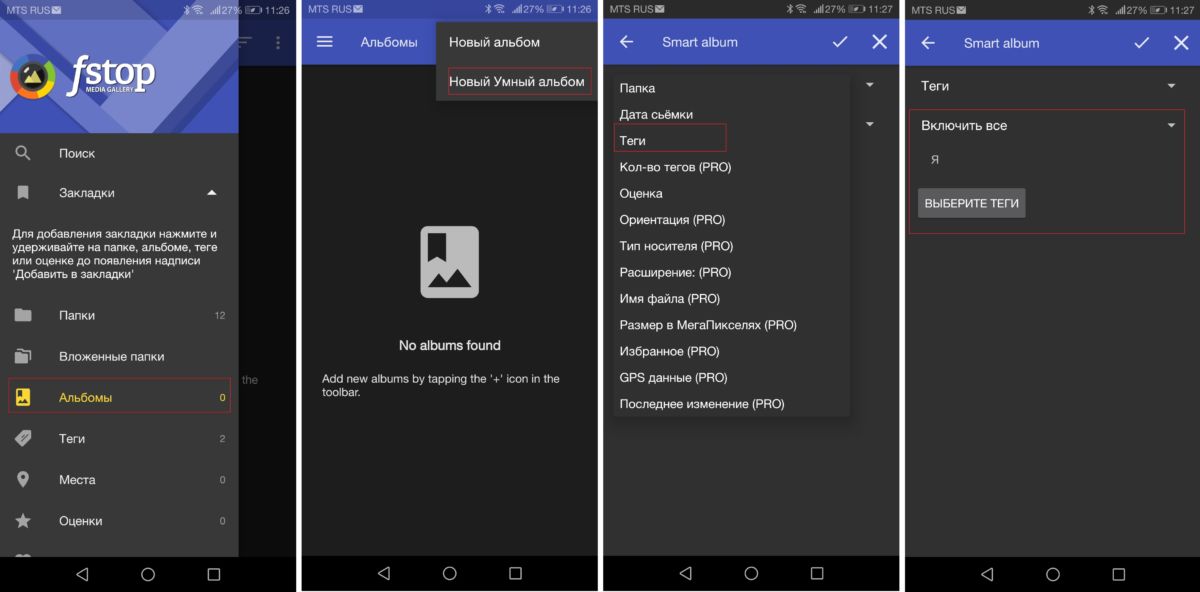 Галерея F-Stop, в отличие от стандартной, также позволяет быстро искать нужные фотографии. Кроме тегов и сортировки по умным альбомам, она имеет встроенный поиск, функцию закладок и геотеггинга. Так что при желании вы можете найти нужное фото по ключевому слову, в закладках или по месту на карте, где оно было снято.
iPhone, iPad и Mac: Apple уже обо всем подумала за вас — как всегда
Организовать фотографии на iPhone, iPad и Mac, к великому счастью их владельцев, гораздо проще. На всех трех устройствах есть универсальная программа Фото, которая сама придумывает, как рассортировать ваши фотографии — причем делает это совершенно правильно с психологической точки зрения.
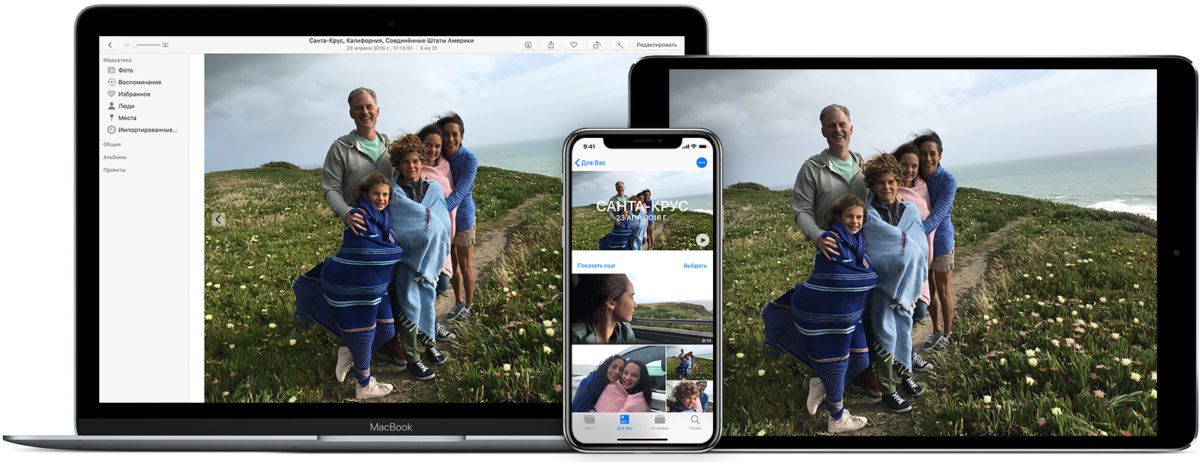 Программа «Фото» на iPhone, iPad и Mac
Для того чтобы устройства Apple сами делали умную сортировку для вас, держите включенной геолокацию и часы на своем iPhone, iPad или фотоаппарате. Тогда в программе Фото все ваши фотографии автоматически поделятся на:
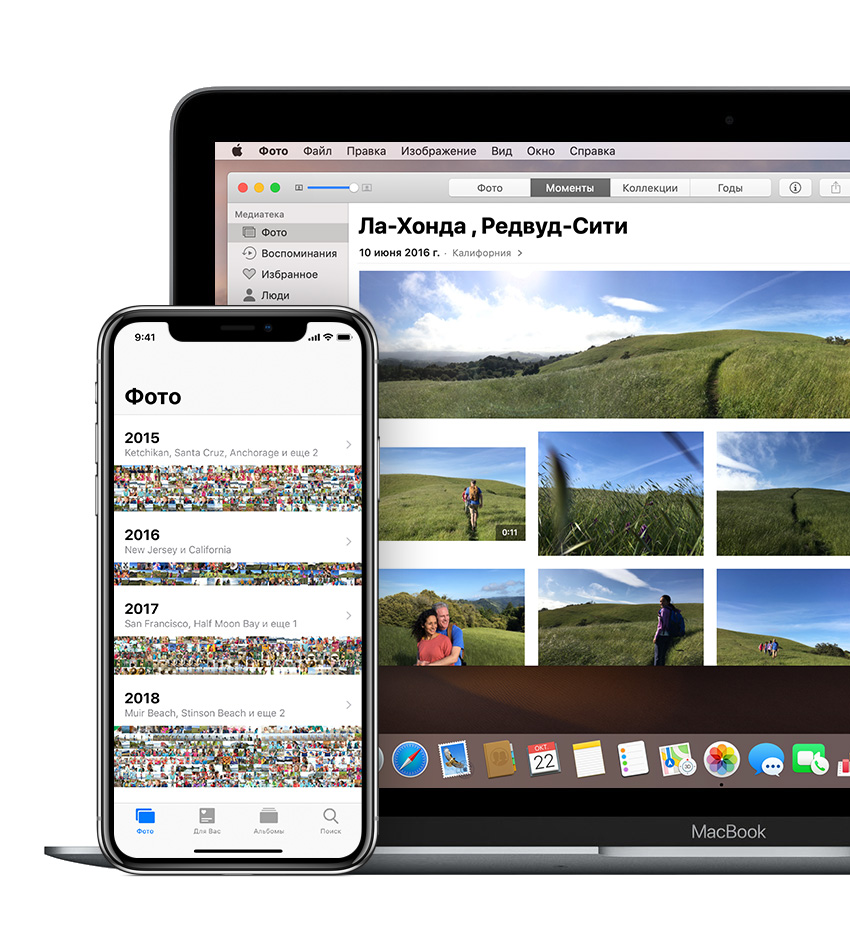 Если у вас есть фотографии, снятые до повсеместного распространения GPS, то не беда! В программе Фото от Apple точно так же можно создавать умные альбомы. Откройте вкладку Альбомы, нажмите Добавить и внесите в альбом все фотографии за определенное время — например, за день Вашего рождения в 2003 году — вот вам и новый момент.
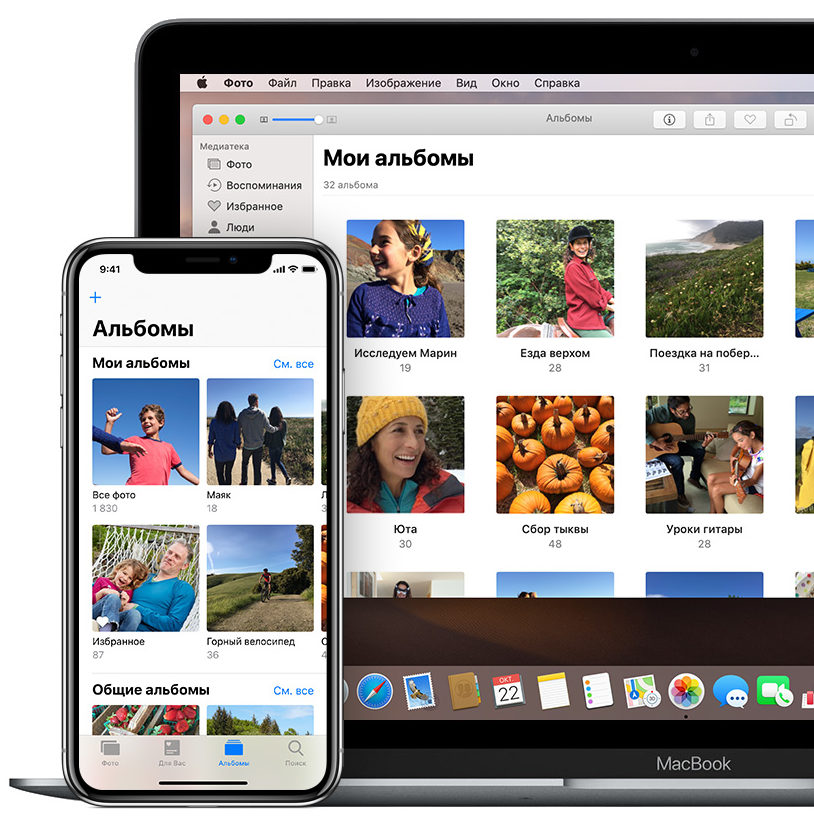 У Apple очень комфортный и интеллектуальный поиск по фото. Программа умеет искать события, даты и людей на фотографиях, используя геоданные и время съемки, а также распознавание лиц. В программе Фото есть уникальная вкладка Воспоминания, на которой программа сама составляет вам подборки фотографий при помощи интеллектуальных алгоритмов — просто откройте ее и программа поможет вам вспомнить свадьбу сына или поездку на Алтай в августе 2016.
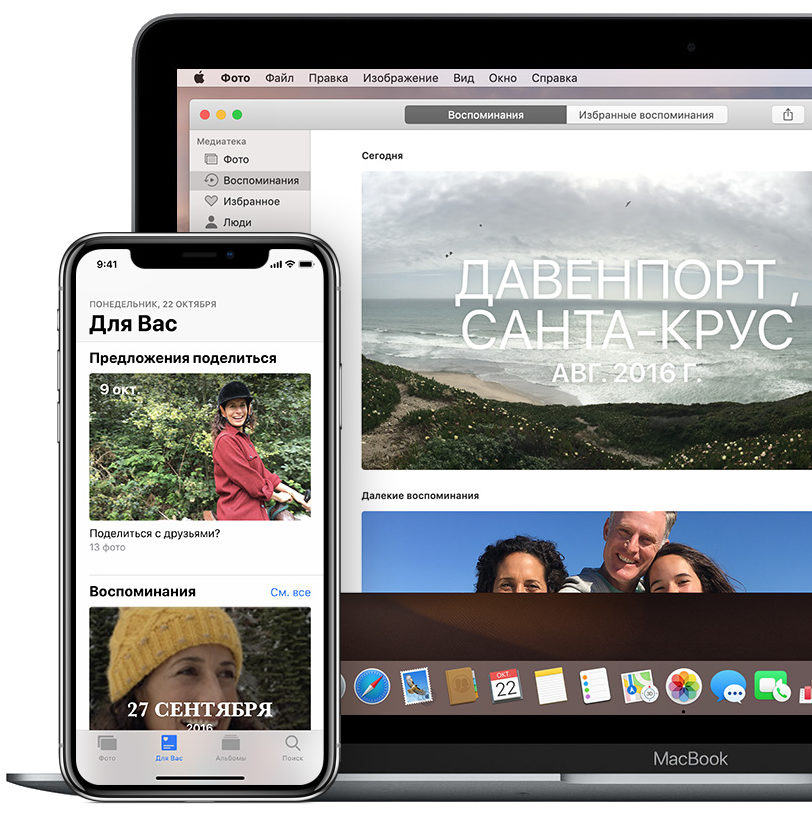
Одним словом, нет нужды даже думать, как организовать фото на iPhone, iPad или Mac. Apple уже подумала за вас — и мы, кстати говоря, считаем ее решение очень удачным.
Для всех платформ: Google Photos — ваш личный онлайн-фотосклад
Ну и напоследок, нельзя не упомянуть альбомы Google Photos — универсальное решение для всех платформ. Это и веб-версия для персональных компьютеров, и приложения для Android и iOS.
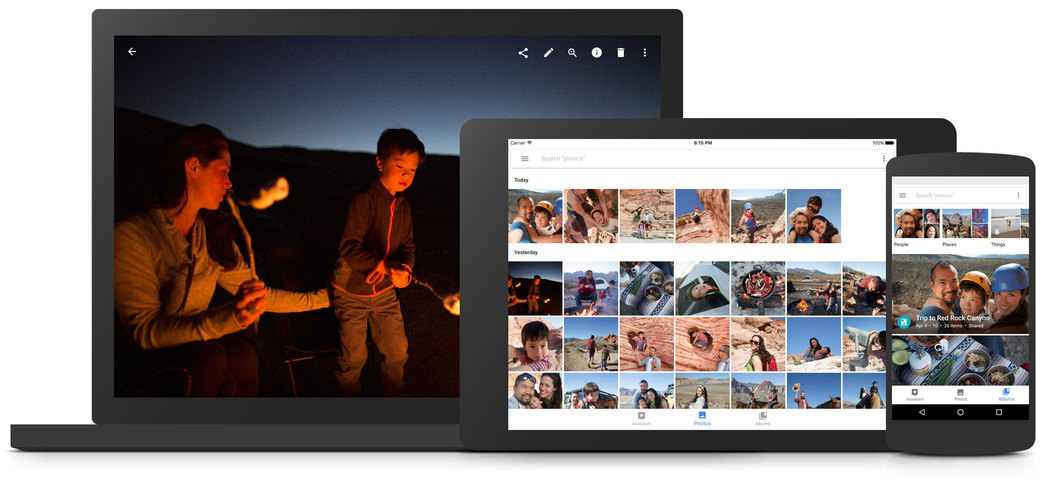 Единственное отличие этого варианта от всех предыдущих вариантов упорядочивания фотоархива заключается в том, что фотографии нужно будет выгрузить в Интернет. Не всем это нравится, так что мы специально начали с «оффлайновых» способов.
Этот способ — наиболее универсальный для хранения любых фотоархива, кроме того, количество загружаемых фотографий Google не ограничивает! А помимо этого, загружая фотографии в Google Photos, вы помогаете развивать технологии интеллектуального поиска и различные полезные сервисы Google. Например, загружая в Google Photos фотографии из путешествий с геотегами, вы дополняете сервис Google Карты!



