
Где Хранить Фото И Видео Со Смартфона — Безлимитное Облако Яндекс Диск
При покупке любого смартфона, а с хорошей камерой в особенности, остро встаёт вопрос, где хранить фото и видео с телефона — встроенного накопителя вечно не хватает, и не важно, какой у вас объем памяти — на 128, 64, 32 или даже, мать его, 16 гигабайт. В последнем запущенном случае то, что я сейчас скажу, будет особенно актуально. И даже установка флешки проблему не решает — рано или поздно при активном использовании камеры она тоже заполняется.
Итак, с недавних пор облачное хранилище Яндекс Диск предоставляет неограниченное — ДА, это не описка — БЕЗЛИМИТНОЕ место на облаке под фотографии и видео, снятые на смартфон. Все, что нужно, для того, чтоб получить его в свое пользование — наличие аккаунта в Яндексе — грубо говоря, завести почту — и установка мобильного приложения.

Работает это по следующей схеме:
При первом запуске приложение Яндекс Диск предложит включить безлимитное хранилище файлов. Делаем это, а также при желании активируем переключатель загрузки только по WiFi для экономии мобильного интернет трафика.

После этого абсолютно все фото и видео, снимаемые на телефон, будут при наличии WiFi соединения загружаться в облачное хранилище и находиться там независимо от того, удалили ли вы их с телефона или нет. Группировка снимков производится по датам, так что будет удобно их впоследствии найти, например, фото с какого-либо мероприятия.

Единственный минус заключается в том, что подгружаться на Яндекс Диск будут абсолютно все файлы, в том числе и те, которые вы скачиваете из интернета или которые получаете в сообщениях через мессенджер. Из-за этого в хранилище может образоваться некое подобие свалки, в которой нужные фотографии будут перемешаны с мусором. Разгребать это все придется пока вручную — будем надеяться, что в дальнейшем разработчики каким-то образом позволять установить фильтр на то, какие именно файлы должны попадать в хранилище.
Что делать если закончилась память в телефоне! Как сохранить данные?
Решил затронуть актуальную, на мой взгляд, тему про мобильные гаджеты. Дело в том, что, общаясь с родственниками, знакомыми, друзьями, когда речь заходит о смартфонах или планшетах, я понимаю, что многие не знают как правильнее поступать, в случае если память устройства заканчивается.
Казалось бы, что тут? Удалил ненужное или перенёс всё фотки, видео и другие данные на какое-нибудь другое устройство и всё, дело сделано. В общем-то, и правда ничего сложного, но вот с переносом своих данных почему-то частенько у людей возникает затык 🙂
Для примера. Я много посещаю всяких мероприятий (концертов в основном) и многие из них записываю для себя на память от начала до конца, чтобы и себя было видно и сцену с исполнителем. Так вот такие съёмки часто сразу съедают более 30 гигов памяти. У меня на телефоне 32 гб. памяти + на карте столько же. Представим, что у меня был бы аппарат со 128 гб. + карта на 32 гб. Тогда получается записал 5 концертов и меняешь телефон или покупаешь каждый раз новую карту памяти :))) Бред? Несомненно!
В общем всё это сподвигло меня на написание такой вот статьи, где я хочу пояснить, как правильно высвободить место в смартфоне или планшете, куда всё своё «добро» деть, какие есть для этого способы…
Что может занимать больше всего места на вашем смартфоне / планшете?
Всё остальное — это уже системные данные, т.е. сама система, например, Android, iOS, Windows, а также разные файлы для её работы. Ну и всякие документы, книжки, которые обычно занимают совсем немного памяти.
Вариант №1. Перенос всех нужных файлов на компьютер и внешние жёсткие диски
Это самое первое и, пожалуй, самое простое, что приходит в голову, когда речь заходит о высвобождении места на мобильном устройстве.
Способ до боли прост: нужно элементарно подключить ваш гаджет к компьютеру и перенести всё что нужно на его жёсткие диски либо на внешние жёсткие диски, подключенные к компьютеру.
Тем самым вы освобождаете место на своём устройстве и можете снова его до отказа забивать :)) А затем уже на компьютере можно что угодно делать с перенесёнными данными, например, сделать из видосиков фильмы через специальные программы монтажа.
Главное достоинство данного способа в том, что вы все свои данные скидываете в оригинале, т.е. безо всяких изменений, без уменьшений разрешения и в целом качества фото / видео.
Недостатком можно назвать разве только то, что этим всем «добром» с вашего устройства вы занимаете потом место на жёстких дисках компьютера и других дисках, если не хватает компьютера 🙂 Но недостатком это даже сложно считать, ведь данные где-то должны храниться 🙂
Что нужно для переноса информации на компьютер?
Здесь не буду описывать полную инструкцию по переносу файлов со смартфонов на компьютер, поскольку это уже отдельная история… Но если коротко, ничего сложного в этом нет.
Устройство можно подключить по кабелю USB к компьютеру и это, пожалуй, самый популярный вариант:
Также, независимо от того какая установлена система на устройстве, можно все данные загрузить в облачное хранилище, например, в Яндекс Диск, Google Диск, Облако Mail или любые другие. А затем вы сможете открыть всё это с компьютера и перенести уже на него. Все файлы также будут перенесены в оригинале. Об этом отдельно в варианте №3 ниже.
Вариант №2. Автоматическая загрузка фото и видео в «облако» Google диск через приложение «Google Фото»
Это очень крутой способ сохранения всего контента с вашего мобильного гаджета! Суть в том, что есть специальное приложение для мобильных устройств, которое называется «Google Фото».
Через него вы можете настроить автозагрузку всех своих фото и видео с устройства в облако Google Диск. Т.е. сделали фотку или видосик засняли и они будут автоматически грузиться в облако. Можно настроить, использовать ли для загрузки мобильный интернет или же загрузка будет производиться только тогда, когда будет подключена сеть Wi-Fi.
И что самое главное! Всё, что вы будете грузить через это приложение, не будет нисколько занимать места в вашем облаке Google Диске! Это ж просто наикрутейшая штука.
Единственное условие: в опциях приложения, в разделе «Автозагрузка и синхронизация» должна быть включена настройка «Высокое качество», а не «Исходное качество».
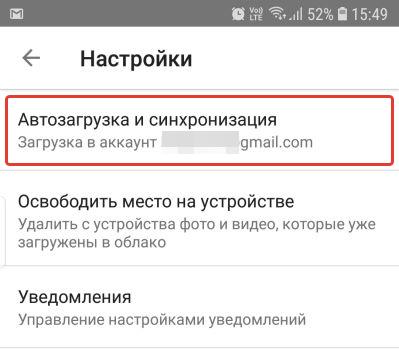
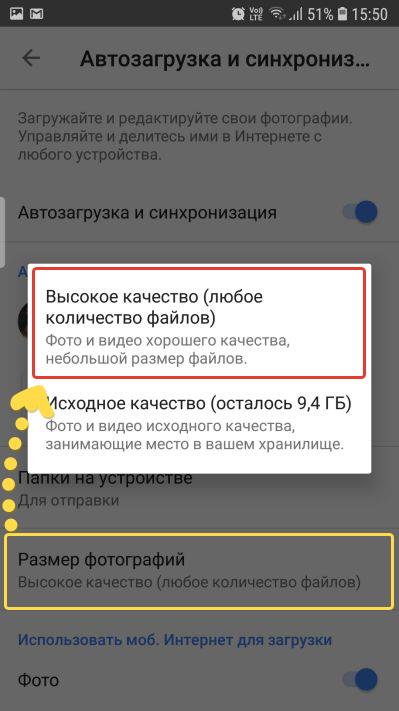
В этом случае фото будут загружаться в разрешении максимум 16 мпикс (если фотка с ещё большим разрешением, то уменьшится до 16 мпикс.). А это и так отличное разрешение и пойдёт даже для печати фоток размером 60 на 40 см.
А видео будут грузиться в разрешении максимум 1080р. Т.е. если больше, то разрешение уменьшится до того значения. Ну, например, в разрешении 4К видео не получится загрузить :), но и 1080р — очень круто!
А далее уже в самом сервисе «Google фото» можно и альбомы делать и удобно просматривать прямо хронологию всех ваших фото и видео, редактировать фотки, видео, создавать анимации и фильмы.
Подробнее о данном сервисе, как им в целом пользоваться, расскажу в отдельной статье.
Выделим достоинства:
О недостатках:
Вариант №3. Загрузка файлов в любое «облако» (Яндекс Диск, Google Диск, Облако Mail и др.)
Здесь я имею в виду следующее… Вы можете все свои фотки, видео и прочие документы загрузить вообще в любое облачное хранилище, например, Google Диск, Яндекс Диск, Облако Mail и любые другие (это я самые востребованные перечислил). Это можно сделать прямо с мобильного устройства, открыв сайт нужного сервиса через браузер либо установив приложение одного из нужных облачных сервисов и уже через него загружать нужные файлики в облако.
Плюс тут в том, что файлы, как и при пользовании вариантом 1, загружаются в оригинале, никак не уменьшая разрешение, общее качество.
Минус — облачные хранилища все ограничены по объёму. Это логично, кто же вам даст бесплатно неограниченное место :)) Исключение — загрузка через Google Фото как описано в варианте 2.
Как итог.
Я не думаю, что хорошим выходом, при нехватке места на устройстве, является удаление вроде как ненужных фото и видео из памяти. Я бы даже сказал — очень плохая идея! 🙂 Потому такого вот «ненужного» много обычно не выделить из всего отснятого материала. Тем более по себе уже знаю, уже с опытом, так сказать :), что кажущееся изначально ненужным, потом может вдруг стрельнуть в памяти и начинаешь думать: «Блииин! Ну вот нахрена я это удалял, где бы теперь копию отыскать, такой прикольный видос был, эээх…».
Не делайте так, чтобы потом не жалеть 🙂
А из перечисленных выше основных вариантов уже можно выбрать то, что вам больше подходит. Например, я пользуюсь именно способом №1 (перенос на компьютер) и совмещаю его ещё со вторым способом.
Таким образом, я в оригинале держу все фотки и видео на компьютере и ещё отдельных жёстких дисках, поскольку материала много снимаю. Затем из некоторых материалов уже делаю фильмы на память. А Google Фото для меня — отличная возможность с любого устройства и с любого места посмотреть вообще все, что я когда-то снимал в удобном хронологическом порядке + с сортировкой по альбомам. Очень удобно также когда нужно кому-то фотки показать, а их уже в смартфоне давно нет.
А что вы делаете когда кончается память в устройстве? 🙂 Особенно если это гаджеты от Apple. Поделитесь в комментариях, подискутируем на эту тему! 🙂
Сделай репост – выиграй ноутбук!
Каждый месяц 1 числа iBook.pro разыгрывает подарки.
—>  LENOVO или HP от 40-50 т.р., 8-16ГБ DDR4, SSD, экран 15.6″, Windows 10
6 комментариев
Классная статья)) молодец автор. Супер подробно и интересно))
Автор: Владимир Белев
Благодарю и рад помочь! 🙂
У меня на самом телефоне память забилась, а флэшка пустая. Слышал, что их можно объединить только не знаю как.
Автор: Владимир Белев
Олег, объединить память телефона и флешку никак нельзя, можно лишь перенести некоторые приложения из памяти телефона на карту памяти, но далеко не все приложения такую возможность поддерживают. Нужно перейти в настройки, открыть приложения, выбрать одно из них и обычно в разделе «память» можно выбрать расположение приложения. Если есть возможность выбора, переносите, если нет, то попробуйте с другими приложениями. Также, если используете карту в смартфоне, рекомендую настроить, чтобы фото и видео сохранялись на неё, а не в память телефона. Это настраивается в настройках камеры.
Владимир, спасибо за инфу, очень вовремя! Статья супер!
.Я загружала все важные данные на внешний жёсткий диск, а он вдруг перестал работать. Специалист спас фотографии моих путешествий, но в совершенном беспорядке и без подписей, а тексты и аудио пропали. Так жалко. Ещё ранее, я загружала фото из загран. путешествий в бесплатное облако на 1 Тб, но с приобретением жёсткого диска я перестала им пользоваться, а теперь не вспомню, как туда попасть.
Как быстро удалить ненужные фотографии с телефона?
Моей дочке три года, и она обожает фотографировать. Своей камеры у нее пока нет, поэтому снимает на мой Айфон. Теперь в памяти телефона есть фото собачьего корма, асфальта, дивана, ковра и просто черного экрана.
Фотографии дочки похожи на современное искусство, но хочется, чтобы в моем телефоне их было чуть меньше. Особенно повторяющихся. Может, есть удобный способ избавиться от лишних снимков и оставить только те, которые оценил бы «Магнум»?
К сожалению, не существует одного простого способа удалить плохие фотографии и оставить только хорошие. Ни искусственный интеллект, ни кто-либо из посторонних людей не смогут гарантировать вам, что в ряд плохих фото не попадут особо памятные снимки, которые сделала ваша дочь.
Но есть несколько способов, которые упростят очистку галереи телефона. Вы сказали, что у вас Айфон, поэтому я буду описывать все действия для iOS, но на Андроиде можно будет сделать то же самое по аналогии.
Как победить выгорание
Это самый надежный, пусть и довольно медленный процесс. Его можно ускорить при помощи встроенных функций Айфона. Какую из функций выбрать, зависит от того, идут ли фотографии подряд или вперемешку.
Если из медиатеки нужно удалить много фотографий, снятых подряд. Нажмите на кнопку «Выбрать» в правом верхнем углу и выделите сразу все фото, которые хотите отправить в корзину. Необязательно тыкать в каждую отдельную фотографию — вместо этого проведите пальцем по экрану: горизонтально, чтобы выделить фотографии в отдельном ряду, и вертикально, чтобы выбирать их целыми рядами. Когда закончите выделять, нажмите на иконку корзины в правом нижнем углу — Айфон предложит удалить все эти снимки разом.
Если хорошие и плохие фотографии в медиатеке идут вперемешку. Тогда групповое выделение, скорее всего, не поможет. Но тут тоже есть пара хитростей, которые избавят вас от муторного удаления снимков по одному.
Первая хитрость пригодится, если дочь часто делает серии фотографий. В приложении «Фото» во вкладке «Альбомы» можно пролистать вниз до раздела «Типы медиафайлов» и зайти в пункт «Серии». Удалите ненужные элементы там, и вы сразу освободите память под десятки новых фотографий.
Вторая хитрость поможет, если вы активно используете функцию «Избранное» в медиатеке — ставите сердечки особенно удачным фотографиям. Чтобы использовать хитрость, потребуется компьютер на macOS и синхронизация фотографий через «Айклауд».
В приложении «Фото» на компьютере можно создать смарт-альбом. В него будут попадать фото и видео, которые соответствуют определенному критерию. Например, это может быть альбом, где будут только фото, не помеченные как «Избранные». Вы сможете пройтись по этому альбому и очистить память от ненужных снимков, не боясь удалить избранные фотографии.
Вы не можете доверить искусственному интеллекту отобрать фотографии по содержанию: какие подойдут для «Магнума», а какие можно спокойно удалить. Но телефон вполне может выбрать технически некачественные фото. Правда, с помощью встроенных средств Айфона сделать это не получится — придется установить приложение из «Эпстора».
Gemini Photos. Это одно из самых популярных приложений для очистки галереи телефона. Gemini предлагает две полезные для вашей ситуации функции: поиск похожих фотографий и смазанных снимков.
Первая группирует фото в галерее по схожести сцен, пытается выбрать один лучший снимок в каждой группе и предлагает отправить в корзину остальные. Удалять ли фотографии и какие именно, решать все равно вам. Но есть нюанс: чтобы удалить снимки с устройства, придется оформить платную подписку на Gemini Photos. На момент публикации статьи подписка стоит от 399 Р в месяц.
Вторая функция — поиск размытых фото — в Gemini бесплатная, но в моем случае она работала не очень хорошо: предлагала удалить не только некачественные, смазанные снимки, но и фотографии неба, снега или портреты котов.
Я сделал несколько очень похожих фотографий с собаками. Gemini предлагает оставить только одну из них
Вы можете просто хранить все фотографии в облаке или на жестком диске и не переживать, что место в телефоне закончится. Если вы готовы смириться с тем, что среди нужных вам фотографий в галерее будут снимки асфальта, дивана и собачьего корма, то это самый простой выход.
Логичнее всего купить место в «Айклауде» — облачном хранилище от «Эпла». Компания предлагает приобрести от 50 Гб до 2 Тб хранилища. Стоит это от 59 до 599 Р в месяц. Для начала хватит 50 Гб, затем можно расшириться до 200 Гб.
Купите облачное пространство, а затем зайдите в настройки Айфона, откройте раздел «Фото» и убедитесь, что включены пункты «Фото iCloud» и «Оптимизация хранилища». Теперь память вашего телефона не закончится: если места станет мало, он просто удалит большие файлы, но оставит их в «Айклауде». Вручную быстро удалить из памяти снимки, сохраненные в облаке, не получится.
Если вы по каким-то причинам не хотите покупать «Айклауд» или у вас много свободного пространства на «Гугл-диске» или «Яндекс-диске», то снимки из галереи можно сохранять и там. Для этого установите приложение «Гугл-фото» или «Яндекс-диск» и настройте в них автозагрузку.
В «Гугл-фото» есть кнопка «Освободить пространство». Она удаляет из памяти телефона те фотографии, которые уже выгружены в облако. В «Яндекс-диске» для iOS я такой возможности не нашел, хотя в версии для Android она есть.
Еще можно сохранить копии фотографий с Айфона на компьютере. Так останется резервная копия, даже если вы решите освободить память на телефоне. Это не так удобно, как с облачным хранилищем. Но если у вас большой жесткий диск, можно периодически переносить на него копии фото и видео.
Вероятно, вы не захотите воспользоваться этим методом, но я все же о нем упомяну. Айфон позволяет запускать камеру прямо с экрана блокировки, даже не разблокируя телефон. Этим могут воспользоваться дети, которые научились пользоваться Айфоном.
Если место в телефоне и ваше терпение закончатся, вы можете убрать камеру с экрана блокировки. Правда, для этого придется совсем отключить камеру в телефоне, то есть она перестанет работать во всех приложениях. Хорошая новость в том, что вы можете довольно быстро включать и отключать камеру при необходимости.
Чтобы убрать камеру с экрана брокировки, зайдите в настройки телефона, перейдите в пункт «Экранное время» и там в пункт «Контент и конфиденциальность». В меню «Разрешенные приложения» можно включать и выключать базовые приложения iOS, такие как браузер Safari, Siri или камеру. Если отключить камеру, она перестанет запускаться с экрана блокировки, а иконка приложения пропадет с домашнего экрана.
Что делать? Читатели спрашивают — эксперты Т—Ж отвечают
Как очистить память на Андроиде


Содержание
Содержание
Одна из распространенных проблем, с которыми сталкиваются владельцы старых или бюджетных смартфонов и планшетов — это нехватка внутренней памяти. Подобное затруднение приводит к необходимости каждый раз выкраивать свободное пространство для новых приложений, а также делает невозможным установку обновлений имеющегося софта, что ведет к дестабилизации системы. Рассмотрим основные способы очистки памяти на Android-устройствах.
Посмотреть статистику загруженности внутренней памяти и SD-карты можно в разделе «Память» («Хранилище», «Накопители») настроек устройства, либо открыв приложение «Проводник», после чего уже переходить к очистке и оптимизации.
Очистка кэша
Большинство установленных на смартфоне или планшете приложений имеют собственную папку, где хранятся временные файлы (кэш), необходимые, как правило, для ускорения загрузки и экономии интернет-трафика. Ничего особо важного, типа данных для авторизации, в кэше обычно не хранится, поэтому можно смело его очищать. Для этого нужно открыть «Настройки» — «Память» — «Данные кэша» и в открывшемся окне нажать «Да». Очистка кэша может занять несколько минут.

Кэш некоторых приложений нельзя очистить таким образом, придется сделать это в персональном режиме. В браузере Google Chrome следует открыть «Настройки» — «Дополнительно» — «Личные данные» — «Очистить историю». Поставить здесь галочку возле «Изображения и другие файлы, сохраненные в кэше», выбрать период, например, «Все время» и нажать «Удалить данные».

Из приложений одним из самых прожорливых до постоянной памяти является Telegram. Если он установлен и имеется много подписок, стоит озаботиться оптимизаций его настроек. Открыть «Настройки» — «Данные и память» — «Использование памяти».

Установить «Хранить медиа» 3 дня. Затем произвести очистку кэша, нажав «Очистить кэш Telegram». В открывшемся окне можно выбрать, что конкретно нужно удалить, таким образом, чтобы не получилось конфликта с экономией трафика.

Перенос приложений на SD-карту
При наличии SD-карты и свободного места на ней, часть приложений можно перенести туда, если прошивка и версия Android это позволяют. Перенос доступен, как правило, для сторонних программ, установленных самим пользователем. Чтобы проверить доступность данной процедуры для конкретного приложения нужно открыть раздел «Приложения» в настройках устройства, выбрать в списке приложений нужное и нажать на него.
Если в открывшемся окне будет присутствовать кнопка «Перенести на: MicroSD» или аналогичная, значит перенос доступен и можно его осуществить нажав сюда. После переноса здесь появится кнопка «Перенести на: Память устройства», с помощью которой можно будет перенести приложение обратно на ПЗУ девайса.

В Android 5 и последних версиях операционной системы данная функция недоступна, однако здесь и в других версиях Android можно воспользоваться опцией выбора SD-карты в качестве основной (внутренней) памяти, после чего новые приложения и их обновления будут полностью или частично устанавливаться туда. Там же будут кэшироваться данные. При этом карта памяти отформатируется, соответственно, ее содержимое будет удалено. Для использования на другом устройстве ее снова придется отформатировать. Карту памяти для этого лучше использовать быструю, UHS-I или выше.
Для смены основной памяти открываем «Настройки» — «Хранилище» («Память», «Носители») — «SD-карта» — «Меню» — «Настройки хранилища».

Далее «Внутренняя память» — «SD-карта: форматировать».

Для того, чтобы перенести данные на отформатированную карту памяти, нажимаем на «SD-карта», далее «Меню» — «Перенести данные» — «Перенести контент».

Для превращения установленной в качестве внутренней памяти SD-карты в прежней формат, с возможностью использования на другом устройстве, вновь заходим в настройки «Хранилища», жмем «SD-карта» — «Меню» — «Портативный носитель» — «Форматировать». Соответственно, все ее содержимое будет ликвидировано.

Перенос файлов в облачное хранилище
Различные файлы (фото, видео, аудио и прочее) можно сохранять в облачных сервисах. Таких, как Google Диск, Яндекс.Диск, Облако Mail.ru, Dropbox. Для сохранения фото удобен сервис Google Фото. У всех этих сервисов имеются специальные приложения. На устройствах под OC Android приложения Google Диск и Google Фото, как правило, уже предустановлены. После установки соответствующий программы, в файловых менеджерах добавляется возможность отправить в облако выделенный файл или несколько сразу — посредством кнопки Отправить/Поделиться.

После отправки в облако файлы можно удалить. В дальнейшем файлы доступны через приложение с любого устройства. Бесплатно сервисы предоставляют от нескольких Гб свободного места. Дополнительное пространство в облаке можно докупить за относительно небольшую плату.
Очистка с помощью сторонних приложений
Очистку памяти можно осуществить также с помощью одного из специальных приложений — например, CCleaner, KeepClean, AVG Cleaner. Перечисленные утилиты бесплатны в базовой версии и достаточно просты в использовании.
В программе CCleaner нужно открыть «Быструю очистку». После анализа хранилища отобразится все, что в принципе можно удалить для освобождения свободного места в ПЗУ. В разделе «Удаление безопасно» представлен в основном кэш приложений, который можно смело зачищать, в разделе «На ваше усмотрение» — различные файлы и данные. Выбираем подлежащее удалению и жмем «Завершить очистку». В платной Pro-версии CCleaner доступна автоматическая очистка по расписанию.



