
Нет свободных разъемов для вентиляторов на мат. плате
С проблемой нехватки 3-pin и 4-pin разъемов на материнской плате для подключения корпусных вентиляторов охлаждения могут столкнуться обладатели “материнок” бюджетного и среднего ценового сегментов. Забегая вперед, сразу отметим, что решение данной проблемы существует и оно достаточно простое и незатратное. В данной статье мы поговорим о вариантах решения этой проблемы.
Использование Fan Hub контроллеров и переходников
Данный вариант будет актуален в случаях, когда у вас уже есть вентиляторы с 3-ех или 4-ех пиновым разъемом подключения, а также если требуется регулировать их скорость вращения. Выглядят такие хабы/переходники вот так:
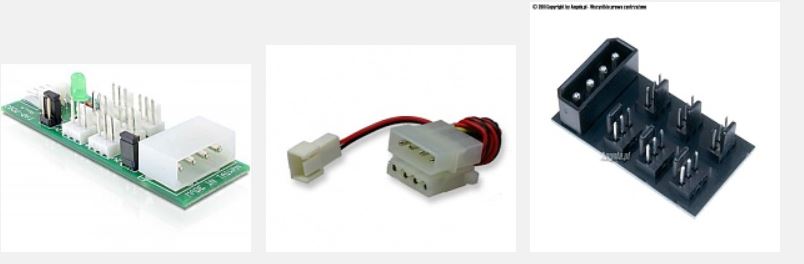
Их можно приобрести в компьютерных магазинах, а также на Aliexpress.
Использование вентиляторов с разъемом Molex
Если вы еще не приобрели вентиляторы, то стоит обратить внимание на разновидность корпусных кулеров с разъемом для подключения типа Molex. Вот их вид:
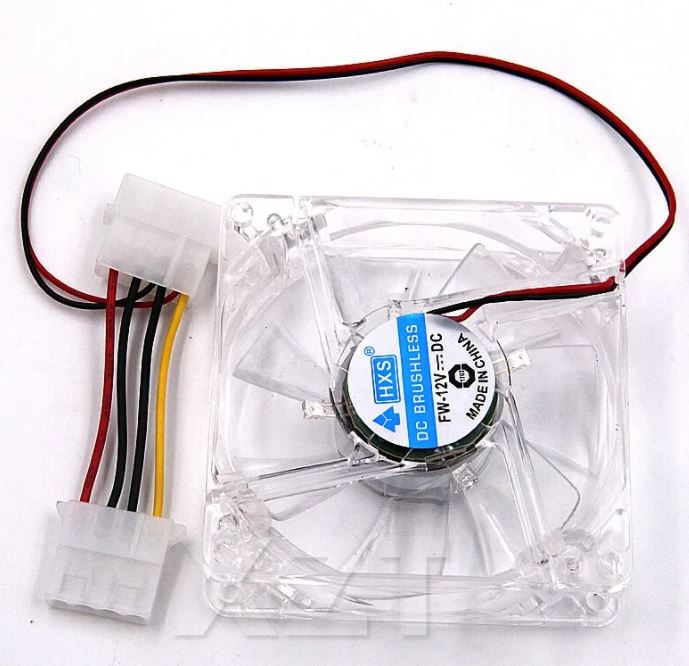
Корпусной вентилятор с Molex разъемом
Подключаются они напрямую к разъемам блока питания. Но из-за этого вы не сможете управлять скоростью их вращения. Она всегда будет постоянной.
Вывод
Таким образом, для решения проблемы с нехваткой разъемов для подключения вентиляторов на материнской плате вы можете использовать специальные переходники и хабы, а также вентиляторы, которые подключаются напрямую к Molex коннекторам блока питания.
Как установить (подключить) дополнительный кулер в системный блок, если нет свободного разъёма?
Нет свободных разъёмов, а подключить надо, что делать.

Конечно, места скруток необходимо изолировать.
Ну и нет нужды, наверное, говорить, что всю эту работу нужно выполнять на обесточенном системном блоке.

Один из способов подключить
дополнительный кулер в системный блок, если нет свободного разъёма
Компьютерный разъем 4 pin «Molex» хоть и считается устаревшим, но пока еще используется на всех, в том числе и современных компьютерных блоках питания.

Либо, как вариант, приобрести «Разветвитель 3 pin pwm на два 3 pin pwm вентилятора».

Отсоединяем системный блок от электрической сети, отключаем провод питания, вскрываем, устанавливаем кулер в нужном месте.
Определяемся с разъемом, к которому будем подсоединять переходник (разветвитель), отключаем, подсоединяем переходник (разветвитель) и кулер, подключаем.
Если приобрести данные переходники проблематично или некогда, то возможно взяться за паяльник.
Отсоединяем системный блок от электрической сети, отключаем провод питания, вскрываем.
Откусываем разъем на новом вентиляторе, зачищаем провода 1 «минус» и 2 «плюс», облуживаем концы, при наличии провода 3 «датчик оборотов» и 4 «управление числом оборотов» изолируем, устанавливаем кулер в нужном месте.
Выбираем места пайки на проводах от блока питания, определяем «минус» и «плюс».
Паяльником по кругу оплавляем изоляцию минусового провода, раздвигаем ее, облуживаем оголившийся проводник. То же с плюсовым проводом.
Подпаиваем провода от вентилятора, соблюдаем полярность, и изолируем места пайки.
Включаем и проверяем работоспособность компа.
Для справки в помощь посмотрите существующие разъемы на вентиляторах и распиновка проводов.


Для кулеров с трех- и четырехконтактными разъемами от опций «датчик оборотов» и «управление числом оборотов» придется отказаться.
Подключение компьютерных вентиляторов охлаждения: все о разъемах


Содержание
Содержание
Корпусные вентиляторы делятся по размерам, типу подшипников, количеству оборотов и даже по способу применения. Одни заточены для создания статического давления, а другие рассчитаны на хороший воздушный поток в корпусе. И самое интересное в том, что один и тот же вентилятор можно подключить с помощью разных коннекторов. Некоторые из них умеют регулировать скорость, а другие работают на полном ходу. Это влияет на комфорт при использовании компьютера. Чтобы подобрать правильный вентилятор, стоит хотя бы поверхностно изучить особенности и нюансы подключения.
Почему коннекторов так много
Немного истории
Когда компьютер только появился и назывался ЭВМ, транзисторы были размером со спичечный коробок, а сама вычислительная машина достигала размеров комнаты и даже квартиры. Если и было нужно охладить такую махину, то для этого использовались огромные промышленные вытяжки, поэтому никто даже не заикался о шуме и комфорте. То ли дело, когда глобальное и грозное «ЭВМ» обтесали, причесали и подкрасили, чтобы получился «компьютер».
Чуть позже серьезное изобретение совсем огламурили и стали ласково звать персональным компьютером. Спасибо Apple: им пришлось сделать многое, чтобы громоздкое чудовище превратилось в привлекательное для покупателей устройство. Другие компании, та же IBM, к примеру, тоже кое-чего добились на этом фронте.

Эти наработки в гонке за персональностью унифицировали и стандартизировали, чтобы мы получили компьютеры такими, какими они стали сейчас.
За уменьшением деталей последовало сокращение размеров корпуса. Спичечные коробки превратились в спички, а позже и вовсе в их десятую часть по размеру. Это, а также повышение мощностных характеристик, стало первым, что потребовало хорошего охлаждения.
Но одно дело охлаждать ЭВМ в шумных рабочих зданиях, другое — остудить мощный компактный компьютер на столе школьника.

Раньше ставили на первый план стабильность и надежность. Ну а жужжит оно — да и пусть. Даже не самые древние модели компьютеров не могут похвастать хорошей системой охлаждения.
Стандартный кулер на процессоре, гудящий блок питания с восьмидесятым вентилятором и парочка ноунейм вертушек в корпусе, подключенных то ли к материнской плате, то ли напрямую к линии 12 В. Лишь бы работало. И никакой регулировки оборотов. Включил, привык к шуму пылесоса — и работаешь. Да что там, под этот шум даже Quake и Unreal заходили на ура. Но, как мы знаем, желания растут, требования тоже.

Требования к комфорту и шуму стали двигать прогресс в будущее, туда, где мы находимся сейчас. Чтобы сочетать тишину, прохладу и мощность, пользователи начали заниматься доработками и улучшениями.
За неимением автоматической регулировки оборотов, в провода впаивали резисторы, чтобы хоть как-то приструнить завывающую вертушку. Энтузиасты придумали более изощренные способы регулировки и дошли до реобасов.
Тогда такие штуки не продавались, поэтому тихие системы были только у тех, кто уверенно пользовался паяльником. Позже эту идею подхватили производители железа и стали выпускать регуляторы в заводском исполнении. А потом реобасы встроили в материнские платы и научили регулировать шум через BIOS.
Чтобы все работало, как надо, вентилятору приделали «третью ногу». То есть, провод, по которому техника ориентируется в оборотах. Так работает трехпиновая регулировка по DC. Так сказать, аналоговый способ.

Он реализован очень просто. Любой компьютерный вентилятор крутится от 12 В. На таком вольтаже будут максимальные обороты. Чтобы их снизить, уменьшают напряжение до семи или даже пяти вольт. DC — это регулировка постоянным током. Постоянными 12 вольтами или 7, 5 и далее.
За снижением вольтажа стоит специальный контроллер на материнке, от которого вентилятору достается готовое питание. На рисунке постоянный ток изображен на верхнем графике, а для контраста внизу есть переменный ток:

Простая ламповая физика — меньше напряжение, меньше света. Однако даже такую технологию поддерживали не все материнки. То есть, поддерживали, но только для мониторинга оборотов. А вот регулировать могли уже не все.
Инженеры подумали и решили, что цифровой технике нужны цифровые технологии. И внедрили технологию PWM. Это уже другая история — про вентиляторы с четырымя проводами и новые материнские платы. Между прочим, массовое использование данной технологии началось почти одновременно с выходом процессоров на платформе LGA 775. Материнские платы научились поставлять комфорт «из коробки», и с тех пор рынок вентиляторов поделился на DC и PWM. Или ШИМ, если говорить по-русски.
Широтно-импульсная модуляция — совершенно новая технология, которая требует от вентилятора наличия еще одной «ноги». Первый провод — для массы, второй — для питания, третий — для мониторинга оборотов, а четвертый — для PWM (информационный канал).

Регулировка оборотов работает еще проще: на вентилятор подается постоянное напряжение 12 В и некая информация для контроллера. В этой информации содержатся команды по открытию и закрытию транзисторов в цепи питания вентилятора. То есть, задаются прерывания. На графике это можно представить так:

Вершинка — транзистор открыт, вентилятор получает все 12 вольт. Далее следует спад — закрытие транзистора и прекращение подачи вольтажа. Так как техника цифровая, то и работа заключается в цифрах, а точнее, в долях секунд. Чем больше наносекунд транзистор находится в открытом состоянии, тем дольше подается вольтаж. Все это продолжается в пределах одного промежутка времени и с очень высокой частотой. То есть, мы можем повторить весь этот процесс с обычным DC-вентилятором вручную, если будем включать и выключать его примерно 23 тысячи раз в секунду. Это соответствует частоте 20 кГц и больше. Таким образом, для достижения максимальной скорости транзистор должен все время быть открыт и скармливать вертушке его родные 12 вольт. Если нужны тишина и комфорт, то вольтаж подается прерывисто — определенное количество раз за период.
В теории переход от DC к PWM меняет не только электрические способности вентиляторов:
На практике же эти плюсы полностью зависят от качества элементной базы и исполнения самого вентилятора.
Надо сказать, что ШИМ применяется не только в вентиляторах. Даже сейчас мы наблюдаем ШИМ. Потому что в любом мониторе с диодной подсветкой применяется PWM для регулировки яркости. Вот наглядный пример и объяснение, как работает технология:
Зачем вентиляторам нужен Molex
Вообще, можно найти вентилятор с таким коннектором, что и подключить будет не к чему. Да и обычный можно положить на полочку, если коннекторы на нем и на материнке не совпадают. Такая путаница на рынке есть и будет, как была проблема с кучей зарядок для каждого телефона, пока microUSB не навел порядок.
Та же участь касается и разнообразия коннекторов. Это сейчас все регулируется, настраивается и вращается. А до некоторых пор производители оснащали четырьмя контактами только разъемы для процессорных кулеров. Остальные довольствовались тремя. Так прижился тандем DC/PWM до наших времен. И даже современные платы работают с обоими вариантами. Но бывает и такое, что разъемов просто не хватает для подключения достаточного количества вентиляторов. На помощь приходит молекс.

Molex выходит напрямую из БП и имеет четырехконтактный разъем с 12 и 5 вольтами, а также две «массы». К нему можно спокойно подцепить хоть десяток вентиляторов. Это решает проблему нехватки разъемов на материнке, чем страдают многие бюджетные модели, особенно в Micro-ATX и Mini-ITX. Но у такого подключения отсутствуют регулировка оборотов и мониторинг.
Чтобы не испортить комфорт, к которому шли десятилетиями, производители выпускают специальные модели, которые могут работать на пониженных оборотах. Это удобно для создания постоянного воздушного потока в корпусе. В таких случаях регулировка оборотов не требуется — минимальных оборотов на вдув и выдув достаточно для охлаждения системы в средней нагрузке. Зато остаются свободные пины на материнке для подключения оборотистых моделей, плюс снимается лишняя нагрузка с шины питания материнки. Тут уже каждый сам себе режиссер и придумывает сценарии использования разных разъемов сам.
Вертушки-самоцветы
Мы разобрали всего три типа коннекторов. Но бывают и другие. Например, шестиконтактные коннекторы. Это особенность самых технологичных вентиляторов. Нет, они не отличаются по характеристикам и не дуют морозом в жаркий день. Это обычные вентиляторы, но с подсветкой. Пожалуй, появление таких вентиляторов начинает новую эпоху компьютерных сборок. Как когда-то персональный компьютер превращали в комфортный, теперь комфортный ПК становится красивым.
Повальное распространение RGB в игровых сборках заставляет производителей добавлять подсветку везде. И, если наушники, мышь или клавиатура — это самостоятельные устройства и могут программироваться как угодно, то вентилятор — штука простая и не имеет встроенного контроллера для управления подсветкой. Поэтому настройкой и синхронизацией подсветки в пределах системного блока занимается материнская плата. Чтобы было красиво и по феншую, производители ввели еще несколько пинов, которые отвечают за управление подсветкой.
Причем возникла новая путаница. Каждый завел свою технологию и продвигает только ее. Это мешает собрать универсальную систему подсветки, поэтому выбор каждой детали в компьютере теперь обусловлен еще и поддержкой фирменных технологий. У Asus это Aura Sync, у Gigabyte — RGB Fusion, а MSI продвигает Mystic Light. Это только софтовая сторона вопроса.
В техническом же плане управление подсветкой различается еще и рабочим вольтажом, а также количеством пинов. Для управления подсветкой часто используют разъемы 12V-G-R-B, 5V-G-R-B или 5V-D-G. Они сильно отличаются и не имеют обратной совместимости. И вот почему.
Светодиоды бывают трех типов: одноцветные, RGB и ARGB. В первом и втором варианте это обычные диоды с одни или тремя катодами, которые управляются аналогово: 12 вольт для питания и по проводу на каждый цвет. ARGB или лента с адресным управлением работает на диодах со встроенными контроллерами.
В каждую лампочку встроен контроллер, который управляет ее яркостью и цветом по цифровому каналу. Обычно, это тип подключения 5V-D-G. Где 5V — 5 вольт, G — масса, а D — Digital Input. Тот самый DI, который передает информацию каждому контроллеру и диоду отдельно, адресно. Что умеют такие ленты:

Каждая лампочка управляется самостоятельно, поэтому может показать любой из миллиона цветов независимо, а также с разной яркостью.
Обычная RGB-лента тоже принимает различные оттенки, но делает это полностью:

Это ограничивает возможности кастомизации и уже перестает пользоваться спросом как в компьютерном сегменте, так и в промышленном, где основное применение ARGB-диоды находят в бегущих строках и мультимедийных баннерах.
В материнских платах управление подсветкой работает через один разъем. Чтобы подключить к нему несколько вентиляторов, используют внешние контроллеры или разветвители.


Контроллеры, к слову, тоже питаются от разъемов блока питания SATA или Molex.
Что предлагает современный вентилятор
Самое главное — компьютер стал персональным, комфортным и теперь уже красивым. Этот процесс превращения из чудовища в красавчика можно назвать эволюцией. Ей подверглись и технические особенности, и визуальные. Вентиляторы тоже подтянулись, чтобы существовать в одном стиле с платформой.
Что касается коннекторов для подключения, то основная часть вентиляторов до сих пор доступна со всеми вариантами подключения. А вот что сильно изменилось, так это ответная часть — управление на материнской плате.
Если раньше некоторые функции получали лишь топовые бренды и модели, а иногда и вовсе, только серверный сегмент, то постепенно эволюция дошла и до самых бюджетных систем. Материнские платы адаптировали под требования пользователей, поэтому большинство из них умеет теперь не только управлять скоростью и мониторить обороты, но и создавать невероятные эффекты с помощью подсветки. Это тоже можно записать в достижения эволюции: превращение вентилятора в современное умное устройство. Интересно представить, что же будет с повелителями воздуха дальше.
Подключаем разные кулера к материнским платам и что делать если нет свободных разъемов?
Привет, друзья! Как вы знаете, чем мощнее комплектующие установлены на компьютер, тем сильнее они будут нагреваться. При сборке хорошего игрового компа, придется позаботиться об эффективной системе охлаждения, дабы исключить перегрев оборудования. Это справедливо и в случае если подключить SSD и HDD в одном компьютере.
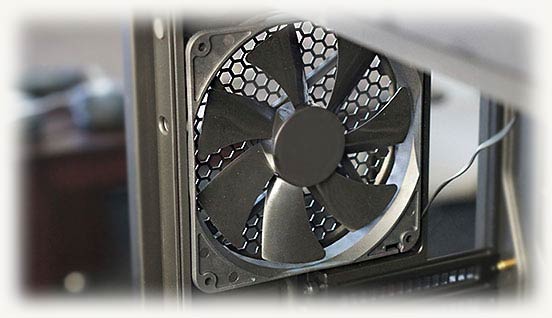
Сегодня можно выбирать из множества вариантов, в том числе и поставить водяное охлаждение. Однако в любом случае, в том числе и при плановом апгрейде, все кулеры придется запитать.
Лучше сделать это от материнской платы, чтобы иметь возможность мониторить количество оборотов и при необходимости изменять его с помощью специального софта. Кроме того, управлять режимом работы RGB кулера и менять интенсивность освещения, можно только при подключении этой детали к материнке.
Сегодня я расскажу сколько можно подключить вентиляторов вообще, а также как подключить кулер к материнской плате если нет свободных разъемов. Вы найдете в этой инструкции полезные советы и практические рекомендации.
Особенности конструкции материнок
Все производители материнских плат – Gigabyte, MSI, ASUS и менее известные бренды, всегда оснащают деталь, как минимум одним коннектором для подключения вертушки.
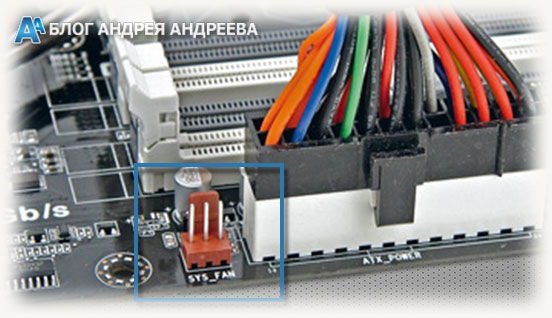
Чаще всего это 3 pin разъем для подключения охлаждения процессора. 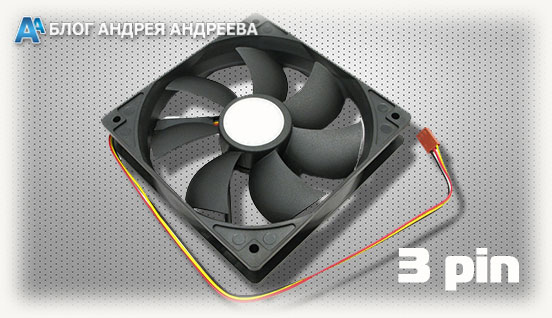 2 pin и 4 pin для этой цели почти не используются, однако также могут присутствовать на некоторых моделях материнок – именно для того, чтобы запитать дополнительные корпусные вентиляторы.
При их отсутствии возникает закономерный вопрос – куда можно подключить кулеры, если их потребовалось больше и, если нет разъема на материнке.
Единственный выход в этом случае – подключение к блоку питания, чаще всего через коннектор Molex. 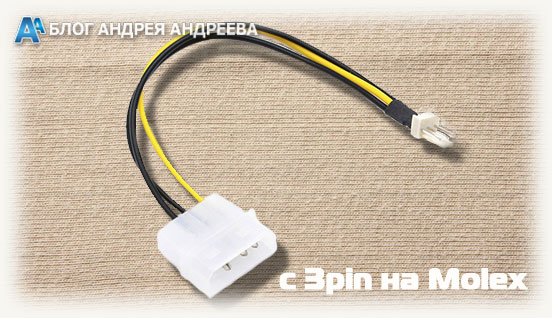 Если же и Молексов не хватает, а также в некоторых других случаях, можно воспользоваться специальным переходником.
Единственное исключение — переходники и разветвители с материнской платой: такого типа не выпускается, из-за особенностей архитектуры ПК. Все необходимые переходники, можете найти и посмотреть в этом популярном интернет-магазине.
Монтаж вертушки
Подключать корпусные кулера, рекомендуется только после их установки. Учитывайте, что под кулеры разного диаметра, предусмотрены разные посадочные места с разным расположением резьбовых гнезд для вкручивания винтов.
Выбирая кулера и корпус, подбирайте детали так, чтобы места для монтажа совпадали по требованиям и их оказалось достаточно.
При сборке вертушки, следует устанавливать так, чтобы они работали на выдув – так в комп будет всасывать меньше пыли. Если же вы, решили все –таки поставить вентилятор на вдув, рекомендую воспользоваться специальными антипылевыми фильтрами.
Однако учитывайте, что в любом случае, внутренности компа придется периодически чистить от пыли. Чаще это будет происходить или реже, зависит от ряда причин: направленности потока воздуха, количество пропеллеров в корпусе ПК.
Относительно того, сколько можно подключить карлсонов на компьютере, никаких особых рекомендаций нет. Однако учитывайте, что от их количества напрямую зависит уровень шума, исходящего от компа, который еще больше увеличится при установке мощной видеокарты.
Также и 10 больших вертушек, тоже вряд ли удастся использовать – для их установки попросту не хватит места на внутренних поверхностях шасси. В целом, для мощного компа 3-4 низкооборотистых вентиляторов большого диаметра, вполне достаточно(если это требуется).

Подключение кулера или вентилятора к материнской плате
Стандартная система охлаждения компьютера представляет собой набор кулеров и обычных вентиляторов, которые нагнетают воздух в системный блок, а после отводят его. Чаще всего они соединены с материнской платой (а могут быть ещё подключены непосредственно к блоку питания), и обороты задаются материнкой в зависимости от температуры и/или нагрузки ПК. В данной статье мы рассмотрим, как подключать различные виды вентиляторов к системной плате.
Виды систем охлаждения для подключения к материнской плате
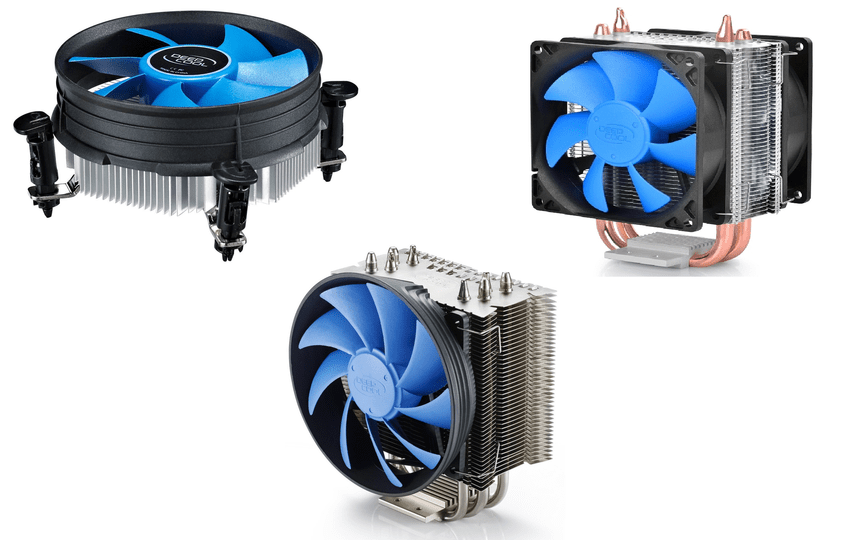
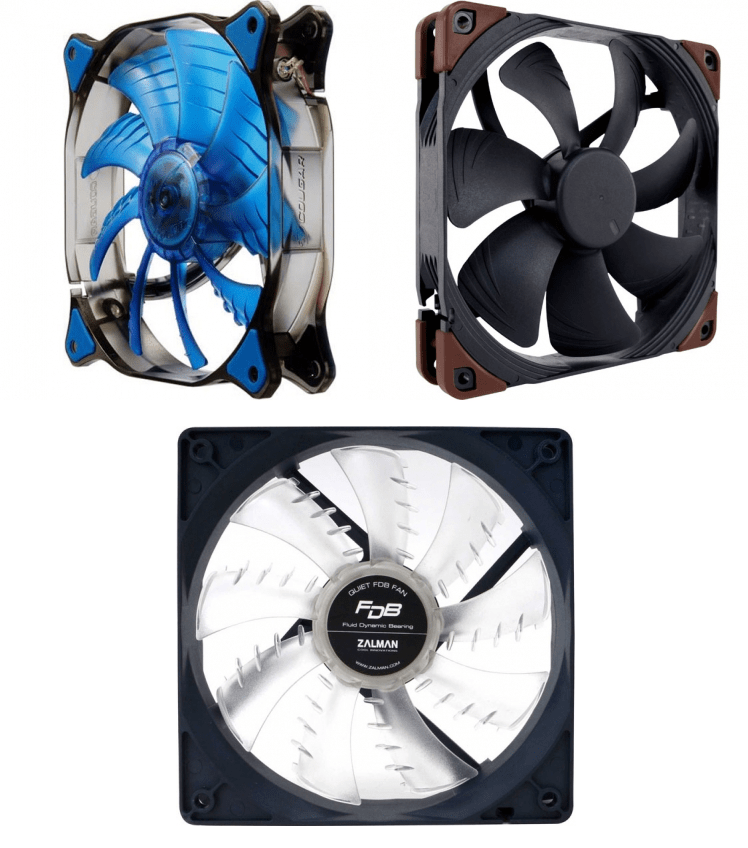
Охлаждение бывают разное не только по цвету и размеру, но и по функциональному предназначению. В основном идёт разделение на процессорные кулеры, что охлаждают CPU в непосредственном контакте.
Далее идут вентиляторы корпуса, о которых шла речь выше: они регулируют сам воздушный поток, проходящий через системный блок, а также могут косвенно или прямо охлаждать отдельные элементы компьютера.
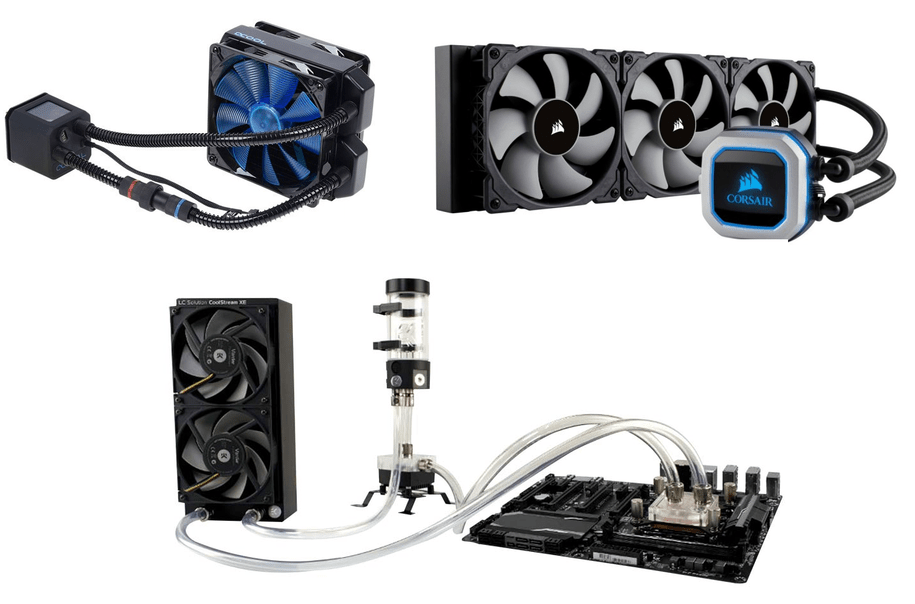
А также не стоит забывать вентиляторы водяной помпы, отводящие тепло от радиатора сего устройства.
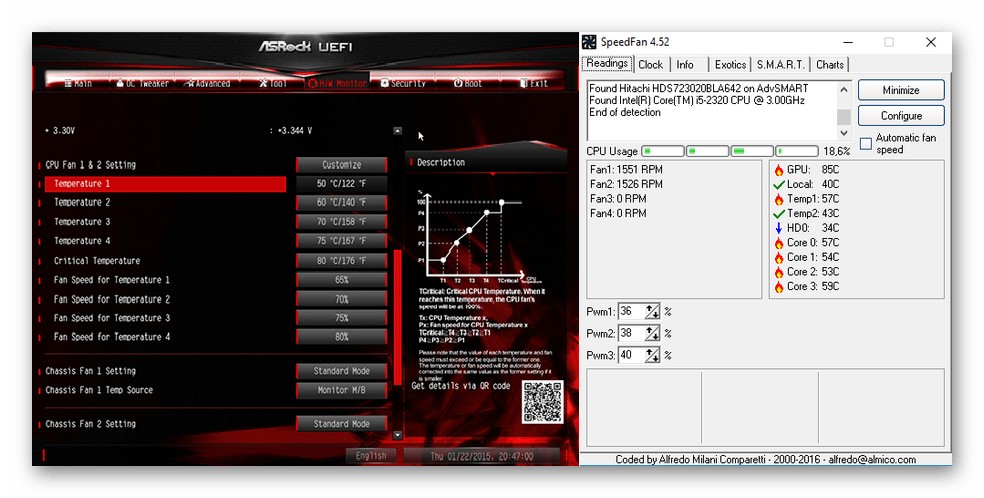
Все они подсоединяются к материнской плате и управляются через неё с помощью BIOS, UEFI или утилит операционной системы.
Начнём рассмотрение с самых важных вентиляторов, без которых работа системы будет невозможна или принесёт крайний дискомфорт.
Вариант 1: Процессорный кулер
Отсутствие кулера на CPU чревато быстрым перегревом данного элемента, кроме того, некоторые подсистемы BIOS даже не дадут вам начать загрузку операционной системы без установленной системы охлаждения. Подключить его к материнской плате довольно легко, необходимо правильно монтировать его на ЦПУ и подсоединить пиновый провод в соответствующий разъём, который подписан на плате следующим образом: «CPU_FAN».
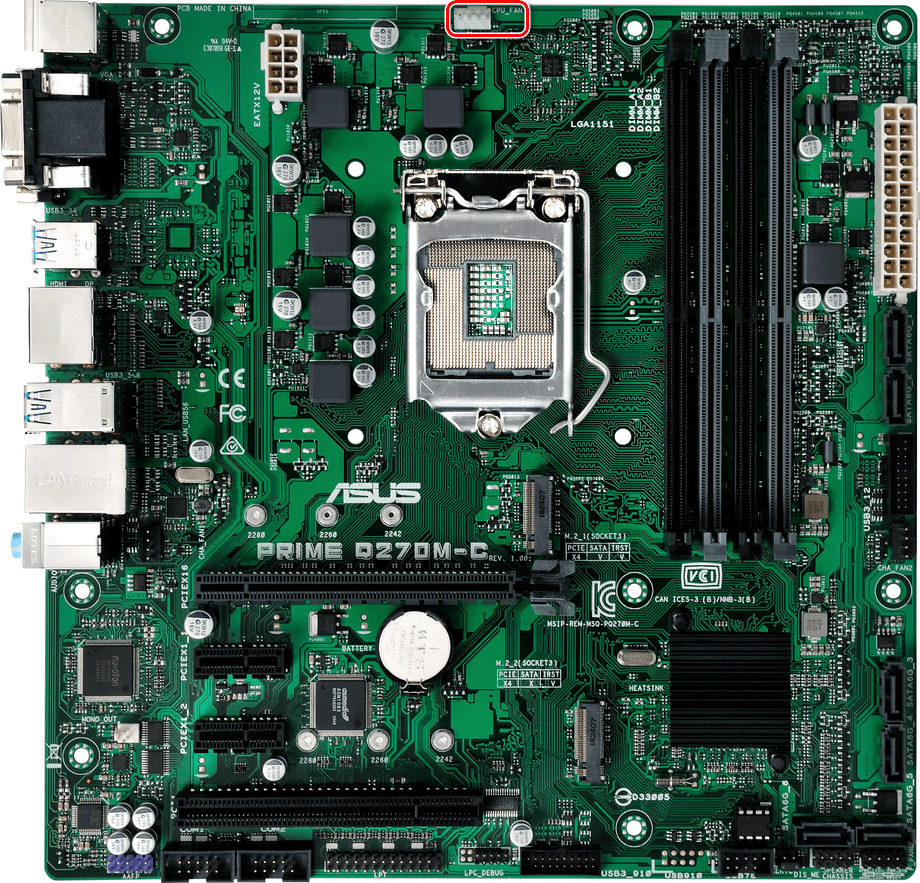
Даже для башенных кулеров со сдвоенными вентиляторами вам хватит одного разъёма, так как такие устройства снабжаются специальным коннектором, соединяющий два вентилятора, чтобы те запитывались по одному проводу.
Таков самый правильный способ подключения кулеров процессора. Конечно, при желании можно подключать их в другие разъёмы, речь о которых пойдёт далее, но тогда не будет гарантировано нужное напряжение и уровень контроля оборотов. Однако в моделях типа Cooler Master MasterAir MA620P, где присутствует возможность использовать 3 вентилятора, не говоря уже о вычурных решениях энтузиастов, потребность в разъёмах будет только возрастать, такой спрос может удовлетворить хорошая материнская плата с уклоном на гейминг.
Вариант 2: Корпусный вентилятор
Следующими по важности идут вентиляторы всего компьютера. Чаще всего их два — на вдув воздуха и на выдув — обычно такого количества хватает для штатной работы ПК без экстремальных нагрузок. Для установки устройств монтируйте их на любом подходящем месте корпуса вашего компьютера, после чего соедините провод, идущий от элемента охлаждения с разъёмом на материнской плате, подписанным «CHA_FAN» или «SYS_FAN». При этом в конце должна быть цифра от «1» до максимального количества вентиляторов, что можно подключить к вашей материнке, включая буквенно-цифровые обозначения вроде «4А» или «3В».
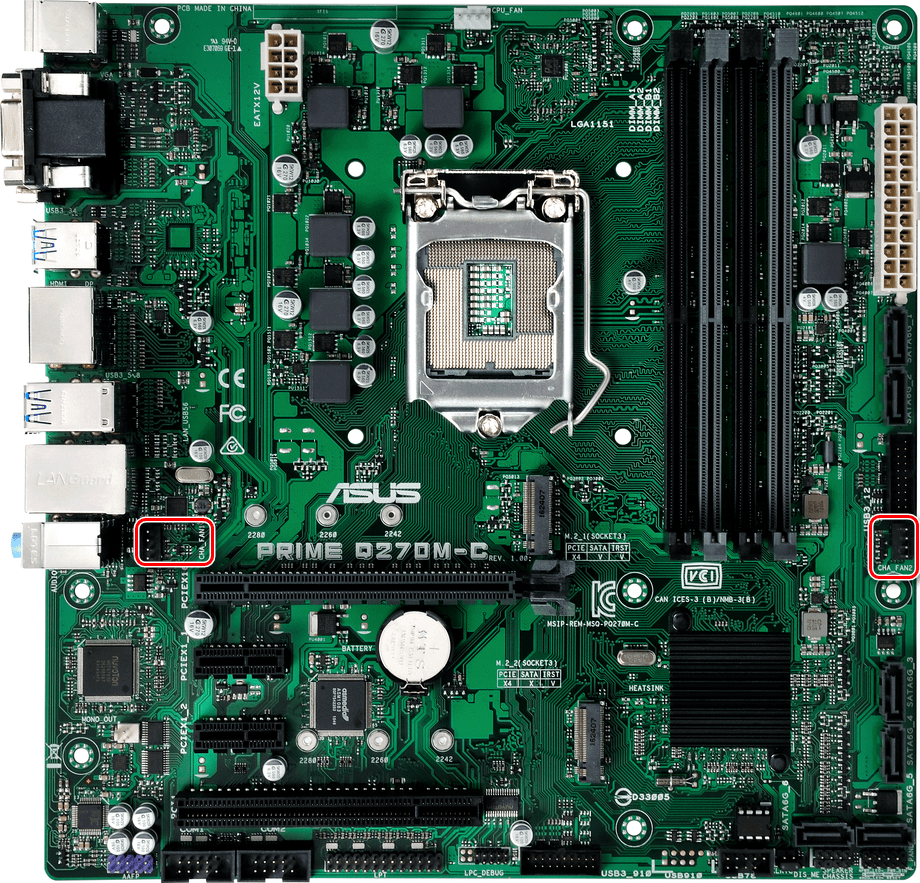
Такие вентиляторы, в зависимости от конструктивных особенностей корпуса, могут располагаться на передней, задней, или боковой крышке, кроме того, есть варианты с обдувом жёстких дисков и прочих компонентов системы. При этом вы сами выбираете, как должен функционировать тот или иной вентилятор: нагнетая воздух в системник в определённом месте или же, наоборот, выводя его.
Примечание о пинах: если вы столкнулись с ситуацией, когда ваш кулер содержит всего 3 пина, а разъём на 4, или наоборот, не пугайтесь: система охлаждения всё равно будет работать. Для питания вентиляторам необходимо подключение лишь двух пинов, третий же ответственен за датчик оборотов, а четвертый — за точную регулировку тех самых оборотов, являясь дополнительной, так скажем, функцией. При подключении всего пары пинов компьютер всё равно запустит вентилятор и сможет регулировать скорость его вращения через подаваемое напряжение.
Вариант 3: Вентиляторы водяной помпы
Особняком от прочих стоят вентиляторы водяной помпы. Следует уточнить, что их количество может ранжироваться от 1 до 3 штук, в зависимости от длины радиатора в необслуживаемых системах водяного/жидкостного охлаждения, а также схемы пользователям в кастомных. Они соединены так, чтобы запитываться от одного провода, но их можно и разъединить для предоставления каждому вентилятору своего разъёма. Следует разделить подключение необслуживаемых СВО и кастомных. В случае первых следует подключать их вентиляторы так же, как и обычные воздушные, в разъём «CPU_FAN».
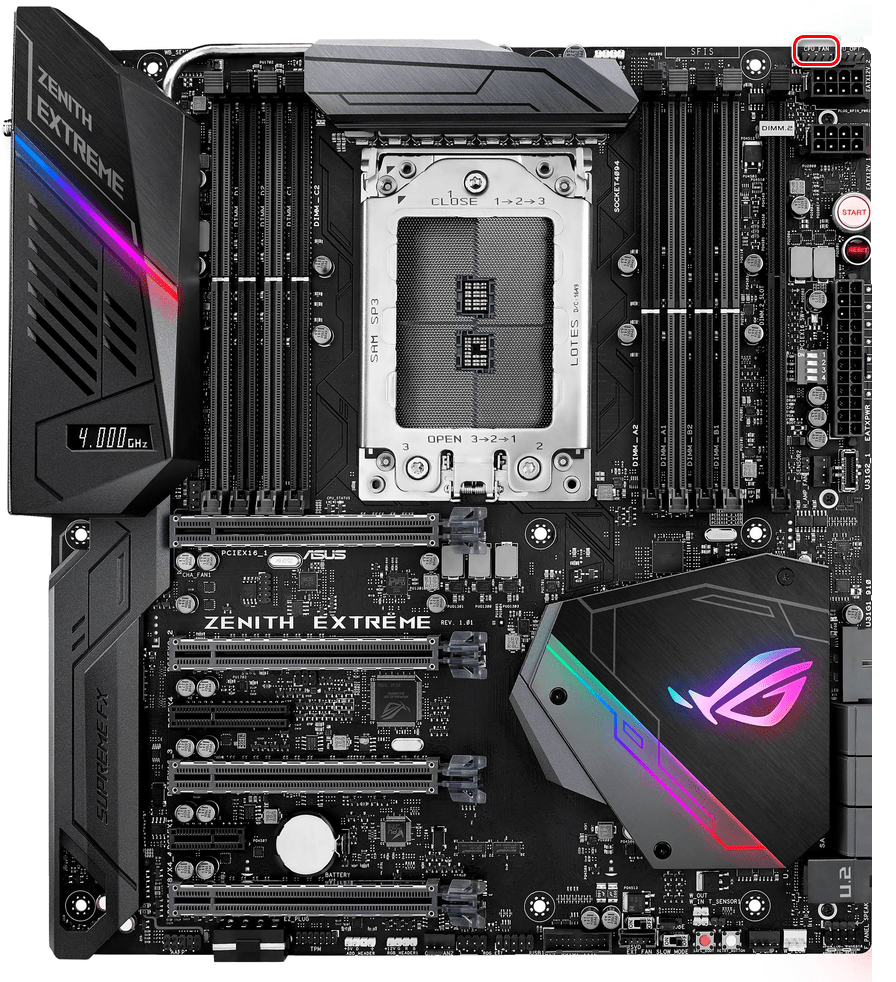
Кастомные СЖО лучше подключать к специализированным разъёмам, подписанным «W_PUMP», «W_PUMP+» или «PUMP_FAN», которые подают большее напряжение.
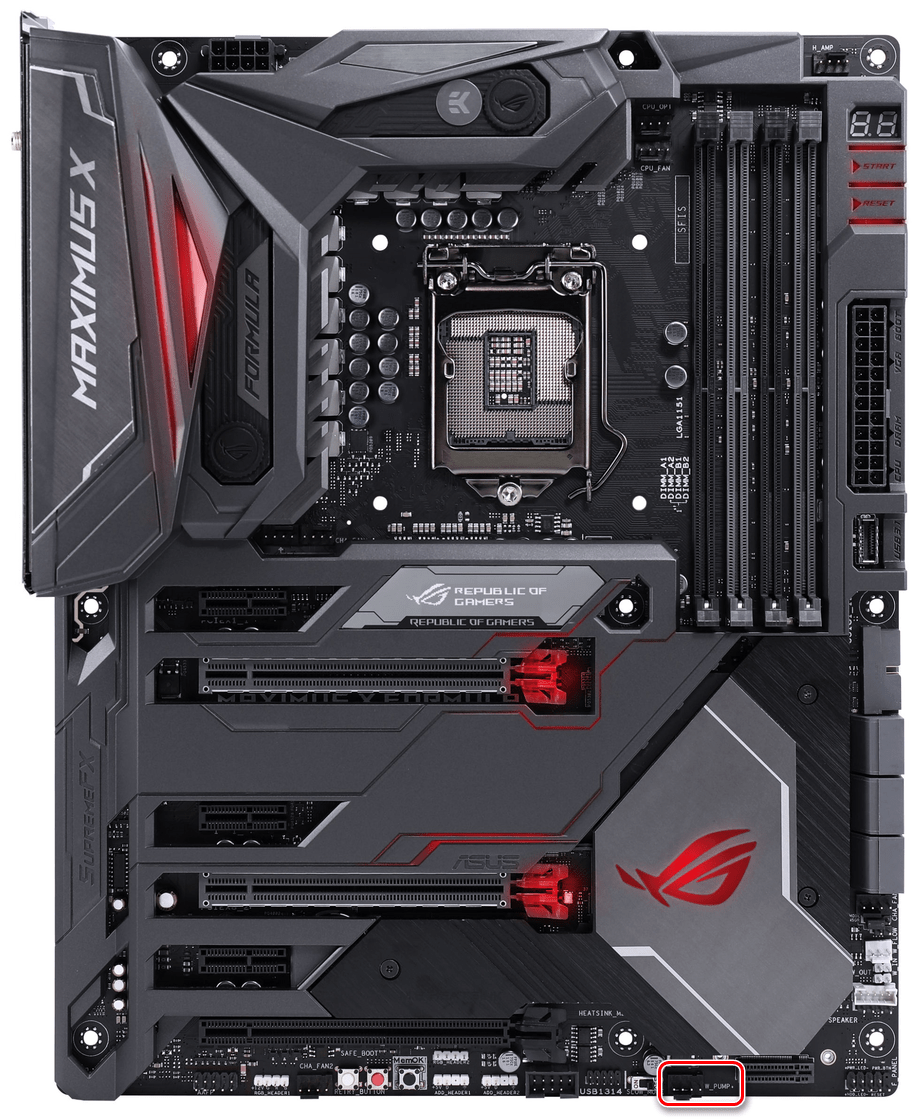
Важно! Подключайте ваши СВО согласно их инструкциям и техническим характеристикам, а не рекомендациям производителей материнских плат. Дело в том, что разъём «W_PUMP+», который тот же ASUS позиционирует как лучший для водяных помп на своих материнских платах, может подать сразу такой вольтаж, способный спалить вашу необслуживаемую систему водяного охлаждения. В лучшем случае это вынудит вас подключать вентиляторы в обход помпы из-за сгоревшего контролёра, в худшем – придётся заменять СВО полностью.
В данной статье были рассмотрены общие случаи подключения различных видов системы охлаждения к материнской плате. Чаще всего подсоединить одно к другому очень легко, и разъёмы подписаны соответственно: «CPU_FAN», «CHA_FAN»/»SYS_FAN» или «W_PUMP»/»PUMP_FAN», однако стоит разбираться в них и не путать, что может быть чревато выходом из строя вентиляторов или их контроллеров.
Помимо этой статьи, на сайте еще 12394 инструкций.
Добавьте сайт Lumpics.ru в закладки (CTRL+D) и мы точно еще пригодимся вам.
Отблагодарите автора, поделитесь статьей в социальных сетях.



