
Куда залить фотки с iPhone: 5 вариантов облачных хранилищ
Хранить свои фотки на компе совсем не модно, записывать на внешний хард или диски — еще хуже. Снимки нужно заливать в облачное хранилище: так удобнее и надежнее.
Но какое облако для этого выбрать?
Этот вопрос я задал себе, когда съездил в Париж.
После путешествия мой iPhone оказался забит снимками с разных мест. Решил разбирать хлам, попробовал пять ключевых хранилищ и выбрал лучшее. Тестировал такие:
iCloud
Google Фото
Amazon Photos
Microsoft OneDrive
Dropbox
В итоге выбрал лучший вариант, о нём в самом конце.
Фото iCloud. Главное облако для владельца iPhone
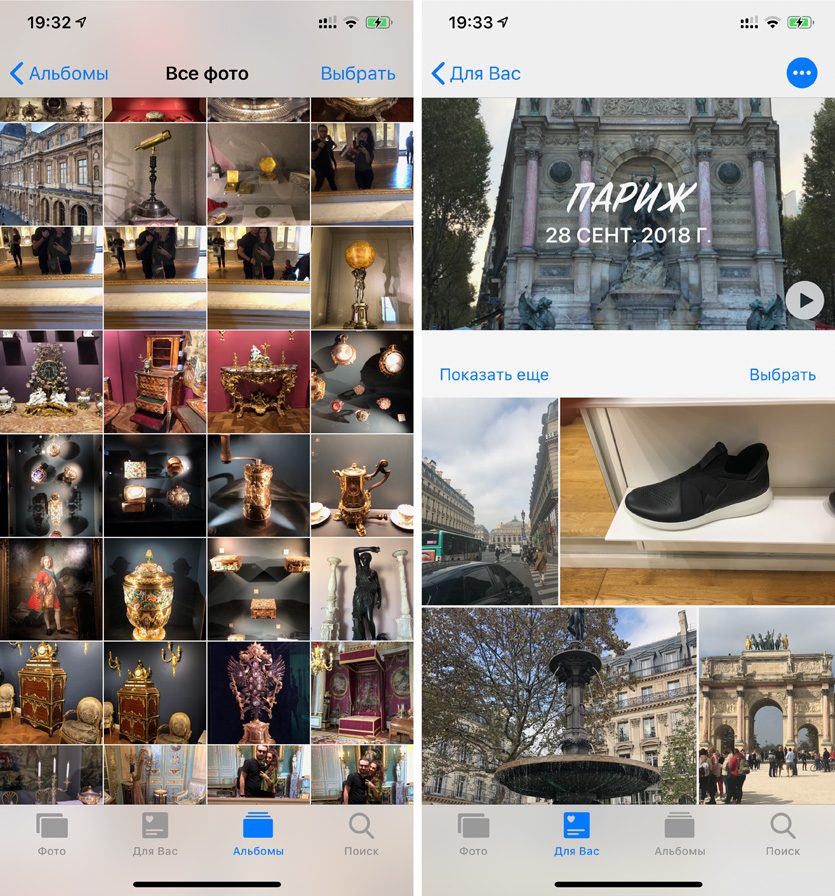
Что почем: 5 ГБ бесплатно, 50 ГБ за 59 руб, 200 ГБ за 149 руб.
Ключевые особенности:
▪️ Автоматическая синхронизация между устройствами Apple
▪️ Возможность сэкономить место на iPhone
▪️ Базовая обработка фото
▪️ Совместное использование хранилища
Через «Фото iCloud» получится не только создать бэкап снимков, но и автоматом забросить их на все свои гаджеты Apple: на iPad, Mac и даже Apple TV. А еще их можно посмотреть на сайте iCloud.
В iCloud можно хранить снимки в исходном качестве. Если на iPhone заканчивается место, на нем можно автоматом оставить сжатые фото и подгружать оригиналы по случаю. Это называется «Оптимизация хранилища», и ее можно включить в «Настройки» > «Фото».
В приложении «Фото» на iPhone, iPad и Mac можно обработать снимки: обрезать, настроить яркость, контраст и не только.
Если план iCloud на 200 ГБ и больше, его можно использовать вместе с семьей через «Семейный доступ».
✔️ Включить возможность: «Настройки» > «Фото» > «Фото iCloud»
Google Фото. Достойная альтернатива
Что почем: безлим на фото до 12 МП, 15 ГБ бесплатно, 100 ГБ за 139 руб., 200 ГБ за 219 руб.
Ключевые особенности:
▪️ Безлим на хранилище фото в высоком качестве
▪️ Умный искусственный интеллект для фото
▪️ Простой обмен снимка и целыми альбомами
▪️ Нет полноценного приложения для Mac
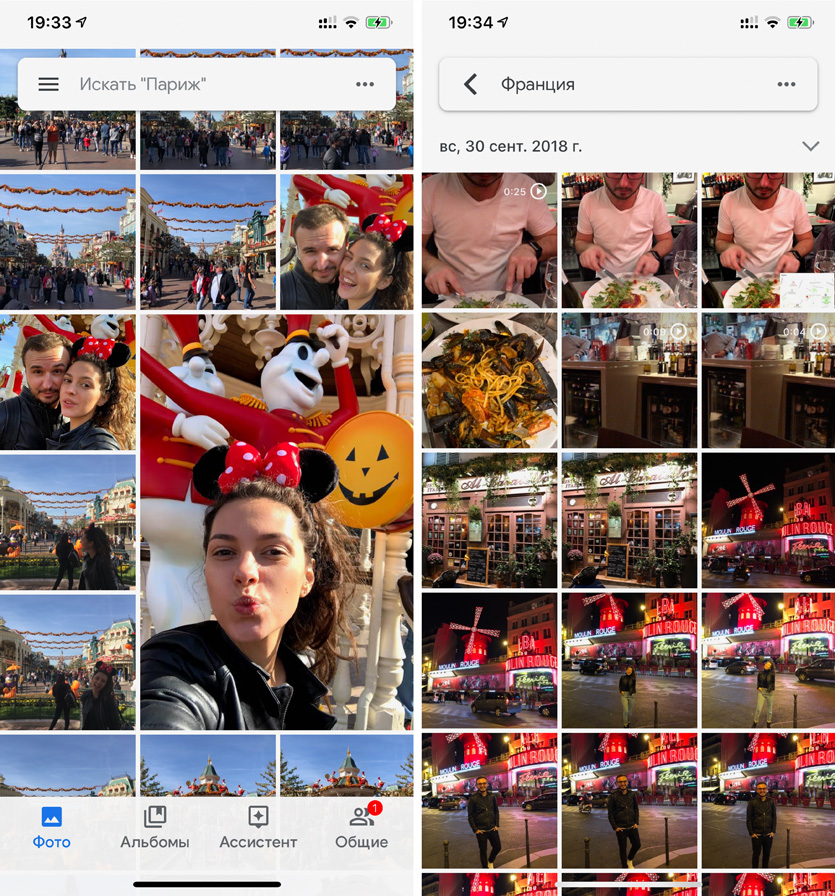
У меня нет оф. статистики, но я уверен, что Google — номер один по хранению фото. Почему? Снимки до 12 МП можно хранить здесь абсолютно бесплатно, и мой личный архив давно перевалил за 100 ГБ.
На фоне конкурентов сервис выделяется возможностями ИИ: он автоматически находит людей на фото, умеет искать по местам и предметам. А еще Искусственный Интеллект сам предлагает варианты обработки снимков, собирает из них коллажи, анимации, видео.
Через сервис круто делиться фотками и целыми альбомами не только с владельцами гаджетов Apple, как в случае с iCloud, но и со всеми остальными.
Единственный минус, который я выделяю для себя — неудобно смотреть фото на Mac через web-интерфейс. Не хватает нативного софта.
Amazon Photos. Не очень популярный, но со своими «фишками»
Ключевые особенности:
▪️ Может быть интересный безлим
▪️ Простой и приятный интерфейс
▪️ Нет возможности обработки фото
▪️ Дорого, если фотографий немного
Если вам важно абсолютно неограниченное хранилище для фотографий без сжатия не сильно дорого — вот неплохой вариант.
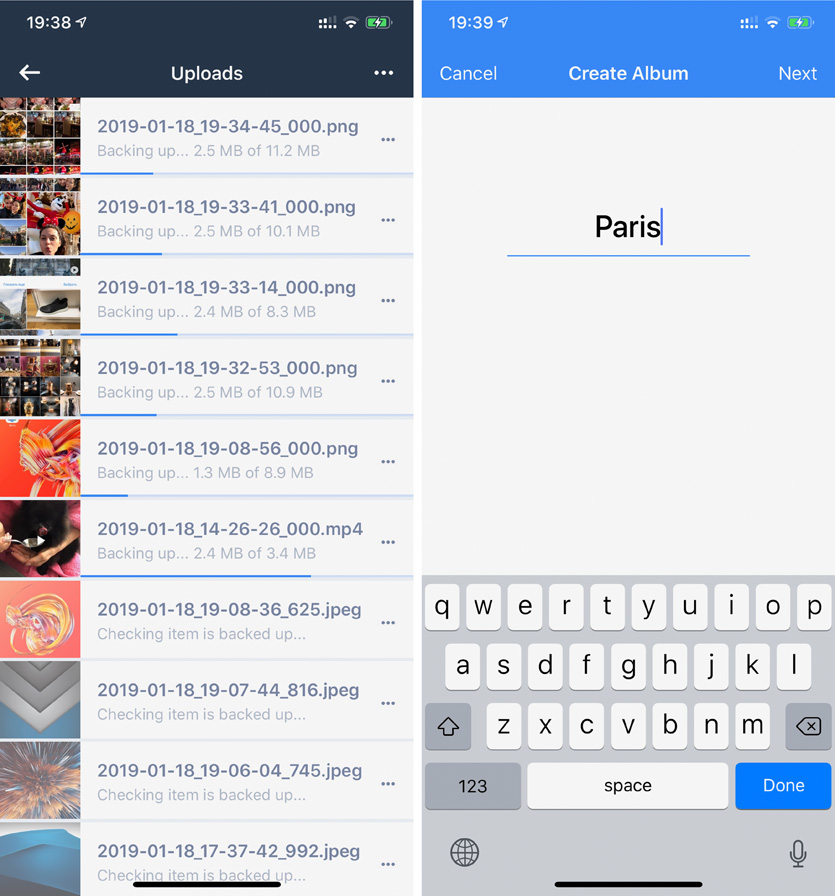
У приложения простой и приятный интерфейс без дополнительных функций. С одной стороны, это плюс, со второй — минус.
Снимки можно быстро постить в любые соц. сервисы: от Facebook до Twitter.
Microsoft OneDrive. Неплохо, но только вместе с Office
Что почем: 5 ГБ бесплатно, 1 ТБ за 459 руб. вместе с Office 365
Ключевые особенности:
▪️ Есть смысл использовать вместе с Office 365
▪️ Удобно использовать с софтом Microsoft
▪️ Дорого, если Office 365 не нужен
▪️ Нет обработки фото
Если вы активно пользуетесь продуктами Microsoft, это решение точно для вас. Вместе с подпиской на Office 365 вы автоматом получите целый 1 ТБ места для фоток — этого более чем достаточно.
С OneDrive круто работать из любых приложений Microsoft на Mac и PC. Например, вы можете быстро импортировать фотки в PowerPoint при создании презентации, и это работает почти так же гладко, как в экосистеме Apple.
А еще сервис поможет быстро сделать фото, чтобы тут же использовать его в том же Office.
Жаль, в программе нет обработки фото, ее не хватает.
Dropbox. Неожиданно удобное облако
Что почем: 15 ГБ бесплатно, 1 ТБ за 699 руб.
Ключевые особенности:
▪️ Загружает фотки в папку на компьютере
▪️ Удобно делиться фотками
▪️ Сегодня уже очень дорого
▪️ Нет обработки фото
Через Dropbox фотографии автоматом загружаются в папку на компьютере — иногда это бывает очень удобно.
У сервиса удобное мобильное приложение, которое долго считалось эталонным.
Обработки снимков нет, но ими можно быстро поделиться, расшарив по ссылке.
Что выбрать?
Посмотрите на цены и прозрейте: сегодня iCloud дешевле всего, и вместе с семейным доступом его можно вообще считать бесплатным.
Я использую 200 ГБ в iCloud на скромные 149 руб. в месяц вместе с женой, тещей и тестем — места всем хватает с головой. И фото, конечно, я храню и буду хранить именно тут.
Но есть оговорка. Я дублирую все снимки в Google Фото. Они попадают туда из фотопленки как в склад, а уже в iCloud я пытаюсь наводить порядок: удаляю дубликаты, разбиваю по папкам и вот это все.
Свалка в Google Фото и порядок в iCloud — вот идеальный рецепт.
Управление хранилищем iCloud
Требуется больше места в хранилище iCloud? Его легко можно приобрести или перейти на тарифный план iCloud+.
При настройке хранилища iCloud вы автоматически получаете 5 ГБ свободного пространства. Его можно использовать для резервного копирования в iCloud, сохранения фотографий и видео в приложении «Фото iCloud», синхронизации документов через iCloud Drive и т. д. Вы всегда можете проверить используемый объем хранилища iCloud в Настройках устройства или на сайте iCloud.com. Если свободное место заканчивается, вы в любой момент можете увеличить доступный объем или перейти на тарифный план iCloud+.
Чем отличается хранилище вашего устройства от хранилища iCloud? Подробнее о хранилище устройства и хранилище iCloud.
Как получить больше свободного пространства в хранилище iCloud
Если у вас закончится место в хранилище iCloud, устройство не будет сохранять резервные копии в iCloud, фотографии и видео не будут выгружаться в «Фото iCloud», iCloud Drive и другие приложения iCloud, а сообщения не будут синхронизироваться со всеми вашими устройствами. Кроме того, вы не сможете отправлять или получать сообщения, используя адрес электронной почты iCloud.
Можно удалить содержимое, которым вы не пользуетесь, чтобы освободить место в iCloud:
Уменьшение размера резервной копии iCloud
При резервном копировании данных с iPhone, iPad или iPod touch в iCloud автоматически создается и сохраняется резервная копия наиболее важной информации с устройства, в частности документов, фотографий и видео. Узнайте больше о данных, включаемых в резервные копии iCloud.
Резервные копии многих приложений iOS создаются в iCloud автоматически после их установки. Можно исключить неиспользуемые приложения или удалить старые резервные копии iCloud, чтобы уменьшить размер резервной копии iCloud и освободить место в хранилище iCloud.
Выбор приложений на iPhone, iPad или iPod touch для резервного копирования
После подтверждения того, что необходимо выключить и удалить приложение, резервное копирование iCloud отключается для этого приложения, и все данные о нем удаляются из iCloud.
Некоторые приложения всегда создают резервные копии, и эту функцию нельзя отключить.
Удаление резервных копий и отключение резервного копирования iCloud для устройства
Вы можете удалить старые резервные копии в iCloud для текущего устройства или старых устройств, которые вы больше не используете. Резервные копии iCloud доступны в течение 180 дней после отключения или прекращения использования службы резервного копирования iCloud. Резервные копии, которые используются для восстановления устройства, удалить нельзя.
iPhone, iPad и iPod touch
При удалении резервной копии происходит отключение резервного копирования iCloud для iPhone, iPad или iPod touch. Вы можете снова включить службу резервного копирования iCloud в настройках iCloud на устройстве.
При удалении резервной копии происходит отключение резервного копирования iCloud для этого устройства. Вы можете снова включить службу резервного копирования iCloud в настройках iCloud на устройстве.
Компьютер с Windows
При удалении резервной копии происходит отключение резервного копирования iCloud для этого устройства. Вы можете снова включить службу резервного копирования iCloud в настройках iCloud на устройстве.
Удаление фотографий в «Фото iCloud»
Служба «Фото iCloud» использует хранилище iCloud для синхронизации всех фотографий и видео на всех ваших устройствах. Чтобы увеличить свободное пространство в iCloud, удалите ненужные фотографии и видео из приложения «Фото» на любом из своих устройств.
Прежде чем удалить что-либо, обязательно создайте резервную копию фотографий и видеозаписей, которые еще нужны. Если при использовании службы «Фото iCloud» удалить фотографию или видео на устройстве, они также удаляются на всех других устройствах, где выполнен вход с использованием того же идентификатора Apple ID.
Выполните описанные ниже действия, чтобы удалить фотографии и видео из приложения «Фото iCloud».
iPhone, iPad и iPod touch
iCloud.com
Чтобы выбрать несколько фотографий или видео, на устройстве с iOS или iPadOS нажмите «Выбрать». На компьютере щелкните каждый из элементов, удерживая нажатой клавишу Command (на Mac) или Control (на компьютере с Windows). Чтобы выбрать все элементы, нажмите и удерживайте клавиши Command-A (на Mac), Control-A (на компьютере с Windows) либо нажмите «Выбрать все» на устройстве с iOS или iPadOS.
Удаленные фотографии и видеоролики помещаются в альбом «Недавно удаленные», откуда их можно восстановить в течение 30 дней. Если вы хотите быстрее удалить файлы из этого альбома, нажмите кнопку «Выбрать» и укажите объекты для удаления. Нажмите «Удалить» > «Удалить». Если пространство для хранения в iCloud полностью исчерпано, все удаляемые фотографии и видеоролики будут незамедлительно удалены с устройства без копирования в альбом «Недавно удаленные», из которого их можно было бы впоследствии восстановить.
Если не используется «Фото iCloud»
Если вы не используете приложение «Фото iCloud», файлы в альбоме «Фотопленка» входят в резервную копию iCloud. Чтобы проверить занимаемый ими объем в резервной копии iCloud, выполните следующие действия.
Чтобы уменьшить размер резервной копии файлов приложения «Фото», сохраните свои фотографии и видео на компьютер, а затем создайте резервную копию данных устройства iOS вручную. Если вы хотите хранить фотографии и видео на устройстве iOS, можно исключить приложение «Фото» из резервной копии или перейти на тарифный план iCloud+, чтобы получить дополнительное место в хранилище. Ненужные фотографии можно удалить.
Удаление папок и файлов в iCloud Drive
При желании можно удалять папки и файлы, хранящиеся в iCloud Drive, и управлять ими с iPhone, iPad, iPod touch, компьютера Mac или компьютера с ОС Windows. Если вы имеете доступ к общей папке другого пользователя, она не входит в ваш объем хранилища iCloud. Узнайте больше об общих папках в iCloud Drive.
В iOS 11 и более поздних версий файлы, удаленные из iCloud Drive, сохраняются в папке «Недавно удаленные» в течение 30 дней, после чего удаляются с устройства.
Устройство iPhone, iPad или iPod touch
Windows
На компьютере PC с ОС Windows 7 или более поздней версии управлять файлами из iCloud Drive можно с помощью приложения «Проводник Windows». Чтобы добавить папку iCloud Drive в Проводник Windows, выполните следующие действия.
iCloud.com
Удаление текстовых сообщений и вложений в приложении «Сообщения»
Если вы пользуетесь приложением «Сообщения» в iCloud, все ваши отправляемые и получаемые текстовые сообщения и вложения хранятся в iCloud. Чтобы освободить место, удалите ненужные текстовые сообщения и вложения, например фотографии, видео и файлы.
iPhone или iPad
Чтобы удалить сообщение или вложение, выполните следующие действия.
Чтобы удалить несколько вложений от контакта или из разговора, выполните следующие действия:
Чтобы удалить весь разговор, выполните следующие действия.
Чтобы удалить сообщение или вложение, выполните следующие действия.
Чтобы удалить несколько вложений от контакта или из разговора, выполните следующие действия:
Чтобы удалить весь разговор, выполните следующие действия.
Удаление сообщений и управление почтой
Чтобы освободить место в хранилище iCloud, можно удалить сообщения из учетной записи электронной почты iCloud. Кроме того, можно переместить сообщения электронной почты с iPhone, iPad или iPod touch на компьютер Mac или компьютер с ОС Windows, чтобы они больше не занимали место в хранилище iCloud.
Чтобы удалить сообщения из учетной записи, выполните приведенные ниже действия. Помните, что сообщения с большими вложениями занимают больше места, чем электронные письма, содержащие лишь текст.
Устройство iPhone, iPad или iPod touch
Если на устройстве iPhone, iPad или iPod touch настроен доступ к электронной почте iCloud, можно удалить сообщения из любого почтового ящика, а затем очистить корзину для освобождения места.
Компьютер Mac или PC с ОС Windows
Если вы используете службу «Почта iCloud» с настольным приложением электронной почты, таким как «Почта» на компьютере Mac или Microsoft Outlook на компьютере PC, выполните следующие действия:
iCloud.com
Удаление голосовых заметок
Благодаря приложению «Диктофон» в iCloud ваши голосовые заметки сохраняются в iCloud. Их можно быстро удалить, если нужно дополнительное место.
Устройство iPhone, iPad или iPod touch
Подробнее о хранилище iCloud
Информация о продуктах, произведенных не компанией Apple, или о независимых веб-сайтах, неподконтрольных и не тестируемых компанией Apple, не носит рекомендательного или одобрительного характера. Компания Apple не несет никакой ответственности за выбор, функциональность и использование веб-сайтов или продукции сторонних производителей. Компания Apple также не несет ответственности за точность или достоверность данных, размещенных на веб-сайтах сторонних производителей. Обратитесь к поставщику за дополнительной информацией.
Где лучше и безопаснее хранить свои фотографии с iPhone

Активные пользователи смартфонов ежедневно генерируют множество снимков и выкладывают их в сеть. Так у каждого появляются десятки, сотни и тысячи запечатленные моментов, которые хотелось бы сохранить на будущее.
Увы, пост в социальной сети, канале или мессенджере быстро потеряется и затрется новыми публикациями. Нужно хранить фото в надёжном месте.
Так что давайте разберём, где лучше, надежнее и безопаснее хранить фото с айфона.
1. Напечатайте фотографии. Почему бы и нет
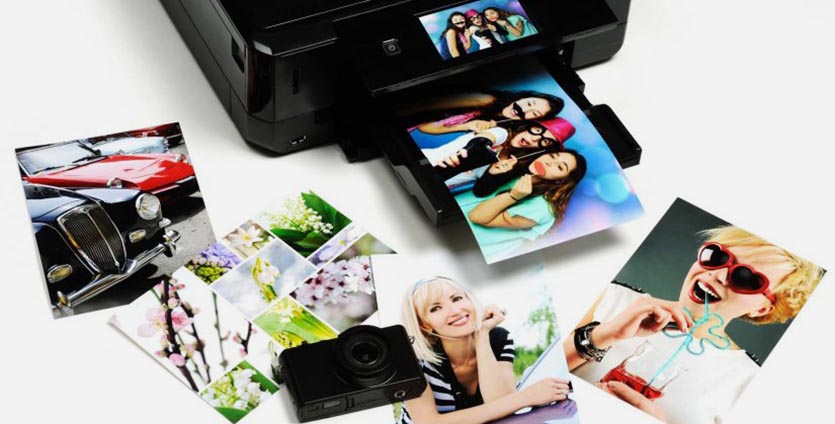
Если внимательно присмотреться, то вы еще заметите вокруг несколько фотоателье или студий, которые занимаются печатью снимков. Сам пару раз в году пользуюсь услугами таких заведений.
Я не печатаю фото в формате 9х12 с дальнейшей установкой в заготовленное место в альбоме. Предпочитаю фотокниги с индивидуальным дизайном.
Считаю, что даже сегодня такой способ хранения фотографий обладает большим количеством преимуществ.

Не нужно печатать обычные снимки из кофейни или ресторана, которые сделали на камеру смартфона. В печать стоит сдавать только душевные и памятные кадры с детьми или родственниками, фотографии с путешествий или мероприятий, профессиональные снимки с запоминающихся событий или фотосессий.
Преимущества:
▸ Фотокнигу с такими кадрами всегда приятно пересмотреть самому, с друзьями или близкими.
▸ В эру всего цифрового очень приятно отвлечься от сети и подержать в руках что-то осязаемое.
▸ Распечатанные фото уже сейчас удивляют молодежь, а через 1-2 поколения станут настоящим раритетом.
Недостатки:
▹ Забекапить таким способом получится только избранные снимки, остальной фотоархив придется сохранять другим способом.
▹ Напечатанные фото очень недолговечны и подвержены внешнему воздействию, как и локальный бекап.
▹ Приходится тратить время на дизайн и печать, путь от фотографии на смартфоне до страницы в фотокниге очень неблизкий.
▹ Стоимость одного фото при этом самая дорогая по сравнению с цифровыми носителями.
2. Сохраните все фото локально. Лучше, чем ничего
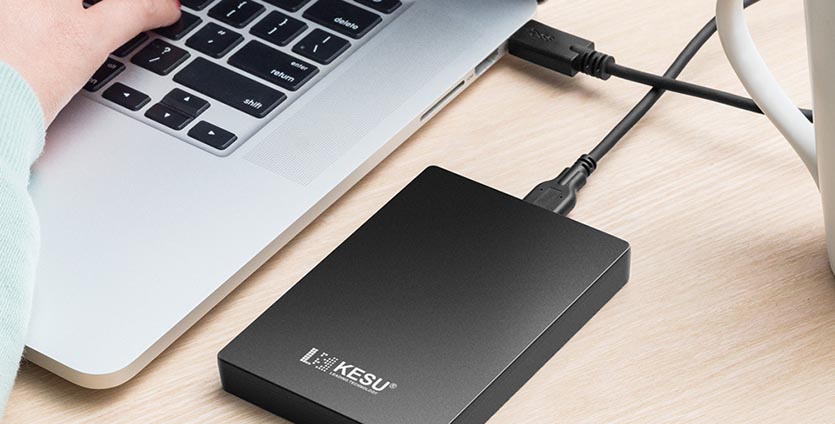
Хоть за последние 10-15 лет большая часть данных и переехала в облака, локальная копия файлов под рукой придает некоторым пользователям обманчивое чувство уверенности.
Купить для хранения диск или объемную флешку сейчас не составит труда, но вот использоваться такой накопитель будете крайне редко. Никто не захочет брать его с собой при поездке к родственникам или подключать к телевизору для демонстрации снимков на большом экране.
Локальная копия превратилась исключительно в средство резервного копирования, не самое надежное при этом.
Многих в таком способе привлекает единоразовая трата вместо небольших регулярных платежей за сетевое решение.
Преимущества:
▸ Параноикам локальная копия придает уверенности, осознание того, что коллаж из твоих личных фото не собирает “большой брат” или товарищ майор, многого стоит.
▸ Локальная копия пригодится после глобального коллапса, когда интернет пропадет во всем мире.
Недостатки:
▹ Делать бэкапы на съемный диск очень неудобно, нужно не забывать периодически подключать его к компьютеру, ни о какой автоматизации не может быть и речи.
▹ Надежность такого бака под вопросом, он не защитит данные при пожаре, ограблении, затоплении или стихийном бедствии.
▹ За стоимость диска для резервной копии можно на несколько лет оплатить место в облаке.
▹ Переносить данные на такие хранилища со смартфонов или планшетов еще та проблема.
3. Создайте копию всех фотографий на сетевом диске. Для шарящих в NAS
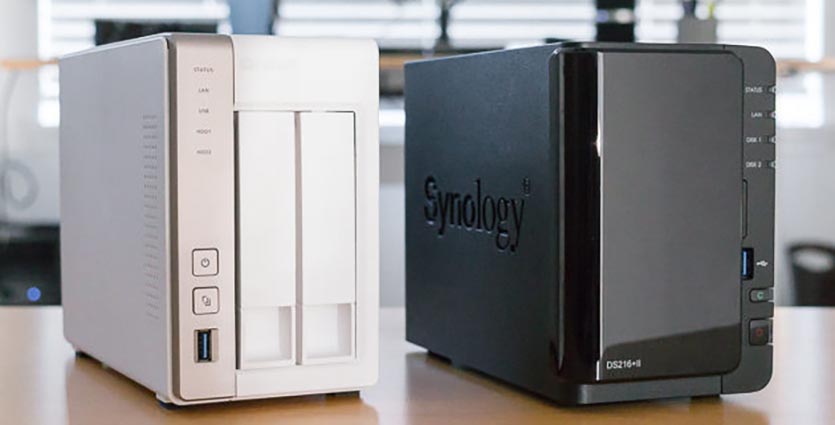
Логичным развитием предыдущего варианта хранения фото является копия на NAS-накопителе. Это может быть диск, подключенный к роутеру по USB, сетевое хранилище на основе “малинки”, Time Capsule или готовое решение вроде устройств от Synology.
Многие гаджетоманы давно обзавелись сетевым хранилищем данных и без проводов сгружают резервные копии смартфонов, планшетов и компьютеров на емкие накопители.
Здесь большое поле для творчества, можно с нуля собрать подходящее решение и настроить все под себя, либо приобрести готовый вариант.
Преимущества:
▸ Все работает без проводов, создание резервных копий можно автоматизировать и не тратить время в дальнейшем.
▸ Большинство сетевых хранилищ оснащены технологией RAID, которая повышает надежность хранения данных.
▸ Доступ к своей локальной базе можно пробросить по сети, просматривать фото извне или делиться ссылками с друзьями.
Недостатки:
▹ Это самый затратный вариант бекапа. Один из самых доступных роутеров с накопителем уже в два раза дороже внешнего диска, что и говорить о более продвинутых NAS-решениях.
▹ С настройкой придется повозиться. Если развернуть домашнее облако получится без проблем, то вот настроить автоматический бекап фото и безопасный доступ извне – дело не пяти минут.
▹ Сетевой накопитель дома тоже не защищен от непредвиденных ситуаций и внешних факторов. Уроните, затопят, и всё, прощайте, фотографии.
▹ Железо нуждается в регулярном обслуживании, а жесткие диски в них – лишь расходный материал.
4. Выгрузите фото в специальные онлайн-сервисы. Но там обычно дорого

Несколько лет назад началась волна популяризации сетей для хранения и шаринга фото. Сервисы позволяли удобно сгружать снимки в облако, делиться ими и при желании выставлять удачные кадры на всеобщее обозрение.
Самыми популярными в данной нише являются Flickr и 500px.
До определенного времени разработчики позволяли хранить практически неограниченное количество фото в сервисе, но в последние годы условия меняются в худшую сторону.
Скажем, Flickr вместо бесплатного 1 ТБ в облаке снизил лимит до тысячи фотографий. Желающим сохранить данные предложили переходить на платную подписку за $50 в год.
Преимущества:
▸ Специализированные сервисы всегда предлагают удобное мобильное приложение для выгрузки, фильтры и редактирование в веб-интерфейсе.
▸ Можно не только хранить свои фото, но и делиться ими с другими людьми.
Недостатки:
▹ Пользователи подобных сервисов первые ощутили на себе волну сетевой оптимизации: вместо обещанных безлимитов и терабайтов приходится довольствоваться бесплатным хранением относительно небольшого количества снимков.
▹ Онлайн-хранилища фото уступают универсальным облакам как по тарифам, так и по возможностям.
▹ Скачать большое количество снимков на компьютер или накопитель – большая проблема, почти нигде не позволяют разом выгрузить всю библиотеку на компьютер.
5. Просто закиньте все фотографии в онлайн-хранилище. Большой брат одобрит
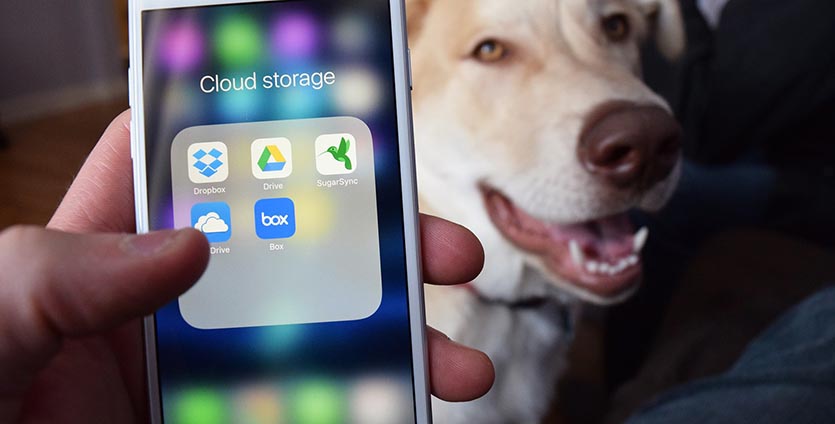
Сейчас можно запросто и бесплатно получить несколько десятков гигабайт в крупных сервисах или платить небольшую сумму ежемесячно за приличное (в среднем 100-200 ГБ) место в облаке.
Облачные сервисы предлагают хранить не только снимки, но и любые другие типы файлов. Это удобно как для личного использования, так и для рабочих целей.
Ниже цены на место в самых популярных облачных хранилищах.
iCloud:
5 Гб – бесплатно, 50 ГБ – 59 руб., 200 ГБ – 149 руб., 2 ТБ – 599 руб.
Dropbox:
2 ГБ – бесплатно, 2 ТБ – $11,99/119,88 (месяц/год), 3 ТБ – $19,99/199.
Google Drive:
15 Гб – бесплатно, 100 ГБ – 139/1390 руб. (месяц/год), 200 ГБ – 219/2190 руб., 2 ТБ – 699/6990 руб.
Яндекс.Диск:
10 Гб – бесплатно, 100 ГБ – 99/990 руб. (месяц/год), 1 ТБ – 300/2500 руб.
Облако Mail.ru:
8 Гб – бесплатно, 128 ГБ – 149/1490 руб. (месяц/год), 256 ГБ – 229/2290 руб., 1 ТБ – 699/6990 руб., 4 ТБ – 2690/26900 руб.
Кроме ценовой политики следует учитывать удобство и особенности сервисов. Так iCloud ориентирован на пользователей техники Apple, заставляя пользователей Windows и Android использовать не самые удобные клиенты или веб-интерфейс.
Даже на устройствах Apple не все гладко и удобно. Фотографии мешаются в единый поток, управлять которым порой очень сложно. Удалять исходные данные с iPhone без удаления снимков из облака не получится. Нужно хранить урезанные копии, которые не так быстро и гладко заменяются оригиналами при необходимости.
Dropbox в последние годы сильно усложнил свое приложение и веб-интерфейс. Не всегда получается быстро сориентироваться и найти нужные данные. Для большого каталога фото лучше это облако не использовать.
В лучшую сторону изменился Google Drive. Сервис предлагает безлимитное хранение для фото с iPhone, имеет отличный редактор и приложение. Нейронные сети самостоятельно генерируют коллажи, альбомы и анимацию. Пока не так удобно, как в приложении Фото на iOS, но это дело времени.
Немного изменил политику и Яндекс.Диск. Отечественное облако тоже разделили для работы с данными и фото, последние можно загружать без ограничений. Работа с каталогами и поиск пока не такие хорошие, как у Google.
Облако Mail.ru немного отстает от конкурентов, но при этом не забирает бесплатные терабайты, которые выдавали 7-8 лет назад активным пользователям облака.
У такой доступности есть и другая сторона – сервисы могут использовать данные пользователей. Длинные и нудные лицензионные соглашения давно никто не читает, но поверьте, что мы уже дали согласие практически на все, что только возможно.
Снимки из облака обрабатываются, на них тренируют нейронные сети, с их помощью подбирают рекламу маркетологи, а иногда данные тайком продаются корпорациям для известных только им целей.
Преимущества:
▸ Самый удобный и быстрый способ загрузки фото со смартфонов или планшетов.
▸ Можно найти вариант под любую версию операционной системы.
▸ Стоимость места в облаке предельно доступная, а фотографии в некоторых сервисах можно хранить бесплатно.
▸ Современные скорости доступа в сеть позволяют не держать локальные копии сетевых данных и быстро загружать нужные файлы.
Недостатки:
▹ Создается иллюзия приватности, но права на ваши снимки в облаке фактически передаются другим компаниям.
▹ Объективной гарантии сохранности файлов никто не даст, даже крупный сервис не вечен.
▹ Никто не мешает в один прекрасный день установить ограничения на место в облаке и потребовать плату за подписку.
▹ Для хранения локальной резервной копии из облака нужно иметь стационарный компьютер или сетевое хранилище.
Какой вариант выбрать?
К сожалению, ни одно из представленных решений не является лучшим. У каждого из способов хранения снимков есть как свои преимущества, так и серьезные недостатки.
Главное – запомнить простую истину:
Надежный бекап должен существовать минимум в двух копиях. А копии должны храниться как минимум в двух разных местах и форматах.
Не стоит полагаться только на место в облаке или NAS, который установлен в тумбочке возле входа. Фотографии – одни из самых важных данных для каждого из нас, они уникальные, их практически невозможно найти или восстановить в случае потери.
Лично я выбрал комбинированное решение. Со смартфонов (своего и жены) сгружаем фотографии в облако Яндекс. Не так удобно, как в случае с iCloud, но более универсально. Достаточно раз в неделю или месяц запускать приложение и выгружать сделанные снимки, затем можно очистить память на смартфоне.
Пару раз в году лучше снимки печатаем в формате фотокниг, которые приурочены к дням рождений, юбилеям или другим памятным датам.
В общем, варианты есть, просто идеального пока не придумали.



