
Как сделать гиперссылку в Ворде
При добавлении в текст гиперссылки, нажимая на нее, пользователь может быстро перейти на какой-либо раздел создаваемого документа, либо же открыть веб-страницу в сети. Ее объектом являются: отдельные слова, фразы, графика, символы. Иногда ссылки создаются автоматически. Это происходит, когда ворд распознает, что перед ним находится e-mal или адрес сайта. Далее приведем варианты, как в ворде сделать гиперссылку самостоятельно.

Ссылка на интернет-адрес
Любая гиперссылка имеет две составляющих: адрес, куда она ведет, и непосредственно текст, отображающийся в документе. Так, адресом может быть https://yandex.ru, а текстовой частью – Яндекс.ру.


После этого перед пользователем появится отформатированный текст, то есть слово (предложение) будет подчеркнуто и выделено голубым.
Создаем ссылку на фрагмент текста (содержание)


Удаление гиперссылки
После того как ссылка проставлена, можно кликнуть по ней правой кнопкой мыши, чтобы совершить следующие преобразования: изменение, переход, копирование или удаление ее.
Удаление происходит простым нажатием в открывшемся окне соответствующего пункта.
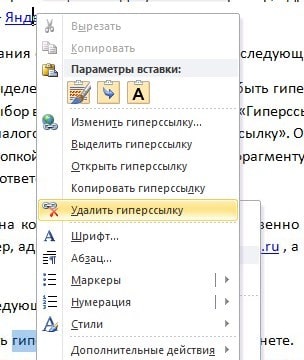
Используя такой способ, текст или картинка, которые были основой для гиперссылки, останутся неизменными. Еще одним вариантом является установка курсора после крайней буквы ссылки и однократное нажатие Backspace. После этого выделение голубым и подчеркивание пропадет. Разумеется, можно стереть и само слово-ссылку.
В статье подробно рассмотрено, как правильно вставить и удалить ссылку, при нажатии которой осуществляется моментальный переход на сайт или раздел в документе в программе Microsoft Word.
Как сделать ссылку на сайте

Как создать правильную ссылку на сайте с использованием атрибутов, подробным описанием их типов и с примерами. Так же пошаговое объяснение как отредактировать ссылку в редакторе WordPress. Часто нужно сделать ссылку на другую страницу сайта своего или чужого. И встает вопрос как сделать? Для начала немного разберемся что такое ссылка.
Типы ссылок
SEO-специалисты применяют разделение ссылок типы:
Программисты применяют другое разделение на типы ссылок:
ссылка на другой сайт
внутренняя ссылка на этот же сайт, но она приведена как абсолютная
внутренняя относительная ссылка на страницу этого сайта. Суда так же относятся все якоря.
Отдельно стоит отметить что не все ссылки «видны пользователям» ссылки могут находиться и в скрытых областях страниц. Наиболее частый пример скрытых полезных ссылок это применения микроразметки данных https://schema.org/ очень важной при продвижении сайтов.
Виды объектов для ссылок на сайтах:
Общий вид ссылки
Код ссылки состоит из:
Где функция href отвечает за url перехода, а адрес_куда_должен_перейти_пользователь — это url в виде:
Атрибуты ссылок
Атрибут «name» задает имя идентификатора для определения имени места на странице куда должен переходить якорь
Где имя_якоря отвечает за идентификацию функции. Самый частый пример использования кнопка «Наверх», для того чтобы она при нажатии отправила в то место где вы хотите, нужно добавить атрибут name или существующему объекту или создать пустую ссылку с данным именем. Пример кода для текстовой ссылки:
target
Атрибут «target» задает параметры для загрузки ссылки в этом же окне, в новом окне или фрейме или нет.
Значения атрибута:
Открывать ссылку в новом окне так же можно через атрибут — noopener.
Пример — наши работы
title
Атрибут «title» задает пояснение к ссылке. Отображается в виде всплывающего окна при наведении на ссылку. Любимый атрибут SEO-специалистов который позволяет при правильном его использовании значительно поднять сайт в выдаче.
Пример — Наверх
Атрибут «rel» определяет отношения текущий страницы к странице на которую будет осуществляться переход и описывает ее. Данный атрибут определяется только для поисковых роботов и задает им правила перехода и индексирования открывающейся страницы. Параметр нужен для SEO-оптимизации и продвижения сайтов.
Один атрибут может содержать несколько значений размещенных через пробел.
Значение атрибута:
Атрибут «rev» в отличие от «rel» описывает текущую страницу по отношению к остальным страницам сайта. Заранее заданных параметров нет поэтому описание делается текстом. Пример:
shape
Атрибут «shape» задает параметры активной области, действителен только на изображениях включенных в объект. Проблема — работает не со всем браузерами. Значения:
circle — Область в виде круга.
default — Область по умолчанию (прямоугольная).
poly — Полигональная область произвольной формы.
rect — Прямоугольная область.
tabindex
Атрибут «tabindex» определяет последовательность перехода по ссылкам при использовании клавиши клавиатуры «TAB». Применяется при создании специализированных сайтов с ограничениями. Например — сайты для слепых.
Атрибут «type» применяется для описания ссылки при вставке объектов MIME (Multipurpose Internet Mail Extension, Многоцелевые расширения почты Интернета). К ним относятся видео, аудио, pdf, архивы (zip, rar и другие), таблицы и многое другое. Полный перечень MIME-типов.
Как создать и отредактировать ссылку на сайте
Если читаете данный материал скорее всего у вас сайт на какой либо CMS (WopdPress, 1C:Битрикс, Drupal, Joomla!, MODx или любой другой). На всех системах стоят разные редакторы которые по разному позволяют создавать ссылки. Например: создать кнопку, добавить изображение или объект. Правятся ссылки в них через открытие (если позволяет CMS) html-кода и поиска там нужного элемента ссылки. Эта работа скорее для профессионалов и вы можете заказать ее у нас — доработка и поддержка сайта. Мы сейчас рассмотрим возможности простого текстового редактора в котором вы сможете самостоятельно все сделать.
Как создать ссылку в WordPress
Откройте нужную запись или страницу в редакторе. Выделите текст или изображение на который вы хотите поставить ссылку. Нажмите кнопку «Вставить/изменить ссылку«.


В открывшемся окне вставьте адрес ссылки (на фото «/blog»), вы увидите текст ссылки (если нужно можно отредактировать), заголовок (это атрибут title) и rel (по умолчанию «нет» и «nofollow», подробнее про rel) и «Цель» (это атрибут target со значением «Нет» (значение по умолчанию — _self) или «Новое окно»(значение — _blank)).
Предупреждение: если вы в атрибуте rel в WordPresse выбираете «nofollow», то CMS автоматически вам подставит rel=»nofollow noopener noreferrer»
Если вам нужно добавить какие либо другие атрибуты то вам нужно будет перейти или в панели Инструменты > Исходный код или во вкладку «Текст». Найти нужный элемент и отредактировать его.

Предупреждение: не все ваше творчество в коде нравится WordPress, при возврате обратно в Визуально часть кода может исчезнуть. Из этой ситуации можно выйти — оставив так как получилось и вести блог или сайт дальше. Или обратиться к нам за доработками вашего сайта.
Если нужно сделать ссылку с изображения то нужно вставить картинку в текст. Выделить ее и дальше нажимаем на «Вставить/изменить ссылку» и дальше аналогично работе с текстом.

Рекомендации и советы по созданию ссылок
Бонус — как сделать tooltip через ссылку
Делаем дополнительную всплывающую подсказку в тексте.
Добавляем или в css или прямо в редакторе стиль.
Добавляем код к тексту
Удачи вам! и если что звоните-пишите.
Насколько публикация полезна?
Нажмите на звезду, чтобы оценить!
Средняя оценка 4.6 / 5. Количество оценок: 36
Создание и изменение гиперссылок — Office
Помимо веб-страниц, можно создавать ссылки на существующие или новые файлы на компьютере, адреса электронной почты, а также определенные места в документе. Кроме того, вы можете изменить адрес, отображаемый текст и начертание или цвет шрифта гиперссылки.
Если вы хотите удалить ссылки и отключить автоматическое добавление гиперссылок в Office, см. статью Удаление и отключение гиперссылок.
Эта статья относится к классическим версиям Word, Excel, Outlook и PowerPoint. Упрощенный набор функций гиперссылки предлагается в Office Online. Если у вас есть настольная версия Office, вы можете отредактировать документ в ней для получения дополнительных функций работы с гиперссылкой или попробовать или купить последнюю версию Office.
Выделите текст или рисунок, который должен представлять гиперссылку.
Можно также щелкнуть текст или рисунок правой кнопкой мыши и в shortcut-меню щелкнуть ссылку.
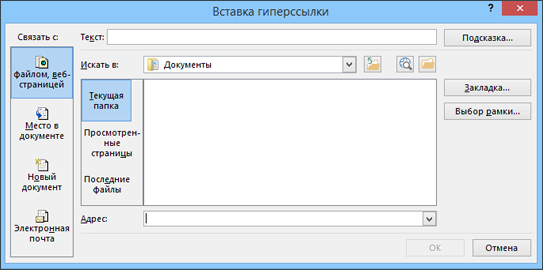
В окне Вставка гиперссылки введите или вставьте ссылку в поле Адрес.
Примечание: Если вы не видите поле Адрес, убедитесь, что в разделе Связать с выбрано файлом, веб-страницей.
Вы также можете ввести другой текст для ссылки в поле Текст.
Примечание: Если вы не знаете адрес гиперссылки, нажмите кнопку «Обзор веб-страницы  найдите URL-адрес в Интернете и скопируйте его.
Необязательно: Чтобы изменить подсказку, которая появляется при наведении указателя на гиперссылку, нажмите кнопку Подсказка в правом верхнем углу диалогового окна Вставка гиперссылки и введите текст.
Вы можете добавить гиперссылку на существующий файл или на файл, который вы хотите создать.
Выделите текст или рисунок, который должен представлять гиперссылку.
В разделе Связать с выполните одно из указанных ниже действий.
Чтобы связать ссылку с существующим файлом, в разделе Связать с нажмите кнопку файлом, веб-страницей, а затем найдите нужный файл в раскрывающемся списке Искать в или списке Текущая папка.
Чтобы создать новый файл и добавить ссылку на него, в разделе Связать с выберите Новый документ, введите имя нового файла в поле и используйте указанный путь или перейдите к другой папке, нажав кнопку Изменить. Вы также можете внести правку в новый документ позже или сейчас.
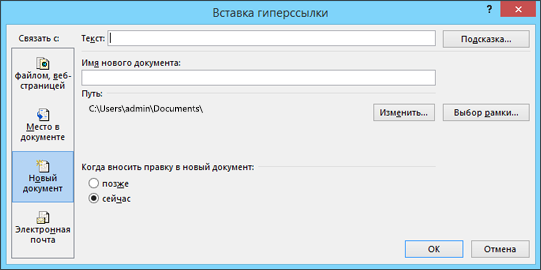
Необязательно: Чтобы изменить подсказку, которая появляется при наведении указателя на гиперссылку, нажмите кнопку Подсказка в правом верхнем углу диалогового окна Вставка гиперссылки и введите текст.
Выделите текст или рисунок, который должен представлять гиперссылку.
Можно также щелкнуть текст или рисунок правой кнопкой мыши и в shortcut-меню щелкнуть ссылку.
В разделе Связать с щелкните элемент электронной почтой.
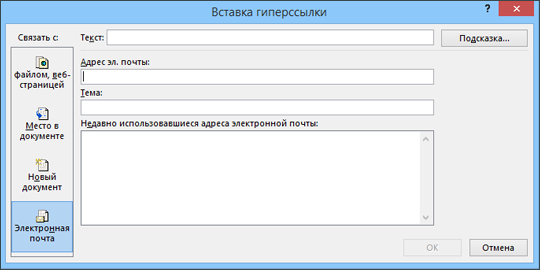
Введите нужный адрес электронной почты в поле Адрес эл. почты или выберите его из списка Недавно использовавшиеся адреса электронной почты.
В поле Тема введите тему сообщения.
Примечание: Некоторые веб-браузеры и почтовые программы не распознают строку темы.
Необязательно: Чтобы изменить подсказку, которая появляется при наведении указателя на гиперссылку, нажмите кнопку Подсказка в правом верхнем углу диалогового окна Вставка гиперссылки и введите текст.
Можно также создать ссылку на пустое сообщение электронной почты, просто введя адрес в документе. Например, введите proverka@example.com, и гиперссылка будет создана автоматически (если автоматическое форматирование гиперссылок не отключено).
Вы можете создавать гиперссылки для перехода в документ Word или письмо Outlook, которое содержит стили заголовков или закладки. Также можно добавлять ссылки на слайды и произвольные показы в презентациях PowerPoint и отдельные ячейки и листы Excel.
Чтобы добавить стиль заголовка, выделите его текст, откройте вкладку Главная в Word или Формат текста в Outlook и выберите нужный вариант в группе Стили.
Создание гиперссылки на другое место в текущем документе
Выделите текст или рисунок, который должен представлять гиперссылку.
Можно также щелкнуть текст или рисунок правой кнопкой мыши и в shortcut-меню щелкнуть ссылку.
В разделе Связать с выберите параметр Место в документе.
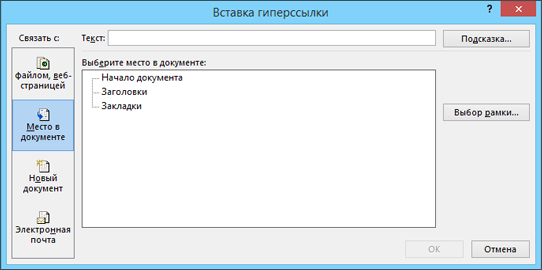
В списке выберите заголовок (только текущий документ), закладку, слайд, настраиваемый показ или ссылку на ячейку, на которую вы хотите со ссылкой.
Необязательно: Чтобы изменить подсказку, которая появляется при наведении указателя на гиперссылку, нажмите кнопку Подсказка в правом верхнем углу диалогового окна Вставка гиперссылки и введите текст.
Создание гиперссылки на место в другом документе
Выделите текст или рисунок, который должен представлять гиперссылку.
Можно также щелкнуть текст или рисунок правой кнопкой мыши и в shortcut-меню щелкнуть ссылку.
В группе Связать с щелкните элемент файлом, веб- страницей.
В поле Искать в щелкните стрелку вниз, а затем найдите и выберите файл, на который должна указывать ссылка.
Щелкните Ссылка, выберите заголовок, закладку, слайд, произвольный показ или ссылку на ячейку, а затем нажмите кнопку ОК.
Необязательно: Чтобы изменить подсказку, которая появляется при наведении указателя на гиперссылку, нажмите кнопку Подсказка в правом верхнем углу диалогового окна Вставка гиперссылки и введите текст.
Чтобы изменить адрес или отображаемый текст добавленной гиперссылки, щелкните ее правой кнопкой мыши и выберите Изменить гиперссылку.
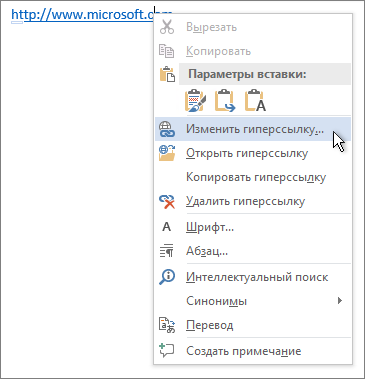
Чтобы изменить внешний вид гиперссылки, например начертание, размер или цвет шрифта, щелкните ее правой кнопкой мыши и выберите Шрифт в контекстном меню или щелкните вариант стиля на появившейся мини-панели инструментов.
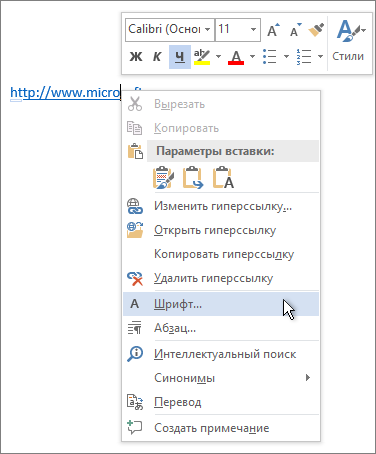
Чтобы изменить подсказку, которая появляется при наведении указателя на гиперссылку, щелкните ссылку правой кнопкой мыши, выберите Изменить гиперссылку, нажмите кнопку Подсказка в правом верхнем углу диалогового окна и введите текст.
Гиперссылка в ворде: создание и настройка
При написании дипломной работы или подготовке годового отчета возникает проблема ориентирования в документе из-за большого количества страниц. Уходит много времени, чтобы найти необходимый раздел и внести в него коррективы. Но есть простое решение – гиперссылка в ворде:

Гиперссылка – это объект, который, при нажатии на него левой кнопкой мыши, ссылается на другой элемент, расположенный в этом документе или на дисках компьютера, или является ссылкой на ресурс в интернете. Объектом для гиперссылки может выступать единичный символ, слово, предложение, графическое изображение. Далее речь пойдет о том, как делать гиперссылки.
Гиперссылка на элемент текущего документа
Для начала нужно выбрать объект, который будет являться ссылкой. Если гиперссылка будет указывать на какой-то элемент текущего документа, то необходимо его выделить и создать в этом месте закладку. В Microsoft Word 2007 это сделать нетрудно. Нужно найти вкладку « Вставка », которая находится вверху на панели инструментов, открыть ее, найти группу « Ссылки », а в ней кликнуть по кнопке « Закладка ». Откроется диалоговое окно, в котором необходимо заполнить поле « Имя », и для завершения кликнуть на кнопку « Добавить ». Закладка готова.
Следующий этап в создании гиперссылки можно начать одним из двух способов: либо правой кнопкой мыши кликнуть по выделенному объекту, который был выбран для создания ссылки, либо снова открыть вкладку « Вставка » и в группе « Ссылки » выбрать пункт « Гиперссылка ». Далее откроется окно, и в разделе « Связать с » необходимо выбрать элемент с надписью « местом в документе »:

После этого будет представлен список, в котором отобразится созданная ранее закладка. Ее нужно выбрать, кликнув по ней, и нажать кнопку « ОК ». Весь процесс займет менее минуты, потому как создать гиперссылку в ворде очень легко.
Гиперссылка на другой документ
Если необходимо сделать ссылку на другой документ, то следует выполнить следующие манипуляции:

Гиперссылка на элемент другого документа
Чтобы сформировать гиперссылку на какой-то раздел или элемент другого документа, нужно, для начала, его открыть и создать в нем закладку в том месте, на которое должна вести гиперссылка.
После чего выполнить следующее:
После выполнения этих действий, будет создана гиперссылка на определенный раздел другого документа:

Гиперссылка на новый документ
Как сделать гиперссылку в ворде на новый документ? Для этого необходимо выполнить все действия, описанные в предыдущем пункте до момента, когда открывается диалоговое окно «Вставка гиперссылки».
После чего необходимо сделать следующее:

Гиперссылка на адрес электронной почты
Так же, как и ранее, необходимо открыть диалоговое окно « Вставка гиперссылки ». Меняется лишь пункт в разделе « Связать с », в котором необходимо выбрать элемент с надписью « Электронной почтой ». Выполнив это, нужно в поле « Адрес » ввести адрес электронной почты и нажать « Ок »:

Теперь после клика по гиперссылке стандартный почтовый клиент будет создавать шаблон письма на указанный ранее адрес.
То же самое можно проделать и с URL адресом веб-страницы – его нужно скопировать из адресной строки браузера и вставить в документ. Получается готовая ссылка, при нажатии на которую откроется нужная страница в интернете.
Для того чтобы гиперссылками было удобнее пользоваться, при их создании в окне « Вставка гиперссылки » можно добавлять подсказку, кликнув по кнопке « Подсказка ». Откроется окно под названием « Подсказка для гиперссылки ». В поле « Текст подсказки » необходимо ввести словосочетание, по которому можно легко понять, куда приведет ссылка. Для завершения нужно нажать на кнопку « Ок ». Теперь при наведении курсора на ссылку будет отображаться созданная подсказка.
По умолчанию гиперссылка в Word активируется при помощи кнопки « Ctrl » и последующего клика по ссылке. Чтобы не нажимать клавишу « Ctrl », необходимо зайти в настройки программы, кликнув по вкладке « Файл » вверху панели инструментов, и выбрать пункт « Параметры ».
После этого откроется окно « Параметры Word », в котором необходимо выбрать пункт « Дополнительно ». Справа, в подразделе « Параметры правки » нужно снять галочку с пункта « Ctrl + щелчок для выбора гиперссылки ». В результате этих манипуляций ссылка будет открываться после клика по ней:

Удаление гиперссылок в ворде
Как удалить гиперссылку в ворде? Чтобы удалить гиперссылку, достаточно просто навести на нее курсор, нажать правую кнопку мыши и выбрать из меню пункт « Удалить гиперссылку ». При этом текст или изображение, которое было основой для ссылки, останется на своем месте без каких-либо изменений:

Есть еще один способ, как убрать гиперссылку – установить курсор у крайнего справа символа ссылки, нажать клавишу « Backspace » один раз. После этого исчезнет выделение цветом и подчеркивание. Это означает, что ссылка удалена.
Чтобы полностью удалить всю ссылку вместе с объектом ( символы, изображение, текст ) нужно полностью выделить объект и нажать клавишу « Delete ».



