
Можно ли установить Стим на диск D

Загрузка и установка Steam на диск D
Cкачать дистрибутив приложения Steam можно на нашем сайте. Просто выберите свою платформу и переходите на страницу загрузки.
Как правило, отыскать скачанный дистрибутив можно в папке «Загрузки». Затем нужно запустить файл-установщик. После этого, вы увидите на экране мастер установки программы. На приветственной странице нужно нажать на кнопку «Далее».
Следующий шаг потребует от пользователя особой внимательности, потому что именно здесь и сейчас происходит определение диска и директории, в которую будет установлен Стим. На очередном этапе установки – страница выбора папки установки. По умолчанию указан такой путь: С:\Program Files (x86)\Steam\. Для изменения пути установки необходимо нажать на «Обзор…».

Откроется проводник Windows. В нём необходимо выбрать диск D и ту директорию, куда будет установлена программа.

Когда папка будет определена, необходимо отметить её мышью и нажать на «ОК». После этого выбранная папка отобразится в поле пути установки. Дальше нужно дописать вручную «\Steam». Это означает, что в выбранной пользователем папке будет создана ещё одна папка с названием «Steam» для рабочих файлов программы. Далее нажимаем на «Установить».

Обратите внимание! Для того, чтобы установка программы на Windows 10 прошла без проблем, в пути для установки Стима не должно быть папок с русскими буквами. Необходимо использовать исключительно латиницу.
Поле нажатия на кнопку «Установить», мастер установки предложит пользователю ещё раз нажать на «Далее», после чего установщик продолжит свою работу. Это займёт определённое время, после чего на экране монитора появится долгожданное уведомление о завершении работы мастера установки Стим.
Если в ячейке «Запустить Steam» стоит «галочка», то при нажатии на «Готово» мастер установки будет закрыт, и автоматически запустится десктопный клиент Стима. При этом на рабочем столе пользователя появится ярлык для запуска программы.
Важно! Установка программы не обещает пользователю ПК мгновенного счастья. Пользоваться онлайн-платформой можно только после регистрации учётной записи в системе. Правда, это тема отдельной инструкции. Если же пользователь уже иметь аккаунт в Steam, то ему осталось только авторизоваться и приступить к использованию сервиса.
Заключение
Как видите, при установке десктопного клиента Steam можно воспользоваться как стандартным путём установки программы на диск С, так и самостоятельно выбрать диск и папку установки программы. Надеюсь, что эта статья была вам полезна и вы разобрались с вопросом о том, как установить Стим на диск D.
Как поменять путь установки в Steam, куда лучше загрузить программу?

На всякий случай стоит рассказать, как поменять путь установки в Steam – эта информация может пригодиться каждому пользователю. Хотите узнать тонкости загрузки любимых игр? Читайте наш обзор!
Как поменять путь
Большинство пользователей не задумывается о том, в какую папку нужно устанавливать Стим – все пользуются значением по умолчанию, которое выставляется в процессе загрузки системой. Как правило, десктопный клиент будет инсталлирован сюда: C:\Program Files\Steam(x86).
Если вы захотите изменить путь загрузки – сменить диск или выбрать новую папку – просто укажите соответствующий путь в процессе инсталляции клиента. Никаких строгих рекомендаций, в какую папку устанавливать Стим, не существует.
Вы выбрали, где лежат файлы десктопной программы (по умолчанию или новое место). Логично предположить, что пользовательский контент загружается в одну из вложенных папок (по умолчанию она называется «Commons», но у вас может быть другое значение). Теперь вы хотите разобраться, как поменять папку установки в Стим, чтобы игры лежали в другом месте!
Такая возможность есть – приложите немного времени и усилий, все получится. Идем следующим путем:

В этом разделе вы увидите, куда попадают игры, после установки. Мы хотим разобраться, как сменить папку установки в Стим, поэтому:


Чтобы оставить определенную библиотеку по умолчанию, нужно выделить название правой кнопкой мыши.
Перемещение библиотеки
Если вы хотите не просто назначить новый путь сохранения, но и переместить существующую коллекцию, можно воспользоваться дополнительной хитростью.
Настоятельно рекомендуем заранее сделать резервную копию – нельзя исключать возможные ошибки.
Надеемся, наша памятка о том, как изменить папку установки в Steam, будет вам полезна. При необходимости вы сможете выбрать другой путь загрузки – поменять место никогда не поздно! Причины могут быть разными, но решение одно – мы нашли его для вас.
Как установить Стим
По умолчанию Steam устанавливается на диск C. Это не очень удобно, так как системный диск часто забит под завязку, и программе может не хватить свободного места. Как установить Стим для Windows 10 или 7 и выбрать другой диск, например D, вы узнаете из пошаговой инструкции на русском языке.
При установке программы выбирайте диск с большим объемом свободного места, потому что в папку с приложением в дальнейшем будут загружаться игры.
Как установить Steam и выбрать другой диск
Прежде чем скачать Steam, посмотрите, на каком диске больше свободного места: на C, D, E или F. Если диск C не занят, установите программу на системный диск в предложенную по умолчанию директорию.
1. Откройте вкладку «Этот компьютер» в Windows 10 или «Мой компьютер» в Windows 7 и оцените объем свободного места на дисках.

3. Запустите файл SteamSetup.exe и нажмите «Да» для разрешения установки приложения на компьютер.

4. В приветственном окне мастера установки Стим ознакомьтесь с функциями программы и кликните «Далее».

5. Чтобы после установки не копаться в настройках, сразу выберите русский язык. Щелкните «Далее».

6. В окне настройки папки для установки приложения нажмите «Обзор», выберите диск D или другой свободный диск, создайте каталог с именем «Steam» и щелкните «Ok».


7. После смены диска путь к папке установки приложения измениться, как показано на изображении. Проверьте путь и нажмите «Установить».

8. Галочку «Запустить Steam» не снимайте: после щелчка по кнопке «Готово» клиент запустится автоматически.

9. После загрузки обновлений установка Стим завершится. Осталось зарегистрироваться и создать аккаунт.

10. При наличии учетной записи кликните «Войти в аккаунт» и введите логин и пароль.

Если вы не зарегистрированы в программе, читайте инструкцию, как создать аккаунт в Steam.
Как установить Стим: пошаговая инструкция
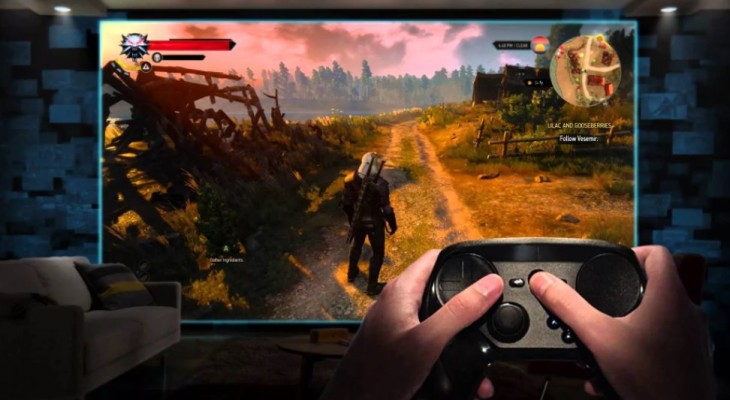
Поговорим о том, как установить Стим на смартфон или компьютер – эта информация будет интересна тем, кто активно играет в разные игры. Подробно расскажем о начале работы!
На компьютер
Установить Steam может каждый! Разработчики сделали все необходимое – достаточно кликнуть по одной кнопке, чтобы получить желаемое. Кроссплатформенное приложение доступно для нескольких операционных систем – поставить программу смогут пользователи Windows, MacOS и Linux.
Операционная система будет определена автоматически – но при необходимости вы можете самостоятельно нажать на нужную иконку. Приступаем, попробуем установить Стим с официального сайта?


Как мы упоминали, система автоматически определит, нужно ли установить Steam на Windows 10, Макбук или Linux. Если этого не произошло – иконки разных операционных систем находятся под кнопкой загрузки. Более подробно о том, как скачать приложение Steam на компьютер читайте по ссылке.
Напомним: загружать программу следует только из официального источника. Не переходите по сомнительным ссылкам, не загружайте непроверенные файлы – вы можете столкнуться с вирусами и мошенничеством.
Дальнейшие тонкости процесса меняются – это зависит от операционной системы.
На Линукс необходимо открыть терминал и ввести команды:
А теперь немного о том, как установить Стим на Виндовс 10:


Многие пользователи задаются вопросом, на какой диск устанавливать Стим. Вы можете выбрать диск (D:) или (F:), любой другой съемный диск. Ни в коем случае не ставьте программу на (С:) – это хранилище не предназначено для «тяжелого софта». Вы рискуете тем, что ОС слетит, вместе с ней потеряются и все достижения.
Установка Стим на ПК на русском бесплатно завершена – и только такой она может быть. Вы не должны платить за приложение, оно распространяется свободно. С компьютером разобрались – попробуем поставить софт на мобильный телефон?
На смартфон
Пользователям мобильной версии не придется думать о том, как выбрать место установки в Steam – приложение будет автоматически установлено в единственно возможное место.
Стоит отметить – в магазинах программ Google Play Market и App Store вы увидите несколько приложений:
Выбирайте нужный вариант – как только определитесь, можно установить Стим:


Готово! Как видите скачать Steam на телефон совсем не сложно. Напоследок стоит поговорить о возможных трудностях, которые могут поджидать пользователя в процессе установки.
Возможные проблемы
Не всегда программа устанавливается легко – но не забывайте, любые проблемы можно решить. Расскажем об основных ошибках и способах устранения.
Также проблемы могут возникнуть и после, что делать если не запускается Стим вы узнаете в отдельной статье! Подробно рассказали о том, как и куда устанавливать Стим, рассмотрели основные проблемы. Скачивайте, регистрируйтесь и дерзайте – вас ждет увлекательный мир тысяч игр!
Как установить Steam на диск D, и при этом создать на этом же диске ОТДЕЛЬНУЮ папку для игр?
*****. Сколько лет, а в Стиме ничего не меняется. И вот кстати, в EGS в этом плане всё отлично (даунвоутов мне за это предложение)
В общем, мне нужно, что бы Стим был установлен на диск D. И что бы на этом же диске была отдельная, аккуратная папка для игр. Вот такая:
*Всё красиво, каждая игра в своей папочке, никаких лишних файлов*
Установил Стим на диск D, и просто скачал игру. Но вместо аккуратной папки получилась вот такая помойка:
*Ведь папкой для игр послужила та же, где и сам клиент*
Ладно, тогда я пошел в настройки Стима, и попытался там создать отдельную папку на всё том же диске D, на что получил ошибку, мол на этом диске уже есть папка. Тогда я решил создать другую папку, на диске F, что бы удалить папку на диске D, и потом создать в нём свою, аккуратную. Но снова ошибка, мол нельзя удалить основную папку (хотя папкой по умолчанию я назначил ту, на диске F).
И стоит наверное написать, зачем мне всё это.
В общем, помогите пожалуйста.
все делается вообще безо всяких проблем,
какая то невероятная история у тебя, из области фантастики
Стим стоит на диске D, качает игры туда же в свою папку, никаких проблем
Папка издания «аккуратная», или «помойка»?
А 100500 папок с играми типа не помойка?
Крч сам напридумывал проблем, сам заморочился
Похоже оно. Сейчас буду пробовать, почищу только сперва всё
Это помойка из-за wallpaper engine же, не?
Я бы сделал так:
-Бекапишь нужные игры и софт из СТим
-Стираешь Стим
-подтираешь папки
-Ставишь стим
-Ставишь что-то лёгкое и создаёшь папку для игр на D и так же на F
Создать вручную папку и туда пихать игры я не пробовал, но создавал отдельные папки для инсталла на разных дисках.
p.s. если Стим уже стоит на D и вы там же пытаетесь создать отдельную папку, он может брыкаться и не давать это сделать, так как по-дефолту «папка для установки на D» у него считается как раз-таки «steamapps» из корневого каталога Стим.
Вот именно он и брыкается. И как его усмирить?
Я ответа не нашёл и не искал, мне прощё было раскидать нужные папки по разным дискам)
Вот ответ из поста от господина @saber-nyan
edit libraryfolders.vdf if want add second library on same partition
current steam client limited to 1 library per partition
на что получил ошибку, мол на этом диске уже есть папка
снова ошибка, мол нельзя удалить основную папку (хотя папкой по умолчанию я назначил ту, на диске F).
В чем проблема? Сколько хочешь этих папок можно сделать. И где хочешь.
Стим по умолчанию не дает изменять путь до библиотеки с диска, на котором стоит.
Ок. У меня на С стоит. И тут же еще куча папок. Проблемы?
В бете глянь. Там все есть.
Мне уже и не нужно. А так бы файлик подредактировал.
В EGS есть мастерская.
У меня все по дефолту работает без проблем. Все игры ставятся в отдельную папочку.



