
Как сделать календарь в Word как профи, за 1 минуту
Иногда бывает нужно сделать календарь на месяц в Word. Например, для отметки рабочих смен, расписания занятий и прочих задач. Расскажу наиболее простой способ как это сделать в виде пошаговой инструкции. Тем, кто уже владеет Word хорошо, понравится предложенный нами способ нумерации дней. Уверен, не все знали, что так было можно.
Создаем таблицу
В новом документе создаем таблицу 7×7 ячеек. Для этого выберите пункту Вставка, Таблица.
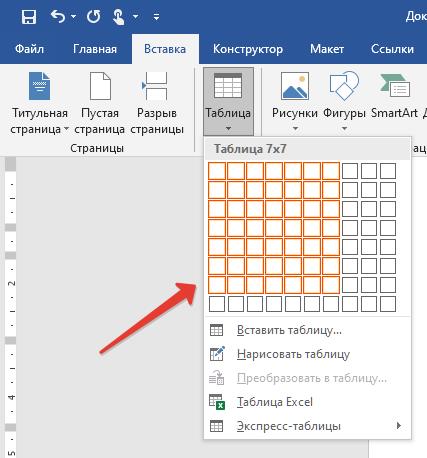
Ширина, 7 дней, выбрана по числу дней недели. Высота — по числу недель плюс пара строчек на название месяца и названия дней.
Делаем название месяца
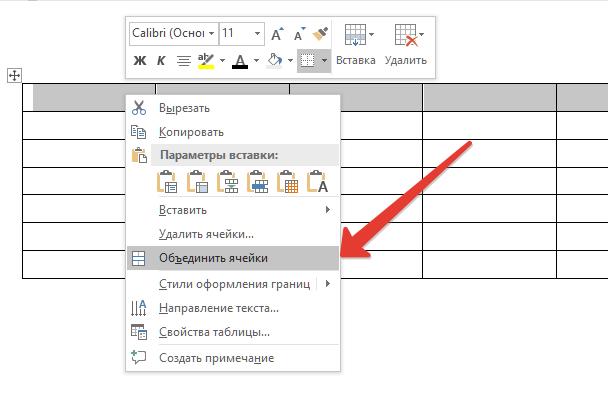
Ячейки в верхней строке выделяем мышью и объединяем в единую ячейку с помощью меню, вызываемого по правой кнопке мыши.
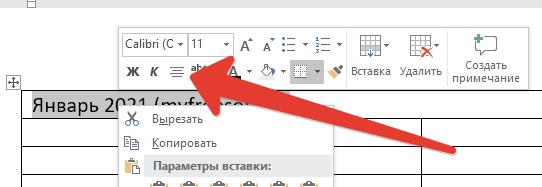
Название вводим в ячейку и центруем текст по ширине.
Выравниваем высоту ячеек
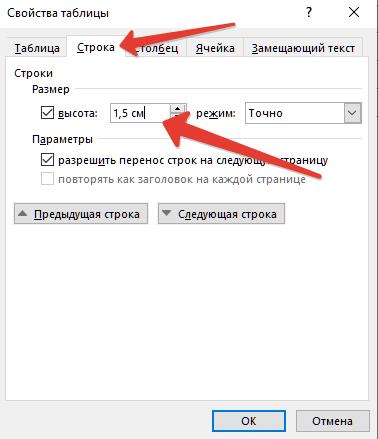
Экспериментально установлено, что для печати календаря в портретной ориентации наиболее удобная высота ячейки — 1,5 см. Выделяем ячейки в пяти последних строках мышью, в контекстном меню выбираем Свойства таблицы.
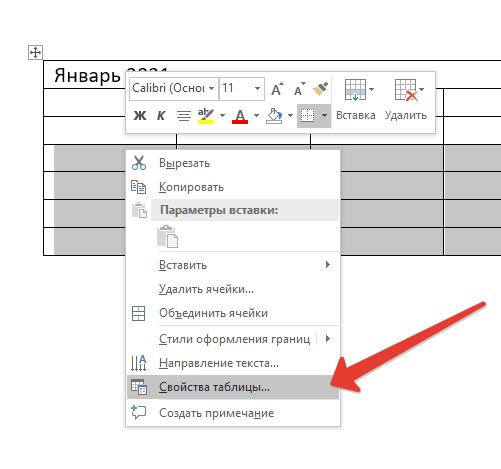
Переходим на вкладку Строка, ставим 1,5 см, Точно.
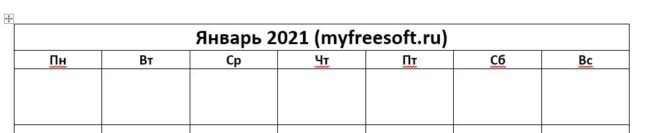
Вводим названия дней недели
Тут без хитростей. Просто набираем на клавиатуре названия дней недели.
Вводим числа в календарь Word
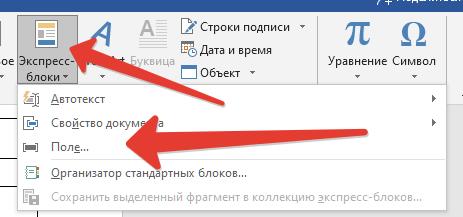
Тут мы сэкономим время с помощью Экспресс-блоков. Встаем в первую ячейку и через меню Вставка вставляем в нее автополе Seq.
После фразы Seq в формуле дописываем идентификатор. Например, DAY. Подойдет любой, важно, чтобы не совпадал со стандартными нумерациями Word.
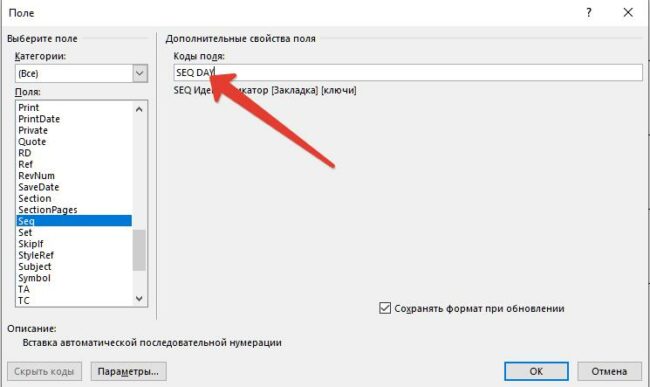
Должно получиться вот так.
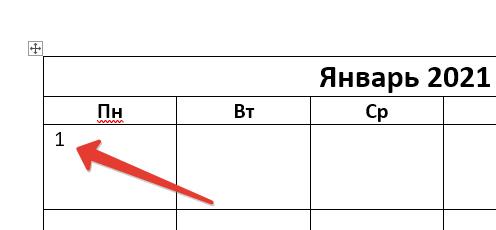
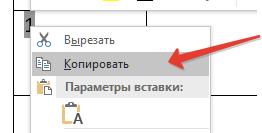
А теперь выделяем единичку. Копируем ее через правую клавишу мыши или по Ctrl-С.
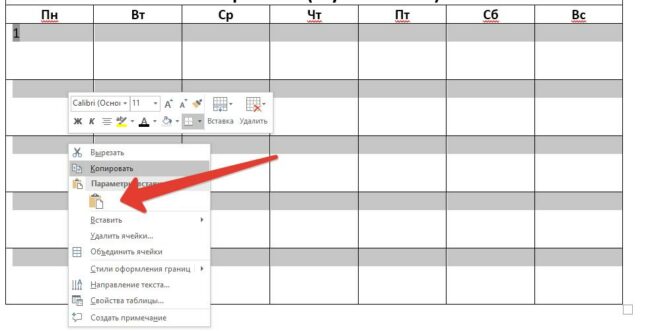
Теперь выделяем все ячейки с днями и вставляем скопированный фрагмент.
Первое число приходится на пятницу. Поэтому первые 4 ячейки выделяем и нажимаем Del.
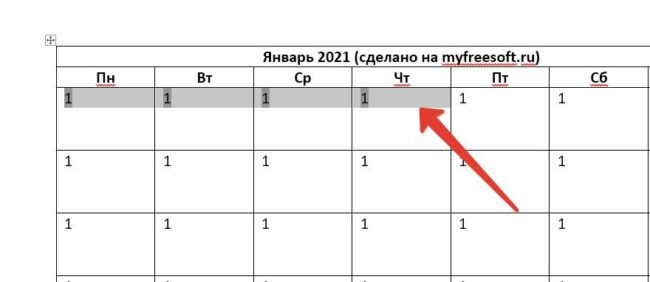
Теперь выделяем всю таблицу и нажимаем F9 — обновление полей.
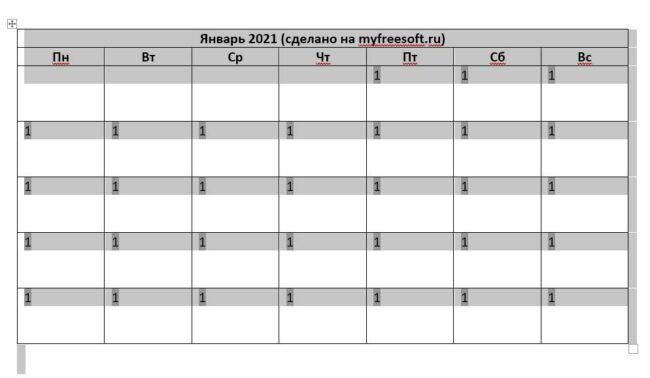
Удалите лишние дни в нижней строке (при необходимости).
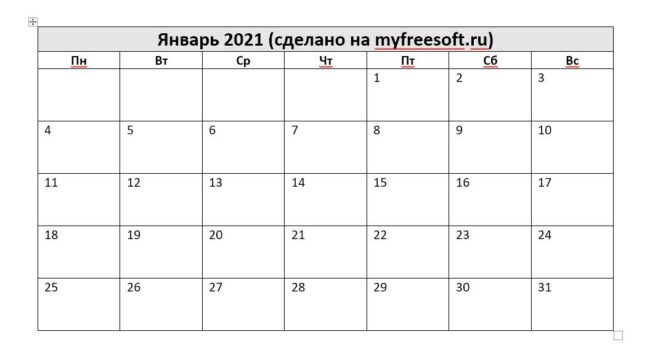
Календарь готов! Дальнейшее украшение — по вашему вкусу.
А можно сделать проще?
Если вы хотите нарисовать красивый календарь в Ворд, то помогут тысячи шаблонов готовых макетов. Просто наберите в строке поиска «календарь при создании нового документа».
шаблонов отрывной календарь

2019 акварель цветочные ежегодный календарь

годовой календарь 2018

календарь 2019 года

простой профессиональный дизайн 2022 календаря геометрический фон

2021 календарь png вектор psd

ежегодный календарь акварельных брызг 2018

2019 акварель цветочные ежегодный календарь

Красочный и простой дизайн календаря 2021 года

июльский календарь постижения мусульман

2019 календарь дизайн
2022 год по календарю Тигра
настенный календарь 2021 одностраничный настенный календарь 2021 календарь 2021 календарь 2021 календарь настенный календарь 2021 календарь календарь шаблон 2021 вектор календарь 2021 ai eps оранжевый календарь 2021 шаблон
Шаблон календаря 2022 года с зеленым жирафом
дизайн настольного календаря 2020
Шаблон настенного календаря 2020
Настенный календарь 2022
иллюстрация «зеленый» календарь в стиле 2019
Шаблон календаря 2022 года с водорослями
Цветной каракули линии растений календарь 2022
Календарь офисных столов 2022 для организации
2019 календарь дизайн
настенный календарь 2019 шаблон вектор
Художественный стол календарь 2022 для организации
календарь 2019 года
2022 дизайн настенного календаря
Розовые граффити геометрические линии 2022 календарь
акварель венок перо календарь
2022 календарь дизайн шаблона
настенный календарь 2021 шаблон
настенный календарь на 2022 год неделя настольного дизайна начинается в субботу шаблон с местом для фото и логотипом компании
Шаблоны: настенные календари
календарь 2020 цветочный магазин
голубая упрощенная бизнес календарь 2019
разноцветные календари с 2019 года
Симпатичный стиль 2022 года по тигриному календарю
календарь 2020 с макетом 2020 календарь
Календарь 2022 года с цветными растениями
Красный новогодний шаблон 2021 года по китайскому календарю
Традиционный корейский календарь фестиваля середины осени
настольный календарь 2021 дизайн шаблона
2019 акварель цветочные ежегодный календарь
календарь месяца 2020 январь
Проект шаблонов по календарю 2022 года
одностраничный настенный календарь 2021 вектор календарь 2021 одностраничный настенный календарь 2021 календарь 2021 календарь 2021 календарь 2021 настенный календарь шаблон 2021 ai eps одностраничный оранжевый календарь 2021 шаблон
Как сделать календарь своими руками с фото
Хотите подготовить необычный подарок близкому человеку с его фото или сделать красивый планер для себя? Отличной идеей будет создать календарь самостоятельно. Так у вас будет возможность придумать свой индивидуальный дизайн и отредактировать плакат под конкретные цели: например, создать ежемесячник для записи дел и событий или сделать кастомизированный еженедельник. В этой статье мы расскажем, как оформить макет и рассмотрим основные способы по созданию фотокалендаря.
Способ 1. Календарь в программе Дизайн Календарей
Воспользуйтесь программой Дизайн Календарей — это самый удобный и быстрый способ оформить календарь. Софт предлагает сотни готовых оформлений, позволяет загрузить свои фотографии, разместить текст и отметить важные даты. Для работы над фотокалендарем не нужно обладать специальными навыками: дружелюбный интерфейс на русском языке подходит начинающим пользователям. Скачайте Дизайн Календарей и оформите идеальный макет за считанные минуты:
Запустите установочный файл. Во время инсталляции ознакомьтесь с пользовательским соглашением, выберите папку и добавьте ярлык на рабочий стол.
Выберите тип: настенный, настольный, карманный, перекидной или ежемесячник. Также можно сделать все самостоятельно с нуля.
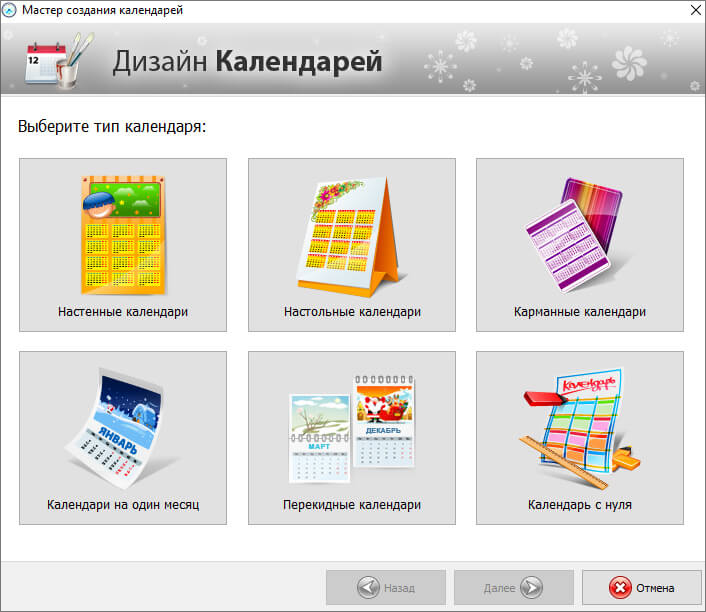
При выборе учитывайте то, как вы планируете распечатать и на какой бумаге
Укажите оформление. В программе более 300 шаблонов, вы можете выбрать любой понравившийся и персонализировать его.
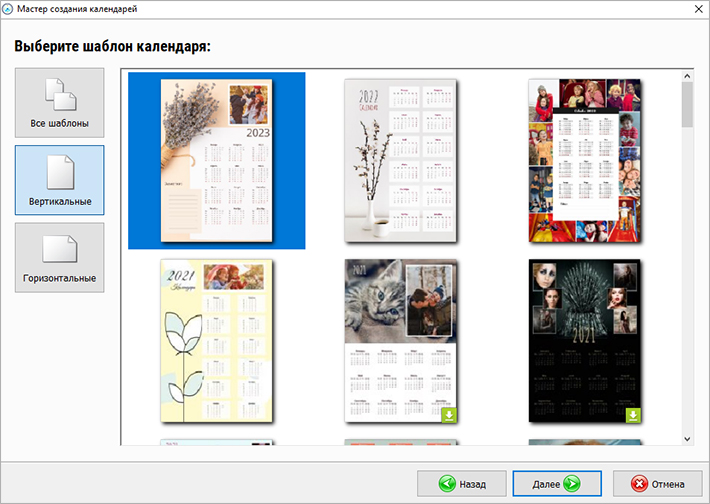
Заготовки делятся на вертикальные и горизонтальные
Импортируйте фотографии любого формата: JPG, TIFF, GIF, BMP, PNG, PSD и другие.
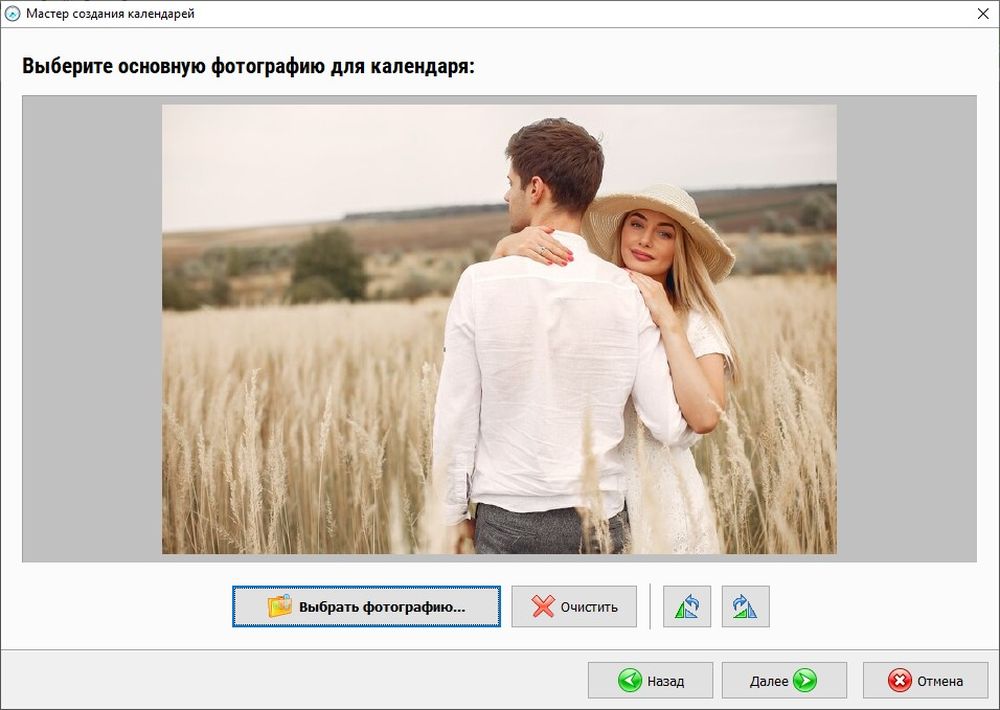
У вас будет возможность добавить еще картинок во время редактирования
Установите дату отсчета: начните с первого месяца или середины года.
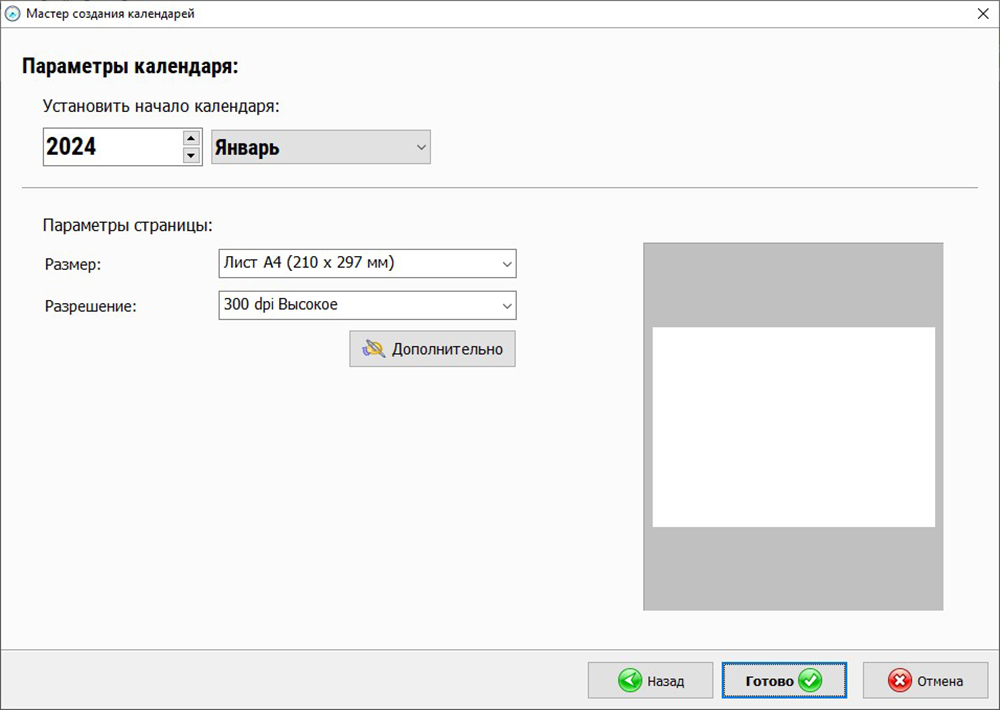
Также укажите размер страницы и разрешение (для печати — не ниже 300 dpi)
Скорректируйте детали: вы можете изменить оформление месяцев вручную или выбрать другой стиль, настроить праздники и выделить собственные важные даты, изменить цвет фона, добавить текст, изображение, коллаж.
Установите дату отсчета: начните с первого месяца или середины года.
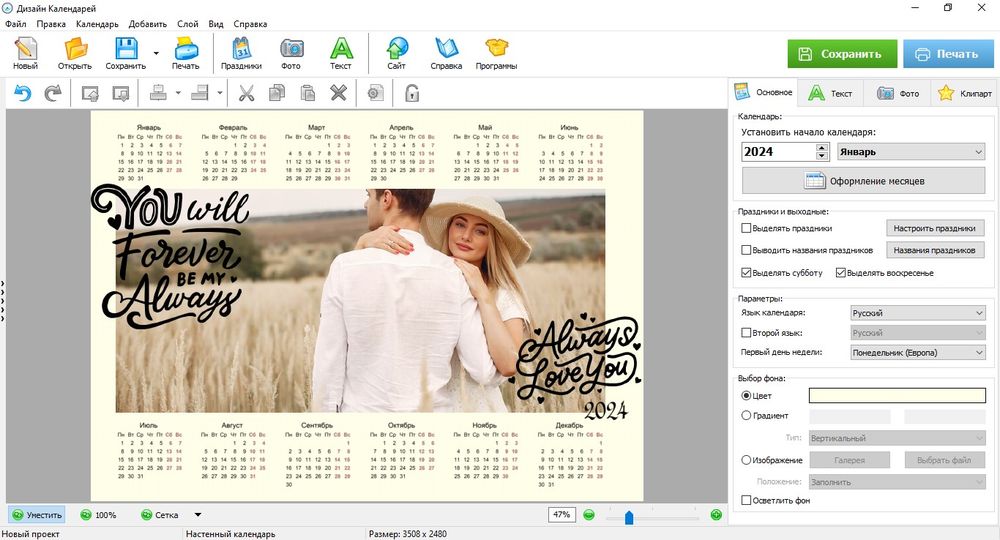
Также есть возможность сменить язык
Обработайте снимки: кадрируйте, примените к ним тень, контур, рамку или маску. Также можно настроить параметры яркости, контрастности и насыщенности.
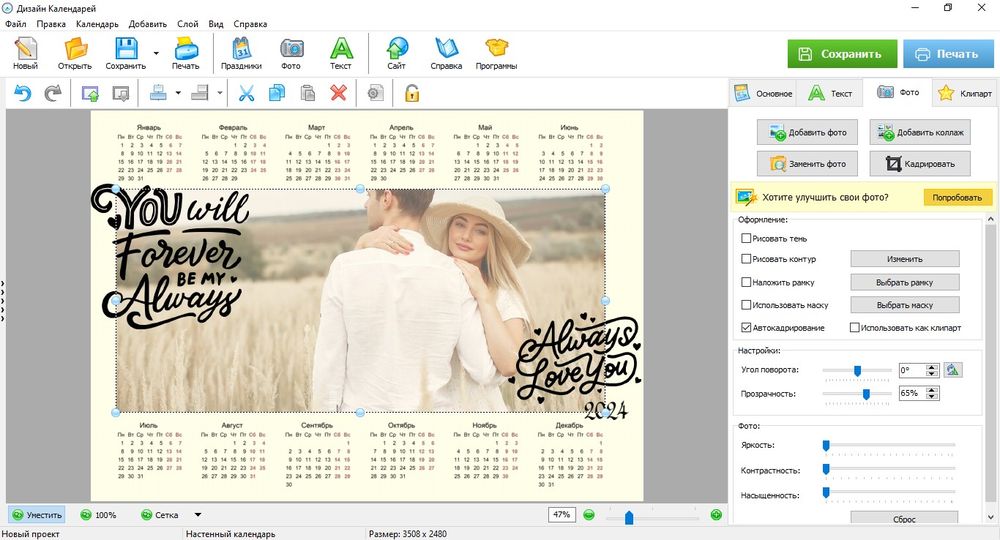
Можно изменить прозрачность картинки и повернуть ее
Украсьте макет календаря клипартами. Они разбиты на категории: туризм, романтика, цветы, животные, красота, знаки зодиака и другие. У вас также будет возможность загрузить свой стикер и разместить его на холсте.
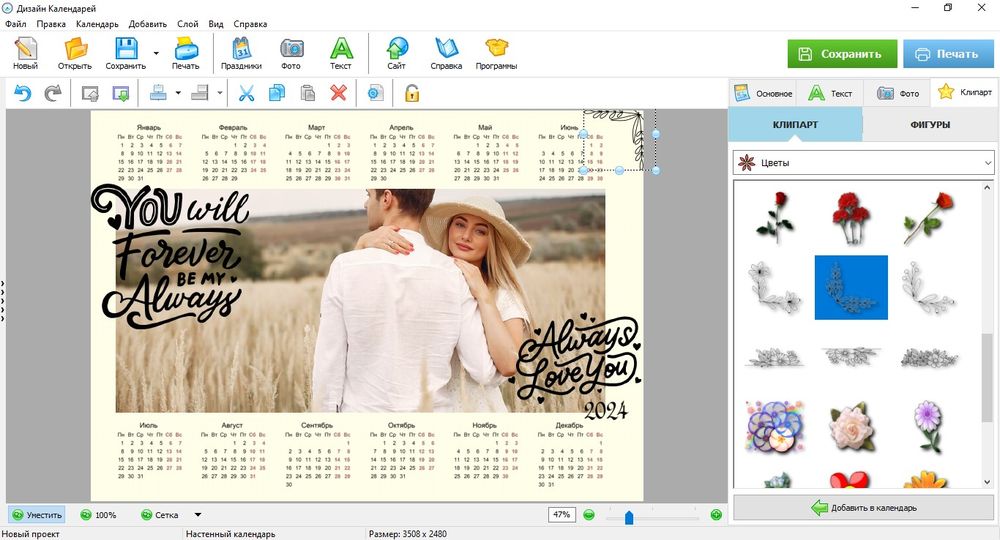
Просто перетащите понравившийся на холст
Сохранить работу как изображение, PDF-файл, CMYK, экспортировать в формате PSD или распечатать. Для вывода на бумагу настройте размер, разрешение и ориентацию листа.
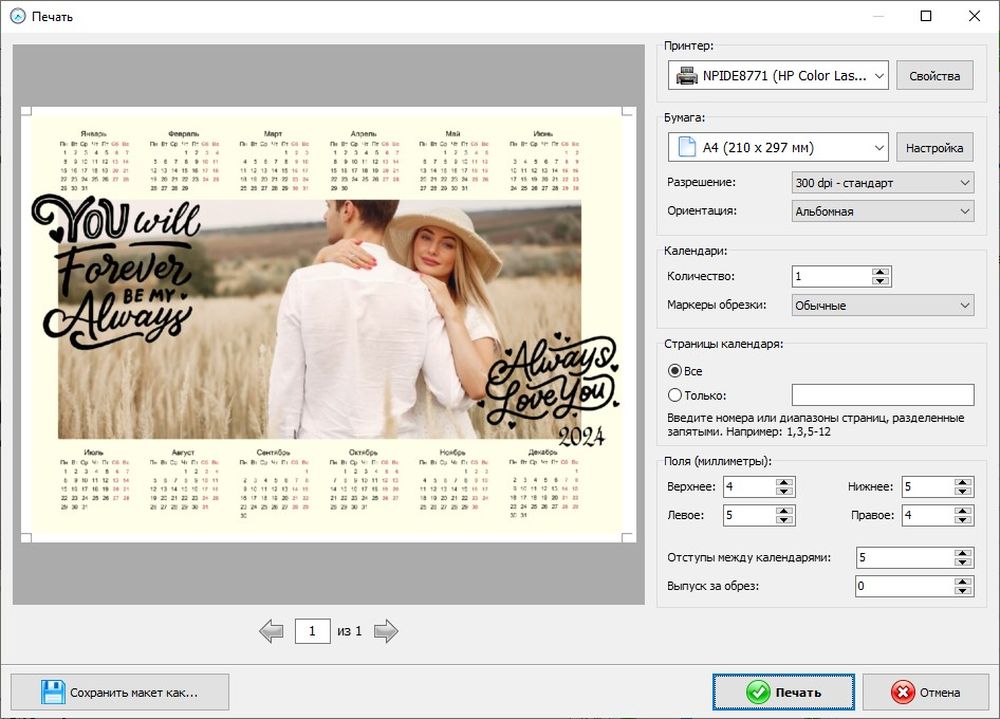
Если необходимо, установите маркеры обрезки и поля
Как видите, программа предлагает все необходимые инструменты для того, чтобы сделать календарь своими руками. С ее помощью вы легко оформите подарок, украсите дом или создадите настольный планер. Скачайте редактор и реализуйте любую идею!
Способ 2. Календарь в гугл
Бесплатный календарь можно сделать в онлайн-сервисе от компании Google. Не нужно ничего устанавливать на ПК, функция доступна в браузере. К сожалению, платформа не предоставляет никаких возможностей для красочного оформления. Вы сможете внести данные о мероприятиях, важных датах и встречах, а затем экспортировать в PDF или распечатать на принтере. Чтобы сделать это:
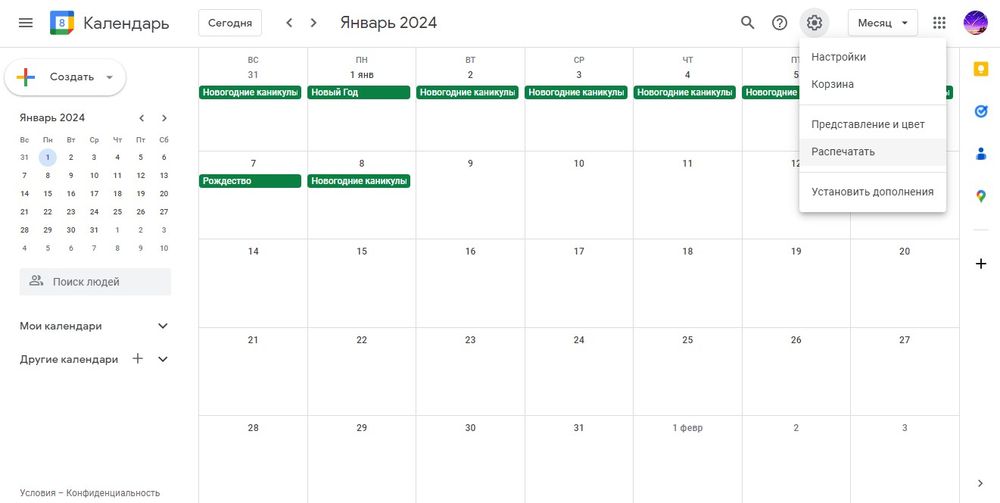
В распечатанном виде проект будет выглядеть так же просто
Этот способ не позволяет изменить визуальную составляющую, но вы легко сделаете простой еженедельный лист или планер по месяцам.
Способ 3. Календарь в Publisher
Publisher — это приложение, которое поможет вам быстро и легко оформить профессионально выглядящую полиграфическую продукцию. Он доступен в определенных выпусках Microsoft Office, также компания предлагает приобрести его отдельно.
Publisher объединяет возможности текстового и графического редактора в одном инструменте. С его помощью вы оформите информационные бюллетени, брошюры, фирменные бланки и визитные карточки. Чтобы создать календарь:
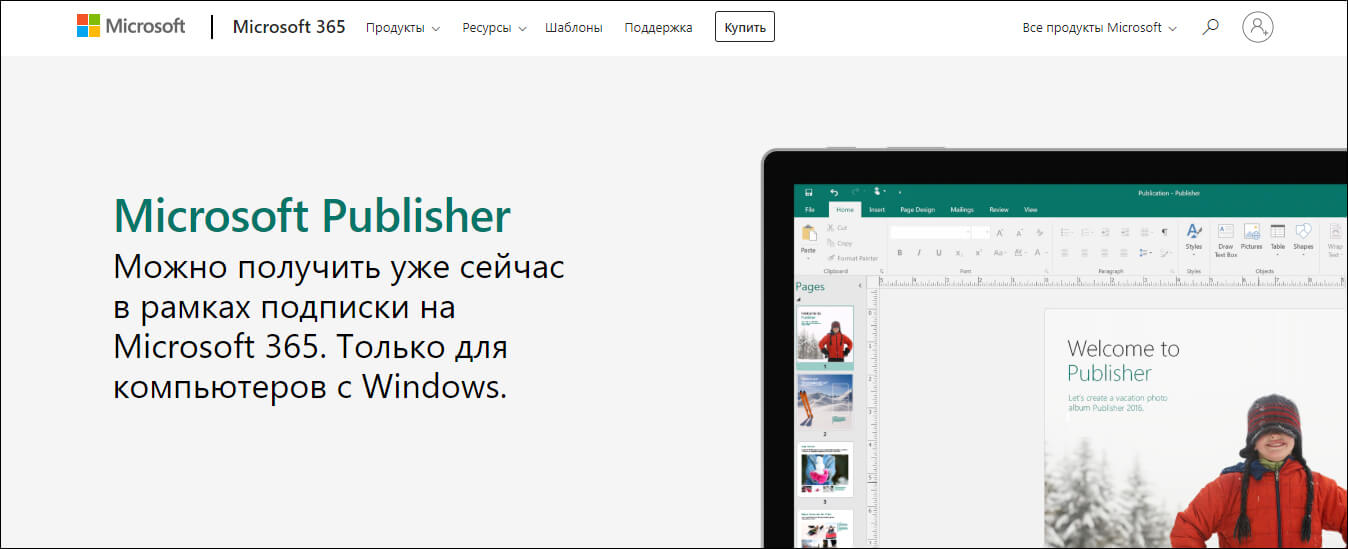
Подписка на программное обеспечение в составе пакета Office составляет 6.99 долларов в месяц
Также можно нарисовать календарь в других программах от Microsoft — Excel и Word. Но это займет много времени и потребует определенных навыков работы с софтом. Также эти приложения не дают красочно визуализировать материал.
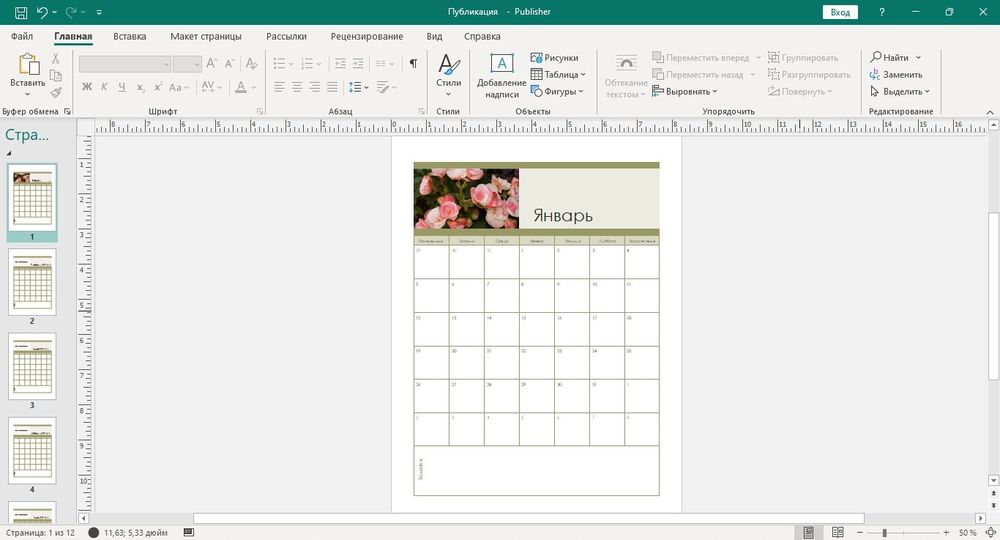
Вам придется вручную составлять таблицу или искать в Интернете
Способ 4. Онлайн
Создание календарей онлайн возможно на сайте Canva. Он предлагает множество шаблонов для оформления. Вы сможете загружать свои снимки и персонализировать проект. Работа не займет много времени, благодаря готовым элементам оформления, каталогу картинок, фотофильтрам, клипартам. Сервис также поможет с оформлением пригласительных, открыток и постеров. Для начала работы:
Скачать изображение можно только в трех форматах JPG, PNG или PDF.
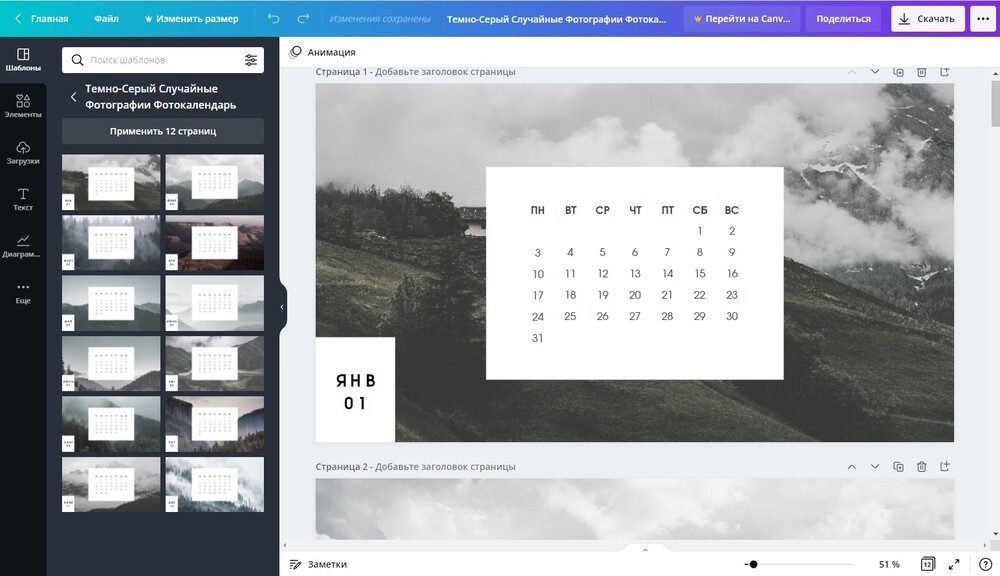
Заготовку можно применить только к одному месяцу или к нескольким сразу
В бесплатной версии сервиса нельзя настроить размер и установить разрешение. При печати на большом формате бумаги у картинки будет плохое качество. Также Canva дает доступ только при покупке подписки ко множеству элементов, фотографий, фонов.
Способ 5. С помощью приложений Андроид и iOS
Можно создать настенный или настольный фотокалендарь на смартфоне в дороге, в метро, за чашкой кофе или в самолете. Вот несколько удобных приложений:
Pixum Photo Calendar
Бесплатное приложение на iOS и Android, которое позволит использовать шаблоны, настраивать размер проекта, добавлять снимки со смартфона, изменять шрифт, отмечать важные даты и сохранять итоговый материал. Используя Pixum Photo Calendar вы также сможете оформить фотокниги, постеры, магниты.
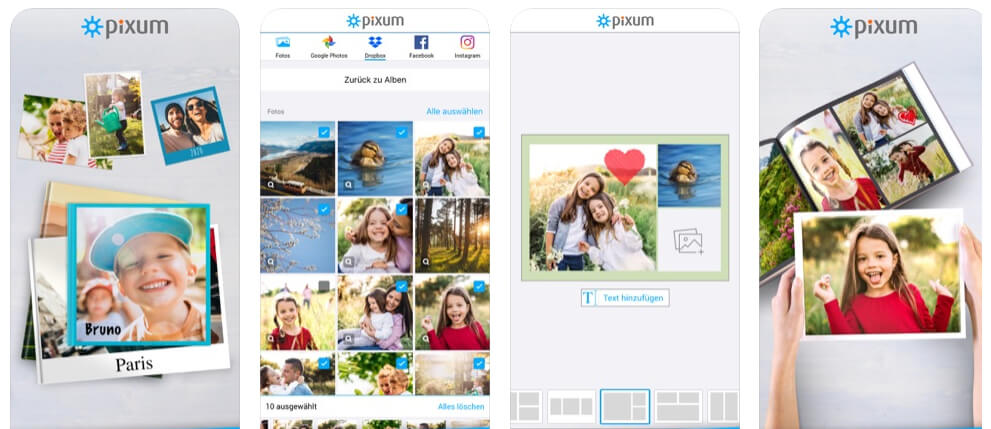
Поделитесь результатом в социальных сетях
Optimal Print
Утилита для Android, с помощью который вы сможете сделать календарь с фото. На выбор предложено три типа: настенный, постер, семейный планер. Загрузить изображения можно с устройства или из социальных сетей. Optimal Print также позволит создать открытки, книги, постеры. Бесплатно получить макет календаря не получится, каждый продукт стоит определенную сумму, в среднем 20-30 долларов.
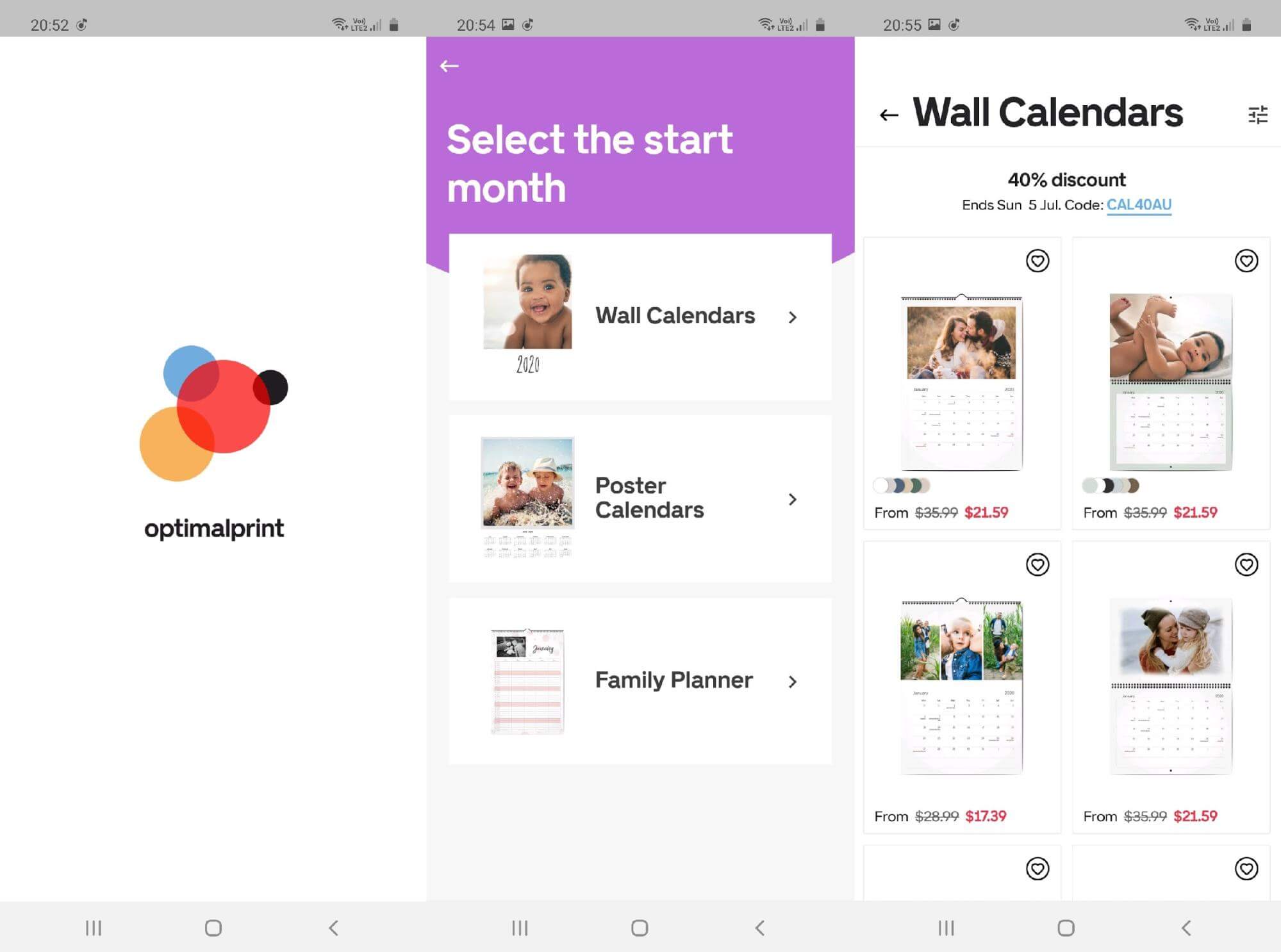
Вы можете загрузить свои фото и выбрать цвет фона
PhotoCal
Софт на iOS, которые предоставляет 45 шаблонов для фотокалендарей. Максимальное количество загружаемых фото на один макет — четыре. В конце редактирования PhotoCal предложит приобрести распечатанный результат.
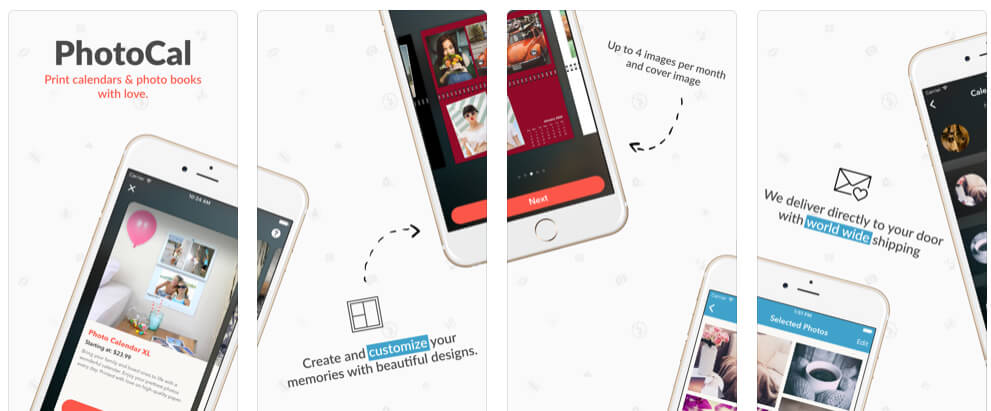
За доставку готового продукта компания взимает дополнительную плату
Pically
Приложение одноименного онлайн-сервиса. Содержит шаблоны для ежемесячников и еженедельников. Вам нужно только загрузить фотографии и настроить макет. В Pically вы можете изменить масштаб и ориентацию листа, сохранив результат на телефон.
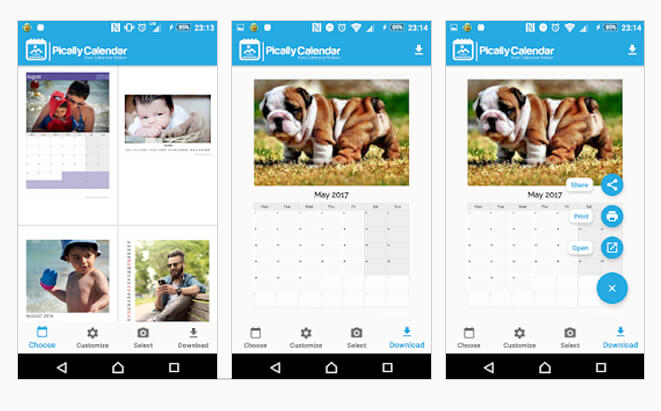
Утилита позволяет создать примитивный дизайн
Calendar Photo Frame
Calendar Photo Frame — бесплатный софт на Андроид, который позволит достаточно быстро создать простой календарь на месяц или неделю. Загрузите фотографии из галереи, выберите понравившиеся рамки и добавьте красивые надписи.
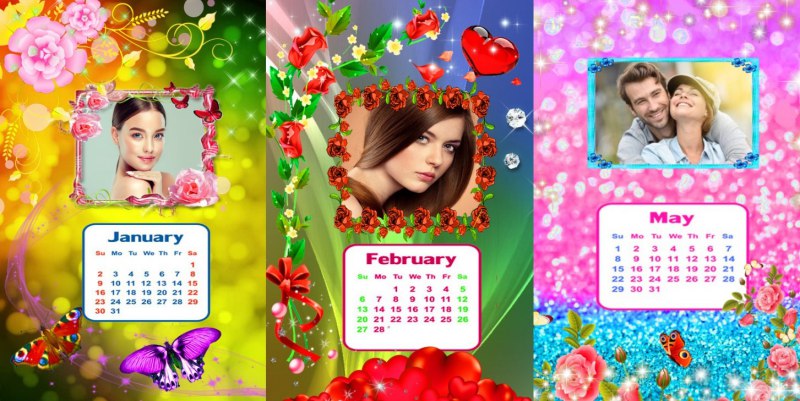
Софт не позволит изменить дизайн, вы сможете только добавить свои изображения
Теперь вы знаете, как сделать календарь. Это просто и не займет много времени. Вы можете использовать любой из описанных способов. У каждого из них есть свои достоинства и недостатки. Например, такие:
Лучшим вариантом будет воспользоваться Дизайном Календарей. Программа содержит множество готовых шаблонов календаря на 2022 год, позволяет редактировать каждый элемент, изменять величину листа и печатать результат в высоком качестве. Скачайте приложение и создайте красочный проект прямо сейчас!
Создание календаря на основе шаблона
Многие шаблоны календарей можно использовать в Excel. Шаблон содержит базовый макет календаря, который можно легко адаптировать под свои нужды.
Выберите Поиск шаблонов в Сети, введите календарьи выберите увеличительное стекло  .
.
Щелкните шаблон, который вас интересует, и нажмите кнопку Создать.
В меню Файл выберите команду Создать из шаблона.
В правой части окна поиска Поиск по всем шаблонам введите Календарь.
Выберите нужный шаблон календаря и нажмите кнопку Создать.
Вы можете легко применить собственный внешний вид к календарю. Шаблоны календарей отформатированы с помощью тем, позволяющих применить шрифты, цвета и эффекты форматирования рисунков во всей книге одним щелчком мыши. На вкладке Разметка страницы в области Темы выберите один из десятков встроенных тем, доступных в коллекции Темы, или найдите параметры, чтобы изменить только шрифты темы или цвета темы.
Важно: Формулы существуют во всех ячейках, которые отображают дату, а также в ячейках в строках дат, которые отображаются пустыми. Эти формулы позволяют автоматически обновлять календарь. Если вручную изменить данные в этих ячейках, календарь больше не сможет обновляться автоматически.
Совет: Вы также можете искать другие шаблоны календарей в Интернете. Шаблоны скачиваются во временную папку на компьютере. Вы можете сразу сохранить шаблон в другом месте, чтобы его было проще найти. Чтобы быстро найти все шаблоны календарей, которые доступны на сайте Office.com или на компьютере, в поле поиска Excel Коллекции книг  введите календарь.
Вы можете легко применить собственный внешний вид к календарю. Шаблоны календарей отформатированы с помощью тем, позволяющих применить шрифты, цвета и эффекты форматирования рисунков во всей книге одним щелчком мыши. На вкладке Главная в областиТемы выберите из десятков встроенных тем, доступных в коллекции Темы, или найдите параметры, чтобы изменить только шрифты темы или цвета темы.
Важно: Формулы существуют во всех ячейках, которые отображают дату, а также в ячейках в строках дат, которые отображаются пустыми. Эти формулы позволяют автоматически обновлять календарь. Если вручную изменить данные в этих ячейках, календарь больше не сможет обновляться автоматически.
Создание ежегодного календаря на одну страницу
Важно: Формулы существуют во всех ячейках, включая пустые. Эти формулы позволяют автоматически обновлять календарь. Если вручную изменить данные в ячейках, календарь больше не сможет обновляться автоматически.
В меню Файл выберите команду Создать из шаблона.
В области навигации слева в области шаблоновщелкните Управление временем.
Дважды щелкните шаблон «Календарь на одну страницу».
Excel открывает новый лист, основанный на шаблоне ежегодного календаря на одну страницу.
Щелкните ячейку, которая отображает год, и во всплываемом списке выберите нужный год.
При выборе нужного изменения лист календаря автоматически обновляется.
Примечание: Чтобы изменить год, доступный в списке, измените данные на листе «Список подытогов».
Создание многослойного ежемесячного календаря
Многоэтапная книга календаря содержит 12 месяцев в одной книге, что удобно для личного планирования или ссылки на даты на любой год. Вы можете добавить собственный текст в более высокие ячейки под каждой ячейкой даты.
В меню Файл выберите команду Создать из шаблона.
В области навигации слева в области шаблоновщелкните Управление временем.
Дважды щелкните шаблон Много страниц календаря.
Excel открывает новую книгу, основанную на шаблоне ежемесячного календаря на несколько листов.
Щелкните ячейку K1 и во всплываемом списке выберите нужный календарный год.
При выборе окне автоматически обновляются листы календарей для всех месяцев в книге.
Примечание: Чтобы изменить год, доступный в списке, измените данные на листе «Список подытогов».
Щелкните любую более высокую ячейку в календаре, например первую доступную в высоту ячейку с текстом «Образец текста», и добавьте свои данные.
Примечание: При изменении года календаря, содержаного настраиваемые сведения, пользовательские сведения, которые существовали в календаре, не изменяют расположение ячейки при изменении дат.
См. также
Создавать письма в Интернете можно быстро и легко.
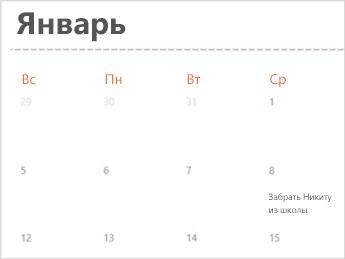
Выберите один из шаблонов календарей иоткройте его в программе Office в Интернете, чтобы сделать его своим (некоторые календари можно редактировать в Excel в Интернете, другие — в Word в Интернете, а другие — в PowerPoint в Интернете ).
Совет: Если вы уже Excel в Интернете, чтобы увидеть все шаблоны календаря, перейдите в файл > New, а затем под изображениями шаблонов щелкните Ссылки на Office.com.
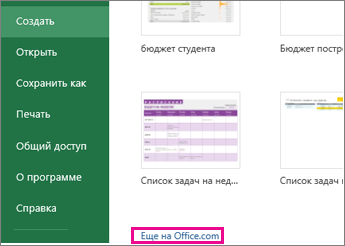 Вы будете на странице Шаблоны для Excel. В списке категорий выберите Календари.
В процессе работы над письмом, возможно, понадобится переименовать его.
Предоставление доступа к календарю
Когда все будет готово, распечатайте письмо или отправьте его в электронном виде. Это можно сделать, если календарь по-прежнему открыт в Excel в Интернете. Нет необходимости предварительно сохранять его (это уже сделано за вас).
печать
Чтобы напечатать его, нажмите клавиши CTRL+P и нажмите кнопку Печать для предварительного просмотра. Нажмите кнопку Печать еще раз, чтобы распечатать лист.
Совет: Чтобы напечатать все листы в шаблоне, щелкните каждый ярлычок листа и напечатайте их по одному.
Общий доступ
Чтобы поделиться календарем в Интернете, отправьте ссылку на него.
В верхней части экрана нажмите кнопку Общий доступ.
В разделе Общий доступ щелкните элемент Получить ссылку.
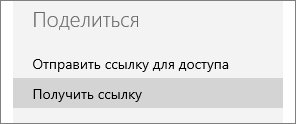
В списке Выберите один из вариантов выберите пункт Только просмотр.
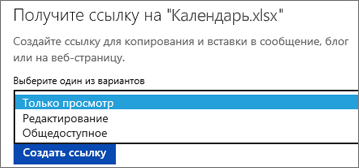
Нажмите кнопку Создать ссылку.
Щелкните веб-адрес, чтобы выделить его, а затем скопируйте и вставьте его в сообщение электронной почты, текстовое сообщение или запись блога.
Совет: Если у вас есть блог или веб-сайт, вы можете внедрить в него представление календаря.
Дополнительные сведения
Дополнительные сведения
Вы всегда можете задать вопрос специалисту Excel Tech Community или попросить помощи в сообществе Answers community.
Приветствую всех посетителей!
Вообще, способов, чтобы сделать свой календарь, достаточно много, и не каждый из них подойдет для человека, слабо разбирающегося в ПК. В этой статье приведу несколько пошаговых инструкций (в разных программах) для создания своего красочного календаря (думаю, что разберется каждый, кто того захочет).
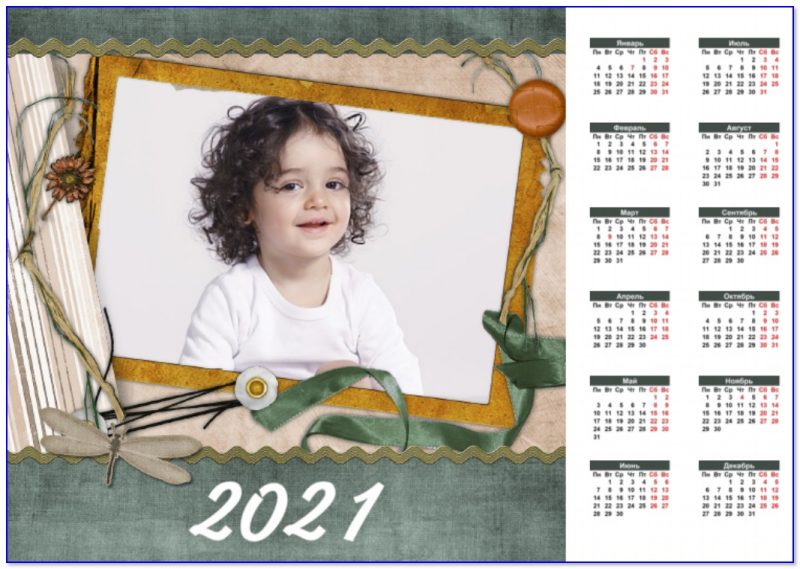
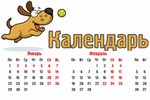
Свой календарь! // Пример того, что мы будем делать (разумеется, фото можно будет загрузить своё, и праздники отметить те, которые вам нужны!)

Вместе с календарем можно подготовить и сделать красочный коллаж (это весьма хороший и памятный подарок!).
С помощью программы «Дизайн Календарей»
Удобнейшая программа для того, чтобы «состряпать» календарь под себя. Посудите сами:
Пожалуй, единственный минус — это в бесплатной версии есть проблема с сохранением в некоторых форматов. Подводя итог, в целом для решения нашей задачи — программа незаменима, и является одной из лучших в своем роде.
Рассмотрю подробно, как в ней сделать свой календарь:
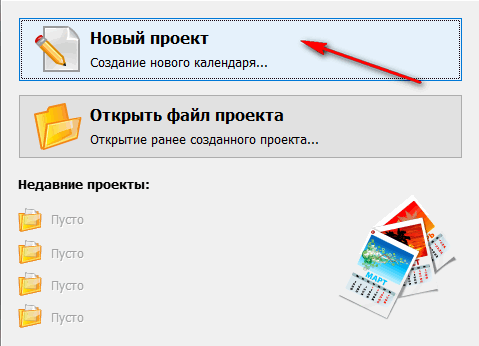
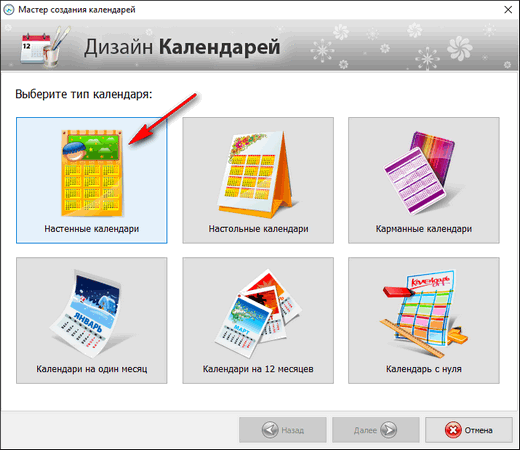
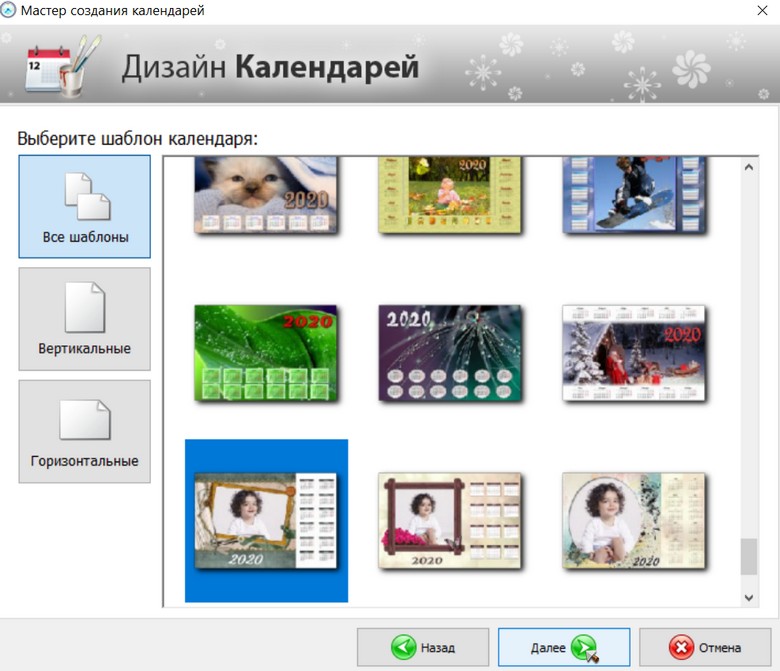
Выбор шаблона для календаря
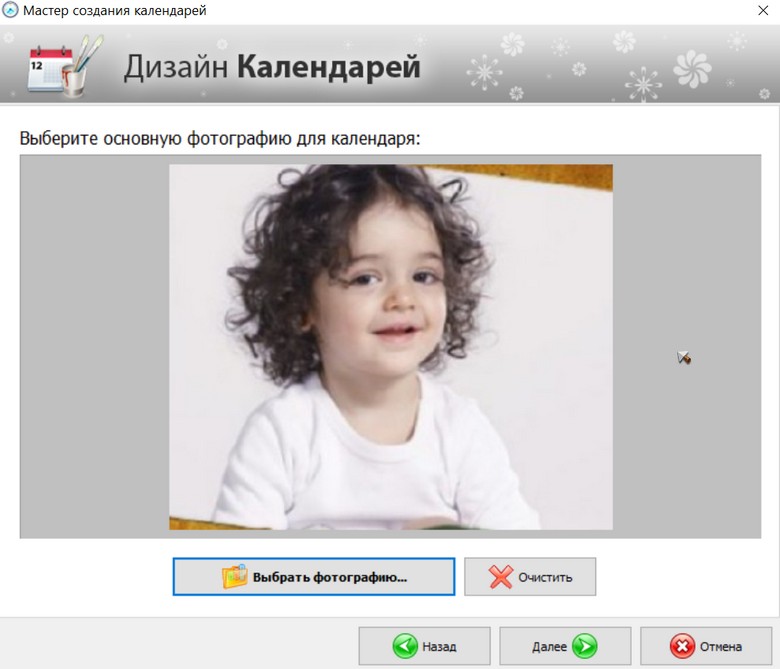
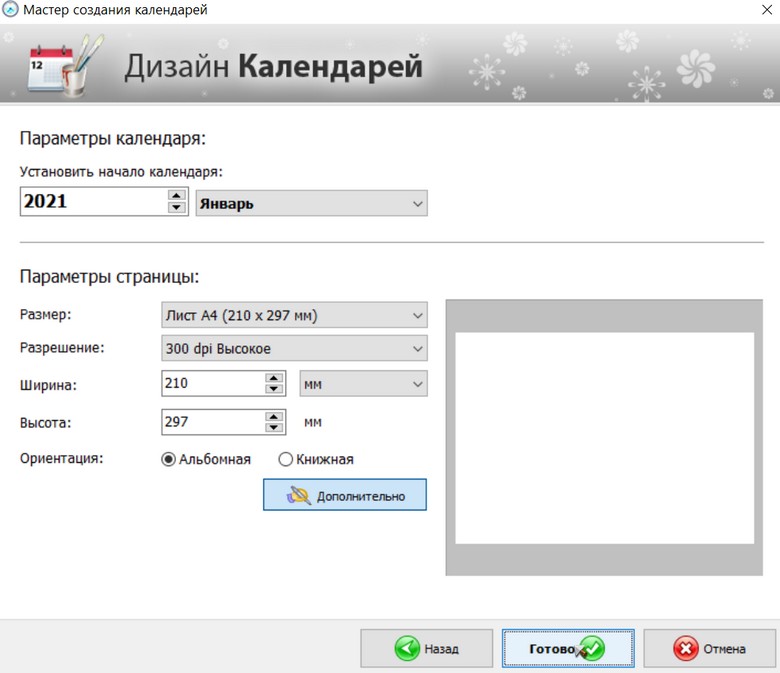
Выбор года и формата листа
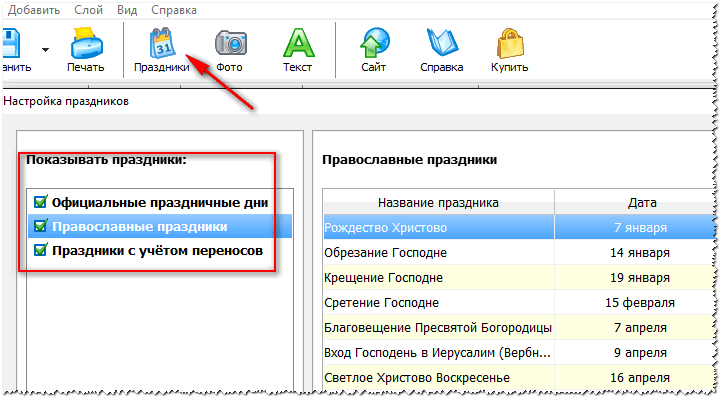
Какие праздники показывать
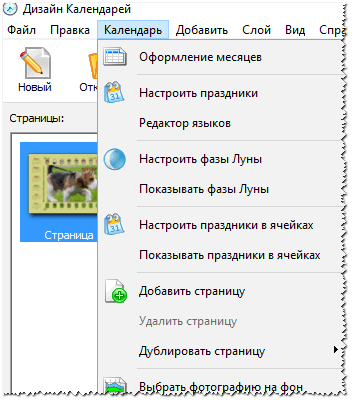
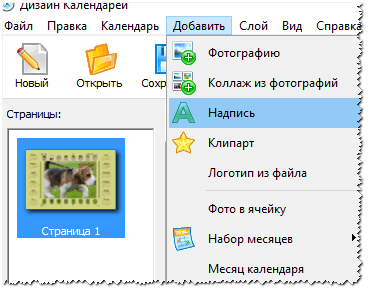
Что еще можно добавить на календарь
В общем-то, хороший и относительно простой способ создания красочных и ярких календарей (на мой взгляд 👌).
В Microsoft Word и Excel
Word и Excel есть на каждом втором домашнем компьютере — а значит, что сей способ будет актуален и востребован. К тому же календарь можно сделать быстро, не скачивая и не устанавливая дополнительного софта.
Рассмотрю ниже все действия по шагам на примере Word, Excel 2016/2019 (дабы их не так уж и много ✌).
Бесплатные аналоги Word и Excel — см. мою подборку
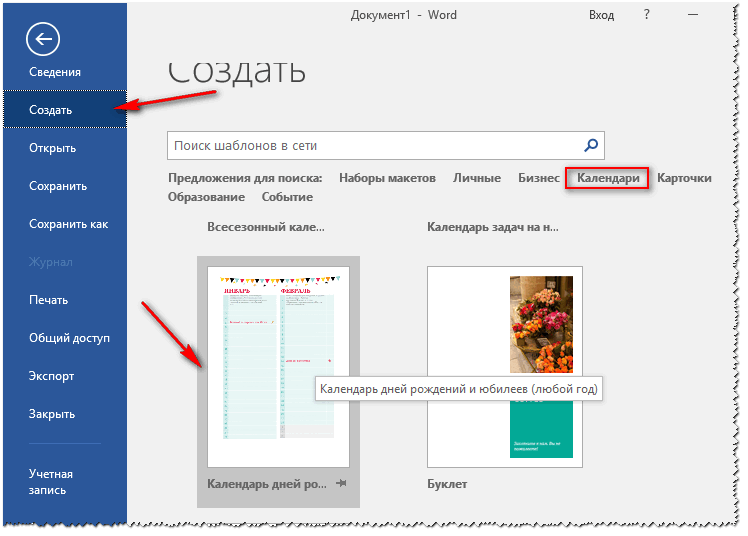
👉 Word
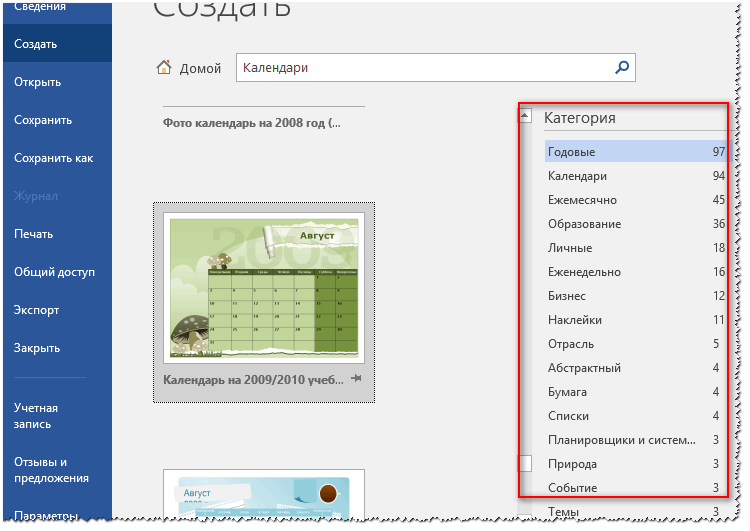
Категории шаблонов календаря
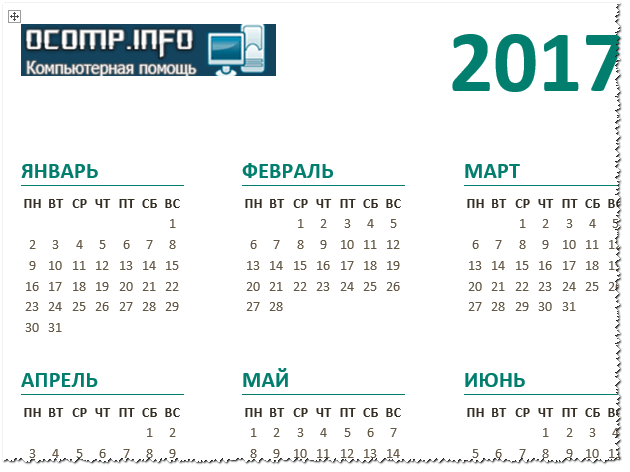
Простенький календарь готов
👉 Excel
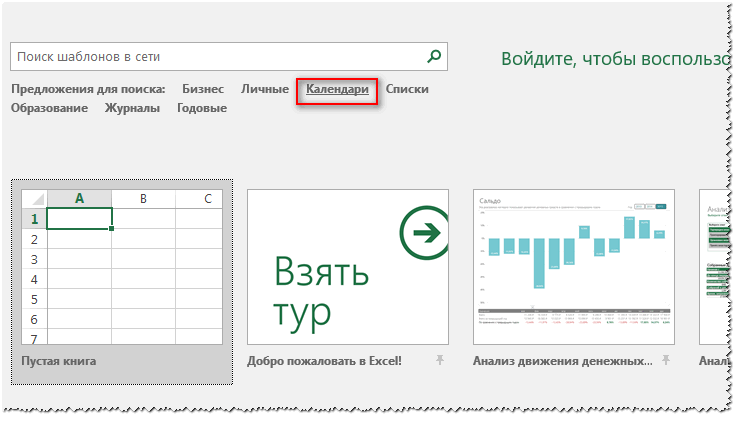
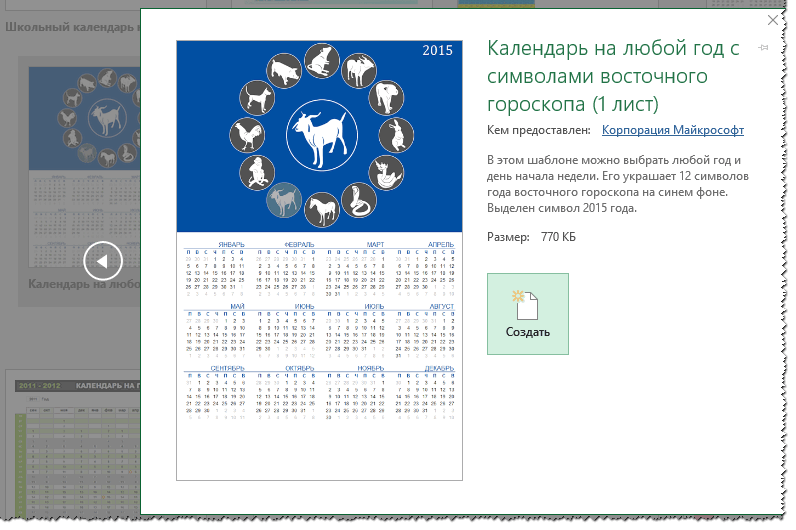
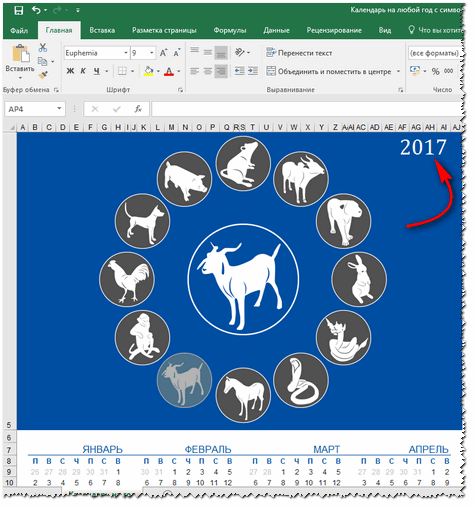
Указываем нужный год
Онлайн-способ создания календаря
В сети сейчас есть десятки разнообразных сайтов по созданию самых разных календариков. Приведу несколько примеров, на которых остановился сам.
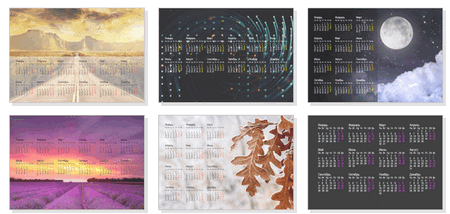
Выбор шаблона (онлайн)
Простенький сайт для создания календарика, визитки, конвертика. Пользоваться им очень удобно: все делается по шагам, все на русском языке. Сервис поддерживает картинки формата JPG и PNG, присутствует коллекция готовых шаблонов, красивые шрифты и пр. В общем-то, удобно, быстро, красиво!
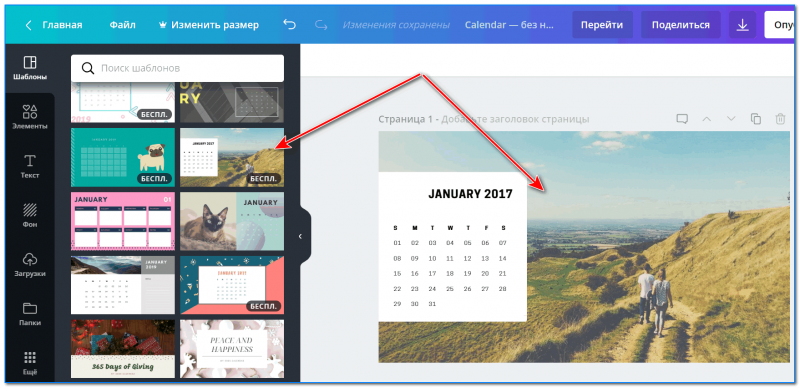
Выбор шаблона для календаря (Canva) | Кликабельно
Этот сайт примечателен тем, что вы можете выбрать тему и шаблон календарика (например, какой-нибудь праздник 23 февраля, 8 марта и др.), затем загрузить в него свое фото, и скачать его к себе. Отмечу, что любой из шаблонов можно достаточно сильно изменить: добавить текст, поменять фон, изменить какие-то элементы.
Ну а затем, распечатав такой календарь — он станет отличным и оригинальным подарком.
Кстати, ваша загруженная фотография будет автоматически обработана нужными фильтрами и аккуратно вписана в цветовую гамму выбранного шаблона.
В общем-то, таких сайтов очень много, и на всех на них останавливаться не буду.



