
AutoCAD Architecture


Не удалось извлечь оглавление
Основной инструмент аннотаций
В AutoCAD Architecture 2021 toolset для добавления в чертежи аннотаций указанных ниже типов используется один и тот же адаптируемый инструмент аннотаций.
Конкретный вид аннотации, ее внешний вид и другие характеристики определяются доступными для редактирования значениями, представленными в таблице «Свойства инструментов», доступ к которой возможен из контекстного меню инструмента. Масштаб создаваемых объектов аннотаций определяется заданным масштабом аннотаций.
Вместе с программой поставляется несколько стандартных (задаваемых по умолчанию) версий инструмента аннотаций, каждая из которых предоставляет отличную от других конфигурацию таблицы «Свойства инструмента». В зависимости от того, как установлена система, в рабочей среде может быть один или нескольких таких инструментов (или их версий с локальной адаптацией), содержащихся в палитрах инструментов аннотаций. Эти инструменты содержатся также в Каталоге инструментов и каталоге «Инструменты документирования» в Библиотеке компонентов. Пользуясь функцией i-drop  , можно скопировать любой из этих инструментов в инструментальную палитру в рабочей среде и адаптировать его к требованиям конкретного проекта.
Свойства инструмента аннотаций
На приведенных ниже чертежах представлены настройки таблицы «Свойства инструмента» для двух из имеющихся стандартных версий инструмента аннотаций: инструмента «Текст (прямолинейная выноска)» для текстовых аннотаций и инструмента «Квадрат (прямолинейная выноска)» для аннотаций в рамках. Обратите внимание на различные значения «Типа элемента» в категории «Общие». Если типом элемента является многострочный текст (Мтекст), то в категории «Текст» отображаются дополнительные настройки. Аналогично, когда типом элемента является «Блок», настройки отображаются в категориях «Символ» и «Местоположение символа». Настройки, выполняемые в категории «Выноска», также изменяются в зависимости от текущего значения, присвоенного типу «Выноска».
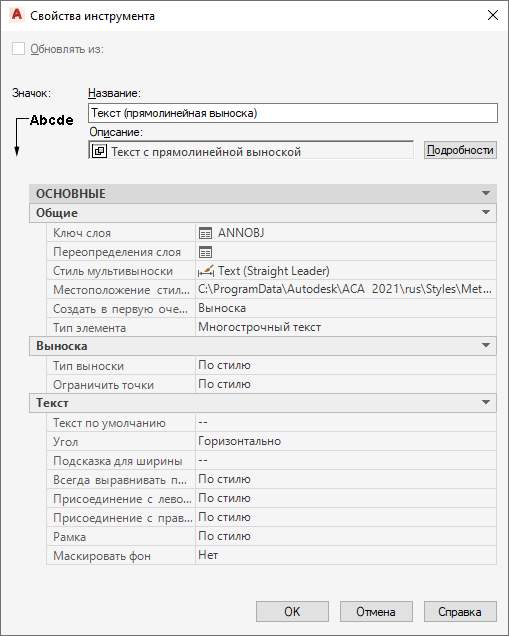
Свойства инструмента аннотаций с привязкой к многострочному тексту
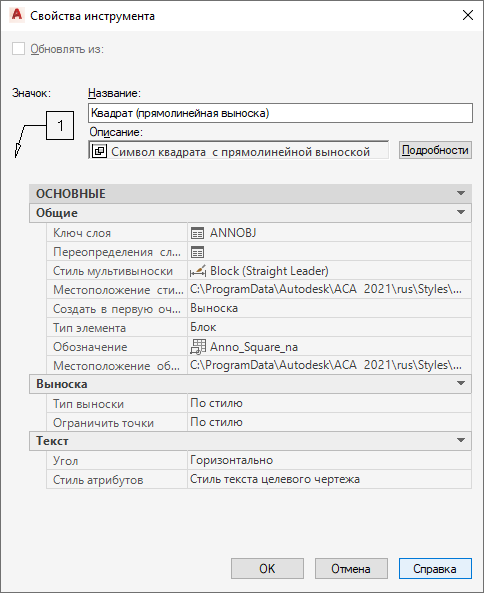
Свойства инструмента аннотаций с привязкой к блоку
В следующей таблице перечисляются и описываются свойства инструмента аннотаций, которые могут быть сконфигурированы с помощью таблицы «Свойства инструмента». После того, как аннотация вставлена в чертеж, свойства аннотации или ее выноску можно изменять с помощью соответствующей палитры свойств.
Свойства инструмента марки разрыва
Инструменты марок разрыва, имеющих форму аннотации-блока, используются для маскировки или обрезки расположенных под ними объектов полилинией или AD-полигоном. Инструментом марки разрыва по умолчанию является инструмент «Линия разреза», содержащийся в палитре инструментов аннотаций. Марки разрыва других типов имеются в Каталоге инструментов и Каталоге инструментов документирования в Библиотеке компонентов.
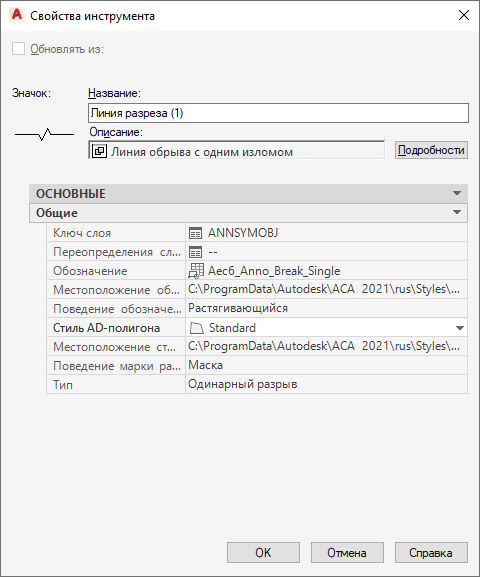
В приведенной ниже таблице даны имена и описания свойств инструмента марок разрыва, которые могут быть сконфигурированы в таблице «Свойства инструмента». После того, как марка разрыва будет вставлен в чертеж, его свойства можно изменять с помощью соответствующей палитры «Свойства».
Основы работы с аннотативными масштабами в AutoCAD
Продолжая поднятую ранее тему о листах в AutoCAD предлагаю сегодня рассмотреть решение такой проблемы: при создании изображения на листе с помощью двух видовых экранов с разными масштабами, размеры в экранах отображаются в соответствии с масштабом видового экрана. Это неправильно — в пределах одного чертежа высота размерного текста и стрелок должна быть одинакова. На помощь придут аннотативные масштабы (или масштабы аннотаций, кому как больше нравится).
Рассмотрим решение на примере: в пространстве модели есть чертеж, по нему нужно на листе создать два вида.


Если теперь перейти в пространство листа, то можно обнаружить, что в верхнем видовом экране размеры исчезли, а в нижнем — отображаются

Произошло это потому, что для наших размеров установлен пока лишь один масштаб аннотаций, который настроен по-умолчанию — 1:1


Добавляем нужный масштаб, в нашем случае это 1:2

AutoCAD Architecture
В системе AutoCAD Architecture для добавления в чертежи аннотаций указанных ниже типов используется один и тот же настраиваемый инструмент аннотаций:
Конкретный вид аннотации, ее внешний вид и другие характеристики определяются доступными для редактирования значениями, представленными в таблице «Свойства инструментов», доступ к которой возможен из контекстного меню инструмента. Масштаб создаваемых объектов аннотаций определяется заданным масштабом аннотаций.
Вместе с программой поставляется несколько стандартных (задаваемых по умолчанию) версий инструмента аннотаций, каждая из которых предоставляет отличную от других конфигурацию таблицы «Свойства инструмента». В зависимости от того, как установлена система, в рабочей среде может быть один или нескольких таких инструментов (или их версий с локальной адаптацией), содержащихся в палитрах инструментов аннотаций. Эти инструменты содержатся также в Каталоге инструментов и каталоге «Инструменты документирования» в Библиотеке компонентов. Пользуясь функцией i-drop  , можно скопировать любой из этих инструментов в инструментальную палитру в рабочей среде и адаптировать его к требованиям конкретного проекта.
Свойства инструмента аннотаций
На приведенных ниже чертежах представлены настройки таблицы «Свойства инструмента» для двух из имеющихся стандартных версий инструмента аннотаций: инструмента «Текст (прямолинейная выноска)» для текстовых аннотаций и инструмента «Квадрат (прямолинейная выноска)» для аннотаций в рамках. Обратите внимание на различные значения «Типа элемента» в категории «Общие». Если типом элемента является многострочный текст (Мтекст), то в категории «Текст» отображаются дополнительные настройки. Аналогично, когда типом элемента является «Блок», настройки отображаются в категориях «Символ» и «Местоположение символа». Настройки, выполняемые в категории «Выноска», также изменяются в зависимости от текущего значения, присвоенного типу «Выноска».
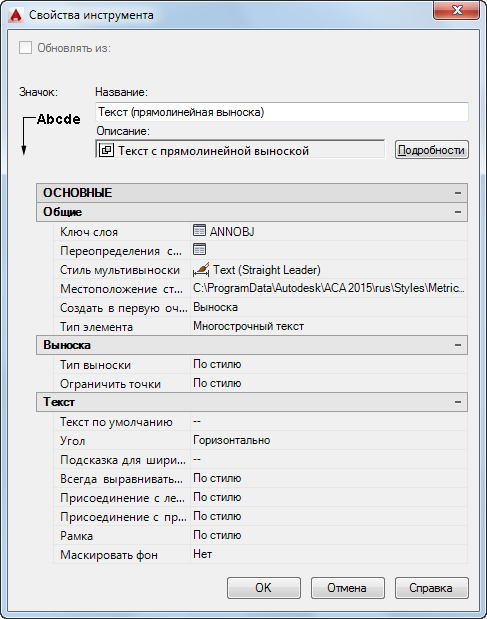
Свойства инструмента аннотаций с привязкой к многострочному тексту
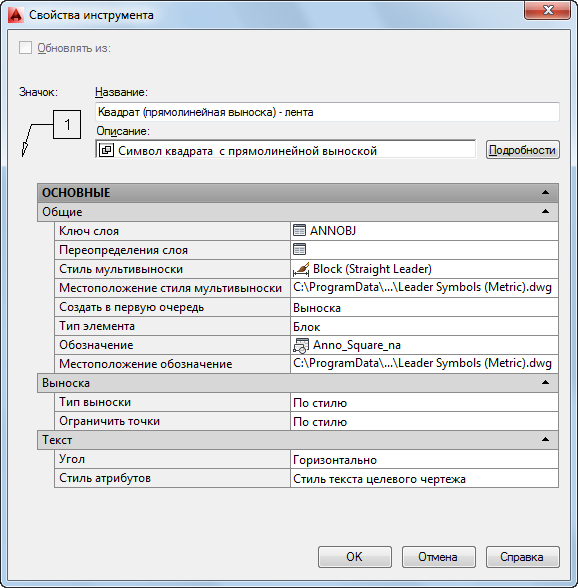
Свойства инструмента аннотаций с привязкой к блоку
В следующей таблице перечисляются и описываются свойства инструмента аннотаций, которые могут быть сконфигурированы с помощью таблицы «Свойства инструмента». После того, как аннотация вставлена в чертеж, свойства аннотации или ее выноску можно изменять с помощью соответствующей палитры свойств.
Свойства инструмента марки разрыва
Инструменты марок разрыва, имеющих форму аннотации-блока, используются для маскировки или обрезки расположенных под ними объектов полилинией или AD-полигоном. Инструментом марки разрыва по умолчанию является инструмент «Линия разреза», содержащийся в палитре инструментов аннотаций. Марки разрыва других типов имеются в Каталоге инструментов и Каталоге инструментов документирования в Библиотеке компонентов.
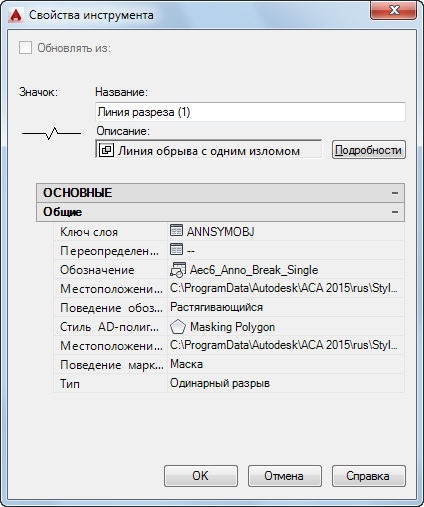
В приведенной ниже таблице даны имена и описания свойств инструмента марок разрыва, которые могут быть сконфигурированы в таблице «Свойства инструмента». После того, как марка разрыва будет вставлен в чертеж, его свойства можно изменять с помощью соответствующей палитры «Свойства».
Монитор аннотаций автокад что это

Многие объекты чертежа, зависящие от масштаба, можно сделать аннотативными. Это означает, что при подготовке чертежа к печати их размеры будут автоматически изменятся в соответствии с масштабом печати. Благодаря аннотированию чертёж можно распечатывать при разных масштабах, изменив только масштаб аннотирования и не меняя размеры объектов. Аннотативными могут быть объекты следующих типов:
— тексты;
— размеры и выноски;
— штриховка;
— блоки и атрибуты.
Аннотирование масштабов позволяет печатать объекты при разных масштабах и автоматизировать подготовку чертежа к печати. Аннотирование объектов используется для печати чертежа с разными масштабами. Предположим, при некотором масштабе высота текста на бумаге равна 2.5мм. При увеличении масштаба вдвое печатная высота текста увеличится также вдвое, и он станет слишком крупным. Чтобы избежать этого, можно сделать текст аннотативным, тогда при печати достаточно будет изменить масштаб аннотирования, и размеры всех аннотативных объектов будут автоматически настроены.
При использовании аннотативных объектов нет необходимости вручную устанавливать размеры объектов для каждого масштаба. Предположим, чертёж печатается с масштабом 1:48, а буквы должны иметь на бумаге высоту 3мм. Значит, для масштаба 1:48 реальная высота букв на чертеже должна быть равна 3х48=144мм. При другом масштабе реальная высота букв должна быть другой (чтобы на бумаге буквы имели высоту 3мм). Следовательно, для печати с другим масштабом вам придётся переопределить все текстовые объекты, которых на чертеже может быть довольно много.
С помощью аннотирования можно избежать этой трудоёмкой операции. Сделайте текстовые объекты аннотативными, задайте их высоту на бумаге равной 3мм и установите масштаб аннотирования 1:48. После этого можете напечатать чертёж с масштабом 1:48. Для печати в другом масштабе достаточно изменить масштаб аннотирования в строке состояния, и все текстовые объекты будут распечатаны с высотой 3мм. Таким образом, для поддержания фиксированных размеров на бумаге масштаб аннотирования должен быть равен масштабу печати.
Ниже приведена более подробная процедура аннотирования объектов чертежа. Для объектов других типов процедура может быть немного другой, однако основные принципы аннотирования остаются неизменными.
1. При необходимости ( если в объекте используются стили ) создайте аннотативный стиль и назначьте его текущим. Стили используются в текстах, размерах и мультивыносках.
2. Задайте для каждого объекта набор масштабов аннотирования. Если попытаться распечатать объект с масштабом, отсутствующим в списке масштабов аннотирования объекта, то его размеры на бумаге не будут поддерживаться автоматически.
3. Чтобы лишние масштабы аннотирования не добавлялись в объект автоматически, отключите системную переменную ANNOAUTOSCALE.
Когда она включена, масштабы автоматически добавляются в объект при переключении масштабов аннотирования в строке состояния. Чтобы включить или отключить системную переменную ANNOAUTOSCALE, щёлкните в строке состояния на пиктограмме, расположенной справа от списка масштабов. Когда переменная включена, на пиктограмме изображена жёлтая молния, а когда выключена, то молния и пиктограмма становятся серыми.
4. Установите масштаб аннотирования для объектов. Для этого щёлкните в строке состояния на раскрывающемся списке масштабов аннотирования и выберите нужный масштаб. Как настроить список масштабов описано во втором комментарии.
5. Создайте объекты.
6. При подготовке чертежа к печати установите в строке состояния масштаб аннотирования равным масштабу печати.
Чтобы добавить в ОБЪЕКТ дополнительный масштаб аннотирования, выполните следующие операции.
1. Выберите аннотативный объект и щёлкните правой кнопкой мыши в области рисования.
2. Выберете в контекстном меню команду “Annotative Object Scale (Масштаб аннотативного объекта)”-“Add/Delete Scales (Добавить/Удалить масштабы)”. Активизируется диалоговое окно Annotation Object Scale (Масштаб аннотаций объекта)
3. Щёлкните на кнопке Add (Добавить). Активизируется диалоговое окно Add Scales to Object (Добавление масштабов в объект). Выделите один или несколько масштабов
4. Щёлкните на кнопке Ок, чтобы закрыть оба диалоговых окна.
Ещё один способ активации диалогового окна “Annotative Object Scale (Масштаб аннотативного объекта)” состоит в следующем: выберите объект, откройте палитру свойств, щёлкните на элементе Annotative Scale (Аннотативный Масштаб) и на появившейся кнопке с многоточием.
Для каждого масштаба аннотирования, присвоенного объекту, AutoCad автоматически создаёт презентацию объекта заданного размера. Следовательно, текстовый объект может выводиться с разными размерами. В любой момент можно задать или отменить вывод объекта в зависимости от текущего масштаба аннотирования. Не забывайте, что аннотативному объекту может быть присвоен один или несколько масштабов. Если при некотором масштабе объект не виден, щёлкните на кнопке Annotation Visibility (Видимость аннотаций), расположенной справа в строке состояния. Кнопка включает и отключает системную переменную ANNOALLVISIBLE. По умолчанию она включена и выводятся объекты во всех масштабах. Если её отключить, то будут видны только объекты, в списке которых есть текущий масштаб аннотирования. Перед печатью рекомендуется отключить системную переменную ANNOALLVISIBLE, чтобы распечатать только объекты, поддерживающие текущий масштаб аннотирования.
В AutoCad список масштабов хранится в файле чертежа, поэтому в разных чертежах могут быть разные наборы масштабов. В списке присутствуют масштабы, определённые во внешних файлах, на которые в чертеже есть ссылки.
AutoCAD Architecture
При работе в пространстве листа масштаб аннотаций видового экрана управляет масштабом аннотативных объектов, созданных в видовом экране. Если поддерживается несколько масштабируемых представлений, аннотативные объекты в видовом экране создаются и масштабируются на основе масштаба аннотаций, не оказывая влияния на масштаб или отображение в пространстве модели или в других видовых экранах пространства листа.
Масштабируемые представления позволяют одновременно отображать один и тот же аннотативный объект по-разному в различных видовых экранах пространства листа. Масштабируемые представления позволяют создавать аннотативные объекты различных размеров на основе масштаба аннотаций. Каждое масштабируемое представление также может иметь различные значения для свойств положения, например, базовая точка текстовой строки. Свойства, изменяющиеся в масштабируемом представлении, зависят от типа объекта.
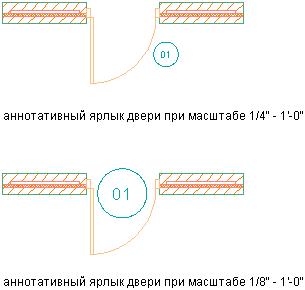
На следующем рисунке показана марка двери в двух различных масштабах аннотаций и с различными положениями на основе масштаба аннотаций и базовой точки.
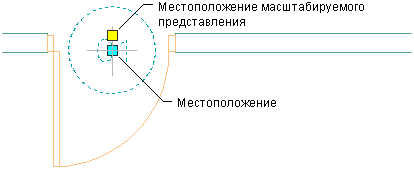
Для аннотативных объектов, например, марок двери, теперь имеется ручка «Местоположение представления масштаба». Эта ручка служит для изменения положения текущего экземпляра масштабируемого представления. Ручка «Положение» используется для изменения положения сразу всех масштабируемых представлений. Если для определенной марки поддерживается только одно масштабируемое представление, отображается только ручка «Положение».
Высота текста в пространстве модели или пространстве листа представляет собой высоту текста при выводе на печать для данного масштаба. Масштабирование объекта определяется по следующей формуле:
Высота объекта x Масштаб аннотации x Высота текста аннотаций при печати = Высота в пространстве модели или пространстве листа



