
Generic PnP Monitor — что это такое?
 Приветствую друзья! Ребята, что нужно, чтобы устройство подключенное к ПК — работало исправно? Необходимо чтобы комп умел общаться с устройством! А для этого нужно дрова. Чаще всего с ними проблем нет и они даже могут сами установиться, и этого будет достаточно. Но иногда бывает странная ситуация — Windows сама не хочет ставить нужные дрова, шибко умная..
Generic PnP Monitor — что это значит?
Generic PnP Monitor — стандартный Windows драйвер на монитор:
В диспетчере устройств вы можете увидеть Generic PnP Monitor — именно так может определять Windows монитор, вот собственно картинка этого устройства и его свойства:

Почитав в интернете, пришел к таким мыслям:
Важно! Перед попытками обновить драйвер — запишите точную версию того, которой сейчас установлен. Далее уже пробуйте обновить. Но еще лучше — сперва создайте точку восстановления, мало ли, вдруг будут какие-то странные проблемы, тогда вы сможете все восстановить.
По поводу ручного обновления драйвера
Ребята, ручная установка драйвера — это на самом деле легко, но есть тонкости. Всего я знаю два способа, один легкий, другой более сложный:
Что такое inf-файл? В этом файле хранится инструкция по установке драйвера. Там много инструкций. И при помощи этого файла винда и ставит дрова, четко соблюдая инструкции в inf-файле. Но не все знают, что inf-файл можно запустить, тут просто главная проблема — понять какой именно inf-файл нужно запускать.
Итак, смотрите. Сперва запускаете диспетчер устройств:
Вот иконка диспетчера в панели управления:

Далее откроется диспетчер устройств. Находим там устройство Generic PnP Monitor, нажимаем по нему правой кнопкой и выбираем пункт Обновить (следующая картинка просто пример):

Далее откроется мастер обновления, нажимаете Выполнить поиск драйверов на этом компе:

Далее самое главное — мастер скажет, где будем искать дрова? Нужно указать папку с дровами под ваш моник. Но что делать если вы скачали exe-файл? Если у вас стоит оч популярный архиватор WinRAR, тогда вы можете попробовать нажать правой кнопкой по exe-файлу и там может быть пункт извлечь. Вот куда-то извлеките файлы, и в той папке будет драйвер. Вот и выберите папку кнопкой Обзор (не забудьте поставить галочку Включая вложенные папки):

Потом вы просто нажимаете Далее. Если драйвер подойдет, то проблем не будет, сможете установить его вручную без проблем.
Но можно попробовать и иначе — при помощи inf-файла. Но не полностью вручную как я писал вначале, а снова при помощи мастера. В диспетчере устройств также нажимаете правой кнопкой по Generic PnP Monitor, выбираете пункт Обновить, далее уже нажимаете по Выбрать драйвер из списка установленных:

Потом у вас будет окошко, там будет список дров:

Важно! Кнопка Установить с диска позволит вам вручную выбрать inf-файл драйвера. Нужно вам определить где он правильный и выбрать его. Потом по названию уже сможете понять — правильный или нет, по названию, которое покажется в мастере после выбора inf-файла. Фух, надеюсь понятно написал))) И еще: после нажатия по Установить с диска, дальше нажмите Обзор в маленьком окошке, ну и потом уже выбирайте.
Вот если вы сможете при помощи кнопки Установить с диска добавить нужный и правильный драйвер — то выбираете его и нажимаете Далее.
Ну и последний шаг, если все будет окей и вы сможете установить, тогда нужно будет перезагрузить компьютер:

Если Generic PnP Monitor пропадет, точнее сменит название — примите мои поздравления!
Некоторые мысли вслух
Вообще ситуация двоякая: некоторым мониторам нужен официальный фирменный драйвер, а некоторым достаточно и базового от винды. Здесь легко руководствоваться так: если у моника есть дрова, значит зачем-то их придумали? Тогда стоит их установить)) Я лично никогда не ставил дрова ни на какие мониторы (правда их было не так уж и много).
Заключение
Ну и конечно в теории могут помочь специальные утилиты обновления дров, я как уже выше писал, советую одну это DevID Agent (она бесплатная).
На этом все. Удачи и добра, до новых встреч господа!
Не меняется яркость экрана на ноутбуке с Windows 10
Некоторые пользователи жалуются, что после чистой установки, обновления до Windows 10 с предыдущей версии ОС или при установке нового билда Windows 10 на ноутбуках перестает работать регулировка яркости экрана. При попытке увеличить или уменьшить яркость выделенными клавишами или сочетаниями Fn+F11/ F12/другое (в зависимости от модели ноутбука), ничего не происходит. Все остальные комбинации и функциональные клавиши работают корректно.
В большинстве случае проблема с регулировкой яркости в Windows 10 связана с драйверами монитора и видеокарты (чаще всего проблема встречается на устройствах с видеокартами Intel Graphics и AMD Radeon). Однако есть и другие причины. Рассмотрим несколько простых способ исправить проблему с невозможностью изменить яркость на ноутбуке с Windows 10.
Не регулируется яркость монитора после обновления до Windows 10 1803
Некоторые пользователи столкнулись с тем, что после установки последнего обновления Windows 10 1803 (April Update) на многих моделях ноутбуков перестала регулироваться яркость монитора. Яркость включена на полную при любом положении ползунка яркости в настройках. Изменить яркость не получается и с помощью функциональных клавиш клавиатуры.
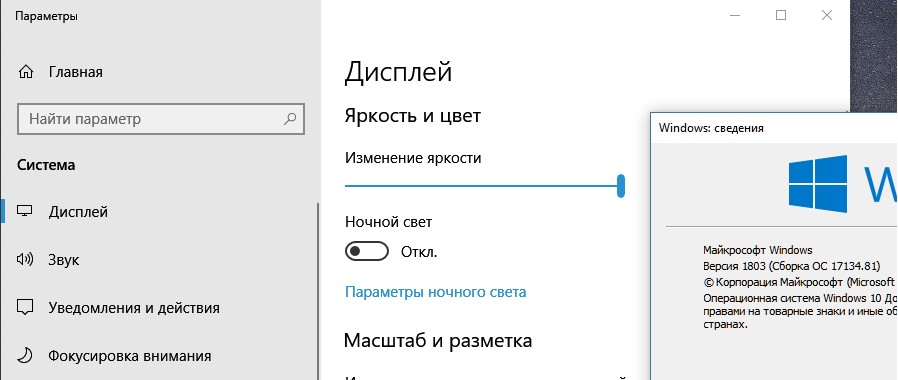
Почти в 100% случае случаев чтобы решить проблему с яркостью дисплея помогает откатат до версии Windows 10 1709. Но, конечно, это не выход. Есть более простые решения для Windows 10 1803.
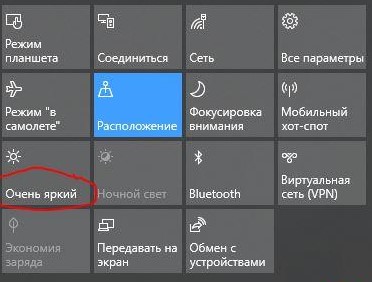
В первую очередь проверьте, не включена ли у вас плитка «Очень яркий» в панели уведомлений, возможно вы не можете уменьшить яркость из-за нее.
Если проблема с регулировкой яркости возникла сразу после обновления до Windows 10 1803, установите последнее кумулятивное обновление KB4284835 (OS Build 17134.112) от 12 июня 2018 года. Согласно информации от Microsoft, в нем исправлена проблема с управлением яркостью на ноутбуках с Windows 10 1803:
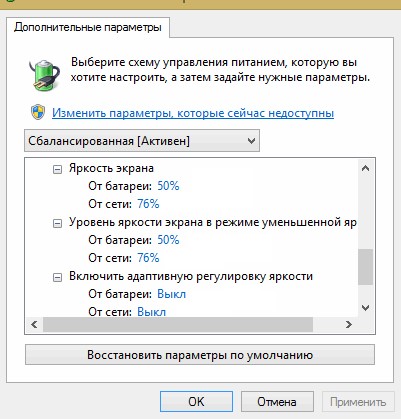
В пункте Enable adaptive brightness (Включить адаптивную регулировку яркости) нужно отключить адаптивную яркость для режима от сети и от батареи.
Также попробуйте изменить настройки в пунктах:
Отключенный Generic Pnp Monitor
Если в вашей системе отсутствует возможность регулировки яркости в панели уведомлений и в параметрах экрана, проверьте не отключен ли у вас в оборудовании Универсальный монитор PnP (Generic Pnp Monitor). Это самая частая проблема на ноутбуках Lenovo и HP Pavilion.
Откройте диспетчер устройств (devmgmt.msc) и в разделе Monitors (Мониторы) проверьте, что устройство Generic Pnp Monitor (Универсальный монитор PnP) включено. Если это не так, щелкните по нему ПКМ и включите его (Enable / Задействовать).
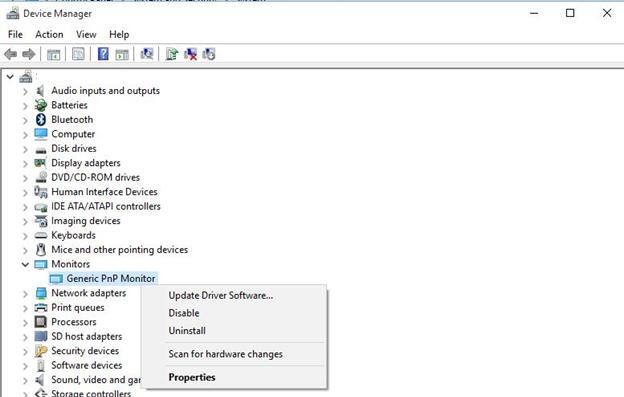
Перезагрузите компьютер и проверьте возможность регулировки яркости.
Обновите драйвер видеоадаптера
Возможно проблема с яркостью связана с текущим драйвером видеоадаптера. В первую очередь проверьте что ваша видеокарта включена в диспетчере устройств (по аналогии со способом выше).
Если предыдущий метод не помог, попробуйте выполнить автоматическое обновление драйвера видеоадаптера (если, конечно, у вас не отключено автоматическое обновление драйверов ).
В диспетчере устройств (все та же консоль devmgmt.msc) разверните секцию Display adapters найдите свою видеокарту, щелкните по ней ПКМ и выберите пункт Update Driver Software. Затем выбираем опцию Search automatically for updated driver software и ждем пока Windows 10 найдет и установит последнюю версию драйвера (естественно, должно быть подключение к интернету).
Если автоматическое обновление драйвера не исправило проблему с неработающей регулировкой яркости в Windows 10, попробуйте удалить текущий драйвер и установить с сайта производителя самую последнюю версию драйвера.
Если не помогло, переходим к следующему способу
Подсветка экрана и параметр реестра KMD_EnableBrightnessInterface2
Следующая методика подразумевает редактирование реестра:
Не работает регулировка яркости после установки TeamViewer
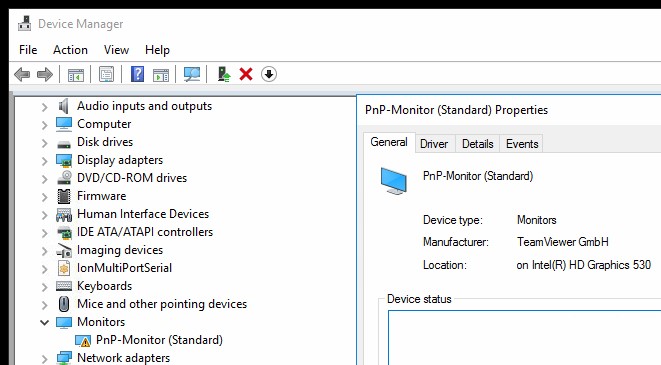
Некоторые пользователи столкнулись с тем, что регулировка яркости в Windows 10 не работает после установки программы удаленного управления TeamViewer. Дело в том, что TeamViewer при установке добавляет в систему собственный драйвер дисплея Pnp-Montor Standard, который используется для компрессии графики и оптимизации трафика.
Не работают Fn клавиши регулировки яркости на ноутбуке
Если вы обнаружили, что регулировка яркости в настройках Windows 10 работает нормально, но не работают функциональные клавиши (Fn) управления яркости на клавиатуре ноутбука, скорее всего вам нужно установить дополнительно ПО от производителя ноутбука.
Каждый производитель называет утилиты по-разному. Обратите внимание, что качать утилиты для ноутбука нужно только с официального сайта производителя, или у установочного CD/DVD диска, который поставлялся в комплекте с устройством. Ниже представлены названия утилит для популярных моделей ноутбуков:
Не регулируется яркость на ноутбуке с видеокартой Intel
Если на вашем ноутбуке с Windows 10установлена видеокарта Intel HD Graphics, можно попробовать исправить проблему с яркостью дисплея так:
Либо воспользуйтесь следующим reg файлом:
Windows Registry Editor Version 5.00
[HKEY_LOCAL_MACHINE\SYSTEM\ControlSet001\Control\Class\<4d36e968-e325-11ce-bfc1-08002be10318>\0000]
«FeatureTestControl»=dword:0000ffff
[HKEY_LOCAL_MACHINE\SYSTEM\ControlSet001\Control\Class\<4d36e968-e325-11ce-bfc1-08002be10318>\0001]
«FeatureTestControl»=dword:0000ffff
[HKEY_LOCAL_MACHINE\SYSTEM\ControlSet001\Control\Class\<4d36e968-e325-11ce-bfc1-08002be10318>\0002]
«FeatureTestControl»=dword:0000ffff
[HKEY_LOCAL_MACHINE\SYSTEM\ControlSet001\Services\intelkmd]
«FeatureTestControl»=dword:0000ffff
Переход на драйвер Microsoft Basic Display Adapter
Последнее, что можно попробовать, если все перечисленные методы не помогли – использовать для видеокарты стандартный драйвер Microsoft Basic Display Adapter.
5 способов исправить общую ошибку драйвера монитора PnP в Windows 10
Вы подключаете внешний монитор к компьютеру и видите ошибку «не удалось загрузить драйвер аппаратного монитора»? Или ваш компьютер испытывает трудности с обнаружением внешнего монитора? Если это так, возможно, у вас возникла проблема с драйвером Generic PnP Monitor.
Прочтите, чтобы узнать о причинах и исправлениях ошибок Generic PnP Monitor в Windows 10.
Что такое универсальный драйвер монитора PnP?
PnP (Plug and Play) — это часть вашего ПК, которая позволяет системе адаптироваться к изменениям оборудования. Он позволяет добавлять и удалять внешние устройства без необходимости вручную настраивать или устанавливать подходящие драйверы.
Универсальный драйвер монитора PnP помогает упростить процесс подключения внешних мониторов к вашему устройству. Когда он работает правильно, вы сможете без проблем подключать внешние мониторы.
Что вызывает общую ошибку драйвера монитора PnP?
Проблема с драйвером Generic PnP Monitor возникает, когда ваш компьютер не может распознать внешний монитор. Выявить эту проблему несложно. Он начинается с сообщения об ошибке «Не удалось загрузить драйвер аппаратного монитора». Кроме того, вы увидите желтый восклицательный знак рядом с драйвером Generic PnP Monitor в диспетчере устройств.
Вот несколько причин этой ошибки:
Поврежденный или устаревший драйвер Generic PnP Monitor
Неисправный кабель VGA / HDMI / DVI
Неисправный внешний монитор
Неисправные или неправильные соединения
Теперь, когда вы знаете несколько причин ошибки драйвера Generic PnP Monitor, давайте рассмотрим, как ее решить.
1. Проверьте подключение к внешнему монитору.
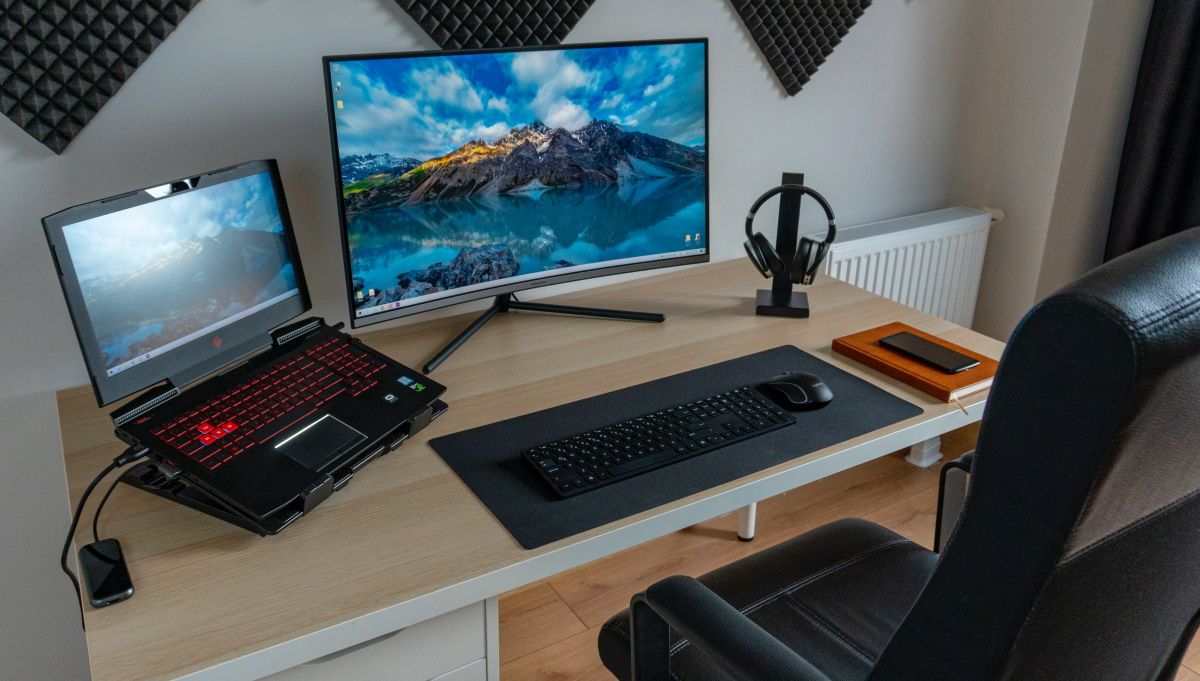
Прежде чем пробовать расширенные исправления, сначала ознакомьтесь с основами. Убедитесь, что видеокабель правильно подключен как к внешнему монитору, так и к компьютеру. Или отключите монитор и перезагрузите устройство. Оттуда снова подключите монитор.
Также проверьте, является ли это проблемой конкретной системы. Для этого подключите внешний монитор к другому ПК и проверьте, работает ли он. Если проблема не устраняется, значит неисправен монитор или кабель. Протестируйте монитор с помощью различных кабелей. Если это по-прежнему не решает проблему, проблема может быть во внешнем мониторе.
2. Обновите общий драйвер монитора PnP.
Существует высокая вероятность того, что причиной этой проблемы является неисправный или поврежденный драйвер. Чтобы решить эту проблему, обновите драйвер Generic PnP Monitor, выполнив следующие действия:
Введите «Диспетчер устройств» в строке поиска меню «Пуск» и выберите «Лучшее совпадение».
Разверните раздел Мониторы.
Щелкните правой кнопкой мыши драйвер Generic PnP Monitor и выберите параметр «Обновить драйвер».
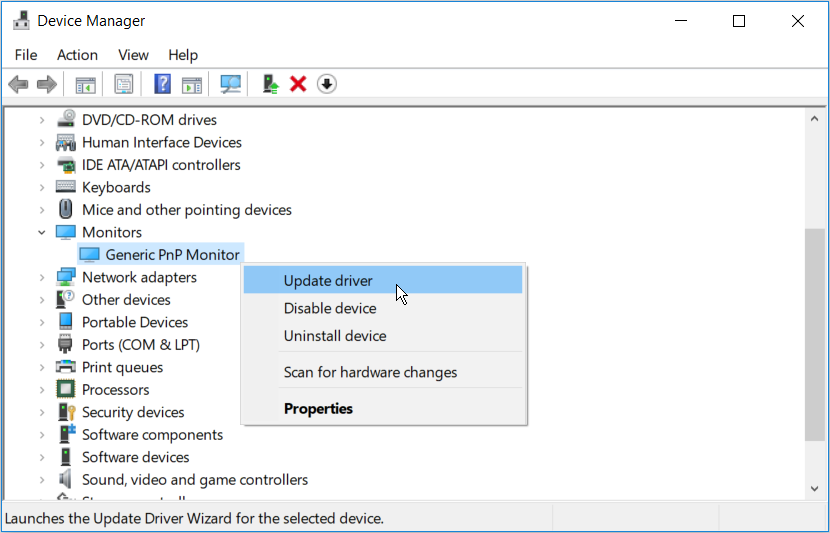
В следующем окне выберите Автоматический поиск обновленного программного обеспечения драйвера. Оттуда следуйте инструкциям на экране, чтобы завершить процесс. По завершении перезагрузите компьютер.
3. Удалите общий драйвер монитора PnP и выполните поиск изменений оборудования.
Вместо обновления драйвера PnP Monitor вы можете удалить его и просканировать свой компьютер на предмет изменений оборудования. Это должно помочь установить совместимый драйвер.
Выполните следующие действия, чтобы удалить драйвер Generic PnP Monitor:
Введите «Диспетчер устройств» в строке поиска меню «Пуск» и выберите «Лучшее совпадение».
Разверните раздел Мониторы.
Щелкните правой кнопкой мыши драйвер Generic PnP Monitor и выберите параметр Удалить устройство.
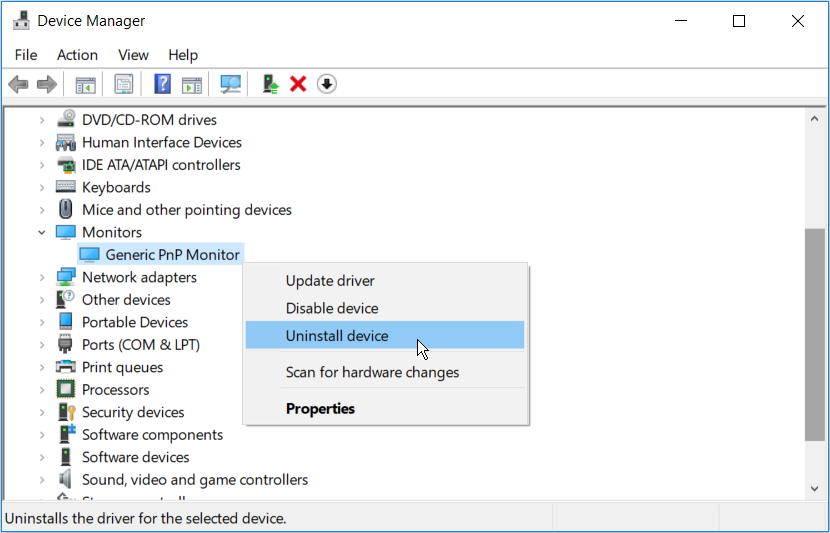
Затем перейдите на вкладку «Действие» и выберите параметр «Сканировать на предмет изменений оборудования».
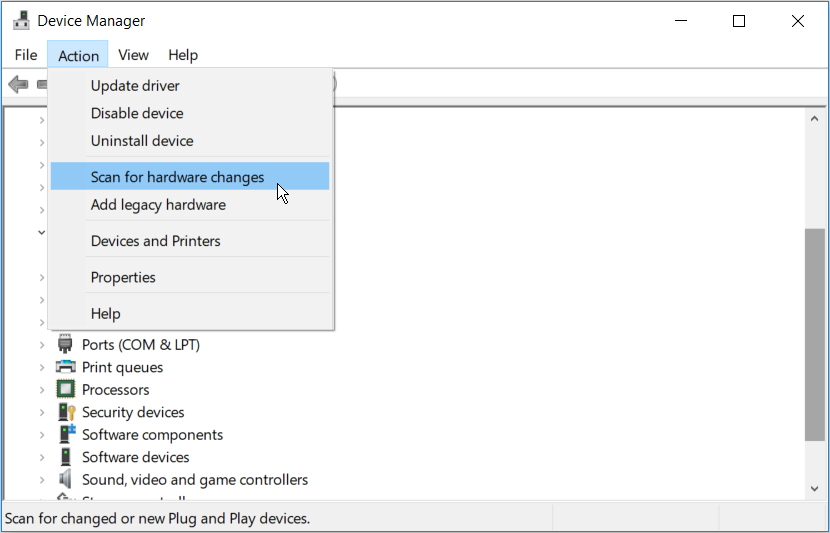
По завершении процесса перезагрузите компьютер.
4. Обновите адаптеры дисплея.
Ошибка «Не удалось загрузить драйвер аппаратного монитора» обычно связана с драйвером Generic PnP Monitor. Однако проблема также может быть связана с адаптерами дисплея. Таким образом, может помочь обновление видеоадаптеров.
Вот как вы обновляете свои видеоадаптеры:
Введите «Диспетчер устройств» в строке поиска меню «Пуск» и выберите «Лучшее совпадение».
Разверните раздел «Адаптеры дисплея».
Щелкните правой кнопкой мыши видеоадаптер вашего ПК и выберите опцию «Обновить драйвер».
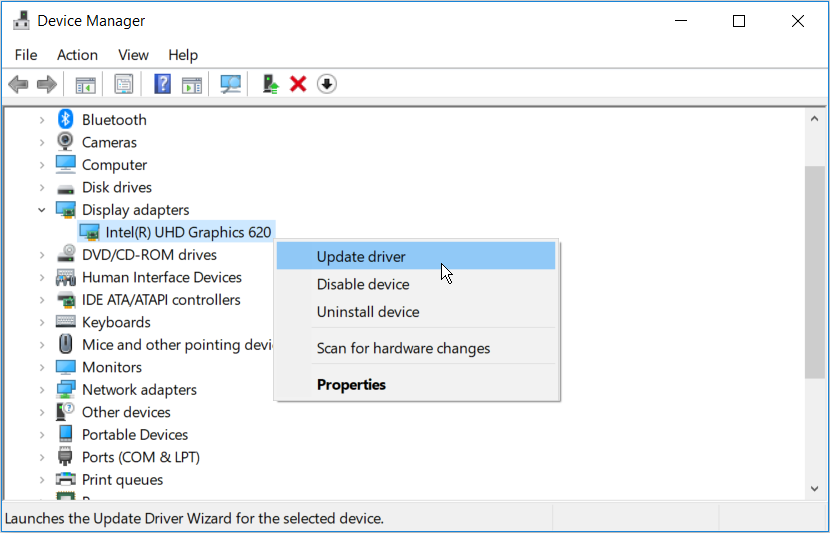
В следующем окне выберите Автоматический поиск обновленного программного обеспечения драйвера. Оттуда следуйте инструкциям на экране, чтобы завершить процесс. Когда закончите, перезагрузите компьютер.
5. Запустите средство устранения неполадок оборудования и устройств.
Инструменты устранения неполадок Windows могут помочь вам решить различные системные проблемы. В этом случае вы можете устранить эту ошибку с помощью средства устранения неполадок оборудования и устройств.
Для начала нажмите Windows Key + I, чтобы открыть панель настроек, затем перейдите в раздел «Обновление и безопасность»> «Устранение неполадок».
Выберите оборудование и устройства из вариантов. Оттуда нажмите Запустить средство устранения неполадок.
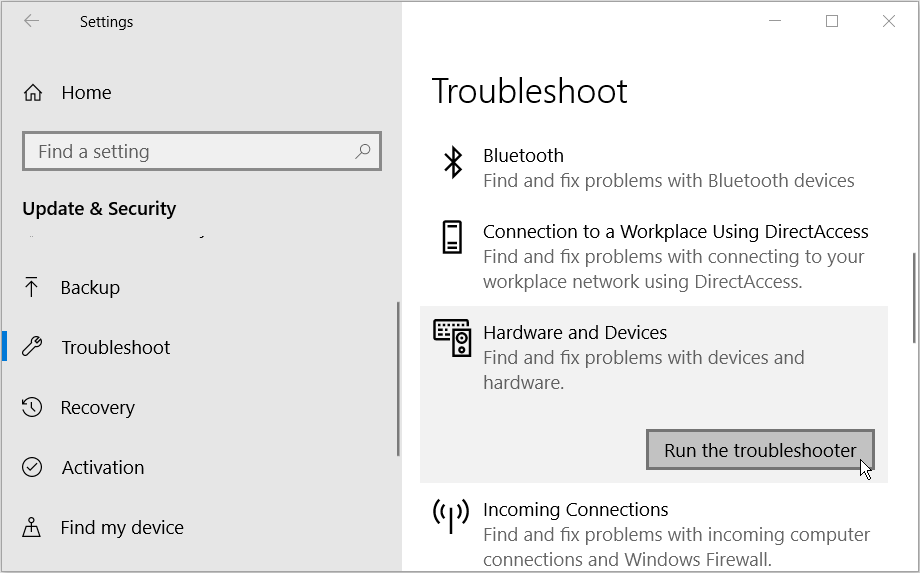
Подключите внешние мониторы без проблем
Подключение внешнего монитора к вашему устройству может помочь упростить вашу работу и упростить вам многозадачность. Если вы когда-нибудь столкнетесь с проблемой драйвера Generic PnP Monitor, приведенные выше исправления помогут вам быстро устранить ошибку с минимальным временем простоя.
Не могу установить драйвера на монитор
1.Start Windows Vista
2.Click the Start button; select and click on «Control Panel».
3.Select and click on «Hardware and Sound»
4.Choose «Device Manager» and Click on «Update device drivers».
5.Select «Monitor» and then right click on «Generic PnP Monitor».
6.Click on «Update Driver Software».
7.Select «Browse my computer for driver software».
8.Click the «Browse» button and choose the drive in which you’ve placed the disk. Example:(CD-ROM Drive:\\PC\drivers\).
9.Click the «Next» button.
10.Wait few minutes for installing the driver, and then click «Close» button.
Но вот что по этому поводу думает винда

Как их вручную поставить? Без дров не могу нормальное разрешение поставить. Вот папка с ними  Увеличить
На сайте Devid.info есть небольшая утилита.
Скачайте её и пусть она проверит ваш комп.
После проверки она найдёт все нужные драйвера.
Причём, совершенно бесплатно.
————————————————
Откуда качать драйвера на видеокарту.
Можно еще попробовать распаковать драйвера и нажать правой кнопкой по 196V4.inf и выбрать «Установить».
Как исправить общую проблему с драйвером монитора PNP
Содержание:
Прямо сейчас мы находимся на постоянном пути обновления с множеством новых технических функций, которые загружаются на компьютеры, которые мы используем ежедневно. Большинство людей, которые используют системы ежедневно, определенно становятся жертвами постоянных обновлений. То, что выставлено на самом деле. Все мы знаем тот факт, что операционная система Windows от Microsoft, вероятно, является одним из самых сложных программ, используемых многими по всему миру. В этой статье мы поговорим о том, как исправить общую проблему с драйвером монитора PNP. Давай начнем!
Это означает, что всякий раз, когда вы используете широко используемую систему, вероятность того, что вы столкнетесь с запросом на обновление, очень высока. Большинство обновлений обычно не согласуются с системой с первого раза, и это фактически приводит к множеству технических трудностей в системе.
Из всех ошибок одним из наиболее распространенных типов ошибок является проблема общего драйвера монитора PNP. Теперь эта проблема является действительно частым явлением в течение очень долгого времени, и это означает, что вы должны знать общие советы по устранению неполадок. Чтобы убедиться, что вы решите эту проблему самостоятельно, даже без использования обслуживающего персонала, что также может стоить вам дополнительных долларов.
Обзор драйвера монитора PNP Проблема
Что ж, общая проблема монитора PNP на самом деле является одной из самых распространенных проблем. С этим столкнется обычный пользователь после официального обновления операционной системы windows. PNP в основном означает поддержку plug and play, которая важна для эффективной работы многих приложений и их параметров. Если, в случае, если расширение PNP монитора не работает должным образом. Теперь это можно исправить с помощью простой настройки или настроек, чтобы убедиться, что расширение также эффективно поддерживается. Первым общим признаком того, что монитор на самом деле не работает должным образом, является отображение текста «Не удалось загрузить драйвер аппаратного монитора».
При возникновении проблем такого типа существует множество методологий, с помощью которых вы можете попробовать устранить ошибку. Теперь, прежде чем мы пойдем дальше с тем, как мы действительно можем решить проблему, мы должны знать, почему эта проблема на самом деле возникла. Есть много возможных объяснений, которые можно дать, но причины будут;
Что на самом деле представляет собой Generic PnP Monitor Windows 10?
Что ж, общий драйвер монитора PnP для Windows 10 в основном означает, что в Windows 10 установлен один из основных драйверов монитора, а также он может работать без сбоев. Хотя он может работать не так идеально, потому что драйвер монитора производителя. Например, вы не можете установить лучшее разрешение монитора ичастота обновления экрана вместе с этим драйвером монитора PnP.
Обычно люди обнаруживают, что монитор в Настройки экрана > Расширенные настройки > Монитор > Характеристики на самом деле.
Если вам это приходит в голову, возможно, это проблема с драйвером Generic PnP Monitor. Пришло время исправить эту проблему с диспетчером устройств и в Windows 10.
Как исправить стандартный монитор PnP в Windows 10/7
Вы можете применять эти исправления одно за другим, пока не найдете лучшее решение для себя.
Удалите универсальный драйвер монитора PnP.
Вы можете начать с удаления драйвера PNP, потому что в большинстве случаев откат решает проблему с монитором. Когда вы удаляете стандартные мониторы PNP, ваш компьютер автоматически выполнит поиск и установит требуемый драйвер. Для удаления вам необходимо выполнить следующие действия.
После этого Windows распознает и установит монитор как настоящий монитор, а не как обычный монитор PnP. Если это простое исправление не решает проблему с драйвером монитора Windows 10, вам необходимо использовать следующий метод.
Обновите общий драйвер монитора PNP и драйвер видеокарты
В большинстве случаев причиной этой проблемы является старый драйвер или старый драйвер видеокарты. Если вы обновите эти драйверы, есть большая вероятность, что проблема с монитором призраков Windows 10 исчезнет. На этом этапе вам необходимо сначала обновить монитор драйвера, а затем и драйвер видеокарты. Следуйте этим простым шагам;
Запустите средство проверки системных файлов
Если проблема не устранена, вам необходимо запустить проверку системных файлов сейчас. На самом деле это встроенная утилита Windows 10, которая сканирует и исправляет поврежденные драйверы. Затем вам нужно выполнить следующие действия, чтобы запустить SFC.
Проверьте наличие обновлений Windows 10
Что ж, обновление Windows 10 может решить многие проблемы, такие как системные ошибки, ошибки драйвера, проблемы с оборудованием и т. Д. Если возникает общая ошибка монитора PnP, попробуйте обновить версию Windows 10, чтобы решить ее.
Система Windows поможет вам загрузить новые драйверы, новые системные файлы. После этого вы должны проверить, вернется ли реальный монитор в диспетчер устройств.
Повторно подключите кабели монитора
Итак, если проблема с обычным монитором PnP все еще возникает на настольных ПК. Тогда вы также можете попробовать этот простой совет.
Заключение
Хорошо, это все, ребята! Я надеюсь, что вам понравилась эта статья, а также она оказалась для вас полезной. Поделитесь с нами своим мнением. Также, если у вас есть дополнительные вопросы и проблемы, связанные с этой статьей. Тогда дайте нам знать в разделе комментариев ниже. Мы скоро к тебе вернемся.
Ubisoft приносит извинения за промо-акцию Watch Dogs Legion в Китае



