
Типы матриц мониторов: TN, IPS, MVA, VA, PLS, ADS, WVA, SVA, EWV
Времена, когда на рынке были представлены мониторы для ПК лишь с двумя типами жидкокристаллических матриц (TN и IPS) давно прошли. Сейчас на выбор покупателя предлагается чуть ли не десяток разновидностей экранов, причем многие из них при, казалось бы, созвучных названиях (MVA, WVA, SVA) кардинально отличаются качеством изображения. Для разных задач (фильмы, игры, профессиональная работа) лучше подходит та или иная разновидность ЖК-матрицы. А еще от типа матрицы может зависеть дополнительная функциональность монитора, например изогнутый или поворотный экран (не все типы матриц для этого подходят).

Классификация ЖК-экранов
IPS (In-Plane Switching) — почти полная противоположность TN. Самый большой цветовой охват или, проще говоря, сочные цвета; естественная цветопередача, что требуется для фотографов; широкие углы обзора до 178 градусов. Но самый медленный отклик (аппаратно 5 – 8 мс, но можно улучшить программно) и вместо черного цвета — темно-фиолетовый. Важно учитывать, что качество IPS-матриц может сильно варьировать от бюджетных (вплоть до легкого выцветания под углом) мультимедийных мониторов до профессиональных для работы с графикой (цветовой охват sRGB 135 % или больше).
 |
PLS (Plane-to-Line Switching) — давний и уже постепенно исчезающий из продажи конкурент IPS. Главное достоинство PLS заключается в большей плотности пикселей, благодаря чему меньше заметна сетка. Цветовой охват и углы обзора примерно на одном уровне с IPS.
ADS (Advanced Dimension Switch) — новый и потому пока что редкий конкурент IPS. При столь же широких углах обзора, ADS стоит значительно меньше, чем IPS, но и немного проигрывает ему по цветовому охвату. Получается некое промежуточное звено между совсем уж дешевыми и тусклыми TN-мониторами и дорогостоящими IPS.
 |
MVA (Multi-domain Vertical Alignment) или же просто VA (Vertical Alignment) — самая активно развивающаяся технология ЖК-матриц. Изначально выделяющаяся лишь широкими углами и глубоким черным цветом технология теперь не уступает, а временами даже превосходит по цветовому охвату IPS. Отклик же медленнее чем у TN, но быстрее чем у IPS (3 – 4 мс). Именно VA-матрицы чаще всего используются в изогнутых мониторах.
 |
WVA (Wide Viewing Angles), SVA (Super Viewing Angles), EWV (Enhanced Wide Viewing) — несмотря на похожие названия, эти три технологии не имеют ничего общего с радующей глаз MVA. На самом деле это всего-лишь отборные TN-матрицы с чуть лучшими углами обзора, но, как правило, все такой же тусклой цветопередачей. В мониторах они встречаются редко, а вот в моноблочных ПК и ноутбуках — все чаще. Причем производители хитро указывают их в характеристиках как «IPS-Like» или «IPS-Style», так что будьте внимательны при покупке.
Как выбрать монитор для компьютера


Содержание
Содержание
Что самое главное в ПК? Кто-то скажет процессор, кто-то назовет видеокарту, некоторые начинают сборку с покупки дорогой материнской платы. Однако, именно монитор является лицом компьютера. От этого черного прямоугольника зависит очень многое: комфорт для глаз, правильная цветопередача, удовольствие во время игры и просмотра фильмов.
Мониторы условно можно поделить на несколько классов: бюджетные, «для работы и учебы», игровые, профессиональные и портативные. Выбор дисплея — это путь компромиссов между качеством картинки, скоростью работы и финансовыми возможностями. Сегодня мы рассмотрим основные характеристики мониторов и обсудим ключевые моменты выбора.
Диагональ

Начинать выбор монитора правильнее с типа матрицы, но, как и с телевизорами, пользователей больше заботит диагональ, которая в крайних случаях может достигать 55 дюймов.

Отдельно идут портативные мониторы с диагональю 15,6 дюйма. Они имеют встроенный аккумулятор и предназначены для работы вне дома и офиса. Подключаются к планшетам, смартфонам, консолям. Высокая для такого размера цена обусловлена мобильностью
и отличными техническими характеристиками.
Соотношение сторон

В вопросе соотношения сторон рынок постепенно расставил все на свои места. «Квадраты» 5:4 и 4:3 ушли на пенсию, и сегодня «правят бал» телевизионное соотношение 16:9 и кинематографическое 21:9. Поклонникам моделей 16:10 стоит поторопиться — с каждым годом их выпускают все меньше.
Неожиданный взлет формата 21:9 можно объяснить несколькими причинами.
Есть и «ложка дегтя» — старые игры и кино не поддерживают такое соотношение
и идут с черными полосами по бокам.
Изогнутый экран

В телевизионной сфере изогнутые матрицы потерпели фиаско, но в мониторах такое решение пользуется спросом, обеспечивая максимальное визуальное погружение в игры и фильмы. Во всяком случае так пишут маркетологи. Чем меньше радиус кривизны, тем больше изгиб. Типовые значения — 1500R и 1800R.
Однако такие экраны подойдут далеко не всем. Для работы, например, с чертежами и 3D-моделями их брать не стоит ввиду ощутимого искажения перспективы. Медиаконтент же смотрится на таких мониторах просто великолепно.
Покрытие экрана

Покрытие дисплея бывает глянцевое и матовое. Глянцевые модели сильно бликуют, но имеют лучшую цветопередачу. Впрочем, сегодня они встречаются редко. С матовыми экранами сложнее: здесь вам и полуглянцевое, и полуматовое, и даже нанотекстурное покрытие. Проблема таких мониторов — возможный кристаллический эффект, выраженность которого можно оценить только при личном осмотре включенного устройства.
Разрешение

Максимальное разрешение экрана — это количество пикселей по горизонтали, умноженное
на количество пикселей по вертикали. Чем выше разрешение, тем четче картинка и больше требования к вашей видеокарте.
Разрешение «двойных» мониторов бывает: 3840 x 1080, 3840 x 1200, 5120 x 1440. Разделив первое число пополам, можно легко понять, какие два монитора заменяет данная модель.
Тип матрицы

Самый главный элемент любого монитора — матрица. Несмотря на огромную маркетинговую карусель, которую закружили вокруг нас производители, реальный выбор сегодня состоит из двух вариантов — VA или IPS. Для обычного домашнего использования TN откровенно устарели, а OLED-мониторов на рынке всего пара штук. Рассмотрим основные типы матриц.

Чехарда с разными IPS-матрицами закончилась, и сейчас на рынке господствует AH-IPS (advanced high performance IPS). Также компания LG готовится вывести в массовый сегмент Nano IPS, которые до недавнего времени были доступны только на их флагманских мониторах. Суть технологии заключается в нанесении на светодиоды подсветки специальных наночастиц, которые отсекают паразитные оттенки и существенно улучшают цветопередачу. Название такой KSF-подсветки складывается из первых букв используемых элементов: калий, кремний, фтор. Поэтому любая KSF — это W-LED, но не любая W-LED — KSF.
Fast IPS (Rapid IPS) — быстрые IPS-матрицы, которые по скорости отклика могут соперничать
с TN, обеспечивая при этом отличную цветопередачу. Название скорее маркетинговое, поэтому заветные слова нужно искать либо на коробке, либо на сайте производителя.
Яркость и контрастность

Яркость — максимальный уровень белого, который может отобразить монитор. Измеряется
в кд/м² (нит).
От статической контрастности зависит насыщенность черного цвета, которую может передавать монитор. Чем выше контрастность, тем выше детализация. Самые «черные», как уже было сказано выше, — VA-матрицы, у которых этот показатель может достигать 4000:1.
Глубина цвета и цветовой охват

Глубина цвета — не такой важный, как в телевизорах, но все же показатель, о котором более подробно рассказано здесь. Она определяет количество цветов, отображаемых устройством. Идеальным вариантом для профессионального монитора станет настоящая десятибитная матрица, которая способна передать более миллиарда оттенков. Такие модели, как правило, стоят на вершине прайса.
Поклоннику хорошей цветопередачи можно посоветовать так называемую псевдодесятибитную матрицу (8 бит + FRC) — компромисс между количеством передаваемых цветов (тот же 1,07 млрд) и стоимостью. Впрочем, не стоит сбрасывать со счетов и обычные восьмибитные матрицы — разницу с 10 битами заметит только тренированный глаз
в определенных сценариях использования.
Цветовой охват — это диапазон цветов, которые может отобразить монитор. sRGB — типовое цветовое пространство, в котором работает большая часть устройств. Adobe RGB пользуются профессионалы, работающие с печатными изображениями. В последнее время стали также активно продвигать кинематографический DCI-P3.

Производители давно перевалили отметку в 100 % sRGB и потихоньку подгоняют к ней Adobe RGB. Стремиться любой ценой купить монитор с расширенным цветовым охватом не стоит — есть риск получить избыточно яркие цвета и перенасыщенную картинку. Такие мониторы должны иметь хорошо откалиброванный режим sRGB. Подробно про цветовой охват читаем здесь.
Частота обновления экрана

Частота обновления экрана — количество кадров, которые может отобразить устройство за одну секунду. Чем выше этот показатель, тем плавнее картинка на экране. «Гражданская» частота обновления составляет 60/75 Гц, игровая — 120/144 Гц. Для самых хардкорных геймеров предлагаются модели на 240, 280 и даже на 360 Гц.
Не стоит забывать, что такую частоту обновления нужно обеспечить соответствующим FPS. С ее увеличением возрастают требования к видеокарте. Слабый графический адаптер сводит на нет смысл покупки высокогерцового монитора.
Системы адаптивной синхронизации

Любой игровой монитор должен быть оснащен технологией Adaptive-Sync. Это синхронизация частоты обновления экрана с количеством кадров, выдаваемых видеокартой. Системы адаптивной синхронизации созданы для уменьшения задержек и устранения разрывов изображения. Каждый из двух ключевых производителей видеокарт предлагает свое решение.
На сегодня существует три уровня технологии от AMD: FreeSync, FreeSync Premium и FreeSync Premium Pro. Последние два требуют от монитора частоту обновления не менее 120 Гц, минимальное разрешение 1920 x 1080 и поддерживают компенсацию низкой частоты кадров (LFC). Pro-версия дополнительно реализует функцию расширенного динамического диапазона (HDR). Подробнее про функцию читаем тут.
Время отклика

Отклик монитора — минимальное время, необходимое пикселю для изменения своей яркости. Очередной важный для геймеров показатель позволит при хорошей реакции раньше заметить противника. Каждый производитель трактует эту характеристику по-своему и старается уменьшить ее значение. Для этого применяются разгон матрицы (overdrive) и разные методики замеров.
Чтобы ускорить «поворот» субпикселей, на них кратковременно подается повышенное напряжение. Технология считается безвредной, но может вызывать артефакты переразгона — остаточные изображения, шлейфы и т.п.
GtG (grey to grey) — переключение с 90 % яркости серого до 10 %. Это самый популярный метод замера, видимо, потому, что он дает максимально хороший результат. Намного реже встречается BtW (black to white) — переход неактивного черного пикселя в максимально белый — и BWB (black-white-black) — переключение черного на белый и обратно.
Измерить время отклика в домашних условиях практически невозможно, а потому приходится верить производителям на слово, даже если заветная 1 мс была получена в лабораторных условиях при диком переразгоне матрицы.
Показатель MPRT (motion picture response time) — так называемый кинематографический отклик для движущегося изображения. Не является временем отклика пикселя как таковым,
и правильнее будет называть его временем видимости пикселя.
В реальной жизни для игрового монитора хорошим показателем станут честные 1–4 мс. Для обычного устройства хватит даже 8 мс.
Технологии защиты зрения

Практически все современные мониторы оснащены тем или иным набором систем защиты зрения. Устройства без ШИМ (широтно-импульсной модуляции) имеют в своих спецификациях надписи Flicker-Free или Flicker safe, которые говорят об отсутствии невидимого глазу мерцания.
Технология защиты Low Blue Light снижает излучение синего света в диапазоне 420–480 нм, благодаря чему уменьшается нагрузка на глаза. Впрочем, данная опция давно реализована программно в ОС Windows 10, поэтому, если ее нет — не страшно.
Разъемы

Для подключения монитора к современному ПК используется либо HDMI 2.0, либо DisplayPort 1.4. Только они способны передавать изображение высокого разрешения с высокой частотой кадров. В бюджетных моделях и «старичках» можно найти DVI и VGA.
Ценители Mac могут вспомнить о существовании Thunderbolt 3 (Type-C) — действительно удобный разъем, который еще и заряжать обратно может. Правда, мониторы с ним можно пересчитать по пальцам одной руки.
Также в мониторах часто встречаются такие дополнительные порты, как USB, используемый в качестве хаба, и 3,5-миллиметровый разъем для наушников. Насколько они необходимы, каждый решает сам.
Регулируемая подставка и крепление VESA

Подставка — важная часть эргономики монитора. Обычная ножка зачастую регулирует только наклон панели. Более продвинутые подставки могут еще менять высоту. У топовых моделей добавляется регулировка угла поворота (до 90 градусов) и ориентации дисплея (портрет/пейзаж).
При ограниченной площади стола стоит обратить внимание на форму и размеры подставки. Прежде всего это касается изогнутых моделей с массивными ножками. В противном случае пользователь рискует оказаться «нос к носу» со своим новым дисплеем. И уж тем более не стоит рассчитывать поместить его на полочку для монитора, которыми любят оснащать бюджетные компьютерные столы.
Практически все мониторы имеют крепление VESA (чаще всего 100 х 100 мм). Оно позволяет без особых усилий подвесить устройство на стену или установить на специальный кронштейн.
Несколько советов напоследок
О том, как правильно проверить монитор во время покупки (битые пиксели, глоу, тинт, кристаллический эффект, ШИМ, Black Crush) мы писали в этом блоге. Отдельная статья рассказывает, нужна ли простому пользователю яркость в 1000 нит и стоит ли ценителям RPG заморачиваться на покупку 144-герцового экрана.
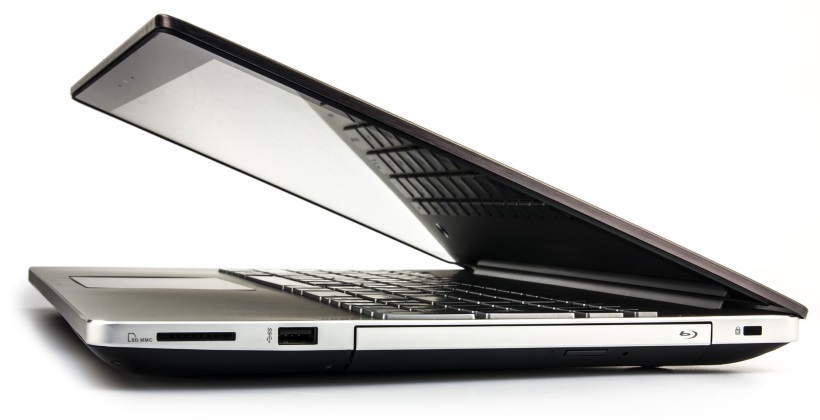
Дисплей для большинства пользователей является главным компонентом ноутбука. Не сказываясь на производительности и технических характеристиках компьютера, экран сильно влияет на комфорт и безопасность пользования. Ведь каким бы мощным ни был компьютер, если глаза от него сильно устают, эксплуатировать его по полной не получится. Радость от приобретения нового ноутбука могут омрачить такие неприятные особенности дисплея, как малый угол обзор, низкий контраст или яркость, наличие бликов и многие другие.
Более того, замена неподходящего экрана, доступная владельцам стационарных ПК, невозможна или, как минимум, крайне затратна. В некоторых случаях установка новой жидкокристаллической матрицы просто не предусмотрена конструкцией.
TN и IPS: что лучше
Во большинстве современных мобильных устройств, будь то планшетные компьютеры, ноутбуки или смартфоны, стоят жидкокристаллические панели TN или IPS. У обоих видов есть характерные преимущества и недостатки. Давай рассмотрим их и выясним, когда лучше отдать предпочтение тому или иному дисплею.
IPS-дисплей: образец хорошего цвета
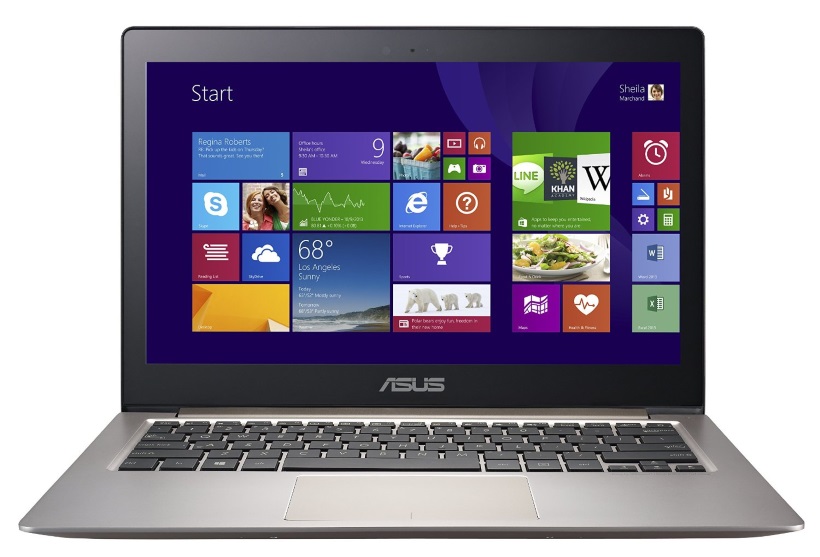
Аббревиатура IPS означает In-Plane-Switching (в плоском переключении). Важным достоинством дисплеев с такой матрицей является качественная передача изображения независимо от угла обзора. Более того, IPS имеет очень хорошую цветопередачу, изображения в диапазоне RGB не теряют точности цветов, яркости и выраженности оттенков. Это преимущество особенно важно для тех, кто выбирает ноутбук для видеомонтажа и работы с фотографиями. У экранов с IPS-матрицей хорошая контрастность.
Недостатками данной технологии относительно TN является более долгий отклик пикселей. Это значит, что динамичное и яркое изображение отображается с задержкой, так как у пикселей низкий отклик. Это создаёт дополнительные трудности для тех, кто использует ноутбук для запуска активных 3D-игр. Значительным минусом является и более высокая цена экранов с матрицами IPS по сравнению с TN.
TN-дисплей: выгодная цена
Жидкокристаллические матрицы TN (Twisted Nematic) в наши дни более популярны, потому что обладают важными эксплуатационными преимуществами:
Таким образом, они не отображают картинку достаточно точно, чтобы могли использоваться для профессиональной фотографии или видеомонтажа.
Следует отметить, что представленные недостатки присущи лишь TN-дисплеям из бюджетного и среднего ценового диапазона. Современные дорогие модели практически не уступают аналогам на IPS-матрицах. Примером этого является экран ноутбука Apple MacBook Pro.
Отличия в конструкции и принципе работы ЖК-матриц
| IPS (In-Plane Switching) | TN (Twisted Nematic) |
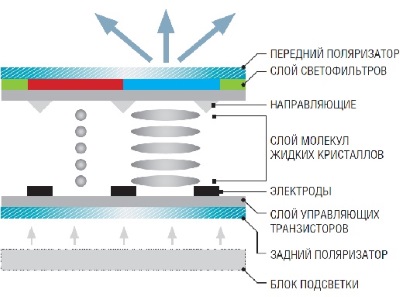 | 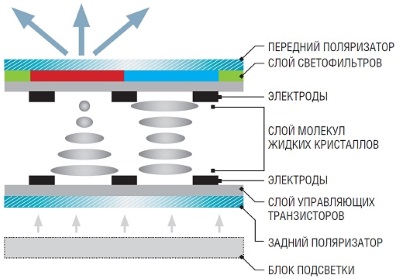 |
| Выстроенные в линию жидкие кристаллы не меняют поляризацию света, когда к ним не подаётся напряжение, поэтому сквозь передний поляризатор не проходит свет. Фильтр начинает пропускать свет только когда кристаллы поворачиваются на 90º при подаче напряжения. | Молекулы кристаллов без напряжения выстраиваются винтовым образом и поляризационная плоскость меняется, пропускает свет через передний фильтр. А при подаче напряжения молекулы перестраиваются линейно и блокируют прохождение света. |
Как отличить TN от IPS на месте
Если вам предоставили технические сведения об оснащении ноутбука, отличить модель с IPS-матрицей очень легко. Для этого нужно лишь посмотреть, меняется ли изображение при просмотре с разных углов. TN-дисплей при такой проверке будет тускнеть, искажать цвета и контрастность. IPS при просмотре с любой стороны сохранит картинку чистой и ясной.
Насколько важны контрастность и яркость
Максимальные контрастность и яркость являются еще одними чрезвычайно важными критериями выбора.
Чем выше яркость, тем лучше
В эксплуатации в комнатах с искусственным освещением подходит ноутбук, дисплей которого имеет яркость до 200-220 кандел на м2. Соответственно, чем ниже данный показатель, тем более тускл монитор на максимальных настройках. Согласно базовым рекомендациям, для постоянной работы советуют покупать ноутбуки, ЖК-дисплеи которых имеют яркость не выше 160 кандел на м2. Если планируется использование устройства на улице при естественном освещении, его яркость должна достигать 300 кд/м2.
Важным пунктом проверки экрана перед покупкой является уточнение того, насколько равномерно он подсвечивается. Для этого нужно запустить в полноэкранном режиме любой графический редактор и залить холст темно-синим или белым цветом. На получившемся полотне не должно быть тёмных и светлых участков.
Контрастность: статическая и шахматная
Какие дисплеи лучше: глянцевые или матовые
Дисплеи с глянцевой поверхностью, как правило, ярче и контрастнее, дают более выраженные цвета. Однако такие дисплеи в зависимости от освещения, могут давать сильные блики. Это затрудняет восприятие графической информации, напрягает глаза, приводит к быстрому утомлению. От бликования может спасти высокая яркость, однако и её иногда бывает недостаточно. Как правило, в глянцевых экранах с низким пределом яркости отражаются детали внешней обстановки.
Разрешение и сенсорное управление
Впервые поддержка дисплеев с сенсорным интерфейсом появилась в операционной системе Microsoft Windows 8 и совершила своеобразную революцию в этой отрасли. Разработчики сделали сенсорное управление не только доступным, но и удобным. Благодаря этому производители ноутбуков, нетбуков, ультрабуков и гибридов взялись за выпуск моделей с поддержкой сенсорных ЖК-панелей. Конечно, рыночная стоимость подобных девайсов выросла, однако они предложили пользователям совершенно новый уровень управления. Однако, несмотря на все плюсы и комфорт сенсорных дисплеев, они быстро пачкаются и теряют презентабельный вид, если владелец устройства не проводит постоянную чистку.
Врачи считают, что сенсорное управление менее гигиенично, утверждая, что на поверхности лэптопа или планшета, который управляется нажатиями пальцев, живёт больше микроорганизмов, чем на ручке смыва воды в унитазе.
Плотность пикселей и разрешение
Плотность дисплея зависит от его фактической площади и разрешения. Разрешение определяется количеством пикселей, которые умещаются на поверхности. Так, например, у ноутбука с диагональю экрана 15,6 дюймов и разрешением 1366*768 плотность равняется 100 точкам на дюйм (dpi). Специалисты не советуют приобретать модели с меньшей плотностью, потому что в этом случае изображение будет зернистым. Высокая плотность приносила больше неудобств, чем пользы, до тех пор, пока Microsoft не выпустили операционную систему Windows 8.
Дело в том, что мелкие шрифты плохо читались на небольших дисплеях с большой плотностью. Благодаря продуманной системе адаптации изображения к экранам малого размера Windows 8 стала отображать графику с сохранением удобства чтения и восприятия изображений. Соответствие плотности и размера дисплея потеряла актуальность, и у пользователей появилась возможность выбирать себе портативные компьютеры, не задумываясь об удобстве просмотра. Правда, это не касается поклонников современных компьютерных игр. Из-за очень высокой графической нагрузки их запуск на устройствах без производительной видеокарты практически невозможен.



