
Как из монитора сделать телевизор
Перед тем, как из монитора сделать телевизор, стоит разобраться, по какой причине возникает такая необходимость.
Как правило, такая переделка может понадобиться владельцу старого ЖК-монитора, которому требуется недорогой ТВ-приёмник для дачи или кухни.
Способов решения задачи немало – от покупки специального тюнера или приставки до подключения к телевизору мини-компьютера с доступом в Интернет.
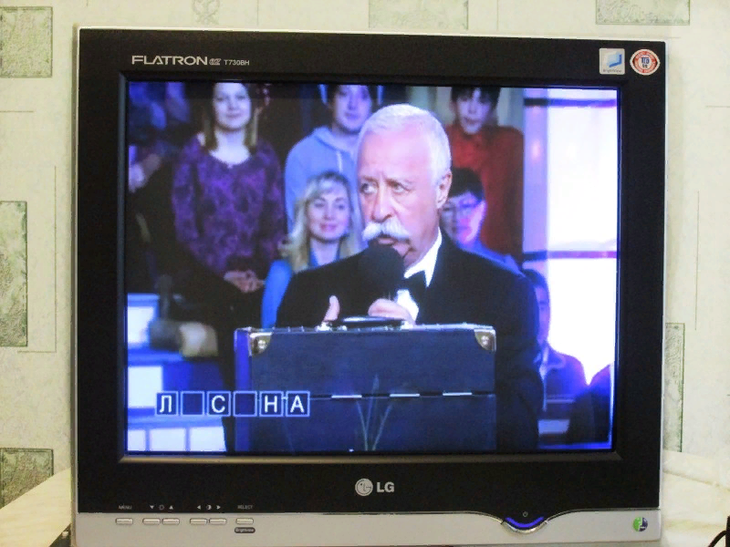
Рис. 1. Старый ЭЛТ-монитор в роли телеприёмника.
Особенности использования монитора в качестве ТВ-приёмника
Решение задачи переделки монитора в телевизор, как правило, связано, с жидкокристаллическими моделями.
Однако если речь идёт о встраивании в корпус специальных плат, оптимальным вариантом является именно ЭЛТ-монитор, позволяющий удобно разместить внутри корпуса все дополнительные детали.
При использовании ЖК-монитора способов получения на экране телевизионного сигнала больше, однако, в большинстве случаев все элементы придётся размещать снаружи.
К преимуществам превращения мониторов в телевизоры можно отнести экономию на покупке нового телеприёмника при наличии старого и неиспользуемого монитора.
В то же время недостатков у такого процесса значительно больше:
С одной стороны, переделывать монитор в телевизор не всегда просто.
На это придётся потратить определённое время (в течение которого можно было бы просто заработать часть суммы на ТВ-приёмник), получившаяся картинка получается хуже, а на покупку дополнительных деталей может понадобиться приличная сумма.
Однако затраты всё равно получаются меньше, чем обойдётся приобретение телевизора, а некоторые способы практически не требуют ни вложений, ни усилий со стороны пользователя.
Мониторы, подходящие для переделки
Неплохим вариантом для использования в качестве телевизора для кухни или дачи являются мониторы с диагональю 17–19 дюймов марок Samsung, LG и Sony.
Такое мнение высказывают как эксперты, так и любители, у которых уже получалось переделать периферийное устройство для персонального ПК в приёмник телевизионного сигнала.
Качество именно этих моделей выше по сравнению с продукцией других компаний, а переделывать их сравнительно проще.
Более современные мониторы с диагональю 20 и более дюймов переделать в телевизор можно – но экономически невыгодно.
Во-первых, они вполне подходят для использования по основному предназначению – для вывода изображения с ПК.
При отсутствии необходимости в мониторе, его можно даже продать, компенсировав часть суммы на покупку телевизора.
Оптимальным вариантом являются цветные ЭЛТ-мониторы с диагональю от 15 до 20 и более дюймов. Но только в том случае, если они сохранили свою цветопередачу и чёткость.
Модели с мутным и неярким изображением лучше не переделывать, а выбрасывать, сохраняя своё зрение.
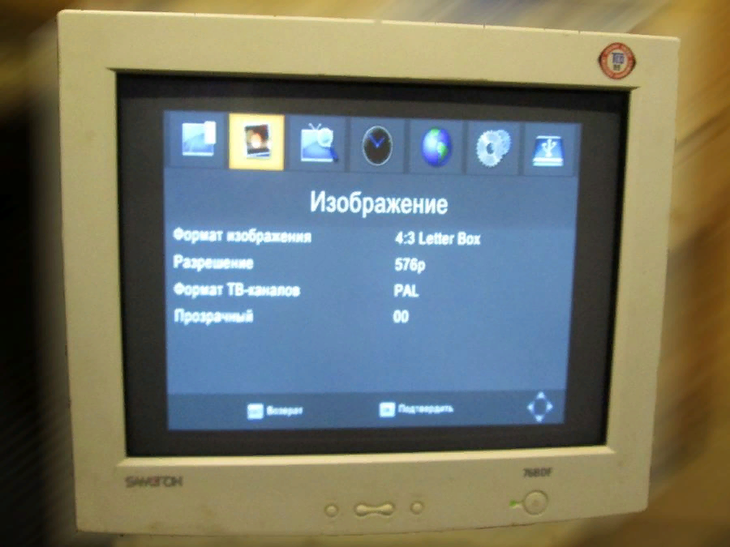
Рис. 2. Использование 17-дюймового монитора в качестве телевизора.
Подключение ТВ-приставки
Одним из самых простых, на первый взгляд, способов сделать телевизор из компьютерного монитора является покупка, подключение и настройка специальной ТВ-приставки.
Хотя выбирать модели, поддерживающие аналоговое вещание уже практически не имеет смысла – к началу 2019-го года его собираются полностью заменить цифровым.
А, значит, оптимальным вариантом станет покупка модели DVB-T2 или Smart TV, работающей при подключении к Интернету.
DVB-T2 приставки
Преимуществами выбора такой техники для превращения мониторов в телевизоры являются:
Рис. 3. DVB-T приставка, превращающая монитор в ТВ-приёмник.
При отсутствии порта HDMI у старого монитора проблема решается покупкой специального переходника – это увеличивает затраты на переделку, однако другого выхода в данном случае нет.
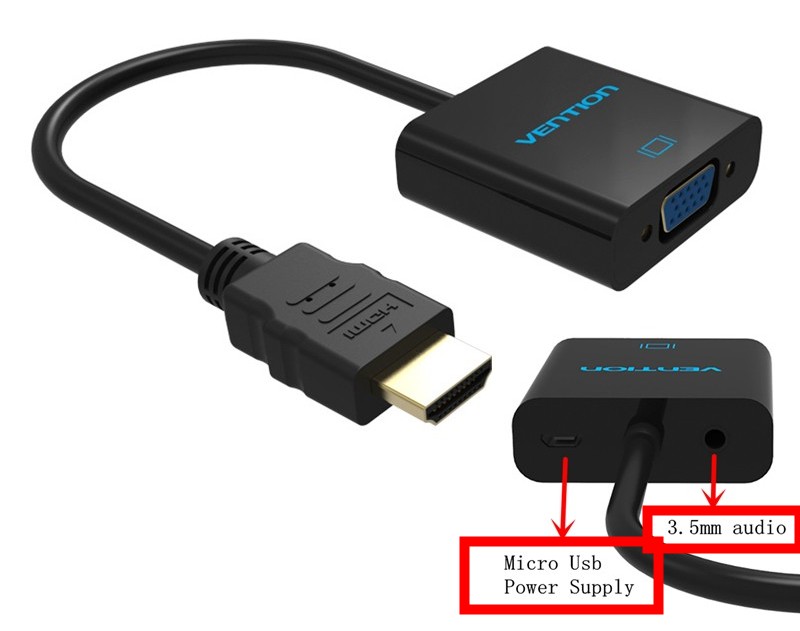
Вопрос с отсутствующим у монитора звуком решают покупкой и подключением к приставке аудиоколонок.
Впрочем, некоторые современные модели комплектуются уже встроенными, хотя и слабыми динамиками.
Приставки Смарт ТВ
«Умные приставки» для телевизора можно подключать и к мониторам.
Такие устройства как Mini PC Smart TV Box MXQ 4K Android стоимостью около 1500 руб. обеспечат не только телевещание через Интернет, но и возможность записывать видео на встроенный накопитель.
У данной модели размеры ПЗУ равны 8 ГБ – достаточно для сохранения от 1 до 4 фильмов стандартного размера, в зависимости от выбранного формата.
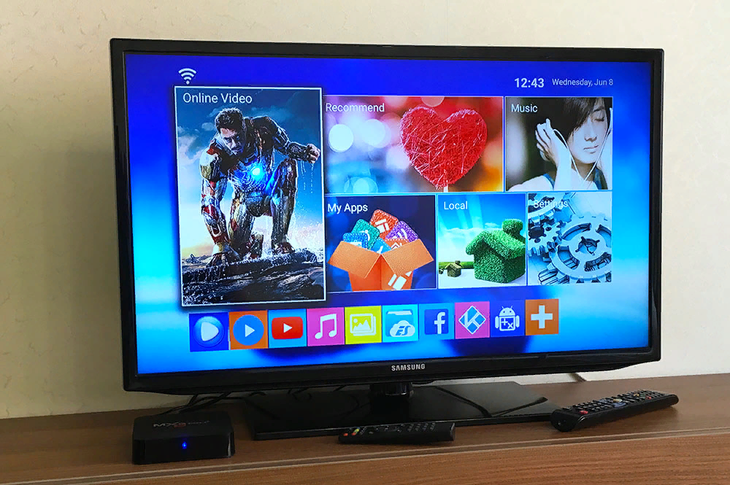
Рис. 4. Приставка для трансляции ТВ-каналов в виде мини-ПК на Андроид.
Фактически, большинство приставок Smart TV представляют собой мини-компьютеры, предназначенные специально для подключения к телевизору.
Всё, что требуется для работы такого гаджета с монитором – наличие HDMI входа или специального переходника на другой разъём.
К преимуществам выбора такого варианта относят:
Большинство смарт-приставок комплектуются слотами для установки карт microSD, что позволяет увеличить размеры хранилища для записи видео и других файлов.
Хотя и с основной задачей – обеспечить показ телеканалов – они справляются неплохо.
К немногим недостаткам выбора такого варианта превращения монитора в телевизор относится слабый звук встроенного динамика таких моделей – хотя для увеличения громкости к ним можно дополнительно подключить аудиоколонки.
Покупка специальной платы
Самым сложным в самом начале, но удобным в использовании способом сделать телеприёмник из любого монитора является встраиваемая плата типа Universal LCD Driver Board.
Оборудование может называться по-разному, в зависимости от производителя.
Однако принцип действия, преимущества и этапы подключения у большинства таких устройств одинаковые.
К плюсам использования плат относят:
Рис. 5. Телевизор из монитора с помощью встроенной платы.
Недостатками такого варианта можно назвать проблемы с размещения платы в корпусе большинства ЖК-мониторов.
Решить их сможет опытный специалист. Большинство непрофессионалов с этим могут не справиться, и тогда плату придётся размещать снаружи, что сделает внешний вид монитора не слишком привлекательным.
Этапы превращения монитора в ТВ-приёмник
Для встраивания платы в монитор понадобится совершить следующие действия:
Рис. 6. Комплект деталей для встраивания платы-тюнера в монитор.
Большинство таких плат комплектуется приёмниками ИК-излучения для управления с пульта, некоторые из них поддерживают эту функцию в качестве опции.
Перед сборкой монитора следует убедиться в том, что датчик включен, и определить место его расположения – иногда инфракрасный модуль может располагаться снаружи, устанавливаясь на корпусе.
Последний этап представляет собой сборку монитора обратно и запуск его в работу.
Изготовление телевизора из дисплея ноутбука
Телевизор можно сделать не только из стандартного монитора для десктопного ПК, но и из дисплея ноутбука.
Для этого понадобится купить уже другую плату, LA.MV29.P, и подходящий для неё контроллер. Большинство действий по превращению дисплея совпадает с переделкой монитора.
Список отличий следующий:
Рис. 7. Телевизор из матрицы дисплея лэптопа.
Недостатками такого способа превращения дисплея в телеприёмник являются небольшие размеры.
Диагонали экранов ноутбуков обычно находятся в пределах 14–15,6 дюймов, хотя лэптопы могут быть и 10,1-дюймовыми, и 17.3-дюймовыми.
Кроме того, для размещения получившейся конструкции (экрана и платы) понадобится новый, специально изготовленный корпус.
Подключение других устройств
Мобильными устройствами, которые можно подключить к монитору для повышения его функциональности, являются не только специальные ТВ-приставки.
С этой же целью можно использовать планшет или смартфон на платформе Android.
Но, если к современному телеприёмнику гаджеты подключаются с помощью Wi-Fi, с монитором их можно соединить только с помощью кабеля.
Для использования этого способа понадобится:
Рис. 8. Соединение смартфона с монитором.
Следует знать: Для работы подходят даже модели с разбитыми экранами, но способные выводить изображение на монитор. Поэтому в телеприёмник можно превратить практически любой мобильный гаджет и монитор с портом HDMI. При отсутствии подходящего разъёма переходник не поможет, так как не позволяет передавать звук.
Кроме смартфонов и планшетов, обеспечить подключение к телеканалам могут и другие гаджеты, в том числе, ноутбуки и мини-ПК на любой операционной системе (не обязательно Android, как на ТВ-приставке – платформой может быть и Linux, и одна из версий Windows).
С их помощью старый монитор превращается не совсем в обычный телевизор, но в комплект, сравнимый по функциональности с устройствами с поддержкой Smart TV.
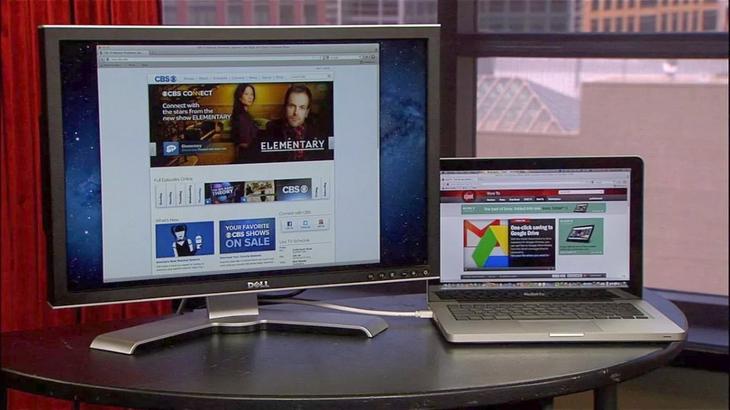
Рис. 9. Просмотр телевещания на мониторе с помощью подключения к лэптопу.
Преимуществом симбиоза компьютера, смартфона, планшета и монитора становится возможность использовать гаджеты и по основному назначению (для звонков, работы или игр).
Недостатком является повышенное потребление электроэнергии, максимум занимаемого пространства и большое количество шнуров.
Однако в квартиру в любом случае желательно купить нормальный телевизор, а для дачи или временных вариантов подойдёт и такая система.
Подведение итогов
Не стоит выбрасывать устаревший монитор, даже если нет возможности использовать его для вывода информации с компьютера, отдать другому пользователю или продать.
Устройство вполне способно послужить запасным телевизором – для этого понадобится вложить определённое количество средств и, возможно, внести небольшие изменения в электросхему.
Помогут с решением задачи по повышению функциональности монитора и другие гаджеты, которые не обязательно даже покупать.
Телевизор
вместо монитора:
как выбрать
и подключить?
Разбираемся, зачем использовать телевизор вместо монитора для компьютера, как подключить и что для этого нужно.
Когда телевизор лучше монитора?
Телевизоры выбирают вместо мониторов из-за больших размеров экрана, высокого разрешения и более насыщенных цветов. Но они и занимают больше места, а настройки сложнее.
Чаще всего компьютер подключают к телевизору геймеры. Например, диагональ мониторов обычно 20 — 43 дюймов, а у телевизоров — от 32 до 86 дюймов. А это значит больше погружения и вовлеченности в игру. Однако любой телевизор не подойдет. Важны три характеристики:
Телевизор можно использовать как монитор компьютера и в традиционных целях — для фильмов. Всего один дополнительный провод, и ваш ноутбук или системный блок станет домашним кинотеатром. На телевизоре картинка всегда более реалистична, чем на экране ПК. Но для просмотра кино обращаем внимание на другие характеристики:
Можно подключить телевизор к компьютеру и для презентаций. Его экран ярче, четче и контрастнее, по сравнению с проектором. Картинка будет лучше видна при дневном свете — не придётся закрывать шторы и гасить лампы. Для этих целей обращайте внимание на:
Как подключить телевизор к компьютеру вместо монитора?
Лучше всего подключать ПК к телевизору через HDMI-кабель — нужный разъем есть во всех ТВ. Это самый лучший вариант, который передаёт максимально чёткое изображение и уменьшает задержку ввода. Останется только купить HDMI-кабель и проделать 6 простых шагов.
1. Найдите HDMI-порт на компьютере. У системного блока он обычно располагается сзади, у ноутбука — на правом или левом торце.
2. Найдите такой же разъём на телевизоре. Чаще всего он расположен сзади, в специальном углублении. Иногда его выводят ближе к торцу.
3. Чтобы подключить телевизор в качестве монитора, придется докупить кабель. Выбирайте его по длине и версии HDMI. Посмотрите, какие порты установлены в телевизоре или компьютере — версия указывается в технических характеристиках или инструкции по эксплуатации. Если версии разъёмов отличаются, ориентируйтесь на минимальную, например, HDMI 1.2, 1.4 или 2.0b.
4. Подключите провод к портам в телевизоре и компьютере, соединив два устройства. Штекеры с обоих сторон одинаковы, направление не имеет значения.
5. Возьмите в руки пульт телевизора, нажмите кнопку Source или Input. Выберите номер HDMI-порта, к которому подключили кабель.
6. Если вы подключаете телевизор одновременно с монитором или экраном ноутбука, зайдите в настройки компьютера — «Панель управления» в Windows или «Системные настройки» в Mac OS. Выберите раздел «Экран» и включите внешний дисплей.
В настройках компьютера также можно сделать телевизор монитором и по Wi-Fi или с помощью беспроводной трансляции — технологий Miracast, Apple AirPlay, Google ChromeCast, Intel WiDi или DLNA, которые поддерживает телевизор. Эти технологии есть в моделях LG и Samsung. Однако задержка ввода увеличится до 25–50 мс — играть в этом режиме некомфортно, а для фильмов и презентаций такие характеристики подходят.
Схема подключения своя для каждой технологии:
Если в компьютере или телевизоре нет HDMI-порта, тогда спасет переходник. Наиболее популярны адаптеры, совместимые с разъёмами VGA, USB Type-C, Thunderbolt и DisplayPort. Однако качество изображения будет хуже, а звук придется выводить на внешние колонки. Схема подключения — такая же, как у HDMI. Нужно просто выбрать подходящий источник сигнала, дополнительная настройка не нужна.
Телевизор в качестве монитора — взвешиваем все за и против
Тенденция к снижению цен на телевизоры вместе с параллельным ростом качества изображения и диагонали экрана приводит к вполне закономерному вопросу: а есть ли смысл в использовании телевизора в качестве монитора? Давайте разбираться.

Необходимо отметить, что кроме функции трансляции телепередач современные телевизоры очень часто используются в качестве мультимедийных проигрывателей (например, в роли экрана для домашнего кинотеатра) и устройств для вывода изображения с игровых приставок. Модели с поддержкой SmartTV и вовсе способны стать самостоятельной заменой компьютеру. Но как быть в случае необходимости работы с текстами, графикой или видеомонтажом? Справится ли телевизор с данными задачами при подключении к стационарному ПК?
Большинство моделей телевизоров не предназначены для длительного нахождения человека перед своим экраном. Чересчур яркая, контрастная и насыщенная картинка быстрее утомляет глаза, а всевозможные улучшайзеры, призванные сделать изображение более реалистичным при просмотре видео с расстояния, приводят к тому, что текст на дисплее теряет свою чёткость. Кроме того, приукрашенная цветопередача, а также узкий охват цветовых пространств sRGB и уж тем более AdobeRGB не позволяют корректно работать в фото- и видеоредакторах.
Зато при просмотре фильмов или активном гейминге возможности телевизоров раскрываются во всей красе. Особенно это чувствуется на моделях с большой диагональю экрана, которые благодаря своим размерам значительно повышают реалистичность происходящего на экране.
Сильные и слабые стороны телевизора в сравнении с монитором приведены ниже:
Плюсы:
Минусы:
Способы подключения телевизора
Сконнектить телевизор с компьютером можно посредством одного из трёх основных интерфейсов: HDMI, DVI и VGA (D-Sub). Также существуют альтернативные варианты подключения: через компонентный разъём, композитный вход или порт S-Video. И если первый из них может обеспечить трансляцию в FullHD-качестве, то два последних интерфейса рекомендуется использовать исключительно в тех случаях, когда другие сценарии сопряжения невозможны.
1) HDMI-подключение
 |
Порт HDMI является наиболее предпочтительным для подключения телевизора к компьютеру. Он позволяет передавать по одному кабелю видео высокого разрешения (вплоть до 3840х2160 пикселей) и многоканальный звук. Часто среди интерфейсов телевизора присутствует 2-3 HDMI-разъёма, что даёт возможность подключить к нему одновременно несколько устройств (например, ПК и игровую консоль).
Пара единственных недостатков HDMI-подключения заключается в ограниченной длине кабеля (до 10 м) и его высокой стоимости.
2) Подключение через интерфейс DVI
Большинство компьютерных видеокарт имеют в своём арсенале порт DVI, который является модернизированной версией интерфейса VGA. Он включает в себя три разновидности:
Если среди разъёмов телевизора данный порт не встречается, а на видеокарте компьютера он присутствует, существует возможность воспользоваться специальными переходниками «DVI—HDMI» или «DVI—VGA».
3) Подключение через разъём VGA
 |
Аналоговый порт VGA принято считать основным интерфейсом для подключения монитора к компьютеру. Поэтому если планируется использовать телевизор в качестве основного устройства для вывода информации, можно осуществить соединение при помощи этого разъёма. С парой оговорок: максимальное разрешение транслируемой картинки не будет дотягивать даже до FullHD, составляя 1600х1200 пикселей, а звук придётся передавать отдельно при помощи кабеля с «тюльпанами» (RGA) или «миниджека» (3.5 Jack) и их комбинаций.
Недостатки подключения посредством DVI и VGA-кабелей кроются в винтовом соединении разъёмов — в случае случайного задевания кабеля пострадать может и телевизор, и видеокарта компьютера.
Перед приобретением телевизора, который планируется использовать в качестве монитора, необходимо определиться для каких сценариев он будет предназначен в первую очередь. Так, для активной работы с офисными приложениями и браузинга в интернете достаточно 32-дюймовой диагонали, а для гейминга и просмотра фильмов с полным погружением в происходящее лучше присмотреться к моделям с диагональю 36-50″. В любом случае нужно помнить, что чем больше размер дисплея телевизора, тем дальше от него следует располагаться.
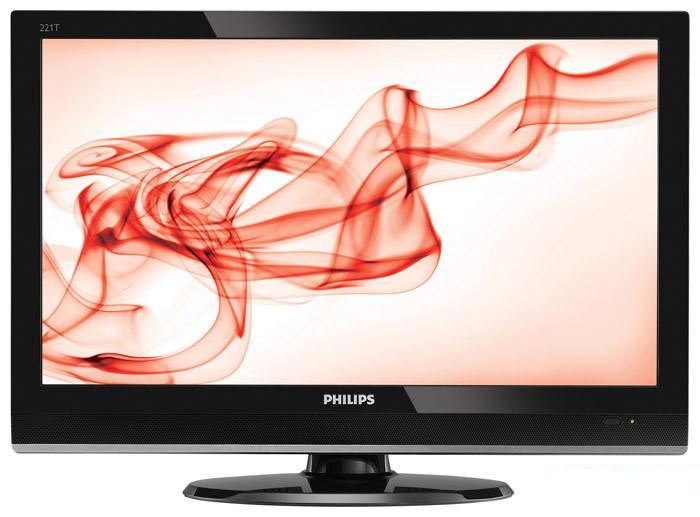
Монитор с ТВ-тюнером – сочетание двух полезных функций
Монитор с ТВ-тюнером – сочетание двух полезных функций
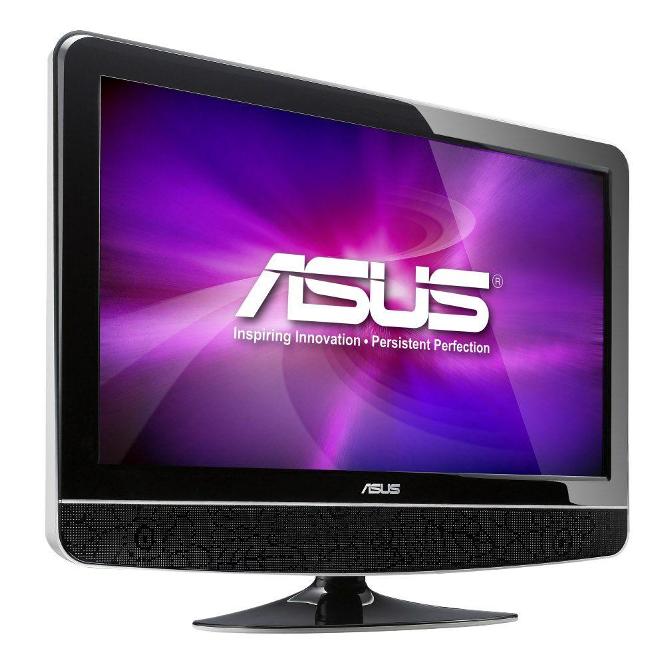
Еще пять-шесть лет назад для того, чтобы монитор компьютера мог выполнять функции телевизора, нужны были дополнительные финансовые затраты. Для просмотра телевизионных программ могли использоваться внутренние ТВ-тюнеры, которые подключались непосредственно к материнской плате, что требовало определенных знаний и навыков. Внутренние ТВ-тюнеры отличались неуверенным приемом телевизионного сигнала, поэтому не могли обеспечить нормального качества телепередач. Присутствовали на рынке и внешние тюнеры. От внутренних они отличались простотой подключения и достаточно высокой ценой, но это не гарантировало качество изображения.
Основная причина, по которой ни внешние, ни внутренние ТВ-тюнеры не могли обеспечить приемлемый уровень телевизионных передач, состояла в том, что стандарты развертки телевизионного изображения не совпадали со стандартами компьютерных разрешений, которые поддерживались мониторами. Из-за этого для обработки телевизионного сигнала применялись специальные алгоритмы, что существенно сказывалось на качестве и размере изображения. Поэтому для получения качественного телевизионного изображения приходилось приобретать отдельный телевизор, как правило, с большей диагональю, чем у монитора.
Монитор с ТВ-тюнером или телевизор с портом для подключения к персональному компьютеру?
Покупка комбинированного устройства часто означает, что в жилом помещении нет места и для монитора, и для телевизора, или же финансовая ситуация позволяет приобрести только что-то одно. Возможно, кто-то покупает телевизор для кухни, чтобы смотреть эфирное телевидение и иметь возможность подключить персональный компьютер или ноутбук к внешнему монитору для работы.
Стандарты развертки изображения и соотношение сторон в современных мониторах с ТВ-тюнером
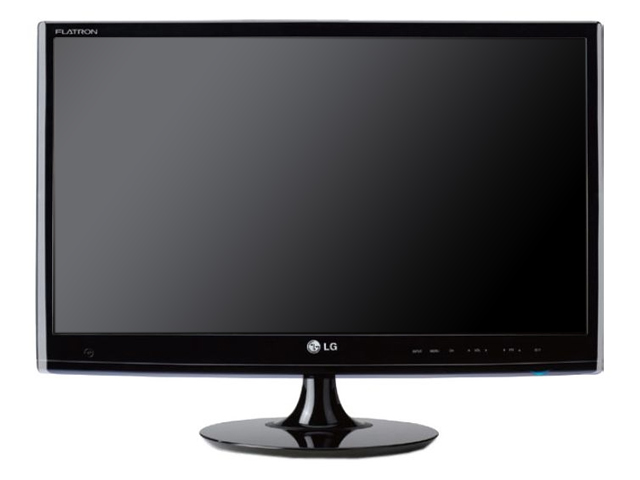
Монитор 23″ LG Electronics M2380
Яркость и контрастность при переключении режимов монитор-телевизор
Существует ряд особенностей для настроек монитора с ТВ-тюнером. Так как монитор с ТВ-тюнером совмещает в себе несколько функций, владельцу комбинированного устройства придется столкнуться с определенными компромиссами в том, что касается углов обзора (вертикального и горизонтального) и цветопередачи.
Варианты расположения
Чаще всего монитор располагается на столе или на другой горизонтальной поверхности. Но иногда возникает необходимость расположить его на стене из-за нехватки места или по каким-либо другим причинам. Тыльная сторона корпуса большинства мониторов специально сделана плоской, для того чтобы монитор легко мог стать телевизором с настенным крепежом.
Крепление монитора на вертикальной поверхности
Если вы решите крепить монитор на стене, то следует обратить внимание на расположение разъемов на задней панели монитора. В большинстве современных моделей разъемы расположены параллельно тыльной стороне устройства. Перпендикулярное же расположение разъемов, включая разъем питания монитора, может воспрепятствовать закреплению монитора непосредственно на стене. В этом случае монитор следует крепить либо на кронштейне, либо на специальной панели.
Тыльная панель монитора с перпендикулярно расположенными разъемами
Комплектация и некоторые особенности
Все мониторы с ТВ-тюнером имеют встроенные звуковые колонки. Для просмотра телевизионных программ этих динамиков обычно хватает. Но если вы предпочитаете смотреть фильмы и программы с цифровых носителей, где звуковых дорожек может быть больше, чем две, то для полноценного просмотра вам просто необходимо приобрести соответствующую аудиосистему. Следует также отметить, что большинство мониторов имеют антибликовое покрытие, которое делает удобной вашу работу и отдых при попадании на поверхность дисплея света от посторонних источников, как естественных, так и искусственных. Еще одно отличие монитора со встроенным ТВ-тюнером от простого монитора заключается в том, что при каждом включении компьютера вам надо будет нажимать кнопку «Питание» на мониторе и выбирать, в каком режиме он будет работать.
В современных мониторах с диагональю более 22 дюймов размер рабочего стола впечатляет и очень удобен при работе. Иногда случается так, что при подключении нового монитора не получается за одно движение руки провести курсором мыши через все пространство рабочего стола по горизонтали. Чтобы это исправить, надо изменить скорость движения мыши в настройках операционной системы вашего компьютера.
При подключении внешней антенны к монитору с ТВ-тюнером необходимо помнить о том, что наружные антенны, предназначенные для установки вне помещений, предоставят лучший сигнал для просмотра телевизионных программ, чем комнатные. А если вы подключены к кабельному или спутниковому телевидению, то сможете во всей полноте оценить возможности монитора со встроенным ТВ-тюнером.
Подключаем телевизор как второй монитор к ПК и ноутбуку


Содержание
Содержание
Современные телевизоры отлично подходят на роль вторых мониторов для ПК и ноутбуков: они дают возможность удобного просмотра фильмов, онлайн-видео, комфортного серфинга интернета, игр и работы. Давайте разберемся, какой телевизор лучше подойдет для таких задач, как его подключить и как настроить картинку и звук.
Какой телевизор лучше подойдет на роль второго монитора?

С тех пор, как в массовых моделях ТВ появился HDMI-вход, подключение их к ПК или ноутбуку стало простым и удобным. Главное, чтобы на вашей видеокарте или ноутбуке был HDMI-выход.
Производители иногда помечают один из HDMI-входов телевизора как «PC» или дают возможность переименовать HDMI-вход для уменьшения задержки при выводе картинки, которую называют Input Lag. В некоторых моделях ТВ есть игровой режим (Game Mode), который заметно снижает задержку.
Input Lag — очень важная характеристика ТВ, если вы собираетесь играть на нем, но производитель крайне редко указывает этот параметр в характеристиках устройства. Поэтому вам придется искать информацию на форумах, специализированных сайтах и по отзывам владельцев. Довольно неплохую базу по разным моделям ТВ собрали на сайте displaylag.com.
Приемлемым считается значение задержки ниже 50 мс. При превышении этого порога вы почувствуете запаздывание картинки за вашими действиями, а значение в 100 мс сделает комфортную игру на ТВ практически невозможной. Для сравнения, у массовых ЖК-мониторов этот параметр составляет 15-25 мс.

Еще один важный параметр ТВ, о котором не пишут производители, это широтно-импульсная модуляция (ШИМ) для регулирования яркости подсветки. Если частота ШИМ ниже 100-120 Гц, глаза начинают уставать при долгом просмотре ТВ, могут добавиться и головные боли. Особенно заметно такое мерцание на низкой яркости экрана. Производители ЖК-мониторов серьезнее относятся к этой проблеме и помечают модели без мерцания как «flicker free».
Проверить ваш ТВ на наличие мерцания поможет «карандашный тест» — перед залитым белым цветом экраном нужно помахать карандашом. Если его след будет размазан — ТВ имеет низкий уровень мерцания или оно вообще отсутствует. А вот если след карандаша разделится на несколько частей, то подсветка ТВ заметно мерцает.

На сегодняшний день самыми комфортными ТВ, где практически незаметен ШИМ, являются модели от Sony. Например, Sony KD55XH8005BR с разрешением 4K UltraHD.
Или бюджетный Sony KDL-43WF665, с разрешением 1920×1080. Разрешение 1920×1080 является минимально приемлемым при использовании ТВ в качестве второго монитора.
Также следует обратить внимание на возможность работы телевизора без улучшений картинки, особенно таких, как сглаживание движения. У Sony эта технология называется MotionFlow, у Samsung — Auto Motion Plus, у Panasonic — True Cinema, у Philips — Perfect Natural Motion, у LG — TruMotion.
Стоит отключить локальное увеличение контраста и повышение четкости изображения. Эти функции будут сильно утомлять глаза при использовании ТВ в качестве монитора.
Кабели и разъемы
Для вывода изображения на 4K UltraHD в родном разрешении с кадровой частотой 60 FPS вам понадобится видеокарта с поддержкой HDMI 2.0 (NVIDIA GeForce GTX 9xx, AMD RADEON RX 4xx и выше) и кабель, соответствующий стандарту HDMI 2.0 и выше.
Для разрешения FullHD подойдет самый недорогой кабель HDMI версии 1.4. Не стоит гнаться за большой длиной: чем меньше длина, тем больше шансов, что даже недорогой кабель будет работать без потери сигнала.
Бывают такие ситуации, что на видеокарте свободен только разъем DVI и к нему нужно подключить ТВ. В этом случае вас выручит переходник HDMI – DVI-D.
Или кабель HDMI – DVI-D. Но учтите, что подключение через DVI-D будет нормально работать только с телевизором FullHD.
Возможности телевизора, подключенного как второй монитор

Самое очевидное применение ТВ, подключенного к ПК или ноутбуку, — просмотр фильмов. Даже по сравнению с монитором телевизор дает гораздо больше эмоций при просмотре фильмов за счет эффекта погружения. А особенно выигрывают от подключенного ТВ ноутбуки с маленькими экранами и скромными звуковыми возможностями. Отлично выглядят на ТВ и ролики YouTube, особенно в разрешении 4K.

Например, при использовании такой связки удобна возможность одновременно работать на ноутбуке и включать детям мультфильмы на телевизоре. А учитывая возможности Windows по независимому выводу звука, можно обеспечить возможность разговоров через мессенджеры или прослушивания музыки в наушниках, в то время как по телевизору будет идти мультфильм или детский YouTube-канал. В нашей действительности, когда многим приходится работать из дома, это отличная возможность.

На большом экране замечательно выглядят игры, начиная от гонок и шутеров и заканчивая старыми добрыми Heroes of Might and Magic III. Для игр на телевизоре, находящемся на удалении от ПК, достаточно беспроводной клавиатуры и мыши, которые могут дублировать уже имеющиеся.
А если у вас есть геймпад, то ПК легко заменит игровую приставку.
Дополнительным плюсом использования ТВ является удобство управления контентом: Windows заметно шустрее и удобнее любых версий Smart TV. А если у вас бюджетный телевизор с медленным Smart TV или вообще без него, то разница будет очень заметна.
Достаточно подключить к ПК или ноутбуку дополнительную недорогую беспроводную мышку, и управлять контентом можно будет, не вставая с дивана.
В качестве клавиатуры вполне можно использовать «Экранную клавиатуру» из «Специальных возможностей» Windows.

Как настроить телевизор в Windows
Windows самостоятельно определит подключение ТВ по HDMI. Вам нужно только выбрать режим, в котором будет работать ТВ. Для этого надо щелкнуть правой кнопкой мыши по «Рабочему столу» и перейти в «Параметры экрана».

Можно выбрать режим дублирования — самый простой и удобный для одного пользователя. А для того, чтобы ТВ работал как независимый монитор, нужно выбрать режим «Расширить эти экраны».

Теперь вы сможете перетаскивать мышкой браузер или медиапроигрыватель на ТВ.
Но еще удобнее использовать для переключения режимов сочетание клавиш «Win + P». Это сочетание клавиш пригодится, если вы случайно отключите монитор или ТВ в настройках. Просто нажмите «Win + P» несколько раз, режимы работы будут переключаться циклически.

Если у вас видеокарта NVIDIA, то для более контрастной и яркой картинки не помешает включить полный динамический диапазон в панели управления NVIDIA. Для этого включите «Панель управления NVIDIA», нажав правой кнопкой мыши на «Рабочий стол» и выбрав ее в меню.
Далее перейдите в раздел «Дисплей», выберите «Изменение разрешения» и установите «Выходной динамический диапазон» в режим «Полный».

Как вывести звук на динамики/наушники и телевизор
Телевизор, подключенный по HDMI, определится в вашей ОС как независимое звуковое устройство. На него можно вывести звук из медиапроигрывателя или браузера.

Проще всего это делается в Windows 10: нажав на значок звука на панели задач, вы вызовете меню, в котором можно выбрать устройство воспроизведения звука.

Щелкнув по значку звука правой кнопкой мыши и выбрав «Открыть параметры звука» — «Параметры устройств и громкости приложений», вы попадете в меню, в котором сможете назначить устройство звука для каждого приложения.

Удобно сразу назначить воспроизведение звука на ТВ для медиапроигрывателя или браузера, который будет использоваться детьми. Тогда при запуске детского YouTube-канала звук автоматически пойдет на ТВ.
Если вы будете часто пользоваться разделом «Параметры устройств и громкости приложений», удобнее сделать для него ярлык, прописав в URL-адрес ярлыка — ms-settings:apps-volume.

Windows 7 не имеет таких широких возможностей по настройке вывода звука, но быстрое переключение устройства воспроизведения можно реализовать с помощью простой утилиты AudioSwitch с открытым исходным кодом.

Теперь по нажатию на значок утилиты в панели задач, вы сможете выбрать устройство воспроизведения, а процесс регулировки звука будет отображаться на панели OSD.

Как видите, подключить ТВ к ПК или ноутбуку очень просто и они отлично друг друга дополняют. ПК и ноутбук получают возможность выводить фильмы, онлайн-видео и игры на большой экран. А телевизор, даже самый бюджетный, обретает удобную и быструю замену Smart TV.



