
Как исправить желтый оттенок на дисплее Windows
Если ваш монитор или дисплей вашего ноутбука вдруг показывает на экране более желтый, чем обычно, то не удивляйтесь. Вы не видите вещей, желтый оттенок — частая проблема, связанная с дисплеем компьютера.
Иногда основной причиной этого является изменение настроек программного обеспечения, иногда это связано с тем, что какое-то стороннее программное обеспечение пытается помешать настройкам вашего дисплея и т. д. Но в некоторых случаях это признак неисправности оборудования.
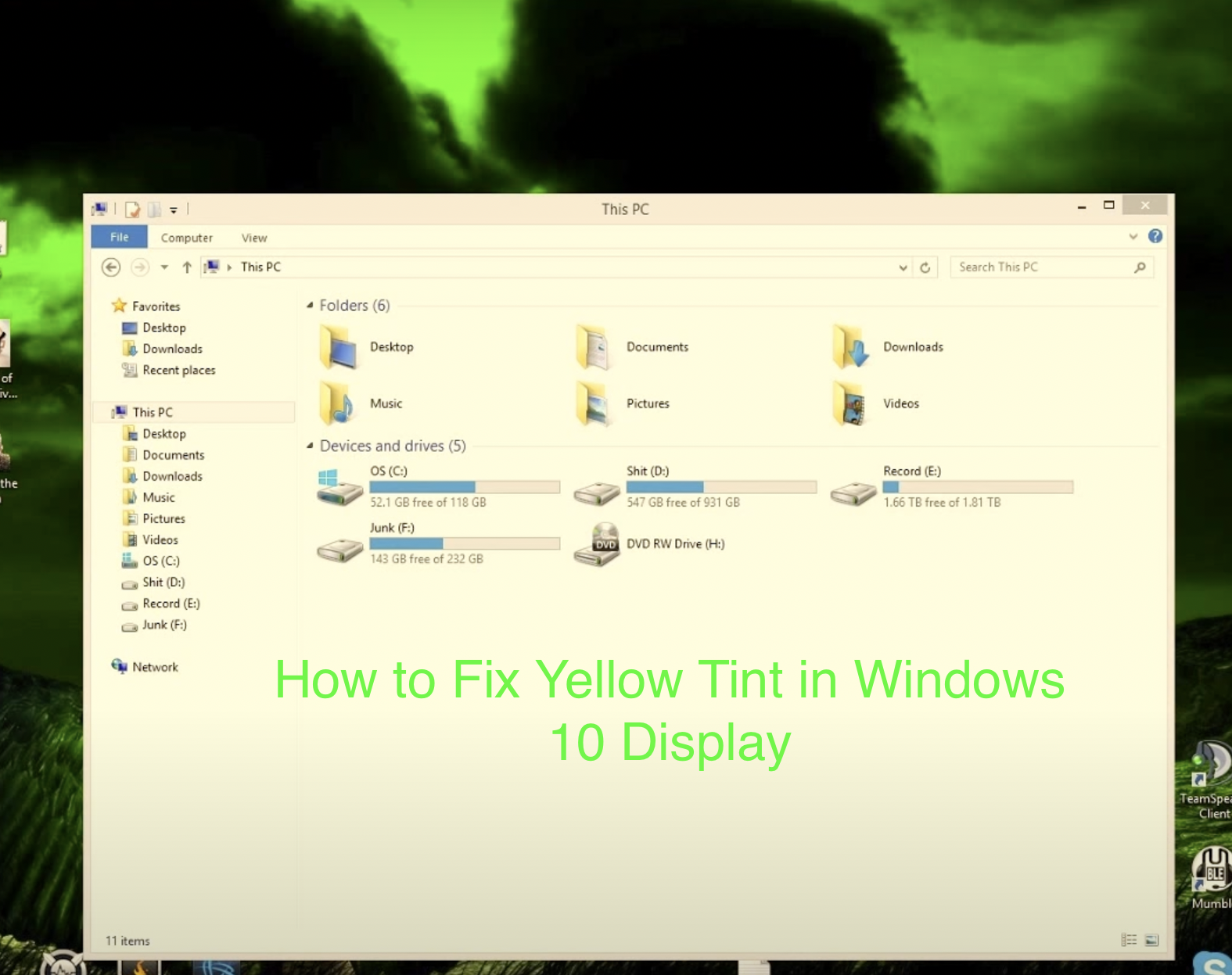
Прежде чем вы решите заменить экран дисплея, вы можете подумать об устранении проблемы самостоятельно и решить проблему. В большинстве случаев это легко исправить. В этом посте мы рассмотрим некоторые из наиболее распространенных диагностических средств появления желтого оттенка на экране дисплея и объясним, как восстановить нормальные цвета экрана дисплея.
Метод 1: изменение цветового профиля
Цветовые профили похожи на набор данных, которые говорят системе, как цвета должны выглядеть на экране. Иногда цвета могут казаться размытыми, а в других случаях определенный цвет может доминировать на дисплее.
Обычно Windows имеет сбалансированную схему отображения цветов, но некоторые модификации в системе могут привести к изменению цветового профиля, и цвета могут казаться блеклыми или изношенными. Чтобы проверить, не вызывает ли это желтый оттенок, и изменить его, выполните следующие простые шаги:
При изменении цветового профиля на этот желтый оттенок должен исчезнуть. Если он остался, попробуйте другие методы.
Метод 2: отключить ночник
Еще одна распространенная причина желтого оттенка на мониторе или экране — это фильтр Night Light в самой Windows. Когда он включен, он отключит яркий синий свет на экране и будет отображать только теплые цвета на экране, чтобы защитить ваши глаза от напряжения.
Это могло быть случайно включено, или Настройки могут вызывать его активацию в определенное время. К счастью, с этой проблемой легко справиться.
Метод 3: проверьте настройки калибровки цвета
Функция калибровки цвета в окнах позволяет убедиться, что дисплей воспроизводит цвета с максимальной точностью. Чтобы проверить, что с настройками калибровки что-то не так, или вы случайно откалибровали цвета так, чтобы на экране отображался желтоватый оттенок, выполните следующие шаги и настройте их в соответствии с тем, что вы хотели бы видеть:
Решение 4. Обновление драйверов графики
Графические драйверы должны обновляться автоматически, но иногда они могут пропустить обновление или возникнуть сбой во время установки. В этих ситуациях вы можете заметить, что некоторые аспекты отображения видео не работают должным образом, в том числе цвет монитора. Чтобы обновить видеодрайверы вручную, вам необходимо:
Если система обнаружит обновленную версию драйверов, она установит их. Сделайте это для всех графических адаптеров на вашем устройстве. В моем случае у меня есть выделенная видеокарта, поэтому мне также придется проверить наличие обновленной версии ее драйверов. После того, как система завершит верхнее обновление, драйверы перезагрузят компьютер, чтобы изменения вступили в силу.
Если какой-либо из этих вариантов не работает, лучше всего заменить экран дисплея или отнести монитор или экран в центр поддержки клиентов производителя.
Желтый экран монитора что делать?
Как исправить желтый оттенок на дисплее Windows
Если ваш монитор или дисплей вашего ноутбука вдруг показывает на экране более желтый, чем обычно, то не удивляйтесь. Вы не видите вещей, желтый оттенок – частая проблема, связанная с дисплеем компьютера. Иногда основной причиной этого является изменение настроек программного обеспечения, иногда это связано с тем, что какое-то стороннее программное обеспечение пытается помешать настройкам вашего дисплея и т. Д. Но в некоторых случаях это признак неисправности оборудования.

Прежде чем вы решите заменить экран дисплея, вы можете подумать об устранении проблемы самостоятельно и решить проблему. В большинстве случаев это легко исправить. В этом посте мы рассмотрим некоторые из наиболее распространенных диагностических средств появления желтого оттенка на экране дисплея и объясним, как восстановить нормальные цвета экрана дисплея.
Метод 1: изменение цветового профиля
Цветовые профили похожи на набор данных, которые говорят системе, как цвета должны выглядеть на экране. Иногда цвета могут казаться размытыми, а в других случаях определенный цвет может доминировать на дисплее.
Обычно Windows имеет сбалансированную схему отображения цветов, но некоторые модификации в системе могут привести к изменению цветового профиля, и цвета могут казаться блеклыми или изношенными. Чтобы проверить, не вызывает ли это желтый оттенок, и изменить его, выполните следующие простые шаги:
При изменении цветового профиля на этот желтый оттенок должен исчезнуть. Если он остался, попробуйте другие методы.
Метод 2: отключить ночник
Еще одна распространенная причина желтого оттенка на мониторе или экране – это фильтр Night Light в самой Windows. Когда он включен, он отключит яркий синий свет на экране и будет отображать только теплые цвета на экране, чтобы защитить ваши глаза от напряжения. Это могло быть случайно включено, или Настройки могут вызывать его активацию в определенное время. К счастью, с этой проблемой легко справиться.
Метод 3: проверьте настройки калибровки цвета
Функция калибровки цвета в окнах позволяет убедиться, что дисплей воспроизводит цвета с максимальной точностью. Чтобы проверить, что с настройками калибровки что-то не так, или вы случайно откалибровали цвета так, чтобы на экране отображался желтоватый оттенок, выполните следующие шаги и настройте их в соответствии с тем, что вы хотели бы видеть:
Решение 4. Обновление драйверов графики
Графические драйверы должны обновляться автоматически, но иногда они могут пропустить обновление или возникнуть сбой во время установки. В этих ситуациях вы можете заметить, что некоторые аспекты отображения видео не работают должным образом, в том числе цвет монитора. Чтобы обновить видеодрайверы вручную, вам необходимо:
Если система обнаружит обновленную версию драйверов, она установит их. Сделайте это для всех графических адаптеров на вашем устройстве. В моем случае у меня есть выделенная видеокарта, поэтому мне также придется проверить наличие обновленной версии ее драйверов. После того, как система завершит верхнее обновление, драйверы перезагрузят компьютер, чтобы изменения вступили в силу.
Если какой-либо из этих вариантов не работает, лучше всего заменить экран дисплея или отнести монитор или экран в центр поддержки клиентов производителя.
Изображение на мониторе пожелтело
кто что знает по этому поводу?
Сообщение отредактировал Valer@: 14.06.2007 — 12:38
Имхо, размагничивание поможет.
знаю как выглядит цвет при 6500 и 9300
Отдавал в ремонт свой LG, сказали плохой контакт. Теперь гарантия закончилась, отдавать 1 500 как-то не хочется.
Лечится ударом по корпусу.
Правда теперь ещё и плосы горизонтальные появились..
Как починить поверхность экрана
Некоторые пользователи указывали на форумах, что их мониторы имеют желтый цвет после обновлений Windows 10. Ваш визуальный дисплей показывает желтую штукатурку? Если это так, это может быть аппаратная проблема; или вам нужно только настроить некоторые параметры экрана в Windows.
Как решить проблему желтого обесцвечивания:
Выключить ночной свет
Вы случайно зажгли «ночник»?
Если вы используете Windows 10, щелкните значок уведомления в правом нижнем углу экрана. Затем нажмите «Развернуть», если это еще не было сделано, и убедитесь, что контрольная лампа не горит.
Обновление за июль 2021 года:
Теперь мы рекомендуем использовать этот инструмент для вашей ошибки. Кроме того, этот инструмент исправляет распространенные компьютерные ошибки, защищает вас от потери файлов, вредоносных программ, сбоев оборудования и оптимизирует ваш компьютер для максимальной производительности. Вы можете быстро исправить проблемы с вашим ПК и предотвратить появление других программ с этим программным обеспечением:
Проверка параметров калибровки вашего дисплея
Для файлов калибровки экрана по умолчанию (icc.profiles) задан странный / теплый цвет. Нажмите «Пуск», введите «Просмотр» и откройте настройки отображения на панели управления. Щелкните «Показать свойства адаптера». В открывшемся окне щелкните третью вкладку «Управление цветом». В этом окне нажмите «Дополнительно» в верхней части третьей вкладки. Щелкните на экране калибровки внизу экрана. Просто продолжайте нажимать «Далее» и «Пропустить настройки яркости» на 5-й странице, чтобы получить только настройки калибровки по умолчанию. Нажмите Готово в конце, чтобы создать новый цветовой профиль. Теперь дисплей должен быть настроен на более холодную «цветовую температуру» и более чистый белый цвет. Если цвет экрана не меняется, вам может потребоваться вернуться на вкладку «Устройства» в «Управление цветом» и вручную добавить вновь созданный параметр icc.profile и «выбрать по умолчанию».
Добавление нового цветового профиля по умолчанию
Отменить установку нового программного обеспечения
Проверьте, недавно ли вы установили какое-либо новое программное обеспечение. Это особенно верно, если вы недавно начали видеть, что ваш экран на поверхности стал желтым. В частности, программное обеспечение для чтения или чтения электронных книг имеет специальный режим чтения, который отключает опасный синий свет, в то время как желтый преобладает, придавая экрану желтоватый оттенок.
Если это так, проверьте настройки программного обеспечения, чтобы узнать, есть ли способ отключить желтый свет. Или, в худшем случае, удалите программное обеспечение самостоятельно, если ваше желание выключить желтый свет больше, чем необходимость иметь программное обеспечение вообще.
CCNA, веб-разработчик, ПК для устранения неполадок
Я компьютерный энтузиаст и практикующий ИТ-специалист. У меня за плечами многолетний опыт работы в области компьютерного программирования, устранения неисправностей и ремонта оборудования. Я специализируюсь на веб-разработке и дизайне баз данных. У меня также есть сертификат CCNA для проектирования сетей и устранения неполадок.
Почему экран монитора стал желтый?
Если экран монитора становится цветным — желтым, красным, зеленым и т.д. то здесь есть несколько возможных причин:
1) Кабель монитора неисправен или плохо присоединён.
2) Вышел из строя сам монитор.
3) Неисправна видеокарта.
Итак, если на вашем мониторе желтый экран, то сначала нужно проверить, надёжно ли закреплён кабель или нет.
Если с креплением всё в порядке, то проверяем дальше.
Пробуем подключить монитор к другому кабелю или кабель к другому монитору. Также можно подключить этот монитор к другому системному блоку (чтобы проверить работоспособность видеокарты).
После этого сразу станет понятно, что именно неисправно — кабель, монитор или видеокарта.
Когда экран монитора становится жёлтым, то причин возникновения этого может быть говорить о проблемах с видеокартой или неполадках в соединительном кабеле. Можно попытаться также в параметрах настройки баланса белого, выбрать температуру, соответствующую типу освещения Вашего помещения.
Тут вариантов может быть много. Нужно проверить для начала, что именно работает с ошибками — сам монитор или системный блок. Можно попробовать включить монитор как телевизор или же подключить к телевизору (если он современный) системный блок и проверить уже его.
Можно попробовать подключить монитор не к видеокарте, а, сняв ее, к материнской плате. Если проблема в первой, то тогда передача цветов должна быть нормальной.
Можно просто посмотреть, что с настойками цветопередачи. Но вряд ли ошибка там, если уверены, что там никто не лазил и ничего не менял.
И, как обычно, проверяем на вирусы — эти могут сделать все, что угодно.
В том случае, если экран монитора стал жёлтым причин тому может быть несколько.
Несправен соединительный кабель, либо проблемы с видеокартой.
Проверить соединение кабеля, либо осуществить его замену.
Если проблема не устраниться, тогда нужно попробовать обновить драйвера на видеокарту или заменить её.
На самом деле причин почему монитор стал желтого цвета может быть не одна:
Скажу так, может случится так, что на экране может высветится и другой цвет, не только желтый экран, но и красный, синий.
Проблема здесь в основном одинаковая, скорей здесь связана с соединительным кабелем между монитором и системным блоком.
Также возможны проблемы с самой видеокартой, также, если кабель соединен с материнской платой, проблема возможна с ней.
В один прекрасный день моя подруга столкнулась с такой ситуацией. Экран монитора стал ненормального цвета солнца. Вы можете себе представить как она испугалась, конечно же в мыслях похоронив ноутбук. Прибежавший на помощь друг всё, к счастью. быстро привёл в порядок, оказалось сбились настройки. Пришлось по новой настраивать цвета отображения на мониторе, ну и конечно не лишним было проверить компьютер на вирусы, один из них тоже пришлось отправлять на карантин.
Если монитор ЭЛТ вымой зкран и больше не кури у компа,а если ЖК-выброси и купи новый.
Если вместо картинки на монитор вдруг пожелтел то значить скорее всего накрылись видео драйвера на компьютере, при условии конечно нет никаких надписей и рекомендаций на экране, советую перезапустить компьютер и если желтое табло не пройдет то необходимо искать другой монитор для обновления драйверов.
Если у Вас монитор желтый, а курсор остается белым, то это значит, возможно у Вас включен ночной режим (Windows 10).
Возможно, нарушен баланс белого. Измеряется в градусах Кельвина такая цветовая температура. Возможно, сбились настройки. На самом мониторе нужно посмотреть параметры настройки баланса белого, чтобы выбрать температуру, соответствующую тому типу освещения, которое имеется в помещении, где вы работаете не ПК.
Для начала перезагрузите компьютер, до появления значка виндовс нажмите F8. Запустите компьютер в безопасном режиме. Если это удалось запустите востановление системы. Если такой ход не сработал. При включении нажмите Del появится экран биос. Посмотрите какие устройства использует система. Если какой то из компанентов не работает напротив его будет стоять прочерк. Если работает модель и серийный номер. В вашем случае возможно вышел из строя HDD или жёсткий диск. Так как его ремонт по цене сопастовим с покупкой нового, его нужно будет просто заменить. Если всё работает нормально значит придётся переустановить винду. Если это действительно ваш экран, драйвера не причом. У вас что то с жёстким диском. Ещё одно предполажение такое случается если не достаточное охлаждение, в результате перегрев и сбой в работе виндовс.
Как и летом, в сумке. Вопрос в том, что нужно либо выдерживать тепловой режим от выпадения росы на внесенном с холода приборе, либо выдерживать время для высыхания от выпавшей на прибор росы. Чтобы выдержать температурный режим положите в сумку с ноутбуком плотно завернутую пластиковую бутылку с горячей водой объемом от половины литра. Объем тары зависит от времени, проведенного на холоде и температуры окружающей среды. Чем холоднее на улице, или длительнее пребывание вне теплого помещения, тем больший объем горячей воды нужен для того, чтобы сразу начать работу на ноутбуке.
Обычно это делается кликом правой кнопки мыши на рабочем столе. Далее выбираете настройки экрана или разрешение экрана, выставляете его максимальным (у меня это 1920-1080), если есть такая возможность. Выше максимального, разумеется, не поставить и не повысить.
Очень подробное описание неисправности. Сейчас соберутся телепаты и сразу выяснят что вы с монитором сотворили.
Еще, было бы не плохо, хоть иногда вставлять в свой текст запятые.
Предположим, что эти полосы «у него сверху» это не рамка монитора. Тогда у вас может быть
непонятно что написано. Если красная царапина, то оцарапана поверхность экрана и измазана красным, если красная полоса, то на эту группу пикселей идет сигнал зажигающий только красный цвет. Оба этих явления простым интернет советом не лечатся. Замените монитор на исправный.
Чтобы преодолеть недостатки технологии TN+film, такие как плохая цветопередача, узкие углы обзора (выйдешь за них, и цвета исказятся, и блик появится) и недостаточная глубина чёрного, была разработана технология IPS (англ. in-plane switching) у NEC, или SFT (super fine TFT) у Hitachi. В результате получилось вот что. Углы обзора, дающие приемлемое качество изображения, выросли, улучшилась контрастность и цветопередача. При выходе из строя «битый» пиксел становится чёрным вместо белого у TN. С другой стороны, время отклика у IPS больше, и TN дешевле. Но технологии не стоят на месте, и появилась Н-IPS (LG, Dell, NEC, Samsung, Chimei) с увеличенной контрастностью и уменьшенным временем отклика, AS-IPS, H-IPS A-TW, AFFS. Есть ещё MVA, разработанная компанией Fujitsu как компромисс между TN и IPS технологиями, у которой время отклика почти как у TN, чёрный вроде бы настоящий чёрный — но лишь при перпендикулярном взгляде, а вообще цветопередача зависит от угла, и к тому же детали в тенях пропадают. Поэтому фотографам, художникам и дизайнерам рекомендуется работать с мониторами, созданными по технологии IPS (H-IPS, S-IPS и т.д.)
[Советы] Способ убрать временное пожелтение экрана из-за браузера Chrome.
avatar.png (159.39 KB, Downloads: 6)
2020-12-11 08:05:55 Upload
Beeboost | из Redmi Note 7
Heroes3df | из Mi 9 SE
Beeboost | из Redmi Note 7
Heroes3df
у меня лично никаких экспериментальные функции не было включено. И после обновления
экран в хроме начал желтеть. Разработчики хрома уже берега начинают путать что хотят то творят.🤦
Heroes3df | из Mi 9 SE
Beeboost | из Redmi Note 7
Heroes3df
ну естественно.
Я не против экспериментов.
но они хотя бы могли бы в обновление написать как это отключить.
Heroes3df | из Mi 9 SE
Beeboost
получается кто то из разрабов забыл выключить перед раздачей релиза. спасибо за предупреждение, это 86ая версия или новее?
Kirill_2 | из Redmi 6A
4178087776 | из Redmi 7A
KOWAK_SPB Ответить | из app
4178087776
ну я что только не делал все равно меняться яркость,зря купил такой телефон
Mi Comm APP
Получайте новости о Mi продукции и MIUI
Рекомендации
* Рекомендуется загружать изображения для обложки с разрешением 720*312
Изменения необратимы после отправки
Cookies Preference Center
We use cookies on this website. To learn in detail about how we use cookies, please read our full Cookies Notice. To reject all non-essential cookies simply click «Save and Close» below. To accept or reject cookies by category please simply click on the tabs to the left. You can revisit and change your settings at any time. read more
These cookies are necessary for the website to function and cannot be switched off in our systems. They are usually only set in response to actions made by you which amount to a request for services such as setting your privacy preferences, logging in or filling in formsYou can set your browser to block or alert you about these cookies, but some parts of thesite will not then work. These cookies do not store any personally identifiable information.
These cookies are necessary for the website to function and cannot be switched off in our systems. They are usually only set in response to actions made by you which amount to a request for services such as setting your privacy preferences, logging in or filling in formsYou can set your browser to block or alert you about these cookies, but some parts of thesite will not then work. These cookies do not store any personally identifiable information.
These cookies are necessary for the website to function and cannot be switched off in our systems. They are usually only set in response to actions made by you which amount to a request for services such as setting your privacy preferences, logging in or filling in formsYou can set your browser to block or alert you about these cookies, but some parts of thesite will not then work. These cookies do not store any personally identifiable information.



