
Сетевой мост
Мост, сетевой мост, бридж (англ. bridge ) — сетевое устройство 2 уровня модели OSI, предназначенное для объединения сегментов (подсети) компьютерной сети разных топологий и архитектур.
Содержание
Различия между коммутаторами и мостами
В общем случае коммутатор (свитч) и мост аналогичны по функциональности; разница заключается во внутреннем устройстве: мосты обрабатывают трафик, используя центральный процессор, коммутатор же использует коммутационную матрицу (аппаратную схему для коммутации пакетов). В настоящее время мосты практически не используются (так как для работы требуют производительный процессор), за исключением ситуаций, когда связываются сегменты сети с разной организацией первого уровня, например, между xDSL соединениями, оптикой, Ethernet’ом. В случае SOHO-оборудования, режим прозрачной коммутации часто называют «мостовым режимом» (bridging).
Функциональные возможности
Мосты «изучают» характер расположения сегментов сети путем построения адресных таблиц вида «Интерфейс:MAC-адрес», в которых содержатся адреса всех сетевых устройств и сегментов, необходимых для получения доступа к данному устройству.
Мосты увеличивают латентность сети на 10-30 %. Это увеличение латентности связано с тем, что мосту при передаче данных требуется дополнительное время на принятие решения.
Мост рассматривается как устройство с функциями хранения и дальнейшей отправки, поскольку он должен проанализировать поле адреса пункта назначения фрейма и вычислить контрольную сумму CRC в поле контрольной последовательности фрейма перед отправкой фрейма на все порты.
Если порт пункта назначения в данный момент занят, то мост может временно сохранить фрейм до освобождения порта.
Для выполнения этих операций требуется некоторое время, что замедляет процесс передачи и увеличивает латентность.
Дополнительная функциональность
Программная реализация
Network bridge (Сетевой мост)
Network bridge (Сетевой мост) – это сетевое устройство, предназначенное для объединения сегментов сети передачи данных в единую сеть. Он работает на канальном (втором) уровне модели OSI (модели взаимодействия открытых систем). В отличие от концентратора, который работает на физическом уровне, сетевой мост не просто транслирует полученные с одного порта устройства на другие, а анализирует заголовок и отправляет на какой-либо один порт, либо не передает ни куда. Однако в отличие от маршрутизатора Network bridge не имеет таблицы маршрутизации и является само настраиваемым устройством и работает по заранее заложенным в нем принципам. Network bridge используется в нескольких сетевых технологиях, однако наибольшее распространение нашел в Ethernet.
Функции сетевого моста очень схожи с функциями другого сетевого устройства – switch (сетевой коммутатор). Фактически они выполняют одну и ту же задачу – объединение разрозненных сегментов и устройств сети в единую структуру. Главное отличие заключается в принципе работы, т.е. в том, как устройство узнает MAC-адреса устройств. После включения в сеть Network bridge анализирует поле «адрес источника» поступающих пакетов. Эту информацию он заносит в специальную таблицу. Отправляет он пакеты в соответствии с полем «адрес получателя» после анализа той же таблицы. Если там нет соответствия порта и MAC-адреса, то он направляет этот пакет во все исходящие порты. Если поле «адрес получателя» содержит MAC-адрес устройства, которое принадлежит той же сети, откуда поступил пакет, то он блокируется. Таким образом, мост блокирует пакеты, предназначенные для одного сегмента сети.

Благодаря тому, что сетевой мост фильтрует пакеты в соответствии с адресом получателя, в сети Ethernet тем самым предотвращается распространение коллизий, т.е. отдельные сети, подключаемые к портам образуют изолированные сегменты. Это позволяет увеличить скорость передачи данных и емкость в каждой отдельной сети.
Не смотря на преимущества использования мостов, они также обладают и некоторыми недостатками. В частности для анализа MAC-адресов требуется некоторое время, что требует буферизацию пакета и его задержку. Для уменьшения времени анализа требуются высокопроизводительные процессоры, а число портов не превышает 48. Кроме того, Network bridge не могут быть объединены в матрицы, как это можно было сделать с концентраторами, без увеличения задержки. Решение производительности сетевых мостов стало возможным с появлением в конце 80-х г.г. сетевых коммутаторов. Они не анализируют весь пакет целиком, а только его заголовок. Это значительно уменьшает время обработки пакетов и может вестись в поточном режиме. В настоящее время Network bridge практически не используются из-за их низкой производительности.
При использовании материалов ссылка на сайт обязательна
Мосты в локальных сетях: понятие и главные функции

Мост является специальным устройством второго уровня, которое предназначено для образования большого количества сегментов в локальных сетях типа LAN, в том случае если все эти сегменты по отдельности представляют собой коллизионный домен.
Выражаясь проще можно сказать, что мосты – это приспособления, позволяющие гораздо рациональней использовать пропускающие полосы в сетях ЛВС. Устройства данного вида отвечают за фильтрацию потоков информации в сети типа LAN, тем самым локализируя передачу данных внутри сегмента, и при этом всем сохраняют возможность связываться с остальными сегментами, участвующими в процессе обмена информацией. Кроме всего прочего мосты направляют поток получаемых данных необходимым получателям. Каждый мост обладает своим индивидуальным МАС-адресом, который сопряжен с NIC-картой.
Основная работа моста заключается в сборе информации относительно местонахождения конкретного МАС-адреса, и дальнейшем принятии решения по отправке данных, основываясь на списках МАС-адресов. Кроме всего прочего мосты фильтруют потоковые данные исключительно на основании узловых МАС-адресов, следовательно, они способны оперативно перенаправлять полученную информацию о проколе любого сетевого уровня. Следует отметить, что пересылка данных не регулируется типом применяемого протокола, а потому мосты отвечают лишь за состояние фрейма, основываясь исключительно на МАС-адресе получателя.
Среди основных преимущество мостов можно выделить следующие функции:
• Данный тип устройства по сравнению с остальными аналогами гораздо интеллектуальнее, а потому способен проводить анализ и пересылку входящих фреймов основываясь на адресной книге;
• Имеет возможность осуществлять сбор и дальнейшую передачу пакетов как одному, так и более сегментам сети LAN;
• Мосты способны увеличивать количество доменов в коллизии за счет уменьшения их размера в локальной сетевой сегментации, что в свою очередь дает возможность осуществлять передачу информации с нескольких устройств одновременно, не создавая коллизии;
• Данный тип устройство абсолютно свободно работает с таблицами МАС-адресов.
Рассматривая мосты как высокоинтеллектуальные устройства необходимо также обратить внимание на их функциональность, которая обладает несколькими отличительными особенностями. Одной из таких особенностей является сортировка фреймов второго уровня, для которой используется специальный метод обработки потока данных. Мост осуществляет фильтрацию и выборочную доставку данных посредством создания полной таблицы МАС-адресов, которые располагаются не только в необходимом сегменте, но и в других доступных сетях. После чего с помощью моста выполняется преобразование этих данных в предполагаемые числа портов.
Происходит это следующим образом:
1. В случае, когда происходит первичная пересылка фрейм данных устройством, мост находит МАС-адрес отправляющего устройства и производит запись его работы в собственную таблицу.
2. После прохождения данных через сетевую среду, и непосредственного поступления на мостовой порт происходит сравнение между имеющимися данными МАС-адресов в обеих таблицах устройства.
3. В случае, когда мостом обнаруживается идентичность принадлежности МАС-адреса к конкретному сетевому сегменту, где расположен отправитель, выполняется пересылка данных остальным сегментам локальной сети. Такой процесс распределения и передачи называется фильтрация, за счет которой собственно мосты получают возможность существенно сократить количество данных, которые передаются между сегментами. Это обосновано полным исключением из процессов ненужного перенаправления потока данных.
4. Когда в процессе передачи информации мостом обнаруживается несоответствие МАС-адреса требуемому сегменту, отправитель данного сигнала получает соответствующий отчет о происходящей ситуации.
5. Если же мосту не удается определить подлинность сегмента МАС-адреса получателя, он автоматически выполняет рассылку полученных данных всем известным ему портам кроме исходного порта, который стал непосредственным отправителем данных. Такая операция называется лавинная рассылка фреймов, которая также может использоваться в коммутаторе.
6. Происходит построение специальной таблицы адресов мостом, которая также имеет название мостовая или коммутационная таблица, после чего происходит детальное изучение МАС-адресов отправителей. В случае, когда в мостовой таблице нет ведомостей об отправителе фреймов и блока данных, происходит его занесение вместе с номерным интерфейсом в таблицу.
Если, допустим, сравнивать мосты и коммутаторы, которые являются многопортовыми мостами и способны обнаруживать идентификацию МАС-адреса отправителя, включительно с портовым номером, можно заметить, что во время появления данного адреса в порту происходит занесение новых данных в адресную таблицу и немедленное ее обновление. Это значит что в отличие от моста, коммутаторы имеют возможность отслеживать физическое перемещение сетевого устройства между сегментами различных сетей.
Эти данные необходимо учитывать при проектировании и монтаже системы СКС, а также при расчете ВОЛС
Использование сетевого моста для расширения локальной сети
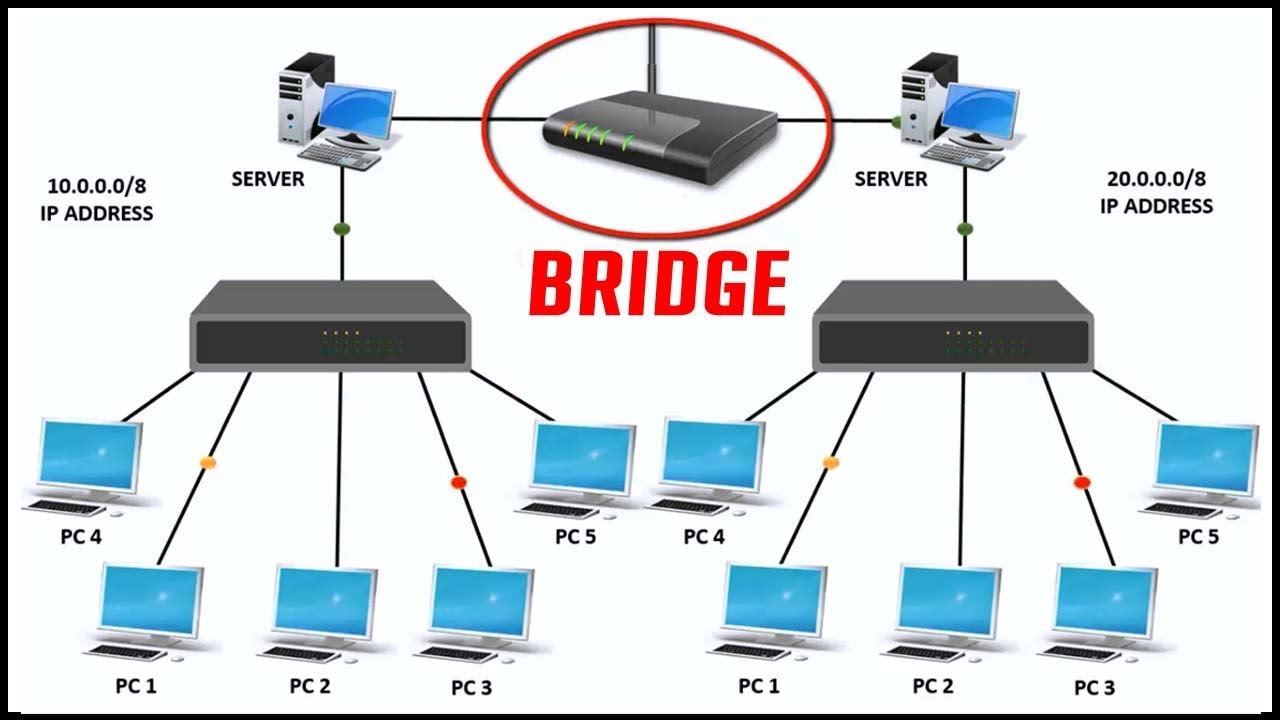
Сетевой мост соединяет две другие отдельные компьютерные сети, чтобы обеспечить связь между ними и позволить им работать как единая сеть. Мосты используются с локальными сетями (ЛВС), чтобы расширить их охват, чтобы охватить более крупные физические области, чем может достичь ЛВС.
Как работают сетевые мосты
Мостовые устройства проверяют входящий сетевой трафик и определяют, следует ли пересылать или отбрасывать его в соответствии с назначенным пунктом назначения. Например, мост Ethernet проверяет каждый входящий кадр Ethernet, включая MAC-адреса источника и назначения, иногда размер кадра, при принятии индивидуальных решений о пересылке. Мостовые устройства работают на уровне линии передачи данных модели OSI
Типы сетевых мостов
Мостовые устройства существуют для Wi-Fi до Wi-Fi, Wi-Fi до Ethernet и Bluetooth для Wi-Fi-соединений. Каждый из них предназначен для определенных типов сетей.
Беспроводное мостовое соединение
Мосты особенно популярны в компьютерных сетях Wi-Fi. В беспроводном соединении Wi-Fi требуется, чтобы точки доступа связывались друг с другом в специальном режиме, который поддерживает трафик, который течет между ними. Две точки доступа, поддерживающие режим беспроводного моста, работают как пара. Каждый из них продолжает поддерживать свою собственную локальную сеть подключенных клиентов, а также обменивается информацией с другой, чтобы обрабатывать мост.
Режим моста можно активировать в точке доступа через административную настройку или иногда физический переключатель на устройстве. Не все точки доступа поддерживают режим беспроводного моста; обратитесь к документации производителя, чтобы определить, поддерживает ли данная модель эту функцию.
Мосты против ретрансляторов
Мосты и сетевые ретрансляторы имеют сходный внешний вид; иногда один блок выполняет обе функции. Однако, в отличие от мостов, ретрансляторы не выполняют никакой фильтрации трафика и не объединяются в две сети. Вместо этого повторители передают весь трафик, который они получают. Ретрансляторы служат главным образом для регенерации сигналов трафика, так что одна сеть может достигать более длительных физических расстояний.
Мосты и коммутаторы и маршрутизаторы
Мосты не обладают интеллектом сетевых маршрутизаторов: Bridges не понимают концепцию удаленных сетей и не могут динамически перенаправлять сообщения в разные местоположения, но вместо этого поддерживают только один внешний интерфейс.
Строим сеть своими руками, часть пятая: соединяем разнородные сети или замолвим слово о мостах
Стиль изложения дальнейшего материала подразумевает, что с предыдущими материалами серии читатель уже ознакомлен. То есть термины, которые были разъяснены в предыдущих статьях, тут упоминаются без комментариев.
Эта статья является продолжением серии по построению домашних сетей с использованием различного оборудования. В этот раз будут рассмотрены едва не забытые мосты. То есть опять возвращаемся к организации доступа в Интернет посредством одного из windows-компьютеров локальной сети.
На этот раз создадим сеть с доступом в Интернет из проводных и беспроводных клиентов без использования точки доступа и аппаратных маршрутизатора и точки доступа.
В предыдущей статье была рассмотрена изображенная на рис.1 схема сети. То есть, имеем «среднестатистическую» квартиру, три стационарных компьютера, два ноутбука и пару наладонников.
Стационарные компьютеры связаны проводной сетью через коммутатор (switch). Беспроводные устройства подключены (в режиме Infrastructure) к точке доступа (Access Point), которая, в свою очередь, проводом подключена к коммутатору.
В качестве маршрутизатора (типа NAT), обеспечивающего доступ в Интернет и аппаратный файрвол (hardware firewall), выступает аппаратное устройство, так же подключенное к коммутатору. На маршрутизаторе активирован DHCP-сервер, который ведает IP-адресацией всей нашей локальной сети.
В результате получили общую локальную сеть (одноранговую), где все компьютеры могут видеть друг друга, и все могут иметь доступ в Интернет.
Как уже было сказано ранее, подобные маршрутизаторы могут быть сверхинтегрированными устройствами, включающими в себя различные дополнительные устройства. Например, на рисунке 1 представлен маршрутизатор, обладающий всего двумя интерфейсами — WAN (смотрящим в Интернет) и LAN (смотрящим в локальную сеть). Очень часто в маршрутизаторы интегрируют четырехпортовый коммутатор, таким образом, если в квартире не более четырех проводных устройств, то вышеприведенный рисунок упрощается:
Вместо двух разнородных устройств ставится одно — маршрутизатор со встроенным коммутатором (home router with switch). К нему подключены все проводные клиенты (к LAN портам), на нем же активирован DHCP и он же обеспечивает доступ в Интернет.
Точка доступа, к которой подключены беспроводные клиенты, подключена к одному из LAN портов маршрутизатора. Кстати, если четырех LAN портов маршрутизатора недостаточно, никто не мешает подключить к одному из них коммутатор (по аналогии с точкой доступа).
Таким образом, мы по-прежнему имеем одноранговую сеть с доступом в Интернет. Но в нашей сети на одно устройство меньше.
И самый «продвинутый вариант» — точка доступа также интегрирована на коммутаторе:
В данном случае на маршрутизаторе (wireless home router) интегрировано все — коммутатор, маршрутизатор и точка доступа. Таким образом, вместо трех устройств получаем одно, с той же функциональностью.
Собственно, в предыдущей статье, как раз рассматривалось одно из подобных устройств.
А что делать, если, допустим, в такой вот «среднестатистической сети» у нас есть коммутатор (три стационарных компьютера, пара ноутбуков и наладонников), но нет маршрутизатора и точки доступа? И их совсем не хочется покупать (рис.4)?
Другими словами, было три стационарных компьютера, объединенных кабелем через коммутатор. Доступ в Интернет осуществлялся через один из них. Как это сделать, было рассказано в первой статье цикла.
Появилось несколько беспроводных устройств (ноутбуки, наладонники). Допустим, беспроводные устройства между собой связать легко (об этом рассказывалось во второй статье цикла). Достаточно сконфигурировать их в общую AdHoc сеть, в результате получим следующее:
То есть две разные сети (рис.4) — проводная, которая имеет доступ в Интернет и беспроводная (без оного). Сети друг друга не видят. Как связать все компьютеры вместе?
Наилучшим вариантом, конечно, будет покупка точки доступа, подключение ее к коммутатору и перенастройка беспроводных клиентов на работу с точкой доступа (режим Infrastructure). Или даже покупка маршрутизатора с точкой доступа, тогда доступ в Интернет будет осуществляться через него (см. рис.3).
Но есть и другие варианты. Например, поставить во все проводные компьютеры по беспроводной карте:
В этом случае (см. рис.5) коммутатор, как и все проводные соединения, в принципе не нужен. Хотя, конечно, скорость передачи данных (в случае использования только беспроводной сети) будет тут намного ниже, чем при передаче между компьютерами, подключенными проводами через коммутатор.
В общем, подобная схема (что с коммутатором, что без него) имеет право на существование, и будет работать. Если оставить коммутатор (и, соответственно, проводные сетевые адаптеры), то мы получим две разнородных сети с разными адресами (друг друга они по-прежнему видеть не будут). В беспроводной сети все клиенты могут общаться друг с другом. В проводной сети — только те, кто подключен к коммутатору проводом. В интернет можно будет выходить из обеих сетей.
Так как подобная сеть, на мой взгляд, скорее исключение, чем правило, рассматривать ее настройку не будем. Хотя, информации, данной во всех пяти статьях серии, более чем достаточно для настройки такой сети.
Мы же рассмотрим второй способ связи проводных и беспроводных клиентов (из рисунка 4), с использованием встроенного в Windows XP механизма типа мост.
Для этого нам лишь потребуется вставить в компьютер, являющийся маршрутизатором и имеющий два сетевых адаптера (один, смотрящий в локальную сеть, второй — в Интернет) третий сетевой адаптер, на этот раз беспроводной. После этого настроить следующую схему:
На роутере, в который мы вставили беспроводную карту, настраиваем доступ в AdHoc беспроводную сеть с остальными беспроводными клиентами (см. вторую статью), остальных беспроводных клиентов, настраиваем аналогичным образом.
На данном этапе никаких общих доступов на WAN интерфейсе роутера не активировано. То есть только он имеет доступ в Интернет, остальные компьютеры могут видеть лишь друг друга в рамках своих сетей (то есть проводные — всех проводных, беспроводные — всех беспроводных). Связи между проводной и беспроводной сетями пока нет.
Пора активировать мост (bridge). Этот механизм позволит установить «мостик» между нашими проводной и беспроводной сетями, таким образом, компьютеры из этих сетей смогут увидеть друг друга.
Подробнее о мостах можно прочитать во встроенной системе помощи WindowsXP:
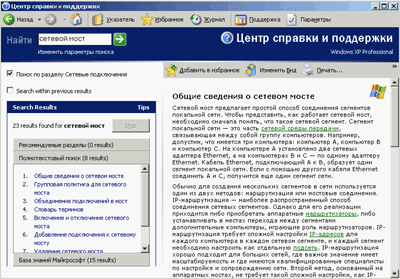
Говоря простым языком, мост — это механизм, прозрачно (для работающих клиентов) связывающий разнородные сегменты сети. В нашем случае под разнородными сегментами понимается проводная сеть и беспроводная сеть.
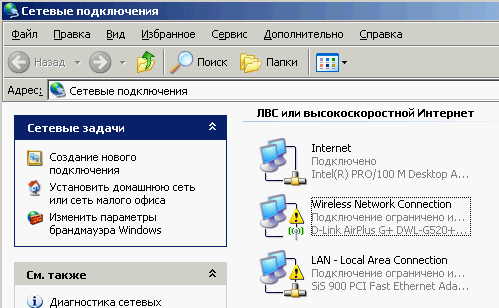
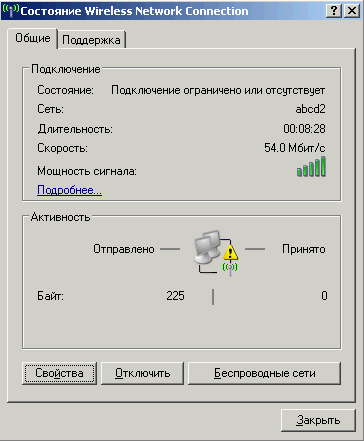
Все локальные (смотрящие в локальную сеть) интерфейсы на всех компьютерах переведены в режим «автоматического получения IP адреса и DNS». Этот режим установлен по-умолчанию на всех интерфейсах в Windows.
Беспроводные клиенты связаны в AdHoc сеть (без точки доступа) — см. рис.6
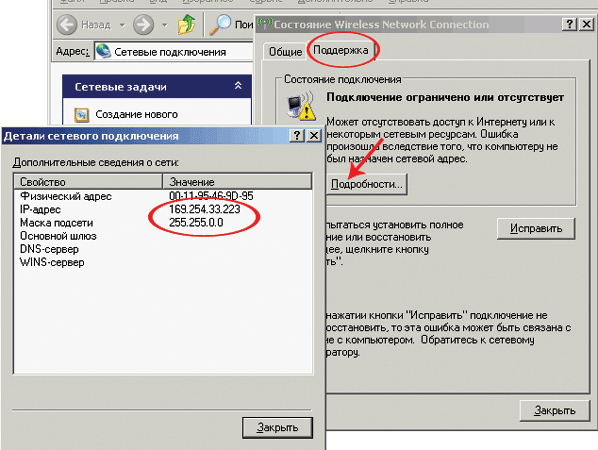
В отсутствие в сети DHCP сервера (а у нас его как раз и нет пока), Windows сама назначает адреса компьютерам. Все адреса имеют вид 169.254.xx.xx
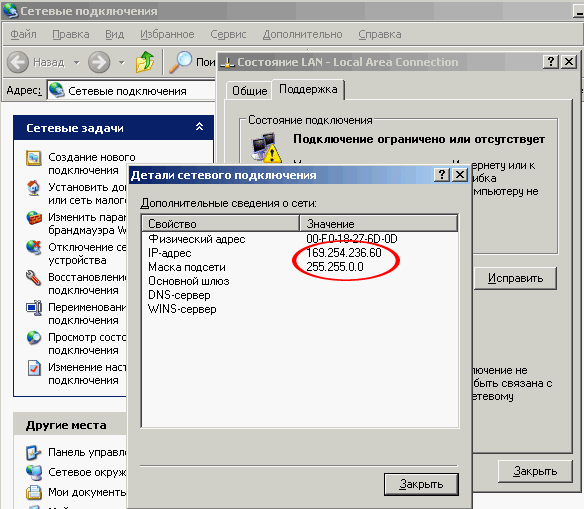
По умолчанию, все компьютеры в пределах одного сегмента (в нашем случае — в пределах проводной или беспроводной сети) могут видеть друг друга, обращаясь друг к другу по этим адресам.
Желтый восклицательный знак в треугольнике рядом с интерфейсами — это нормальное явление для WindowsXP с установленным вторым сервис паком. Он лишь означает, что DHCP сервер в сети отсутствует и операционная система сама назначила адреса сетевым адаптерам.
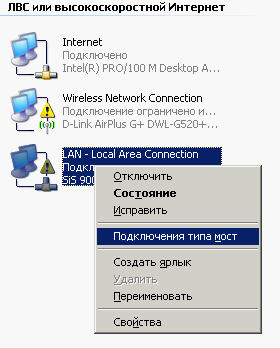
Активация моста производится примерно так.
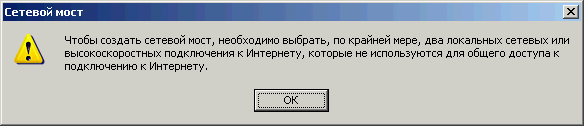
Только мост, по определению, работает минимум между двумя интерфейсами.

Поэтому выбираем оба локальных интерфейса, жмем правую кнопку мыши и в появившемся меню выбираем пункт «Подключение типа мост».
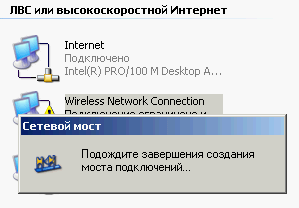
Windows начинает процедуру создания моста.
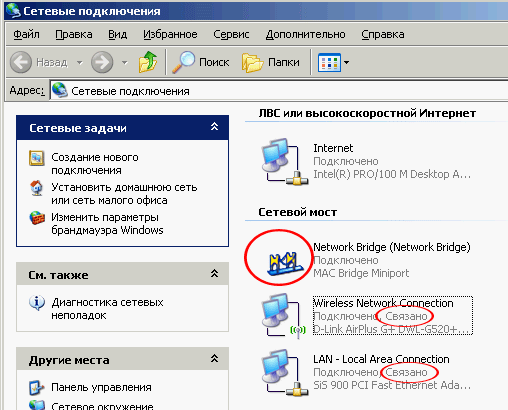
После окончания этого процесса, в сетевых подключениях появляется еще одно соединение — Network Bridge (сетевой мост). А в информации по сетевым адаптерам, на которых установлен режим моста, появляется статус «Связано».
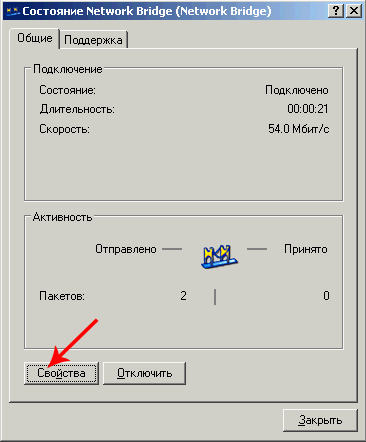
Мост представлен в виде отдельного устройства, большинство его параметров повторяют параметры сетевых адаптеров.
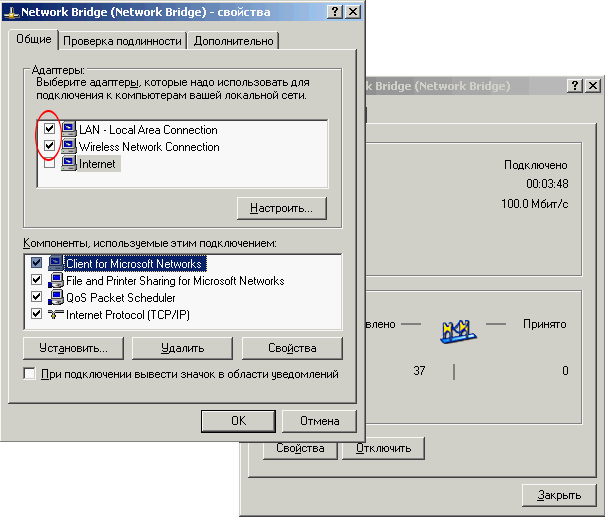
Правда, в разделе «свойства» присутствует дополнительный раздел со списком адаптеров, которые в данный момент относятся к мосту (адаптеров может быть два и более).
Собственно, на этом этапе все сети, в которые смотрят эти (назначенные мосту) адаптеры, видят друг друга напрямую, без маршрутизации. То есть, как будто клиенты в этих сетях сидят в одной большой однородной сети (другими словами как бы подключенные к одному коммутатору).

Мосту назначается собственный IP адрес, он одинаков для всех адаптеров, отданных мостовому соединению.
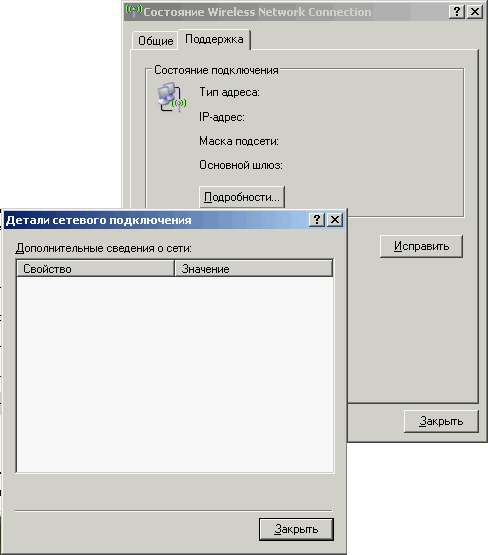
Разумеется, в свойствах самих адаптеров никаких IP адресов уже нет. Адаптера, как такового, на логическом уровне уже не существует — есть лишь мост (имеющий IP адрес), в который включено два (или более) адаптера.
Переходим к последнему этапу — активации доступа в Интернет. Об этом уже было рассказано в первой статье цикла, поэтому пространных рассуждений на эту тему не будет.

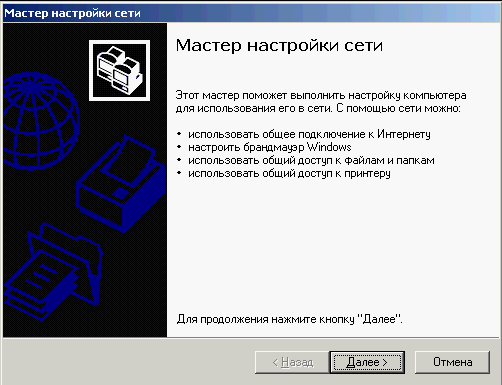
В сетевых подключениях выбираем «Установить домашнюю сеть».
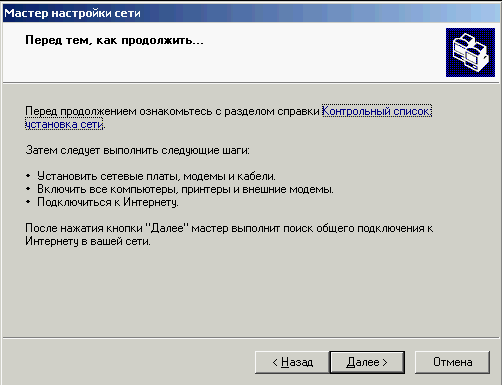
…предлагающий предварительно изучить некоторые разделы справки. Рекомендую воспользоваться этим советом.
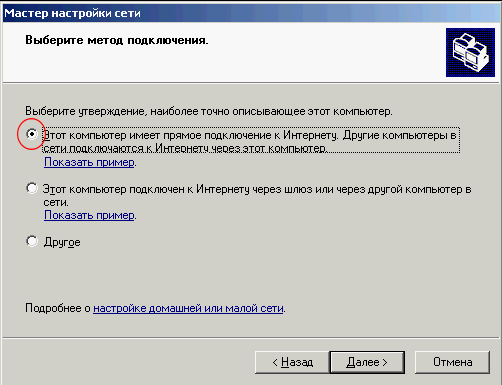
Далее выбираем пункт «компьютер имеет прямое подключение к Интернет» (ведь к одному из интерфейсов нашего компьютера-маршрутизатора подключен кабель провайдера услуг интернет).
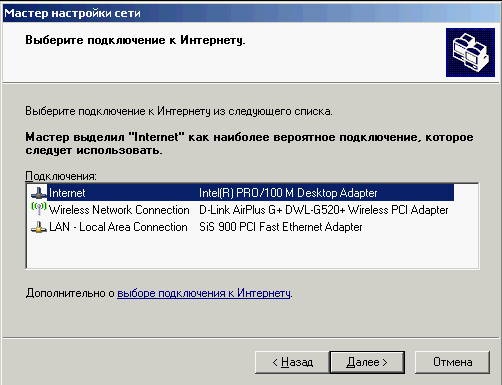
Далее в появившемся меню выбираем, какой же именно из адаптеров подключен к Интернет.
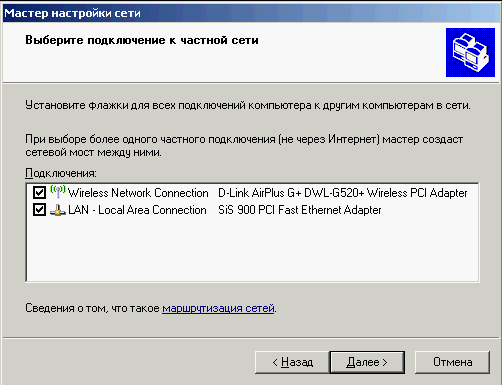
Так как на компьютере обнаружено больше одного локального сетевого интерфейса, мастер предлагает выбрать, на какой из них предоставлять Интернет доступ для других компьютеров в тех сетях. Выбираем оба локальных сетевых интерфейса (подключения).

Далее придумываем разные названия, тренируем свою фантазию 🙂
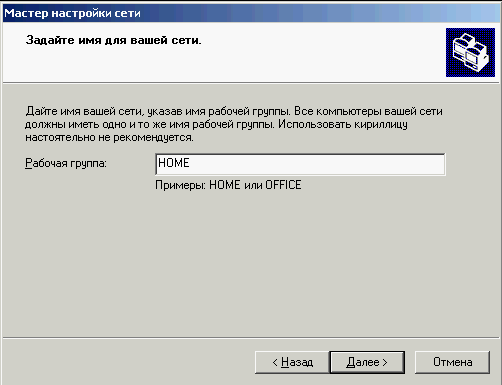
…продолжаем тренировать фантазию (не забывая о том, что имя рабочей группы действительно должно совпадать у всех компьютеров локальной сети… точнее желательно, чтобы оно совпадало).
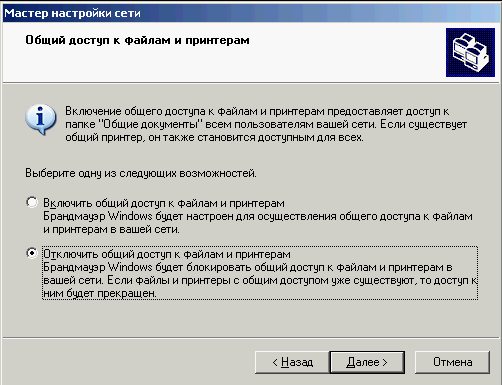
В следующем меню выбираем, оставить возможность общего доступа к файлам и принтерам внутри сети или нет. Если это домашняя сеть, то, вероятно, лучше этот доступ не отключать.

Проверяем, все ли верно настроили, и жмем «Далее».
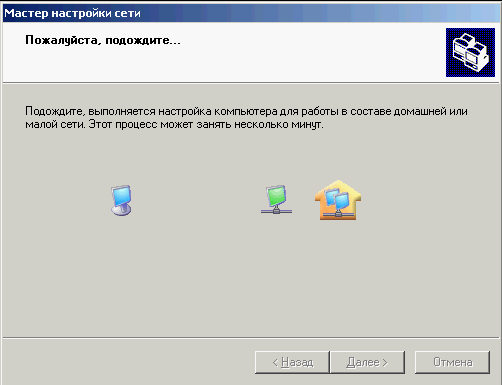
Теперь Windows минут пять гоняет по экрану бесконечные компьютеры (зеленый, в центре) с оторванным сетевым кабелем. Для меня осталось загадкой, что же она там целые пять минут делает.
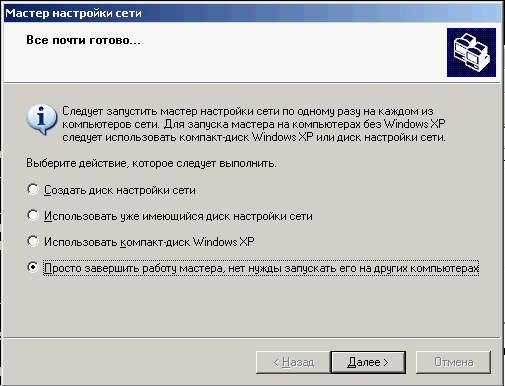
В последнем меню операционка предлагает сохранить где-нибудь на внешнем носителе настройки сети. Можно этого не делать, а просто завершить работу мастера.
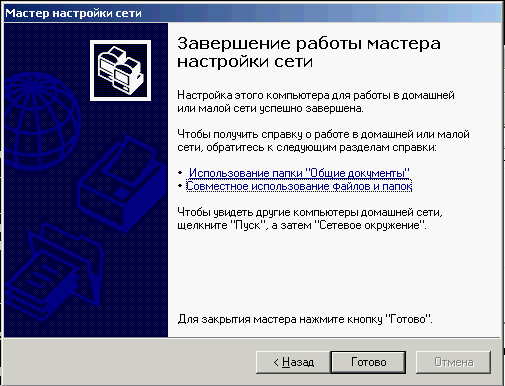
После нажатия на кнопку «Готово» мастер завершит свою работу.
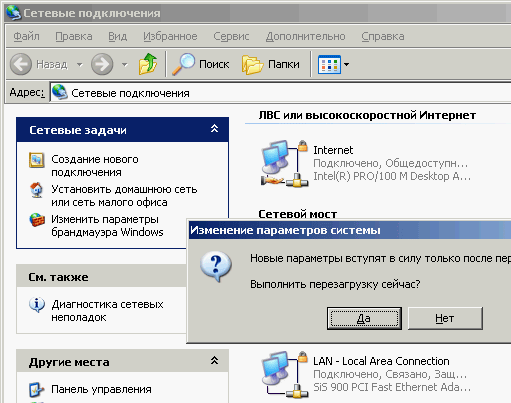
Как ни странно, система потребовала перезагрузку (иногда не требует).

После перезагрузки, на сетевом адаптере, смотрящем в Интернет, появился значок руки, означающий, что этим доступом могут пользоваться и другие компьютеры в локальной сети (в нашем случае — в обеих, проводной и беспроводной, сетях).

На всех остальных компьютерах в локальной сети IP адрес примет вид 192.168.0.xx (адрес компьютера маршрутизатора будет фиксированным — 192.168.0.1), и все будут иметь доступ в Интернет.
А в сетевых подключениях появится иконка Шлюза Интернет.
Таким образом, у нас получилась сеть, общий вид которой представлен на рис.7.
DHCP server, который там появился, активируется после активации общего доступа на Интернет-интерфейсе маршрутизатора. Именно он будет управлять выдачей IP адресов и другой информации для всех компьютеров локальной сети (точнее сетей, хотя формально, так как используется мост, у нас одна большая сеть).
Не стоит забывать о том, что этот компьютер-маршрутизатор должен быть постоянно включен (спящий режим с отключением кулеров — это уже отключенный компьютер). При его выключении мы потеряем не только доступ в интернет, но и возможность видеть компьютеры в соседней (проводной или беспроводной) сети.
На этом пятая статья, рассказывающая об этих загадочных мостах, подошла к концу. В следующей статье будет рассказано о настройке нескольких интернет подключений в рамках одной домашней сети.



