
Как добавить любые карты скидок и бонусов в Apple Wallet
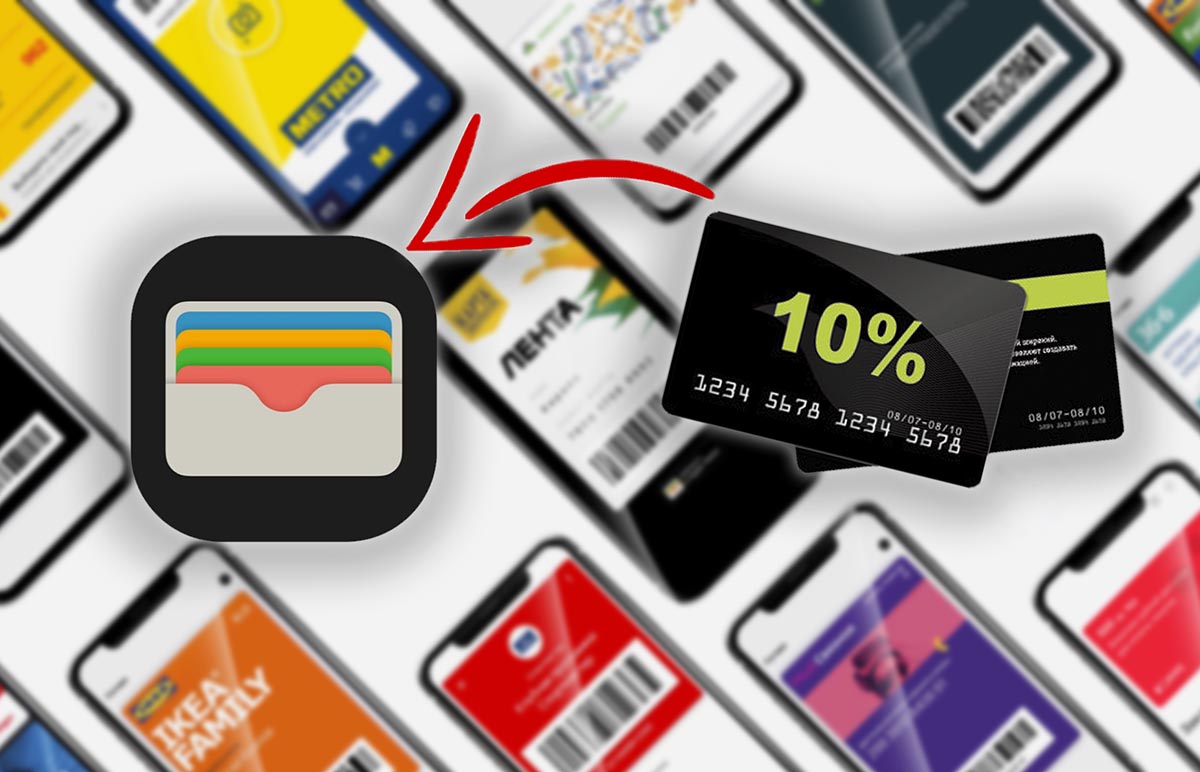
Стандартная утилита Wallet позволяет хранить в iPhone не только банковские карты, но и скидочные карты магазинов, купоны, бонусные карты, билеты в кино, посадочные талоны и прочие электронные аналоги физических карточек или документов.
К сожалению, не все виды карт поддерживаются программой по-умолчанию, иногда приходится использовать сторонние приложения для хранения некоторых купонов или талонов. Есть способ добавить практически любую карту в стандартное приложение iOS.
📌 Спасибо re:Store за полезную информацию. 👌
Как добавить любую карту в приложение Wallet на iPhone
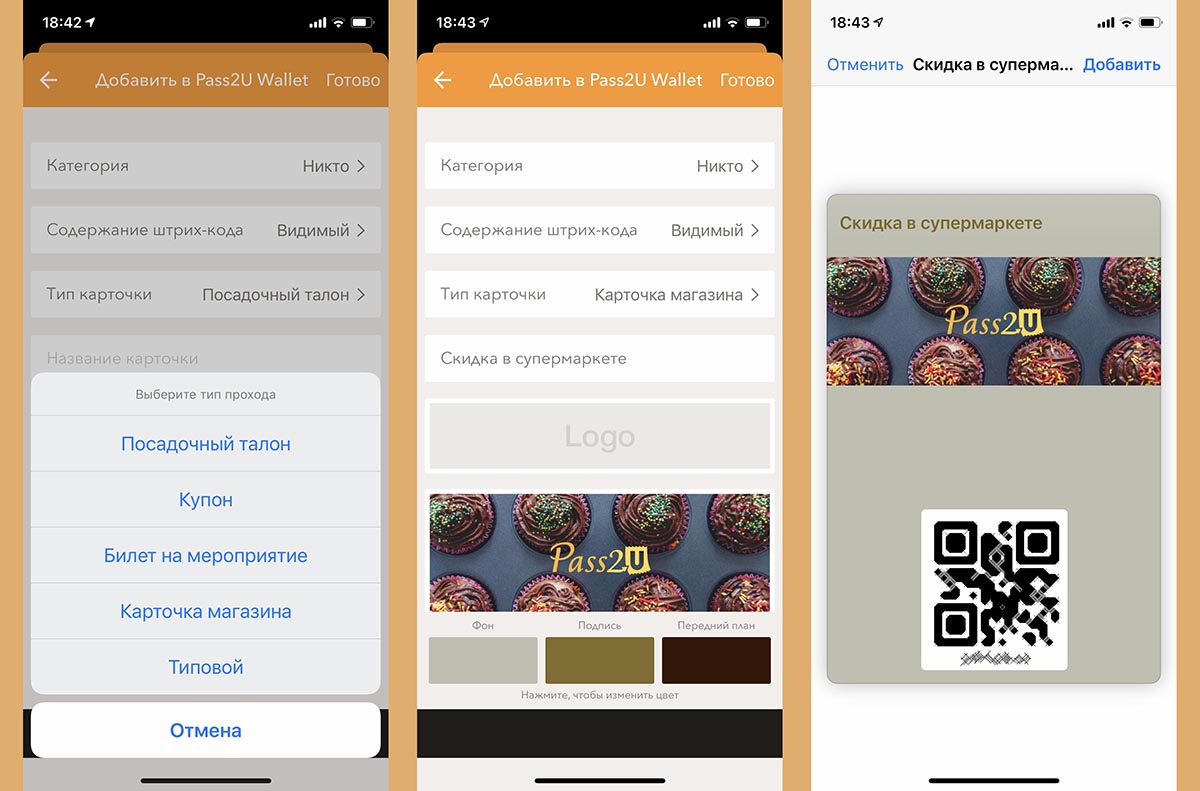
1. Загрузите бесплатное приложение Pass2U Wallet из App Store.
2. Запустите приложение и нажмите “+” для добавления новой карты.
3. Выдайте разрешение для доступа к камере iPhone.
4. Отсканируйте QR-код или штрих-код добавляемой карты. Можно ввести код вручную или выбрать фото карты из галереи iPhone.
5. Заполните недостающие поля и нажмите Готово для добавления карты в приложение.
Карточка будет автоматически экспортирована в приложение Wallet на iPhone.
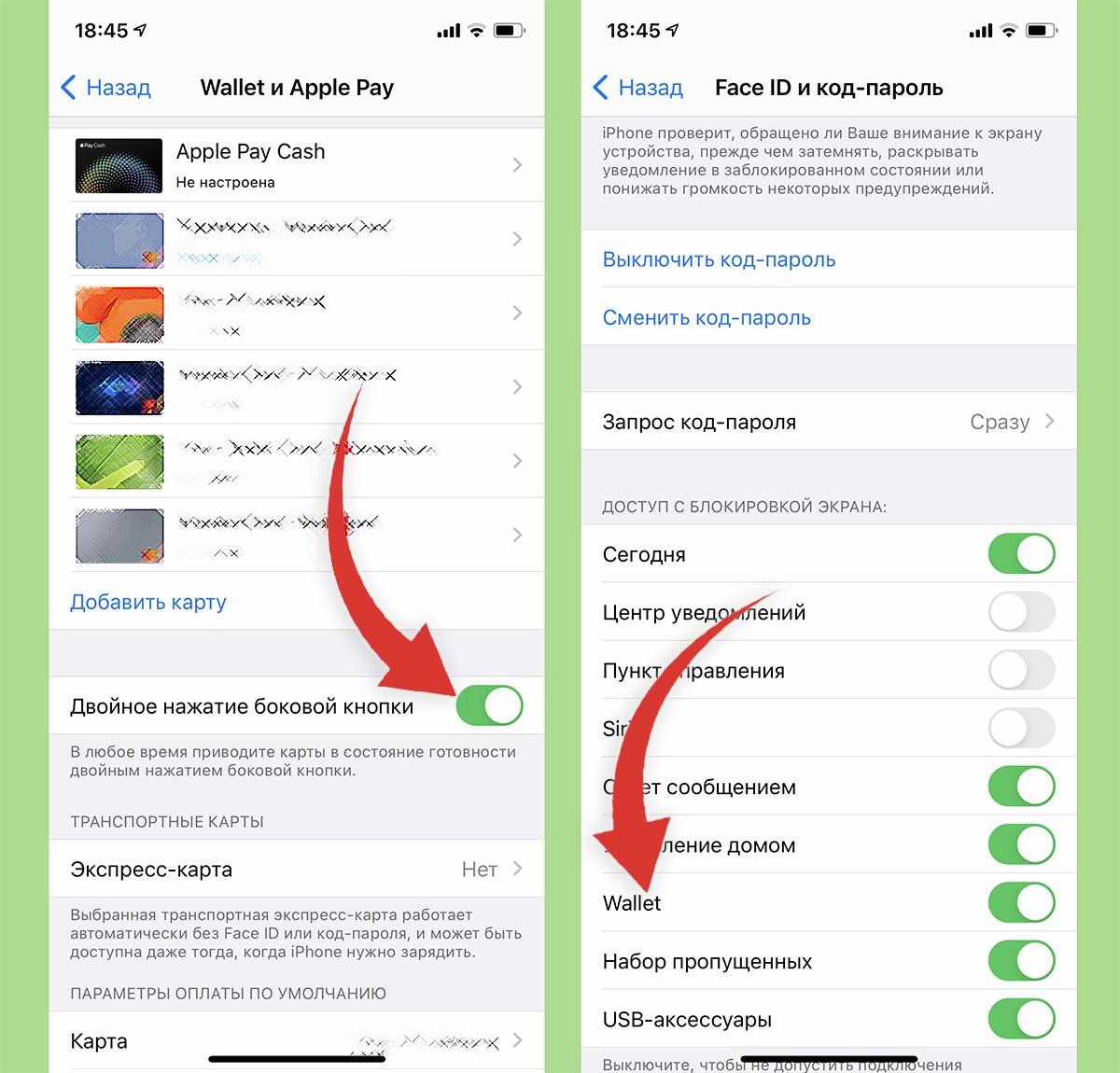
После этого нужно активировать две системных опции для удобного использования приложения.
► Активируйте переключатель Двойное нажатие боковой кнопки в меню Настройки – Wallet и Apple Pay. Это позволит быстро запускать приложение Wallet для выбора карты.
► Включите опцию Wallet по пути Настройки – Touch ID\Face ID и код-пароль, чтобы разрешить запуск приложения на экране блокировки.
Теперь сможете вызывать меню с картами двойным нажатием боковой кнопки и быстро применять нужную карточку.
Полный обзор работы Apple Card
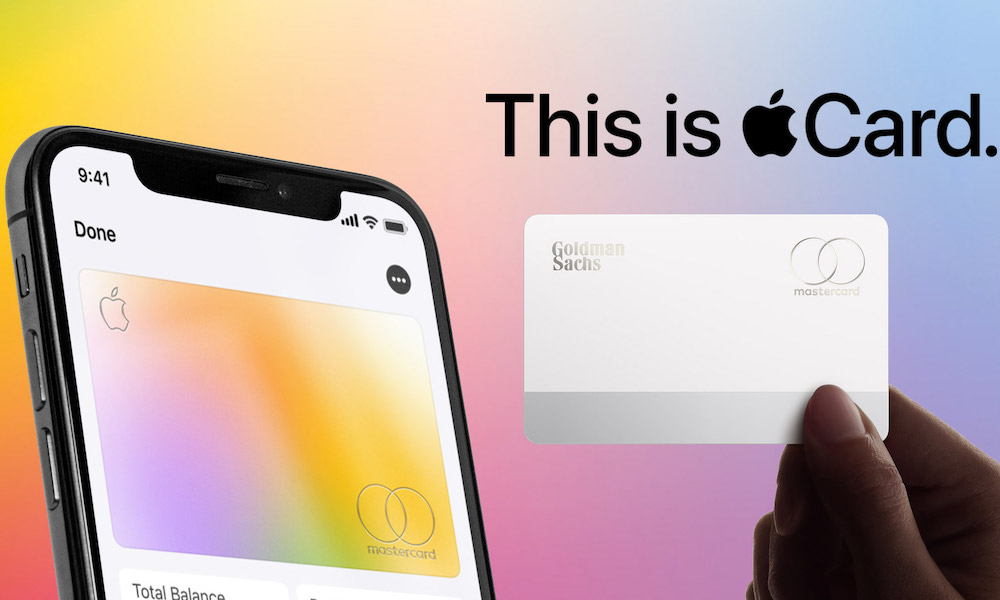
Со вчерашнего дня Apple Card стала доступна для первых клиентов. Apple даже выпустила несколько рекламных роликов.
Но всё ли мы знаем о работе кредитки? Давайте исправим это прямо сейчас.
Доступность
Apple Card находится на ранних стадиях развертывания. Лишь небольшое количество пользователей пока получило письмо от Apple под названием «Вы приглашены получить Apple Card, запускающуюся сегодня».
В электронном письме Apple говорится, что люди, присоединившиеся сейчас, получают «ранний доступ» к карте:
Вы хотели быть одним из первых, кто получит Apple Card – новый вид кредитной карты, созданный Apple, а не банком. И, начиная с сегодняшнего дня, мы предоставляем вам ранний доступ, чтобы вы могли помочь нам подготовиться к публичному запуску. Это означает, что вы получите Apple Card раньше всех.
Пока Apple Card доступна только в США, но количество стран может увеличиться со временем.
Подача заявки на Apple Card
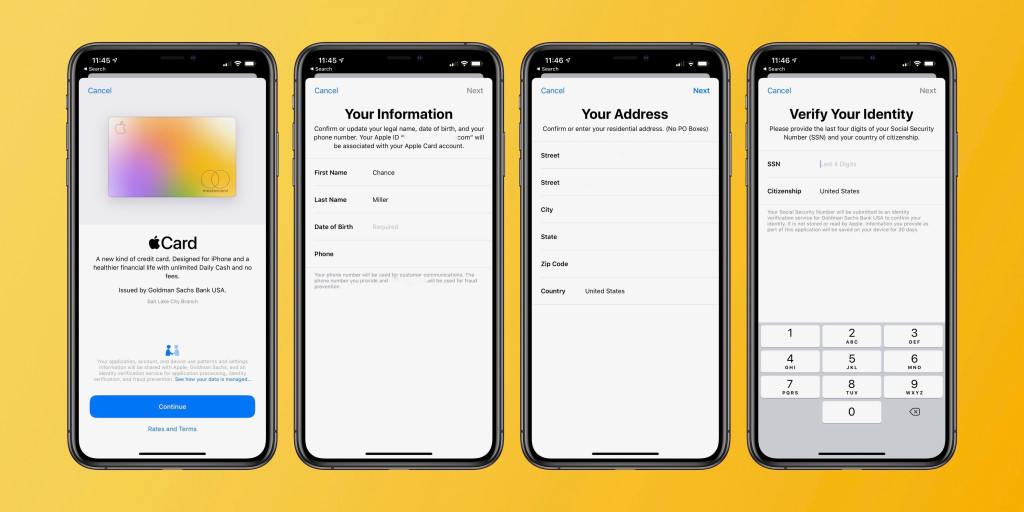
Получив приглашение от Apple, вы можете подать заявку прямо в приложении Wallet на iPhone. Большая часть информации будет предварительно заполнена на основе Apple ID. Обычно требуется дополнительно ввести дату рождения, последние четыре цифры номера социального страхования, а также годовой доход.
После того, как вы введете все свои данные, вам будут представлены Условия использования Apple Card. После подтверждения согласия с правилами ваша заявка направляется в банк Goldman Sachs для одобрения.
Затем вы можете запросить доставку физической титановой карты Apple Card, при этом Apple сообщит, что она должна прийти в течение 6-8 рабочих дней.
Подтверждение

Процесс одобрения занимает не больше минуты. Автору 9to5Mac вообще потребовалось на это 30 секунд.
Apple сообщает в приложении Wallet ваш кредитный лимит, ежемесячный платеж и годовую процентную ставку от 12.99% до 24.24%. Именно на этом этапе вы либо соглашаетесь и заказываете карту, либо отказываетесь от нее.
Приложение Wallet
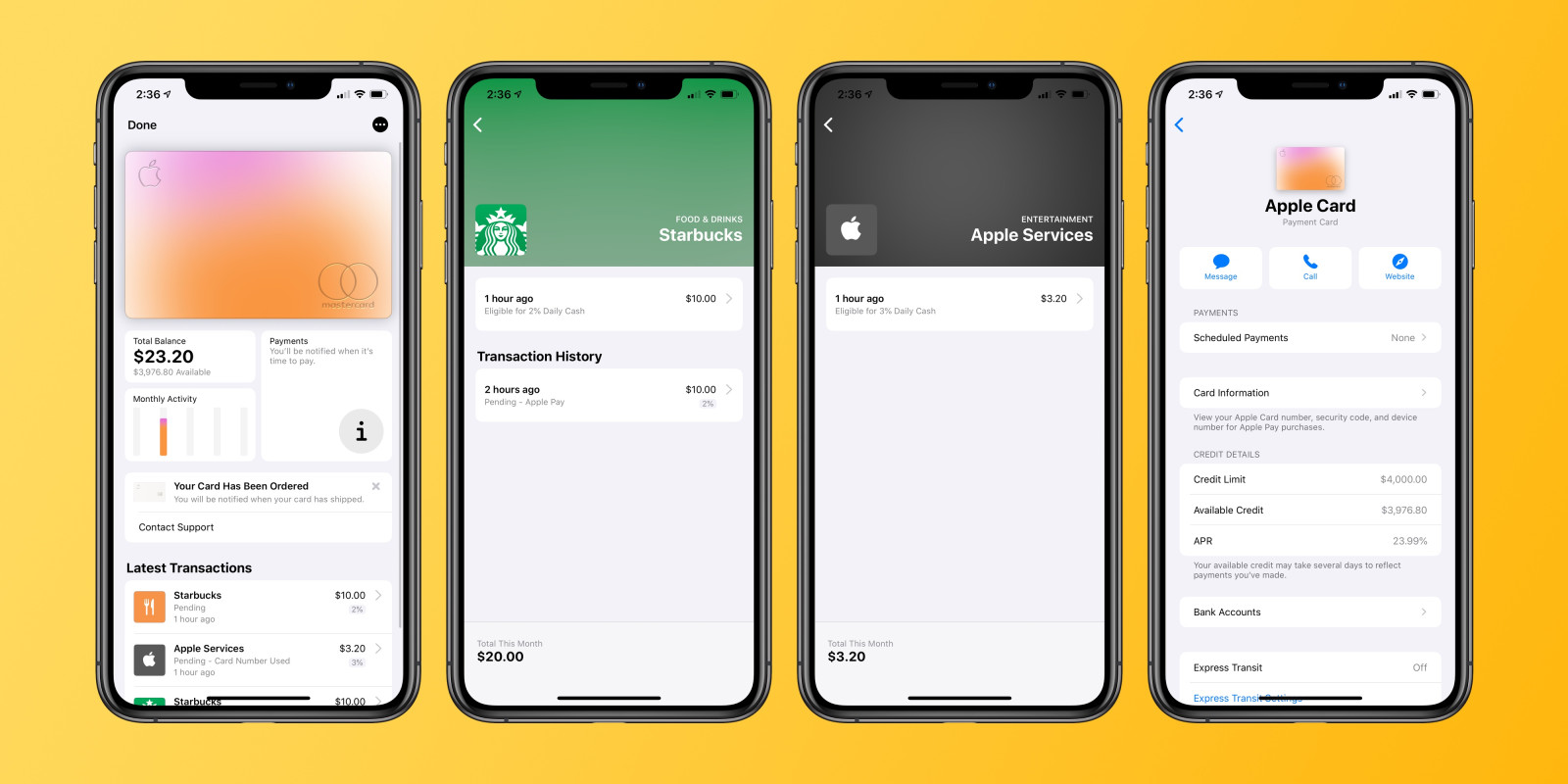
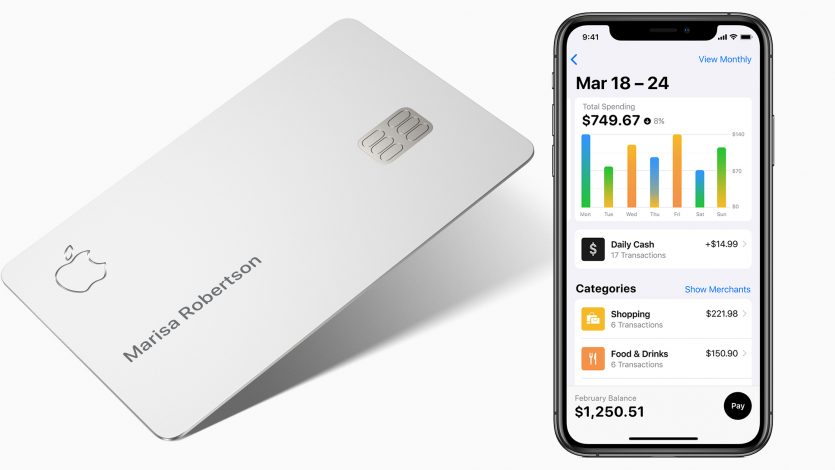
Все, что вам потребуется сделать с Apple Card, управляется через приложение Wallet на iPhone. Детали операций тесно связаны с вашим Apple ID. Не нужно входить в отдельное приложение каждый раз, когда нужно проверить свою карту.
Виртуальная версия Apple Card – это некая аккуратная, динамическая тепловая карта, основанная на различных категориях трат. Другими словами, цвет фона карточки меняется в зависимости от типа операции. Например, вы покупаете только в Starbucks и App Store, тогда кредитка окрашивается в розовый и оранжевый цвета.
В приложении отображается подробная информация о ежемесячных платежах. Вы можете запланировать автоматическую оплату задолженности в соответствии с днями выплаты.
Нажав на три точки в правом верхнем углу, вы можете быстро связаться со службой поддержки через Apple Business Chat через Интернет или по телефону. Если у вас уже есть банковский счет, связанный с Apple Pay Cash, вы можете использовать его для Apple Card без повторного ввода информации.
Также в приложении Wallet показан номер карты, срок её действия и код безопасности (CVV). Если считаете, что вашу карту каким-то образом взломали, вы можете заказать новую прямо в Wallet.
Также через эту программу вы можете узнать название и геолокацию места, где была совершена покупка.

На iPad посмотреть всю необходимую информацию можно в разделе Настройки —> Wallet и Apple Pay.
На Apple Watch кредитка доступна так же, как и любая другая карта: по двойному нажатию боковой кнопки.
Кэшбек
Здесь все максимально прозрачно. При покупках в Apple, включая Apple Store, iTunes, App Store, Apple Music и iCloud кэшбек составляет 3%, через Apple Pay в любой точке — 2%, а при оплате товаров физической картой — 1%. В «кошельке» видно, сколько денег вы вернули с той или иной покупки.
Кэшбек возвращается в конце каждого дня на счёт Apple Pay Cash. Деньги можно сразу же вывести на любой банковский счёт.
Владелец Apple Card получает туристические предложения MasterCard, приглашения на специальные мероприятия и многое другое.
Важно знать
Если вы совершаете покупку в интернете, но Apple Pay не принимается, номер Apple Card автоматически добавляется в Safari для упрощения транзакции.
У Apple Card нет скрытых сборов. Вы не платите ежегодную комиссию за обслуживание, нет процента на зарубежные транзакции и списание денег с баланса на другой счет и многое другое.
Небольшой итог
Новая карточка от Apple, безусловно, заслуживает внимания. Организация интерфейса всех платежей и процентов выполнена на высочайшем уровне.
Но кэшбек у неё не очень высокий, кого-то это может смутить или даже оттолкнуть, так как у других банков кэшбек может оказаться больше. Все ваши платежи отображаются максимально прозрачно, а данные о транзакциях хранятся только у Apple. Компания смогла создать реально удобное средство управления кредиткой. [9to5]
Для чего нужна виртуальная карта на Айфоне
В наше время нужно чаще задумываться о безопасности не только своих данных, но и кровно заработанных. Можно сколько угодно жаловаться на то, что банки теряют наши данные, но мы сами игнорируем некоторые фичи, которые они нам предлагают. Одна из таких полезных функций — это виртуальная банковская карта, которую запросто можно создать в приложении своего банка. Это отличная замена привычному пластику, кроме того, в ее безопасности не придется сомневаться. Не доверяете интернет-магазинам и малоизвестным торговым точкам? Создайте виртуальную карту! Рассказываем, чем такая карта удобнее, безопаснее и что можно ею оплачивать.
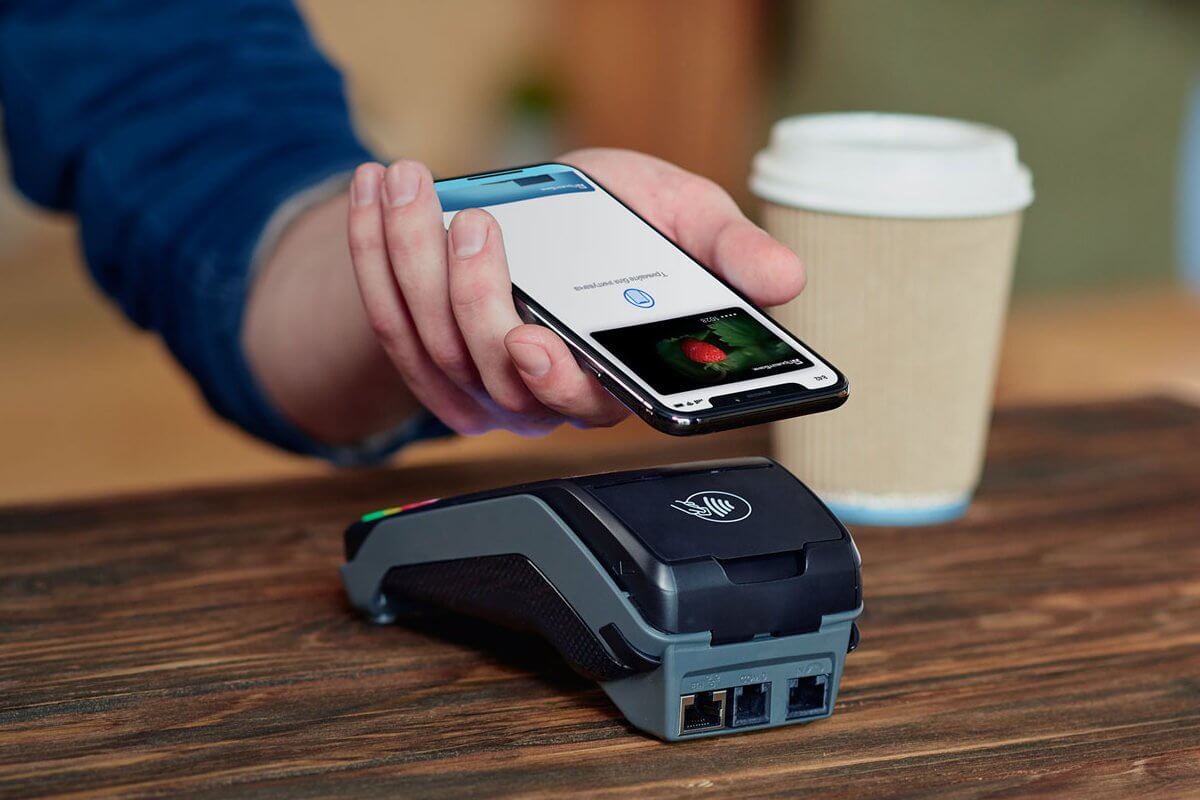
Рассказываем, чем хороши и полезны виртуальные карты
Зачем нужна виртуальная карта
Банки по-прежнему продолжают выпускать физические пластиковые карты, хотя потребность в таком носителе постепенно снижается. В конце концов, для покупок в интернете можно обойтись без нее — многие банки предлагают выпустить виртуальный аналог за пару кликов. У вас не смогут ее украсть, да и потерять ее тоже нельзя — только вместе с вашим смартфоном. Такой вариант удобен, если планируете совершить разовую покупку в интернет-магазине, но у вас нет желания вносить данные основной карты — виртуальная карта существует как раз для этого.
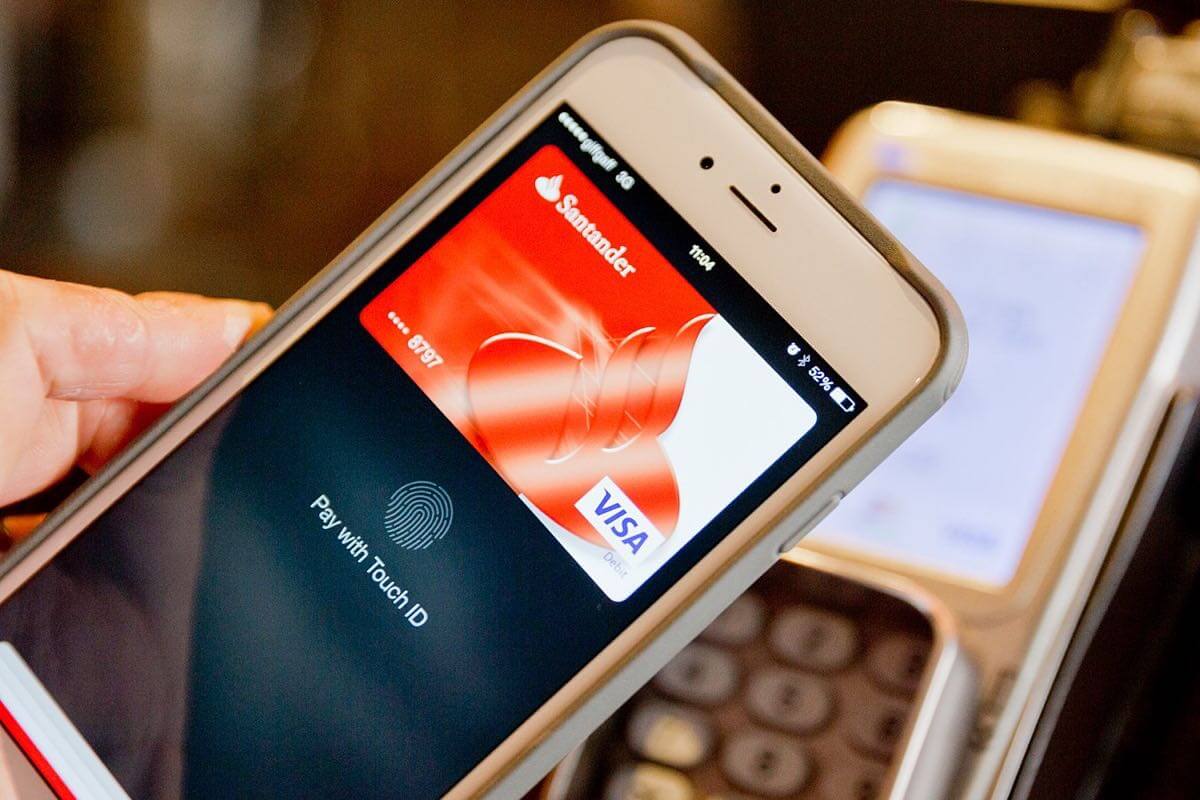
Виртуальная карта — прекрасный вариант для оплаты подписок
Пользуетесь подписками на разные сервисы, но не хотите привязывать к ним основную банковскую карту? Используйте виртуальную: оплата подписок — одна из основных задач такой карты. Можно не беспокоиться за то, что ваши данные окажутся у сервисов, а на карте можно включить лимит на траты — лишнего точно не спишут, обнулив ваш баланс. Еще больше информации о безопасности в Сети ищите в нашем Яндекс.Дзен.
Как работает виртуальная карта
Карта может быть как отдельной, так и привязанной к уже существующему счету или электронному кошельку — ее можно выпустить прямо в личном кабинете, обслуживание практически всегда бесплатное. Почему так? Во-первых, банкам не нужно тратить время на выпуск пластика и его доставку вам — этим она выгоднее своего физического аналога.
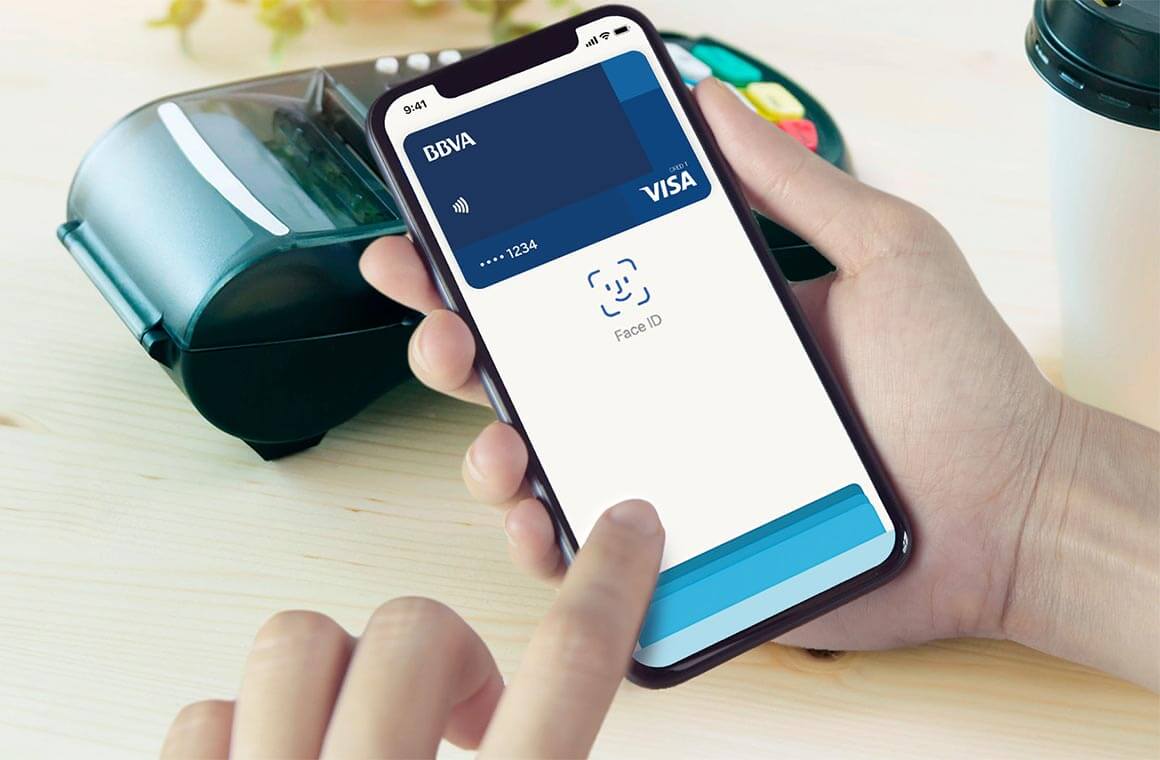
Виртуальная карта работает как обычная, но с ней нет шансов остаться без денег
Еще виртуальные карты удобны тем, что вы можете добавлять их в Apple Pay своих близких, чтобы те пользовались вашими деньгами. В приложении онлайн-банка можно создать до 5 карт — хватит на всю семью. Совет: используйте виртуальную карту в качестве транспортной. Пополните ее и привязывайте к сервисам такси или оплачивайте поездки в общественном транспорте. А вы пользуетесь виртуальными картами? Расскажите, для чего еще ее можно использовать в нашем Telegram-чате.
Безопасна ли виртуальная карта
Никто не отменял безопасность обычной пластиковой карты, но плюсов у виртуального аналога еще больше: во-первых, никто не увидит ее номер или CVV-код. Во-вторых, виртуальные карты не именные — для оплаты в интернете просто введите ее данные, потребуется имя — пишите любое. Реквизиты основной карточки останутся при вас — можете убрать ее подальше, чтобы не потерять.
Виртуальную карту легко заблокировать или перевыпустить
Наличие виртуальной карты выручает в повседневном использовании. Например, с ее помощью можно оплачивать покупки в магазинах, снимать деньги в банкомате — теперь редко встретишь терминалы без NFC. Карту можно использовать для защиты собственных данных от мошенников — оплатив покупку в сомнительном месте, вы можете заблокировать ее или перевыпустить.
Как добавить виртуальную карту в Apple Pay
Карта удобна не только для оплаты в интернете, но и в повседневной жизни. Ее легко добавить в Apple Pay. Как это сделать?
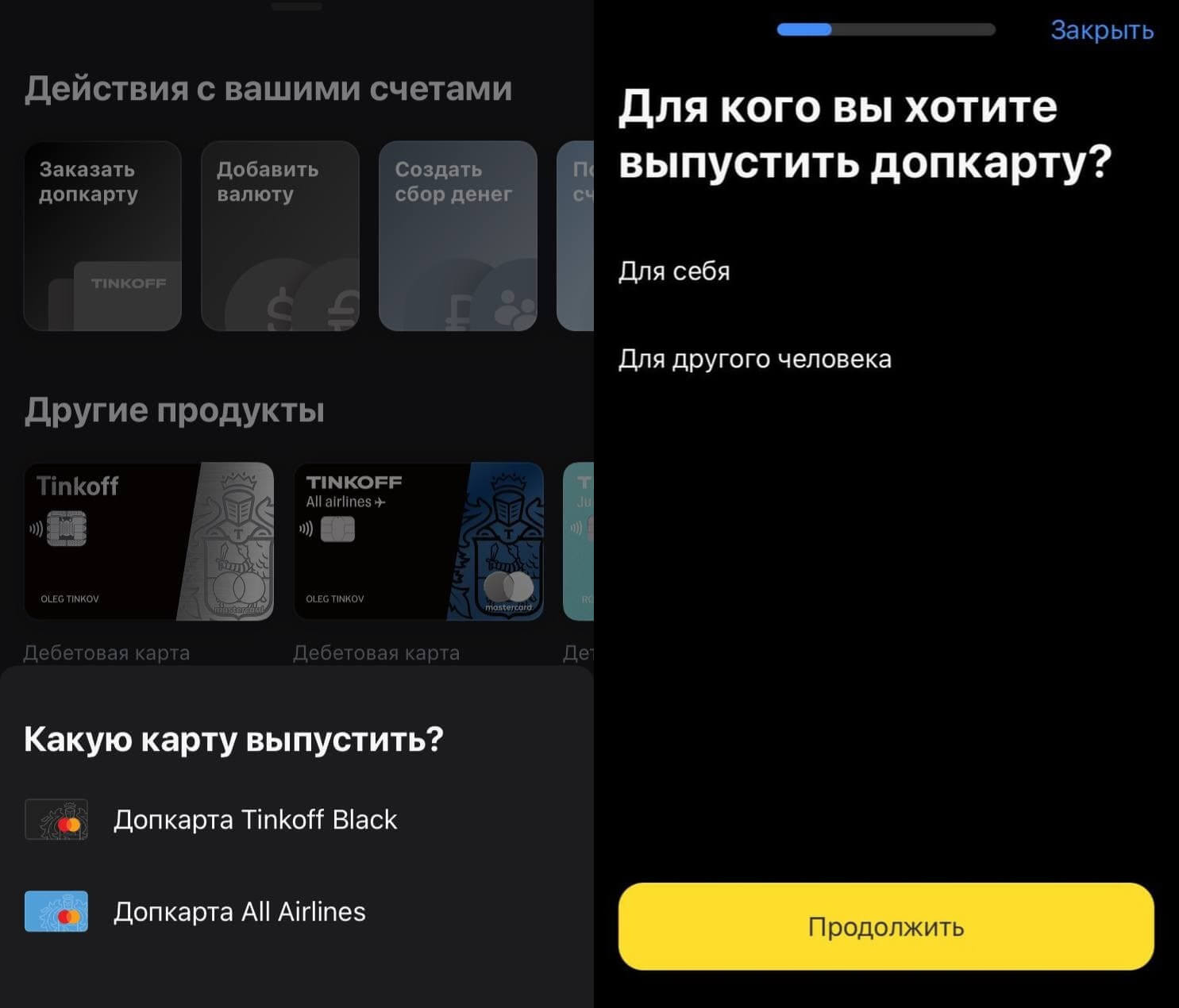
Создание виртуальной карты займет не более 5 минут
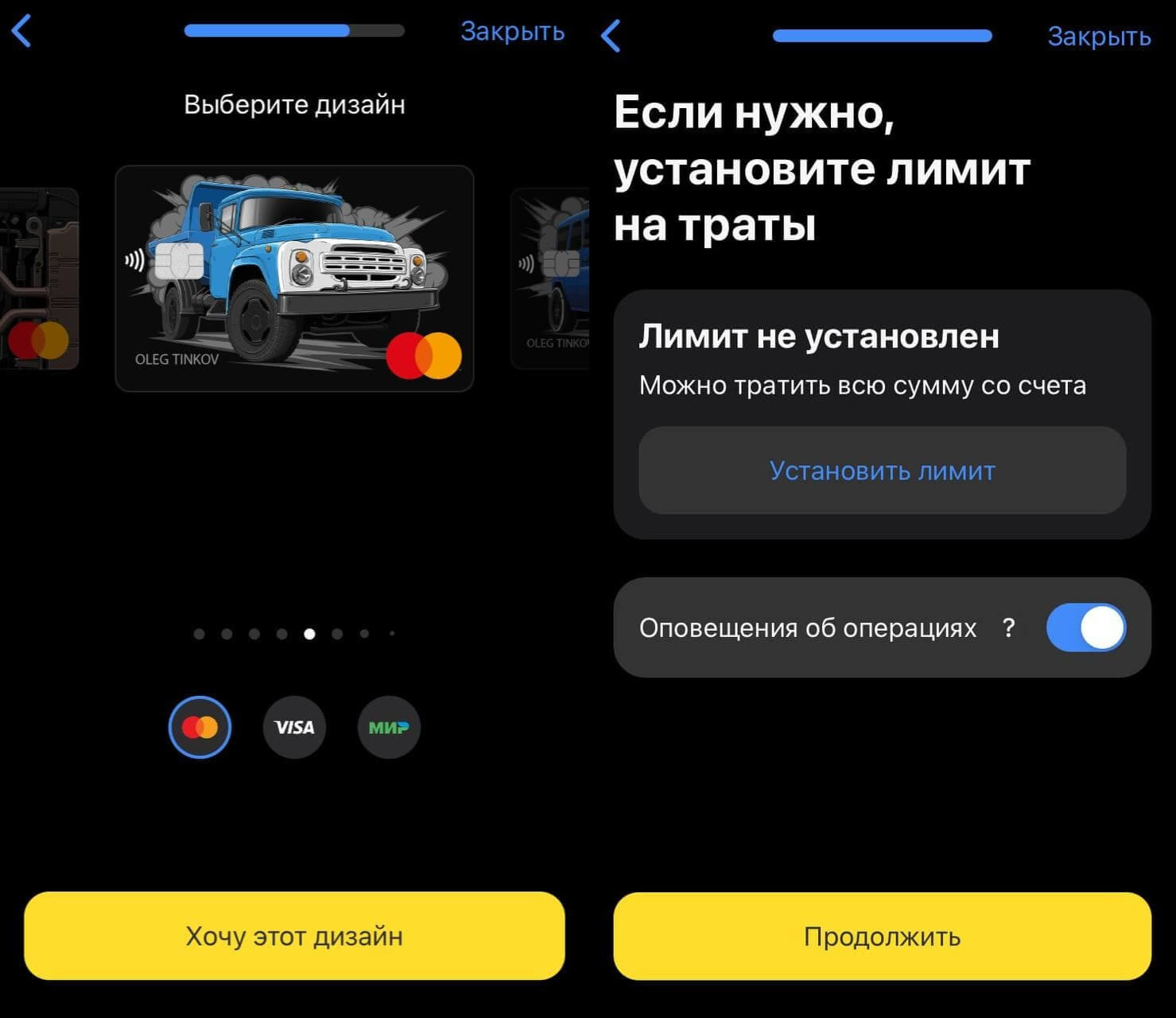
Карта виртуальная, но дизайн у нее можно выбрать: такой редко встретишь у обычных карт
После добавления карты в Apple Pay вы можете назначать ее для оплаты подписок, зайдя в Настройки, выбрав «Оплата и доставка».
Как настроить виртуальную карту
Виртуальная карта настраивается точно так же, как и обычная. Вы можете установить для нее ПИН-код, включить оповещения об операциях. Важно включить пункт «Покупки в интернете» — однажды я оплачивал такси такой картой и удивился, когда оплата не прошла, а деньги на счете были.
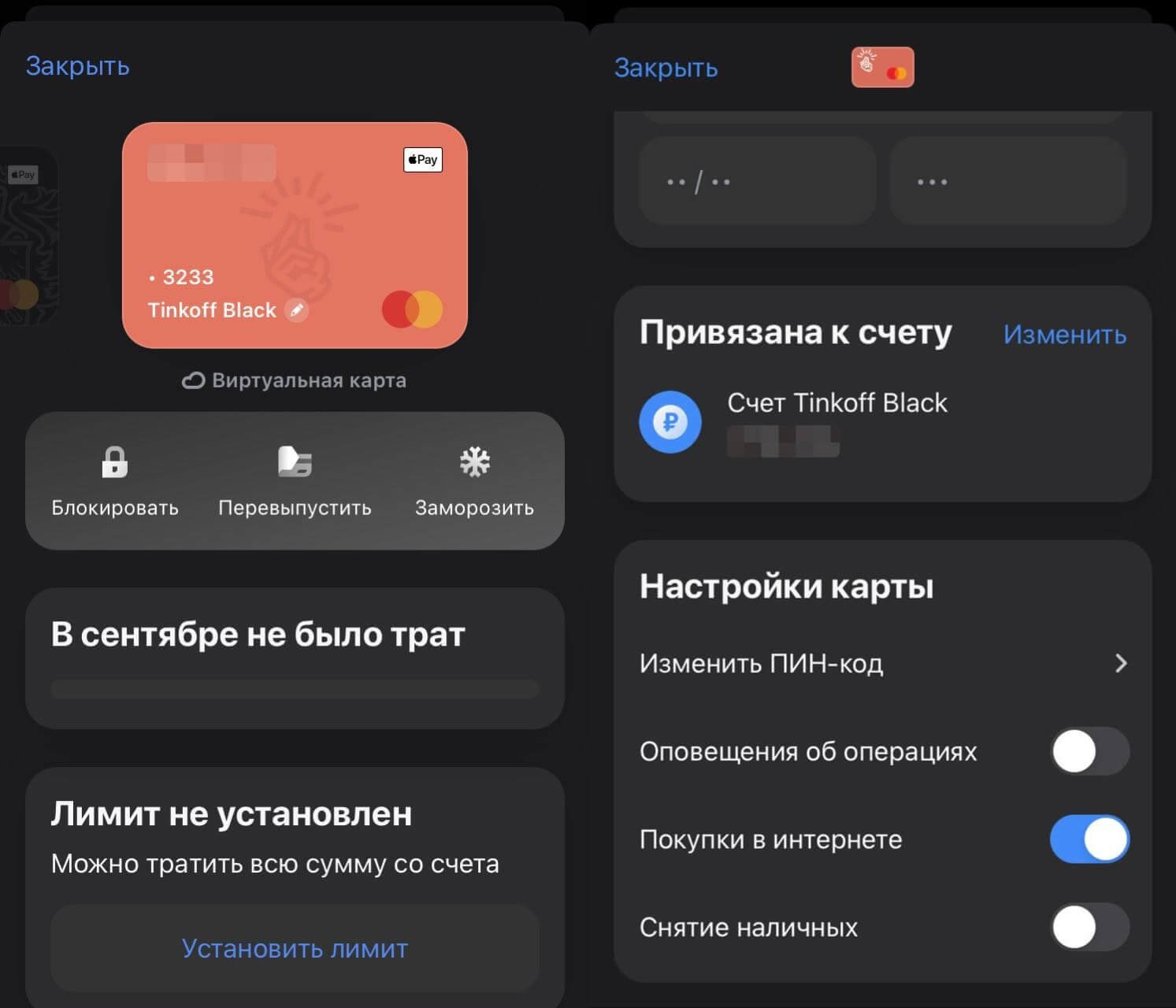
Виртуальная карта настраивается как обычная: все те же функции, что очень удобно
Не забудьте включить или выключить пункт «Снятие наличных» — с помощью карты можно снимать деньги в банкомате, что исключает использование основной. Обратите внимание на лимиты: если они не установлены, то со счета можно тратить всю сумму. Удобно, что прямо из приложения можно блокировать или замораживать карту, а также перевыпускать, если это необходимо.
Банки хотят помочь нам в борьбе с мошенниками и непонятными списаниями, но мы упорно игнорируем их предложения. Виртуальная карта — идеальное решение всех проблем. Ее не нужно носить с собой, невозможно потерять, зато удобно управлять или блокировать. Единственный минус виртуальной карты — вы не сможете ее использовать, если разрядится смартфон. Попробуйте создать такую для себя или своих близких, у кого нет возможности оперативно реагировать на угрозы в Сети.
Изменение, добавление или удаление способов оплаты для Apple ID
Управляйте платежной информацией, которая используется в App Store, iTunes Store, iCloud и т. д. После изменения платежной информации она автоматически обновляется для всех приложений и служб, в которых используется ваш идентификатор Apple ID.
Измените способ оплаты или добавьте новый способ оплаты.
Изменение способа оплаты на iPhone, iPad и iPod touch
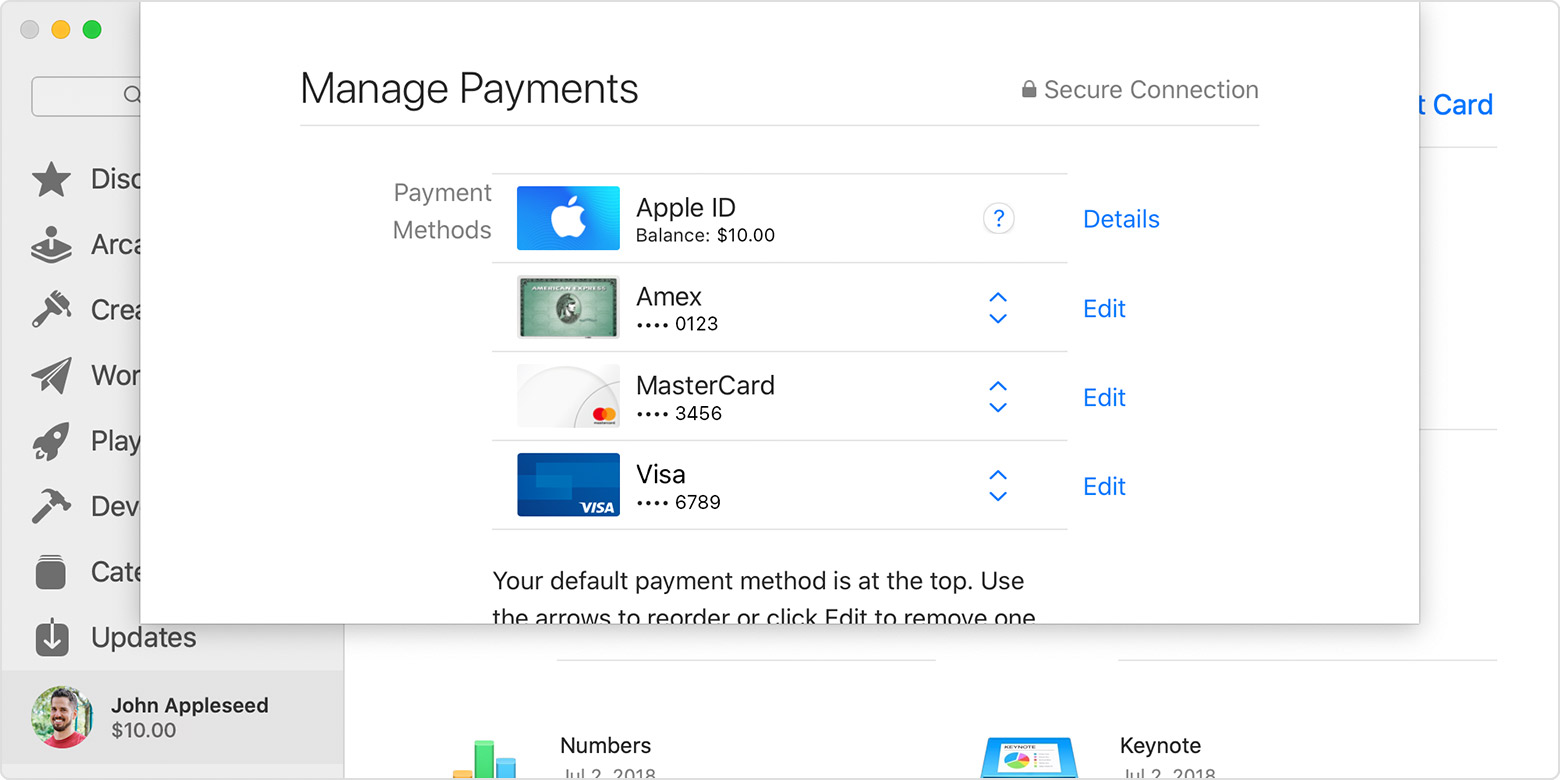
*Apple предпринимает попытки списания средств начиная с первого способа оплаты и далее по списку. Порядок, согласно которому средства списываются с остатка на счете Apple ID, изменить невозможно.
Изменение способа оплаты на компьютере Mac
Если у вас нет устройства Apple
Если не удается изменить платежную информацию
Попробуйте выполнить обновление до последней версии iOS или iPadOS либо macOS.
Если у вас есть подписки, неоплаченные счета или общие покупки в группе семейного доступа, удалить всю платежную информацию невозможно. Узнайте, что делать, если вы не хотите использовать никакой способ оплаты для идентификатора Apple ID.
Управление способами оплаты для членов семьи
Если настроена функция «Семейный доступ» и включен общий доступ к покупкам, взрослый, являющийся организатором семейного доступа, устанавливает один способ оплаты для всех участников группы семейного доступа.
Организатор семейного доступа может привязать несколько способов оплаты к своему Apple ID, но члены семьи смогут использовать только первый способ в списке. Если член семьи не может совершить покупку, организатор семейного доступа может поместить другой способ оплаты на верхнюю позицию в списке.
Помощь при возникновении других проблем с оплатой
Информация о продуктах, произведенных не компанией Apple, или о независимых веб-сайтах, неподконтрольных и не тестируемых компанией Apple, не носит рекомендательного или одобрительного характера. Компания Apple не несет никакой ответственности за выбор, функциональность и использование веб-сайтов или продукции сторонних производителей. Компания Apple также не несет ответственности за точность или достоверность данных, размещенных на веб-сайтах сторонних производителей. Обратитесь к поставщику за дополнительной информацией.
10 полезных советов для приложения Контакты на iPhone
Даже в век социальных сетей большинство коммуникаций происходит через телефонные звонки, сообщения и электронные письма. Особенно если вы используете свой iPhone для работы. Всё это объединяет ваша контактная книжка. Вряд ли вы обращаете много внимания на приложение Контакты, но есть много способов сделать его полезнее. Мы расскажем как.
1. Синхронизуйте контакты через Google
Вас не бесит, когда кто-то у себя на страничке постит сообщение о том, что они потеряли все номера, поскольку их телефон украден, сломан или потерян? В таких случаях люди просят всех знакомых присылать им свои номера по новой. Вряд ли вы хотите оказаться на их месте, ведь процесс восстановления очень долгий, и не все откликнутся на просьбу.
Есть простое решение. Вы можете синхронизовать все свои контакты через Google или iCloud. Мы советуем использовать Google, ведь так удобнее управлять своими контактами онлайн, а ещё вы сможете получить к ним доступ через смартфон с Android или ПК с Windows.
Процесс очень простой. Вам нужно включить синхронизацию Google и активировать опцию Контакты. Всё остальное будет происходить автоматически. Все контакты будут загружены на облако, а позже туда же будут добавляться и новые контакты.
Чтобы включить синхронизацию, зайдите в Настройки > Пароли и учётные записи > Добавить учётную запись > Google и добавьте свой аккаунт Gmail. После этого выберите его и нажмите на переключатель рядом с Контакты.
2. Используйте секцию Избранные
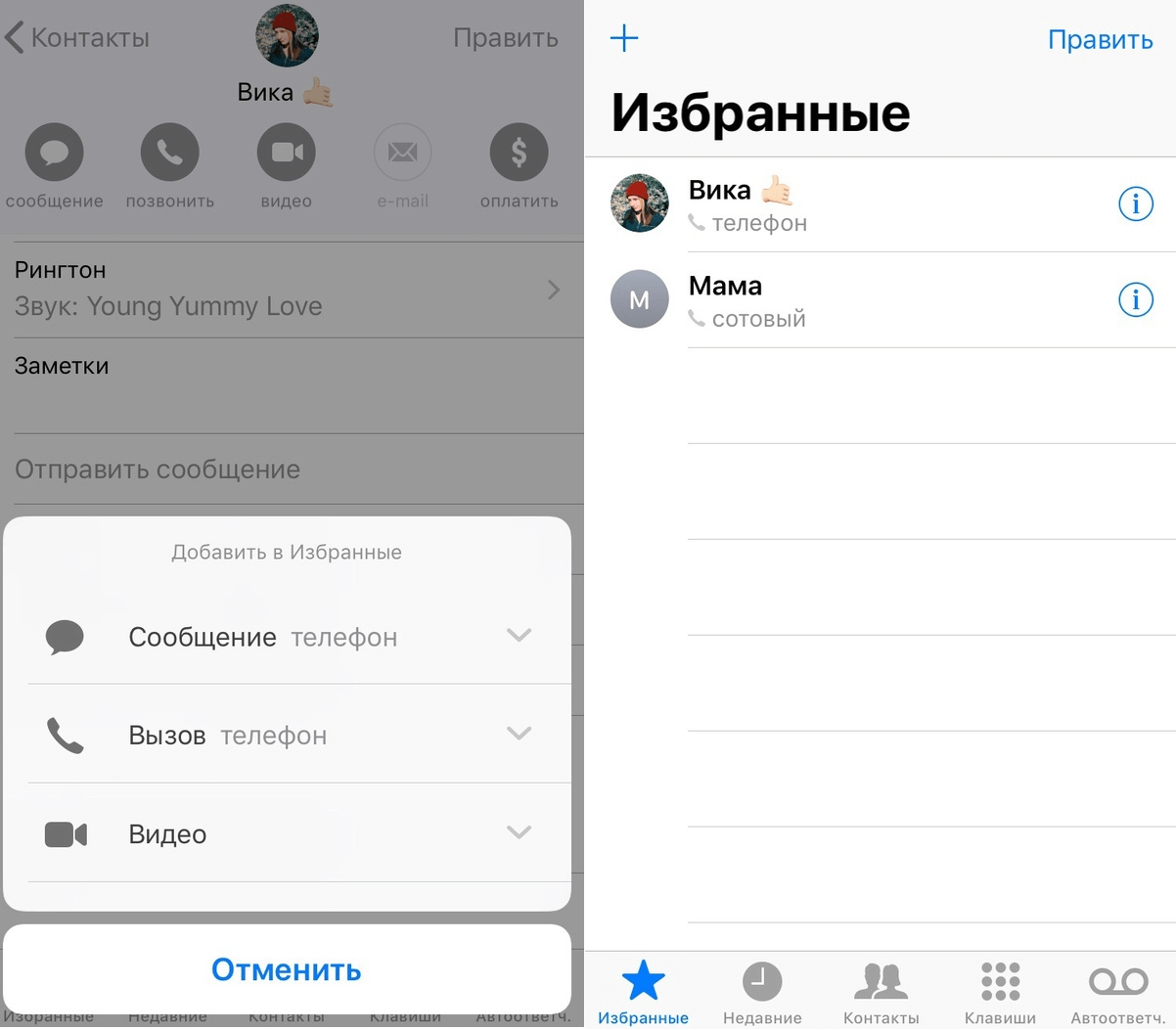
Чтобы упростить свою контактную книжку, стоит начать использовать секцию Избранные в приложении Телефон. У неё есть несколько преимуществ. Во-первых, через неё вы будете получать быстрый доступ к самым частым и важным контактам. Кроме того, избранные контакты являются исключениями при работе режима Не беспокоить.
Откройте приложение Телефон и снизу выберите вкладку Избранные. Теперь нажмите «+» в левом верхнем углу, найдите контакт и выберите его. Вы можете добавить в избранное вызов данному контакту или отправку сообщения. Также можно сначала выбрать контакт, а затем нажать Добавить в Избранные. Повторите этот процесс для всех свои важных контактов.
3. Создайте несколько контактных карточек для себя
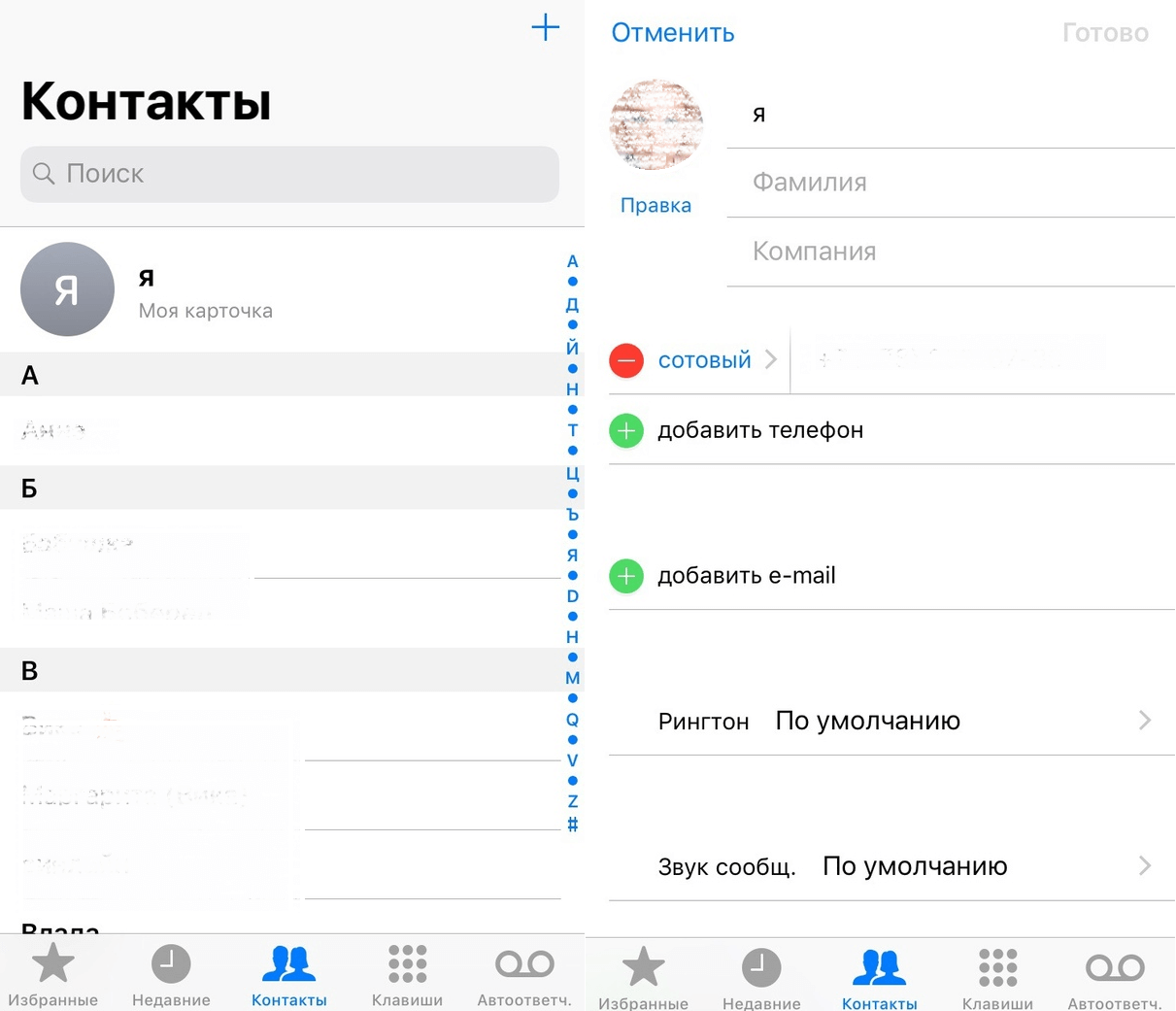
Откройте приложение Телефон и выберите вкладку Контакты. Вверху будет ваша контактная карточка. Выберите её и добавьте все свои важные детали. Лучше всего заполнить все пункты. Добавьте свой адрес, почтовый ящик, альтернативные номера и т.п. Вы сможете отправлять эту карточку другим людям, что очень удобно.
Вы можете создать несколько таких карточек. Нажмите «+», чтобы добавить другую версию своей карточки. Вы можете использовать другое фото и меньше личных деталей. К примеру, можно создать карточку для работы и более персональную карточку.
4. Добавляйте псевдонимы для Siri

Звонить людям с помощью Siri очень удобно, когда всё работает как надо. Вы можете попросить Siri набрать кого-то или отправить сообщение. Однако Siri не всегда идеально различает имена. К счастью, есть ещё и псевдонимы.
Откройте контакт и на странице редактирования добавьте поле Псевдоним. Вы можете добавить простые короткие псевдонимы для самых важных контактов, чтобы Siri могла их различать.
5. Добавьте избранные контакты в виджеты

Когда вы настроите секцию Избранные, вы сможете добавить свои важные контакты прямо в виджеты и звонить им с экрана блокировки. Откройте экран с виджетами, пролистайте вниз и нажмите кнопку Изменить. Затем добавьте виджет «Избранные». Теперь у вас есть быстрый доступ к своим избранным контактам.
6. Настройте форсирование при ЧП
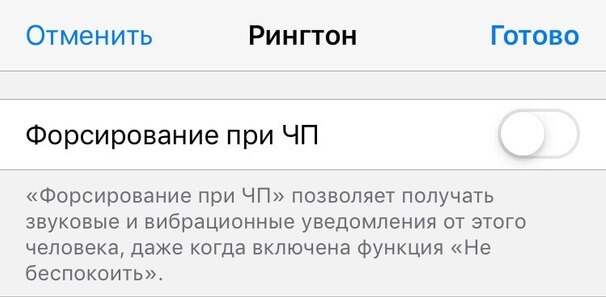
Если вы часто используете режим Не беспокоить, то вам нужно настроить функцию Форсирование при ЧП. По сути она добавляет контакты в исключения и пропускает звонки от них, когда режим активен. Вы можете добавить в качестве исключений и избранные контакты.
Выберите нужный контакт, нажмите Править в правом верхнем углу, выберите Рингтон и включите опцию Форсирование при ЧП.
7. Сохраняйте копии всех контактов
Если вы не хотите использовать синхронизацию Google или iCloud, но хотите сохранить резервную копию своих контактов, можно использовать для этого приложение Contacts Backup. Копию можно отправить на свой почтовый ящик или загрузить в Dropbox или на Google Диск.
Приложение очень простое. Откройте его и нажмите кнопку Backup. Бесплатная версия может сохранить до 500 контактов. Чтобы убрать лимит, придётся купить версию «Pro».
8. Объединяйте дублированные контакты
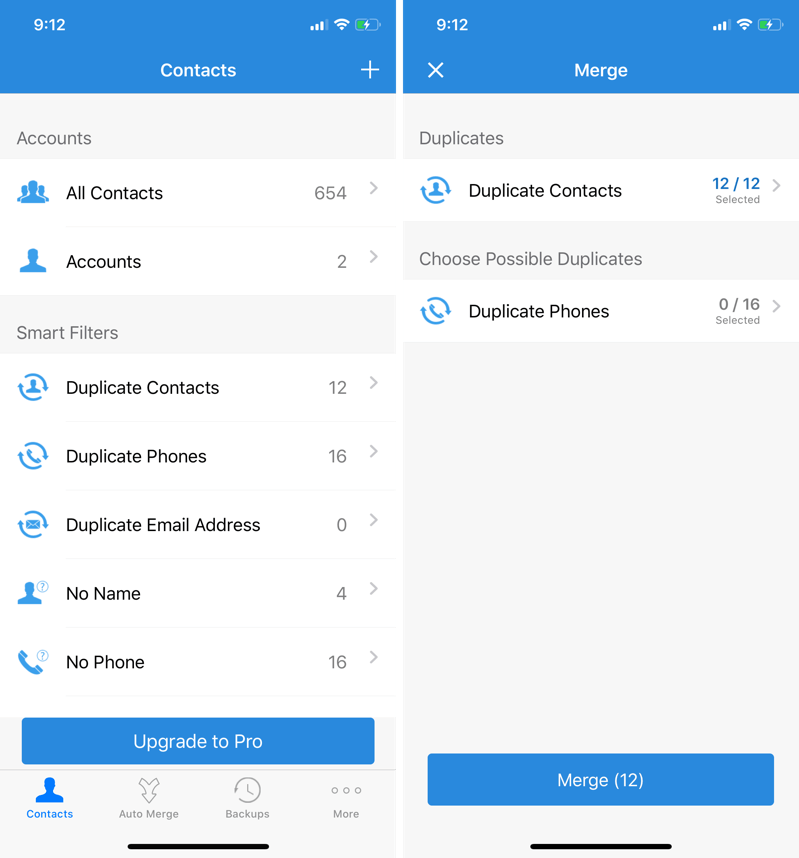
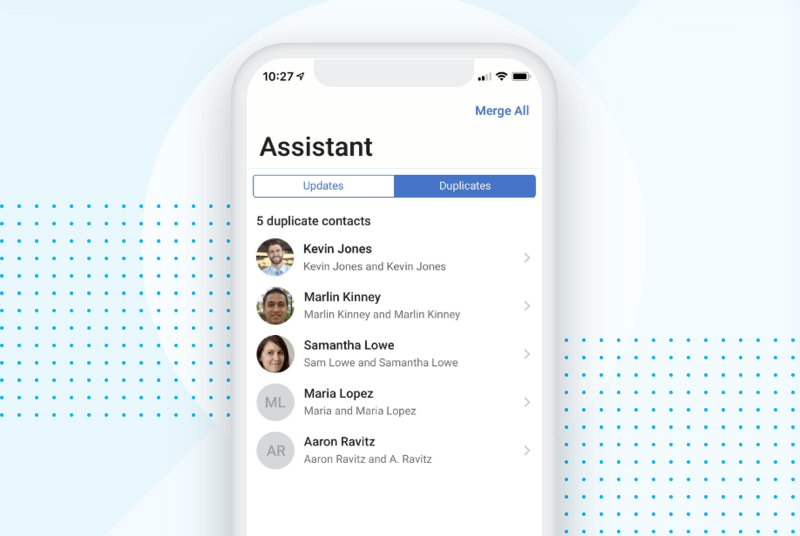
Если вы давно не занимались своей контактной книгой, но меняли устройства или сервисы синхронизации, скорее всего, у вас есть дублированные контакты. Ничего плохого в этом нет, но они занимают лишнюю память и засоряют контакты. Вы можете легко с ними расправиться.
Для этого есть приложение Contact Cleanup. откройте его, предоставьте доступ к контактам и нажмите «Duplicate Contacts», чтобы увидеть список дублированных контактов. После этого вы можете объединить дублированные контакты в один. Процесс можно и автоматизировать, чтобы не открывать каждый контакт.
9. Улучшите свои контакты с приложением Contacts+
Contacts+ — сторонняя контактная книжка. Она как Evernote в сравнении с приложением Заметки. В приложении много дополнительных функций, которых нет в стандартных Контактах. Вы можете импортировать все свои контакты через учётную запись Google.
Вы можете сканировать визитки для создания контактов. Все ваши данные синхронизируются на всех устройствах. Есть и отличные функции организации. Вы можете добавлять теги и создавать подборки контактов.
Лучшая функция приложения – Automatic Contact Enrichment. Она автоматически находить фото профиля для контакта, его социальные сети и другую информацию. Допустим, у вас есть только почтовый ящик человека. С помощью функции вы можете найти его фото, профили в социальных сетях и др. Это отличная функция для работы.
Скачать: Contacts+
10. Легко добавляйте недостающие фото профилей
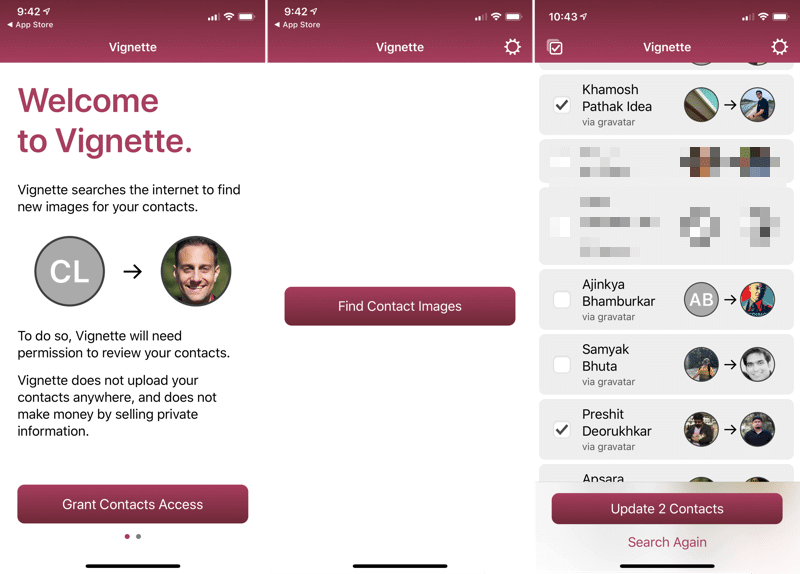
Мы уже писали о приложении Vignette, но напомним о нём ещё раз. Это приложение автоматически находит фотографии людей в ваших контактах и добавляет их как фото профиля. Всё это делается абсолютно конфиденциально. Вам не нужно регистрироваться, а контакты не синхронизуются ни с каким сервисом.
Приложение использует социальные сети для поиска фотографий. Функция сканирования бесплатная, но для установки фото профиля нужно будет заплатить.
Скачать: Vignette
Бонус: Cardhop
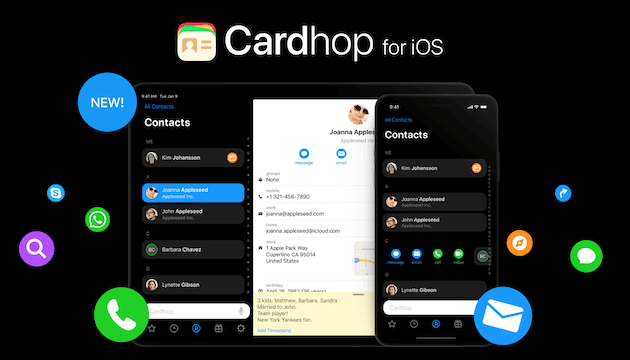
Cardhop – относительно новый менеджер контактов. Интерфейс проще стандартного, но функций доступно больше. Что самое лучшее, вы можете просто ввести имя человека, его номер и почтовый ящик, а приложение само создаст и сохранит контакт, заполнив соответствующие пункты.
Строка поиска используется не только для поиска, но и для создания новых контактов, что очень удобно. Carhop – не очень популярное приложение, но оно содержит много полезных функций.



