
Как подключить AirPods к Android
Apple максимально упростила подключение беспроводных наушников AirPods на всех своих устройствах, чтобы это происходило за считанные секунды. Но только потому, что AirPods сделаны Apple и интегрированы с продуктами Apple, не означает, что вы не можете использовать их в качестве Bluetooth-наушников с устройствами не от Apple.
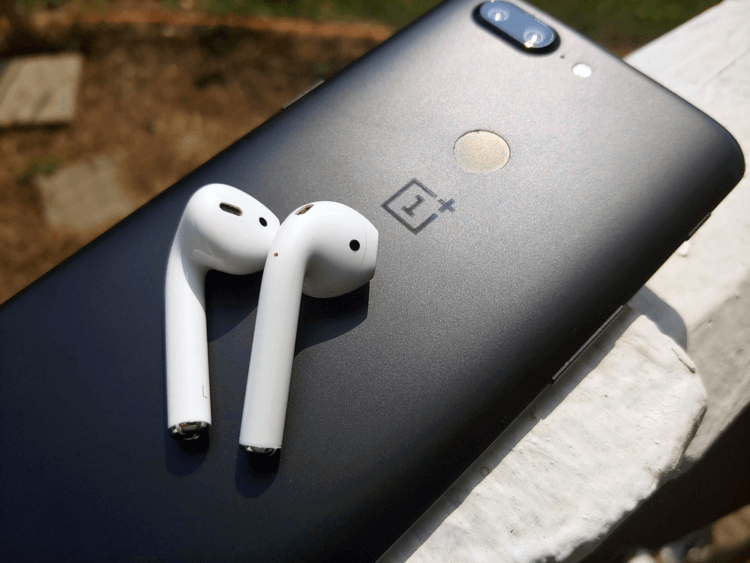
Вы можете подключить AirPods к своему телефону или планшету на ОС Android, ПК или Apple TV с помощью того же метода сопряжения посредством Bluetooth, к которому мы все за многие годы привыкли. Чтобы сделать это, следуйте простой инструкции ниже.
Само собой, если вы используете AirPods не с продуктом Apple, вы потеряете некоторые функции. У вас не будет возможности «бесшовно» переключаться между устройствами или без сторонних методов отслеживать на своем устройстве заряд батареи наушников (но чтобы узнать, как это сделать с помощью специального приложения, читайте наш материал на эту тему). Тем не менее, эти наушники в первую очередь любят за компактность, удобство ношения и продолжительное время работы, а это, даже не являясь владельцем iPhone или iPad, вы сможете использовать в полной мере.
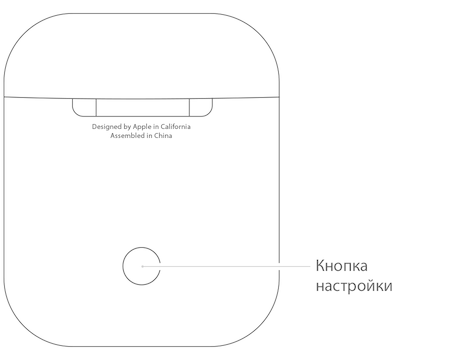
Для любого устройства, с которым вы захотите использовать AirPods, просто повторите описанный выше процесс. Если у вас возникнут проблемы во время сопряжения, Apple советует открыть крышку кейса и удерживать кнопку на задней панели, пока индикатор не начнет мигать желтым цветом. Затем отпустите кнопку, закройте крышку и попробуйте снова.
Делитесь своим мнением в комментариях под этим материалом и в нашем Telegram-чате.
Как подключить airpods к Android
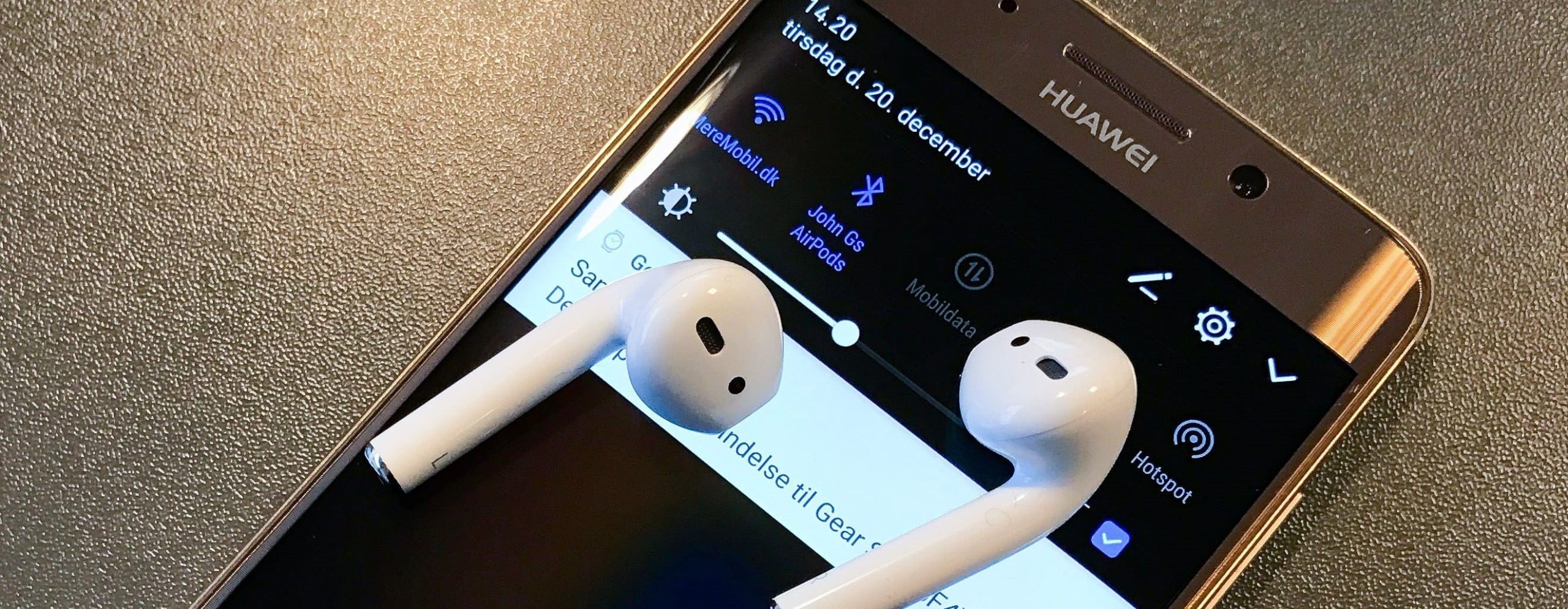
Вопрос, могут ли аир подсы подключиться к Андроиду, актуален для владельцев wireless-гарнитур, желающих получить на своём смартфоне Xiaomi, Samsung, Honor или Sony максимально чистый звук. Сами по себе эти беспроводные наушники предназначены для iPhone, но могут быть сопряжены и с другими телефонами. Некоторые функции при использовании этой технологии станут недоступны. В статье мы дадим инструкцию, как подсоединить аирподсы к смартфону. Возникли сложности? Обратитесь в «Службу добрых дел» — мы проведём дистанционную консультацию и подробно расскажем, как настроить и использовать гарнитуру.
Порядок подключения
Инструкция, как подключить airpods к Андроид беспроводным способом:
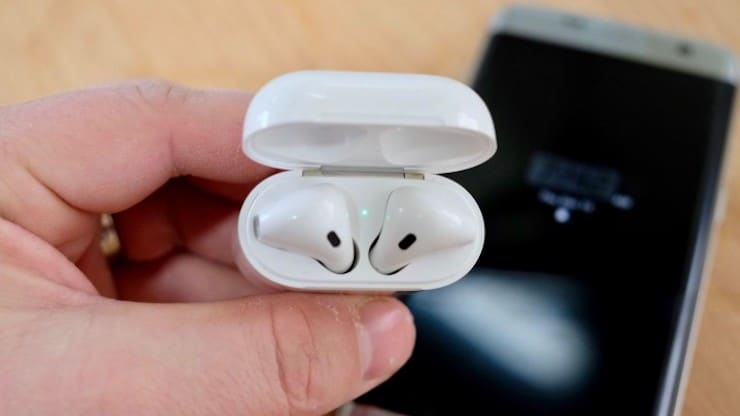

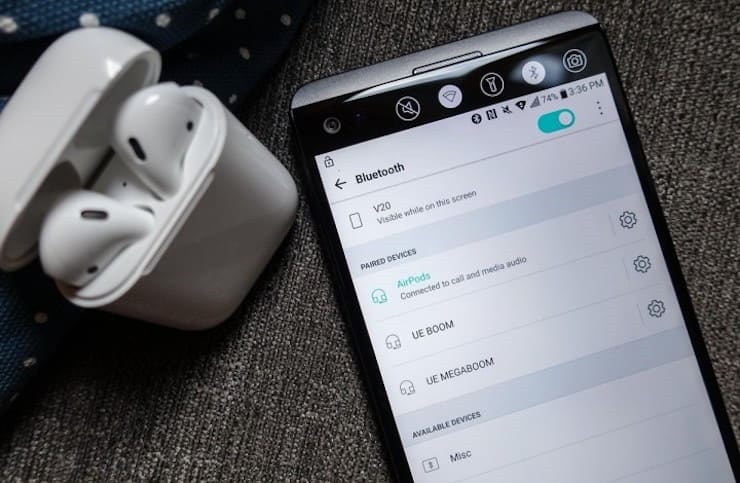
Процесс займёт несколько мгновений. Когда он будет завершён, закройте окошко настроек и проверьте, передаётся ли музыка на наушники. В дальнейшем сопряжение будет происходить автоматически, при каждом включении bluetooth — если гарнитура будет располагаться во включённом состоянии рядом с телефоном.
Решение проблем
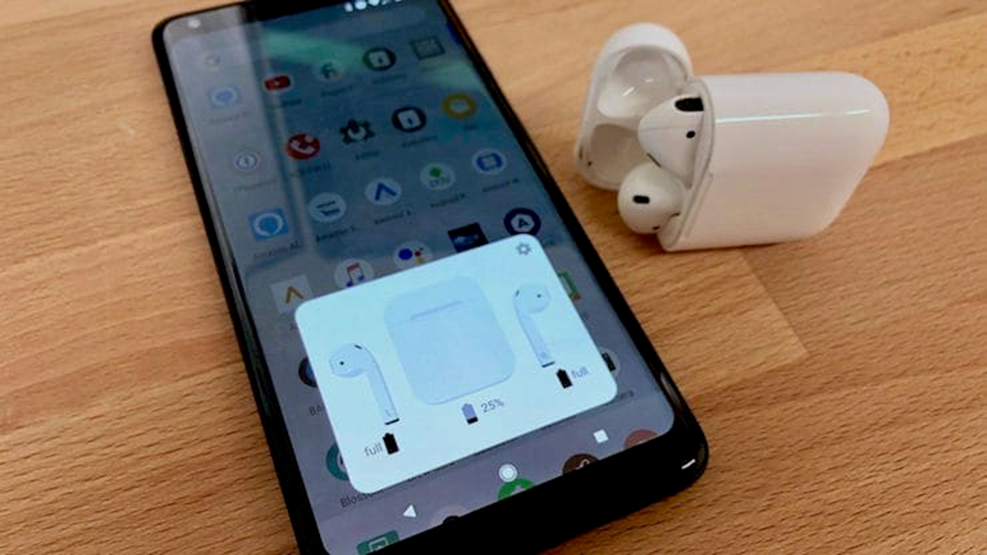
Связав беспроводные наушники airpods c Андроид, вы сможете не только слушать музыку, но и смотреть заряд гарнитуры на смартфоне. Для этого нужно использовать специальное приложение, например, бесплатно распространяемую программу AirBattery. Установите её на смартфон, запустите и откройте крышку футляра для подзарядки наушников: на экране телефона вы увидите, насколько полон аккумулятор.
После сброса настроек смартфона до заводского состояния из памяти пропадут и сопряжённые устройства. Чтобы выполнить для airpods сопряжение с Андроид, вам потребуется пройти все этапы настройки связи с самого начала.
При возникновении неполадок связи между гарнитурой и телефоном следуйте инструкции:
Обратите внимание: возможность подключить airpods к Android не подразумевает работу всего функционала гарнитуры. В частности, окажется недоступен голосовой вызов сервиса Siri.
Строго следовали инструкции по подключению, но столкнулись с трудностями? Позвоните или напишите в «Службу добрых дел»! Наш специалист проведёт дистанционную консультацию, расскажет, как действовать в сложной ситуации. При необходимости возможен выезд на дом — в Москве или Санкт-Петербурге. Обращайтесь — убедитесь, что любая проблема решаема!
Как подключить AirPods к Android

AirPods можно подключить к Android, как и любые другие Bluetooth-наушники. Однако, чтобы использовать весь их функционал, придётся установить дополнительное приложение.
Рассмотрим пошаговую инструкцию, как это можно сделать на своем Android-смартфоне.
Как подключить AirPods
Шаг 1. Поместите ваши AirPods в кейс для зарядки и зарядите их, если они разряжены.
Шаг 2. Нажмите и удерживайте кнопку на кейсе, чтобы перевести наушники в режим сопряжения.
Шаг 3. На смартфоне потяните вниз от верхнего края экрана, чтобы открыть шторку уведомлений.

Шаг 4. Удерживайте палец на пиктограмме «Bluetooth», чтобы открыть его настройки.

Шаг 5. Включите Bluetooth-модуль и нажмите на кнопку «Обновить».

Шаг 6. Если наушники не отобразились в «Доступных устройствах», откройте раздел «Редко используемые». Найдите наушники и нажмите на них.

Шаг 7. Поставьте отметку «Разрешить доступ к контактам и журналу звонков». Затем выберите «Принять».

Шаг 8. AirPods появится в списке «Сопряжённые устройства».

Как активировать дополнительный функционал наушников
Для того, чтобы в AirPods на Android активировать весь функционал, необходимо использовать стороннее приложение. Сделайте следующее:
Шаг 1. Откройте Google Play и найдите программу Assistant Trigger. Нажмите кнопку «Установить».

Шаг 2. Дождитесь, пока программа будет скачана и установлена.

Шаг 3. Нажмите кнопку «Открыть».

Шаг 4. После запуска, программа сама запросит нужные ей разрешения. Нажмите кнопку «Разрешить».

Шаг 5. Откройте доступ к местоположению. Выберите «Разрешить в любом режиме».

Шаг 6. Разрешите отображение всплывающих окон. Нажмите «Разрешить».

Шаг 7. Переведите переключатель «Показать поверх других приложений» в положение «Включено».

Шаг 8. Отключите оптимизацию батареи для этого приложения, чтобы система автоматически не убирала фоновый процесс. Нажмите «Разрешить».

Шаг 9. Раскройте выпадающее меню и переключитесь на «Все приложения».

Шаг 10. Найдите «AssistantTrigger» и нажмите по нему.

Шаг 11. Выберите пункт «Не экономить» и нажмите кнопку «Готово».

Шаг 12. Вновь перейдите к приложению и активируйте переключатель «Включить ассистента».

Шаг 13. Программа запросит доступ к уведомлениям. Нажмите «Разрешить».

Шаг 14. Активируйте переключатель рядом с AssistantTrigger.

Шаг 15. Подтвердите доступ к уведомлениям, нажав кнопку «Разрешить».

Шаг 16. Нажмите «ОК» во всплывающем окне.

Шаг 17. Если версия AirPods не определилась автоматически, откройте пункт «Модель наушников».

Шаг 18. Выберите свою модель.

Шаг 19. Нажмите на красную кнопку в нижней части экрана.

Шаг 20. Вы увидите отображение данных о вашем устройстве во всплывающем окне.

Обратите внимание! Теперь, используя сенсорное управление, вы может поставить воспроизведение на паузу, переключить трек или вызвать Google Assistant. Однако, вновь запустить приостановленное воспроизведение не получится. К сожалению, сделать это можно только со смартфона.
Как подключить AirPods к Android

Некоторые пользователи считают, что наушники подключаются только к телефонам этой же фирмы. Но это не так.
Подключение к Android
Дождитесь, пока индикатор между наушниками внутри кейса начнет мигать белым цветом и создастся Bluetooth-пара.
Перейдите в Bluetooth меню своего Android телефона и выберете наушники AirPods для подключения. Готово!
Как подключить AirPods к Xiaomi
При включении гарнитуры необходимо зайти в пункт «Поиск устройств Bluetooth» на телефоне и выбрать подключаемое устройство, чтобы произошло сопряжение между устройствами. Обычная активация Bluetooth не даст положительного результата в подключении.
Как подключить к Samsung
В случае с Samsung — зажимаете кнопку на обратной стороне кейса. Ищите свои наушники среди Bluetooth-устройств. Подключаетесь и наслаждаетесь своей музыкой.
Какие функции будут работать с Android?
Большинство функций AirPods с андроидом будут действовать также, как и с айфоном. Например, сенсорные датчики на наушниках, которые выполняют множество различных функций, лишь двумя прикосновениями. При этом не доставая телефон из кармана. Также наушники оборудованы микрофоном, это огромный плюс для тех, кто должен постоянно находиться на связи. Особенно в холодное время года.
Какие функции не будут работать с Android?
Но все же стоит отметить, что при использовании AirPods с Android перед вами не будет доступа к функции управления голосом, так как для этого нужен голосовой помощник Siri, который работает только на Apple устройствах.
Ещё вы не сможете наблюдать индикацию зарядки и контролировать её без специально скаченного приложения. В момент вытаскивания наушников, музыка не будет ставиться на паузу, как в случае с iPhone.
Как расширить функциональность AirPods с Android
Расширить функциональность этих наушников на андроиде можно с помощью специальных приложений. Возьмем приложение Droidpods, которое предлагает нам постоянное уведомление показывающее оставшееся время автономной работы AirPods и сообщающее, когда придёт время заряжать один из наушников или оба. Это приложение находится в открытом доступе в Play-Маркете для покупки всего за 2,49.
Или бесплатное приложение AirBattery, которое также позволит вам отслеживать количество заряда у ваших наушников и кейса. Ещё плюс этого приложения в том, что оно также может поддерживать другие беспроводные наушники W1.
Стоит ли покупать AirPods для использования с Android?
AirPods с iPhone работают без нареканий, наушники мгновенно подключаются, работают без перебоев, есть жесты. Но перед покупкой наушников для сопряжения к Android-смартфону нужно быть готовым, что эта парочка будет работать не идеально.
Стоит понимать, что AirPods вне экосистемы Apple становятся простыми беспроводными наушниками. Тем не менее, их можно подключить различным устройствам, которые поддерживают передачу музыки и звуков по Bluetooth.
Многие пользователи выбирают наушники AirPods именно за удобство в пользовании. Разработчики Apple всегда стараются, чтобы пользование их техникой было предельно простым. В целом, каждый сам для себя делает вывод, подсчитывает помимо остальных плюсов и минусов ещё и свои. Конечно проще брать устройства из одной и той же фирмы, но это не всегда выгодно по цене.



