можно ди узнать какая сумма прошла по терминалу за определенную дату
Как получить отчёт по торговому эквайрингу
С помощью услуги «Торговый эквайринг» вы сможете получать отчёты о проведённых платежах по банковским картам.
На главной странице СберБизнес выберите раздел Торговый эквайринг.
Перейдите в раздел Отчёты.
Для формирования нового отчёта нажмите кнопку Новый отчёт.
Введите название отчёта и укажите желаемые настройки.
Выберите поля, которые будут отражены в отчёте.
Перенесите в правый столбец поля, которые вы хотите видеть в итоговом отчёте. Поля можно перемещать и устанавливать в любом порядке.
После выбора нажмите кнопку Создать.
Где найти готовый отчёт?
Статус отчёта и все готовые отчёты можно посмотреть в разделе Торговый эквайринг на вкладке Отчёты. Формирование отчёта занимает несколько минут.
СберБанк защищает персональные данные пользователей и обрабатывает Cookies только для персонализации сервисов. Запретить обработку Cookies можно в настройках Вашего браузера. Пожалуйста, ознакомьтесь с Условиями обработки персональных данных и Cookies.
Генеральная лицензия на осуществление банковских операций от 11 августа 2015 года. Регистрационный номер — 1481.
Сколько раз можно делать сверку итогов на терминале?
Внимание! Кассовую смену можно закрыть только один раз в день (сутки). А сверку итогов по терминалу можно проводить неограниченное количество раз.
Когда необходимо выполнять операцию сверка итогов?
Сверка итогов (закрытие операционного дня) Данную операцию следует обязательно выполнять в конце каждого рабочего (операционного) дня. Данная функция служит для сверки всех операций (проведенных за прошедший операционный день) на терминале с операциями в процессинговом центре банка.
Для чего нужна сверка итогов?
Сверка итогов — операция, которая обнуляет память терминала и загружает актуальные обновления. А для вас терминал печатает чек, на котором написано, сколько операций прошло за день. Продавец должен делать ее ежедневно, если были операции по терминалу, чтобы подбить кассу.
Когда необходимо выполнять операцию сверка итогов на терминале безналичных оплат?
При наличии терминала оплаты в конце рабочего дня должна выполняться сверка итогов по безналичному расчету. Сверка итогов предназначена для подтверждения выполненных операций и сравнения данных, которые получены банком, с данными кассовой программы.
Можно ли отменить сверку итогов на терминале?
Вставьте пластиковую карту в терминал любым удобным способом (чип ридер, магнитный считыватель или индикатор бесконтактных платежей). С помощью клавиатуры введите номер чека отменяемой операции. … В случае полной отмены на платежном терминале, нажмите кнопку «Ок» без корректировки суммы.
Что значит сверка итогов на терминале?
Сверка итогов по терминалу Сверка итогов по терминалу – это передача имеющихся в терминале операций на информационный сервер банка. Перед началом каждой смены кассир должен убедиться в том, что Сверка итогов выполнена.
Как сделать сверку итогов на терминале?
На терминале нажмите # и перейдите в меню «СЛУЖЕБНЫЕ ОПЕРАЦИИ». Передвигаться можно по кнопкам F1 и F4. В открывшемся меню нажмите «СВЕРКА ИТОГОВ» — напечатается чек сверки. Проверьте, чтобы на чеке была надпись «ИТОГИ СОВПАЛИ».
Как работать с платежными терминалами?
Терминал принимает оплату с банковских карт и переводит деньги на счёт продавца. Покупатель сообщает кассиру о безналичной оплате, кассир переводит терминал в режим оплаты и вводит сумму покупки. Покупатель прикладывает карту к аппарату, вставляет её или проводит магнитной полосой, вводит пин-код.
Когда зачисляются деньги по эквайрингу?
После того, как покупка будет оплачена картой, деньги списываются со счета покупателя и поступают в банк-эквайер, с которым продавец заключил договор эквайринга. В оговоренный в договоре срок деньги поступают на счет продавца (за вычетом комиссии банка).
Можно ли делать сверку итогов 2 раза на терминале?
Кассовую смену можно закрыть только один раз в день (сутки). А сверку итогов по терминалу можно проводить неограниченное количество раз.
Как перезагрузить терминал?
Необходимо одновременно нажать желтую клавишу и клавишу «•» (точка). После этого терминал подаст сигнал и перезагрузится.
Как снять z отчет на терминале?
Снятие (получение) X – отчета (текущий отчет – без гашения – без закрытия) можно получить, нажав на кнопку на верхней панели «X-отчет» или «F1», далее стрелкой на клавиатуре «вверх», «вниз» выбрать поле «Снять X- отчет» и нажать клавишу «Enter».
Как на терминале сделать копию чека?
Терминал напечатает чек со всеми операциями после последней сверки итогов. Ищите нужную операцию — ориентируйтесь на сумму и время. … Как сделать копию чека?
Как выполнить проверку связи на терминале?
Инструкция для POS-терминала Сбербанка
Если Вы являетесь клиентом Сбербанка и Вам необходима подробная инструкция по терминалу Сбербанка, вы можете их скачать по следующим ссылкам:
Основные операции мы опишем в данной статье.
1 Общие сведения
POS-терминалы Ingenico, PAX, VeriFone, Yarus с программным обеспечением Сбербанка России способны обслуживать международные банковские карты (VISA, VISA Electron, Mastercard, Maestro) с магнитной полосой и/или с чипом, карты ПРО100, выпускаемые Сбербанком России, а также карты American Express с магнитной полосой.
Для работы POS-терминала необходим канал связи с Банком. В качестве такого канала может использоваться телефонная линия, соединение с Интернетом, или SIM-карта сотовой связи.
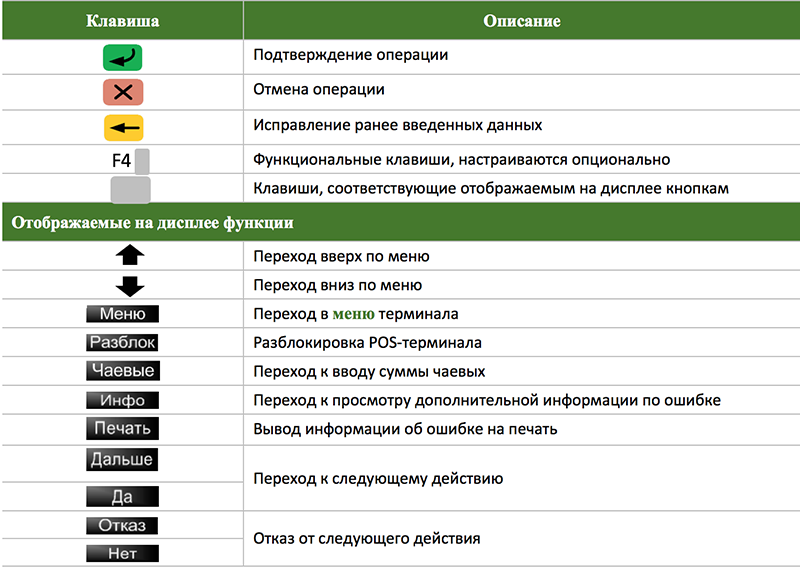
1.1 Клавиши POS-терминала
У разных моделей POS-терминалов клавиатура устроена по-разному, но кнопки у всех одинаковые.
2 Как работать с терминалом Сбербанка?
Перед началом работы убедиться, что:
При необходимости нужно установить новый рулон, как описано в Руководстве пользователя для используемой моделиPOS-терминала.
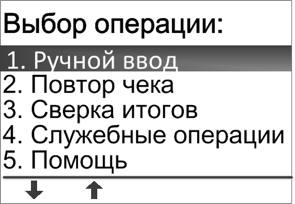
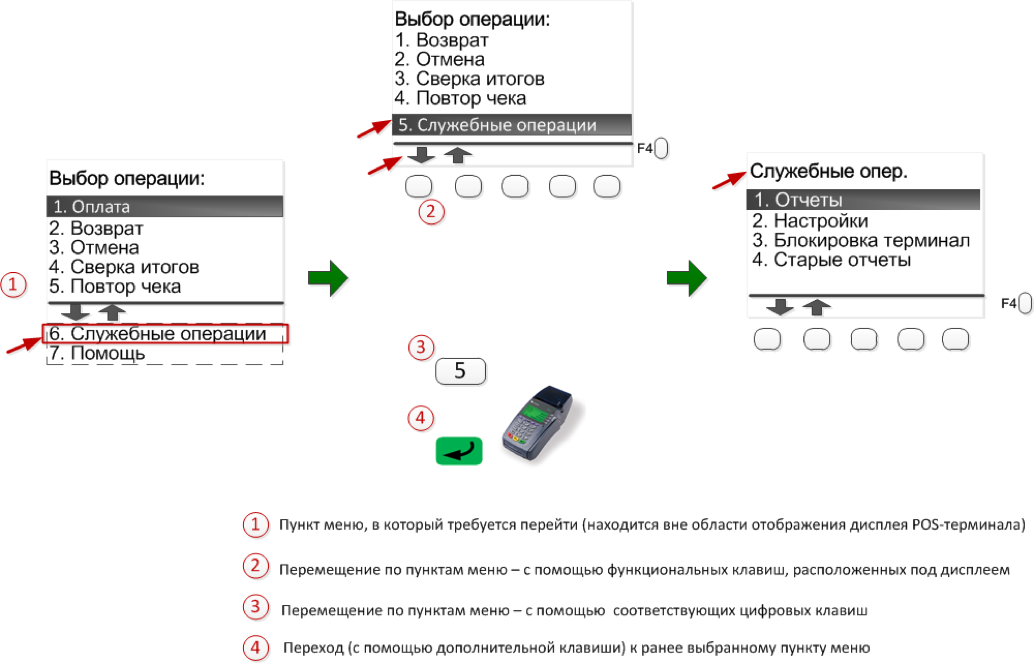
2.1 Как работать с меню POS-терминала?
Другой способ перемещения по пунктам меню –– по нажатию на соответствующую цифровую клавишу.
2.2 Как считывать карту на терминале Сбербанка?
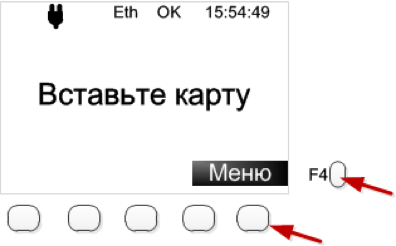
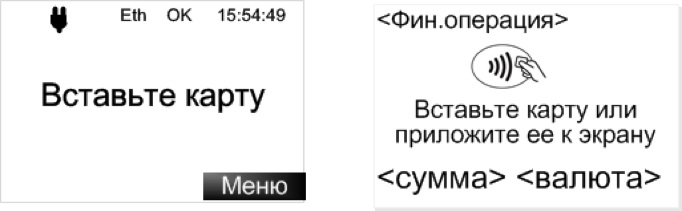
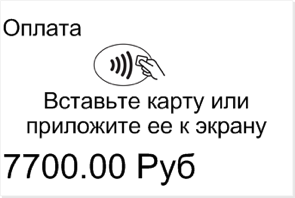
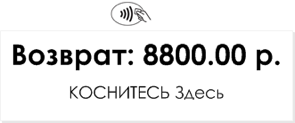
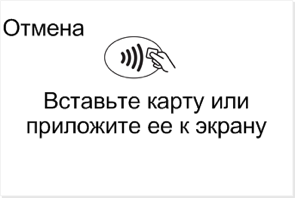
Если на дисплее отображается одно из сообщений Вставьте карту или Вставьте карту или приложите ее к экрану, то нужно соответствующим способом считать ее.
Если отображается сообщение Вставьте карту, то считывание возможно только карт с магнитной полосой и с чипом. Считывание бесконтактных карт не поддерживается
2.2.1 Как считывать карту с магнитной полосой без чипа?
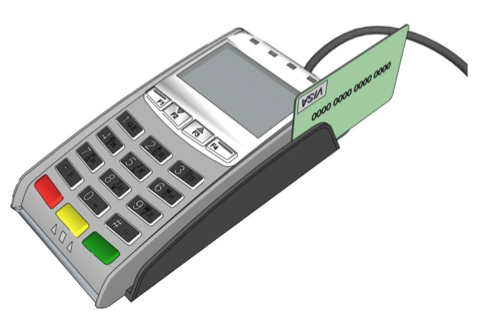
Для считывания карты с магнитной полосой, ее нужно плавно установить и провести сверху вниз через магнитный считыватель.
После считывания карты на дисплее появится сообщение:
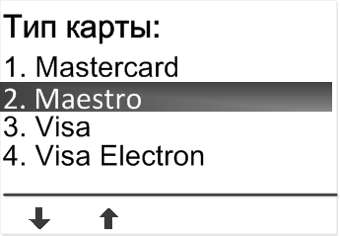
Далее, если необходимо, выбрать правильный тип карты.
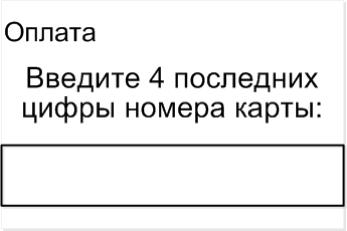
Для карт с магнитной полосой (в зависимости от настроек) может потребоваться ввод 4 последних цифр:
2.2.2 Как считывать карту с чипом?
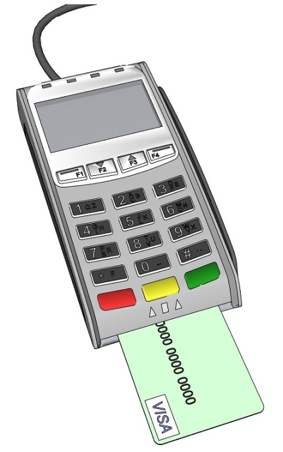
Карту с чипом нужно вставлять в чиповый считыватель чипом вверх. Чиповый считыватель обычно находится в нижнем торце терминала.
Карта должна оставаться в считывателе до окончания операции, пока на дисплееPOS-терминала (и ПИН-клавиатуры – опционально) не появится сообщениеВытащите карту.
При попытке считать карту с чипом с помощью магнитной полосы на экране появится сообщение: На карте есть чип, Вставьте карту чипом. В этом случае нужно вставить карту в чиповый считыватель и продолжить выполнение операции.
Если карта с чипом не читается, при этом на дисплее отображается сообщение Карта не читается. Попробуйте магнитный ридер (две подряд безуспешных попытки считывания), то карту можно считать по магнитной полосе.
2.2.3 Как считывать бесконтактную карту?
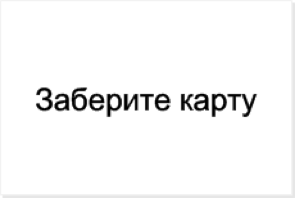
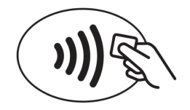
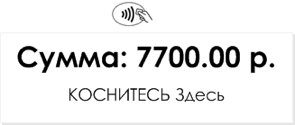
Для считывания бесконтактной карты (PayPass, PayWave) нужно приложить ее к дисплею POS-терминала или ПИН-клавиатуры, на которых отображается (мигает) логотип:
Над дисплеем POS-терминала или ПИН-клавиатуры мигают индикаторы.
Если логотипне появляетсяили над экраномнет индикаторов, значит, у POS-терминала или ПИН-клавиатурынет бесконтактного считывателя. В этом случае карту нужно вставить в чиповый или магнитный считыватель.
3 Как проводить финансовые операции?
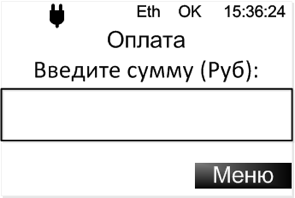
Для торгово-сервисных предприятий предусмотрены следующие финансовые операции: оплата, возврат, отмена, предавторизация, добавочная авторизация, завершение расчета и отмена авторизации. Операции могут проводиться в двух режимах – на дисплее POS-терминала отображается одно из двух возможных стартовых сообщений: Вставьте карту и Оплата, Введите сумму
Внимание! В режиме Вставьте карту бесконтактное считывание карты не предусмотрено.
3.1 Как произвести оплату на терминале Сбербанка?
Для ОПЛАТЫ картой, в зависимости от стартового сообщения, нужно выполнить следующие действия:
Порядок действий, если стартовое сообщение – Вставьте карту
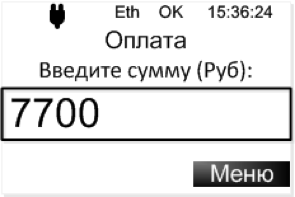
если стартовое сообщение – Оплата
Если валюта проводимой операции – рубль, перейти к шагу 5.
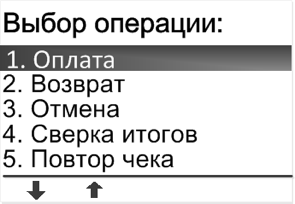
В меню POS-терминала выбрать операцию ОПЛАТА:
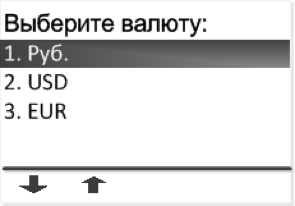
Выбрать требуемый тип валюты (функция доступна опционально):
Ввести требуемую сумму ОПЛАТЫ и нажать клавишу :
Считать карту на POS-терминале:
или на ПИН-клавиатуре (опционально)
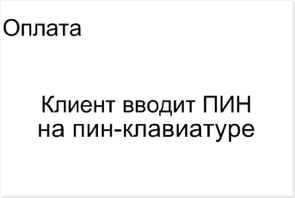
Ввести ПИН-код карты на POS-терминале:
или на ПИН-клавиатуре (опционально):
далее нажать клавишу
POS-терминал связывается с Банком для проведения операции:
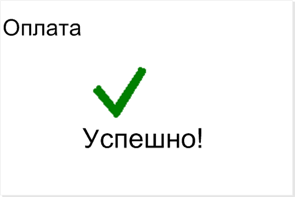
На дисплее POS-терминала появляется сообщение:
На печать выводится два чека: один остается в ТСТ, другой отдается клиенту.
4 Как оформить возврат на терминале Сбербанка?
Для ВОЗВРАТА покупки, в зависимости от стартового сообщения, нужно выполнить следующие действия:
Порядок действий, если стартовое сообщение – Вставьте карту
если стартовое сообщение – Оплата
Если валюта проводимой операции – рубль, перейти к шагу 5.
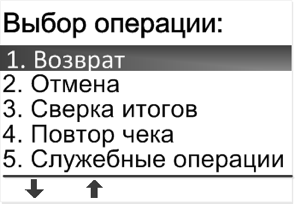
В меню POS-терминала выбрать операцию ВОЗВРАТ:
Как открыть меню и выбрать нужный пункт
Выбрать требуемый тип валюты (функция доступна опционально):
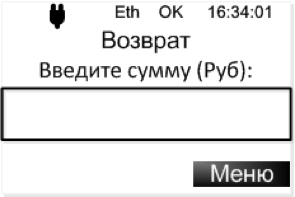
Ввести требуемую сумму ВОЗВРАТА и нажать клавишу
или на ПИН-клавиатуре (опционально)
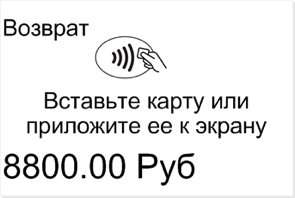
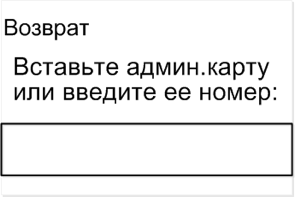
Считать карту администратора и нажать клавишу
После ввода ПИН-кода, POS-терминал связывается с Банком для проведения операции:
На дисплее POS-терминала появляется сообщение:
На печать выводится два чека: один остается в ТСТ, другой отдается клиенту.
5 Как отменить операцию на терминале Сбербанка?
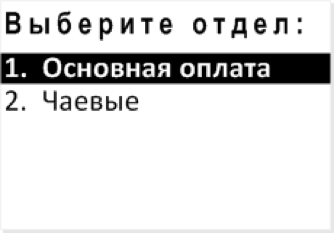
При выборе ОТМЕНЫпокупки с приемом чаевых – ОСНОВНАЯ ОПЛАТА,зависимости от стартового сообщения нужно выполнить следующие действия:
Порядок действий, если стартовое сообщение – Вставьте карту
Порядок действий, если стартовое сообщение – Оплата
Считать карту, на теримнале
В меню POS-терминала выбрать операцию ОТМЕНА:
Считать карту на POS-терминале
Выбрать тип ОТМЕНЫ – ОСНОВНАЯ ОПЛАТА:
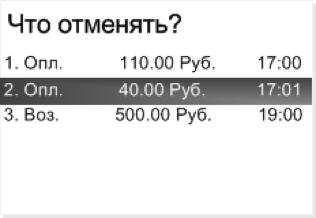
Выбрать требуемую операцию для ОТМЕНЫ(окно отображается опционально) и нажать клавишу :
POS-терминал связывается с Банком для проведения операции:
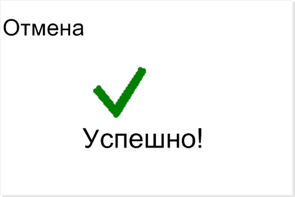
На дисплее POS-терминала появляется сообщение:
На печать выводится два чека: один остается в ТСТ, другой отдается клиенту.
6 Как провести сверку итогов на терминале Сбербанка?
В конце рабочего дня необходимо подвести итоги по терминалу. Эта операция называется СВЕРКОЙ ИТОГОВ. При проведении сверки итогов терминал передает в Банк список операций за день и печатает чек с отчетом.
Для проведения операции по сверке итогов нужно выполнить следующие действия:
№ шага
Порядок действий
Сообщение на дисплее терминала
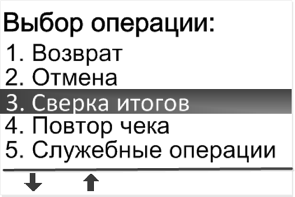
В меню POS-терминала выбрать пункт СВЕРКА ИТОГОВ и нажать клавишу.
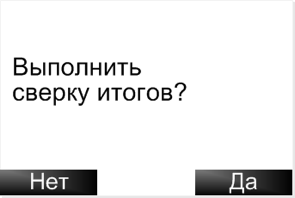
После подтверждения выполнения операции, терминал начнет устанавливать связь с Банком и передавать список операций за день:
По окончании операции терминал распечатает (в зависимости от настроек) либо ПОЛНЫЙ, либо КРАТКИЙ ОТЧЕТ. Распечатанный документ нужно передать в бухгалтерию предприятия.
В зависимости от того, как завершилась передача данных в Банк (успешно/сбой) и совпали ли итоги – на распечатанном чеке будет выведено одно из следующих сообщений:
7 Как вывести на печать повтор чека?
Для выполнения повторной печати чека нужно выполнить следующие действия:
Что изменилось в правилах контроля за снятием наличных и переводами в 2021 году
10 января 2021 года вступили в силу новые правила контроля за денежными переводами и сделками. Эти изменения коснулись всем известного федерального закона № 115-ФЗ — того самого, из-за которого блокируют счета в банках и передают данные о сделках в Росфинмониторинг.
В интернете ходят слухи, что теперь контроль за обычными переводами будет строже, а если человек снимет со счета от 600 000 Р — данные попадут в Росфинмониторинг и ФНС спросит об источнике дохода. А за переводы с карты на карту чуть ли не штрафовать собираются. Еще усиливается контроль за почтовыми переводами и сделками с недвижимостью.
Вот что писали СМИ об этом законе:
Что из этого правда — разбираемся на основании закона, а не статей в интернете.
Как победить выгорание
Оборот наличных
Как было раньше. Есть операции, которые подлежат обязательному контролю. То есть информация о них передается в Росфинмониторинг. В числе таких операций покупка валюты, приобретение ценных бумаг за наличные, внесение наличных в уставный капитал. Полный список — в статье 6 ФЗ № 115-ФЗ.
Если фирма снимала наличные со счета, такая операция тоже могла попасть под контроль.
Что изменилось. Контролю подлежат операции по снятию или зачислению наличных на счет организации или ИП. Раньше такое условие тоже было, но с оговоркой: если операция не связана с обычной деятельностью. Например, на счет лесопилки поступают наличные за консультационные услуги. Или химчистка снимает деньги на покупку бензовоза. С 10 января оговорка отменена — теперь любые операции с наличными по счету юрлица на сумму от 600 000 Р подлежат контролю. Например, если деньги снимают на зарплату или командировки.
Контролировать операции юрлиц банк должен только в том случае, если деньги снимают или вносят непосредственно в этой кредитной организации. То есть операция должна проходить по счету, открытому в этом банке. Если деньги на счет фирмы зачислены через банкомат или кассу другого банка, контролю они не подлежат.
Но физлиц и самозанятых все это не касается. В законе нет и не было такой нормы, чтобы любое снятие наличных с карты на сумму больше лимита попадало в Росфинмониторинг. Там еще с 2019 года есть условие о контроле за операциями по снятию наличных в банкоматах — но только с карт, выпущенных иностранными банками. Причем не во всех государствах, а только в тех, что есть в специальном перечне.
Это не значит, что банк не может запросить пояснения по другим операциям. Но такой запрос будет инициативой финмониторинга банка, а не федерального ведомства.
Операции с недвижимостью
Как было раньше. Сделки с недвижимостью контролировались и до поправок. Это касалось сумм от 3 000 000 Р или эквивалента в валюте. Но до 10 января в Росфинмониторинг нужно было сообщать только о тех сделках, что касались перехода права собственности.
Что изменилось. С 10 января все операции по сделкам с недвижимостью на сумму от 3 000 000 Р подлежат обязательному контролю — как при наличном, так и при безналичном расчете. Хорошая новость в том, что информацию о таких операциях больше не должны предоставлять посредники — ИП и фирмы, которые работают в риелторском бизнесе. Все обязанности по контролю с них не сняли, но информировать о сделках больше не нужно.
Операции по зачислению денег на счет эскроу под контроль не попадают. При возврате денег с такого счета — тоже. А вот если деньги переводятся бенефициару — это уже интересно Росфинмониторингу.
Почтовые переводы
Если перевод в валюте, учитывается эквивалент по курсу ЦБ. Раньше почтовые переводы обязательному контролю не подлежали.
Баланс мобильного телефона
Это еще один новый вид операций под обязательным контролем. С 10 января возврат неиспользованного аванса за услуги связи привлечет внимание Росфинмониторинга, если сумма составит 100 000 Р и более. Сведения о выводе денег таким способом передают операторы связи.
Покупка ювелирных изделий
Цифровая валюта
Криптовалюта и токены официально считаются имуществом. А операции с ними с 1 января 2021 года подлежат обязательному контролю, если сумма составит 600 000 Р и более.
Операторы финансовых платформ и информационных систем для выпуска и обмена криптовалюты должны сообщать о сделках в Росфинмониторинг.
При этом принимать оплату криптовалютой запрещено, предлагать такой способ расчетов — тоже. Хотя в том же законе указано, что цифровая валюта может использоваться для инвестиций и быть средством платежа.
Отмена контроля
Из списка операций, которые подлежат обязательному контролю, с 10 января исключены такие:
Что еще изменилось в правилах контроля за расчетами
Поправки коснулись зачисления и списания денег для лизинговых платежей от 600 000 Р : они попали под обязательный контроль. Аналогично — с операциями иностранных структур, если они работают не дольше трех месяцев и раньше движений по счету не было.
Формулировки о контроле операций, связанных с азартными играми, стали конкретнее, но такие выплаты и раньше были под наблюдением.
Под контроль попали страховые выплаты юрлицам — для физлиц так было и раньше. Росфинмониторинг будет получать информацию о выплатах по страхованию на случай смерти, дожития, пенсионному страхованию или полисам с периодическими выплатами.
Что делать с этими изменениями
Контроль операций по закону № 115-ФЗ не предусматривает участия людей и компаний. То есть владельцу счета или участнику сделки ничего делать не нужно. Информацию должен передавать банк, ломбард, магазин, нотариус, адвокат, организатор азартной игры, страховая компания, почта или оператор связи.
Если вы не отмываете доходы и не занимаетесь запрещенной деятельностью, новый закон ничего не изменит. Даже если информация о сделке попадет в Росфинмониторинг, это совершенно не означает, что дальше будет что-то происходить.
Кроме Росфинмониторинга операции контролируют еще и банки. Они могут отказать подозрительному клиенту в дистанционном обслуживании или запросить у него документы по сделке.
Налоговая никакой информации о снятии наличных не получает, и контролировать движение денег по счету новый закон ей не позволяет. Это по-прежнему возможно только в рамках проверки, но не автоматически. А штрафы могут быть, только если удастся доказать незадекларированный доход. Денежные переводы не признаются им по умолчанию, а дарить подарки деньгами в России пока никто не запрещал.
Если все же получаете доход, но хотите сэкономить на налогах и не бояться вопросов о поступлениях — присмотритесь к самозанятости.
Возврат по терминалу Сбербанка
Использование терминалов Сбербанка – не самая простая задача, ведь у них множество возможностей и функций. Одной из самых спорных и, в то же время, часто встречающихся, является возврат средств или отмена покупки. Рассмотрим, как можно выполнить такую операцию и что для этого потребуется.
Когда необходима отмена операции или возврат по терминалу
Большая часть покупок в любом современном магазине производится безналичным способом – через терминал. Как следствие, нередко возникает необходимость оформить возврат или отмену покупки. И далеко не всегда понятно, чем отличаются эти понятия, ведь результат один и тот же – клиент получает ранее потраченную сумму обратно на карту.
Разница заключается в том, что «Отмену» можно выполнять только в рамках одного и того же операционного дня. Например, если клиент пришел в магазин, оплатил товар, но уже после этого увидел, что он бракованный, просроченный или что он просто случайно взял не то, что планировал. В такой ситуации, раз времени прошло очень мало, нужно делать операцию «Отмена».
«Возврат» выполняется в том случае, если клиент возвращается уже в другой операционный день. По закону, большую часть товаров можно вернуть в течение 14 дней с полной компенсацией суммы платежа. Так как тот операционный день, когда клиент приобретал товар, уже прошел, вместо «Отмена» нужно делать «Возврат». Например, человек купил роликовые коньки ребенку и ушел. Прошло 5 дней, покупатель приходит еще раз и просит оформить возврат, по той причине, что ребенку ролики не понравились. Впрочем, клиент вовсе не обязан объяснять причину возврата.
Если с товаром все нормально, он находится в том же состоянии, что и на момент покупки, то нужно делать операцию «Возврат». Но не «Отмена».
Необходимые условия
Для того, чтобы прошла операция Возврат по терминалу Сбербанка, нужно:
Карта клиента, с которой производилась оплата.
Товар, который был приобретен, но по какой-то причине клиента не устроил.
Чек, подтверждающий факт приобретения товара именно в этой торговой точке.
Пошаговая инструкция отмены операции
Процедура отмены операции по терминалу отличается в зависимости от того, какое на экране высвечивается сообщение: «Оплата» или «Вставьте карту». Ниже представлены две инструкции под каждую из ситуаций.
Оповещение «Вставьте карту»
Как выполнить отмену, если на дисплее высвечивается сообщение «Вставьте карту»:
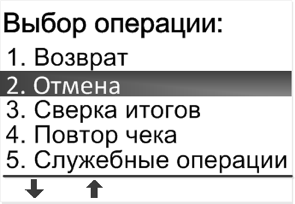
Перейти в меню терминала.
Выбрать пункт «Отмена».
Из представленного списка выбрать ту операцию, которую нужно отменить.
Дождаться окончания обработки информации со стороны банка.
На экране терминала появится сообщение об успешной операции «Отмена». Так как средства возвращаются не мгновенно, есть смысл показать это сообщение клиенту.
Оповещение «Оплата»
При появлении оповещения «Оплата», нужно:
Выбрать пункт меню терминала «Отмена», как это показано выше.
Из перечня доступных операций выбрать ту, которую необходимо отменить.
Дождаться окончания обработки операции банком.
Получить чек о возврате средств на счет клиента. Он предоставляется в двух экземплярах. Один следует отдать владельцу карты.
Пошаговая инструкция оформления возврата
Если клиент вернул товар не в тот же операционный день, когда он его приобретал, вместо Отмены нужно оформлять операцию «Возврат». Как и в предыдущем случае, многое зависит от того, какое именно сообщение выдает терминал.
Сообщение «Вставьте карту»
При появлении такого сообщения, нужно:
Считать карту терминалом.
В меню устройства выбрать пункт «Возврат».
Выбрать валюту возврата (данная функция доступна не всегда).
Ввести сумму, подлежащую возврату.
Теперь потребуется карта администратора торговой точки. Ее нужно считать для того, чтобы операция прошла.
Подождать, пока информация обрабатывается банком.
Получить две копии чека о возврате. Один передать клиенту.
Сообщение «Оплата»
При наличии такого сообщения:
В меню терминала выбрать пункт «Возврат».
Выбрать валюту операции.
Указать сумму возврата.
Считать карту клиента.
Считать карту администратора.
Дождаться окончания обработки заявки и передать клиенту одну копию чека.
Сверка итогов в Сбербанке
Каждый раз, после окончания рабочего дня, нужно произвести операцию сверки итогов. Она отправляет в Сбербанк отчет о всех проведенных за день операциях и как бы подводит черту под сегодняшним днем. Чтобы это сделать, нужно:
Зайти в меню терминала.
Выбрать пункт «Сверка итогов»
Дождаться окончания обработки информации.
Получить чек, подтверждающий факт проведения сверки итогов.
Повторная печать чека
В некоторых случаях чек или не выходит (например, закончилась бумага) или он поврежден. После замены бумаги/чернил в терминале, появляется необходимость повторно напечатать чек. Для этого, нужно:
Открыть меню терминала.
Выбрать пункт «Повтор чека».
Выбрать пункт «Последний» (распечатается последний чек) или «Выбрать из списка» (если нужно распечатать более ранний чек).
Полезные ссылки
Для удобства использования терминалов, а также с целью детальнее вникнут в особенности их функционирования, предлагаются полезные ссылки:




 Использование терминалов Сбербанка – не самая простая задача, ведь у них множество возможностей и функций. Одной из самых спорных и, в то же время, часто встречающихся, является возврат средств или отмена покупки. Рассмотрим, как можно выполнить такую операцию и что для этого потребуется.





