
Можно играть на телевизоре с андроид
Тема что-то совсем затухла, а между тем вопрос становиться всё актуальнее up :clap:
Вот например на play market появился раздел Игр для android TV. Пишите кому что понравилось, желательно с указанием на каком устройстве пробовали, чем управляли (мыш, клава, air и т.д), плюсы, минусы и впечатления.
У меня TV box, подключаю мышку и клавиатуру.
Насколько я понимаю, список игр, которые идут на TV box, полностью включает в себя список андроид-игр, которые поддерживают геймпад. Вот соответсвующая тема.
Игры работающие с геймпадом.
Нашел способ запустить саморост1 (квест от создателей Механариума) на своем Андроид КитКэт 4.4
Там проблема в том, что андроид с версии 4.2 не поддерживает Адоб Флэш.
Запускать через html-файл через Дольфин-браузер, перед этим в настройках Дольфина включить адоб-флэш в режим ‘постоянно включен’.
Буду писать в эту ветку какие еще игры у меня пошли.
Вот ссылка на Саморост2 с этого форума
http://4pda.to/forum/d…t/854076/Samorost2.zip
Только там вариант с exe-файлом, а нам надо html. Где-то его надо раздобыть.
Попробовал The Bard’s Tale. Играть теоретически можно, но порт игры на андроид заточен под работу пальцами, поворачивать обзор камеры надо двумя пальцами на сенсорном экране. Мышкой можно только двигать виртуальный джойстик вперед-назад-влево-вправо, чтобы передвигать персонажа, при этом вид остается все время сверху, обзор того, что впереди, естественно, огранчен при таком раскладе. Лучше не мучаться и так не играть.
А вот KOTOR, Knights of the old Republic, просто великолепно пошел. Управление полностью мышкой. Движение вперед-назад при движении мыши вперед-назад, поворот корпуса влево-вправо при движении мыши влево-вправо. Пока что не очень свыкся с таким управлением, но абсолютно играбельно. Никогда в это игру не играл, собираюсь пройти. Стрелки клавы, к сожалению, никак не реагируют, ее только можно использовать, чтобы дать имя герою при генерации перса и для того, чтобы называть как-то сохранения игры, обе вещи необязательны.
Добавлено 16.03.2016, 12:38:
Попробовал The Bard’s Tale. Играть теоретически можно, но порт игры на андроид заточен под работу пальцами, поворачивать обзор камеры надо двумя пальцами на сенсорном экране. Мышкой можно только двигать виртуальный джойстик вперед-назад-влево-вправо, при этом вид остается все время сверху, обзор того, что впереди, естетсвенно, огранчен. Лучше не мучаться и так не играть.
А вот KOTOR, Knights of the old Republic, просто великолепно пошел. Управление полностью мышкой. Движение вперед-назад при движении мыши вперед-назад, поворот корпуса влево-вправо при движении мыши влево-вправо. Пока что не очень свыкся с таким управлением, но абсолютно играбельно. Никогда в это игру не играл, собираюсь пройти. Стрелки клавы, к сожалению, никак не реагируют, ее только можно использовать, чтобы дать имя герою при генерации перса и для того, чтобы называть как-то сохранения игры, обе вещи необязательны.
Лучшие игры для Android TV
Телевизоры на Android великолепны. Они вкладывают почти всю мощь и гибкость операционной системы Android в ваш телевизор, и теперь, когда они становятся все более популярными, благодаря линейке Mi TV от Xiaomi и другим, таким как iFFALCON K2A и iFFALCON F2, сейчас наступило отличное время, чтобы приобрести Android TV, если у вас его еще нет.
Итак, планируете ли вы купить новый Android-телевизор или уже владеете одним из них, мы составили список из 15 отличных игр, в которые вы можете поиграть, когда вы, конечно, не заняты просмотром Netflix или Prime Video.
Asphalt 8: Airborne
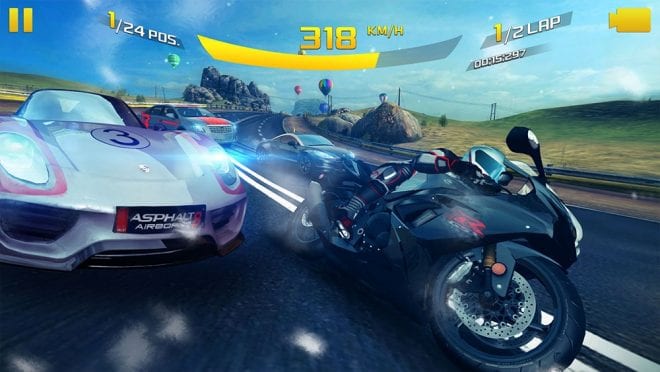
Asphalt 8 — одна из самых любимых мобильных игр многих пользователей. Играть в нее невероятно весело, и она даже сопровождается локальным (и онлайн) многопользовательским режимом, что просто великолепно. На Android TV игра доступна в Play Store и отлично работает на Mi Box. Правда, частота кадров не очень плавная, но вполне играбельна. Вы можете подключить Bluetooth-геймпад к вашему Android-телевизору, и Asphalt автоматически обнаружит его и сообщит вам схему управления, что очень удобно. В игру можно поиграть и с контроллером, поставляемым вместе с ТВ-приставкой, но это делает ее «не такой захватывающей».
Crossy Road
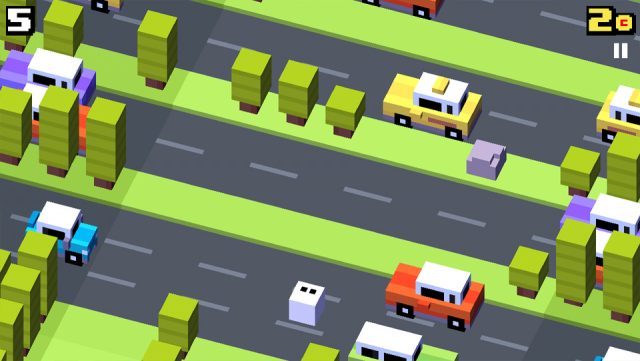
Crossy Road — это веселая и захватывающая игра. Суть проста — вам просто нужно переходить дорогу, избегая столкновения с транспортом (который на некоторых улицах двигается в разные стороны), а также выходов за пределы экрана, поскольку камера постоянно движется вперед. Игра захватывает потому, что вы чувствуете, что она достаточно легкая, но на самом деле это не совсем так, поскольку от игрока все время требуется поддерживать быстрый темп, с самого начала.
Качество графики в игре преднамеренно низкое (low-poly стиль), но это то, что добавляет ей шарм. Кроме того, быстрое движение и легкая схема управления делают игру очень увлекательной. Обратите внимание, что удобнее играть с помощью пульта Android TV, а не геймпада.
Dead Trigger 2

Dead Trigger 2 — игра на выживание от первого лица, действия которой разворачиваются в мире, разорванном на части глобальным зомби-апокалипсисом. Если вы думаете, что это просто очередная игра про зомби, то не ошибетесь. Тем не менее, открытый мир и качество графики дают очень интересный опыт. Вы можете ходить по карте, выполнять различные задание и многое другое. Для игры требуется геймпад, который нужно настроить. Хотя настройка и занимает некоторое время, нам нравится идея кастомизации элементов управления при запуске, поскольку в таком случае вы точно знаете, как играть и выполнять поставленные задачи.
Into the Dead
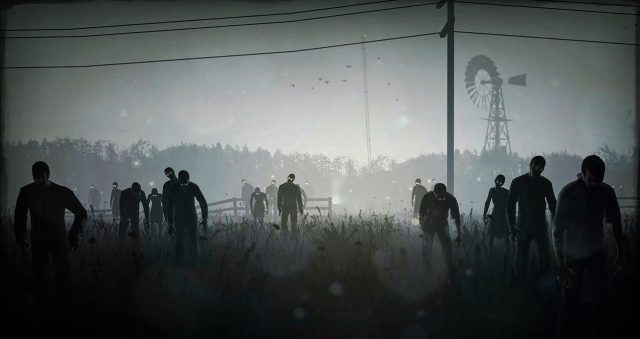
Игра в основном является бесконечным раннером, и чем дальше вы заходите, тем труднее играть. Вы должны быстро реагировать и поворачивать в самые нужные моменты, чтобы избежать столкновения с зомби, которое приведет к смерти персонажа.
Badland

Badland – популярная игра, признанная критиками. Тайтл получил более 1 миллиона оценок, которые в среднем составляют 4,5 балла из 5, что впечатляет. На телевизоре минималистичная графика выглядит довольно неплохо. Вы можете играть в игру с помощью геймпада или пульта дистанционного управления Android TV.
Цель состоит в том, чтобы пройти уровень, избегая препятствий и собирая бонусы. Уровни становятся все сложнее, а игра не перестает быть интересной.
Zombie Age 2
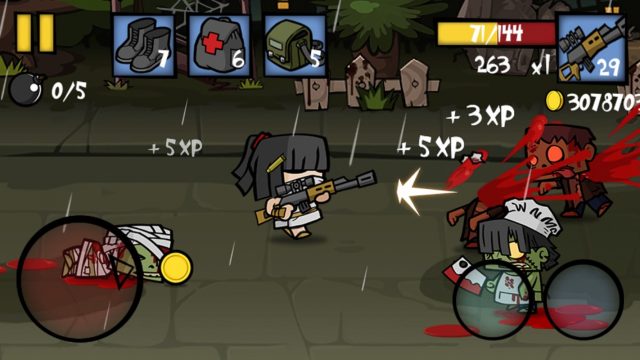
В эту игру действительно весело играть, поскольку она бросает вызов неожиданным образом, и если вам нравятся так называемые «несерьезные» шутеры, Zombie Age 2 — идеальный способ скоротать время, обстреливая и избивая зомби на большом экране.
Fast Like a Fox
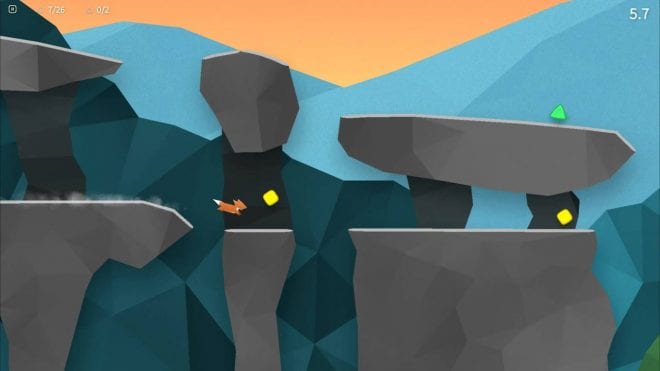
Fast Like a Fox – многоуровневый сайд раннер. Суть в том, что кто-то украл все сокровища лис, и вы обязаны найти и вернуть их все. Но на этом не все, поскольку это нужно сделать как можно быстрее. Играть легко, просто нажмите и удерживайте кнопку бега на геймпаде, и лиса со временем увеличивает скорость. Вы можете нажать на кнопку прыжка, чтобы перепрыгивать через препятствия и пропасти, или собирать монеты и драгоценные камни, которые висят в воздухе.
BombSquad
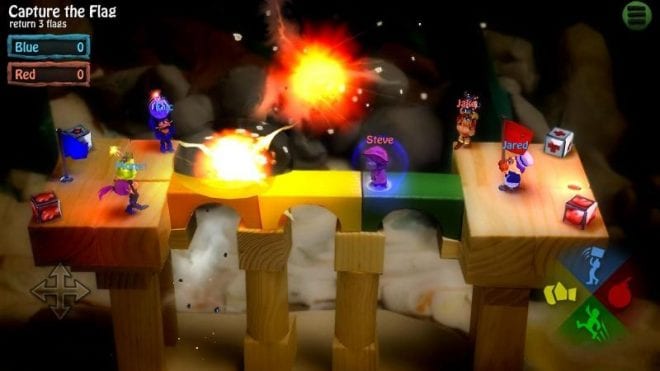
BombSquad — это одна из тех игр, которой можно наслаждаться с помощью клавиатуры, но без геймпада. Однако, если вам случится подключить клавиатуру к вашему Android-телевизору, вы обязательно влюбитесь в BombSquad. Игра поддерживает несколько различных режимов игры, в том числе одиночный/кооперативный или многопользовательский. Очень весело играть во многопользовательском режиме; все, что вам нужно сделать, это подключить два (или более) контроллера к вашему Android TV, и все, вы готовы играть со своими друзьями.
Does Not Commute
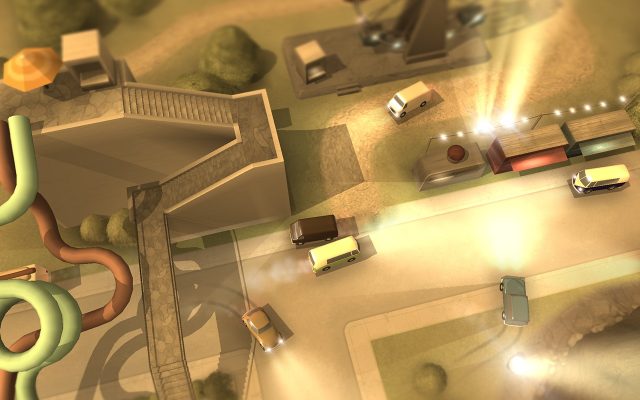
Does Not Commute — совсем другой тип игры, и, хотя с самого начала она кажется запутанной, цель становится ясной довольно быстро. История разворачивается вокруг разных людей, каждый из которых куда-то направляется, и вы должны убедиться, что все они доберутся до места назначения в заданный срок, избегая столкновений с другими автомобилями. С самого начала нужно думать о таких вещах, как кратчайший путь к месту назначения, а затем, по ходу игры, найти лучшие пути для каждого из них, чтобы они в конечном итоге не столкнулись друг с другом или со зданиями и другими препятствиями.
Игра веселая, а графика очень приятная. Геймплей плавный и, безусловно, захватывающий. Так же есть что-то забавное в чтении кратких описаний людей в машинах и того, что они делают в тот момент.
Mars: Mars
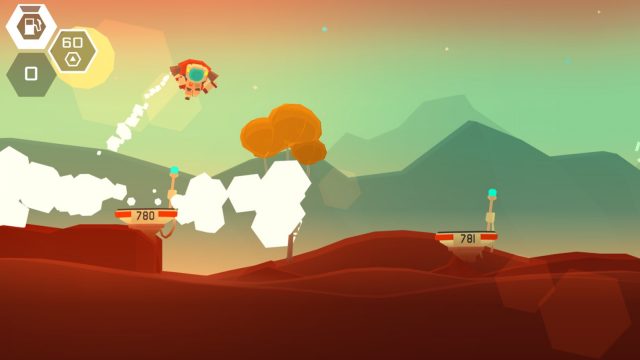
Игра очень затягивает, и вы, вероятно, в конечном итоге будете играть в нее долгое время, просто ожидая, что произойдет дальше. Игра ставит целый ряд задач, и всегда есть что-то, что заставит вас продолжать.
Dan The Man: Action Platformer

Beach Buggy Racing
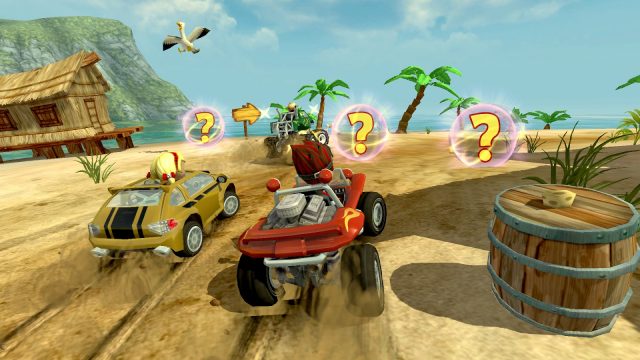
Если вы заинтересованы в гоночных играх, Beach Buggy Racing — это отличная гоночная игра, в которую можно поиграть на Android TV. Самое приятное в ней — то, что вы можете легко управлять транспортным средством. Схема управления проста, а сама игра начинается с того, что вы учитесь гонять на своем автомобиле и улучшать его. Во время гонок вы можете подбирать различные бонусы, которые предоставляют различные типы возможностей, в том числе ракеты, благодаря которым можно сбивать соперников, ускорение, чтобы обойти кого-либо перед вами, и многое другое.
Crush Your Enemies

Crush Your Enemies — одна из игр, которая показывает, что графика – не самое главное, когда речь заходит о создании действительно приятной игры. Суть в том, что она очень похожа на старые 8-битные игры.
Crush Your Enemies сочетает в себе увлекательный игровой процесс с сюжетной линией, рассказанной с огромной долей остроумия. В игре требуется немало стратегического подхода и продумывания каждого хода, особенно при переходе на более высокий уровень. В общем, Crush Your Enemies — отличная игра для людей, которым нравятся стратегии, и тех, кто не против кат-сцен.
Leo’s Fortune
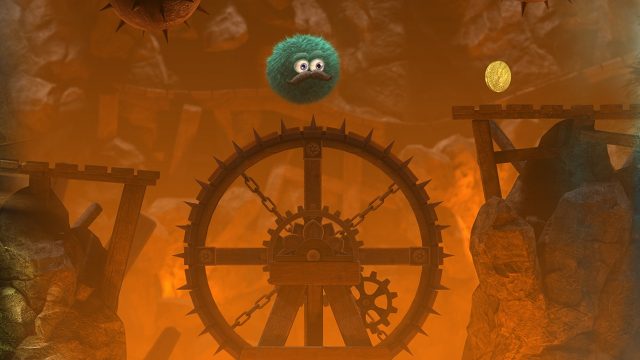
Leo’s Fortune — это увлекательный платформер. Благодаря чрезвычайно хорошо проработанным уровням, плавному игровому процессу и «легким для понимания, но сложным в освоении» элементам управления игра определенно вам понравится. Вы играете за Леопольда, усатого шерстяного комка, и пытаетесь найти вора, который украл все ваши сокровища. Уровни, как правило, легкие, однако иногда имеют некоторые сложные моменты, для прохождения которых потребуется несколько попыток.
В игре есть почти 24 уровня, плюс несколько бонусных. Кроме того, вы можете играть с контроллером или с помощью пульта дистанционного управления Android TV благодаря простой схеме управления.
GTA: Liberty City Stories
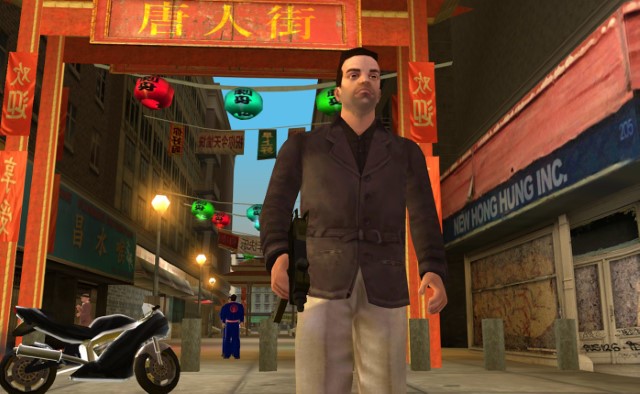
Серия игр GTA не нуждается в представлении. GTA: Liberty City Stories на Android TV сохраняет свой оригинальный стиль, а игровой процесс был оптимизирован как раз под систему. Вы играете за Тони Сиприани, бывшего капо в семье Леоне. Вы скрывались после убийства одного мафиози, и теперь возвращаетесь, и видите улицы Либерти-Сити в суматохе, поскольку воюющие семьи соперничают за власть, и городу постепенно наступает конец.
Ваша цель — вернуть город под контроль семье Леоне, чтобы сохранить мир и организованную преступность. Вам придется преодолеть политиков, боссов мафии, деловых магнатов и многих других, чтобы достичь своих целей. GTA: Liberty City Stories — отличная игра, в которую вам точно понравится играть с физическим контроллером.
7 способов Как Подключить Телефон к Телевизору. Инструкция
Как Подключить Телефон к Телевизору
В один прекрасный момент может получиться так, что вам понадобится (или просто захочется) вывести фото или видео с телефона на большой экран.
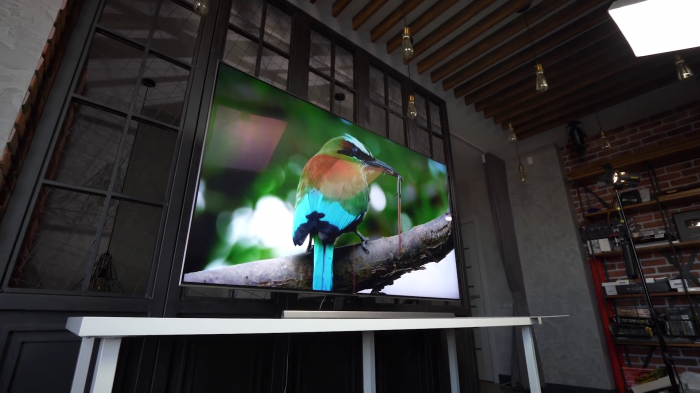
Причины для этого могут быть любые: может, вам захочется показать друзьям фото с отпуска на большом экране, а может посмотреть фильм или застримить игру.
Чтобы вам не пришлось блуждать по интернету в поисках мануалов, мы подготовили для вас короткую инструкцию по видам и способам подключения смартфона к телевизору.
Подключение телефона к телевизору при помощи OTG+MHL
Самый простой и очевидный вариант – это проводное подключение с использованием соответствующего адаптера.
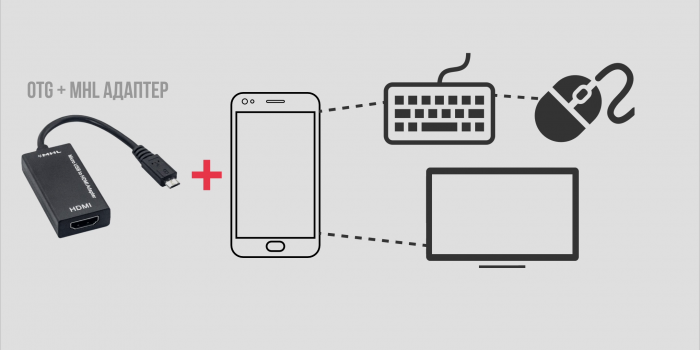
С одной стороны – да, в эру беспроводных технологий подключение по проводу – это вообще прошлый век и неясно зачем в доме столько проводов. С другой – именно этот способ передаёт изображение напрямую с телефона без каких-либо задержек, поэтому в некоторых ситуациях он самый уместный. К тому же, использование адаптера OTG+MHL позволяет подключить к смартфону клавиатуру, мышку или джойстик и превратить телефон в полноценную игровую приставку или компьютер, а сам смартфон использовать как системный блок.
Как подключить телефон к телевизору при помощи Miracast
Технология Miracast – это, по сути, беспроводной аналог HDMI-кабеля, передающий всё, происходящее на экране смартфона или компьютера на подключенный телевизор. Эдакое беспроводное дублирование экрана.
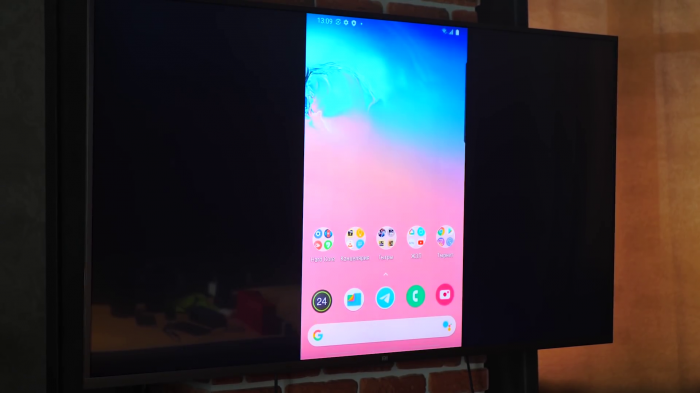
На Android-смартфоне эта функция находится или в настройках, в разделе подключений – «Трансляция», или в шторке, где она может называться по-другому, например Screen Mirroring, Mirror Share, Smart View или как-нибудь ещё. У iPhone есть аналог: AirPlay. По сути, то же самое, так что искать «костыли» не придётся.
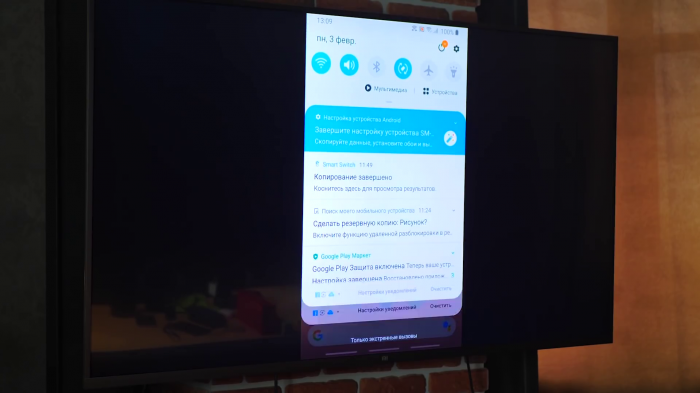
Всё бы хорошо, но у Miracast есть пара не очень удобных особенностей. Во-первых, это действительно полное дублирование экрана, то есть если вы блокируете телефон – экран телевизора тоже гаснет. А во-вторых нет никакой многозадачности: на большом экране происходит именно то, что и на смартфоне, а значит запустить фильм и под него посидеть в соцсетях или поиграть, например, не получится.
Подключение к телевизору при помощи Chromecast
Сразу стоит уточнить: устройство Google Chromecast – это лишь одно из устройств, поддерживающее одноимённую технологию.
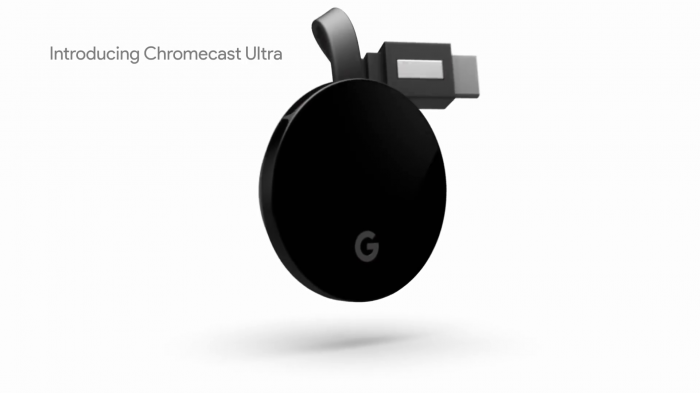
Точно так же её поддерживают и многие телефоны, от Google Pixel и Samsung до Xiaomi и Huawei, а также всяких ноу-нейм китайцев третьего эшелона. А также немалое количество телевизоров, что, пожалуй, важнее.
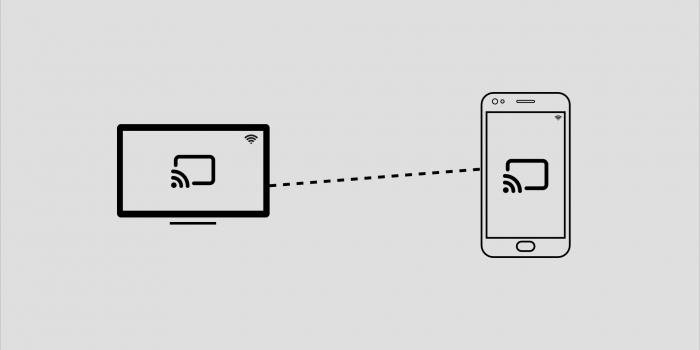
Если в вашей Wi-Fi-сети есть телевизор с поддержкой Chromecast, тогда на смартфоне в окне плеера появится специальный значок, предлагающий передать трансляцию видео на телевизор.
После передачи со смартфоном можно делать что угодно: хоть игру запустить, хоть на АлиЭкспрессе новые наушники поискать, хоть вообще отложить его в сторону, так как по сути смартфон просто передаст телевизору ссылку на видео и будет отображать элементы управления, а тот уже будет воспроизводить файл по указанной ссылке.
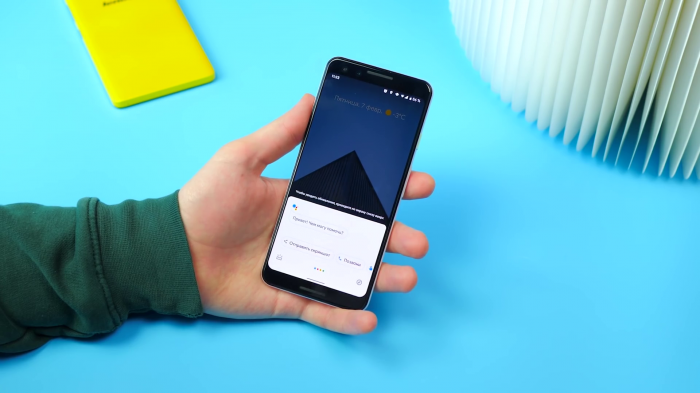
К тому же Chromecast поддерживает Google-ассистента, так что можно не искать видео вручную, а отправить заниматься этим голосового помощника.
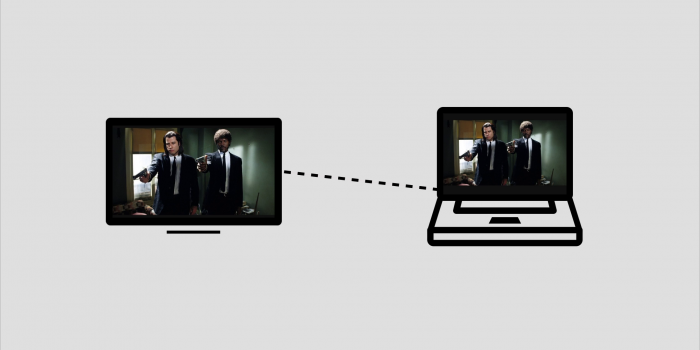
Кстати, через Chromecast можно передать видео на телевизор и с ноутбука, а ноут тогда вообще можно убрать: телевизор получил ссылку и открыл видео напрямую с сайта, так что посредничество ноутбука уже, в принципе, и не нужно.
И ещё один приятный момент: технология Chromecast по умолчанию поддерживает работу в режиме Miracast, то есть можно передать телевизору ссылку на интересующий сериал, а можно перейти в режим дублирования экрана и полистать те же фотки на большом экране.
Беспроводной адаптер
Для тех, чьи телевизоры не поддерживают Wi-Fi, но кто не хочет «привязывать» смартфон к телевизору лишними проводами, тоже есть вариант. Он подразумевает некоторые траты, но это всё равно дешевле, чем покупать новый телевизор с поддержкой Wi-Fi и вышеупомянутых технологий.
Речь идёт о беспроводном адаптере, том же Google Chromecast за плюс-минус 30 долларов или вообще китайском AnyCast за десятку баксов. Подключаете устройство в HDMI-разъём – и вот ваш надёжный старичок умеет подключаться к Wi-Fi и работать с тем самым хромкастом и миракастом.
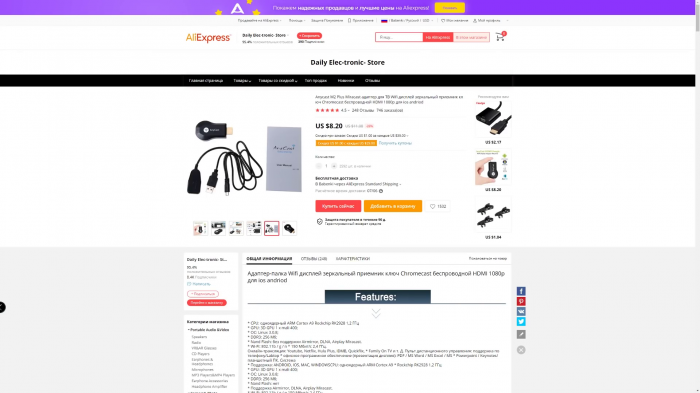
Единственный минус такого решения в том, что бюджетные адаптеры не умеют передавать разрешение в разрешении выше FullHD, так что если хочется посмотреть каких-нибудь «Мстителей» в 4К – придётся раскошелиться на адаптер, поддерживающий Chromecast Ultra, а это совсем другие деньги. Да и смысла в этом нет, благодаря существованию следующего способа.
Android TV
Эта система предустановлена на большинстве современных телевизоров, а для более старых моделей можно приобрести TV-Box типа Xiaomi Mi Box: стоит относительно недорого, а функциональность отличная. И Chromecast, и Miracast, и любой другой «каст» из плеймаркета, ну и плюс независимая операционная система. А та же Xiaomi Mi Box S поддерживает технологию Chromecast Ultra, позволяющую транслировать видео в 4К, а стоит она при этом всего 50 долларов. Сама приставка подключается «по проводу», а вот связь с внешним миром уже беспроводная, по Wi-Fi.
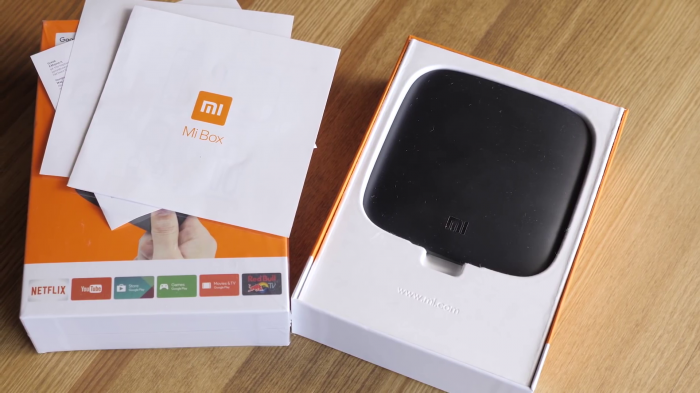
В каком-то смысле это аналог беспроводного адаптера, но с более обширными возможностями, не ограниченными передачей информации со смартфона.
Smart TV
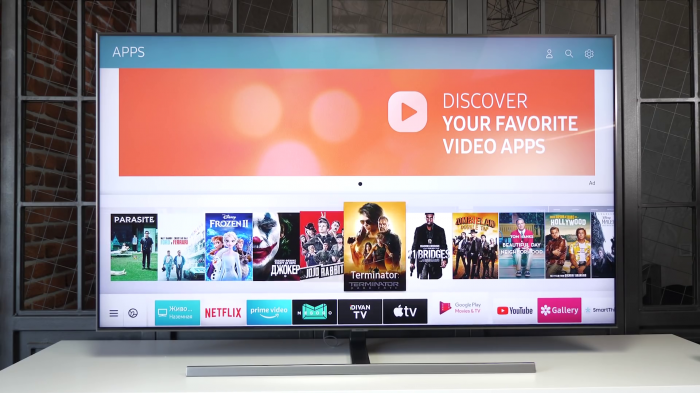
Ещё одна технология, которая есть у многих современных телевизоров – это Smart TV. Беда в том, что Smart TV синхронизируется со смартфоном только через YouTube, так что запустить киношку с какого-нибудь стороннего сайта через телефон не получится.
Зато подключается всё очень просто. Устанавливаем приложение YouTube, в его настройках выбираем пункт «Подключение вручную», запускаем YouTube на телефоне и там выбираем пункт настроек «Смотреть на телевизоре». При первичном подключении на экране появится цифровой код, который нужно будет ввести на смартфоне – вводим его и превращаем смартфон в удобный пульт для YouTube на телевизоре.
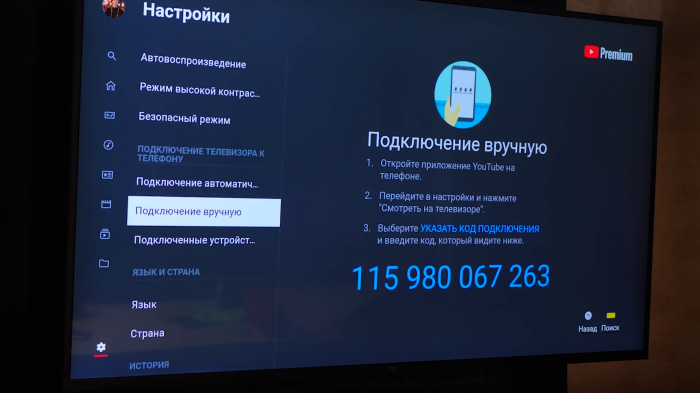
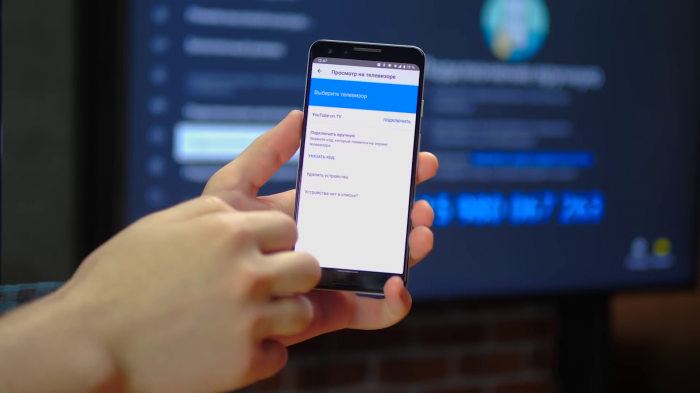
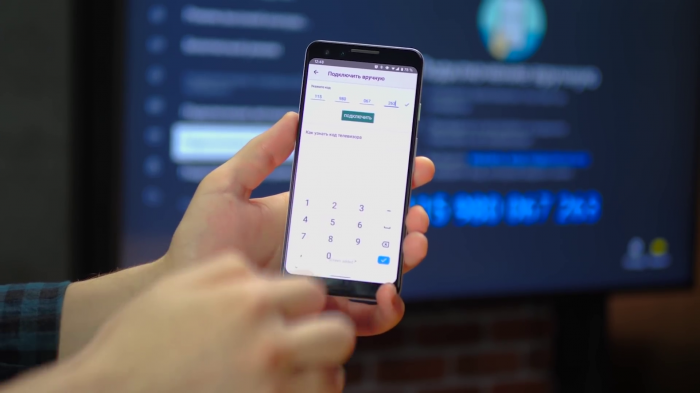
Это, конечно, не совсем то же, что предыдущие варианты, да и работает только с одним приложением, но в некоторых ситуациях очень удобно.
Wi-Fi Direct и DLNA
Напоследок поговорим об устаревших технологиях подключения, которые кому-то ещё могут пригодиться.
Например, стандарт DNLA позволит вывести изображения, музыку и некоторые форматы видео на телевизор с поддержкой Wi-Fi. Мало кто скачивает фильмы на телефон, чтобы потом вывести их на телевизор, но видео с прогулки посмотреть на большом экране – почему бы и нет?
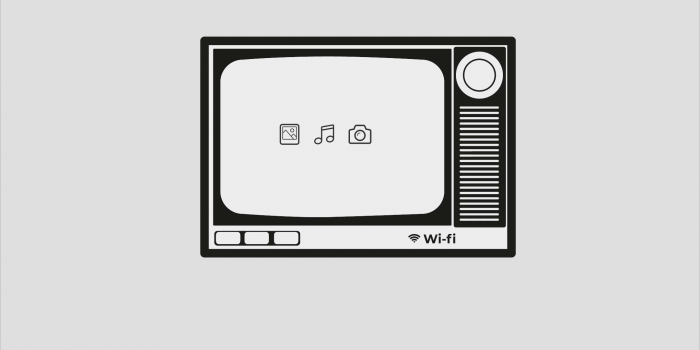
Ещё один вариант – это Wi-Fi Direct или же Wi-Fi Peer-to-Peer, позволяющий подключать смартфон к телевизору по Wi-Fi, минуя роутер. Но скорость такого подключения довольно низкая, так что полезность такого подключения именно в данном формате весьма сомнительна. Тем не менее такая технология есть, и не сказать о ней нельзя – вдруг пригодится.
20 самых полезных приложений для Android TV, без которых не то кино
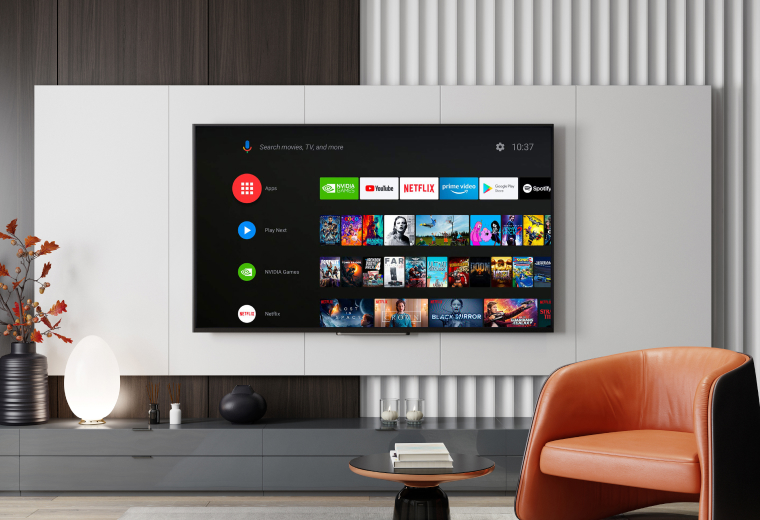
Android TV — одна из самых популярных операционных систем для умных телевизоров. С ней можно не только улучшить картинку, но и переписываться в соцсетях, просматривать любимый YouTube и новинки в онлайн-кинотеатрах, а также играть в игры и управлять умным домом. Мы нашли лучшие приложения для Android TV в 2021 году, которые сделают ваш домашний кинотеатр лучше.
Содержание
Как установить приложение на Android TV
Как загрузить приложения с компьютера или смартфона?
Как загрузить приложения с macOS?
Бесплатные приложения для Android TV
Платные приложения для Android TV
Как установить приложение на Android TV
Самый простой способ — найти в меню ярлык Play Market, зайти в магазин и выбрать список доступных приложений, которые можно напрямую установить на телевизор.
Если не нашли среди них ничего интересного, можно загрузить приложения через флешку. Для этого нужно сделать 5 действий:
Как загрузить лучшие приложения для Android-TV с компьютера или смартфона?
После установки вы сможете найти приложение в меню телевизора. Аналогично перекидывают фото или видео с компьютера или смартфона.
Важно подключить оба устройства к одной сети Wi-Fi и установить программу Send files to TV на каждом из них. Только тогда загрузятся приложения на Android TV.
Как загрузить приложения с macOS?
Теперь все ваши файлы на Mac вы увидите на Android-TV, сможете их скопировать и установить на телевизоре. Оба устройства также нужно подключить к одной сети Wi-FI.
Как сделать трансляцию экрана Android-смартфона на телевизор или ноутбук


Содержание
Содержание
Если вы хотите посмотреть фотографии с отпуска или опробовать мобильную игру на большом экране, то вам понадобится трансляция картинки с телефона. Расшарить экран можно на ТВ-приставку, телевизор со SmartTV или персональный компьютер несколькими способами. Расскажем о самых простых, а также нескольких полезных приложениях.
Без применения стороннего ПО
Для начала стоит попробовать запустить режим трансляции без каких-либо приложений. Если на вашем телевизоре или подключенной ТВ-приставке есть Wi-Fi, то можно использовать технологию Miracast или Intel WiDi. Телевизор может и не иметь беспроводного модуля, но использоваться в качестве приемника, если подключен к домашней сети с Wi-Fi роутером.
Чтобы расшарить экран, сделайте несколько простых действий:
1. Убедитесь, что в настройках телевизора или другого устройства стоит включенным Miracast. Как правило, пункт находится в разделе «Сеть» или «Подключения».

2. На мобильном устройстве перейдите в настройки. В разделе «Беспроводные сети» зайдите в «Дополнительно» и найдите пункт «Беспроводной дисплей». Активируйте бегунок и в поиске найдите ваш телевизор/приставку.

3. Останется только принять запрос на самом телевизоре, после чего запустится трансляция.

Также можно транслировать картинку на ноутбук или ПК под управлением Windows 10 посредством Wi-Fi. Для этого достаточно воспользоваться стандартным функционалом:
1. Перейдите в режим проецирования через меню новых уведомлений.

2. Выберите режим видимости и другие настройки.

3. На телефоне или планшете найдите функцию трансляции. Она может называться Wi-Fi Display, Smart View или аналогично. Найдите свой ПК, ноутбук и запросите подключение.

4. Остается только подтвердить соединение на самом компьютере и наслаждаться трансляцией.

Расшарить экран также можно через Bluetooth или проводное соединение USB-HDMI в зависимости от функционала устройства, которое будет принимать изображение.
Скачиваемые приложения
Что делать, если ваш телефон не поддерживает функцию беспроводного экрана? Выход только один – скачать приложение для расшаривания экрана. Рассмотрим несколько самых интересных и доступных.
«ВАЖНО! Если гаджет не поддерживает трансляцию картинки на уровне ОС, то приложения Miracast и аналогичные из PlayMarket будут бесполезны. Они используют системный режим трансляции экрана, включить который легко можно по ранее описанной инструкции»
AirDroid
Это один из самых мощных сервисов, который позволяет буквально управлять своим смартфоном с компьютера и даже телевизора, если в последнем предусмотрен браузер. Через AirDroid можно передавать файлы, управлять контактами, музыкой и не только. Естественно, предусмотрена и возможность трансляции экрана. Не пугайтесь количества шагов, сделать все можно буквально за 5-7 минут:
1. Скачайте на свой смартфон приложение AirDroid c официального магазина PlayMarket.
2. Заведите аккаунт и подтвердите данные. Понадобится только адрес электронной почты.
3. Далее у вас есть два варианта. Первый – скачать клиент на персональный компьютер с официального сайта. Альтернативный вариант – использовать веб-версию, которая работает через обычный браузер. Ее можно запускать даже с ТВ-приставок.
4. Заходим с компьютера под тем же аккаунтом, который вы зарегистрировали через мобильное приложение.
5. Перед вами откроется рабочий стол программы AirDroid. Здесь можно найти массу ярлыков и возможностей по управлению смартфоном. В правой части окна будет отображена модель вашего гаджета. Вам необходимо нажать на иконку «Зеркалирование» с изображением ножниц.

6. Откроется окно трансляции, но чтобы оно заработало, следует подтвердить соединение на самом телефоне в приложении.

7. После этого экран вашего смартфона появится в соответствующем окне.

Вы можете сделать трансляцию на полный экран, менять качество картинки вплоть до HD, а также сохранять скриншоты прямо на компьютер. Все приложения бесплатные, но есть ограничения на передачу файлов, количество подключенных устройств и некоторые другие возможности. Но что самое главное, вы можете расшарить экран, даже если гаджет не поддерживает беспроводные трансляции на уровне самой ОС.
Screencast
Одно из самых простых и удобных приложений для тех, кто не хочет многочисленных регистраций и сложного интерфейса. Расшаривание картинки осуществляется посредством Wi-Fi в локальной сети через окно браузера. Инструкция очень простая:
1. Скачайте и установите приложение Screencast на смартфон.
2. В главном меню выберите Source – Screen и убедитесь, что сервер находится в статусе Active. в настройках можно выбрать порт и другие параметры трансляции.

3. Далее откройте на ПК или ТВ-приставке браузер и пропишите адрес сервера. Подтвердите в приложении подключение.

Несмотря на всю простоту, программа часто теряет соединение, поэтому стабильная работа будет возможна далеко не на каждом смартфоне. Главное, чтобы устройства входили в общую локальную сеть.
MyPhoneExplorer
Софт MyPhoneExplorer для Android также работает совместно с приложением для персональных компьютеров. Функционал схож с уже описанным AirDrop. Веб-версии здесь нет, но взамен вам не придется проходить какой-либо регистрации. Подключить смартфон можно по Wi-Fi, USB или Bluetooth. Для этого необходимо сделать несколько простых шагов.
1. Скачайте с PlayMarket приложение MyPhoneExplorer Client. Оно необходимо для установления связи.
2. Далее загрузите на компьютер десктопную версию MyPhoneExplorer и установите ее.
3. Включите приложение на телефоне и выберите способ подключения. В данном случае мы используем USB-кабель. Предварительно нужно активировать режим отладки по USB. В блоке «Установки» можно выдать разрешения на синхронизацию различных данных.


5. Чтобы запустить режим трансляции экрана, нажмите на меню «Разное» и выберите подпункт «Клавиатура телефона/Загрузить снимок». Подтвердите запрос на смартфоне. Откроется окно с трансляцией картинки с телефона.

Софт работает стабильно, задержка минимальная. Можно сделать картинку на весь экран, а также сохранять скриншоты.
Это основные способы, как расшарить экран телефона на ОС Android. Перед скачиванием каких-либо приложений убедитесь, что у вас соответствующая версия «Андроид».



