
Instagram для компьютера
Хочу показать простые 3 способа, при помощи которых можно использовать Instagram на компьютере. Знаю, что многие из вас не любят читать, и для таких как Вы, я записал короткое видео:
Для всех остальных, всё тоже самое что и в видео, только в текстовой версии ниже.
1 способ – открываем сайт Instagram
Как уже понятно из заголовка, я предлагаю перейти по адресу — https://www.instagram.com
На главной странице сайта, в нижнем правом углу есть ссылка на «Вход» в ваш профиль, кликните по ней и введите логин и пароль.
Перед вами открылся Instagram, но с ограниченным функционалом. Если быть точнее, Вы можете только смотреть фото и видео, пользоваться поиском и проверять лайки, а вот пользоваться директом и загружать фото возможности нет! Если вам этого достаточно, дальше можно не читать, если же Вы хотите использовать «Инстаграм» со всеми его возможностями, вам подойдут следующие способы.
Устанавливаем Instagram на ПК через Android эмулятор
Способ очень простой, но подойдет не каждому. Дело в том, что эмулятор будет корректно работать, если в вашем компьютере 4 ГБ ОЗУ и более. В противном случае, у вас всё будет тормозить и удовольствия “Инста” никакого не доставит. Если вам все подходит, тогда:
Все довольно просто, но не совсем удобно. Эмулятор Андроид это круто, но если вам нужно установить лишь одно приложение, лучше использовать следующий способ.
Установка Instagram из Windows Store
Это самый быстрый и простой способ для всех пользователей, у которых стоит ОС Windows 8, 10. К сожалению, для пользователей Windows 7 «Магазин» Microsoft недоступен.
В первую очередь вам необходимо открыть «Магазин». Можете найти его в «меню пуск», «Все приложения» и где-то в списке откройте «Магазин».
Или откройте поиск, и введите «Магазин»

Теперь в правом верхнем углу вводим в поиск «Instagram» и устанавливаем его на компьютер.

Дожидаемся установки и пользуемся полноценной версией приложения, где вам доступны все функции (загрузка фото, директ и т.д.).
Как загрузить фото в Instagram с компьютера
Теперь, когда Вы научились устанавливать приложение на компьютер, откройте его и выполните вход в ваш аккаунт или зарегистрируйтесь.

В левом верхнем углу у вас есть иконка фотоаппарата, при клике на которую по умолчанию у вас открывается камера.

Если Вы хотите загрузить фото с компьютера, выберите соответствующую иконку (в низу слева).

Как видите всё очень просто. Если Вам что-то не понятно или не получается сделать как у меня, пишите в комментарии, помогу разобраться.
Подробная инструкция как установить инстаграм для компьютера и полноценно им пользоваться
Привет, друзья. С вами Василий Блинов, вчера я подводил итоги месяца и зафиксировал свой новый рекорд в заработке через инстаграм.
Как вы знаете из предыдущих статей, я веду только свой личный аккаунт «@blinovlife», который принёс мне в этом месяце 11 836 рублей. Это небольшая сумма, но для такого пассивного источника, как инстаграм, считаю неплохо. Так ведь?
Всё, что я в нём делаю — это дублирую свои посты из других моих социальных сетей. Так вот, о чём я сегодня хотел рассказать?

Работать в инстаграме через телефон не всегда удобно, а для компьютера нет официального приложения, через которое можно и фото загружать, и всё остальное. Для Mac (Apple) компьютеров, я знаю, есть приложения, а вот для компов на Windows их нет.
Поэтому будем сегодня разбираться как установить инстаграм для компьютера на Windows со всеми функциями.

Как использовать инстаграм с компьютера?
Какие способы войти и использовать instagram с компьютера существуют? Я перебрал десятки программ, которые есть в нашем интернете, и не нашёл ни одной полноценной. Видимо, разработчики не хотят, чтобы им можно было пользоваться с компьютера. Единственный способ, который спасает — это установить эмулятор Андроид и в нём скачать официальное приложение.
Есть 2 эмулятора Android для Windows:
Я выбрал всё-таки первый вариант и сейчас дам полную инструкцию как его установить и пользоваться в нём мобильной андроид-версией instagram.
Пошаговая инструкция установки instagram для компьютера
Шаг 1
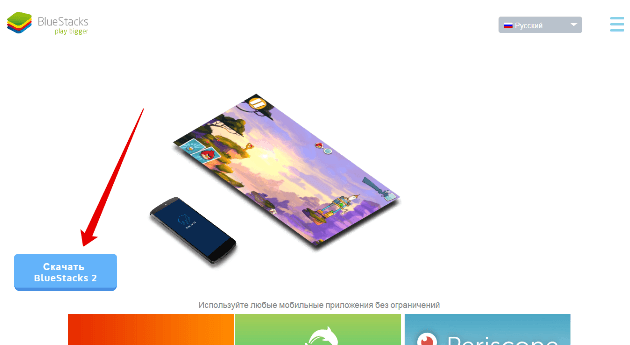
Скачать эмулятор с сайта — bluestacks.com
Шаг 2
Запускаем скачанный «установщик» программы и проходим обычный процесс установки. Установка простая, но если возникнут проблемы, то можете задать вопросы в комментариях к статье.
Шаг 3
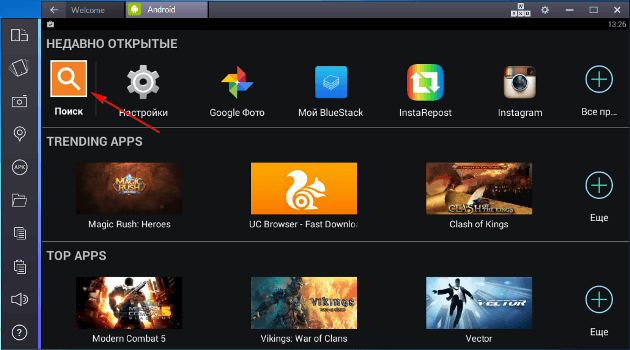
Заходим в поиск и вводим название приложения.
Шаг 4
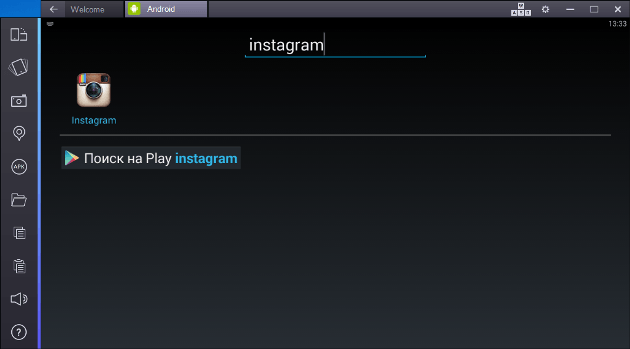
Нажимаем на иконку приложения.
Шаг 5
Приложение не будет устанавливаться, пока не авторизуемся в аккаунте гугл. Андроид автоматически попросит вас это сделать.
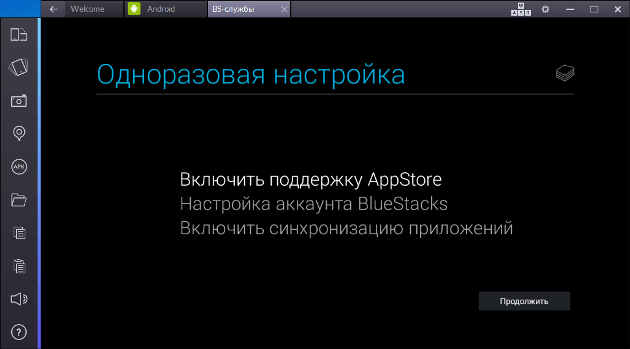
Шаг 6
Если у вас уже есть аккаунт в гугл, то нажимаем «существующий», если нет, то регистрируем новый.
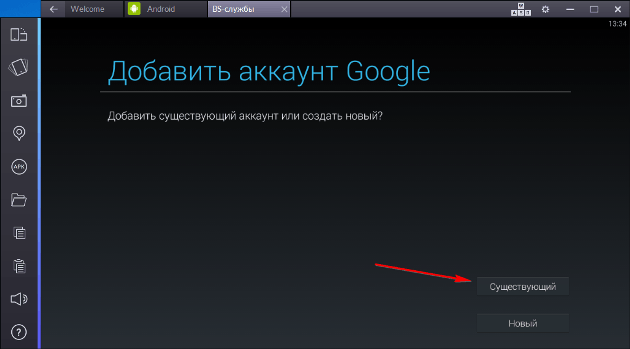
Шаг 7
Я вхожу в свой существующий аккаунт.
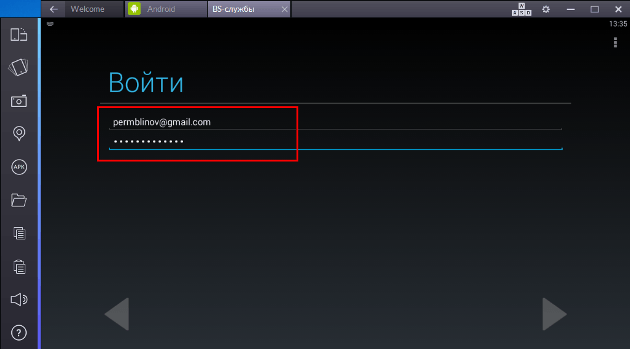
Шаг 8
Проходим ещё несколько этапов авторизации.
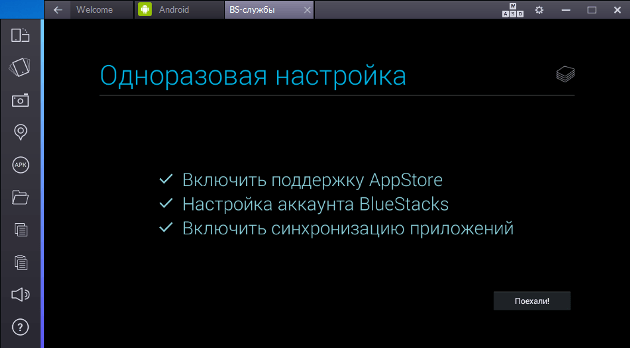
Шаг 9
Теперь можно скачать и запустить инстаграм.
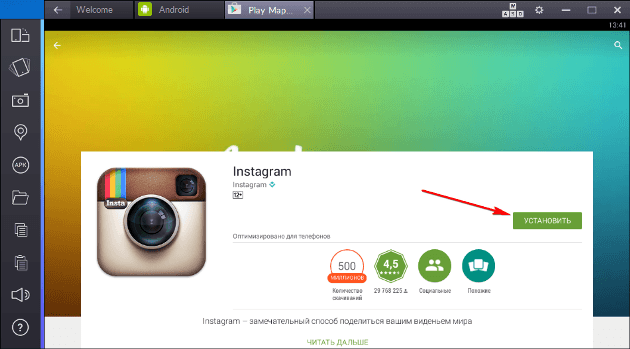
Всё, instagram со всеми функциями установлен на компьютере. Можно зарегистрироваться или войти на свою страницу.
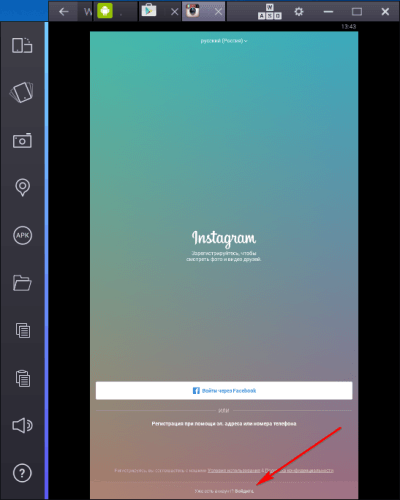
В BlueStack высокое разрешение, поэтому текст очень маленький.
Как загрузить фото в инстаграм с компьютера?
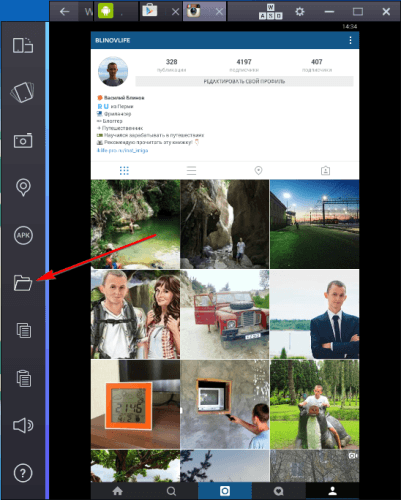
Теперь самый главный вопрос: как загрузить фото через эмулятор? Слева есть панель функций, нажимаем на значок в виде папок и выбираем на компьютере нужную фотографию.
Программа сразу предложит выложить фото через приложение.
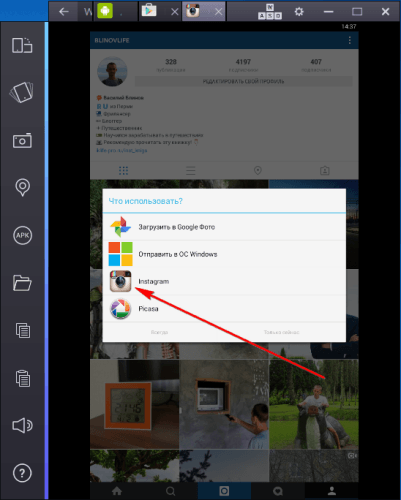
Далее всё как на телефоне, только чтобы кадрировать фото, используйте touchpad, двумя пальцами его можно увеличивать и уменьшать.
Есть ещё один хороший способ как можно добавлять фото с компьютера, но о нём я расскажу в следующей статье про автопостинг в инстаграм.
Как удалить фото в инстаграме с компьютера?
Если появились какие-то вопросы или что-то не получается, пишите в комментариях. Всем успехов!
С 2015 года работаю удалённо и развиваю бизнес в интернете. Создал более 20 источников дохода онлайн. Изучаю инвестирование и активно инвестирую в различные инструменты.
2 года прожил в Азии (о. Бали и о. Панган), продолжаю путешествовать по миру, помогать людям становиться финансово грамотными и улучшать своё качество жизни.
Полная версия Инстаграм для компьютера — как скачать и установить?
Веб-версия Инстаграма отличается от мобильной ограниченным набором функций. В браузере пользователи могут искать и просматривать аккаунты, комментировать записи. Разберем, как бесплатно скачать Инстаграм на компьютер и использовать его в клиентских приложениях и эмуляторах Android.
Особенности Instagram на компьютере
Существует официальная версия Instagram для Windows 10, ее можно скачать в магазине Microsoft. Пользователи также могут открыть сайт соцсети и пользоваться веб-версией без скачивания. Возможностей в ней меньше, чем на смартфоне, отсутствуют некоторые функции: Директ и создание постов. 
Больше функций предоставляют неофициальные клиенты Инстаграмма, такие как Ruinsta. Чтобы пользоваться соцсетью в полном объеме, нужно установить эмулятор Android и запустить в нем оригинальное приложение для смартфонов с интерфейсом на русском языке.
Официальное приложение Microsoft Store на базе Windows 10
Скачать приложение Инстаграм на компьютер с Windows 10 можно с официального сайта Microsoft: https://www.microsoft.com/ru-ru/p/instagram/9nblggh5l9xt?activetab=pivot:regionofsystemrequirementstab. Преимущество этого приложения — наличие Директа, позволяющего обмениваться сообщениями в скрытом чате. Пользователям доступны практически все возможности мобильной версии. 
Чтобы скачать Инстаграм на компьютер, зайдите на страницу в магазине Microsoft и нажмите на кнопку «Получить». Если на компьютере или ноутбуке есть веб-камера, получится делать снимки и добавлять их на страницу.
Для установки нужно иметь лицензионную версию Windows 10 с последними обновлениями.
Установка неофициальных клиентов на Windows
Если у вас более старая версия Windows, можно воспользоваться альтернативными вариантами.
Вариант 1: Ruinsta
Одно из популярных сторонних приложений для работы с Инстаграмом на ПК, совместимое со Windows версии XP SP3 и новее. У него удобный интерфейс, ориентироваться в новостной ленте легко. Пользователи могут:
Клиент доступен на официальном сайте Ruinsta. В программе нет автоматического сохранения данных, соединение происходит по защищенным каналам связи. Руинста делает подборку популярных каналов и предлагает их пользователю.
Вариант 2: Instapic
Приложение больше не разрабатывается и не поддерживается. Официальный сайт закрыт, и найти его можно только на сторонних ресурсах. Скачивая и используя Instapic, вы действуете на свой страх и риск. Среди возможностей есть создание нового аккаунта и добавление фотографий, проведение прямых трансляций. 
Вариант 3: Grambler
В Gramblere можно добавлять видео и самостоятельно настраивать время публикации. У пользователей есть доступ к стандартным функциям:
Директа в этом клиенте нет. Скачать приложение можно через сайт Grambler и использовать для авторизации учетную запись на Фейсбуке. 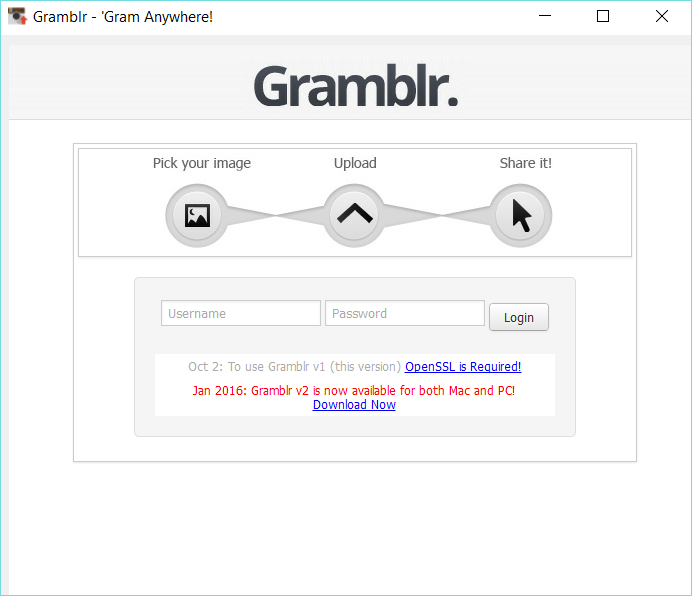
Вариант 4: Webstagram
Сайт для сбора аналитики по аккаунтам в Инстаграме. Среди доступных функций:
Webstagram позволяет сэкономить время на поиск и сохранение контента. 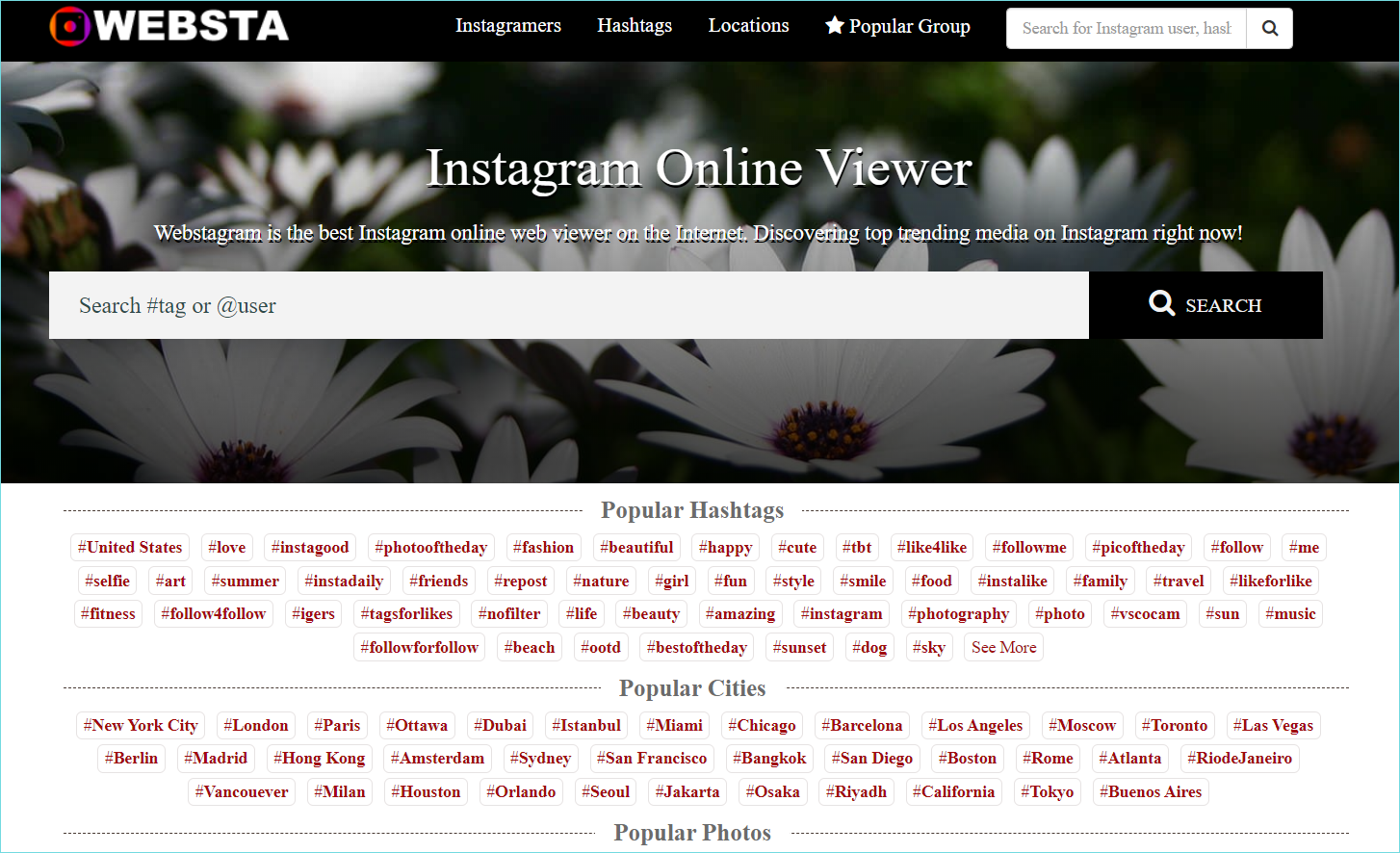
Использование эмуляторов OC Android на Windows
Пользоваться всеми возможностями мобильной версии Инстаграма независимо от операционной системы можно с помощью эмулятора Android, например, Bluestaks. После установки войдите в аккаунт Google и запустите Play Market. Найдите Instagram, установите его и авторизуйтесь. Будет доступна свежая мобильная версия соцсети.
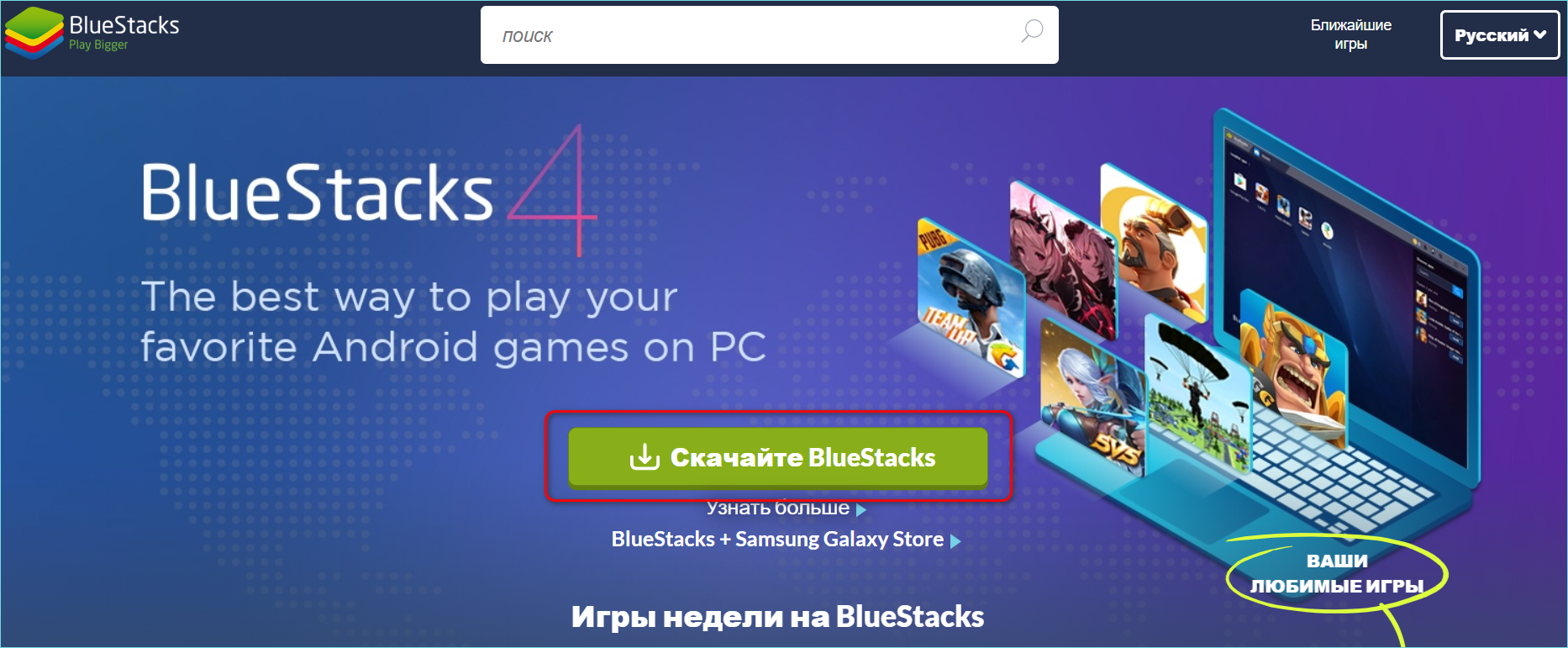
Официальная полная версия Инстаграм на компьютер есть только для Windows 10. На других операционных системах можно использовать альтернативные клиенты или эмуляторы Android.
Как установить приложение Instagram на компьютер с операционной системой Windows: бесплатно, сравнение Web-версии и приложения для смартфонов

Всем привет! Уверен, многие пользователи Инстаграм знают, что это больше социальная сеть для мобильных устройств, чем для ПК. Однако, многим предпринимателям и SMMщикам намного проще выполнять работу используя свой персональный компьютер или ноутбук, чем публиковать посты со смартфона. И именно из-за удобства возникает вопрос, а можно ли установить Инстаграм на компьютер?
Заранее дам ответ – «Можно». Правда для этого придется немного попотеть. В конце концов вариантов приложения для десктопа фактически не существует. Ну, разве что браузерная версия или программа для Windows 10. Итак, ниже я расскажу о том, как установить Инстаграм на компьютер и улучшить свою работу с данной социальной сетью получив максимальный профит от использования ПК.
Можно ли установить Инстаграм на компьютер и зачем это нужно

Да, Instagram можно использовать со всеми функциями на ПК с операционной системой Windows или устройствах с iOS. Но, у обычных пользователей вполне резонно возникает вопрос – «Зачем ставить какое-то приложение или (внимание, спойлер) эмулятор, если можно выкладывать фоточки со своего смартфона?». Некоторые так еще и пальцем у виска покрутят, а вот менеджеры, ведущие несколько страниц или владельцы крупных брендов с ними уж точно не согласятся.
Поставить мобильную версию приложения Инстаграм на комп может понадобиться, если:
Да и вообще, работать с ПК намного быстрее, удобнее и приятнее, чем со смартфона — это вам подтвердит любой опытный SMM-менеджер, давно работающий с социальными сетями.
Веб-версия Instagram — отличие от основного приложения

«В любом случае, есть веб-версия, так зачем мне так сильно заморачиваться и что-то устанавливать?» — скажете вы и будете правы, но не до конца. Дело в том, что приложение для мобильных устройств имеет куда больший функционал, чем доступная всем веб-версия для ПК.
В таблице ниже я расписал все основные функции и различия между Web-страницей и официальным приложением, которое можно скачать с маркета.
| Функция | Web-страница | Приложение |
| Регистрация | + | + |
| Подключение до 5 аккаунтов к одному мылу | + | + |
| Просмотр ленты друзей | + | + |
| Архивирование записей | — | + |
| Разархивирование записей | — | + |
| Директ | + | + |
| Настройка приватности | + | + |
| Редактирование постов | — | + |
| Новые посты | — | + |
| Просмотр сториз | + | + |
| Создание сториз | — | + |
| Копирование текста | + | — |
Из таблички понятно, что многие необходимые функции в Web-версии просто-напросто недоступны для пользователей и это серьезный недостаток, особенно, если вы владелец бизнеса и аккаунт вам нужен для заработка.
Как установить приложение Instagram на компьютер
Чтобы избавиться от неудобств, которые возникают при работе с социальной сетью, можно поставить Инсту на компьютер использовав:
Это полностью бесплатно и вы можете без проблем пользоваться многими функциями, которые были бы недоступны в обычной Web-версии.
Ставим Инстаграм на компьютер с Windows 10
Если вы обладатель ПК под управлением операционной системы Windows 10, то можете скачать официальное приложение. Для этого делаем следующее:


Чтобы запустить приложение, нажмите соответствующую кнопку в нижней части приложения.
Обратите внимание, что пользователи, которые используют данное приложение не имеют доступ к выкладыванию новых постов и архивированию старых.
Установка эмулятора Bluestacks
Можно скачать и установить специальный эмулятор, который по факту сделает у вас на ПК «систему в системе». При помощи программы Bluestacks вы сможете использовать полноценный клиент Инстаграм и другие приложения, которые есть только на Android устройствах.
Ну а вот пошаговая инструкция, как можно установить эмулятор на ПК:


Пользоваться приложением можно будет так же, как если бы оно стояло на смартфоне. Единственное, если нет веб-камеры, то фото сделать не выйдет.
В конце концов, закончив с установкой и настройкой, останется только залогиниться под своей учетной записью и приступить к работе с фотографиями.
Какие еще эмуляторы существуют
А вот еще небольшой список эмуляторов, которые позволят поставить Инстаграм на ПК и использовать полноценный клиент:
Также есть и эмуляторы iOS, хотя они не так популярны среди менеджеров Инстаграм. Среди самых известных можно назвать:
Все они бесплатные и их можно использовать на средних по мощности компьютерах.
Заключение
Ну что же, теперь вы знаете, как установить Инстаграм на компьютер и можете не переживать, что будет неудобно использовать свой смартфон для работы или раскрутки аккаунта. Попробуйте такой способ использования социальной сети и самостоятельно убедитесь в удобстве работы с ПК. У меня же на этом все. До встречи в следующих статьях!
Как установить Instagram на компьютер
Разработчики данного социального сервиса позиционируют свое детище, как социальный сервис, разработанный специально для смартфонов под управлением операционных систем iOS и Android. Именно поэтому у сервиса отсутствует полноценная компьютерная версия.
Запускаем Instagram на компьютере
Ниже речь пойдет о трех способах, которые позволят запустить ИНстаграм на компьютере. Первый способ – официальное решение, а второй и третий потребуют применение стороннего программного обеспечения.
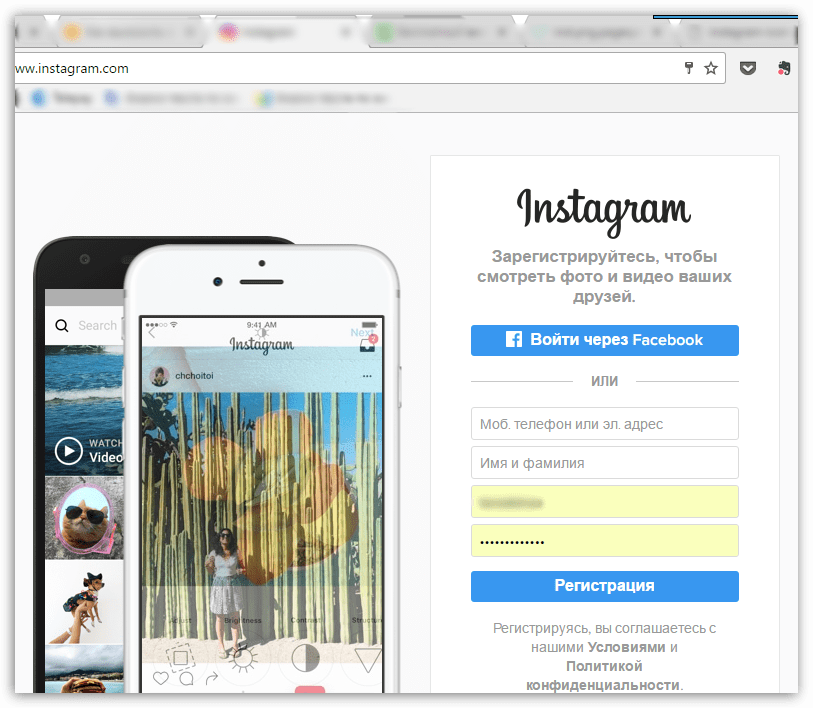
Способ 1: запуск через браузер
В качестве компьютерной версии разработчиками представлен веб-сервис социальной сети, который можно открыть в любом браузере. Нюанс заключается в том, что данное решение не позволяет полноценно пользоваться Инстаграм, например, вам будет недоступна возможность публикации фото с компьютера или редактирование списка загруженных снимков.
Способ 2: использование эмулятора Andy
В том случае, если вы хотите пользоваться полноценной версией Instagram на компьютере, вам потребуется прибегнуть к помощи специальной программы-эмулятора, которая и позволит запустить требуемое приложение. В нашей задаче нам поможет виртуальная машина Andy, позволяющая эмулировать ОС Android.
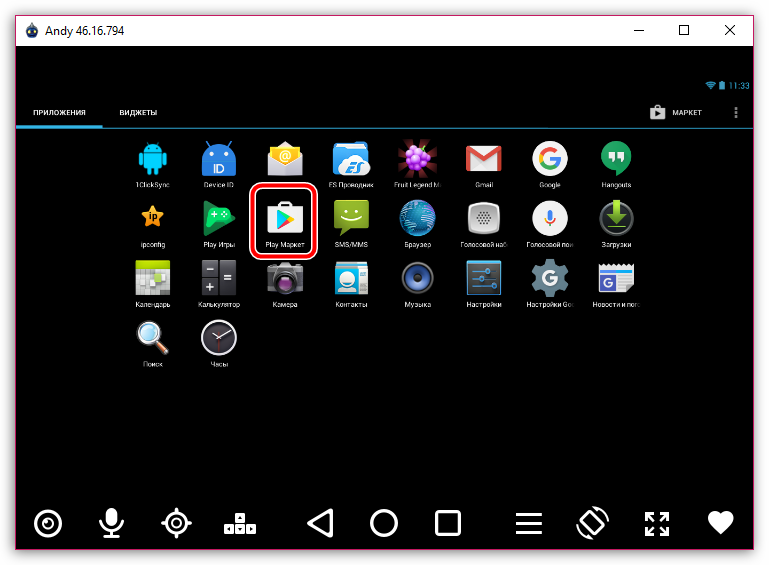
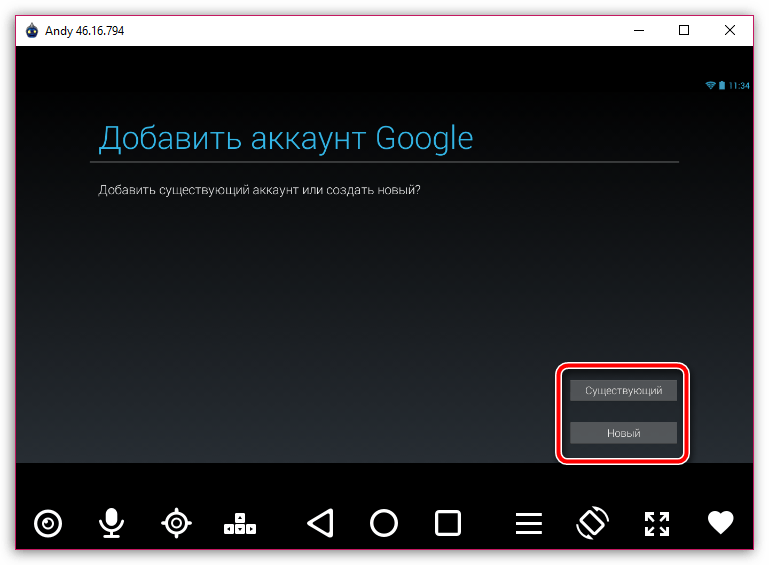
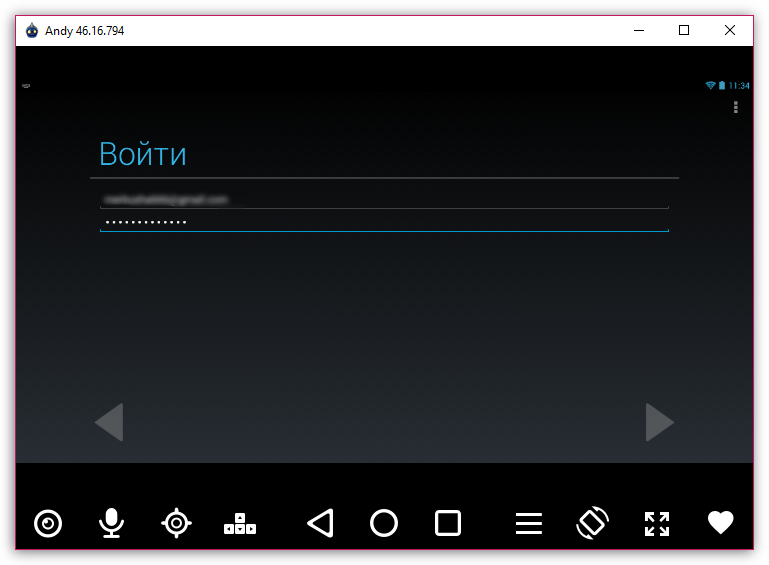
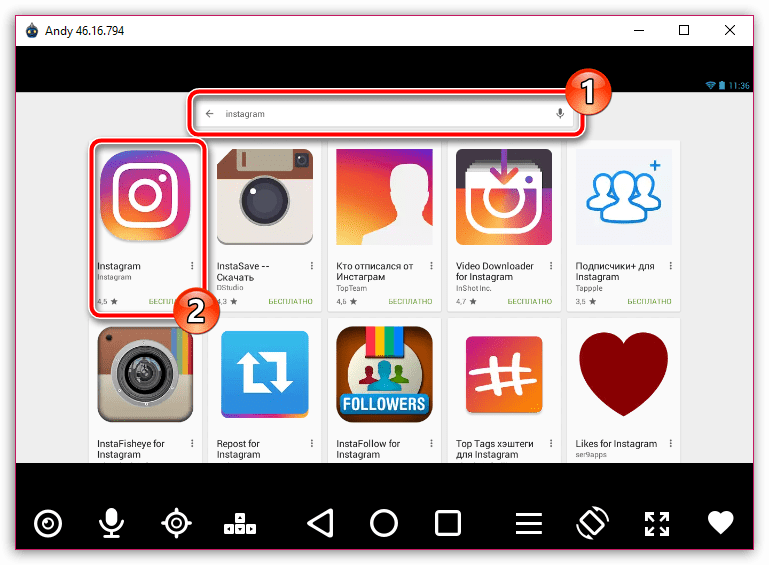
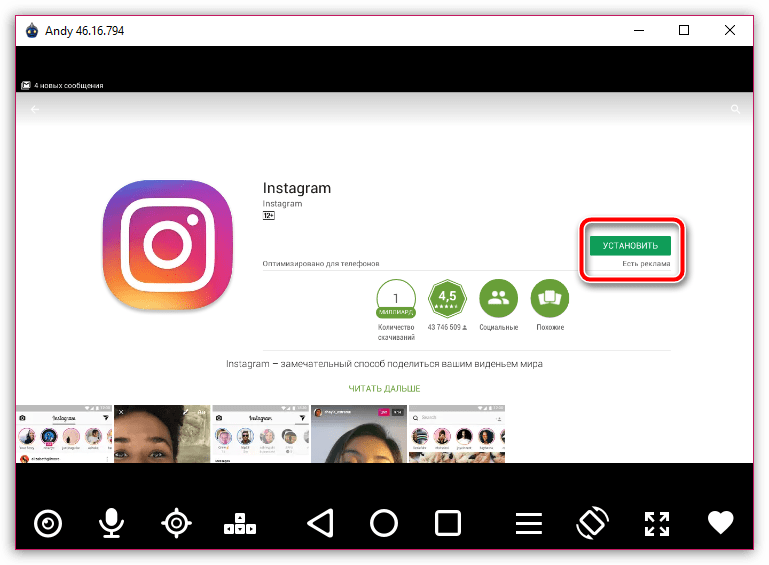
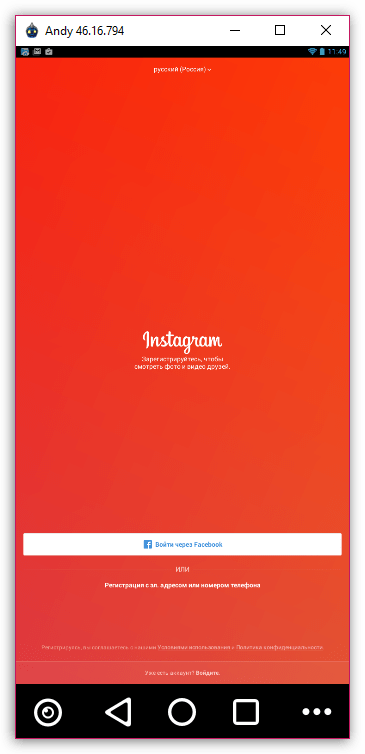
Поскольку мы установили на компьютер мобильную версию приложения, вам доступны абсолютно все его функции, в том числе и публикация фотографий, но с некоторыми особенностями. Более подробно о публикации изображений в Instagram с компьютера прежде нам уже доводилось рассказывать на сайте.
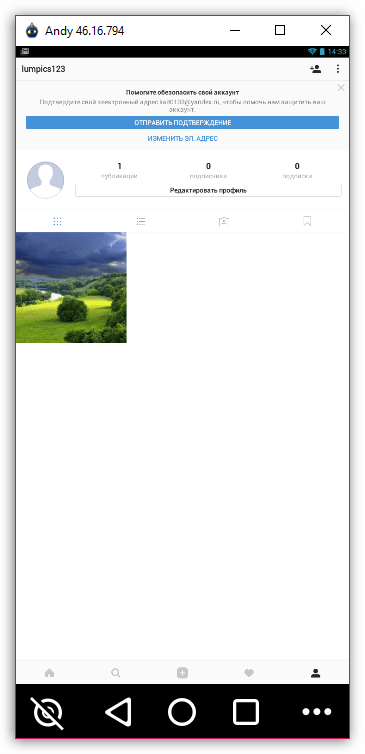
Используя эмулятор Android, вы сможете запускать на компьютере не только Инстаграм, но и любые другие приложения для популярной мобильной операционной системы, которые найдутся в магазине приложений Play Маркет.
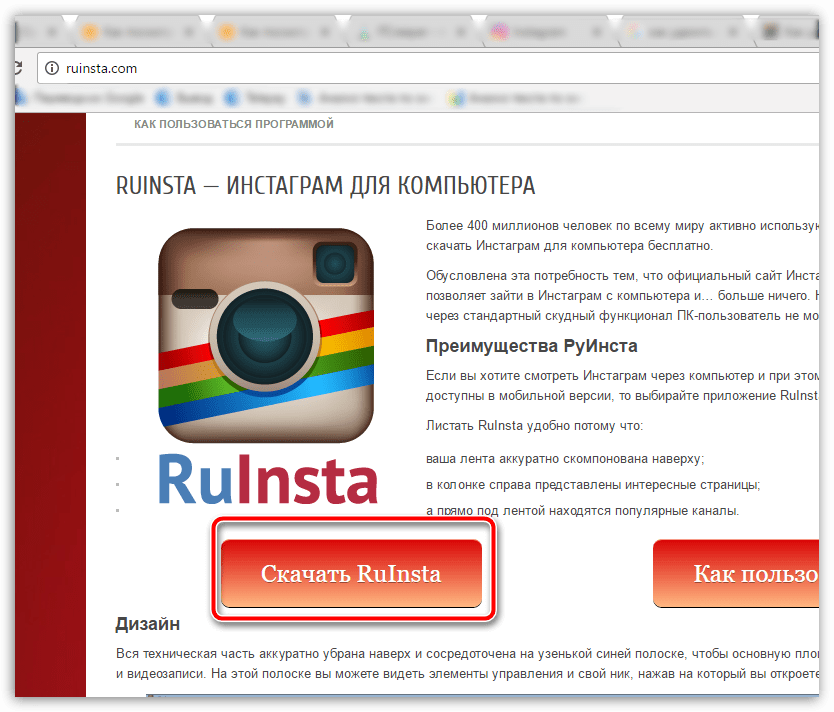
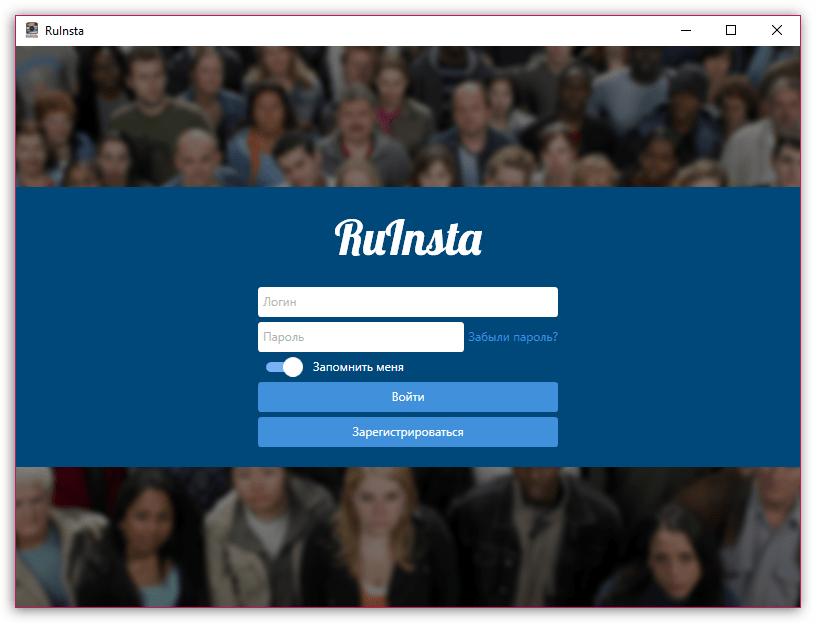
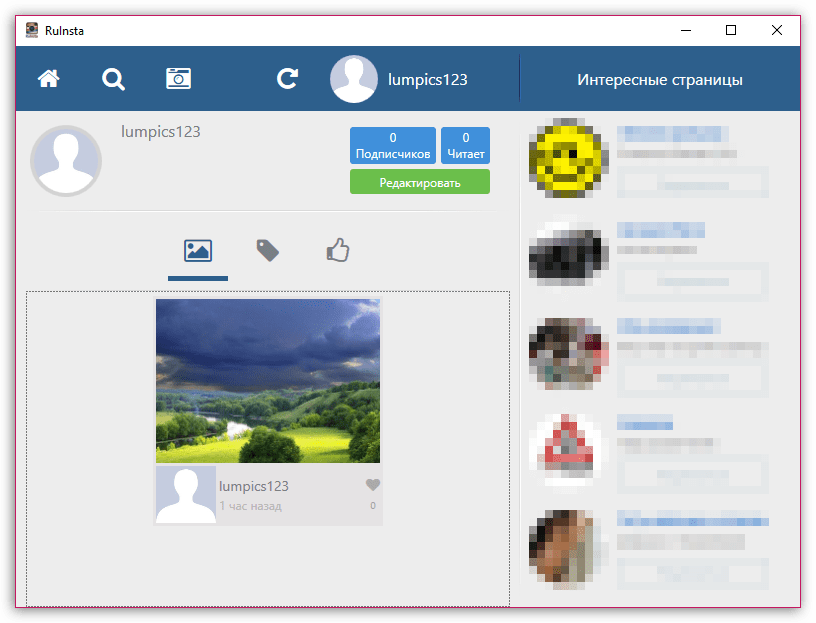
Способ 3: использование программы RuInsta
RuInsta – популярная программа, предназначенная для использования Инстаграм на компьютере. Данный инструмент позволяет практически полноценно пользоваться популярной социальной сетью на компьютере, за исключением публикации фотографий (хотя эта функция и предусмотрена в программе, на момент написания статьи она не работала).
Способ 4: приложение Instagram для Windows
Если вы являетесь пользователем Windows 8 и выше, тогда вам доступно приложение Instagram, которое можно загрузить из встроенного магазина. К сожалению, приложение является урезанным, но для просмотра ленты его будет вполне достаточно.
Запустите магазин Windows и, используя строку поиска, найдите приложение Instagram. Открыв страницу приложения, выполните его установку, щелкнув по кнопке «Получить».
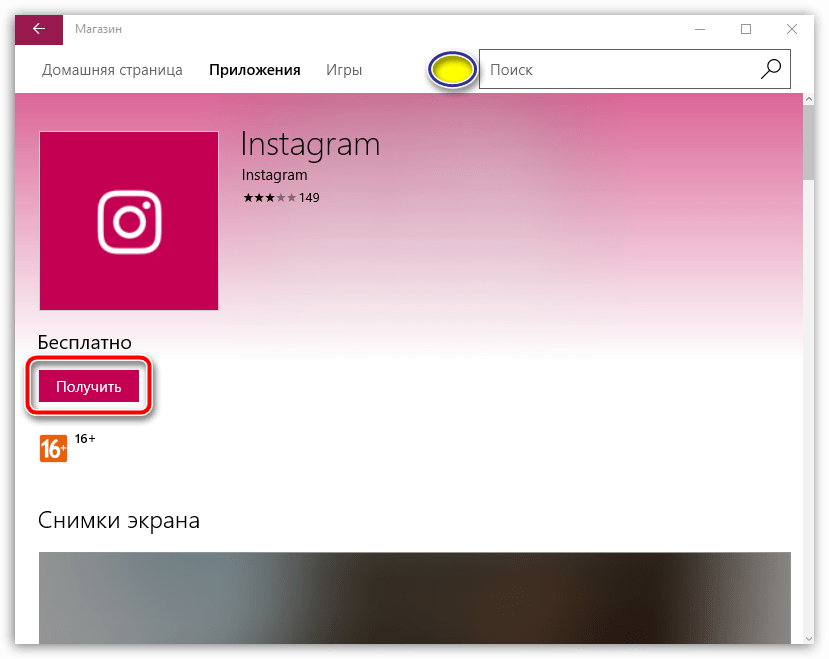
Как только приложение будет успешно инсталлировано, выполните его запуск. В первый раз вам потребуется авторизироваться в приложении.
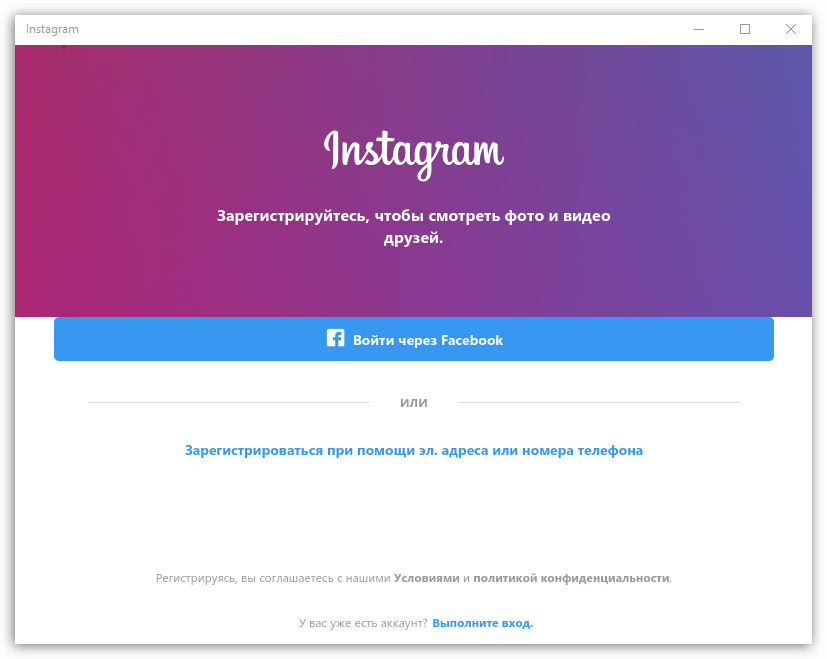
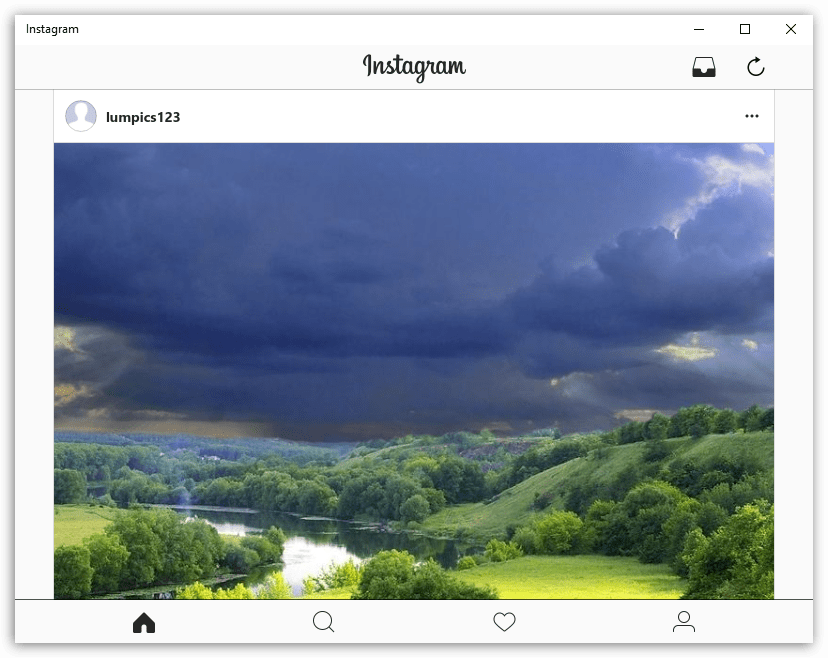
После указания верных данных на экране отобразится окно вашего профиля в социальной сети.
Если вы знаете более удобные решения для использования Инстаграм на компьютере, поделитесь ими в комментариях.
Помимо этой статьи, на сайте еще 12438 инструкций.
Добавьте сайт Lumpics.ru в закладки (CTRL+D) и мы точно еще пригодимся вам.
Отблагодарите автора, поделитесь статьей в социальных сетях.



