
Изменение цвета текста по умолчанию (цвета шрифта) в Word
Откройте шаблон или документ, созданный на основе шаблона, для которого нужно изменить параметры по умолчанию.
Перейдите на главная и выберите диалоговое окно Шрифт  .
.
Выберите стрелку рядом с цветом шрифта, а затем выберите цвет.
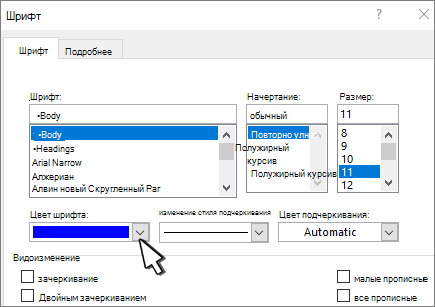
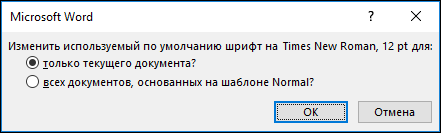
Выберите По умолчанию, а затем выберите один из следующих ок.
Только этот документ?
Во всем документе, основанном на шаблоне Normal.dotm?
Откройте шаблон или документ, созданный на основе шаблона, для которого нужно изменить параметры по умолчанию.
Перейдите в > шрифт > шрифта.
Вы также можете нажать и удерживать  +D, чтобы открыть диалоговое окно Шрифт.
Выберите стрелку рядом с цветом шрифта, а затем выберите цвет.

Выберите значение По умолчанию, а затем — Да, чтобы применить изменение во всех новых документах, основанных на шаблоне.
В Word в Интернете вы можете изменить цвет шрифта в определенном документе, но не можете использовать его по умолчанию.
Как изменить цвет шрифта в Word

Говоря о продуктах Microsoft Office, стоит отметить тот факт, что они предлагают пользователям сотни и тысячи различных возможностей. Результатом их освоения становится возможность получения любого эффекта. Например, при работе с Word вам доступны десятки опций, которые направлены на преображение текста. Используя их, вы можете получить то, что будет соответствовать вашим ожиданиям. В данной инструкции речь пойдёт о том, как изменить цвет шрифта в Word.
Для чего может потребоваться такая опция? Чаще всего идея заключается в том, чтобы сделать содержимое документа более комфортным в плане изучения и освоения. Следовательно, возможность изменения цвета должна быть освоена для повышения качества работы с Вордом.
Инструкция по работе с опцией
Чтобы получить достойный результат, достаточно следовать указаниям, представленным далее. Всего лишь минута времени и вы внесёте изменения ровно таким образом, как вам необходимо:
Дополнительная информация. Те пользователи, которые работают с пустым документом, должны просто установить курсор в месте для ввода текста. После этого продолжайте реализовывать инструкцию. В результате текст, вводимый далее, уже будет отображаться в нужном вам цвете.


Дополнительные настройки
Выше описан быстрый вариант, при котором вы выбираете цвет из стандартного набора. Там представлено достаточно много вариантов, но не описан процесс выбора какого-либо уникального оттенка. Ниже будет более детальная инструкция по поводу того, как изменить цвет шрифта в Ворде с учётом любых ваших пожеланий:


Дополнительная информация. Чтобы использовать тот цвет, который в итоге был создан, вам необходимо вновь кликнуть по стрелке около кнопки, которая отвечает за окрашивание шрифта. Там вы увидите новую строку «Последние цвета», где отобразятся сформированные оттенки.

Работа с градиентом
В стандартном виде система окрашивает содержимое равномерно. Но вы можете воспользоваться уникальной опцией и создать эффект перелива оттенка. Для этого применяется функция под названием «Градиентная». Чтобы получить к ней доступ, откройте окно настройки цвета и выберите соответствующий элемент.

Перед вами отобразится целый набор образцов того, каким именно может быть перелив. Укажите тот вариант, который понравится больше всего. Чтобы наглядно увидеть результат, направляйте курсор на тот или иной компонент.

Теперь вы знаете о том, как изменить цвет шрифта в Word. Были описаны варианты того, как именно вы можете отредактировать внешний вид, чтобы в результате получить наилучший результат.
Заключение
В ситуации, когда вы начинаете взаимодействие с продуктами Microsoft Office, будьте готовы к тому, что вам предложат опций больше, чем вы могли бы представить. Если не знаете, как изменить цвет шрифта в Ворд, изучите всё то, что описано выше. В итоге вы сможете создавать содержимое документов, которое будет соответствовать всем вашим ожиданиям.

 Выбрать позицию «Шрифт». Данный выбор приведет к появлению нового диалогового окна, в котором можно будет более детально работать со шрифтом печатного документа. Здесь можно как поменять, так и убрать не только цвет, но и шрифт, начертание букв и их размер. В нижней части окна наглядно покажут, что именно мы меняем на примере названия выбранного шрифта.</p> <p style=)
 В более новых версиях Word в этом же контекстном меню, которое вызывается щелчком правой кнопки мыши, находится уже знакомый нам символ «А», отвечающий за цвет текста. <br/>Данные действия можно применить как на выбранном фрагменте документа, так и на будущем тексте. Если вы хотите изменит весь текст, следует использовать сочетание клавиш Ctrl + A, которое выделит весь документ.</p> <div style=)
