
Как подключить наушники AirPods к компьютеру/ноутбуку (на Windows)
 Всех приветствую!
Иногда мне задают вопросы относительно наушников AirPods, можно ли их подключить к ПК (ноутбуку), и если да — то, как это сделать.
Сразу скажу, что сделать это можно, но это несколько сложнее, чем это происходит на iPhone (не на много 👌). Я ранее несколько раз подключал «свои» AirPods к ноутбуку на Windows 10 (когда основные наушники приказали долго жить. ).
В общем-то, ниже в статье приведу все пошаговые действия этого «процесса» (👀) в качестве наглядного пособия. Думаю, разобраться куда нажать и что ввести — не составит труда.
Пошаговое подключение AirPods
ШАГ 1
Первое действие, которое порекомендую — перепроверить, есть ли у вас Bluetooth-адаптер на вашем компьютере (у многих его нет, но они пытаются подключить беспроводные устройства. ).
Самый простой способ сделать это — воспользоваться 👉 диспетчером устройств. В нем нужно найти вкладку «Bluetooth» и раскрыть ее. 👇
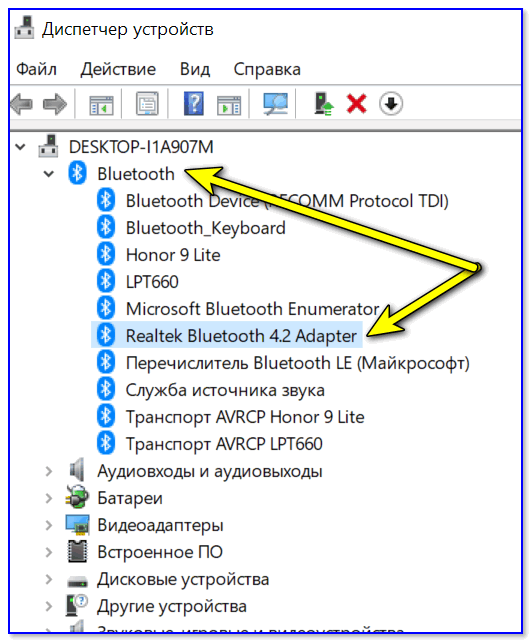
Вообще, стоит отметить, что:
Если у вас ПК — чаще всего вам потребуется подключить Bluetooth-адаптер к USB-порту устройства (прим.: на классическом ПК очень редко есть встроенный Bluetooth). Если адаптера нет — то купить его по «бросовой» цене можно на AliExpress.
Если у вас ноутбук — то в большинстве современных устройств уже есть встроенный модуль (а значит что-то докупать скорее всего не придется).
ШАГ 2
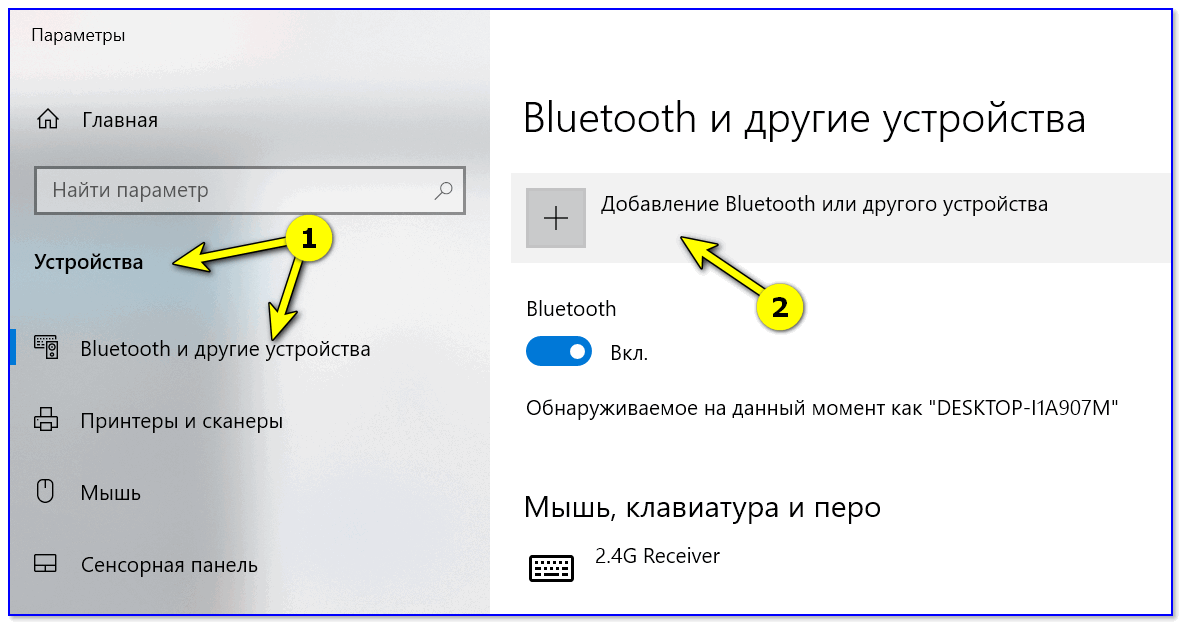
И так, после того как адаптер подключен — войдите в параметры Windows, нажав сочетание кнопок Win+i. Далее перейти во вкладку «Устройства/Bluetooth и другие устройства» и включите Bluetooth.
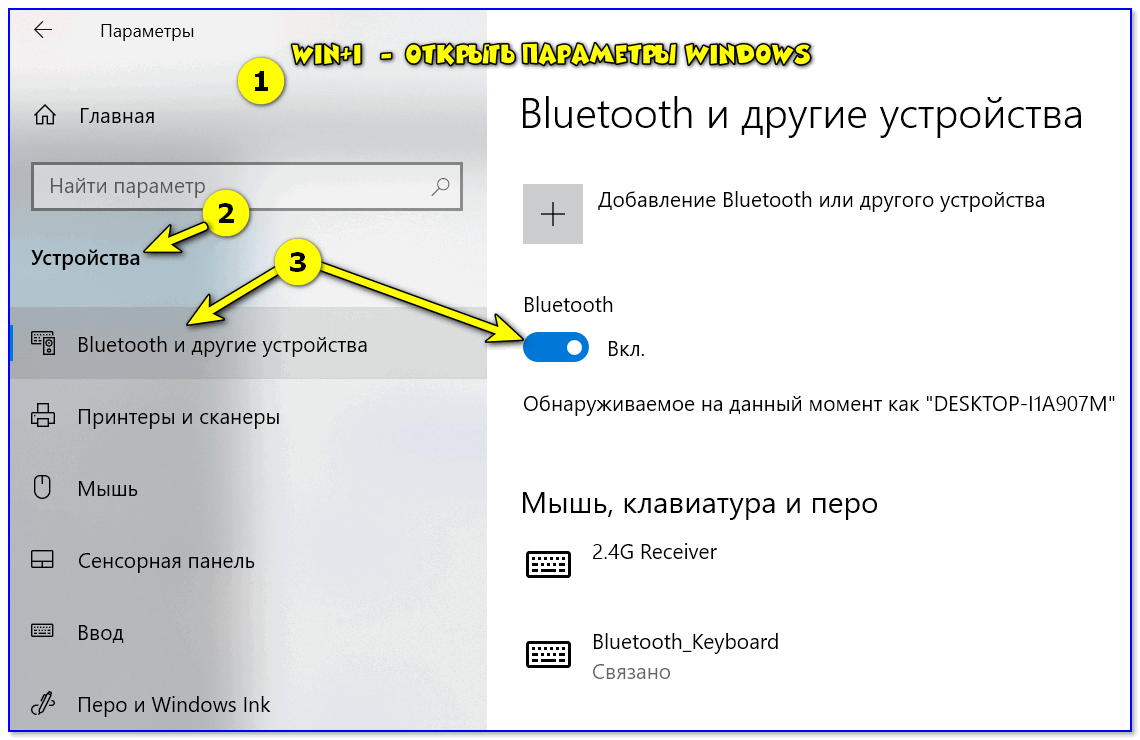
Windows 10 — устройства
Пропал значок Bluetooth на ноутбуке: как его добавить в трей рядом с часами [инструкция]
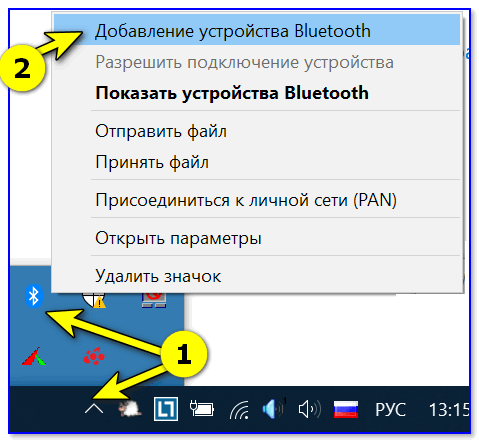
ШАГ 3
Далее переведите наушники в режим сопряжения. Для этого поместите AirPods в футляр, и удерживайте кнопку на корпусе, пока не начнет моргать белый светодиод-индикатор (пример показан на фото ниже).
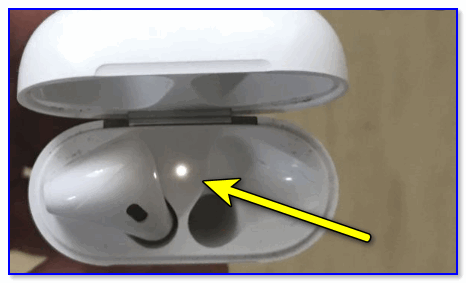
AirPods в режиме сопряжения
ШАГ 4
Добавление нового устройства
Если с наушниками и адаптером Bluetooth всё в порядке — через мгновение вы должны увидеть найденное аудио-устройство (AirPods). Осталось его выбрать и завершить сопряжение.
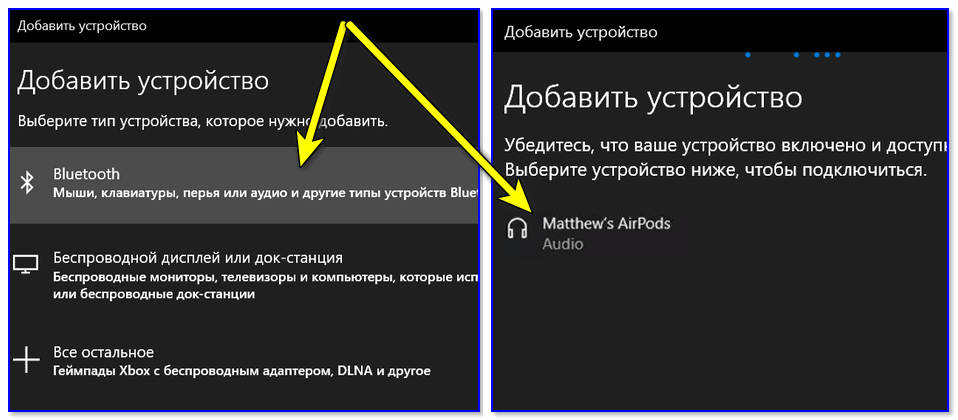
Добавить устройство аудио
ШАГ 5
Ну и последний штрих: в некоторых случаях звук на AirPods ОС по умолчанию не подает, и чтобы исправить это — приходится вручную поставить «пару» галочек, чтобы наушники стали устройством воспроизведения по умолчанию.
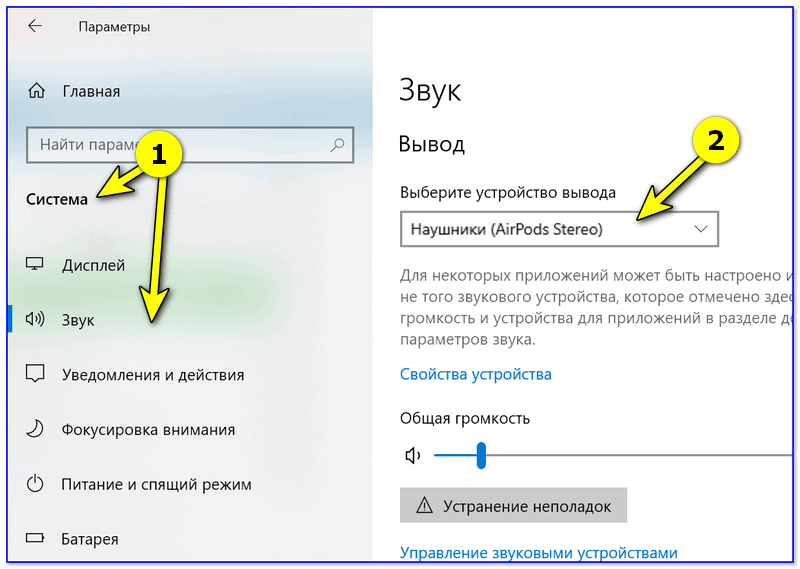
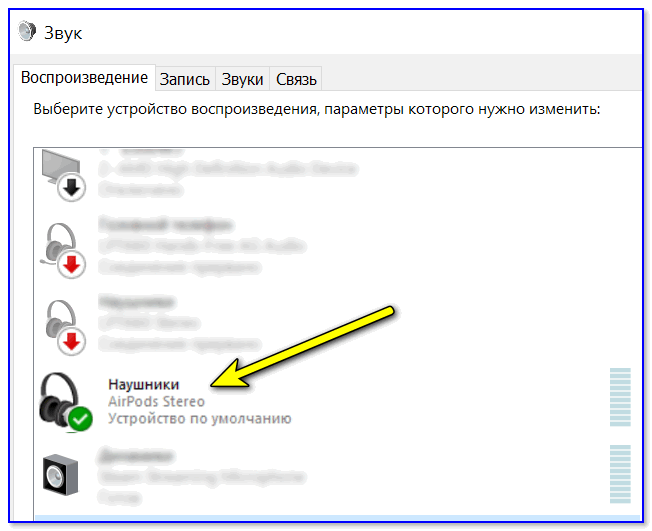
Горит зеленая галочка на AirPods — устройство по умолчанию для воспроизведения
Иногда, ноутбук/ПК «упорно» не находит и не подключает включенные наушники. В этом случае — ознакомьтесь с заметкой ниже (возможно, причина банальна. ).
2) Почему Bluetooth не находит устройства: ноутбук не видит телефон или наушники, что делать?
На сим сегодня всё. Комментарии и дополнения по теме — всегда кстати!
Как подсоединить наушники Аирподс к ПК или ноутбуку под Виндовс 10, 8 и 7
Беспроводная гарнитура популярной торговой марки Apple отлично синхронизируется с персональными компьютерами. Успешно подключить AirPods к ноутбуку сторонних производителей вполне возможно, если последний снабжен Bluetooth-модуль. После создания устойчивого соединения аксессуар используется как наушник с интегрированным микрофоном, что очень удобно при проведении интернет-конференций или для иных целей.
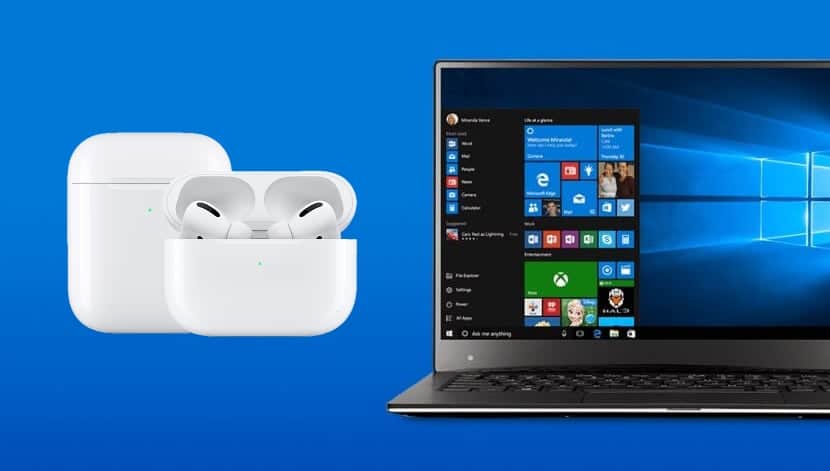
Подключение АирПодс к ноутбукам, работающим под управлением OS Windows разных версий имеет некоторые особенности. Часто пользователям приходится учитывать специфику различных моделей наушников особенно 2-ой и ПРО-версий. В большинстве случаев при правильных настройках и установке нужных драйверов синхронизация устройств происходит без каких-либо проблем. Однако процесс коммутации может сопровождаться определенными сложностями.
В статье предлагаются пошаговые руководства по подключение наушников AirPods, а также наиболее эффективные способы решения возникающих проблем.
Возможно ли подключить AirPods к компьютеру
Подсоединить фирменную Блютуз-гарнитуру к любому устройству Эппл не составит труда любому даже абсолютно неопытному пользователю. Синхронизация АйрПодс с ПК и ноутбуками Виндовс существенно отличается от процесса подключения к Макбук, Айпад или Айфон. Устройству могут потребоваться дополнительные драйвера или иное программное обеспечение.
И все же беспроводное подключение AirPods к ноутбуку вполне возможно. Большинство современных лэптопов комплектуются встроенными Bluetooth, который используется для коммутации с беспроводной гарнитурой. В штатной комплектации персональных компьютеров этого модуля может не быть, значит, придется озаботиться приобретение внешнего USB-адаптера.
Особенности подключения
Беспроводные наушники марки Apple в большинстве случаев удается синхронизировать с OS Windows путем использования стандартных средств меню настроек. Подключение гарнитуры к разным версиям операционных систем имеют свои особенности, связанные с наличием тех или инструментов и нахождением их в разных разделах.
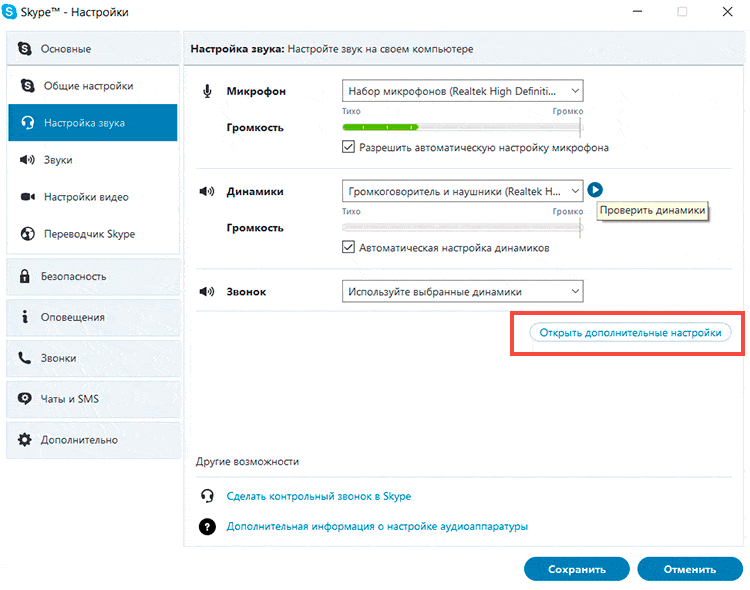
Некоторые десктопные версии программ такие как Skype или Zoom могут потребовать дополнительных настроек. В этих мессенджерах нужно изменить настройки и установить AirPods как устройство, используемое по умолчанию. Тогда в случае подключения звук будет воспроизводиться через гарнитуры, а разговор будет передаваться через встроенный микрофон.
К ноутбуку
Значительная часть лэптопов последних поколений комплектуются Блютуз-модулями, с помощью которых обеспечивается коммутация с различными устройствами. Подключение беспроводной гарнитуры AirPods к MacBook осуществляется в таком порядке:
Для синхронизации фирменных беспроводных аксессуаров с MacBook как и в случае с iPhone не нужны специальные приложения. Каждое последующее соединение происходит в автоматическом режиме.
Коммутация беспроводных наушников с компьютером
Для синхронизации EarPods с ПК необходимо в первую очередь проверить наличие Bluetooth модуля. Для этого нужно выполнить следующие действия:
Если в перечне установленного оборудования нет искомого устройства, используется адаптер, подсоединяемый через USB-порт. Внешний Bluetooth модуль обычно устанавливается в систему автоматически, в некоторых случаях могут потребоваться драйвера. Последние поставляются на лазерном диске или скачиваются из Интернета с сайта производителя.
После установки требуемого оборудования появляется возможность подключения АирПодс к персональному компьютеру. Собственно процедура синхронизации не отличается от той, что описана в предыдущем разделе «Подключение к ноутбуку».
Создание беспроводного соединения к зависимости от модели наушников АирПодс
Американский бренд предлагает обширную линейку Bluetooth-гарнитур, несколько различающихся по функционалу и техническим характеристикам. Наушники AirPods первого и второго поколения, а также их топовая PRO-версия имеют схожий интерфейс управления, в тоже время каждая из моделей имеет свои особенности. В связи с этим процесс подключения к ноутбуку или ПК упомянутого или стороннего производителя каждой из модификаций может несколько отличаться.
AirPods
Беспроводные наушники широко известной марки могут использоваться в паре с iPhone, а также с телефонами других производителей, в том числе Huawei и Honor. Гарнитура легко синхронизируется с ноутбуками и ПК без проводов. Пользователи при этом отмечают следующие нюансы:
Негромкое шипение или щелчки впрочем, не проявляются при использовании совместимых и поддерживаемых устройств. Дефекты звучания объясняются низкой устойчивостью канала и плохой синхронизацией между компьютерной техникой сторонних производителей и наушниками АирПодс. Тем не менее, это не мешает им хорошо работать в связке с девайсами «яблочного» бренда.
AirPods 2
Второе поколение популярной гарнитуры избавилось от многих «детских болезней», характерных для устройств первой серии. Разработчики устранили посторонние шумы и еще более упростили процедуру коммутации AirPods 2 с ноутбуками или персональными компьютерами. Улучшенное программное обеспечение и аппаратное исполнение позволяет быстрее подключаться и настраиваться. Использование нового чипа H1 ускоряет обработку сигнала почти на треть, а качество воспроизведения музыки или подкастов заметно поднялось. По уровню звучания аксессуар мало уступает профессиональным проводным моделям.
AirPods PRO
Наиболее совершенная версия беспроводных наушников может похвастаться эффективной системой шумоподавления и приличным звуком. Расширился функционал беспроводной гарнитуры AirPods PRO, обеспечивающий возможность выбора источника звука буквально в два клика. Теперь для того, чтобы соединить устройство с ноутбуком нет необходимости выполнять сложные настройки. Многие процессы автоматизированы и происходят в фоновом режиме без отображения их на мониторе.
Варианты подключения AirPods к компьютеру
Прослушивание музыкальных композиций и использование гарнитуры для общения в соцсетях и мессенджерах позволяет не беспокоить окружающих. Подключение фирменных наушников марки AirPods любой из модификаций к ноутбуку или компьютеру возможно несколькими способами. Наибольшее распространение получило использование встроенных адаптеров, поддерживающих работу современных протоколов обмена данными Bluetooth четвертой и пятой серии. При отсутствии нужного встроенного оборудования синхронизация производится иными методами.
Через bluetooth

Коммутация беспроводных наушников AirPods с компьютерной техникой сторонних брендов осуществляется обычно и использование штатных компонентов. Встроенный Блютуз-модуль для этого необходимо включить и выполнить необходимые процедуры. Современные протоколы обмена данных по радиоканалу Bluetooth 5.0 обеспечивает устойчивую связь на дальности до 100 м. Радиус действия в значительной мере зависит от рельефа местности, наличия стен и планировки помещений.
Без использования Bluetooth
Фирменные Айфоновские наушники синхронизируются с внешними устройствами исключительно по радиоканалу. На гарнитуре нет каких-либо портов для подключения к ноутбуку или персональному компьютере. Ко всему прочему описываемые устройства не поддерживают беспроводные протоколы Wi-Fi и в случае отсутствия на технике встроенного Bluetooth модуля, пользователю придется использовать внешний блютуз USB-адаптер.
Необходимые драйверы для ПК
Для надежной синхронизации АирПодс с любым из устройств с ОС Виндовс необходимо использовать специальное программное обеспечение. Установочный пакет driver скачивается с интернет-сервиса iTunes и запускается на ноутбуке или компьютере. В него входит последняя версия драйвера Apple Mobile Devise Support, который и обеспечивает идентификацию беспроводных наушников и бесконфликтную коммутацию с операционной системой. После установки пакет компьютер рекомендуется перезагрузить.
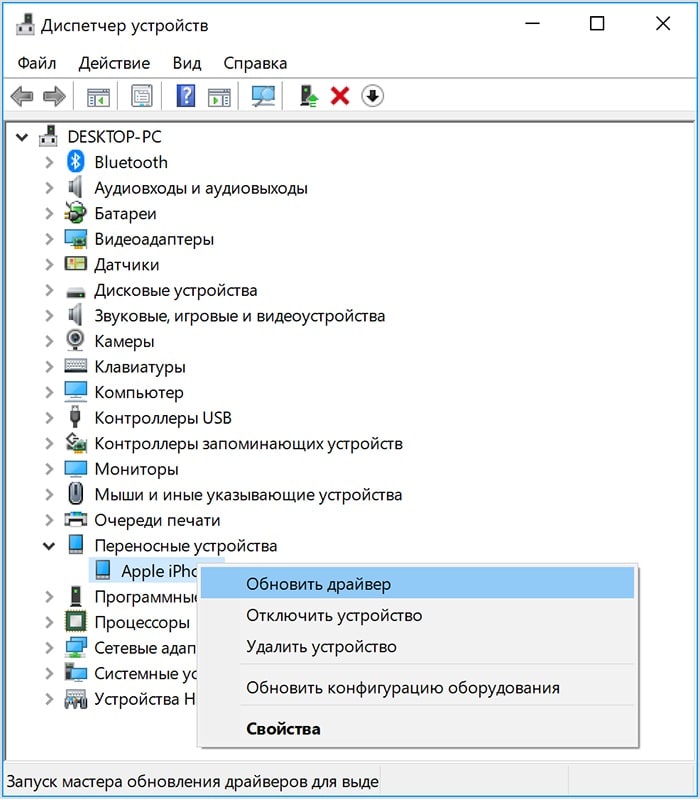
Инструкции по созданию соединения с AirPods для OS Windows
Быстрое подключение AirPods к Windows 10 или иной действующей версией операционной системы выполняется всего в несколько действий:
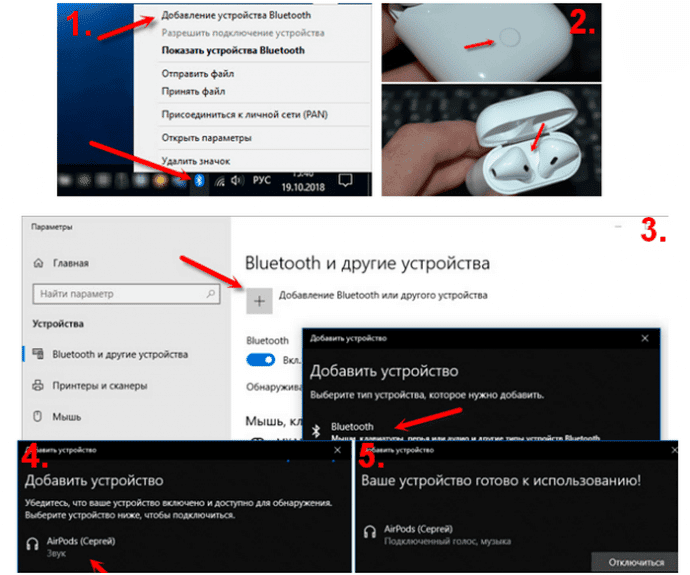
В случае если подключения с первого раза создать не получится, следует предварительно установить драйверы Apple и повторить попытку. После установления соединения нужно проверить работу гарнитуры запустив аудиофайл и выбрав какую-либо онлайн-трансляцию.
Windows 10
Синхронизация беспроводных наушников с современными ПК обычно не вызывает особых сложностей. Для того чтобы подключить AirPods к компьютеру Windows 10 нужно следовать следующей инструкции:
Существует специализированное приложение MagicPods, скачать которое можно из интернета. Программное обеспечение позволяет контролировать заряд наушника и управлять звуком. Поддерживаются специфические функции фирменная анимация и обнаружение уха.
Windows 8
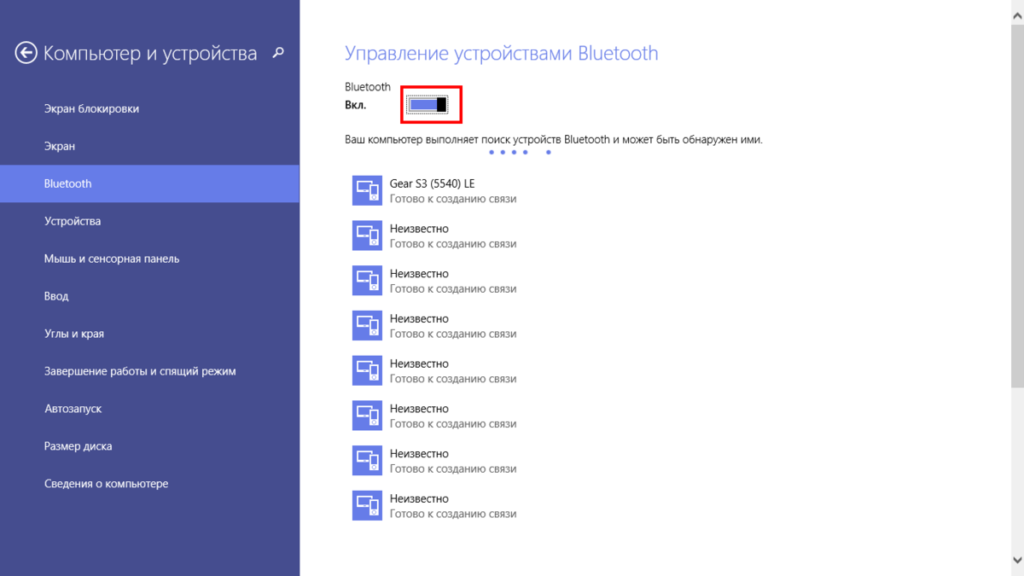
Сопряжение AirPods с устройствами, работающими под управлением восьмой версии популярной операционной системы, осуществляется аналогично описанному выше. На ноутбуках и компьютерах с Windows 8 и 8.1 выпущенных до 2006 года может потребоваться обновление драйверов встроенного Bluetooth модуля. В остальном процедура такая же. При неудачной попытке подключения ее следует повторить, в точности выполняя рекомендации.
Windows 7
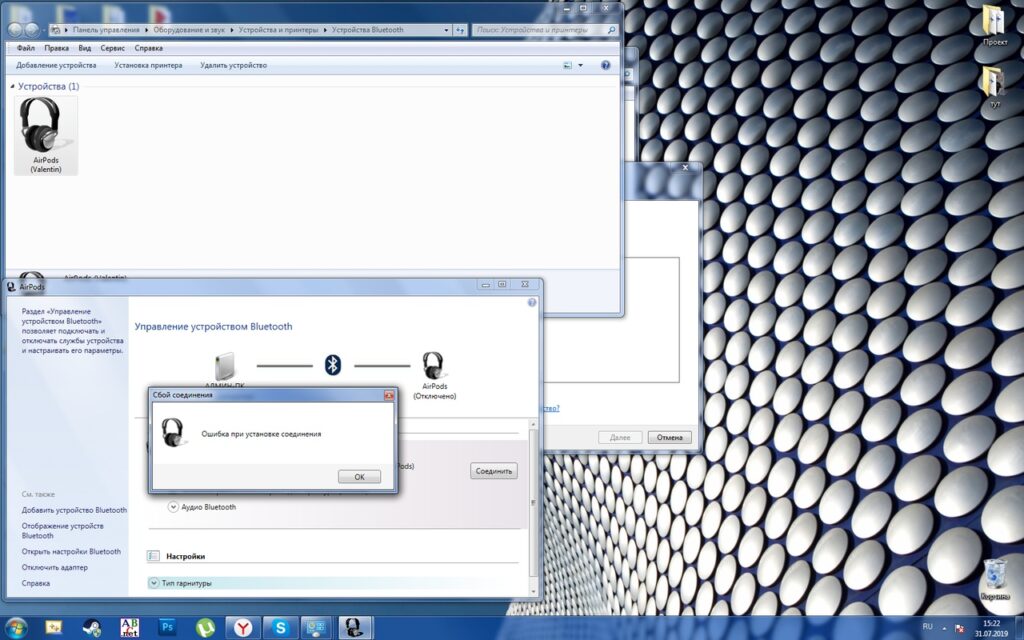
Поддержка этой версии ОС разработчиком не осуществляется, соответственно обновления драйверов и другого ПО нужно искать в других источниках. Программное обеспечение для Блютуз-модуля следует брать с сайта производителя, данные которого можно найти в диспетчере устройств Виндовс 7. При подключении AirPods к ПК через встроенное или внешнее оборудование возможно ситуация, когда аксессуар помечен в списке восклицательным знаком. При этом наушник может работать исправно, пытаться устранить конфликт не следует. Это может привести к обратному результату.
Особенности подключения AirPods к разным моделям ноутбуков
Производители популярных лэптопов Acer, Asus, Dell, HP, Lenovo, MSI, Sony и других марок используют одну и ту же компонентную базу и программное обеспечение. Особенности процесса коммутации AirPods с ноутбуками разных моделей часто определяются свойствами и характеристиками встроенных Bluetooth-модулей. Оформление меню и панелей управления различны для Windows разных годов выпуска, но при этом у них много общего. В частности диспетчер устройств в 7, 8 и 10-ой версиях «операционки» выглядит одинаково.
Возможные проблемы
Сопряжение AirPods с PC или ноутбуком обычно не вызывает каких-либо сложностей. Тем не менее, процесс синхронизации может сопровождаться следующими проблемами:
Перечень возможных проблем может быть дополнен и другими, но упомянутые наиболее частые. Для устранения возникших сложностей необходимо устранить причину и произвести коммутацию ноутбука и аксессуара.
Встроенный Блютуз модуль не находит беспроводной наушник чаще всего из-за устаревшей версии драйвера. После обновления программного обеспечения в девяти случаях из десяти ПК начинает видеть AirPods. Если самостоятельно решить проблему простой переустановкой ПО не удается, следует обратиться в сервисный центр за помощью к специалистам.
Если процесс коммутации AirPods с компом прошел успешно, устройство появилось в списке Bluetooth оборудования, но при этом трансляция не началась. Необходимо проверить задана ли гарнитура в качестве устройства по умолчанию, также проконтролировать уровень звука. Если все в порядке значит необходимо разорвать соединение и повторить процесс сопряжения и синхронизации.
Часто компьютер обнаруживает AirPods и отображает его в списке сопряженных устройств, но соединение установить не удается. Специалисты в таком случае рекомендуют удалить гарнитуру из системы и попробовать подключиться заново. Если это сделать не получиться следует скачать и обновить драйвера. После этого преимущественно происходит не только сопряжение беспроводных наушников с ноутбуком, но и создается устойчивое подключение.
Заключение
Использование фирменных наушников AirPods в качестве беспроводной гарнитуры возможно не только в паре с MacBook, но и с ноутбуками и ПК других производителей. Подключение аксессуара к компьютерам происходит обычно с использованием штатного оборудования и программных средств. Для разных версий OS Windows этот процесс может несколько различаться, но основной алгоритм остается общим. Возникающие при этом проблемы обычно устраняются без привлечения специалистов.

Радиоинженер (по первому высшему образованию). С раннего детства слушаю разнообразную музыку. Всегда интересовался звуковоспроизводящей аппаратурой, которую обновлял множество раз. Я увлеченный любитель и музыка по жизни всегда со мной. Увлекаюсь HI-Fi уже более 20 лет.
Как подключить беспроводные наушники или колонку к ПК/ноутбуку


Содержание
Содержание
Подключение Bluetooth-наушников к компьютеру — несложная задача, особенно если используется последняя версия Windows 10, которая сама устанавливает все нужные драйвера. Впрочем, на практике наушники зачастую отказываются подключаться так просто. В рамках этой инструкции будут рассмотрены стандартные методы, возможные ошибки и пути их исправления для того, чтобы подключить любую аудиотехнику, использующую Bluetooth-соединение, к ПК или ноутбуку. Подопытными выступят наушники JBL 450BT, AirPods и колонка Flip 4.
Оборудование
У большинства ноутбуков есть встроенный Bluetooth-адаптер, но в стандартной комплектации ПК он не предусмотрен. Пока владельцы персональных компьютеров листают каталог в поисках подходящей модели адаптера, обладатели ноутбуков могут включить Bluetooth-соединение, если уже не сделали этого раньше.
Настройка ноутбука

Шаг 1: активируете щелчком мыши панель уведомлений. Если плитка «Bluetooth» подсвечена синим — она активирована, если нет — кликните на нее один раз. Затем вызовите правой клавишей мыши свойства объекта. Если у вас, например, Windows 7, и плитки или значка в указанном месте нет, зайдите через «Пуск» в меню «Панель управления», затем выберите вкладку «Устройства».

Шаг 2: в новом окне выберите в списке свое устройство и нажмите «Соединить». Во время подключения наушники должны быть включены.

Если в списке нет наушников: под строкой «Ваш компьютер выполняет поиск устройств» находится вкладка «Другие параметры» — кликните на нее, чтобы открыть новое окно. Выберите пункт «Разрешить устройствам обнаруживать этот компьютер». Повторите поиск устройств.

Настройка ПК и лэптопа
Если у вас лэптоп, да еще и устаревшей модели, высока вероятность, что встроенный адаптер отсутствует, поэтому инструкции для переносного и настольного компьютера идентичны. Вставьте Bluetooth-адаптер в USB-порт и следуйте дальнейшим инструкциям.
Вызовите панель уведомлений, выберите в меню плитку «Все программы».

Перейдите на вкладку «Устройства» и нажмите «Добавить Bluetooth».

В волшебном мире, где все и всегда происходит с первой попытки, вы сможете подключить наушники или гарнитуру вышеописанным способом. В реальности бывает так:

Выход из ситуации может быть простым или сложным.
Простой: нажмите «Win+X», вызовите диспетчер задач.

Найдите свой «голубой зуб», правой клавишей выберите контекстное меню и нажмите «Включить устройство».

После подключения не забудьте обновить драйверы.
Что делать, если ничего не помогает
Для подключения используется адаптер CSR8510 A10. При покупке в комплекте не было диска с драйверами, производитель неизвестен. Windows упорно не видит CSR8510 A10. Ручное и автоматическое обновление не помогает.
Специализированное ПО (Driver Booster, DriverHub или DriverPack Solution) тоже бесполезно. Операционная система видит физическое устройство, но не взаимодействует с ним. Если вы столкнулись с такой проблемой, выход только один — BlueSoleil.
Есть и другие программы, но они менее надежны: соединение чаще разрывается, есть большая вероятность, что устройство не обнаружится. Между тем, за 10 лет использования автором программа BlueSoleil еще ни разу не подводила и не давала сбоя.

BlueSoleil устанавливает свои драйвера, благодаря чему работают любые адаптеры и подключаются все Bluetooth-устройства, включая телефоны, колонки, гарнитуры. Программу можно скачать с официального сайта.
Подключение беспроводных наушников с помощью BlueSoleil
Шаг 1: скачайте, установите и запустите программу. Софт платный, в бесплатном режиме можно использовать в течение 3 минут — для проверки качества связи.

Шаг 2: кликните правой клавишей мыши по золотому шару, в меню выберите «Поиск устройств» или просто нажмите «F5», находясь в активном окне программы. Используйте ползунок для поиска доступных устройств.

Шаг 3: выберите свое устройство, дважды кликните на его иконку левой клавишей мыши или один раз правой, чтобы выбрать в контекстном меню пункт «Поиск функций».

Шаг 4: когда функции будут найдены, нажмите «Слушать музыку».
Шаг 5: вы можете разрешить автозапуск отдельно для каждого устройства, чтобы при включении наушники сами коннектились к компьютеру.

Когда устройство одновременно подключено к смартфону и ПК, звук будет транслироваться с компьютера. Если в это время раздастся звонок, видеоплеер встанет на паузу, наушники автоматически переключатся на телефон. С аудиоплеерами сложнее: некоторые из них продолжат играть музыку, но она не будет воспроизводиться в наушниках. По окончании разговора наушники снова присоединятся к компьютеру и будут воспроизводить звук.

Шаг 6: чтобы разорвать связь устройства с BlueSoleil, кликните на него правой клавишей мыши, выберите «Отсоединить Улучшенный звук посредством Bluetooth».
Подключение AirPods к Windows
С помощью описанной выше программы AirPods подключаются к компьютерам, приставкам и телевизорам так же, как и любые другие устройства.

Рассмотрим еще один способ подключения через BlueSoleil.
Шаг 1: кликнув на значок Bluetooth-соединения правой клавишей мыши, выберите в меню пункт «functions»

Шаг 2: нажмите на плюсик, чтобы добавить AirPods.
Шаг 3: во время поиска устройства необходимо нажать кнопку на боксе с наушниками на 3 секунды. Крышку оставляем открытой, чтобы увидеть индикатор внутри кейса.

Дальнейшие действия аналогичны уже описанным: в меню устройства выберите «Слушать музыку». Если хотите использовать AirPods в качестве гарнитуры, выберите пункт «Подключить шлюз голосовой связи» или просто кликните на значок.
Можно обойтись и без программы, если Bluetooth-адаптер определяется системой.
Подключение AirPods к ноутбуку с Windows 10
Шаг 1: вызовите кликом контекстное меню «голубого зуба», выберите пункт «Добавить устройство» или зайдите через «Пуск» > «Панель управления» > «Устройства» и нажмите «+».
Шаг 2: зажмите на 3 секунды кнопку на зарядном устройстве, следите за индикатором внутри — он должен «подмигивать» белым цветом.

Каждый раз, когда наушники окажутся в футляре — произойдет автоматический дисконнект. Как только коробок откроется, они автоматически соединятся с устройством. Можно отключить устройство принудительно с помощью кнопки в этом же вкладке.

Если установлена операционная система Windows 7, придется устраивать пляску с драйверами через диспетчер задач: сначала удалить их, затем попробовать снова поставить автоматически. Но не факт, что поможет: у одних срабатывает, у других — нет.
Возможно, это зависит от модуля, версии операционной системы, даты обновления базы драйверов — слишком много факторов, чтобы делать однозначный вывод. Проще установить вспомогательные программы или перейти на Windows 10.
Если вы пользуетесь устаревшей операционной системой или адаптерами от неизвестных производителей, подключение беспроводных наушников не будет легкой задачей. Возможно, придется обновлять драйвера, но и это может не сработать. Легкий и быстрый коннект обеспечат актуальная версия операционной системы, фирменный Bluetooth-адаптер и специализированные программы. В этом случае проблем возникнуть не должно.



