
Саундбары Samsung получили голосовое управление с помощью Алисы от «Яндекс»

С помощью голосовых команд пользователи смогут включать и выключать саундбары, а также полностью управлять громкостью. Данный функционал будет доступен для беспроводных аудиосистем и саундбаров с поддержкой Dolby Atmos и Sound+. Голосовое управление осуществляется через любой гаджет с поддержкой помощника от «Яндекса», например, через умную колонку, смартфон или ПК с открытым браузером. Взаимодействие реализовано на основе открытой платформы Samsung SmartThings, которая объединяет устройства умного дома, подключенные к Wi-Fi.
Кроме этого, некоторые модели стиральных машин и роботов-пылесосов Samsung, которые ранее были совместимы с Алисой, получили обновленный функционал. Теперь их можно не только включить и выключить при помощи голосовых команд, но и поставить на паузу. Также для пылесосов можно задать скорость работы.
Активировать появившиеся функции можно в разделе «Устройства» приложения «Яндекс». Для этого в списке необходимо выбрать систему «умного дома» от Samsung и в открывшемся меню задать навык для Samsung SmartThings. После этого все новые возможности активируются автоматически. Если навык уже привязан и девайсы есть в списке, нужно найти Навык для Samsung SmartThings и нажать «Обновить список устройств».
Samsung осуществляет сотрудничество с «Яндекс» в сегменте «умного дома» с 2019 года, став первым производителем, устройствами которого можно управлять с помощью голосового помощника Алиса. Телевизоры Samsung Smart TV первыми на рынке получили возможность взаимодействия с голосовым ассистентом «Яндекса» без дополнительных приспособлений – таких, как, например, универсальный инфракрасный пульт, который обычно приобретается отдельно.
Подробная инструкция: как подключить алису к телевизору — способы подключения, управление и устранение неполадок
 Яндекс станция Алиса – это российский аналог американской колонки Echo от компании Amazon.
Оба этих устройства являются интеллектуальными помощниками в доме и выполняют различные функции, отданные голосовой командой.
Умная колонка Алиса является первым смарт-устройством от компании Яндекс. Это колонка, которая работает от сети интернет и имеет возможность подключаться к различным смарт-устройствам в доме, запускать видео или музыку по команде, читать вслух новости, и многое другое.
Функциональное современное оборудование, которое можно легко и быстро подключить к телевизору для дальнейшего успешного использования по прямому назначению.
Подключение к ТВ через HDMI
Лучший способ подключить Алису и использовать все ее возможности, заключенные в умной колонке – подключить ее с помощью HDMI. Данный разъем присутствует только в Макс-версии Яндекс.Станции.
Принцип подключения элементарен – подключить кабель из комплекта к соответствующему входу на телевизоре и на колонке. Естественно, также придется настроить самого голосового ассистента.
Подключение:
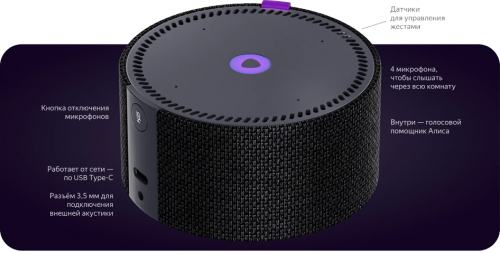
Существует Яндекс.Станция Мини – это «урезанная» версия колонки с «Алисой», которую нельзя подключить к телевизору. Она предназначена для прослушивания музыки и обработки голосовых команд. Ее отличительной особенностью от старшей ревизии стали уменьшенные габариты и управление жестами.
 Беспроводное подключение
 Беспроводное подключение
С помощью Wi-Fi
Хороший способ подключить телевизор через Алису и полностью управлять его работой. Причем будет доступно даже его включение голосом, на что не способна встроенный интеллектуальный ассистент.
Для данного способа подойдет даже Станция мини, но работает он не везде.
С помощью этой инструкции вы сможете переподключить колонку при смене провайдера, переезде, использовании колонки вне дома и т.д.
По Bluetooth
Прежде всего нужно понять, какую собственно Яндекс Станцию вы хотите подсоединить к своему телевизору и какая модель самого ТВ (Samsung, LG, Sony, Xiaomi, Philips…).
Дело в том, что самая популярная Яндекс Станция Мини — это немного урезанная версия «большой» разумной колонки.
Яндекс Станция мини по умолчанию разрешает подключаться к телевизорам исключительно по Bluetooth. Естественно, ее способности будут ограничены, окажутся на уровне обыкновенной беспроводной колонки – исключительно воспроизведение звука.
Во время синхронизации телефона с колонкой ее невозможно использовать как виртуального помощника. Чтобы спросить погоду, попросить прочесть новости или просто поговорить с Алисой вначале нужно отключить синхронизацию по Bluetooth.
Подключение умной колонки к компьютеру/ноутбуку:
 Подключение умной колонки к компьютеру/ноутбуку:
Теперь вы можете слушать что-угодно с вашего компьютера или ноутбука с отличным звуком.
Как подключить Яндекс.Станцию к телевизору:
Традиционное управление основано на нажатии только двух кнопок. Одна из них позволяет включить сервис «Алиса», с помощью которого можно в дальнейшем управлять оборудованием. Другая кнопка предназначена для управления микрофоном. Также предусмотрена регулировка громкости звучания, используется светодиодное кольцо.
Мы уже рассмотрели, какие способы помогут подключиться к Яндекс.Станции для домашнего телевизора. А также рассказали о том, какие шаги нужно выполнить для этой цели. Используйте алгоритм, описанный нами, чтобы подключить вашу приставку к ТВ и использовать все богатые возможности умной приставки.
Общая информация
Как известно, «Яндекс.Станция» – это не просто умная колонка. Её самым колоритным бонусом является русскоязычный голосовой ассистент «Алиса». Он обеспечивает работу устройства, отвечает на вопросы и озвучивает информацию из других сервисов.
Именно присутствие «Алисы» делает «Яндекс.Станцию» устройством из будущего, когда вы в любой момент можете голосом спросить ассистента о погоде, попросить проиграть нужный трек или включить нужный фильм. Именно Алиса, а не звук колонки делает это устройство таким востребованным и популярным.
Умная колонка от российского бренда синхронизирована с фирменными сервисами, которые входят в состав подписки «Яндекс.Плюс». Для управления нужно использовать голосовые команды, которые начинаются с имени помощника: «Алиса, включить музыку».
Всего на устройстве присутствует 2 физические клавиши:
Независимо от того, к телевизору какой марки подключен ваш телевизор (Samsung, Sony, LG), звук будет воспроизводиться через динамики колонки.
Для легкого управления станцией отображаются подсказки в виде фраз.
 Программа сможет определить вам ближайшие магазины, спортзалы, кафе, рестораны и другое – все, что имеется рядом Алиса вам подскажет. Вдобавок вы можете узнать у нее актуальный курс валют, в том числе и криптовалюты и узнать о том, какая же температура сейчас на улице.
Когда вы собираетесь выезжать куда-то на машине, то спросите у Алисы о ситуации на дороге и она подскажет вам, где в настоящий момент наибольшие пробки.
Если вы привыкли за чашечкой утреннего кофе узнавать обо всех последних новостях, то Алиса с радостью прочитает вам сводку последних событий из ленты Яндекса. А если вам вдруг понадобится сделать какие-то математические расчеты, обратитесь к Алисе, и она обязательно вам поможет.
Станция «Алиса» также может управлять вашим будильником, создавать напоминания в ваших гаджетов, устанавливать таймер и даже читать вам сказки, петь с вами песни и рассказывать анекдоты в громкой компании.
Когда вы смотрите телевизор вечером, вы можете попросить Алису включить определенный фильм, остановить его или включить снова (динамик поддерживает фильмы с сайтов Кинопоиск, Амедиатеки и ivi.ru).
Настройка после подключения
 Настройка после подключения
Сейчас колонка работать еще не будет, если ранее не была произведена ее базовая настройка.
Если не знаете, как ее сделать, вот подробная инструкция:
ТОП-3 наиболее частых сбоев в работе и пути их устранения
 ТОП-3 наиболее частых сбоев в работе и пути их устранения
Зачастую, когда используются различные гаджеты, могут возникнуть проблемы при их использовании, подключением или настройками, а умные колонки Alisa — не исключением. Проблемы с его работой могут также возникать.
Мы создали таблицу самых частых проблем при работе с этой колонкой и возможные пути их решения самостоятельно.
| Проблема колонки | Возможные пути решения |
|---|---|
| Умная колонка не включается | Убедитесь в том, что адаптер питания – оригинальный. Затем проверьте, действительно ли он подключен к розетке – возможно вилка выпала или немного ослабилась. Также проверьте работоспособность розетки, и при необходимости подключите устройство к другой. |
| Яндекс приложение не находит нужную сеть интернета | Во-первых, удостоверьтесь, что телефон и программа имеют доступ к вашей сети. А затем отключите и включите заново модем. Сеть должна появиться в списке доступных для подключения. |
| Алиса не реагирует на голосовые команды | Для начала проверьте, все ли микрофоны включены – если кнопка микрофонов на колонке горит красным светом – значит она выключена, и нужно ее включить. И всегда помните, что с Алисой нужно быть вежливым – она понимает вас, только если вы назовете ее имя перед любой командой. В самом крайнем случае можете перезагрузить станцию, то есть выключить и включить ее заново. |
Это самые распространённые проблемы, возникающие при работе со станциями Alisa. При любых иных неисправностях прочитайте инструкцию о применении или предоставьте специалистам возможность исправить все проблемы.
Голосовое управление
 Голосовое управление
На телевизорах с подключенной Яндекс.Станцией можно голосом отдавать следующие команды:
Управление телевизором через Алису
Управлять виртуальным пультом хоть удобно, однако все равно управлять пультом! А управлять можно еще через голосовой помощник Алиса, который живет в колонках, в браузере и телефоне.
Алиса не только может повысить громкость нескольких пунктов, а может выставить определенный громкий уровень. Например, можно сказать: «Алиса, сделай громкость телевизора 20» и на телевизоре будет установлено именно это значение.
Можно включить и выключить телевизор, поменять канал на телевизоре (если установлено телевидение), но вот сменить источник сигнала пока нельзя. Таким образом, переключить с TV приставки на Playstation нельзя.
Можно добавить выключение телевизора в сценарии, таким образом, уходя спать можно сказать: «Алиса, я пошел спать» — выключатся все лампы занесенные в сценарий + телевизор.
Почему колонка Яндекс не подключается к телевизору?
 Почему колонка Яндекс не подключается к телевизору?
Иногда при подключении Яндекс.Станции к телевизору возникают проблему с обнаружением колонки, когда он ее не видит. Если говорить о кабельном соединении, рекомендуется применять оригинальный HDMI-шнур из комплекта. Также есть смысл проверять, в каком порте для приема выбран основной источник. Может быть, колонка была подключена к другим разъёмам.
Также возникает ситуация, когда Яндекс-станция не видит Wi-Fi после выхода из сети и обновления программного обеспечения. В таком случае вы можете перезагрузить ее или перезагрузить настройки, а также подключить телевизор заново. Процедура соединения должна проходить без проблем, потому что в ней нет ничего трудного.
Впрочем, нередко возникают жалобы на невозможность связи телевизора с умной колонкой пользователей. Причины могут быть несколькими.
На что нужно обращать внимание:
Это всё необходимое, чтобы подключить Alisa в виде Яндекса. Станции для телевизоров любой марки. Есть уже 3 варианта для различных версий умных колонок и специфики ТВ, так что выбор действительно существует.
Полезное видео
Видео расскажет о том, как голосом управлять телевизором через Алису:
Подключение Умной Колонки Яндекс Станция Мини к Телевизору, чтобы Включать с Помощью Алисы?
Умная колонка Яндекс Станция Мини стала для множества людей отличным подарком для того или иного праздника. А значит участились вопросы на тему, как подключить ее к телевизору и включать его при помощи команды для Алисы. Давайте попробуем разобраться, какую модификацию Яндекс Станции можно подключить к ТВ и как это лучше сделать.
Подключение Яндекс Станции Мини к телевизору как Bluetooth колонки
Прежде всего необходимо понять, какую именно Яндекс Станцию вы хотите подключить к своему телевизору и какая модель самого ТВ (Samsung, LG, Sony, Xiaomi, Philips…). Дело в том, что самая популярная Яндекс Станция Мини — это немного урезанная версия «большой» умной колонки.

Подключить ее к телевизору или ТВ приставке на Android возможно только по Bluetooth в качестве беспроводной колонки. То есть в нее будет идти звук вместо встроенных динамиков на TV. Однако пользоваться Алисой в этом случае невозможно.

Кого-то может устроить и такой вариант — а почему бы и нет? Динамик у Яндекс Станции Мини весьма неплохой и вполне может улучшить звучание воспроизводимых на телевизоре видео.
Для подключения колонки необходимо сказать «Алиса, включи блютуз» для активации беспроводного модуля.
Далее запускаем Android TV, открываем раздел «Настройки — Пульты и аксессуары»

И выбираем «Добавить устройство»


В результате которого обнаруживается наша колонка под именем «Yandex Station Mini»

Нажимаем на нее и подтверждаем подключение беспроводной колонки к телевизору

После этого звук будет идти не во встроенные динамики ТВ, а на Яндекс Станцию.
Как подключить ТВ к большой Яндекс Станции по кабелю HDMI?
Единственный способ привязать обычный Smart TV к Алисе, это подключить к Яндекс Станции Мини умную розетку и с ее помощью выключать телевизор или ТВ приставку. Но включить его все равно таким способом не получится.
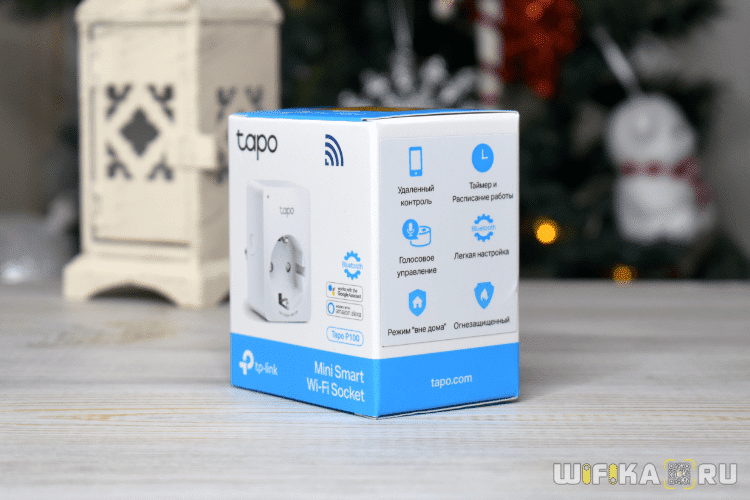
А вот большую Яндекс Станцию можно подключить к телевизору или приставке через HDMI кабель — к сожалению разъема для него в Мини версии не предусмотрено. И именно при кабельном соединении возможно включать и выключать ТВ с помощью Алисы.

Для этого подсоединяем провод HDMI из комплекта к аналогичному разъему на телевизоре или смарт приставке.

После чего можно давать команды Алисе на просмотр плейлистов в Кинопоиске, воспроизведение и остановку видео и так далее.
Настройка работы с телевизором Samsung
Некоторые телевизоры Самсунг уже имеют встроенную поддержку Алисы на борту. Ей можно пользоваться и без колонки, но тогда не получится включать или выключать ТВ. Колонка от Яндекса решает этот вопрос. Причем, соединение будет происходить по WiFi, а значит телевизор будет совместим с самой недорогой Яндекс Станцией Мини
Но сначала нужно будет скачать еще одно приложение, через которое управляются Самсунги — «SmartThings». А также завести в нем новый аккаунт и привязать к нему свой телевизор.
После этого заходим в меню в приложении «Яндекс», которое уже известно нам по инструкции по настройке лампочки через Алису: «Устройства — плюсик — Другое устройство»


И выбираем здесь «Samsung SmartThings»

Далее авторизуемся под своим логином и паролем и предоставляем доступ к учетной записи Яндекс Станции. После чего вам будут доступны следующие команды:
Яндкс Станция не подключается — телевизор не видит колонку
Иногда при подключении Яндекс Станции к телевизору возникают проблему с обнаружением колонки, когда он ее не видит.
Если речь идет про кабельное соединение, то рекомендуется использовать оригинальный шнур HDMI из набора.
Также имеет смысл проверить, какой порт для приема выбран в качестве основного источника. Возможно, колонка подключена к другому разъему
Также случается, что Яндекс Станция не видит WiFi после выключения из сети или обновления микропрограммы. В этом случае ее можно >>перезагрузить или сбросить настройки и подключить к телевизору заново
Можно ли алису подключить к саундбару
В теме нет куратора. По вопросам наполнения шапки обращайтесь к модераторам раздела через кнопку  под сообщениями, на которые необходимо добавить ссылки.
Если в теме есть пользователь, желающий стать Куратором и соответствующий Требованиям для кандидатов, он может подать заявку в теме Хочу стать Куратором (предварительно изучив шапку темы и все материалы для кураторов).
 aleks-man, звук нормальный не хрипит,не скрипит,небольшие басы присутствуют.Управляется все отлично.
Интересно яндекс реализует управление громкостью жестом не вниз\вверх,а например поворотом кисти,как крутилку влево вправо?)
Это да,зато через гугл срабатывает гораздо быстрее и всегда с первого раза,а этой блондинке 😀 иногда приходится повторять.

Насколько сильно отличается большая Станция и мини по качеству звука и запасу громкости?
Мини привлекает размерами, но похоже, прослушивание музыки это навернре одна из самых моих востребованных фич будет.
Стоит ли покупать Станцию Мини 2, брать ли версию с экраном и зачем нужен Яндекс.Модуль
Несмотря на то что Яндекс уже давно вырос из штанишек «русского Гугла», создав обширную экосистему фирменных сервисов, до некоторых пор компания игнорировала аппаратные продукты. Однако запуск Алисы и первой Яндекс.Станции показали, что эта ниша необычайно востребована на российском рынке, и этим можно пользоваться. Так, помимо классической колонки, в продаже появилось ещё три сиквела: Макс, Мини и Лайт — каждая для своего сценария использования. Казалось бы, выбрать и так есть из чего. Но в Яндексе решили, что пора бы обновить одну из самых популярных моделей и выпустили второе поколение Яндекс.Станции Мини, а в добавок к ней ещё и новый Яндекс.Модуль. Разбираемся, что из этого можно и нужно покупать.
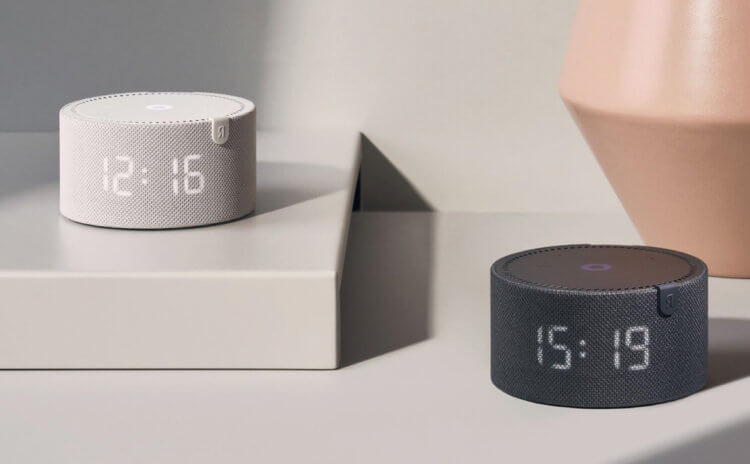
Яндекс.Станция Мини 2 получила дисплей и стала мощнее по звуку
Новая Яндекс.Станция Мини — это, так сказать, субфлагманский проект Яндекса. Второе поколение колонки почти не изменилось с точки зрения дизайна, если не считать экрана как у Яндекс.Станции Макс и четырёх цветов, в которых она выходит, но внутренне преобразований более чем достаточно.
Отличия новой Яндекс.Станции Мини от старой
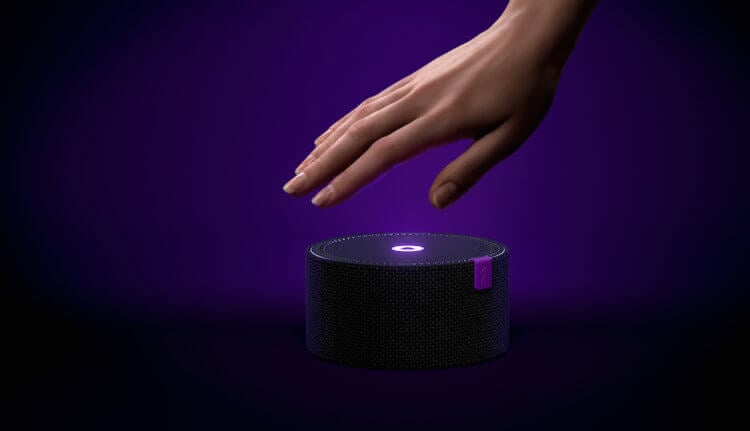
Яндекс.Станция Мини 2 больше не поддерживает бесконтактное управление взмахами над корпусом
Яндекс.Станция Мини 2 выпускается в двух вариантах: с экраном и без. От этого зависит и цена. За младшую просят 5990 рублей, а за старшую — 6990 рублей. То есть, как видите, даже в базе колонка подорожала аж на 1000. Это не очень приятный момент. Но заплатить тут есть за что. По крайней мере, за младшую версию без экрана, потому что брать версию с экраном (отдельно) лично я для себя смысла не вижу.
Ну, смотрите сами. С практической точки зрения экран не несёт почти никакой пользы. Да, он может отображать время и информацию о погоде. Но ведь мы говорим об умной колонке, внутрь которой вшита Алиса. Значит, когда мы взаимодействуем со Станцией, то делаем это голосом и ответ от колонки получаем так же. Не понимаю, зачем ещё и видеть температуру на улице, если ассистент только что произнёс эту информацию вслух.
Какую Яндекс.Станцию лучше купить
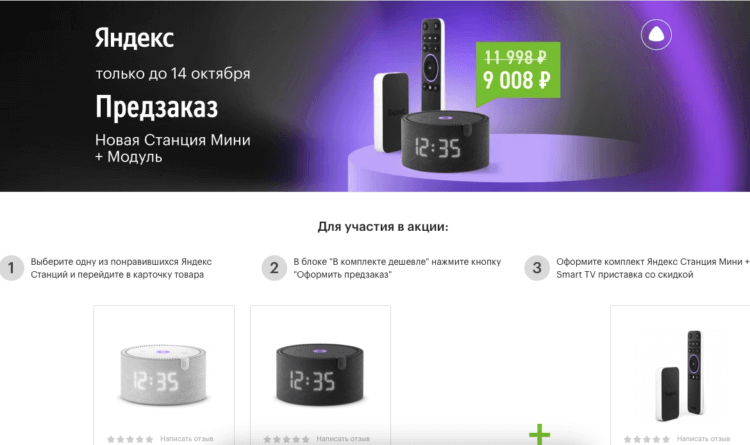
Единственный сценарий, в котором можно взять Станцию Мини 2 с экраном, — это покупка в тандеме с Модулем
А вот базовую версию колонки — по крайней мере, если бы покупал отдельно — я бы с удовольствием взял. Правда, тут есть ряд оговорок:
Брать новую Яндекс.Станцию Мини для музыки не имеет смысла. 10 Вт — это не та мощность, которая способна прокачать даже небольшую спальню, не говоря уже о гостиных под 25-30 квадратов. Я не слышал, как играет новинка, но рассчитывать на высокое качество воспроизведения тоже не стал бы.
Не стоит брать новую Яндекс.Станцию Мини и в том случае, если у вас уже есть обычная Станция или тем более Станция Макс. Для вас оптимальным вариантом будет Станция Лайт, которая стоит намного дешевле. Её можно урвать в районе 3 тысяч рублей и расставить в каждой комнате для управления умным домом.
Однако новая Станция Мини вполне сгодится на роль первой умной колонки. Она способна даже заменить собой классическую Станцию благодаря наличию разъёма 3,5мм. Если вам нужен качественный звук, вы сможете подключить к ней свои колонки от JBL, harman/kardon и других брендов, у которых с этим нет никаких проблем. Обычная Станция так не может.
Что такое Яндекс.Модуль
Да, обычную Станцию и Станцию Макс можно подключить к телевизору, и этим они круты. Но специально для покупателей новой Станции Мини Яндекс представил гаджет-компаньон. Яндекс.Модуль. По факту, это аналог Хромкаста от Google, который превращает обычный телевизор в умный, с той лишь разницей, что новинка Яндекса ориентирована на фирменные сервисы компании, да и стоит она довольно дорого — 4990 рублей.
Модуль втыкается в HDMI-разъём телевизора с одной стороны и в розетку 220 В — с другой. Эта штука поддерживает 4К-видео и приложения сторонних кинотеатров и стримингов, что очень круто. В оболочку Яндекс.ТВ уже встроены клиенты IVI, KION, Premier, More.tv, Okko, Megogo и других сервисов.
В комплекте с Модулем идёт пульт со встроенным микрофоном и Алисой. Благодаря ему вы сможете управлять воспроизведением, поиском и другими манипуляциями голосом. Это очень круто. А, если у вас есть Яндекс.Станция, то можно использовать её, не трогая пульт. Вишенка на торте — бесплатный год подписки на Яндекс.Плюс, который сам по себе стоит 1990 рублей при единоразовой оплате. Выгодно.
Стоит ли покупать Яндекс.Модуль
Брать Яндекс.Модуль однозначно нужно, если вы пользуетесь обычным телевизором либо устаревшим Smart TV, который больше не обновляется. А вот владельцам современных «ящиков» рекомендую подумать. Всё, что вы получите от тандема Модуль-Станция, — это голосовое управление воспроизведением видео и фильмов.
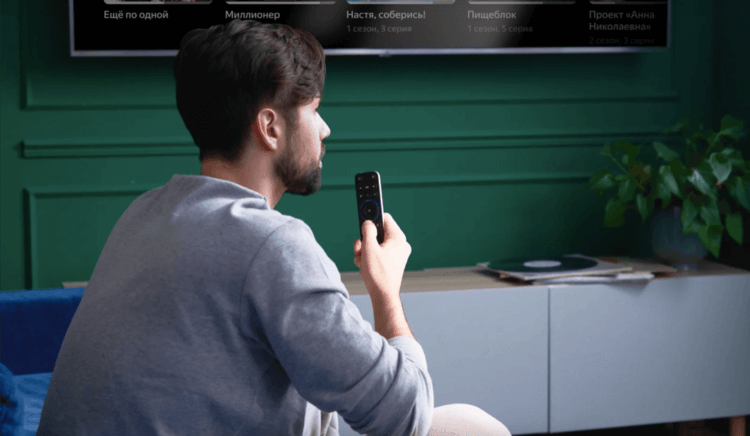
Яндекс.Модуль управляется голосом. Это очень удобно
Для кого-то и этого будет немало. Но подумайте сами: ведь доступ к стримингам у вас был и раньше. А значит, использование Модуля вкупе с современным телевизором будет избыточным. Поэтому не торопитесь, а хорошенько пораскиньте мозгами. Себе бы, как обладатель Samsung Smart TV нового поколения с поддержкой AirPlay и приложений Apple, я такую штуку брать не стал.
Исключение — покупка обоих устройств комплектом на старте продаж. В Яндексе решили на этапе предзаказа, с 5 по 14 октября, дать нам возможность заказать колонку и Модуль в комплекте по специальной цене. Комплект с колонкой, снабженной LED-экраном, стоит 8 990 рублей, с колонкой без экрана — 7 990 рублей. Скидка составит 2990 рублей. То есть, покупка комплектом оправдана и на ней действительно можно прилично сэкономить.

Новости, статьи и анонсы публикаций
Свободное общение и обсуждение материалов
Лонгриды для вас

Производители всех современных батареек CR2032 обспечивают безопасность от проглатывания ребенком. Однако недавно оказалось, что AirTag не работает с батареями, защищенными по этому стандарту.

Одно из главных изменений iOS 15 коснулось Siri. Да, Apple наконец-то вспомнила про существование своего голосового ассистента и добавила возможность обрабатывать офлайн запросы, которые не требуют поиска в Интернете.

Новый Яндекс Модуль может заменить Apple TV! Он выполняет почти все функции приставки от Apple, но стоит в разы дешевле. У него есть и недостатки, которые вылезли спустя две недели использования. Теперь понятно, что надо сделать, чтобы было совсем хорошо.
Если что, то у первой маленькой колонки тоже есть выход для подключения других колонок.
И хорошо и правильно делать обзор о чем либо, если сам это все попробовал.



