
Как я вернул к жизни iMac из 2012 года. Летает почти как на M1
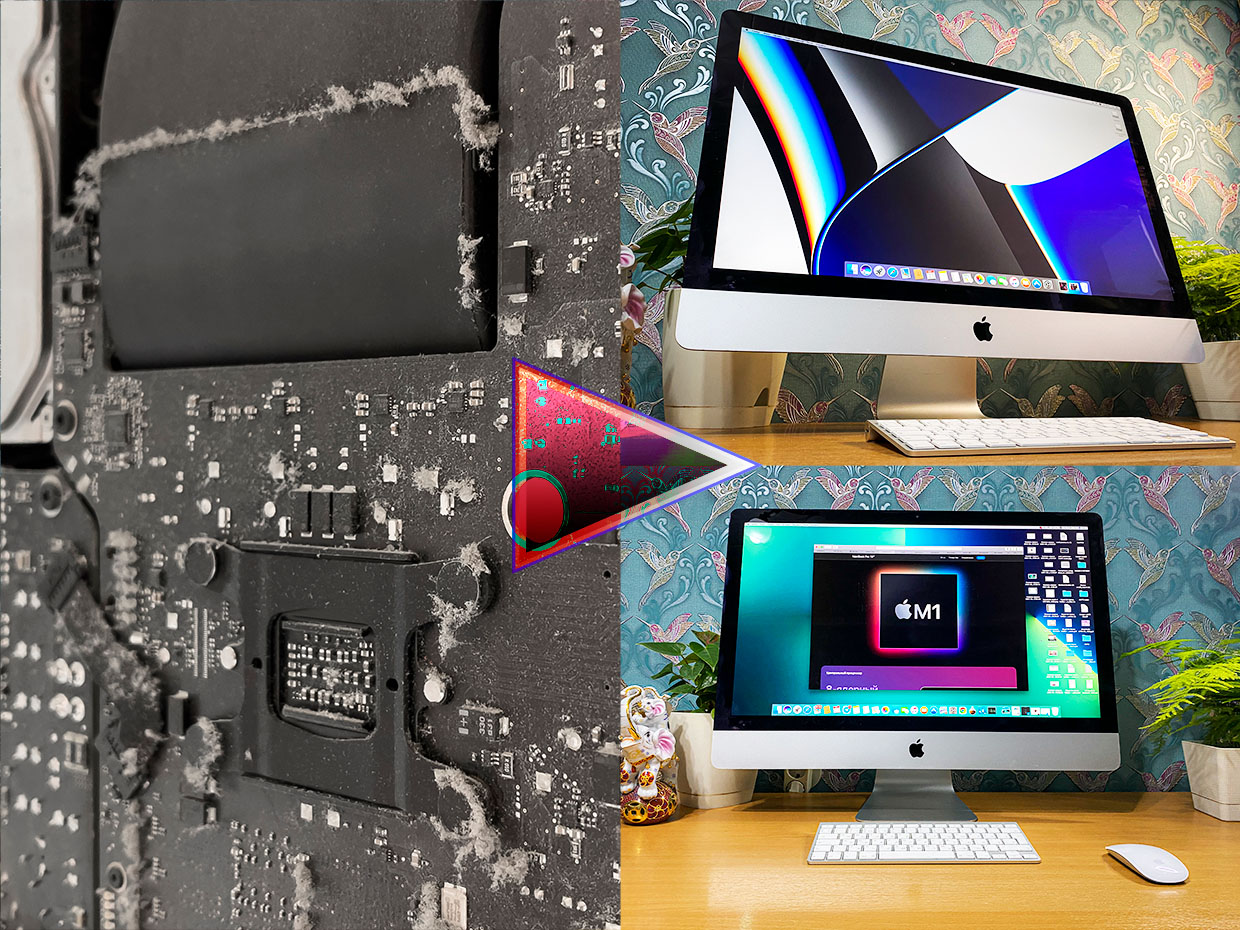
В середине 2013 года в нашем доме появился первый компьютер Apple.
Выбор моей мамы, которая на тот момент управляла семейными финансами, пал на iMac с диагональю 27 дюймов конца 2012 года за 110 000 рублей на тот момент или 183 000 рублей сейчас.
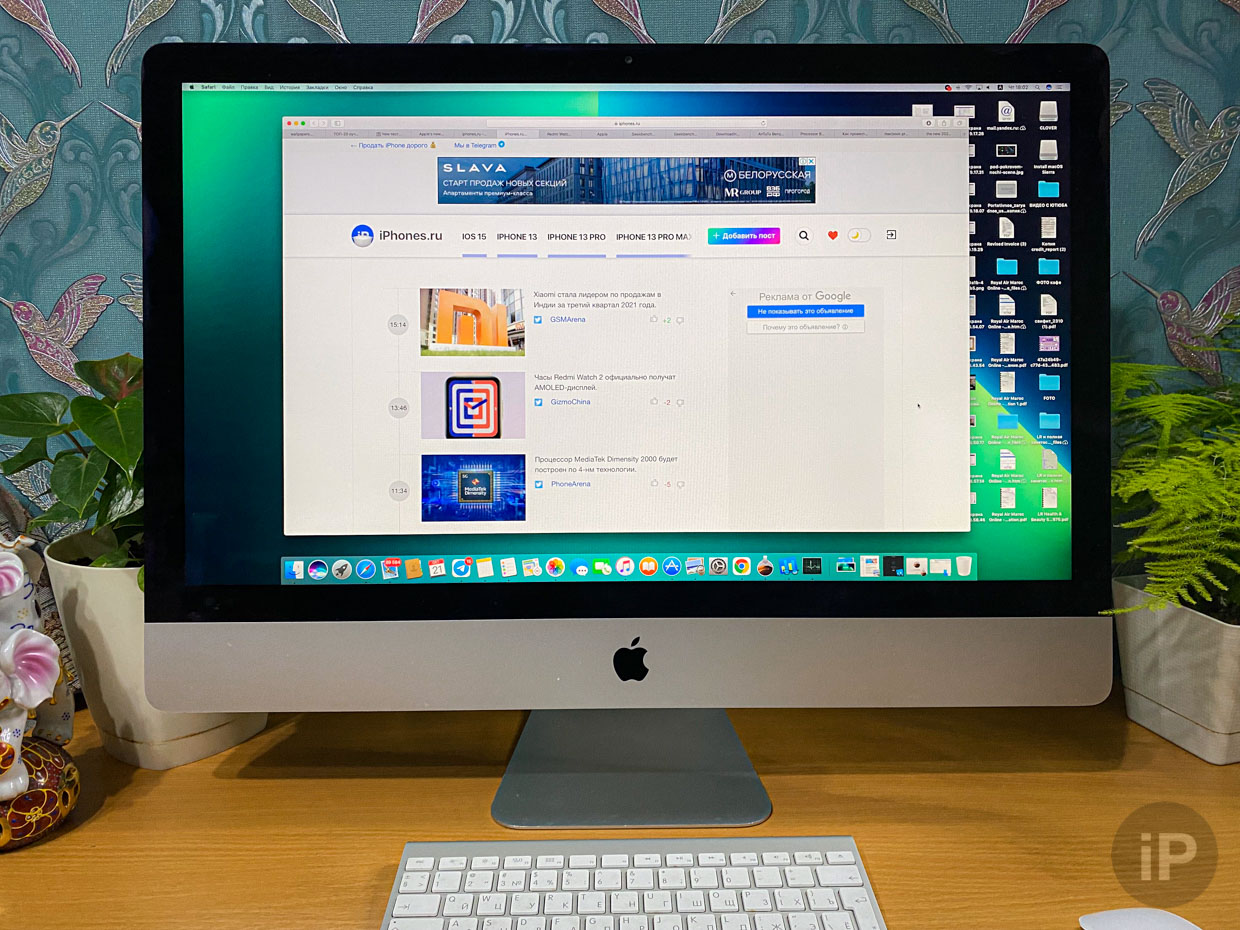
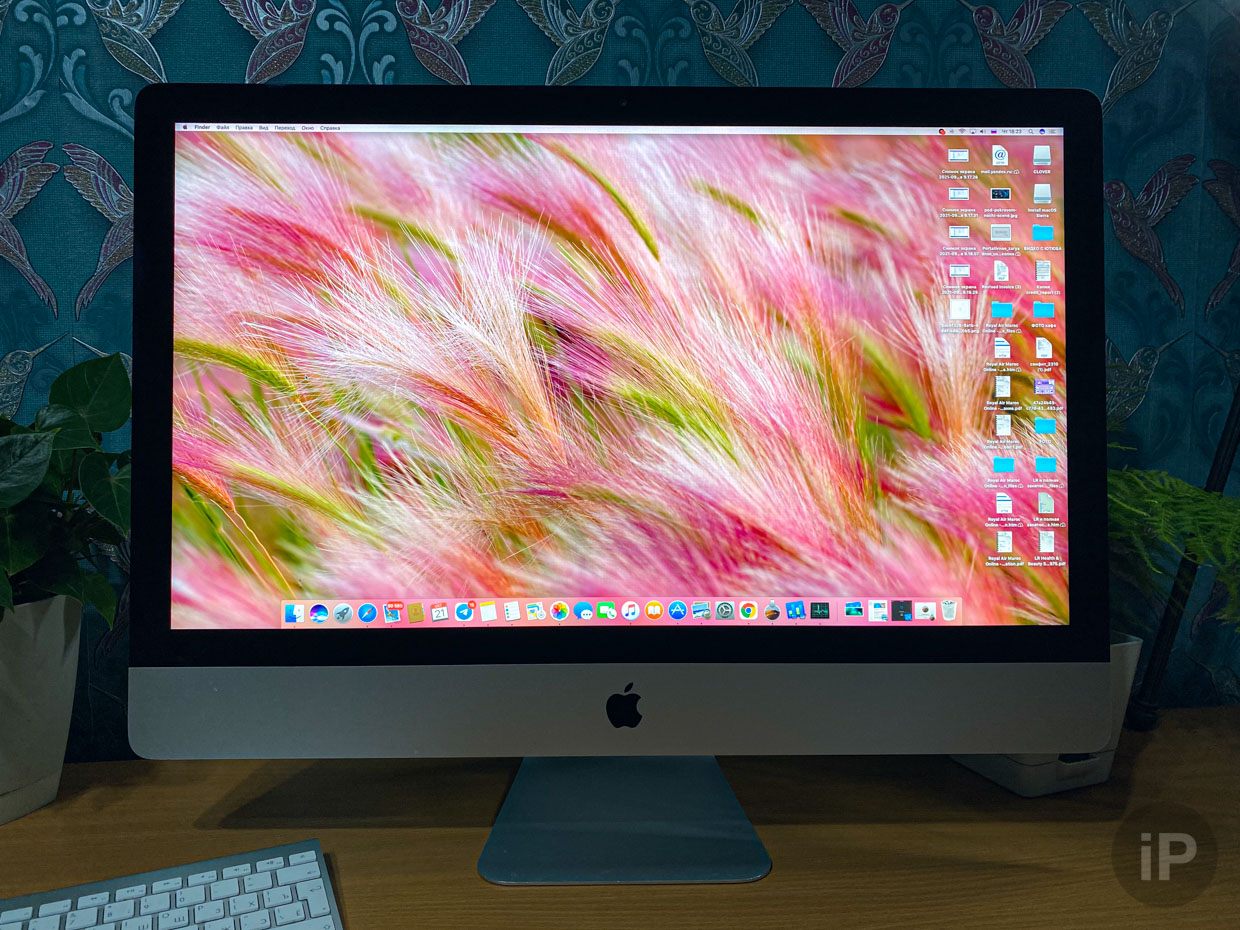
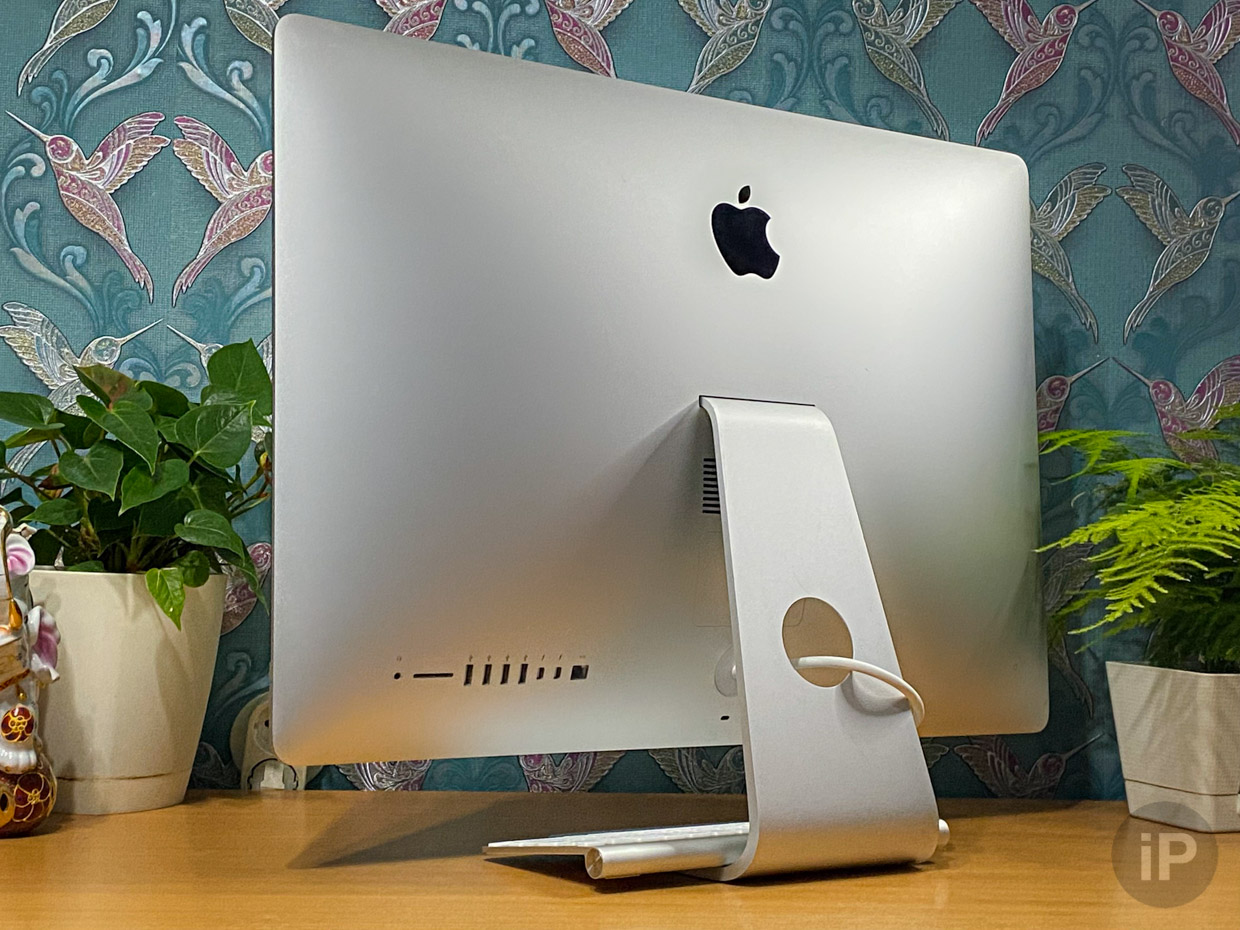
Это была первая модель iMac в новом изящном дизайне с исчезающей гранью ближе к экрану. В том самом корпусе, который Apple до сих пор использует в iMac 27″. В 2021 году, спустя 9 лет.
Наш iMac всё ещё работает, но прошёл через многое. Он пережил две клинические смерти, после которых как феникс восстал из пепла и теперь летает на поразительной высоте.
Ниже расскажу о том, как домашний Mac однажды удалил фотографии за 3 года, как его два раза возвращали к жизни и сколько денег потратили на неожиданно успешный ремонт компьютера, которому скоро стукнет десятая часть века.
Выложили за Mac состояние, потому что красивый
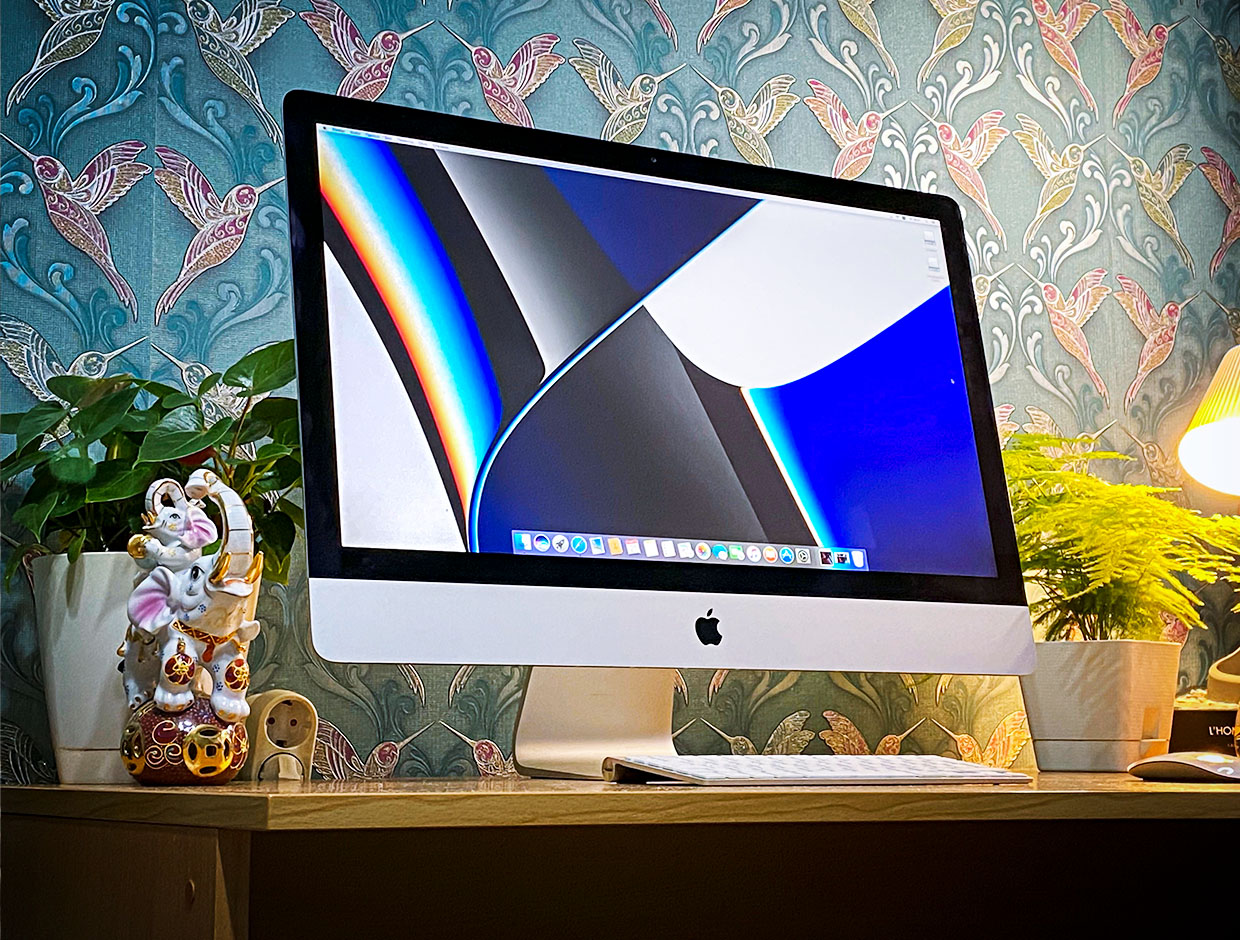
После владения iPad 4 и iPhone 4 в семье понимали, что странные и изящные устройства Apple будут надёжными, хоть и стоят дорого.
Летом 2013-го я перебирался в Москву, и встал вопрос о покупке домашнего компьютера.
Так получилось, что у одного из реселлеров среди дешёвых чёрных коробок со слабыми сборками ПК мама увидела левитирующий на изящной алюминиевой ножке дисплей с небольшой припухлостью сзади.
А потом узнала, что это ещё и ничего такой по мощности компьютер.
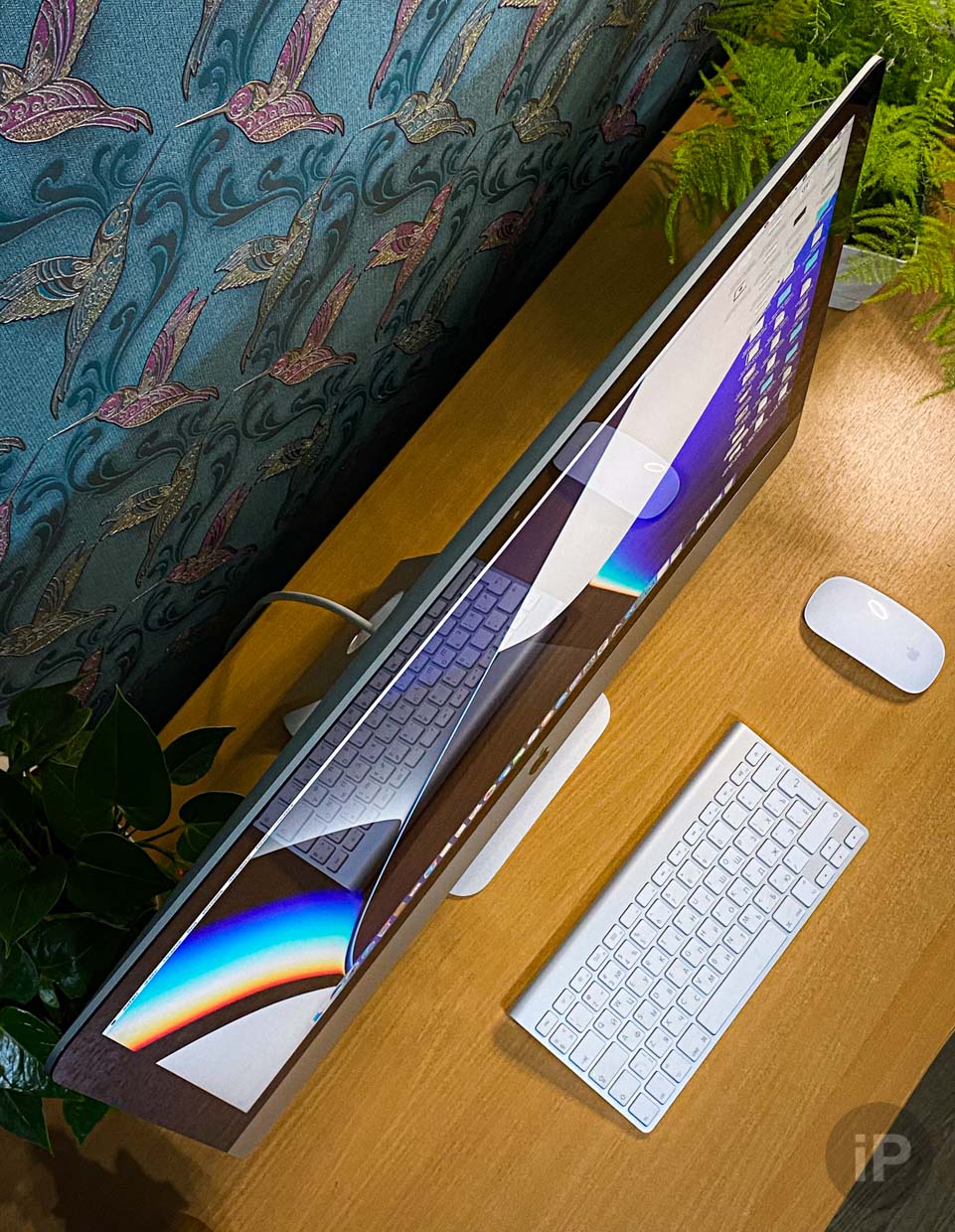
Она ни о чём другом думать уже не могла, и начала советоваться со мной.
Решение принималось сложно из-за трёх факторов: высокая цена, незнакомая система, я и мама плохо разбирались в железе и ПО.
При этом старались подобрать оптимальную конфигурацию, чтобы можно было установить Windows, играть на нём, запускать Photoshop.

В итоге взяли в конфигурации Intel Core i5-3470, NVIDIA GeForce GTX 675MX, 8 ГБ ОЗУ, 1 ТБ HDD.
Заодно к этому купили официальную Windows 7 и пакет Microsoft Office, которые прямо в магазине установили через Boot Camp.
Да, всё так: хотелось изящное устройство на столе, но знакомую ОС для работы. Скорее всего, именно этот подход на две системы в итоге и нанёс ущерб моим воспоминаниям, отголоски которого чувствую до сих пор.
Одно письмо убило Windows, а Windows захватила iMac и 10 000 фото с собой
Как-то в детстве на домашний ПК мне пришло странное письмо ссылкой. Не помню что там было, но помню, что нажал на неё. Это поразило 70% всех файлов на компьютере и фактически вынудило «переустанавливать винду».
Тогда самой ценной потерей были сохранения в играх, потому что цифровой фотографией я не успел заниматься, а миром на последнем издыхании правила плёнка.
История научила меня какой-никакой информационной безопасности. В отличие от моей мамы, которой в тот момент рядом не было, чтобы научиться игнорировать ссылки в незнакомых письмах раз и навсегда.
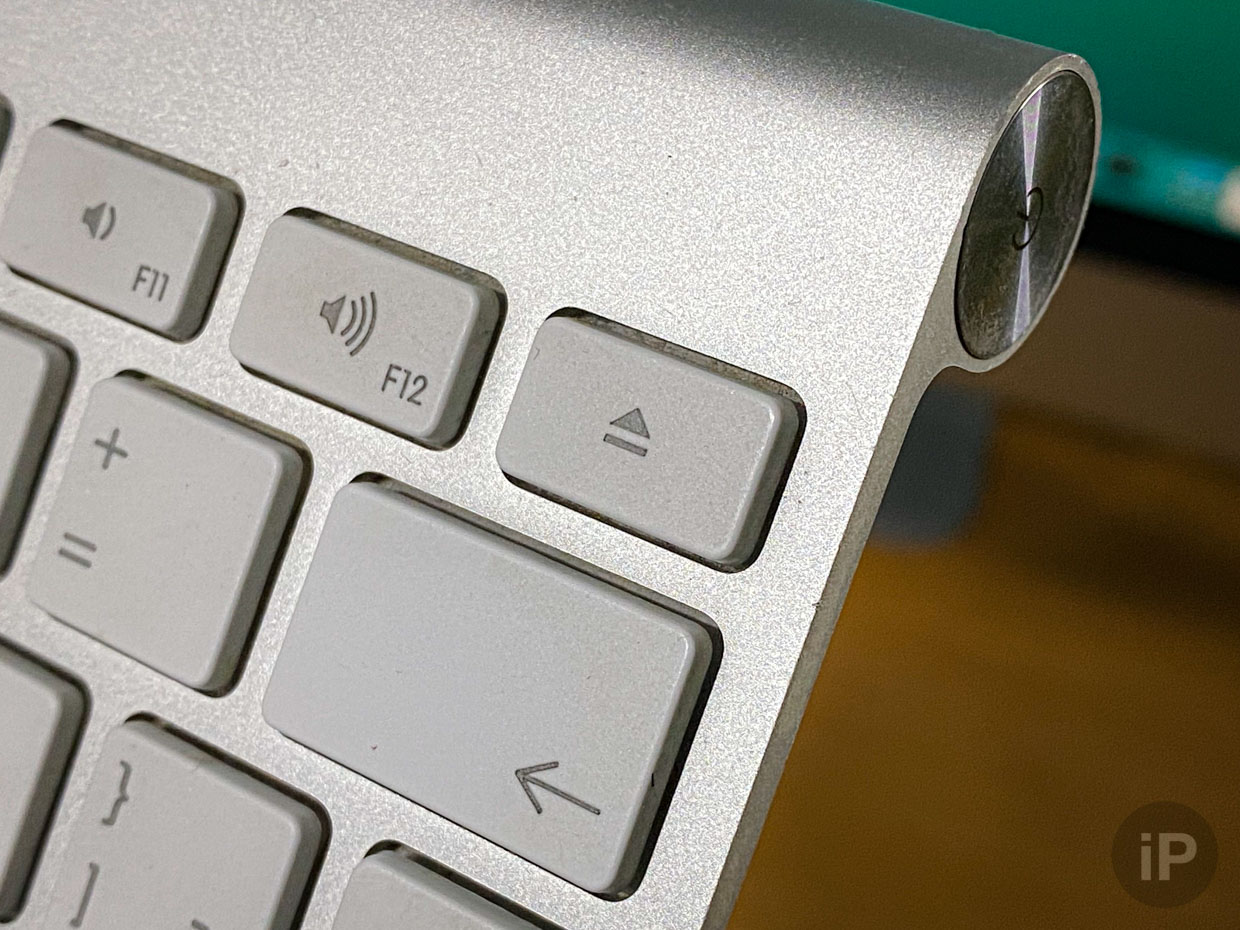
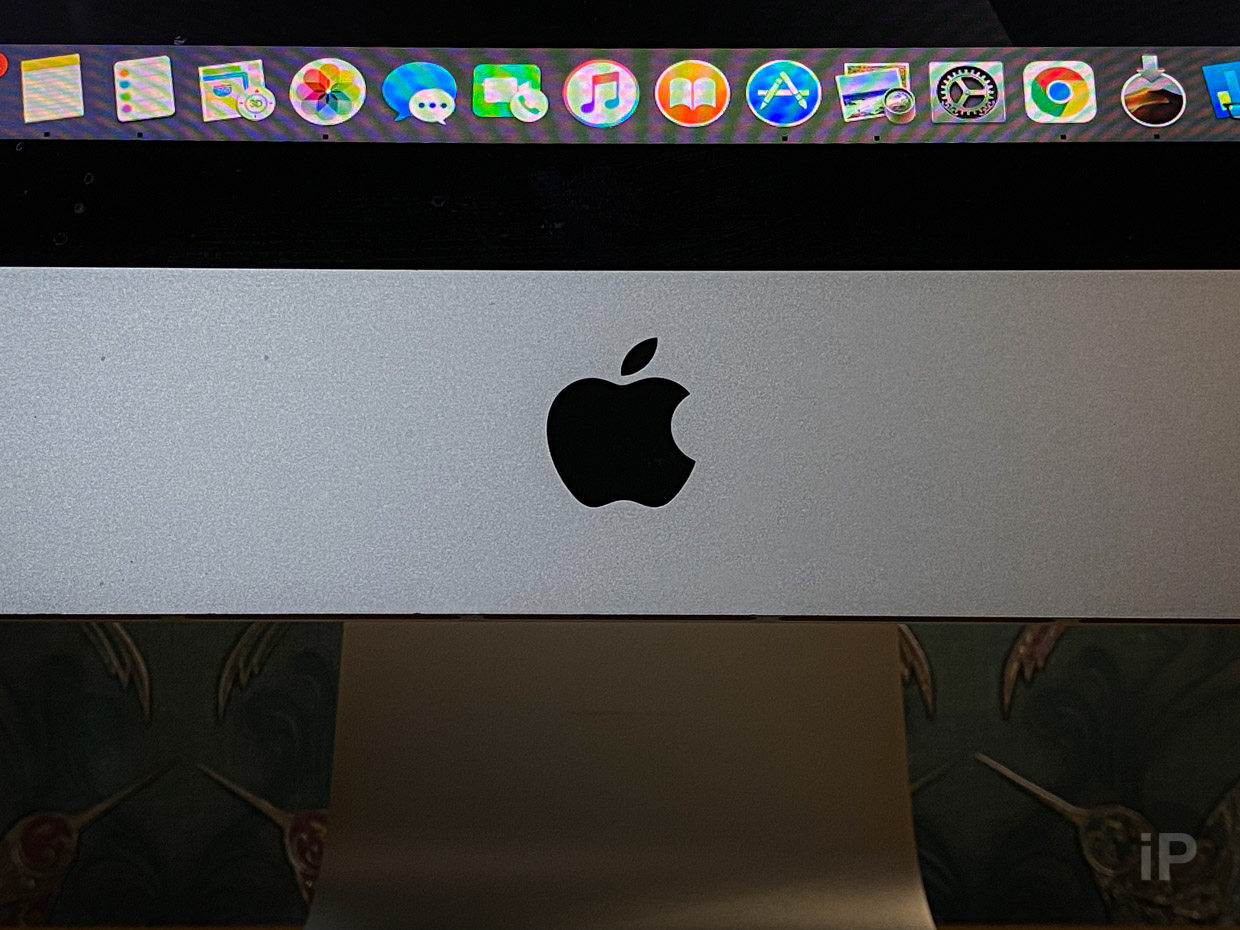
Не уверен, для чего была нужна эта кнопка. Кажется, что для вывода диска из дисковода, но в этой модели его уже не было
Спустя много лет, когда дома был наш iMac 27, я уехал из города. И уже моя мама по незнанию открыла портал в ад, кликнув на спамовую ссылку с Windows.
Снова удалились временные и не особо значимые файлы вроде сохранений игр или сырые снимки с зеркальной камеры, большинство которых в начале моих экспериментов с фотографией не имело художественной ценности.
К тому моменту на протяжении двух лет освобождал память iPhone 5S и iPad 4, сохраняя почти все фотографии с них на iMac в разделе Mac OS X. На устройствах оставлял самые значимые крупицы.
Они тогда остались целы, но событие со спамовой ссылкой запустило процесс, который привёл к уничтожению всех этих фотографий.
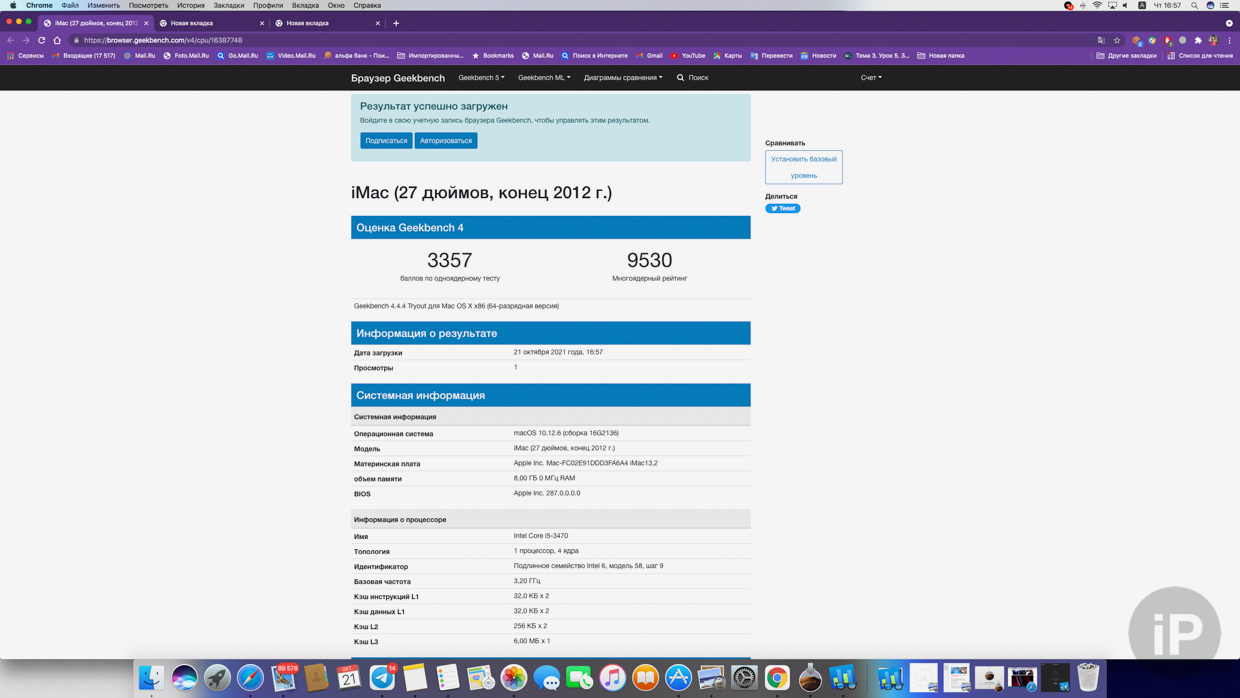
В те годы iMac спокойно тянул Photoshop. Вот актуальные результаты Benchmark 4 из 2021 года, если они вам о чём-то скажут
После атаки на Windows её раздел пришлось полностью удалить и восстановить обратно через Boot Camp.
Оказывается, этот процесс создавал много стресса для HDD внутри iMac, и, предполагаю, по причинам плохой оптимизации ПО не всегда шёл гладко, по нескольку раз перезапускался.
Я не любил издеваться над железом моноблока таким способом, но время от времени приходилось. Рано или поздно Mac OS X отказывалась запускать Windows, либо Windows ловила очередной вирус и умирала.
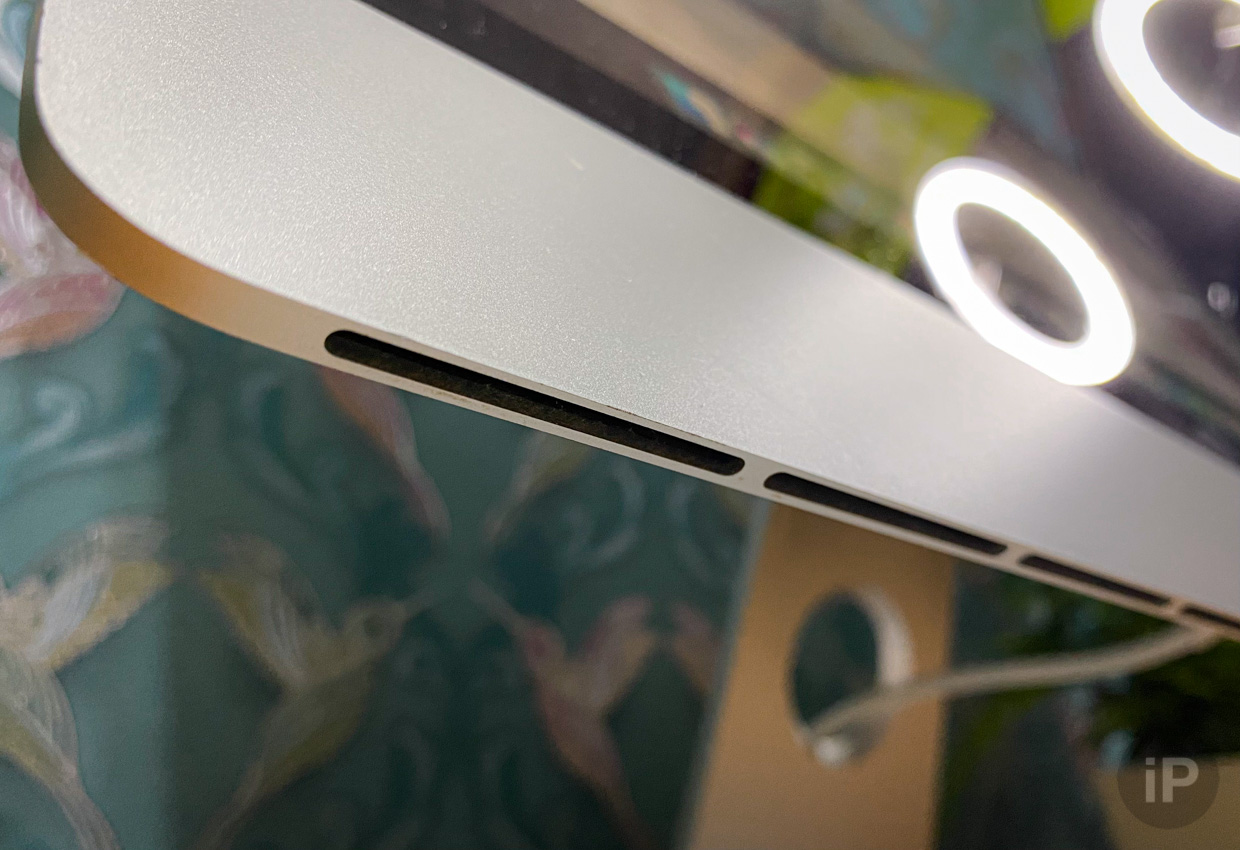
После новенького iMac 24 на M1 звук из девятилетнего iMac кажется уже не таким чётким, как раньше, но всё ещё удивительно громким и глубоким
Мне стоило принять такие моменты как предупреждающие знаки и экстренно сделать бэкап все фотографий, которых становилось всё больше. Чувствуете нотку горечи, да?
Через 3 года с момента покупки наступил чёрный день. После очередной сложной и неудачной установки Windows через Boot Camp моноблок стал подозрительно долго включаться и ещё дольше загружать приложения.
Я начал экстренно эвакуировать фотографии на внешний HDD, но успел сохранить треть. Очередной фриз парализовал всю Mac OS X, после чего iMac уже не активировался до рабочего состояния.
Во время включения он доходил до этапа ввода пароля от учётной записи, но не давал попасть внутрь системы. Пациент оказался в коме.
В первый ремонт оживили только HDD. Ничего не изменилось
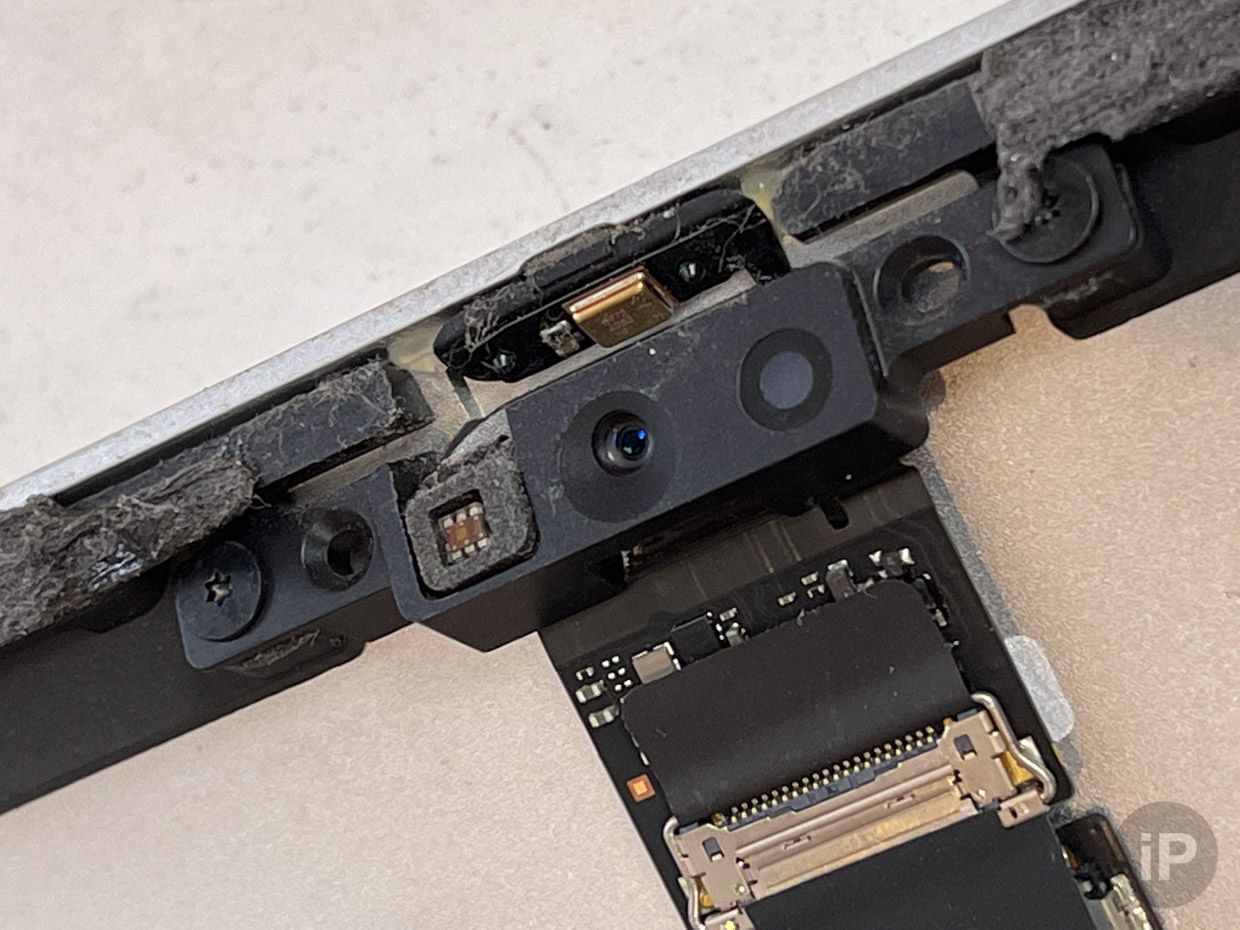
После сервиса камера жутко запылилась из-за плохой стыковки экрана. Кстати, похожая система стоит в MacBook Pro 2021 года, из-за которой у него появилась «чёлка»
Я повёз iMac в сервис в центре Москвы, который выбрал по положительным отзывам в разных источниках.
Провели диагностику и озвучили диагноз: некоторые сегменты HDD повреждены бесповоротно, поэтому система, хоть и загружается, не заработает полноценно. iMac спасёт замена хранилища.
После ремонта особой разницы в скорости, конечно, никто не заметил. Характеристики те же, расти было нечему.
Старый жёсткий диск отдали на случай, если попытаюсь вытащить из него сохранившиеся фото. До сих пор ждёт своего часа, ценник в районе 10 тысяч за восстановление данных пока меня тормозит.
Цена ремонта: 10 000 рублей за новый HDD.
Во второй раз чинили половину iMac, SSD стал звездой
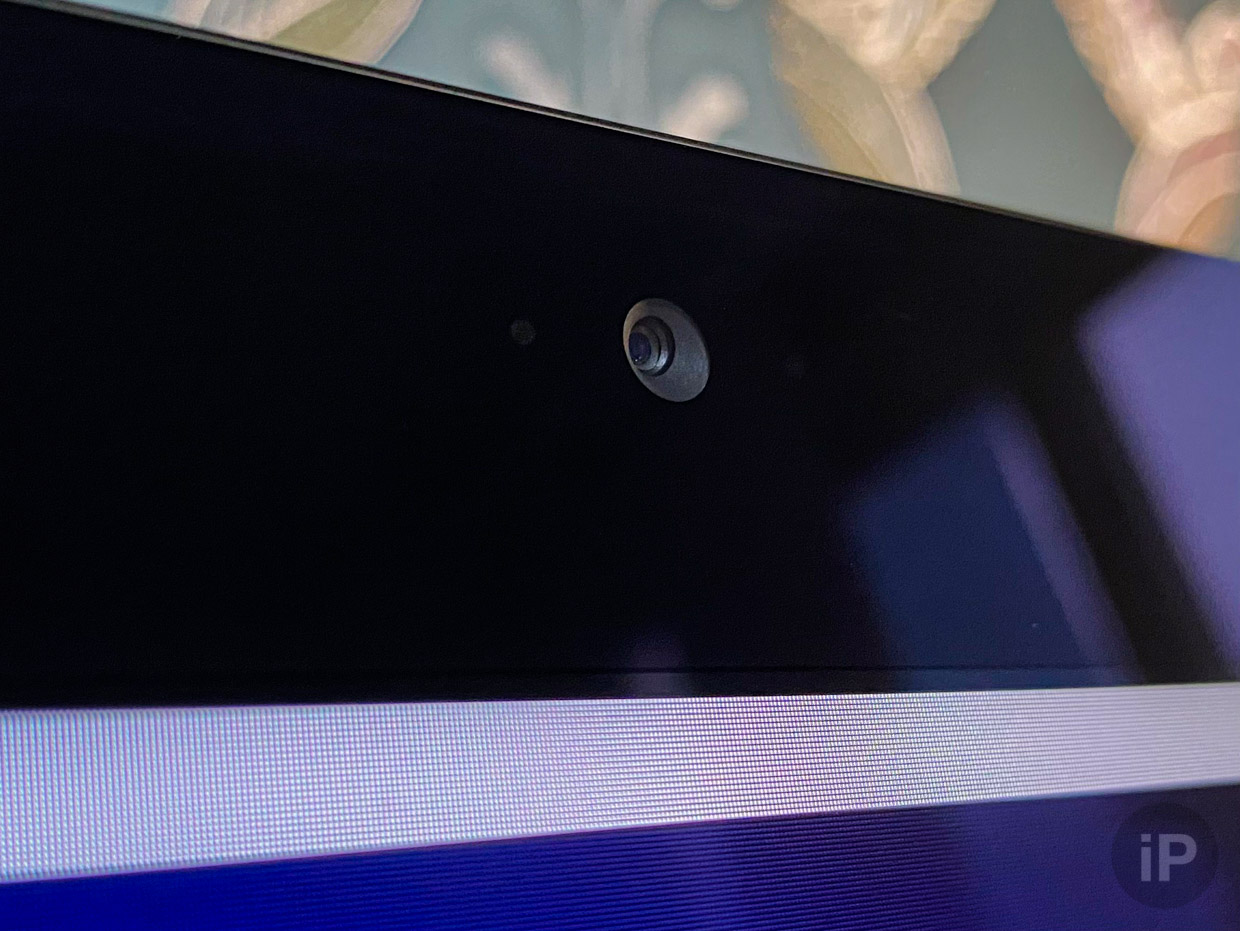
Теперь камера как новая

Правда, качество у неё где-то на уровне iPhone 3GS. Дома ремонт
Моноблок проработал ещё 5 лет. Медленно, с тормозами и жуткими лагами, чем сильно раздражал мою маму.
iMac вёл себя как все старые компьютеры, которые хочется просто взять и выкинуть, потому что загружать вкладку в браузере три минуты никто не любит.
Летом 2021 года после включения одной из стандартных программ весь экран резко загорелся оранжевым, а затем iMac ушёл в вечную перезагрузку.
Запуск через безопасный способ не помогал. Отвезли в экстренную мастерскую, там выяснили, что HDD опять полетел.
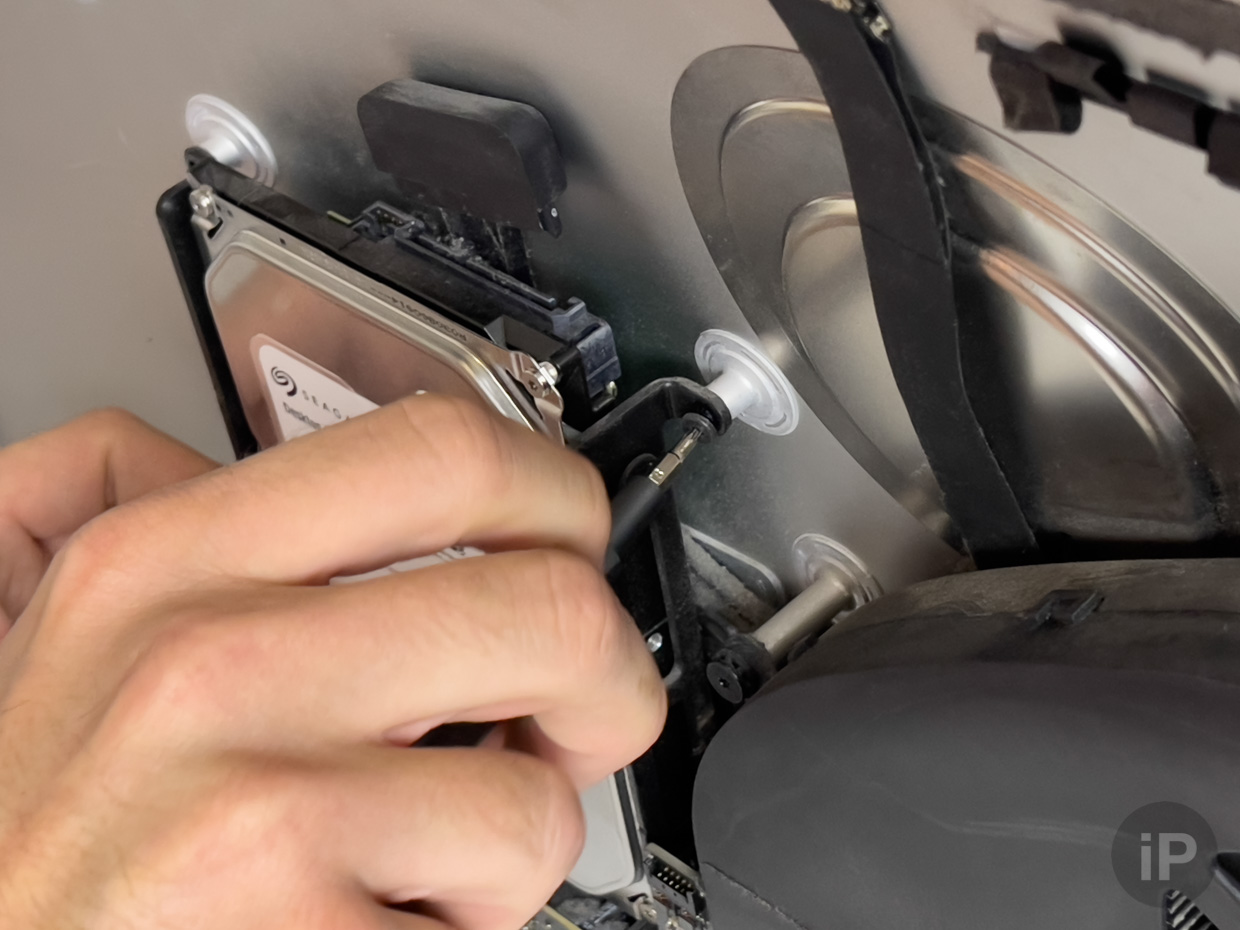
Полетевший жёсткий диск, который поставили пять лет назад
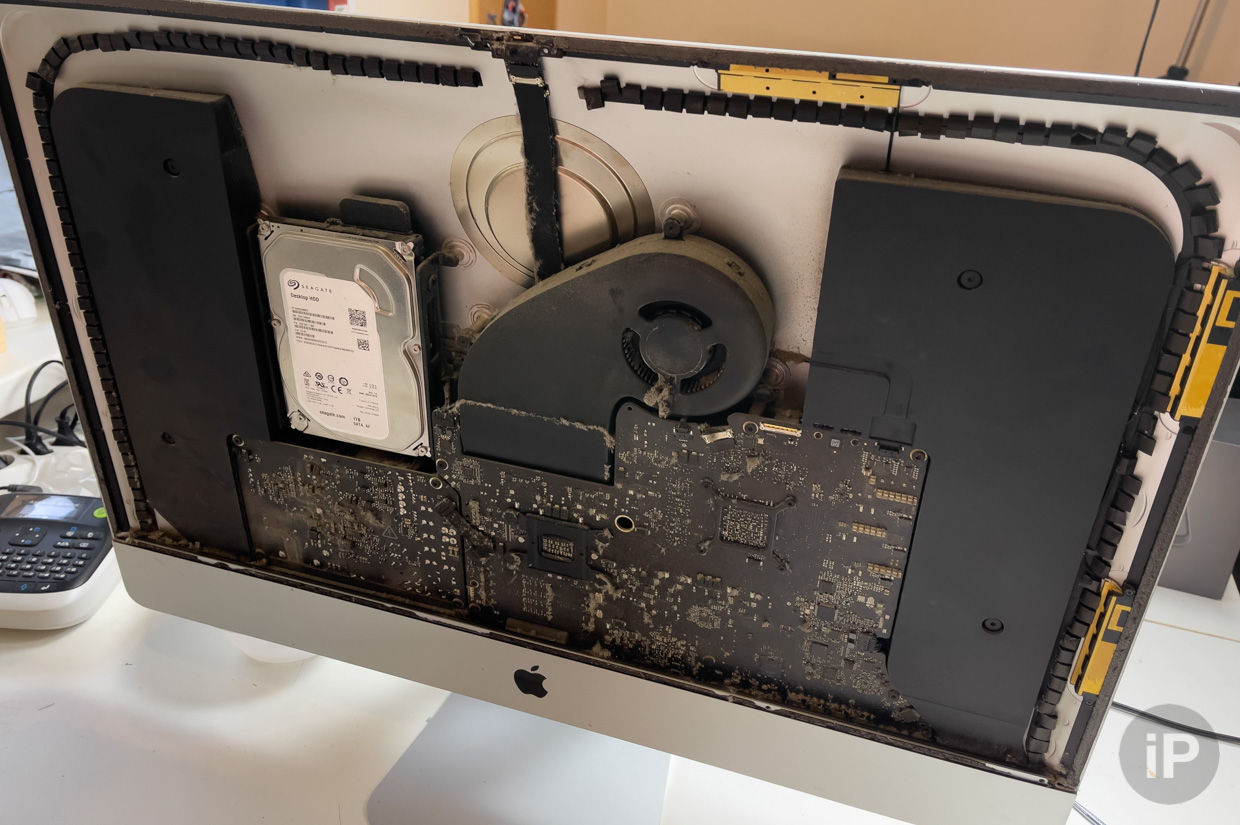
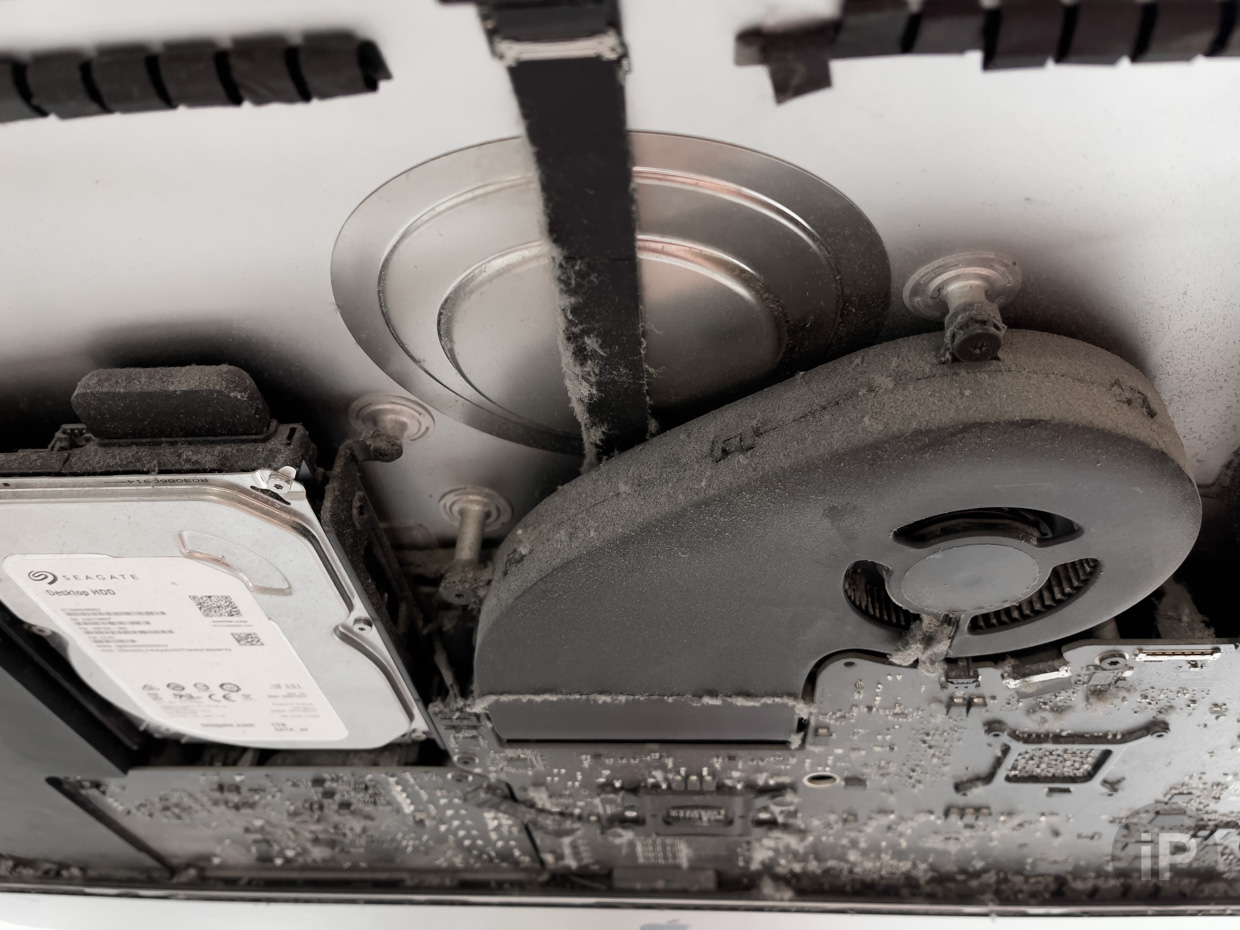
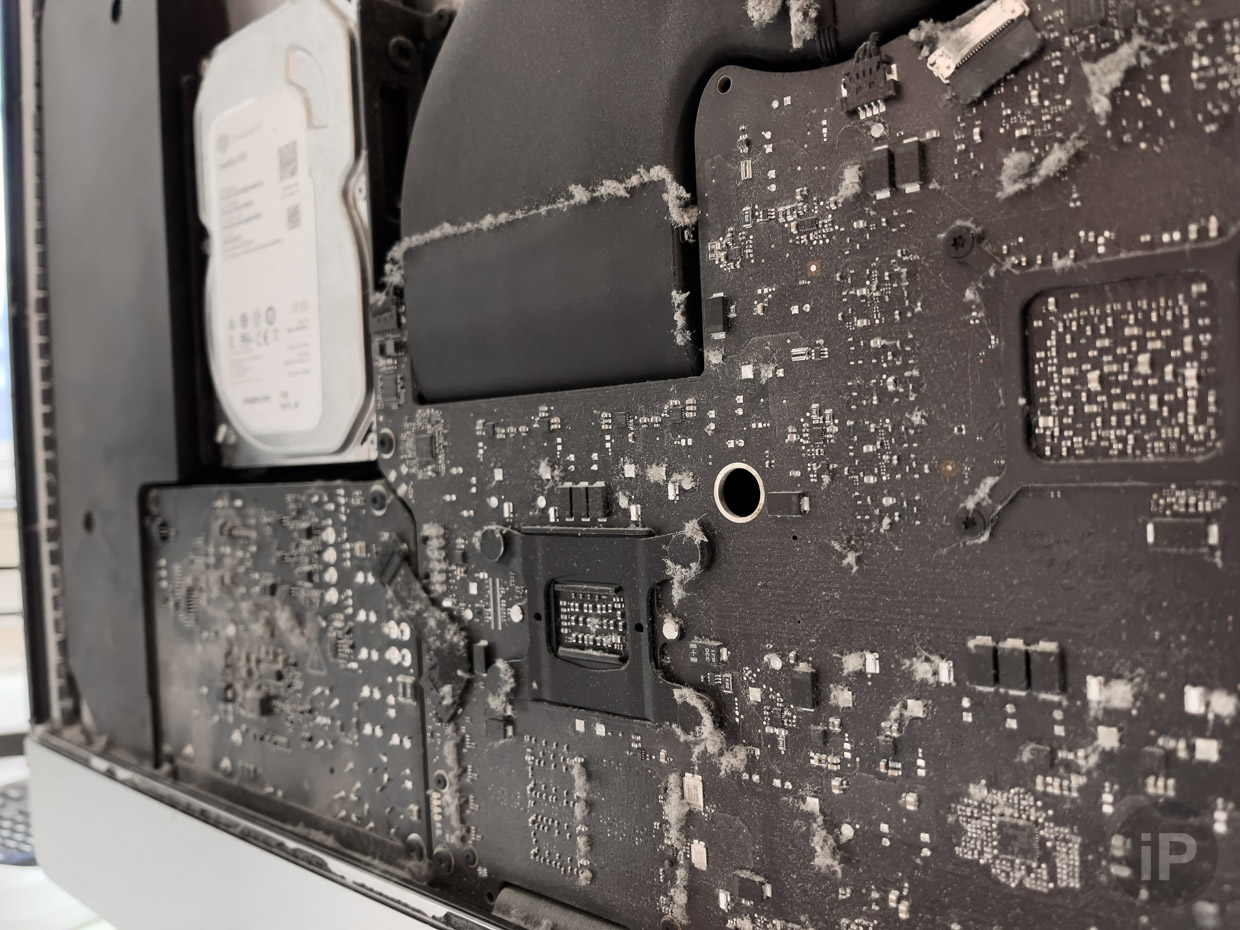
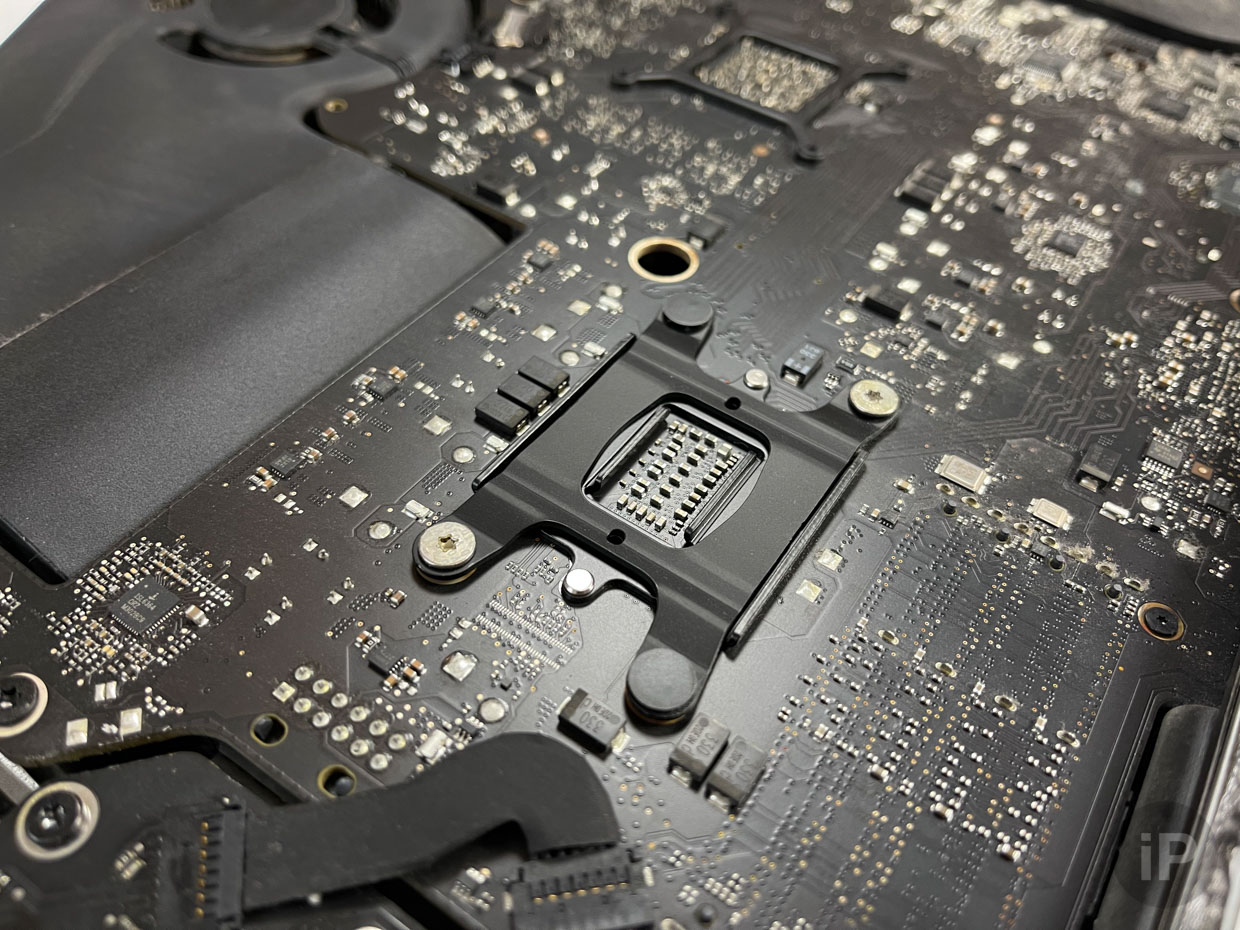
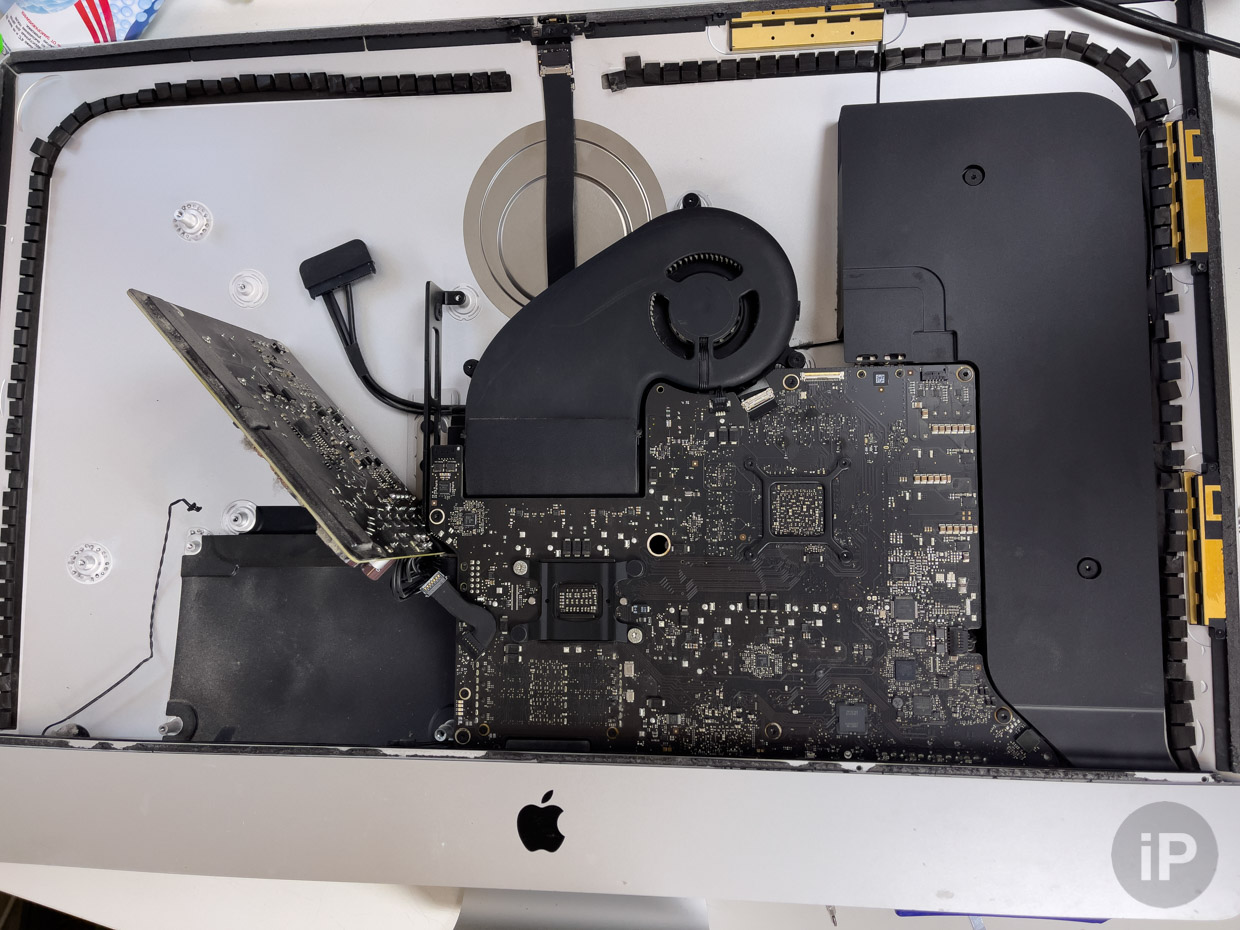
В этот раз на замену поставили SSD от Samsung на 512 ГБ.
Диск обошёлся в 5000 рублей.
Это было лучшим решением за всё время. С ним программы начали открываться молниеносно, вкладки взлетать, рабочие столы переключаться мгновенно.
Только мы узнали об этих бонусах не сразу.
Даже с новым диском iMac не загружался. При активации он доходил успешного подключения к Wi-FI, после этого показывал серое яблоко со строкой загрузки и оставался так висеть.
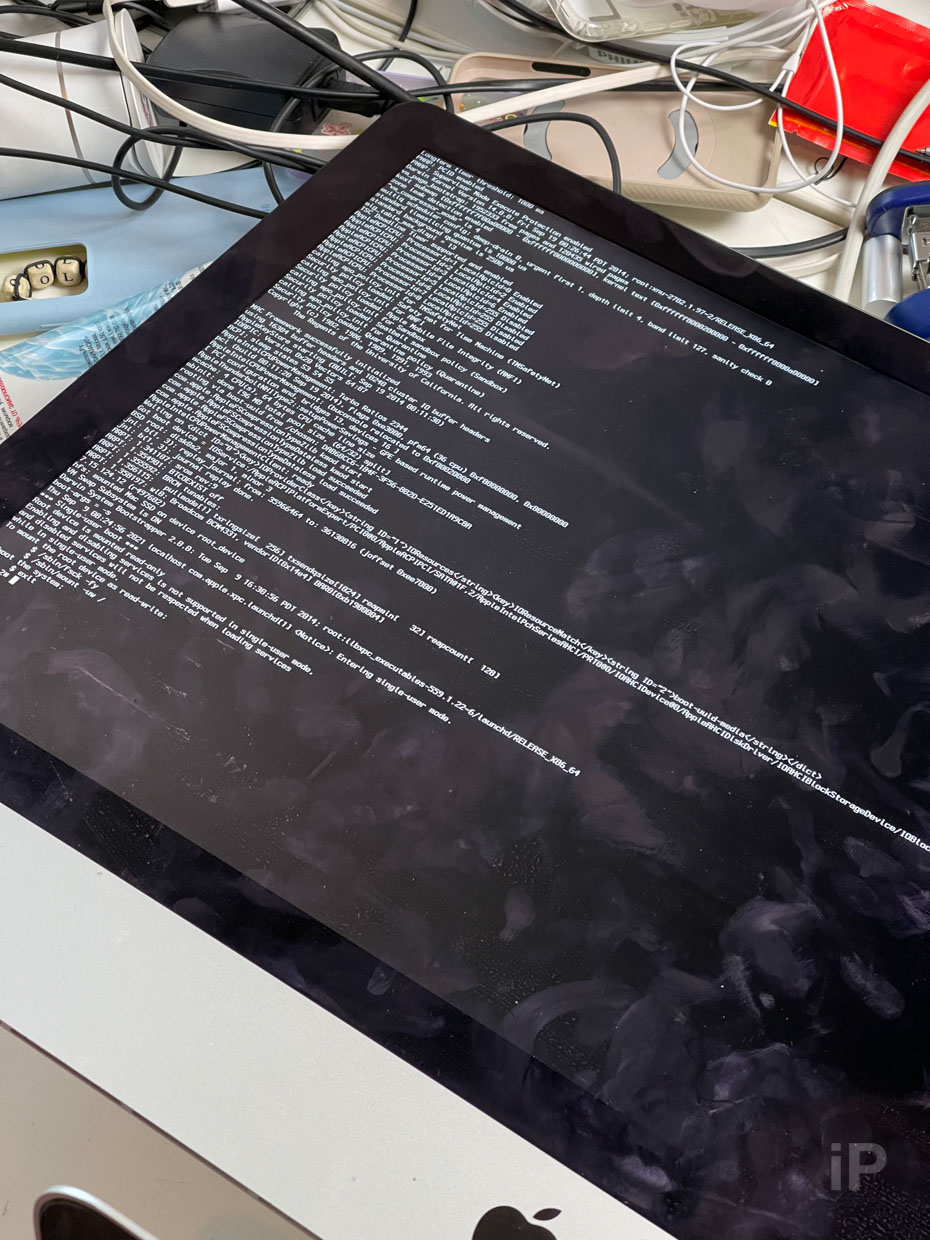
iMac в режиме проверки компонентов
Диагностика тоже останавливалась на успешной проверке сетевой карты, после чего не хотела идти дальше. Пришлось везти в другой сервис в центре Москвы.
Новые мастера обратили внимание, что у iMac сломана нога. В 2017 году во время наклона она щёлкнула и перестала держать вес моноблока. У Apple была бесплатная программа её ремонта, но из-за больших габаритов мы откладывали починку и в итоге упустили окно.
Ремонт ноги оценили в 4000 рублей.
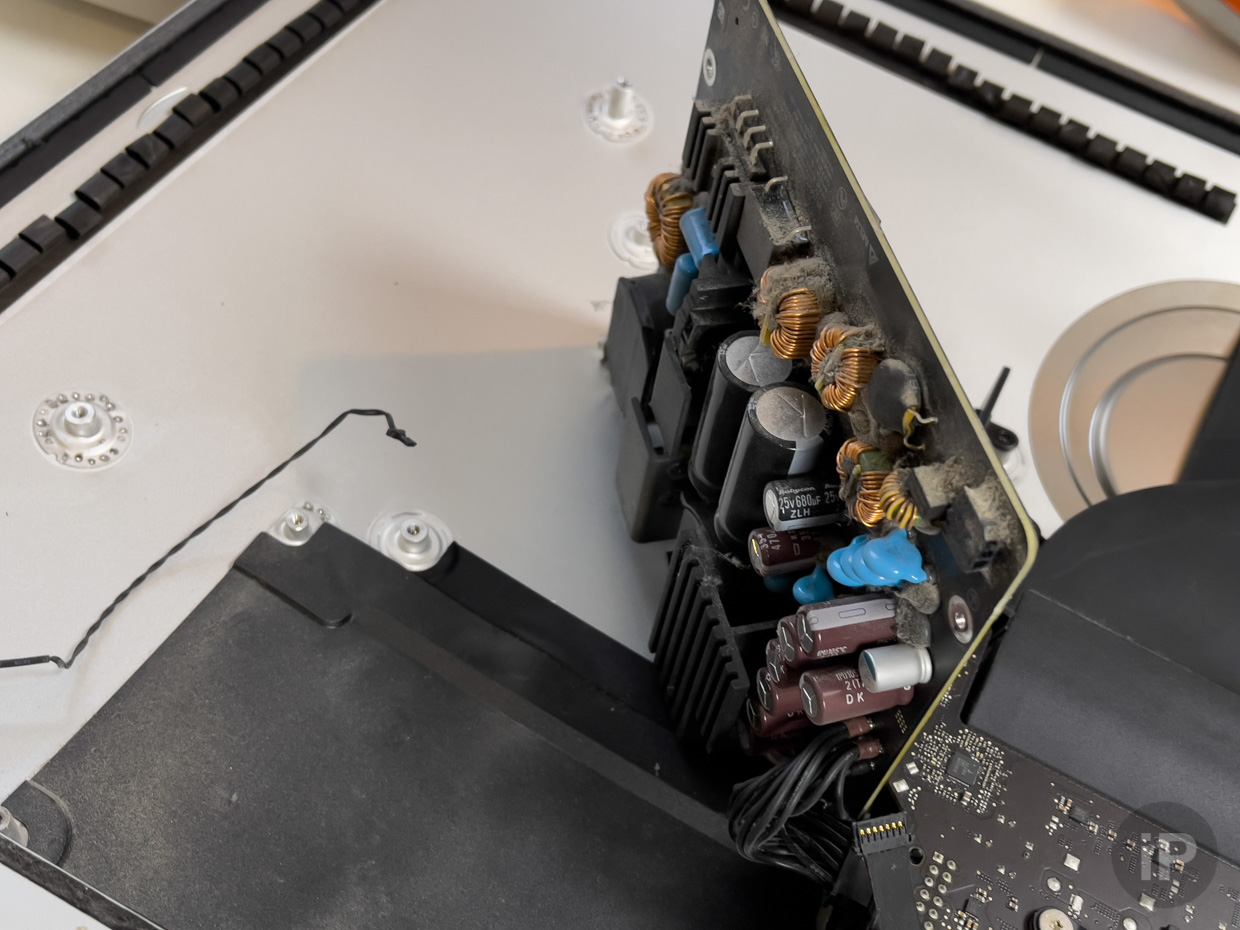
Так выглядит встроенный блок питания
На следующий день сервис озвучил финальный вердикт, почему iMac выглядел живым, но в сознание не приходил.
Сгорела плата с чипом EFI или Extensible Firmware Interface. Это интерфейс, который имеет низкоуровневый доступ к системам и микропрограммам компьютеров Apple для их стабильной работы. Чтобы было проще понять, это аналог BIOS на ПК.
Это обьясняет, почему iMac продолжал включаться, но во время диагностики отказывался идти дальше проверки интернет-модуля.
Замена платы стоила 8000 рублей.
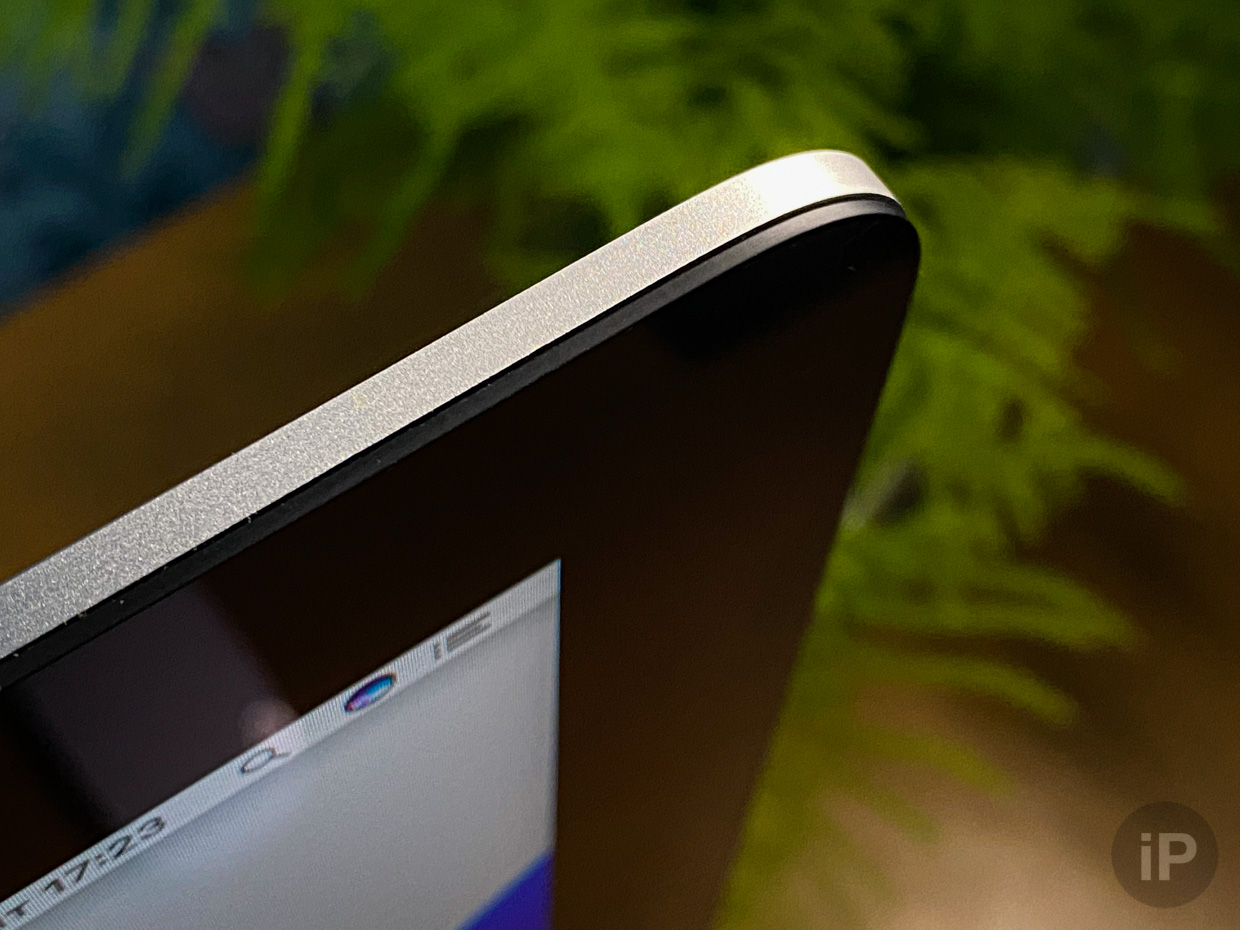
В этот раз панель с дисплеем вклеена плотно
С чем была связана самая необычная проблема, мы не знаем. Скачок напряжения, изначально бракованная деталь или просто возраст, ответ вообще может быть где-то посередине.
Но благодаря этой поломке моноблок начал дышать глубже.
Я несколько раз пользовался им, когда приходил в гости, и в браузинге, записи заметок и лёгком редактировании фото не видел разницы между ним и моим MacBook Pro 2018 года на Core i7 восьмого поколения.
Последним моментом стала настройка Mac OS X (до macOS железо не дожило) за 2000 рублей. Мама не хотела ждать, когда я разберусь, поэтому заказала мастера.
Итого второй ремонт вышел в 19 000 рублей за SSD, ножку, плату и настройку Mac OS X.
Чему меня научили две критичные поломки Mac
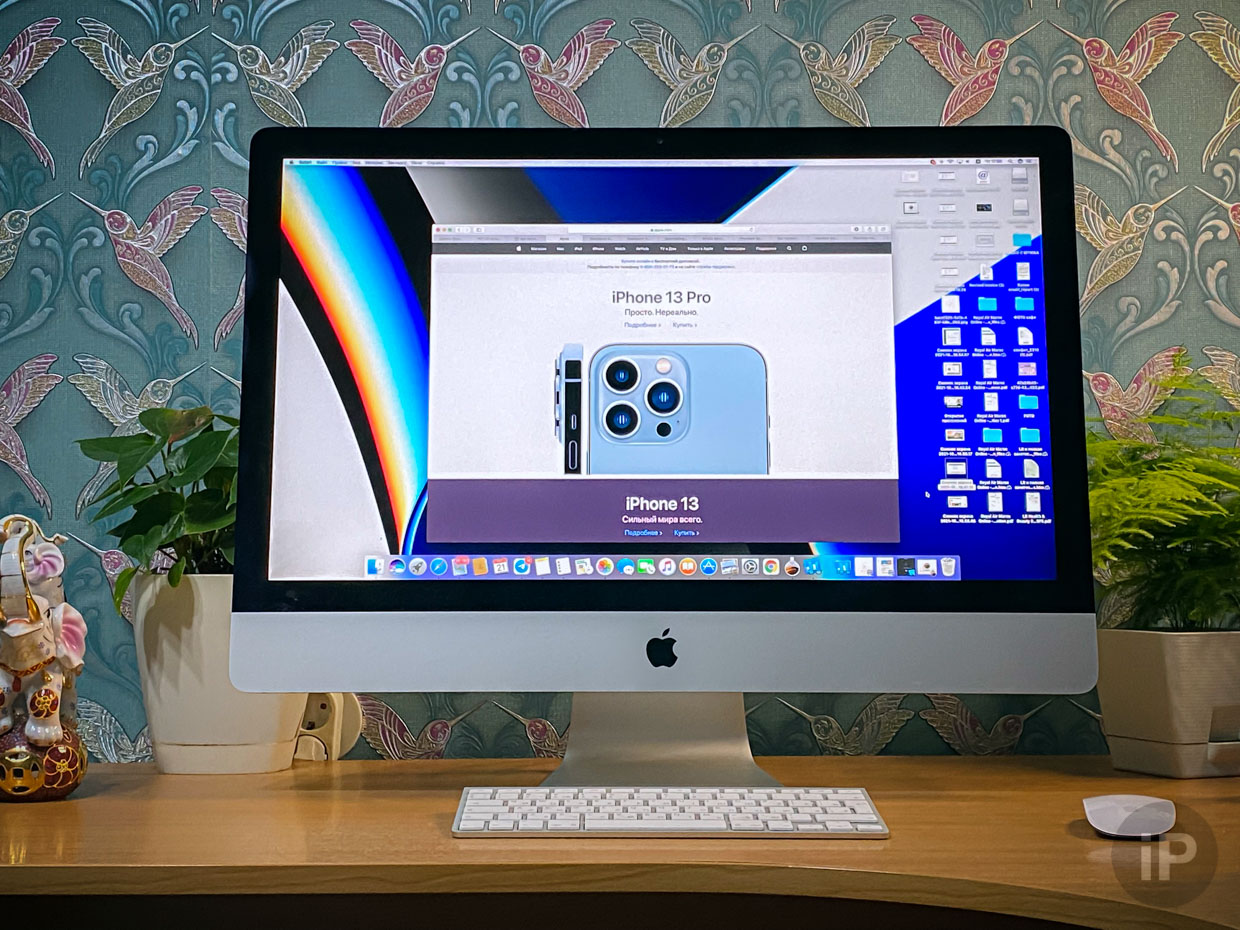
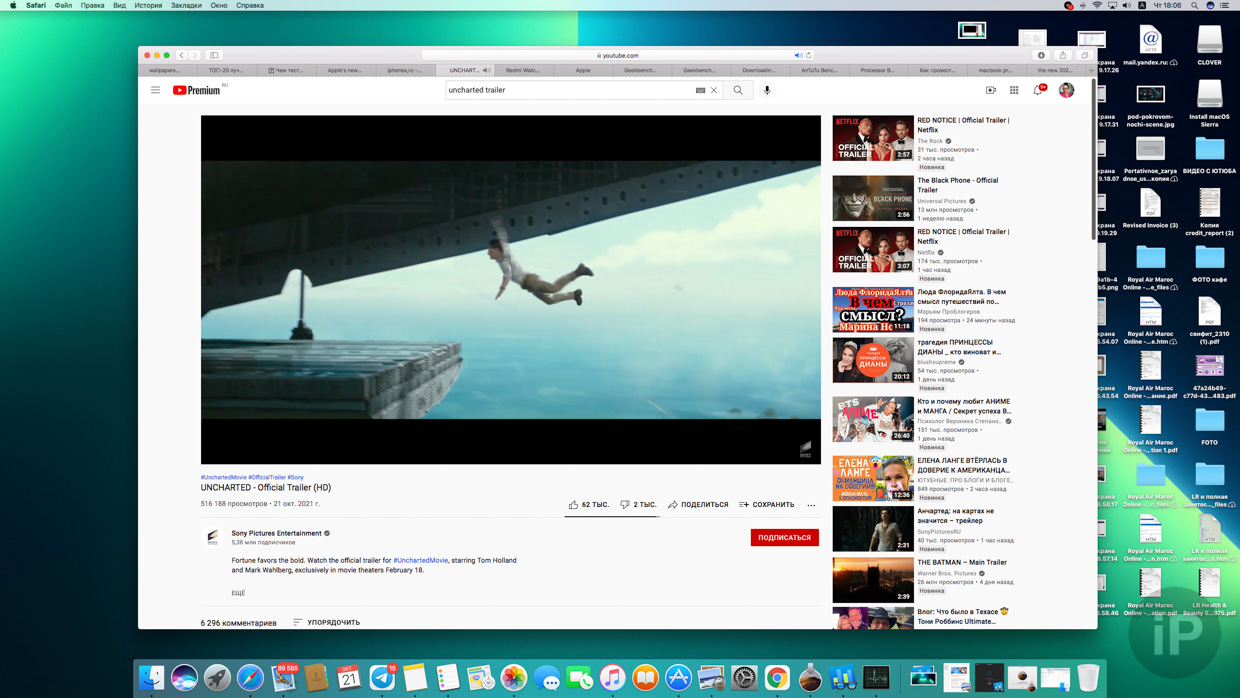
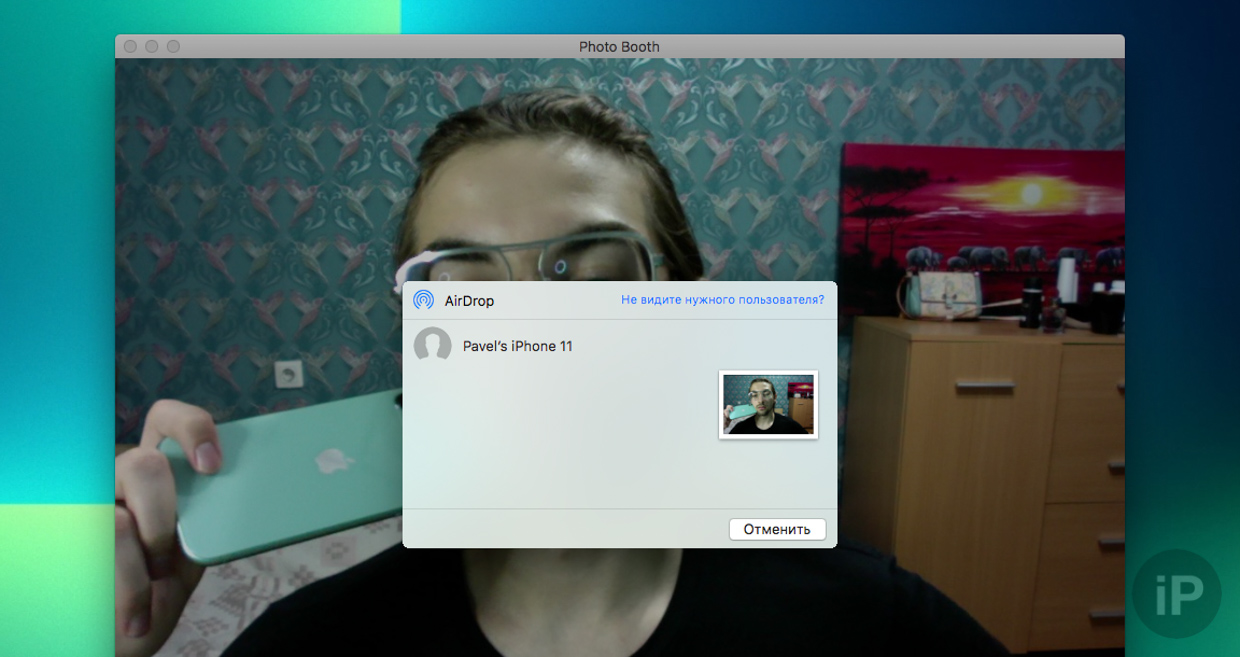
Храните фото в нескольких местах сразу. Даже не думайте о том, чтобы брать iPhone на 512 ГБ и держать все снимки на нём. Или скидывать их на компьютер и использовать как постоянно хранилище. Однажды устройство сломается и вы всё потеряете.
Я делал материал с советами, как лучше всего сделать бекап ценных данных правильно.
Если коротко: заведите 2 внешних диска и одно облако помимо основных устройств, на которых храните важные медиа. И синхронизируйте это всё раз в 3 месяца.
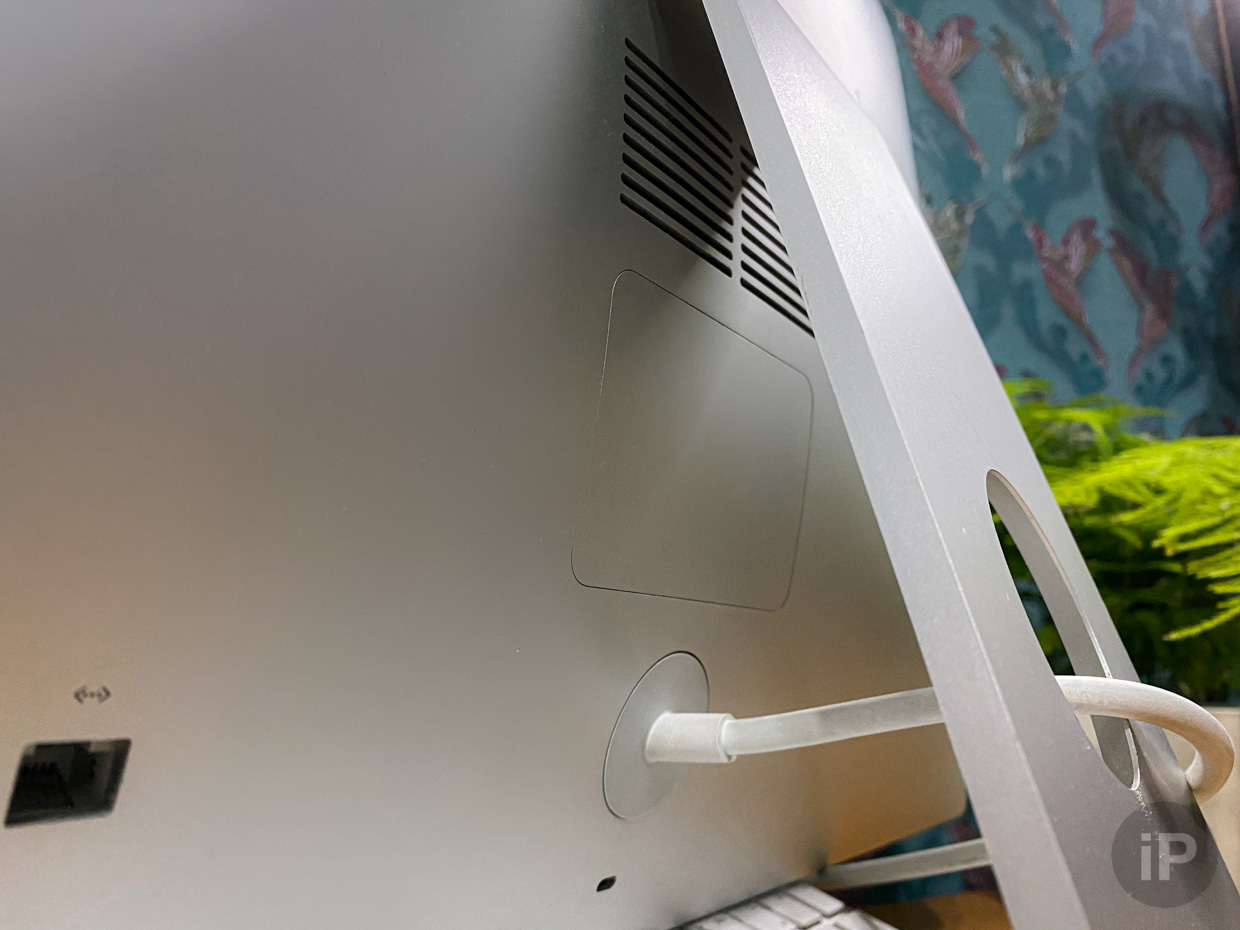
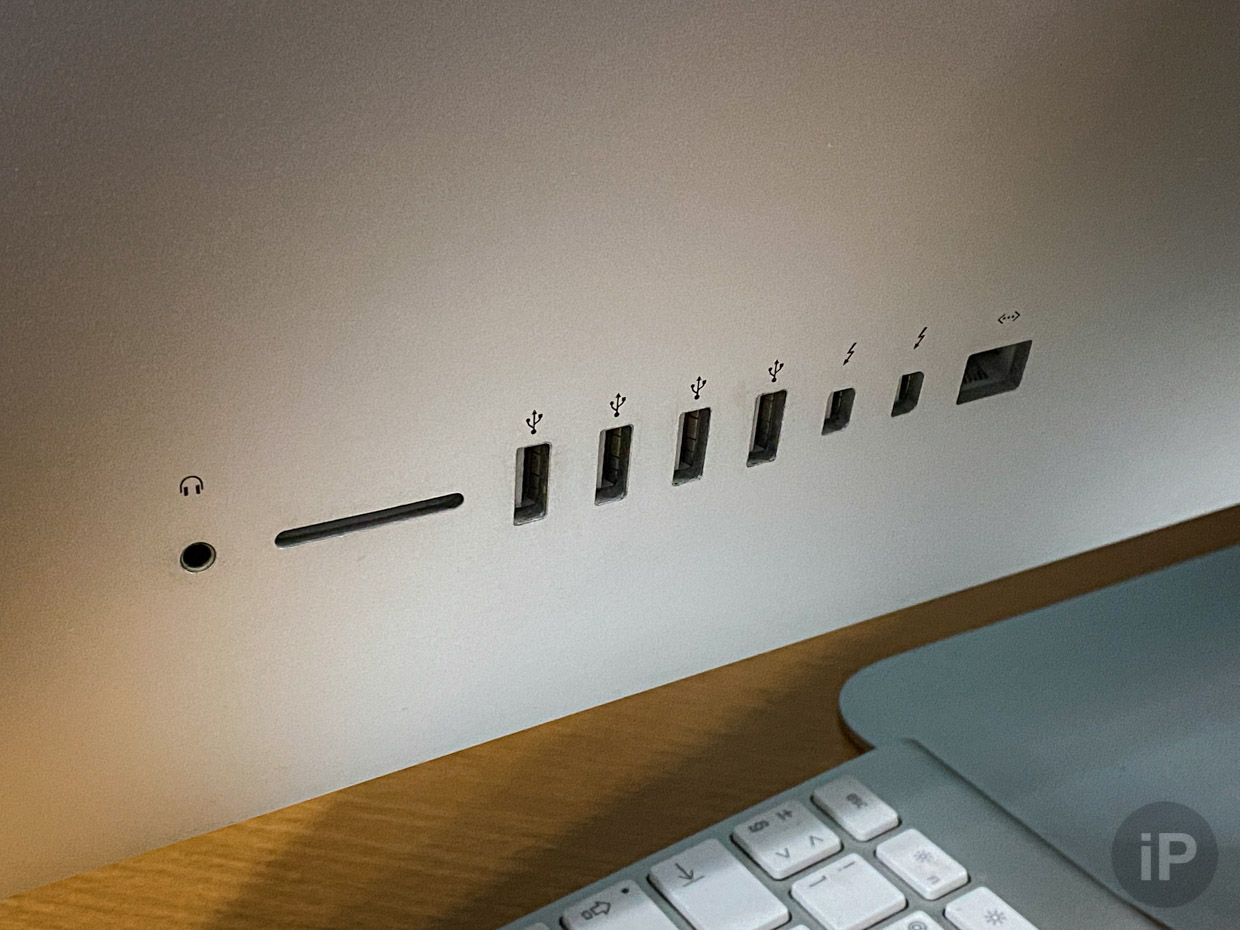
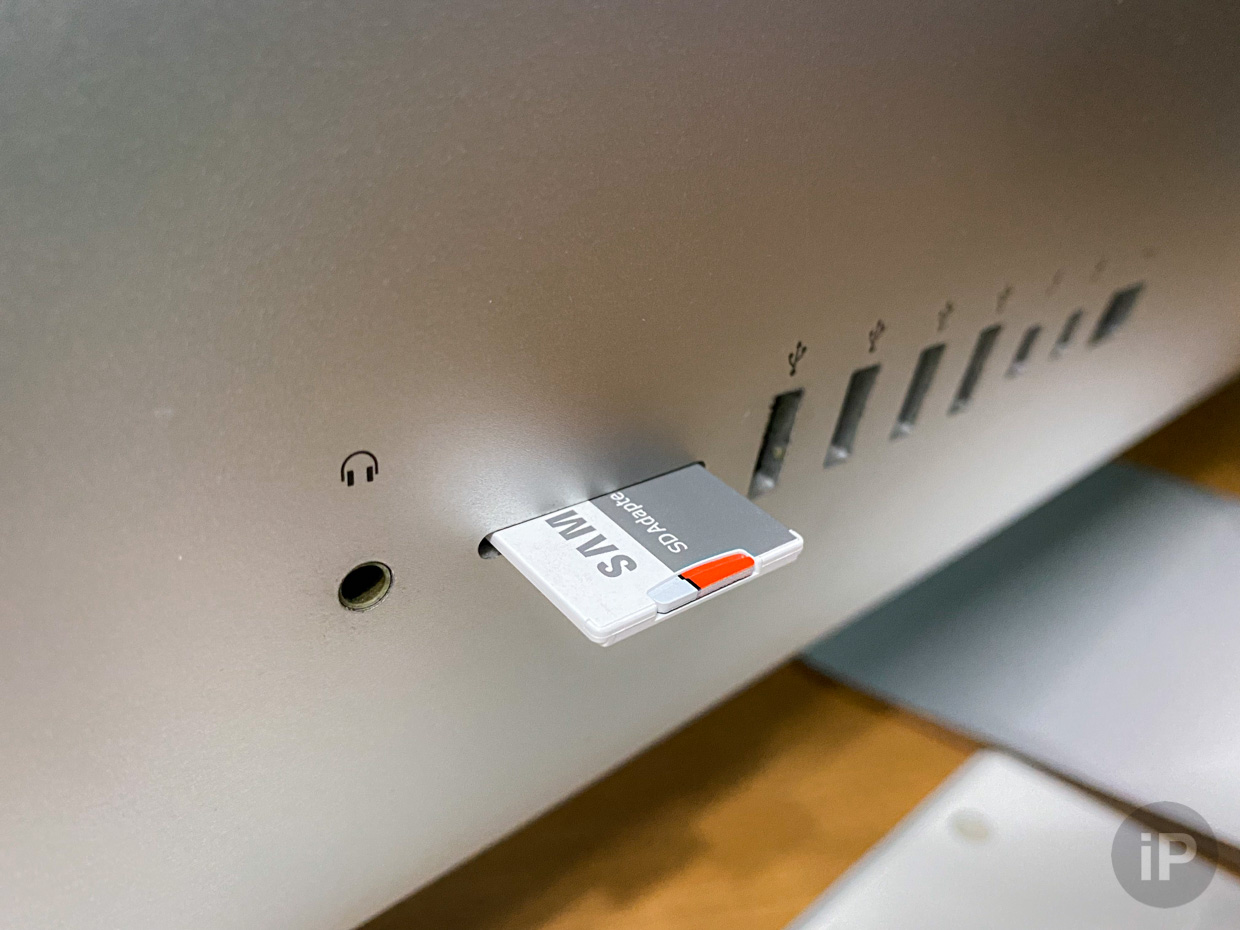
Используйте SSD при любой возможности. На постоянном компьютере хотя бы 512 ГБ.
По сравнению с HDD из эпохи динозавров flash-память превратит даже девятилетний компьютер в истребитель. Тот iMac аж из 2012 года запускается за секунды в 2021-ом.
Кстати, скорость своего диска я проверить не смог, потому что многим программам нужна хотя бы Mac OS X 10.13, а тут стоит 10.12 (Sierra). Но ничего, iMac конца 2012 года поддерживает даже Mac OS X 10.15 Catalina.
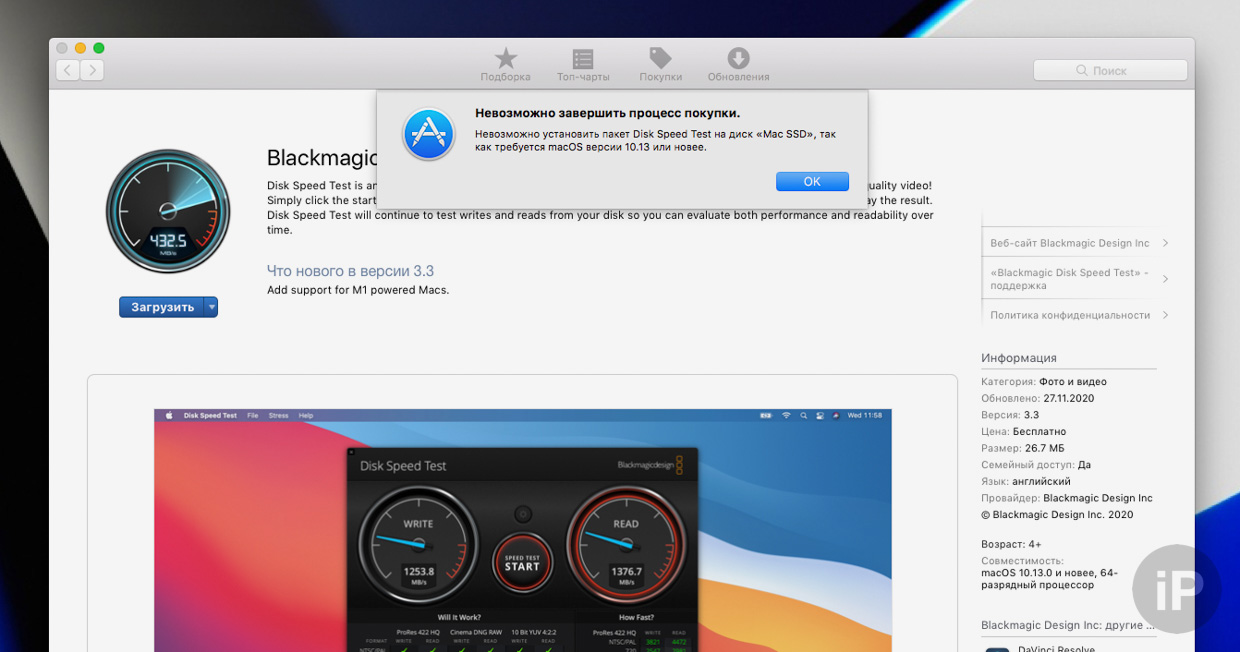
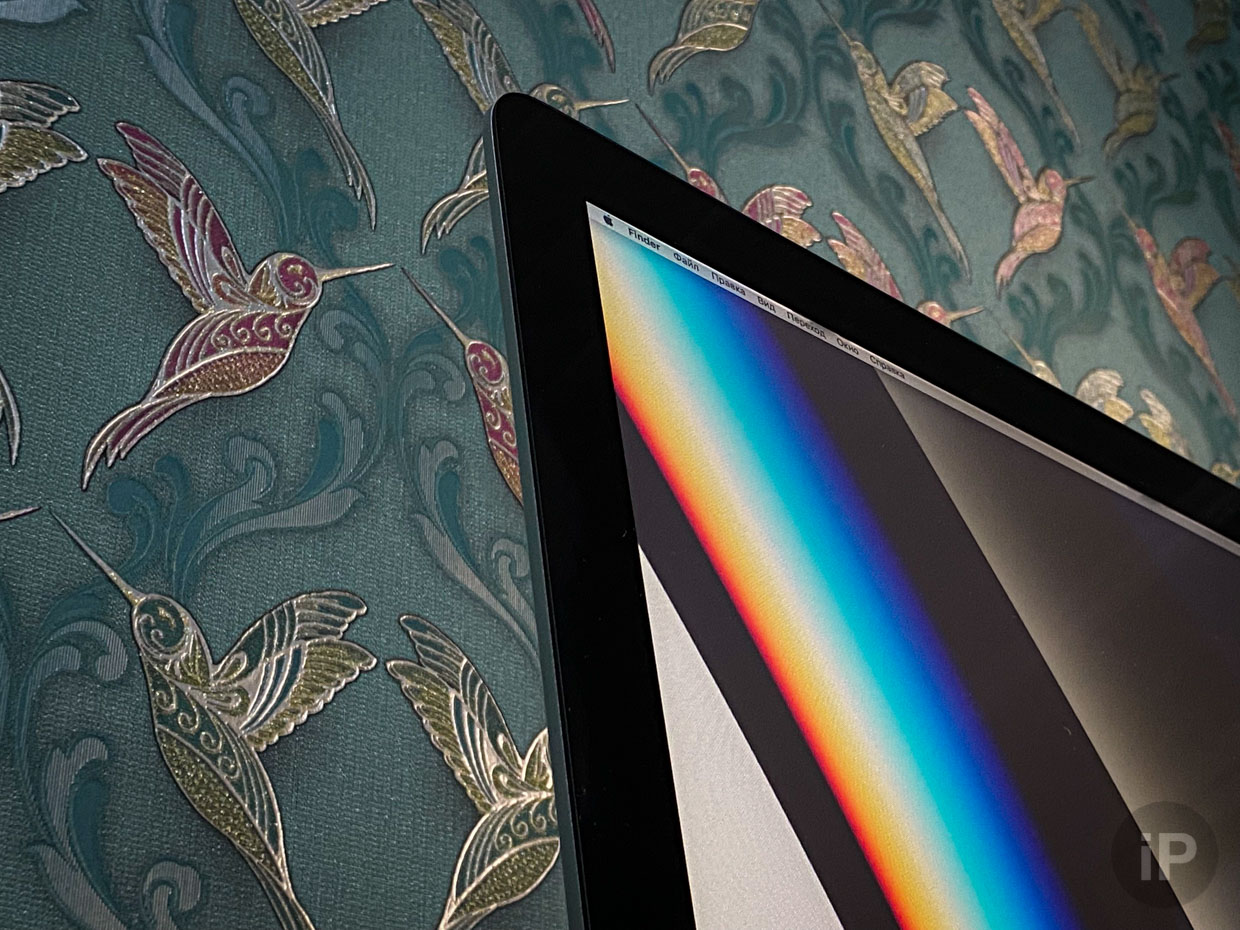
Возможно, успешной конкретно эту историю сделал не только SSD, но комплексном качестве, которое выдерживает Apple. Или ликвидность их компьютеров, которые без проблем берут в ремонт даже сейчас. Или дело в аккуратностям использовании. Или во всём сразу.
В конце концов, мы решились на дорогой ремонт, потому что даже сейчас этот iMac после всех манипуляций можно продать в два раза дороже.
Но с одним я согласен точно. Заголовок нашего обзора на последний (надеемся) iMac с дисплеем 27 дюймов в старом дизайне звучит абсолютно правдиво:
Прокачай свой iMac: апгрейд new iMac 21.5”
Эта статья может заинтересовать владельцев новых аймаков 2012-13 года (это которые плоские и красивые), а также желающих приобрести себе такой. И позволит сэкономить Ваши финансы. Те кто приценивался знают, что разница в цене, между самой простой комплектацией и максимально прокачанной, может доходить чуть ли не до двух раз.
Обычно Apple свои компьютеры предлагает в двух (иногда в трех) штатных комплектациях, самой простой и дешевой (стоковой) и более продвинутой, которая подороже (кастомной). Каждую их этих комплектаций, за дополнительную плату можно проапгрейдить (память, жесткий диск, процессор и т.д).
Причем апгрейд, как правило, предлагается не равнозначный. Совсем на максимум, можно прокачать, обычно только кастомную комплектацию, т.е. потребитель должен изначально уже заплатить больше, выбрав более дорогую версию и потом еще доплатить за апгрейд. Это такой маркетинговый ход.

Видим: отличие в частоте процессора 2,7 и 2.9 и отличается видео GT 640M и GT 650M (отличие в мощности видео не существенное). Разница 200$.
Далее раскрываем выбор опций для младшей модели.
Видим что есть возможность только увеличить память до 16Gb и различные варианты с жесткими дисками и твердотельными накопителями.
Раскрываем ту же вкладку для старшей модели.
Тут уже вдобавок к прошлым опциям появилась возможность заменить процессор
на Core i7 3.1GHz заплатив 200$.
Теперь считаем. Чтобы получить самый топовый процессор мы должны заплатить 400$. А розничная цена такого процессора 300$. Получаем минимум переплату в 100$, а если учесть, что старый процессор Core i5 2.9GHz (розничная стоимость 200$) остается у них и если предположить, что оптовые цены Intel на процессоры намного дешевле, то увидим, что Apple неплохо зарабатывает на таком апгрейде.
Но самое, как нам кажется, несправедливое в этом, что не предлагается возможность поставить топовый процессор в младшую, более дешевую модель. Кто-то подумает, что это невозможно. Но это не так, мы проверили и все отлично заработало.
Это все было лирическое отступление, а теперь по существу.
Был приобретен самый простой iMac 21.5” с процессором Core i5 2.7GHz, тот который за 1299$ ( в Москве, в среднем, можно купить за 50т).
В него мы поставили:
— процессор Core i7-3770S 3.1GHz
— оперативную память 16Gb
— твердотельный накопитель SSD 2,5’’на 240Gb
— Flash Storage 512Gb (флеш-накопитель, ставится в комплектации Fusion Drive) от MacBook Pro Retina
— процессор Core i5-3330S 2.7GHz
— оперативная память 8Gb
— HDD 2.5” 1Tb
Причем всю процедуру такого апгрейда можно проделать самостоятельно, если конечно есть опыт подобных работ и если “прямые” руки. В общем паяльник не потребуется.
Расскажем поподробнее. Полную инструкцию по разбору приводить не станем, очень хорошо это показано на iFixit и был уже пост на хабре (http://habrahabr.ru/post/161033/). Разобрать придется полностью, чтоб вытащить материнскую плату. Как известно, в этой модели, чтоб просто заменить оперативку потребуется полный разбор.
Разбирается этот аймак легче прошлых поколений. Внутри все стало намного проще, нет такого количества соединительных шлейфов. Единственное, что надо делать с большой аккуратностью, это снимать экранный модуль (защитное стекло и матрица склеены и это теперь одна деталь).
Экран приклеен на двухсторонний скотч. В iFixit его предварительно грели феном, но мы снимаем немного другим способом. Скотч на который крепится экран, он объемный, с наполнителем, и его можно аккуратно прорезать по периметру (точнее с трех сторон). И после этого экран легко отходит, не требуется даже присоска. Делать это надо очень тонкой пластиковой карточкой (ни в коем случае не используете железный инструмент!). Мы используем упаковочный пластик, например от упаковки оперативной памяти.
Итак. Плату достали: вытаскиваем память, откручиваем радиатор, снимаем процессор.
Взамен штатного i5-3330S 2.7GHz.
Мы ставим i7-3770S 3.1GHz.
Core i7-3770S, именно тот процессор, который опциально, предлагается в максимальной комплектации. Это третье поколение процессоров семейства Core (кодовое название — Ivy Bridge), сокет LGA1155. В серии 3770 четыре процессора.
Теоретически любой из них заработает, но 3770S имеет тепловыделение 65W., именно такое же как и у штатного Core i5-3330S. И поэтому если ставить 77W, то есть риск, что система охлаждение не будет справляться.
Далее устанавливаем “ретиновский” ssd (Flash Storage) на 512GB. Разъем и крепления на плате, именно под диск такого формата. Интересно, что по материалам
iFixit, в простой комплектации, отсутствовал разъем под флеш накопитель.
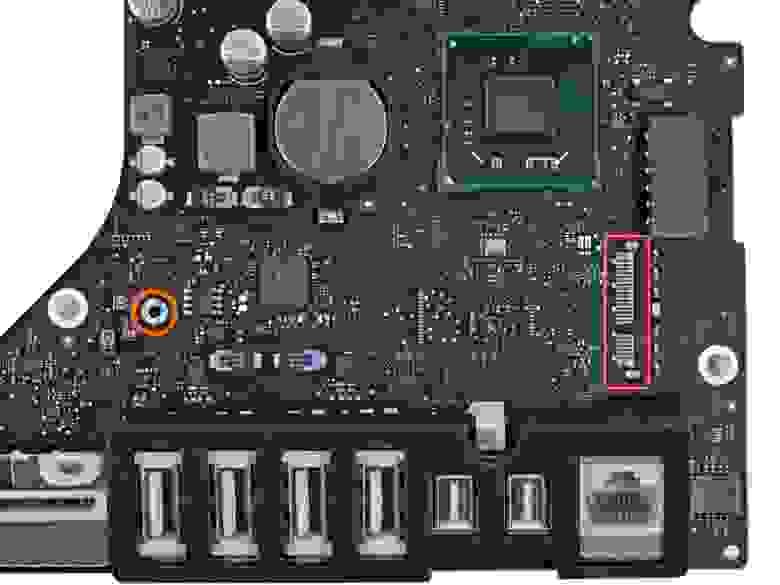
Наверно так было только на самых первых партиях плат, потому что на нашей плате разъем присутствует.
Устанавливаем и прикручиваем накопитель.
Но даже при отсутствие разъема, теоретически его можно будет припаять и установить флеш-накопитель.
В заключении устанавливаем память. Слотов всего два, поэтому максимум 16Gb, хотя процессор поддерживает 32Gb. Память подойдет любая DDR3 SO-DIMM, частотой 1600MHz (PC3-12800).
Теперь все готово для обратной сборки.
Наносим термопасту, прикручиваем радиатор и собираем все в обратном порядке.
Штатный HDD 2.5” 1Tb мы заменили на SSD 2,5” 240Gb. Подойдет любой. Сделали это просто в целях эксперимента, чтоб убедится, что нет проблем при такой замене.
В итоге получилось что мы заменили все, что можно было заменить и все заработало. Получился максимально прокачанный iMac.
Не поддается апгрейду только видеосистема. Теоретически сам видеочип GF 640M, можно перепаять на GF 650M (тот, что в кастомной комплектации) и он должен будет заработать. Но смысла в этом нет, разница между ними незначительная.
Еще интересно, что в обоих комплектациях предлагается только 512Mb видеопамяти. При этом на плате распаяно только два чипа памяти и остается еще два пустых места. Т.е можно установить 1Gb видеопамяти и сам чип поддерживает такой объем. Но такая конфигурация с 1Gb не предлагается даже в виде опции.
Как сделать апгрейд процессора, памяти и диска в iMac, Mac mini и Mac Pro. Пошаговая инструкция
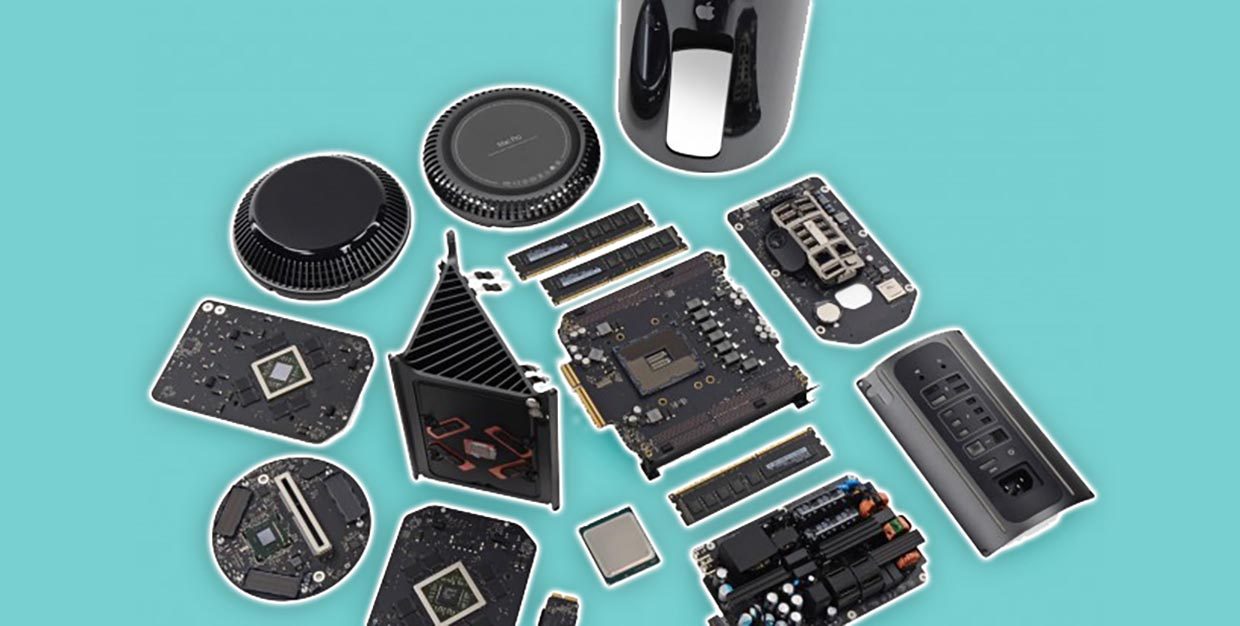
Компьютеры Apple имеют очень большой жизненный цикл. Обновлять рабочие машины приходится достаточно редко, лучше сделать точечный апгрейд и еще пару лет работать за любимым Mac.
Сейчас рассмотрим, какие возможности для модернизации есть в актуальной линейке яблочных десктопов.
На какие Mac можно установить macOS Catalina
Последняя версия операционной системы Apple устанавливается на следующие модели настольных компьютеров:
iMac – начиная с iMac 21,5″ и iMac 27″ конца 2012 г. и все более новые модели.
Mac Pro – конец 2013 и модели 2019 годов выпуска.
↑↑↑ Нажимайте на нужную модель для перехода к соответствующему разделу статьи ↑↑↑
Каждую модель представленных компьютеров Apple можно модернизировать. Сейчас расскажем подробно про все возможности апгрейда.
Обратите внимание, что на компьютерах с чипом T2 для работы со сторонними накопителями придется произвести дополнительные манипуляции.
Mac mini 2012

Одна из самых удачных моделей Mac в плане возможностей для апгрейда. Этот факт и хорошие 4-ядерные процессоры в модельном ряду позволяют даже сейчас получить устройство мощнее выпущенного в 2014 году “миника”.
Замена оперативной памяти проходит предельно просто и быстро. Для этого даже не потребуются специальные отвертки или другие инструменты. Просто находим подходящие для замены модули памяти PC3L-12800 и меняем за пару минут.
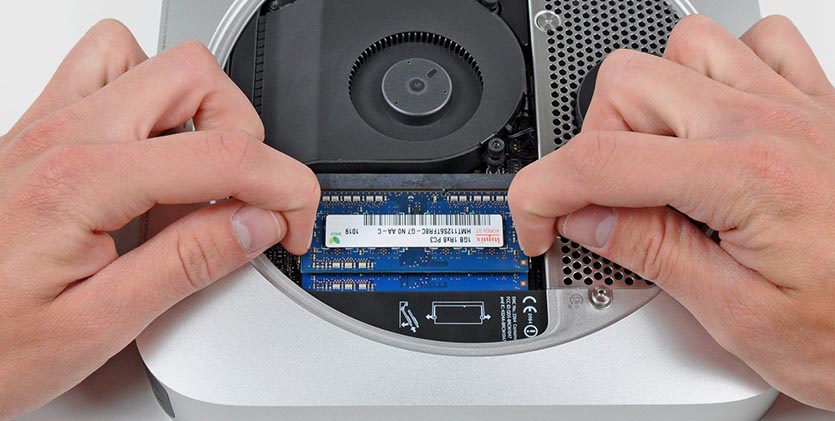
Как заменить оперативную память на Mac mini 2012:
1. Выключаем компьютер и отключаем его от питания.
2. Открываем нижнюю крышку (проворачиваем против часовой стрелки и поддеваем).
3. Раздвигаем защелки, удерживающие старые модули ОЗУ.
4. Вынимаем модули и меняем их на новые.
5. Собираем в обратном порядке.
Память не прикрыта защитой, как в модели 2018 года.
Этот Mac потянет не больше 16 ГБ ОЗУ. Средняя цена на планку 8 ГБ – 2000 руб.
Как заменить накопитель на Mac mini 2012:
Заменить HDD диск будет сложнее. Понадобится пара распространенных отверток T6 и T8.
Места внутри компьютера достаточно, можно как заменить основной диск, так и установить второй накопитель. Для этого потребуется докупить специальный шлейф.
1. Выключаем компьютер и отключаем его от питания.
2. Открываем нижнюю крышку (проворачиваем против часовой стрелки и поддеваем).
3. Извлекаем подули оперативной памяти.
4. Откручиваем три винта, которые удерживают кулер.
5. Аккуратно отключаем шлейф кулера и извлекаем его из корпуса.
6. Откручиваем четыре винта, которые удерживают антенну беспроводных модулей.
7. Отключаем контакты антенного блока и извлекаем его.
8. Откручиваем остальные винты, которые удерживают материнскую плату в корпусе.
9. Выдвигаем плату из корпуса, чтобы освободить место для извлечения накопителя.
10. Отсоединяем крепление накопителя и блок с материнской платой можно полностью извлечь из корпуса.
11. Далее либо меняем накопитель на новый, либо разбираем крепление диска, чтобы добраться до места установки второго HDD/SSD.
12. Устанавливаем новый накопитесь или накопители.
13. Собираем компьютер в обратном порядке.
Установить в качестве основного или дополнительного дисков можно любые 2.5-дюймовые HDD и SDD накопители.
Mac mini 2014
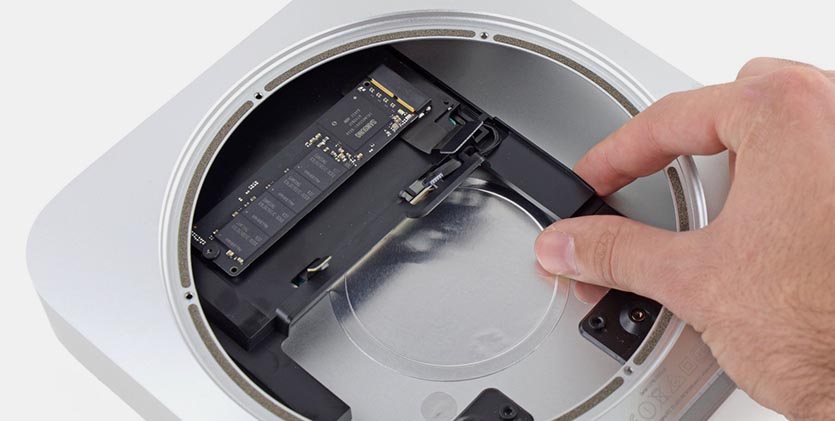
Предпоследнее поколение Mac mini считается не самым удачным. Двухядерные процессоры не позволяли этим “миникам” обойти по производительности предшествующую модель.
В компьютере используется распаянная на материнской плате оперативная память, поэтому исходные 4 или 8 ГБ расширить уже не получится. Можно лишь произвести апгрейд накопителя.
На базовой (MGEM2*/A) и средней (MGEN2*/A) моделях устанавливается медленный HDD-диск на 500 ГБ и 1ТБ, соответственно. Можно произвести его замену на скоростной SSD.
Топовая модель (MGEQ2*/A) поставляется с SSD на 128 ГБ и 1 ТБ HDD, которые программно объединены в Fusion Drive. В данном случае можно заменить любой из дисков или сразу оба.
Для замены SSD в топовой конфигурации подойдет накопитель вроде Transcend M850 – 9502 руб. Заменить HDD из любой модели можно на подходящий 2.5-дюймовый SSD. Например, Western Digital – 3750 руб. или Samsung 4850 руб.
Как заменить накопитель на Mac mini 2014:
Процедура замены накопителя кропотливая и в меру сложная — придется разобрать Mac mini практически полностью. Понадобятся отвертки TR6, T5 и T8.
Владельцы младшей и средней моделей могут докупить специальный SSD-шлейф и установить второй накопитель. На старшей модели придется только менять диски.
1. Выключаем компьютер и отключаем его от питания.
2. Снимаем нижнюю крышку. Для этого необходимо отсоединить три защелки тонким пластиковым предметом.
3. Отвинчиваем 6 болтов отверткой TR6, чтобы снять блок с антенной беспроводных модулей, который закрывает доступ к внутренностям компьютера.
4. Для полного удаления антенну потребуется отсоединить шлейф модуля AirPort.
5. Для установки или замены SSD-накопителя, который подключается к PCI-разъему, нужно лишь открутить один винт.
6. Чтобы установить накопитель на младшей и средней моделях придется использовать приобретенный шлейф.
7. Остается лишь собрать Mac в обратной последовательности.
8. Если нужно добраться до 2.5-дюймового накопителя, продолжаем разбирать компьютер. Откручиваем винты, фиксирующие кулер и отключаем его от материнской платы.
9. Пришло время открутить винты, которые удерживают накопитель и саму материнскую плату в корпусе.
10. Перед удалением материнской платы отключаем пару подсоединенных шлейфов.
11. Извлекаем материнскую плату и отсоединяем винты, удерживающий блок питания и каркас для накопителя.
12. Теперь можно снять каркас и заменить 2.5-дюймовый диск.
13. Проделываем операции в обратном порядке, чтобы собрать компьютер.
В данном случае потребуется твердотельный накопитель с разъемом, как у топовой модели, а сама процедура замены будет гораздо проще, чем замена родного HDD диска. Потребуется лишь открыть крышку и снять систему охлаждения для доступа к материнской плате.
Mac mini 2018
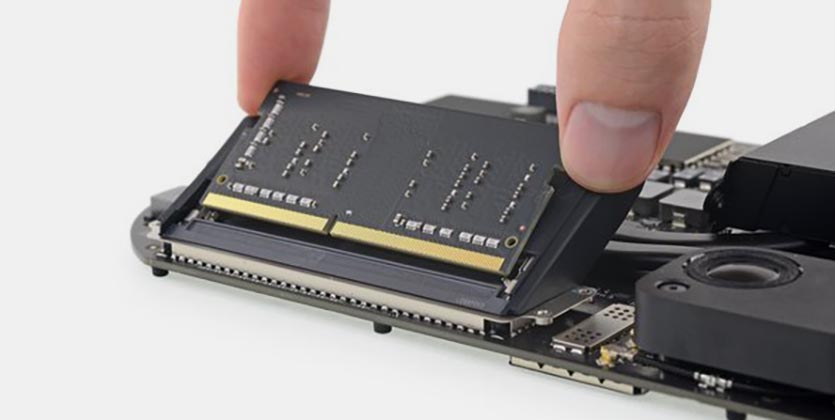
Самое актуальное поколение “миников” на данный момент. В этой модели компьютера получится заменить лишь оперативную память. Накопитель SSD распаян на материнской плате. Внутри не найдете доступных SATA- или PCIe-разъемов для подключения второго диска. Также обновленная система охлаждения массивнее предыдущей, и в корпусе банально нет места для дополнительных SSD.
Учитывая наличие двух портов USB 3.0 Type-A и четырех Thunderbolt 3 (USB-C 3.1), расширить накопитель можно при помощи внешних хранилищ данных.
Что касается апгредйа ОЗУ, то в пару слотов Mac mini 2018 года можно установить до 64 ГБ памяти, используя модули DDR4-2666 SODIMM на 8,16 или 32 ГБ.

Купертиновцы пишут на сайте, что на данной модели невозможен самостоятельный апгрейд оперативной памяти. Но это не так.
Самым выгодным приобщением будет модуль на 16 ГБ за 4000 руб.
Как заменить оперативную память на Mac mini 2018:
Процедура замены памяти займет около 30 минут, понадобятся три отвертки. Две распространенных: T5 и T10, а так же более редкая бита TR6.
1. Выключаем компьютер и отключаем его от питания.
2. Снимаем нижнюю крышку. Для этого необходимо отсоединить защелки тонким пластиковым предметом.
3. Отвинчиваем 6 болтов отверткой TR6, чтобы снять блок с антенной беспроводных модулей, который закрывает доступ к внутренностям компьютера.
4. Для полного удаления антенну потребуется отсоединить шлейф модуля AirPort.
5. Откручиваем 4 винта, которые удерживают массивный кулер, отсоединяем его от материнской платы и удаляем.
6. Остается отсоединить пару шлейфов (от блока питания и от индикатора состояния) и материнскую плату можно извлекать из корпуса.
7. Теперь нужно снять металлический кожух с модулей оперативной памяти. Его удерживают четыре обычных болта.
8. Готово! Можно менять оперативную память и собирать Mac в обратной последовательности.
Процесс предельно понятно описан на видео ребят из iFixit.
iMac 21.5″
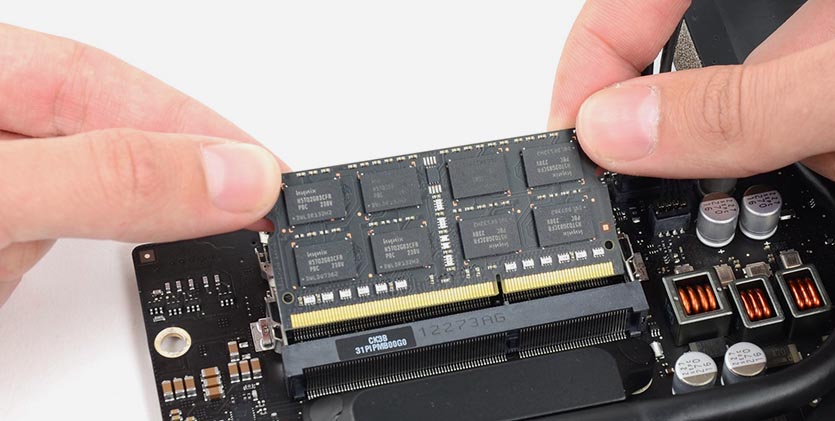
Апгрейд оперативной памяти возможен на таких моделях 21.5-дюймовых iMac:
• iMac 4K, 2019 г.
• iMac 4K, 2017 г.
• iMac 2017 г.
• iMac середина 2014 г.
• iMac конец 2013 г.
• iMac конец 2012 г.
Во всех этих устройствах для любого апгрейда необходимо вскрывать корпус и полностью отсоединять матрицу, что сделать довольно сложно. К операции лучше подготовиться заранее и одним махом произвести замену накопителя и ОЗУ.
В некоторых случаях получится даже заменить процессор на старшие модели линейки.
Так выглядит процедура замены оперативной памяти в модели iMac 21.5″ образца 2017 года:
Исключение составляют модели iMac конец 2015 г. и iMac Retina 4K конец 2015 г. Замена модулей оперативной памяти на них не предусмотрена.
Подробный мануал для своей модели ищите на сайте iFixit.

Замена процессора будет иметь смысл лишь на базовых моделях каждого из поколений. При установке модуля от iMac максимальной конфигурации получите ощутимый прирост производительности, но стоимость компонентов и самой замены отпугнет большинство пользователей.
В то же время всегда уместна замена HDD на SSD или старый твердотельный накопитель на более емкий и скоростной. Но не забывайтк о сложности процедуры.
iMac 27″

На всех моделях, которые подходят для macOS Catalina, можно легко увеличить объем оперативной памяти. Это касается таких 27-дюймовый iMac:
• iMac 5K 2019 г.
• iMac 5K 2017 г.
• iMac 5K конец 2015 г.
• iMac 5K середина 2015 г.
• iMac 5K конец 2014 г.
• iMac конец 2013 г.
• iMac конец 2012 г.
Для iMac 5K 2019 г. используется память DDR4 SDRAM, 2666 МГц на 260 контактов. Максимальный объем памяти четыре модуля по 16 ГБ.
В iMac 5K 2017 г. применяется 260-контактная память DDR4 SDRAM, 2400 МГц. Максимальный объем памяти четыре модуля по 16 ГБ.
На iMac 5K конец 2015 г. можно устанавливать память DDR3 SDRAM, 1867 МГц с 204 контактами. В 4 слота можно установить до 32 ГБ памяти.
Остальные поколения iMac с конца 2012 до середины 2015 включительно поддерживают DDR3 SDRAM, 1600 МГц на 204 контакта. В 4 слота устанавливается до 32 ГБ.

Как заменить оперативную память на iMac 27″:
1. Выключаем Mac и отключаем его от источника питания.
2. Открываем люк для доступа к модулям ОЗУ на задней крышке корпуса.
3. Раздвигаем защелки на модулях памяти и снимаем их.
4. Устанавливаем новые модули оперативной памяти.
5. Закрываем крышку люка.
Замена HDD, SSD и даже процессора возможны после вскрытия iMac. Даже в младшей модели это сложная процедура. С учетом габаритов 27-дюймового iMac, произвести его модернизацию в домашних условиях будет ох как непросто.
При наличии у iMac Thunderbolt-портов, расширить память проще при помощи внешних накопителей. А вот замена процессора на старшую модель в линейке не даст большого прироста производительности.
iMac Pro мощный даже в базовой конфигурации, так что можно не задумываться про апгрейд. Модернизация возможна только после вскрытия корпуса. Поэтому подобное с дорогим компьютером лучше проводить в авторизованном сервисном центре.
Mac Pro 2013
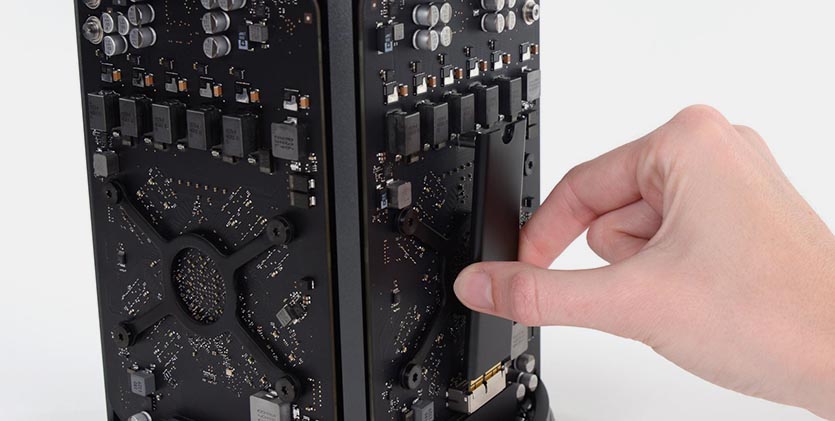
Профессиональная линейка компьютеров Apple всегда являлась модульной, и пользователи получали множество возможностей для апгрейда.
Данная модель не является исключением: в “черном ведре” можно заменить оперативную память, накопитель, видеокарту и даже процессор.
Как заменить оперативную память на Mac Pro:
Заменить или добавить ОЗУ можно без инструментов.
1. Выключаем Mac и отключаем его от источника питания.
2. На задней стороне корпуса вдвигаем защитную защелку и снимаем металлический цилиндр.
3. Нажимаем на специальную кнопку, удерживающую прижатые посадочные места для ОЗУ.
4. Меняем модули памяти и собираем компьютер в обратной последовательности.
В любой из четырех слотов можно установить планку памяти DDR3 ECC с частотой 1866 МГц. Подойдут модули UDIMM или RDIMM, но не оба типа памяти одновременно.
Каждый слот поддерживает до 16 ГБ, что позволяет суммарно установить до 64 ГБ ОЗУ.
Как заменить оперативную память на Mac Pro:
Заменить стандартный накопитель тоже просто. Потребуется лишь отвертка T8.
1. Выключаем Mac и отключаем его от источника питания.
2. На задней стороне корпуса вдвигаем защитную защелку и снимаем металлический цилиндр.
3. Откручиваем винт, который удерживает SSD.
4. Извлекаем накопитель из корпуса и устанавливаем новый.
5. Собираем компьютер в обратной последовательности.
Для замена подойдет Transcend M850 – 9502 руб. или аналоги.
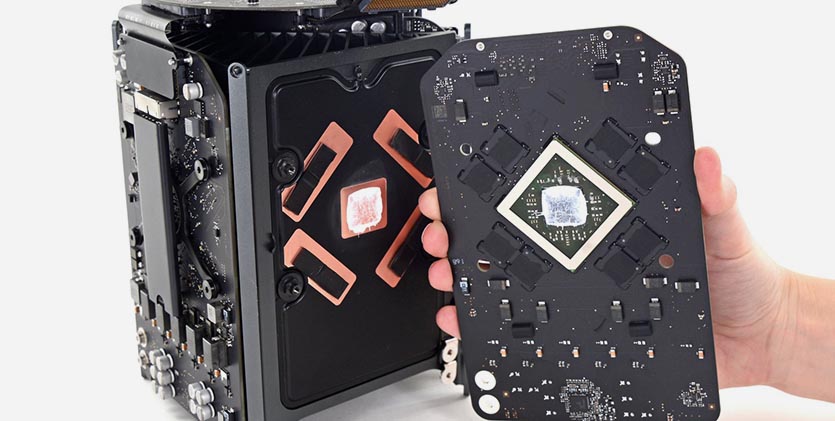
Как заменить видеокарту на Mac Pro:
С заменой видеокарты все сложнее. Мало того, что для апгрейда придется разобрать Mac Pro практически полностью, так ещё и найти подходящую модель будет тяжеловато.
Используемые видеокарты имеют крайне редкую форму и производятся исключительно для компьютеров Apple. Выбор карт невелик, а в продаже они встречаются редко. Чаще всего получится найти лишь демонтированные со старших моделей платы.
Для самых любознательных оставим ссылку на подробную инструкцию от iFixit.
Самой сложной процедурой является замена процессора. Для этого нужно полностью освободить материнскую плату, которая плотно зажата другими компонентами в корпусе.
На замену родному процессору Intel Xeon E5 получится установить более мощную модель из той же линейки:
• Intel Xeon E5-2650 v2
• Intel Xeon E5-2667 v2
• Intel Xeon E5-2690 v2
• Intel Xeon E5-2697 v2
В самом лучшем случае получите прирост производительности примерно в 25-30%. При этом найти раритетный процессор будет крайне сложно, а стоить он будет, как половина модернизируемого компьютера.
Модульный Mac Pro 2019 года мы пока не рассматриваем ввиду его новизны. Пользователи, которые решаются на покупку такой дорогой техники, выберут достаточную комплектацию сразу при покупке.



