
Как сохранить переписку в ВК
Каждый пользователь задумывался хоть раз о том, чтобы сохранить переписку с другим пользователем или материалы, которые в ней содержатся. Действительно, это достаточно полезная опция, осуществить которую, можно через компьютер и через мобильный телефон. В этой статье мы рассмотрим как сохранить переписку в ВК.
Использование возможностей браузера с компьютера
Для того, чтобы сохранить месседжи на компьютер, раньше пользователям нужно было загружать специальный софт. На сегодняшний день, мы можем наблюдать эволюцию API ВКонтакте, благодаря чему, никаких программ больше использовать не нужно.
Почти все интернет-обозреватели способны помочь нам сохранить важную переписку, причем со всеми аудио-, фото- и видеоматериалами. Несмотря на то, что данный метод основывается на стандартных возможностях браузера, у юзеров могут возникнуть определенные вопросы. Именно для того, чтобы помочь вам ответить на них, мы предлагаем ознакомиться с детальной инструкцией:
Запрос архива у администрации
Чтобы не ломать голову и не искать методы, которые бы позволили скачать переписку на свой компьютер, — просто попросите архивную информацию у команды ВК. По закону РФ, удаленные диалоги должны храниться на серверах соцсетей более полугода, что значит, что у вас есть шанс скачать даже те диалоги, которые были вами удалены ранее. Что для этого нужно сделать:
Спустя некоторое время, вы получите архив с данными, которые вас интересуют. Его вы получите по адресу электронной почты, которая привязана к аккаунту.
Сохранение переписки с мобильной версии
Сегодня даже с помощью телефона можно сохранить переписку ВК. Более того, сделать это в формате PDF, что очень удобно. Есть один небольшой недостаток — данный файл будет занимать немало места. Но этот метод можно смело отнести к рабочим.
Заключение
В этой статье мы рассмотрели как скопировать переписку в ВК целиком с компьютера и смартфона. К сожалению, используя мобильную версию социальной сети, вам не удастся сохранить материалы переписки, а только текст. Надеемся, что один из предложенных выше методов позволит вам решить все ваши вопросы.
Если запросить архив в ВК будут ли там удаленные сообщения?
После смены руководства соцсеть ВКонтакте приобрела плохую репутацию. Часто можно услышать, что сайт хранит все данные пользователей и по любой прихоти предоставляет правоохранительным органам даже давно стертую информацию. Поэтому многие пользователи покинули социальную сеть и используют для общения другие площадки. В этой статье мы расскажем, если запросить у администрации архив переписки в ВК, будут ли там храниться все ваши удаленные сообщения. 
Каким образом можно запросить архив переписки в ВК
В списке вопросов раздела « Приватность » вы можете найти заметку о выгрузке архивов. Более полная информация излагается на странице «Защита данных». Перейдите на нее и пролистайте до конца. В конце текста вы найдете большую синюю кнопку, позволяющую запросить архив. Нажмите на нее.
Далее необходимо будет сделать следующие шаги:
Чтобы сделать запрос, обязательно нужно авторизоваться ВКонтакте. В противном случае вы не сможете получить архив переписки, в которой могут быть удаленные сообщения.
На обработку запроса может уходить от пары часов до суток. Ссылка на архив предоставляется лишь в течение нескольких дней. Точная дата закрытия доступа обязательно указывается в автоматическом сообщении от поддержки.
Будут ли храниться удаленные сообщения в архиве ВКонтакте?
Если вы удалили текст VKontakte недавно, то наверняка найдете его в архиве с выгруженными данными. Однако стертые более года назад переписки пользователям не предоставляются.
Согласно законам из пакета Яровой, ВКонтакте имеет перед спецслужбами следующие обязательства:
Изначально предполагалось, что такие сведения должны оставаться на серверах компании в течение 3-х лет. Однако затраты на хранение такого количества информации оказались слишком велики.
Если вы живете в Европе, то сеть ВКонтакте с большей охотой пойдет вам навстречу. Начиная с 2018 года на территории стран ЕС действует регламент GDPR. За нарушение некоторых его положений компанию могут оштрафовать на 4% от годового оборота или на сумму до 20 000 000 евро.
Хранит ли ВК переписку в обход законов?
Наблюдались случаи, когда жители Евросоюза получали в архиве, который можно запросить в социальной сети, даже давно удаленные сообщения. Это означает, что ВКонтакте может хранить данные пользователей сверх положенного по закону срока. Впоследствии при запросе спецслужб эта информация будет разглашена третьим лицам.
Впрочем, из-за различных ошибок и сбоев ВКонтакте может потерять любые данные. Это относится как к архивной информации, так и к открытой. Однако сотрудники компании непрестанно трудятся над тем, чтобы таких случаев не происходило.
Доступ к перепискам предоставляется организациям, специализирующимся на оперативно-розыскной деятельности.
Просматривать ваши соцсети не имеют права сотрудники Росгвардии и СК. Доступ к перепискам предоставляется только на основании судебного решения. Однако на практике наблюдаются частые отступления от этого правила.
Если соцсеть ВКонтакте не предоставила в архиве определенных данных, это еще не значит, что они отсутствуют на серверах компании. Правоохранительные органы все равно могут получить гораздо более полную информацию о пользователе, чем он сам.
Видео-инструкция
В видео будет рассказано, если запросить архив переписки в социальной сети ВК, будут ли там все ваши удаленные сообщения или нет.
Как легко восстановить удаленные сообщения ВКонтакте: 6 безотказных способов
Здравствуйте! Рад приветствовать вас на блоге iklife.ru.
Сегодня поднимем немного болезненную для пользователей тему, а именно, как восстановить удаленные сообщения в ВК. Некоторые люди пользуются своим аккаунтом в социальной сети уже много лет, и для них потеря некоторых писем или целой переписки может обернуться трагедией. Не спешите расстраиваться – есть множество способов восстановления утраченных сообщений.

Мгновенное восстановление
Вернуть стертое сообщение ВКонтакте можно очень быстро. Самый простой способ – это мгновенное восстановление. Но его можно использовать только в том случае, если вы случайно удалили сообщение и тут же решили его вернуть.
Сразу после того, как вы выделили одно или несколько сообщений и нажали на значок корзины, на месте стертого послания появится уведомление об удалении и ссылка, нажав на которую можно вернуть сообщение обратно.
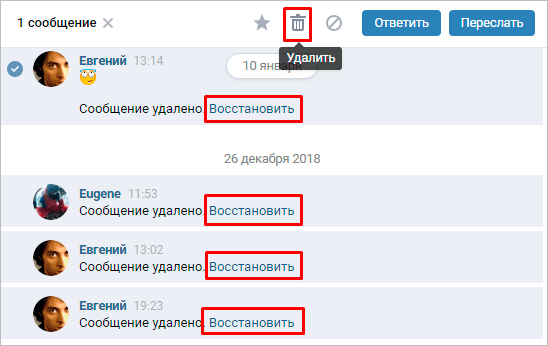
Учтите, что вы можете отметить сразу несколько десятков, сотен и даже тысяч сообщений и стереть их одним нажатием, а вот восстанавливать их придется по одному, так как функции массового восстановления в ВК не предусмотрено.
Есть очень важный момент – ссылка для восстановления пропадет, как только вы перейдете на другую страницу, а также обновите или закроете текущую. При этом переходить в другие беседы и диалоги можно – в этом случае ссылка останется на месте.
У этого способа есть еще пара особенностей:

Помощь друга
В том случае, когда удаленные сообщения понадобились вам спустя время, или вы обновили страницу и больше не можете использовать мгновенное восстановление, стоит обратиться за помощью к вашему собеседнику. Дело в том, что переписка сохраняется у всех участников диалога или беседы, поэтому даже если вы стерли все сообщения, то их копия все равно останется у вашего товарища.
Попросите друга выделить и переслать необходимые сообщения. Отправить сразу весь диалог нельзя, поэтому товарищу придется вручную выделять все сообщения и пересылать их вам.
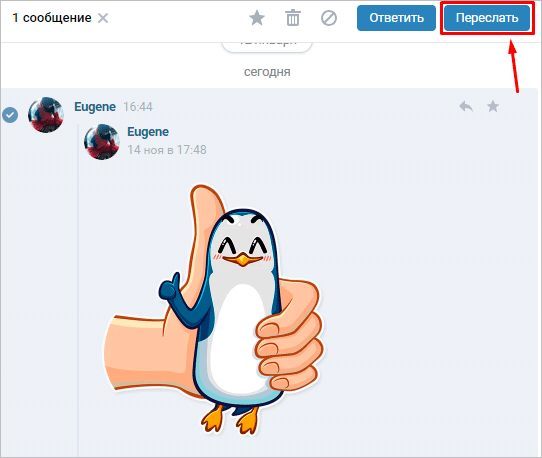
В этом методе так же, как и в предыдущем, есть небольшая оговорка. Любой пользователь в течение суток может удалить отправленное им сообщение у себя и у человека, которому его отправил. Если вы стерли сообщение и для собеседника, то, соответственно, он не сможет переслать его вам.
Обращение в техподдержку
Если друг тоже удалил сообщения или по каким-то другим причинам не отправил вам историю переписки, то можно попросить помощи у техподдержки.
В разделе “Помощь” есть записи о восстановлении диалога, фотографий и других материалов со страницы, в которых на вопрос о том, как восстановить удаленные сообщения, дан недвусмысленный ответ – никак. Однако интернет пестрит статьями о том, что техподдержка все-таки помогает с решением этой проблемы. Попробуем разобраться.
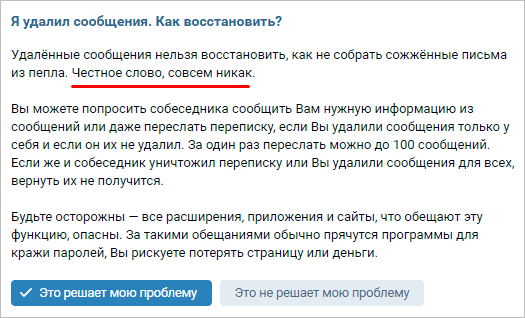
Согласно информации, опубликованной администрацией ВКонтакте, соцсеть занесена в реестр организаторов распространения информации в интернете. Это значит, что ВК попадает под действие п. 3 статьи 10.1 Федерального закона “Об информации, информационных технологиях и о защите информации”. Закон гласит, что организатор распространения информации в сети Интернет (в нашем случае соцсеть ВКонтакте) обязан хранить переписку граждан России в течение полугода.
Получается, что сообщение будет храниться на сервере социальной сети 6 месяцев, даже если вы его удалили. Отсюда можно сделать вывод, что обращаться в техподдержку с просьбой восстановления сообщений все-таки нужно. Возможно, у соцсети нет функционала, чтобы вернуть переписку обратно в диалог, но прислать хранящиеся на сервере сообщения хотя бы в текстовом файле агент поддержки может.
Уведомления на почте и SMS
Пользователи, которые беспокоятся о безопасности своего профиля ВКонтакте, часто подключают различные уведомления вроде предупреждений о входе в аккаунт, оповещений на почту и телефон о новых сообщениях и других событиях в соцсети.
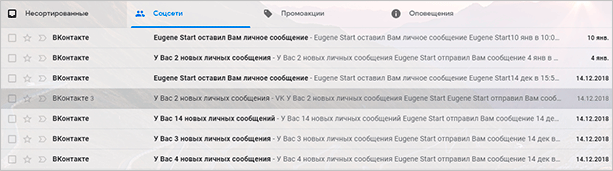
Если вы один из таких предусмотрительных юзеров, то можете зайти на почту и поискать нужное письмо или же покопаться в истории SMS-оповещений от ВК в телефоне. Скорее всего, корреспонденции будет очень много. Ваши даже примерные воспоминания о содержании сообщения или дата его отправки очень ускорят поиск нужного письма.
Вы сможете воспользоваться поиском по содержанию – введите хотя бы одно слово из искомого сообщения, и почтовый сервис или смартфон найдут необходимое письмо.
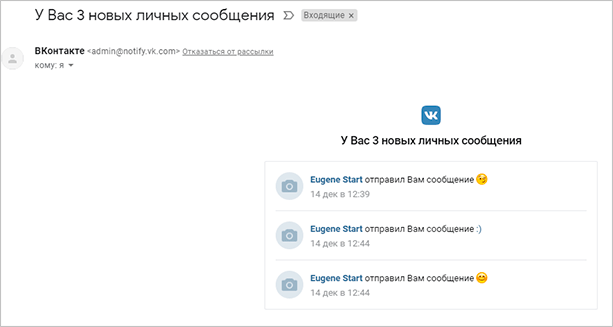
К сожалению, и у этого способа есть изъяны. Оповещения приходят только о входящих сообщениях. Если вы ищете послание, которое было отправлено вами, то ни на почте, ни в SMS вы его не найдете.
Проверка кэша
Каждый браузер кэширует некоторые файлы с посещаемых пользователем сайтов. Этот процесс сохранения данных на компьютер позволяет каждый раз не загружать информацию с веб-сервера, а использовать уже имеющиеся файлы. Это значительно сокращает время загрузки сайта.
Вы можете использовать эту особенность сайта, чтобы найти не очень старые сообщения. Эту операцию удастся провернуть только в том случае, если в настройках браузера не включена автоматическая очистка кэша, и вы самостоятельно не удаляли его в последнее время.
Процесс поиска и просмотра кэша в разных браузерах имеет значительные отличия, так что это уже тема отдельной статьи. Сейчас коротко разберем процесс чтения кэшированных страниц на примере популярного обозревателя Google Chrome.
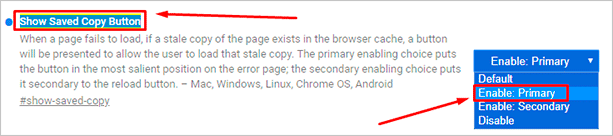
Первым делом вам нужно отключить интернет. Так вы не дадите браузеру перезаписать кэш. После этого перейдите на страницу с экспериментальными настройками (chrome://flags/#show-saved-copy) и в пункте “Show Saved Copy Button” установите значение переключателя в положение “Enable: Primary”. Эта опция добавляет возможность просмотра кэшированных страниц при отсутствии интернета.
Все еще не включая интернет, перейдите на страницу со списком диалогов ВКонтакте. Так как интернет у вас выключен, необходимо скопировать ссылку заранее. Можете также использовать вот этот URL – https://vk.com/im?peers.
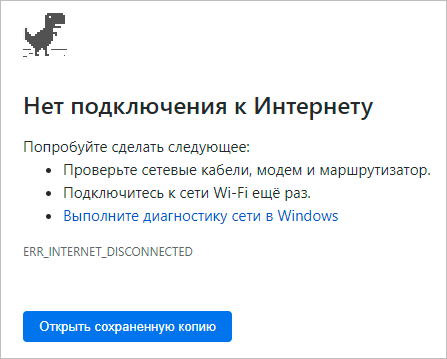
На знакомой многим странице с динозавриком и уведомлением об отсутствии интернета вы увидите кнопку “Открыть сохраненную копию”. Нажмите на нее и вы попадете на страницу диалогов, которая хранится в кэше браузера. Отсутствие кнопки на странице означает, что она не кэшировалась, и сохраненной копии на вашем компьютере нет. В таком случае попробуйте использовать любой другой приведенный в статье способ.
Архив с данными о профиле ВКонтакте
Как я уже упоминал выше, социальная сеть ВКонтакте, как и другие соцсети, работающие в России, собирают информацию о своих пользователях и хранят ее в течение 6 – 12 месяцев с момента получения. К этому их обязывает действующее законодательство РФ. Это означает, что входящее и исходящее сообщение будет храниться на сервере ВК еще полгода с момента его отправки, даже если получатель и отправитель удалили это сообщение.
В ноябре 2018 года на фоне некоторого недовольства пользователей тем, что они не могут узнать, какая информация о них хранится на сервере социальной сети и передается третьим лицам, ВКонтакте появилась возможность получения всех данных вашего профиля, которые есть в соцсети.
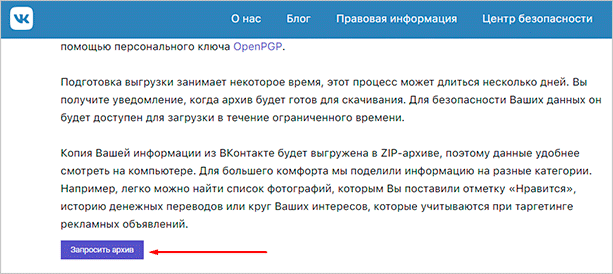
Прочитать детальную информацию о собираемой информации и скачать архив со всеми вашими данными (в том числе и с сообщениями) можно на специальной странице ВКонтакте. Пролистайте текст о порядке управления данными – под ним вы найдете кнопку “Запросить архив”. Кликните на нее, чтобы отправить запрос на получение необходимых материалов.
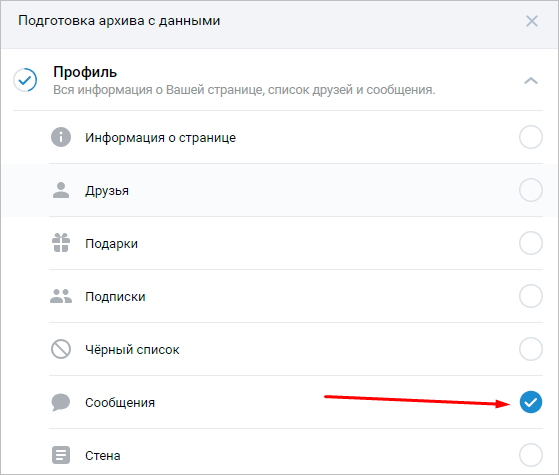
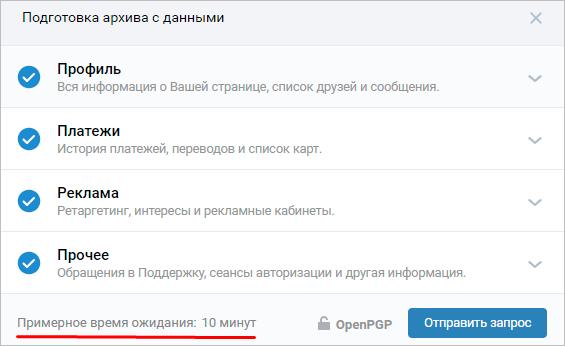
Перед вами откроется окно, в котором необходимо галочкой отметить данные, которые вас интересуют. Если вам нужны исключительно сообщения, то снимите остальные отметки и нажмите кнопку “Отправить запрос”. ВКонтакте беспокоится о том, чтобы информация о вас не попала в руки злоумышленников, поэтому действие нужно будет подтвердить введением пароля от вашего аккаунта.
Несмотря на то, что в окне отправки запроса указано время ожидания около 10 минут, ссылка на архив с данными обычно приходит в течение нескольких часов. Вы получите оповещение и личное сообщение от администрации соцсети, когда ссылка на скачивание будет сформирована. В целях безопасности время скачивания файла с информацией ограничено – через несколько дней ссылка станет неактивной.
После скачивания распакуйте архив. Все папки и файлы имеют англоязычные названия, но для понимания, что и где искать, достаточно базовых знаний языка или навыков работы с онлайн-переводчиком.
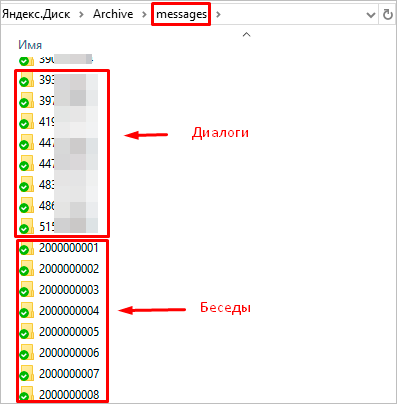
Посмотреть список всех ваших диалогов и бесед можно в директории “messages”. Названия папок соответствуют ID человека, переписка с которым хранится внутри. В нижней части списка размещены каталоги, названия которых начинаются с цифр “200000” или других, которые явно не соответствуют идентификатору пользователя ВК.
Так обозначаются беседы, в которых вы когда-либо участвовали. Чтобы прочитать сообщения, откройте папку с нужным ID и запустите файл, который находится внутри.
Создание резервной копии с помощью VkOpt
Во избежание в будущем похожей проблемы, связанной со случайным удалением переписки ВКонтакте, попробуйте использовать расширение для браузеров VkOpt. Среди его многочисленных функций есть инструмент для создания резервной копии сообщений на компьютере.
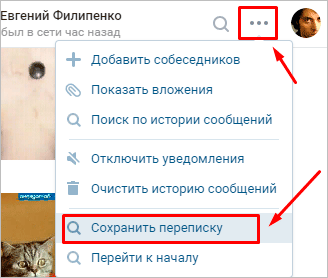
После установки дополнения в меню управления диалогом появятся новые возможности. Зайдите в беседу или диалог, резервную копию которого вы хотите сделать. Наведите курсор на три точки и во всплывающем меню выберите пункт “Сохранить переписку”.
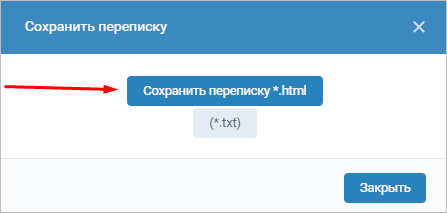
На выбор предлагается два формата для сохранения сообщений: текстовый формат (*.txt) и формат веб-страницы (*.html). Я рекомендую сохранять именно в html – такой формат удобнее читать, и вы сможете открывать изображения и прослушивать музыку из сохраненного диалога.
VkOpt потребуется некоторое время, чтобы подготовить массив для скачивания. Спустя несколько секунд вам будет предложено выбрать имя файла и место для его хранения на вашем компьютере. После сохранения вы сможете в любой момент открыть и перечитать документ с вашей перепиской.
Неудобства создания резервной копии с помощью VkOpt заключаются в том, что нельзя создать резервную копию сразу всех диалогов и бесед – приходится сохранять каждую переписку отдельно. Также придется регулярно обновлять скачанный файл, чтобы добавить новые сообщения, которые появились после последнего резервного копирования.
Заключение
Каждый из описанных выше способов проверен на работоспособность, но не каждый из них подойдет под ваш конкретный случай. Поэтому поочередно пробуйте каждый из вариантов восстановления, пока не доберетесь до того, что вернет пропавшие сообщения.

На этом у меня все. Очень надеюсь, что статья оказалась полезной для вас. Напишите в комментариях, какой из предложенных способов оказался самым удобным и помог решить вашу проблему.
До встречи на страницах блога iklife.ru!
Более 5 лет работаю удаленно. За это время изучил более 10 направлений работы в интернете. В 8 из них успел поработать.
Слежу за новостями, обновлениями и трендами социальных сетей. Пишу статьи, в которых делюсь своим опытом и наблюдениями.
Как скачать переписку из ВК (VK) на компьютер или телефон? | ТОП-3 Способа
3 простых способа как сохранить переписку из вконтакте
Социальные сети сегодня используются не только для личного общения, но также для переписок с коллегами, заказчиками, здесь мы храним много полезной информации, а иногда и обучаемся – проходим курсы, переписываемся со своим наставником.
Есть действительно очень ценные переписки, информацию из которых не хочется потерять. Если у вас возникла потребность сохранить выгрузить определенные переписки из Вк, в этой статье мы поделимся проверенными способами.
Есть несколько способов для сохранения всей истории ваших сообщений на компьютер или телефон. Самый простой основан на возможностях браузера.
Другие связаны с программами и расширениями. Но все они позволяют добиться поставленной цели.
Только учтите, что удаленных сообщений в этом списке не будет.
№1 Использование браузера
Раньше для осуществления данной процедуры пользователю нужно было скачать приложение (типа VK Bot) и установить его. Но из-за изменений API ВКонтакте никакого скачивания больше не нужно. Софт более не поможет. Переслать историю с его помощью не получится.
Можно, конечно, потрудиться и написать свое собственное приложение для «Контакта», но нужно четко знать, как это делать. А для этого потребуется изучить основы языка Python и научиться программировать. Это очень сложно.
Мы начнем с самого простого и доступного каждому. Для его осуществления не придется устанавливать никаких дополнительных программ. Все, что требуется и без того есть на вашем компьютере.
Практически любой веб-обозреватель способен помочь нам решить данную проблему. Метод основан на стандартных возможностях браузера. Но у новичков могут возникнуть некоторые трудности. Поэтому мы предоставляем подробную инструкцию.
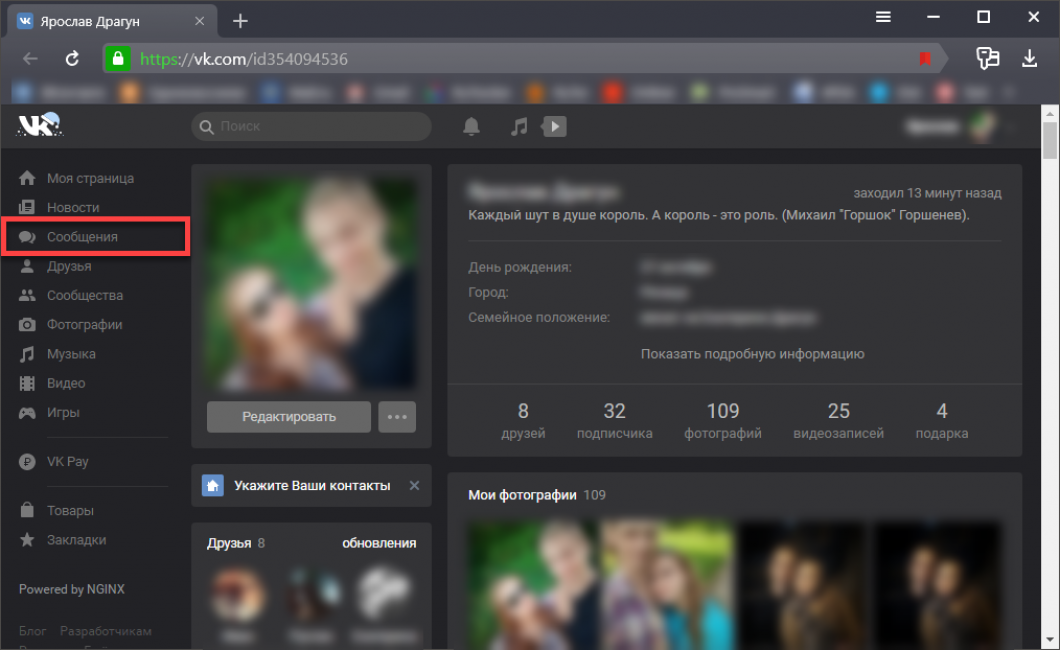
Запускаем браузер, переходим на свою страницу в ВК (вводим логин и пароль если требуется), затем кликаем по пункту Сообщения в левом столбце
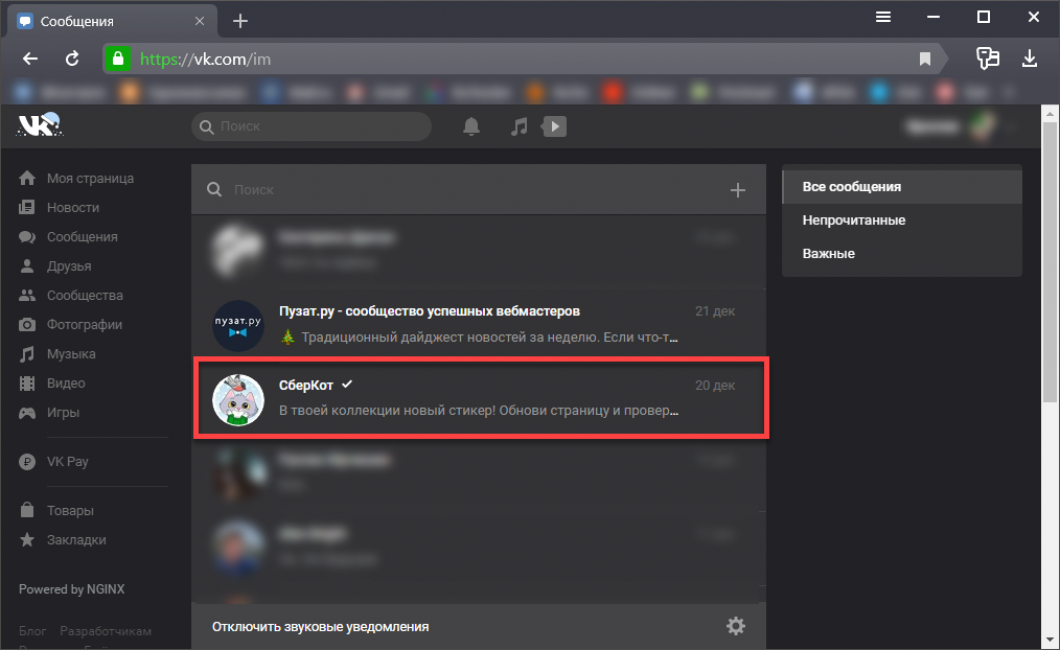
Теперь выберите нужную беседу и кликните по ней.
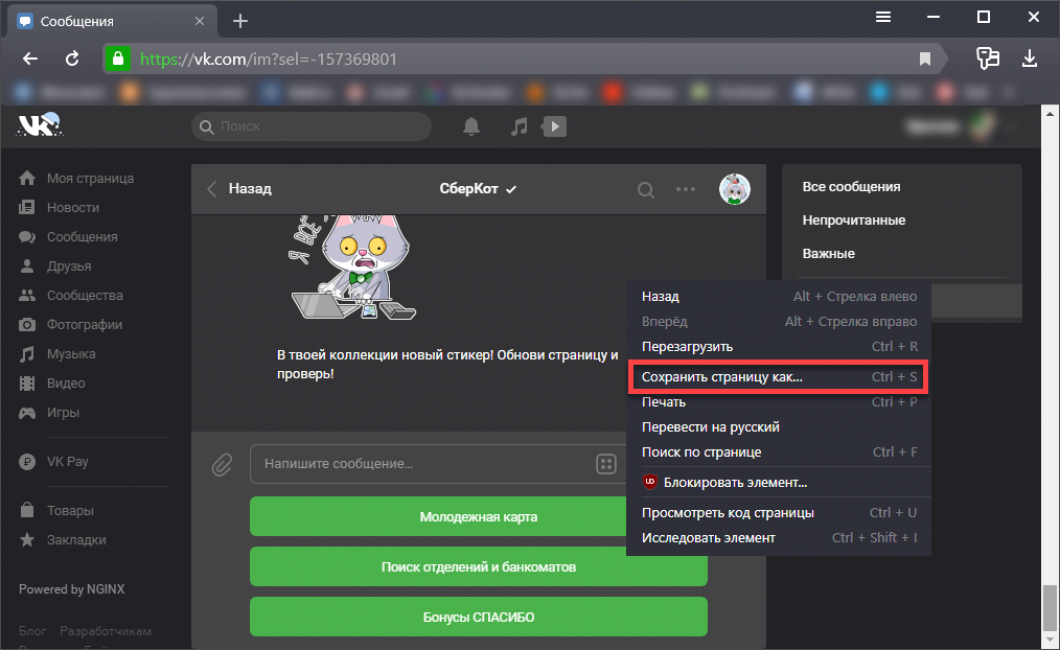
Щелкните по пустому месту в открывшемся диалоге и в появившемся контекстном меню выберите Сохранить страницу как
В следующем диалоговом окне (стандартном) выберите папку для сохранения, задайте имя файлу и нажмите на кнопку Сохранить
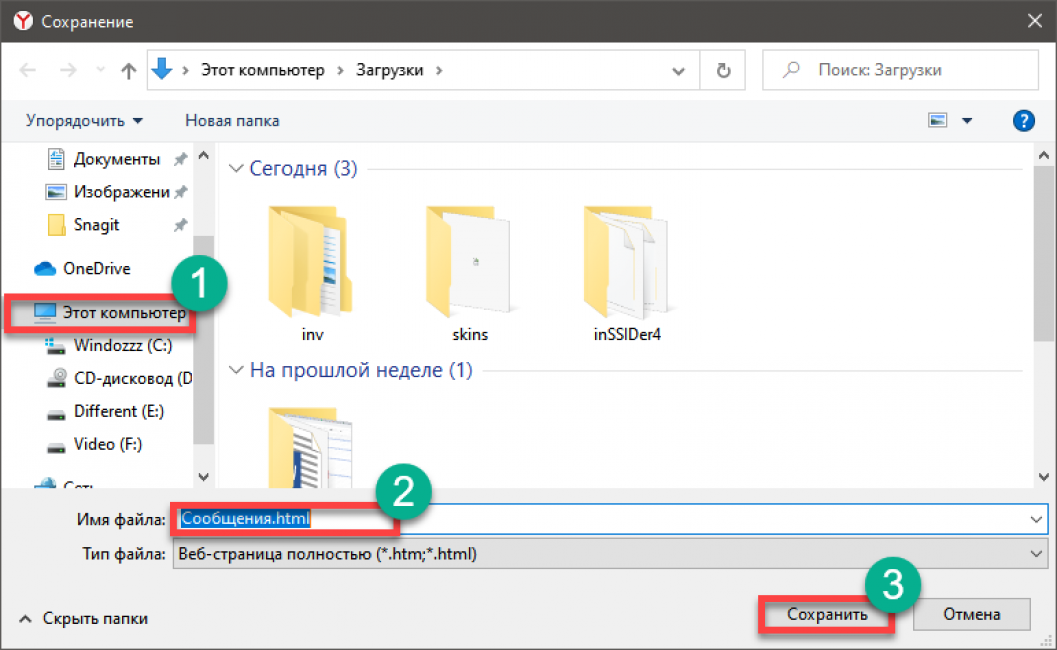
Файл сохранится в формате HTML. Теперь нужно запустить Проводник Windows и перейти в каталог с сохраненной страницей
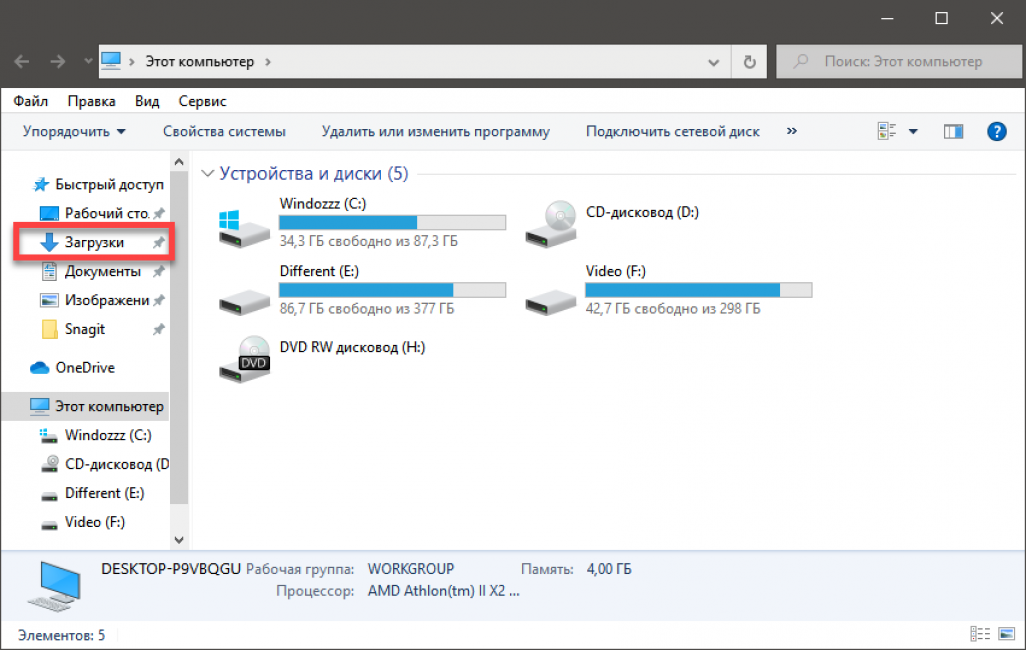
Найдите нужный файл с расширением HTML и дважды кликните по нему. Он откроется в браузере, назначенном по умолчанию
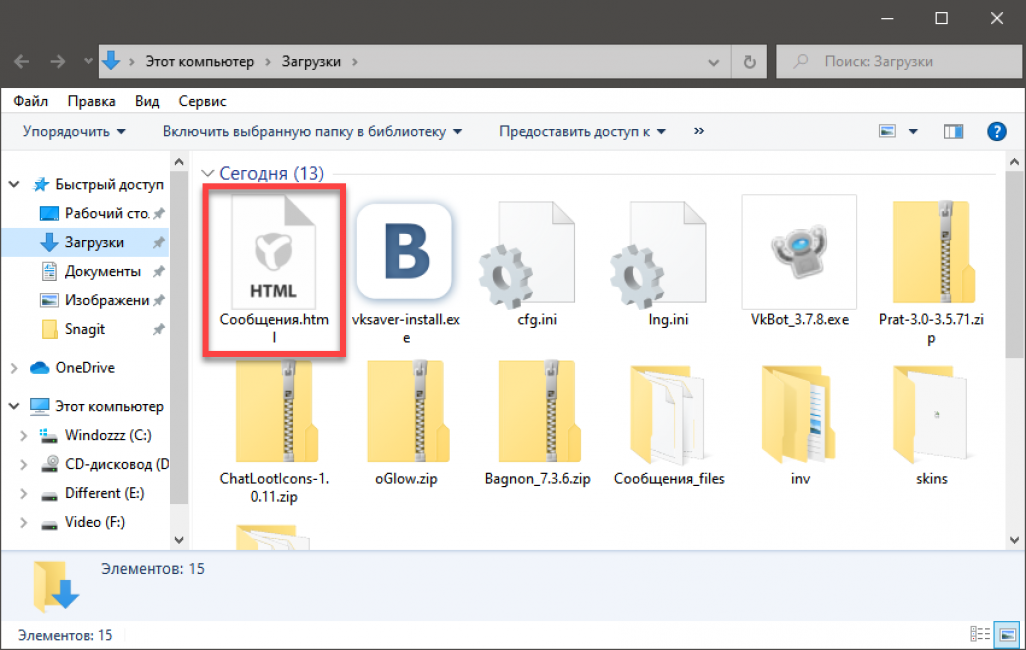
Стоит заметить, что при таком варианте сохранения весь мультимедийный контент (картинки, видео, аудиозаписи), который находился в диалоге сохраняется в отдельных папках. Он остается доступным даже в режиме офлайн.
№2 Запрос архива у администрации
Это еще один простейший способ. Можно просто попросить ребят из команды ВК выслать всю архивную информацию о вашей странице. В числе прочего там будет история сообщений.
Вот что нужно сделать для этого.
Итак, запускаем браузер, вводим в адресной строке ссылку https://vk.com/data_protection?section=rules и жмем на кнопку Enter
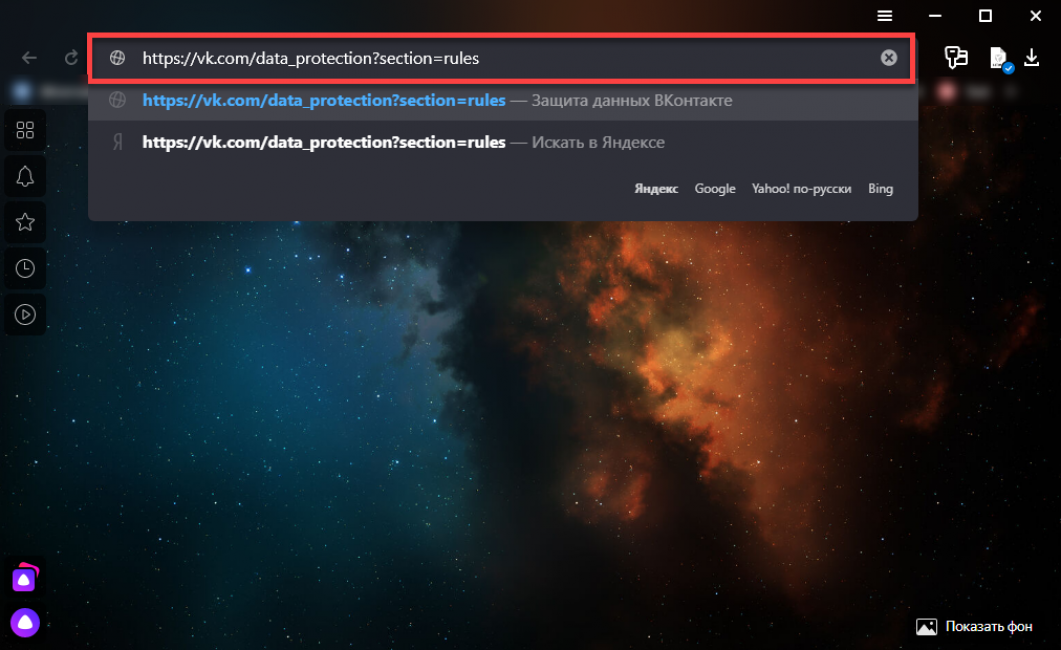
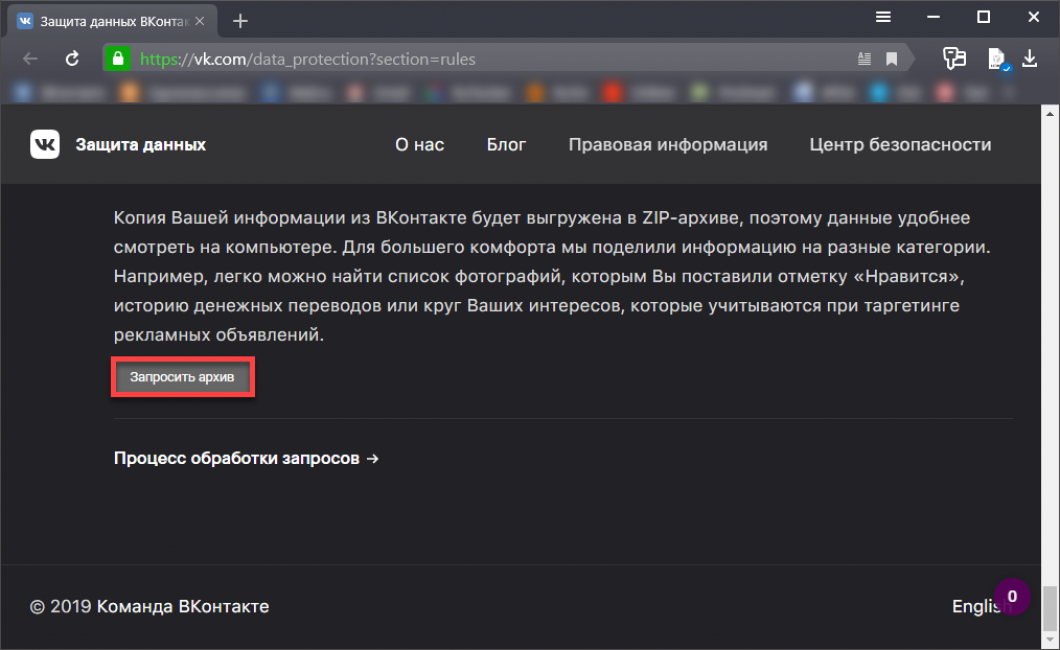
Теперь нужно пролистать страницу до самого низа, найти кнопку Запросить архив и нажать на нее
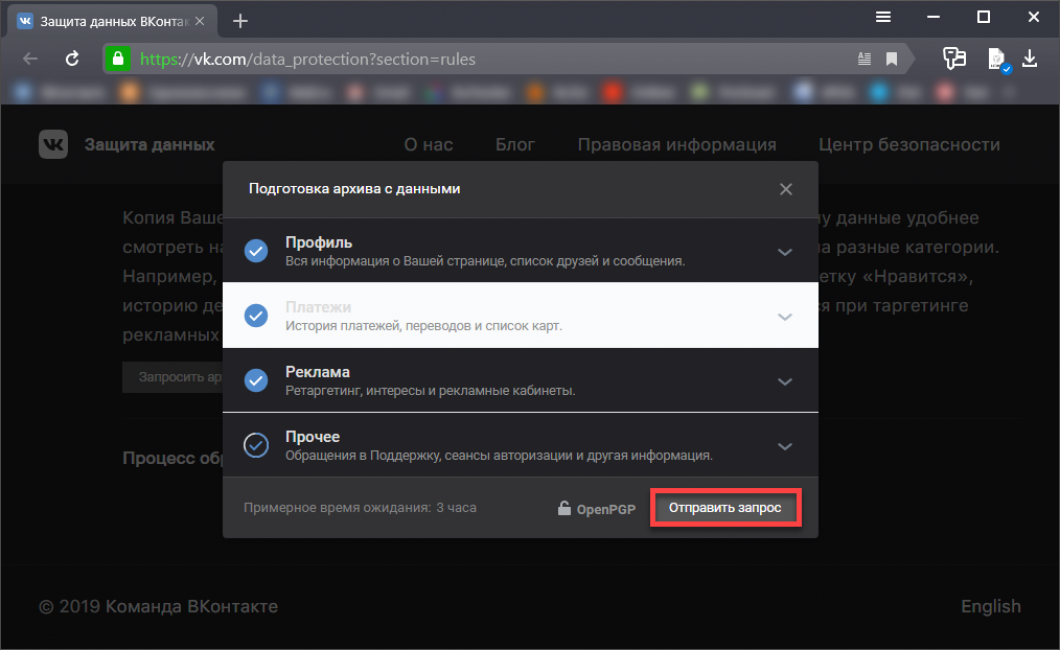
Появится окошко с выбором информации, которая будет доступна в архиве. Кликаем по кнопке Отправить запрос
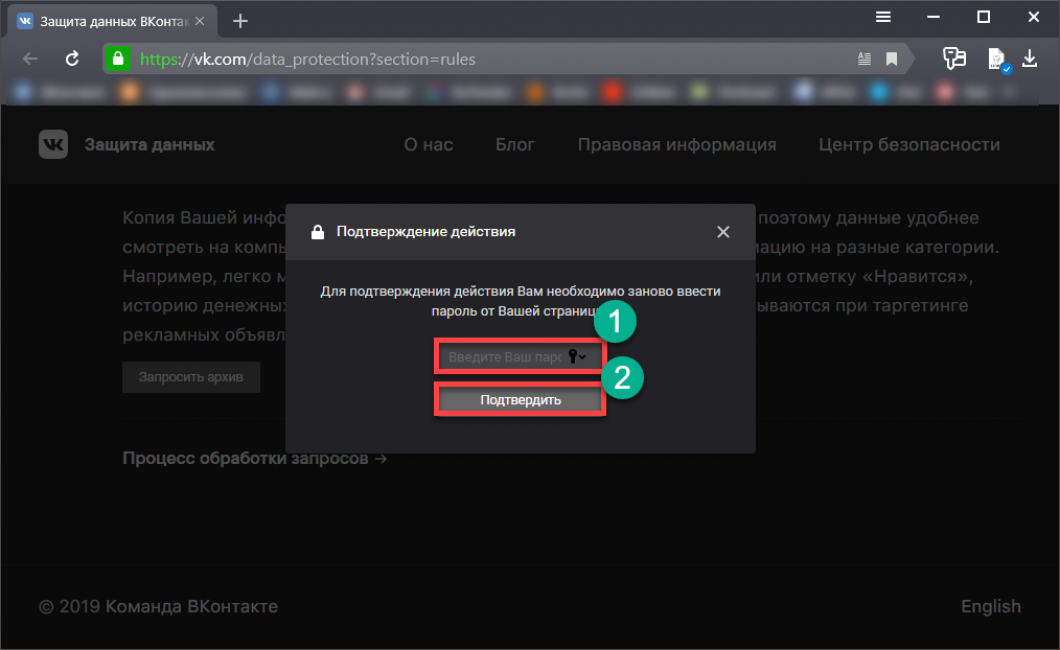
Теперь потребуется ввести пароль для доступа к аккаунту и кликнуть по кнопке Продолжить
Далее вы получите ZIP архив с данными вашего профиля. Он придет на адрес электронной почты, который был привязан к аккаунту. В данном архиве вы сможете найти все ваши сообщения.
№3 Сохранение переписки на смартфоне
На смартфоне тоже можно сохранить переписку. В виде страниц в формате PDF. Просматривать их довольно удобно. Но они занимают много места. Тем не менее, это еще один неплохой вариант.
Вот соответствующая инструкция.
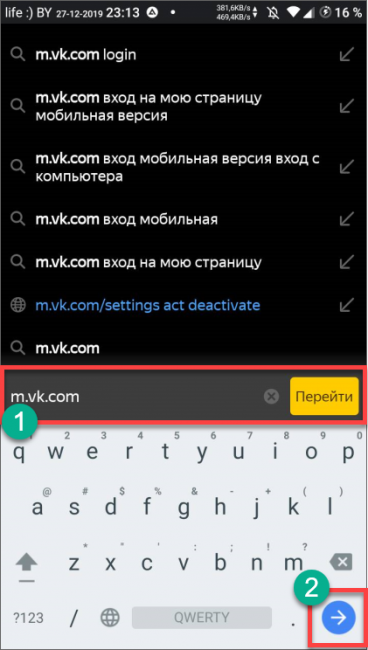
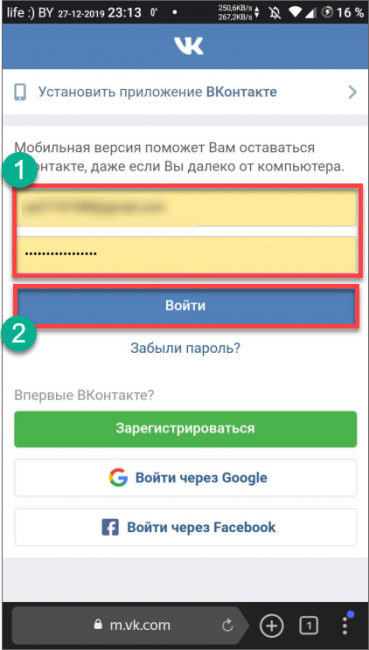
Запускаем браузер на смартфоне, вводим в адресную строку m. vk.com и жмем на кнопку Перейти
Далее потребуется ввести логин и пароль от аккаунта. Затем тапните по кнопке Войти
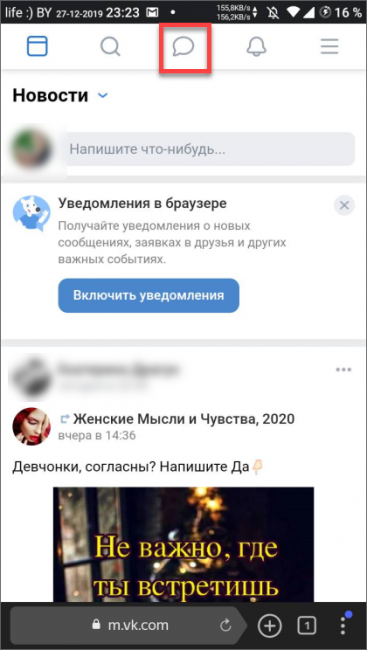
После этого нажмите на значок диалогов Messages в верхней панели
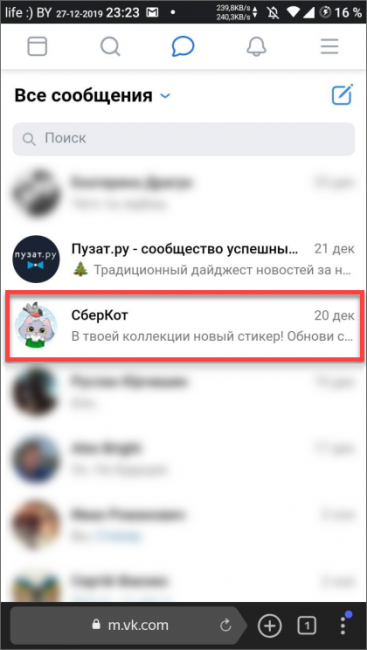
Тапните по нужному диалогу из списка
Теперь на панели браузера нужно найти кнопку доступа к настройкам и нажать на нее
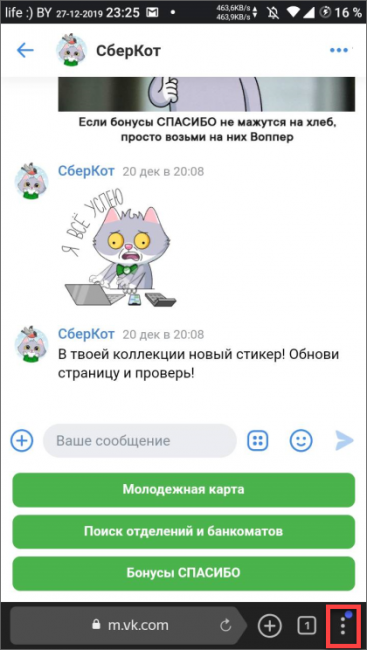
Выбираем пункт Сохранить страницу
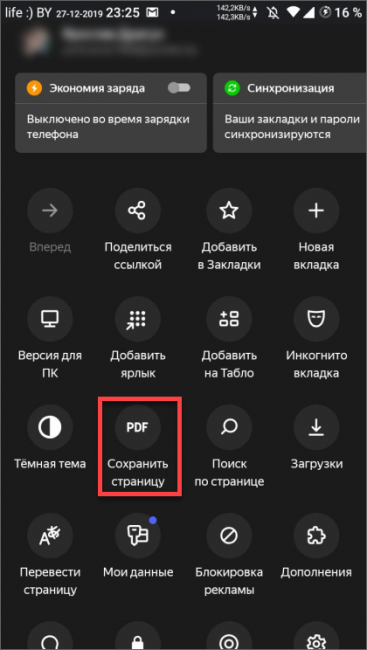
Через несколько секунд содержимое будет сохранено в виде PDF файла. Картинки и аудиозаписи будут недоступны, так как при таком раскладе создается своеобразный скриншот с перепиской. Не совсем то, чего хотелось бы. Но хоть такая возможность есть.
Заключение
А теперь подведем итоги. В рамках данного материала мы поговорили о том, как сохранить переписку из ВК на компьютер или смартфон. Сделать это можно несколькими способами. Но вам предстоит выбрать наиболее подходящий.
После того, как переписка была сохранена ее можно будет посмотреть или даже восстановить на компьютере или телефоне. Также можно отправлять ее по почте. Стикеры Vkontakte тоже сохранятся. Впрочем, что делать с перепиской после сохранения на мобильном устройстве или ПК решать только вам.
ВИДЕО: КАК ВОССТАНОВИТЬ ВСЕ СООБЩЕНИЯ ВК | НОВЫЙ СПОСОБ
КАК ВОССТАНОВИТЬ ВСЕ СООБЩЕНИЯ ВК | НОВЫЙ СПОСОБ
Как скачать переписку из ВК (VK) на компьютер или телефон? | ТОП-3 Способа



