
Как конвертировать AVI видео в формат MP4 на Windows и Mac
Если вы ищете самый простой способ конвертировать AVI в MP4, вы прямо здесь. Эта статья порекомендует вам 3 практические программы конвертации видео AVI в MP4 для Windows и Mac OS X. Все они просты и удобны в использовании. Кроме того, вы можете узнать больше о двух основных видеоформатах.
Просто прочтите ниже, чтобы получить самые простые конвертеры AVI в MP4 и пошаговое руководство.


1. Как конвертировать AVI в MP4
Метод 1: Самый простой способ конвертировать AVI в MP4
Конвертер видео FoneLab Ultimate является одним из самых простых программ для конвертирования видео на рынке. Он может удовлетворить все ваши потребности, связанные с AVI в MP4, VOB в MP4, и другие преобразования.
Как конвертировать AVI в MP4 просто
Шаг 1 Установите самый простой конвертер AVI в MP4
Если у вас есть несколько фильмов AVI и вы хотите преобразовать их в MP4, загрузите Video Converter Ultimate и установите его на свой компьютер. Затем запустите его, чтобы войти в основной интерфейс.
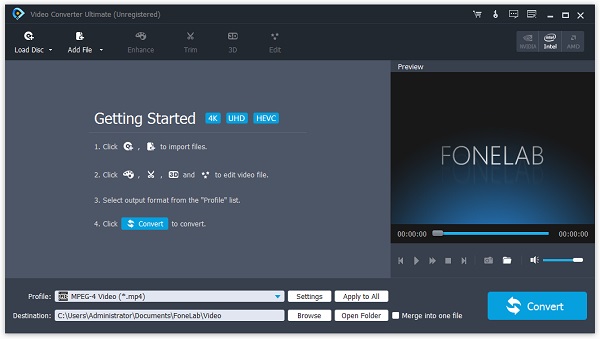
Шаг 2 Импорт видео AVI
Нажмите Добавить файл меню в верхней части интерфейса, чтобы открыть диалог открытия файла. Найдите файлы AVI и откройте их в конвертере. Медиаплеер с правой стороны позволяет просматривать видеофайлы. Кроме того, вы можете найти расширенные инструменты на верхней ленте, такие как Отделка, Редактировать и т.д.
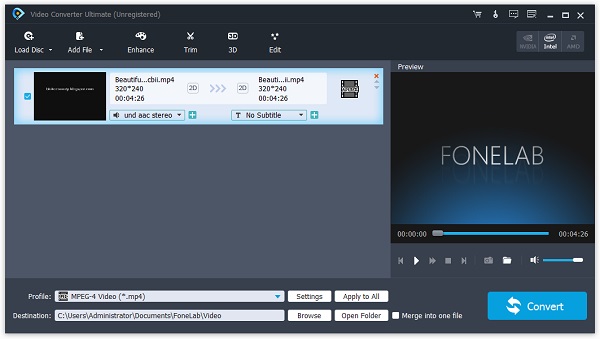
Шаг 3 Конвертировать AVI в MP4
Развернуть Профиль раскрывающийся список внизу и выберите MP4 из Общее видео папка. Нажмите на Приложения Кнопка, чтобы установить конкретную папку для сохранения результата. Наконец, нажмите Конвертировать чтобы начать процесс.
Примечания: Это также может быть конвертер MP4 в AVI, если хотите. И вы также можете использовать его для преобразования AVI в MP4 на Mac.
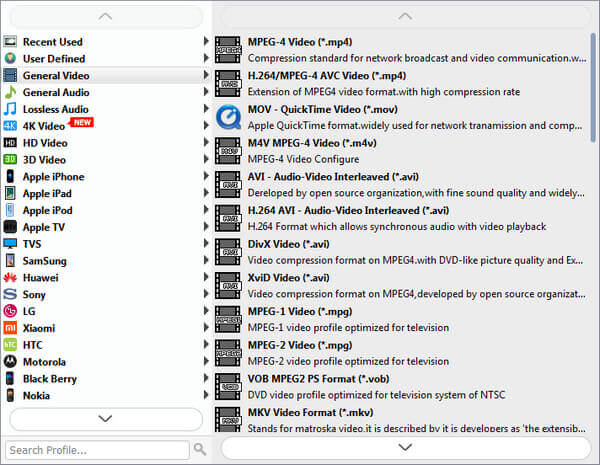
Способ 2: конвертировать AVI в MP4 с помощью HandBrake
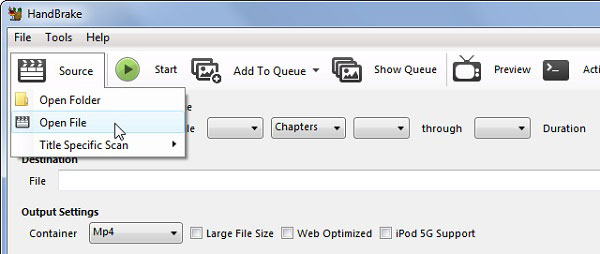
Шаг 1 Откройте конвертер AVI в MP4, нажмите Источник и Открыть файл чтобы открыть файл AVI, который вы хотите конвертировать.
Шаг 2 Установить Destination папка, нажав Приложения и убедитесь, что выбрали MP4 из Container падать.
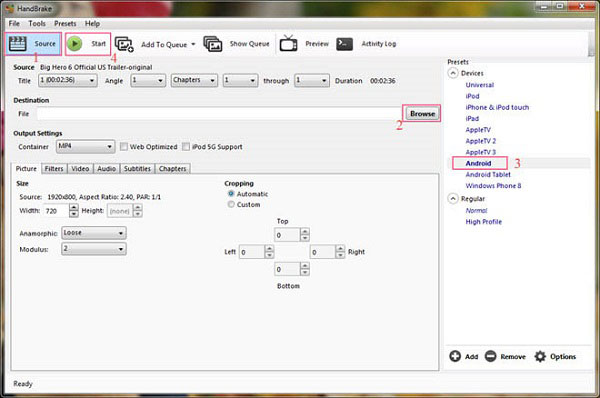
Шаг 3 Найдите Presets на панели справа и выберите пресет в зависимости от ваших потребностей или целевого устройства.
Шаг 4 Наконец, нажмите Start Кнопка в верхней строке меню, чтобы начать преобразование AVI в MP4 немедленно.
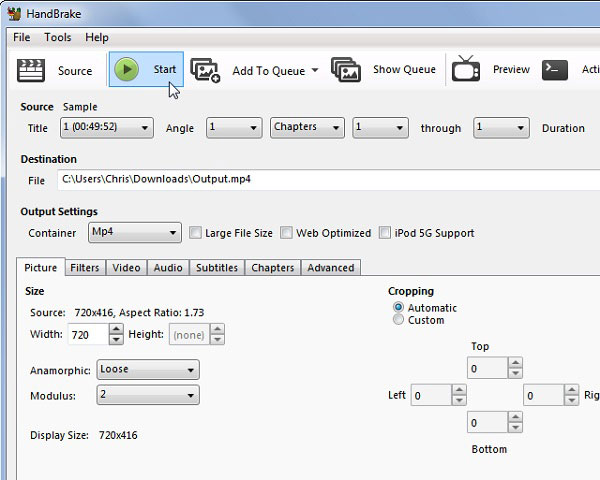
Внимание: Для опытных пользователей вы можете настроить параметры, относящиеся к видео, аудио, субтитрам и многому другому, внизу.
Способ 3: конвертировать AVI в MP4 с помощью VLC
Шаг 1 Запустите медиаплеер VLC и выберите Конвертировать / Сохранить из Медиа меню в верхней части окна.
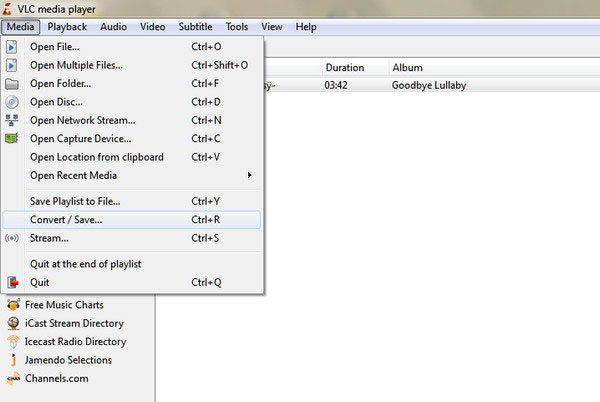
Шаг 2 В диалоговом окне «Открыть медиа» нажмите Добавить Кнопка для импорта файлов AVI, которые вы хотите конвертировать в MP4 с вашего жесткого диска. Ударь Конвертировать / Сохранить кнопку, чтобы открыть следующий диалог.
Шаг 3 Выберите MP4 из раскрывающегося списка Профиль и выберите конкретную папку, чтобы сохранить результат, нажав Приложения кнопку.
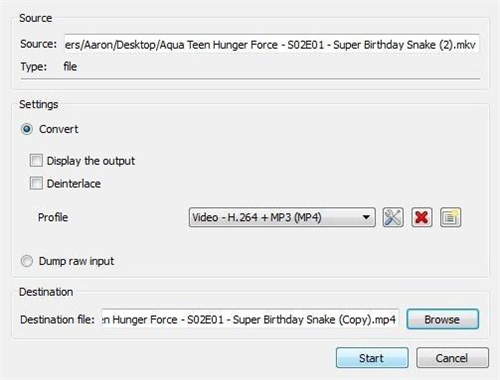
Шаг 4 Один раз нажмите Start Кнопка, видео AVI будет преобразовано в файлы MP4.
2. Каковы различия между AVI и MP4
MP4, с другой стороны, является видеоформатом с потерями, сжатым MPEG-4 Part 14. По сравнению с AVI, MP4 может создавать меньший размер файла, но не сильно ухудшать качество. Кроме того, MP4 является наиболее часто используемым видеоформатом, поэтому он отлично работает на всех цифровых устройствах. Вот почему вы хотите конвертировать AVI в MP4.
Заключение
В этом руководстве показано, как конвертировать AVI в MP4 без ущерба для качества видео. Во-первых, HandBrake и VLC Media Play могут преобразовывать ваши видеофайлы из AVI в MP4 или AVI для MOV формат бесплатно. Однако у них есть неизбежные недостатки, такие как неинтуитивный рабочий процесс или запутанный интерфейс. Поэтому мы рекомендовали Конвертер видео FoneLab Ultimate, более гибкий конвертер AVI в MP4. Он не только прост в использовании, но и способен обеспечить наилучшее качество продукции.
Загрузите конвертер AVI и попробуйте прямо сейчас!
Учебник по конвертации AVI в MP4 с помощью лучших способов 16
Если вы предпочитаете фильмы, вам может быть известно о формате AVI, который представляет собой формат мультимедийных контейнеров, представленный Microsoft в 1992. Подобно формату видео DVD, файлы AVI содержат несколько потоковых аудио и видео, хотя эти функции редко используются. Итак, мы покажем вам, как конвертировать AVI в MP4 с помощью лучших видеоконвертеров онлайн и офлайн.
Часть 1: Рекомендуемые методы преобразования AVI в MP4 с помощью Tipard Video Converter Ultimate
1. Конвертируйте AVI в MP4 и другие видеоформаты, и программа поддерживает более 200 форматов.
2. Поддержка различных инструментов редактирования, таких как обрезка, поворот, добавление водяных знаков, обрезка, добавление фильтра и многое другое.
3. Rip DVD-диск, папку DVD, файлы ISO в MP4 и другие видеоформаты высокого качества.
4. Сделайте свой собственный клип. Вы можете выбрать подходящую тему и добавить текст в клип.
5. Сделайте видеоколлаж с несколькими шаблонами. Вы можете настроить диапазон отображения, добавить водяные знаки, настроить звук и многое другое.
6. Набор инструментов Tipard Video Converter Ultimate предоставляет больше мелких функций. Он включает в себя редактор метаданных мультимедиа, Video Compressor, GIF Maker, 3D Maker и Video Enhancer.
Следуйте инструкциям по преобразованию файлов AVI в MP4.
Загрузите и установите Tipard Video Converter Ultimate на свой компьютер. Затем запустите его.
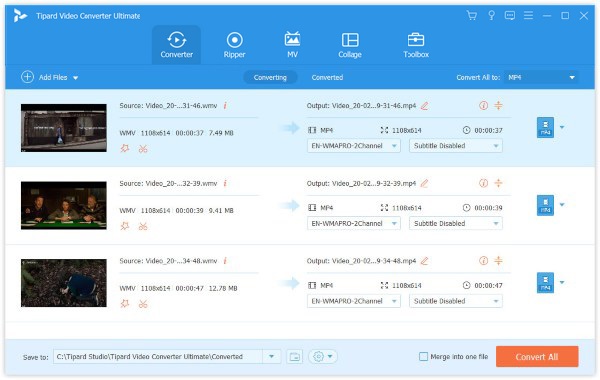
Нажмите на Добавить файлы и выберите нужный файл AVI. Или вы можете добавить несколько файлов, чтобы этот конвертер мог конвертировать файлы в пакетах.
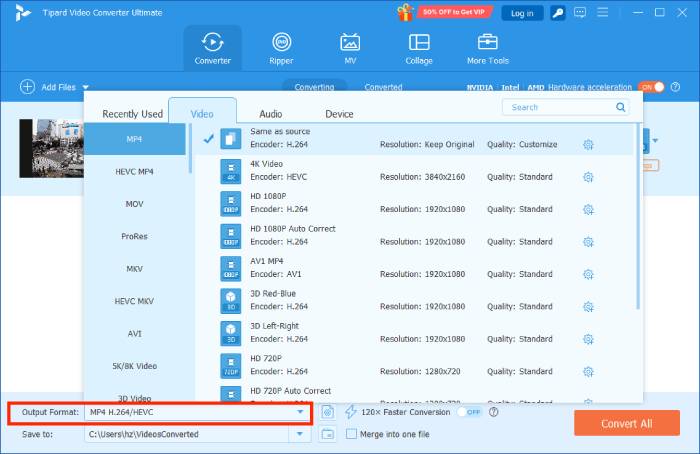
Перед окончательной конвертацией вы можете редактировать свои файлы. Щелкните значок Порез кнопку (изображение ножниц), и вы можете обрезать видео. Вы можете обрезать видео, перетащив индикатор выполнения или изменив время в меню «Установить начало», «Продолжительность» и «Установить конец».
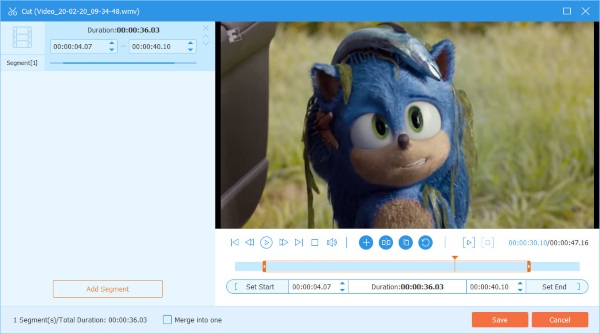
Нажмите Редактировать кнопку (изображение звездочки), и вы можете редактировать видео с несколькими вариантами выбора. Вы можете вращать и обрезать видео, добавлять эффекты, фильтры и водяные знаки к видео, а также изменять звук и субтитры.
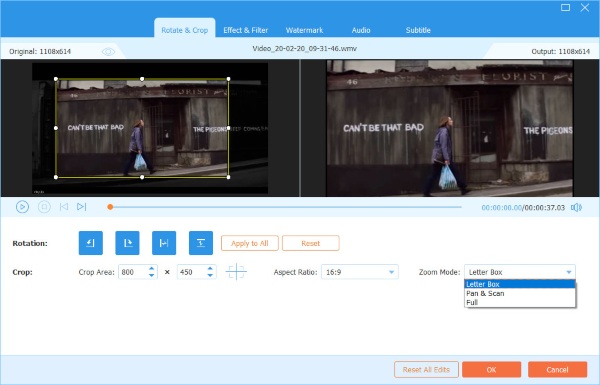
После того, как все будет сделано, вы можете проверить Объединить в один файл чтобы получить объединенный файл. Затем вы можете нажать Конвертировать все чтобы получить преобразованный файл.
Часть 2. 10 лучших онлайн-методов преобразования AVI в MP4
Онлайн видео конвертеры удобны. И вы можете использовать их на любом компьютере. Если у вас есть хорошее подключение к Интернету, вы можете конвертировать AVI в MP4 онлайн, как показано ниже.
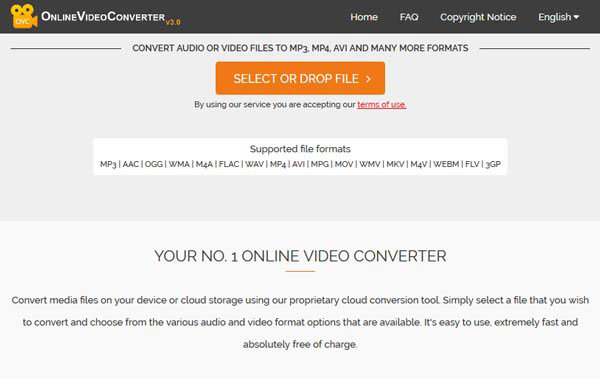
1. Как конвертировать AVI в MP4 с онлайн-видео конвертером
Онлайн-видео конвертер является одним из лучших онлайновых видеоконвертеров, поддерживающих преобразование AVI.
Шаг 1: Введите URL-адрес в адресной строке вашего браузера и нажмите «ВЫБРАТЬ ИЛИ УДАЛИТЬ ФАЙЛ», чтобы загрузить видео с вашего ПК.
Шаг 2: После загрузки выберите «MP4» из списка форматов и определите качество. После нажатия кнопки «СТАРТ» процесс начнется.
2. Как конвертировать AVI в MP4 с онлайн-конвертированием
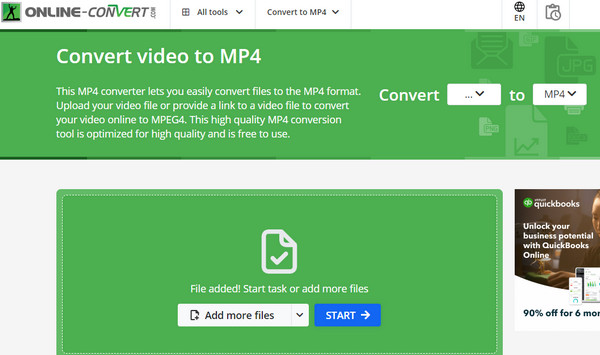
Онлайн-конвертировать это конвертер файлов «все-в-одном», в котором есть приложение для конвертирования AVI в MP4.
Шаг 1: Access Online Converter и выберите «Конвертировать в MP4» в разделе «Видео конвертер».
Шаг 2: Нажмите кнопку «Конвертировать» и дождитесь конвертации AVI в MP4.
3. Как конвертировать AVI в MP4 с Cloud Convert
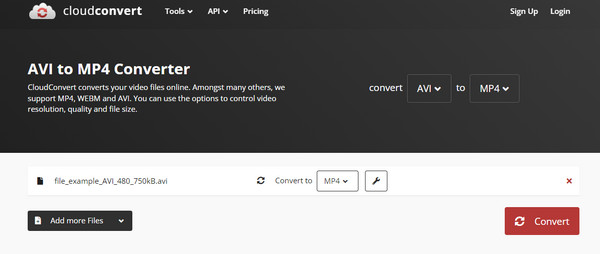
Конвертирование облаков это конвертер файлов на основе облаков, который поддерживает конвертирование AVI в MP4 в пакетном режиме.
Шаг 1: Посетите URL-адрес браузера и нажмите «Выбрать файлы», чтобы загрузить видео AVI для преобразования.
Шаг 2: Разверните список форматов и выберите «MP4» в разделе «Видео». Вы можете настроить экспорт выходов на Dropbox или другие облачные сервисы.
Шаг 3: Нажмите «Начать конверсию», чтобы конвертировать AVI в MP4.
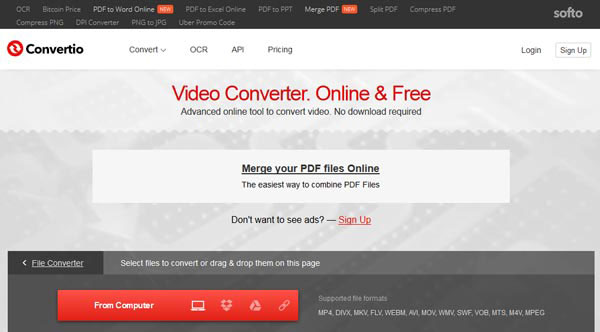
4. Как конвертировать AVI в MP4 через Converto.io
Converto.io это еще один универсальный онлайн-конвертер. Преимущество состоит в том, чтобы конвертировать видео AVI в MP4 в пакетном режиме.
Шаг 1: Посетите Converto.io и выберите «Video Converter» в списке инструментов.
Шаг 2: Импортируйте видео AVI для конвертирования с компьютера, Dropbox или Google Диска и выберите «MP4» в раскрывающемся списке.
Шаг 3: Нажмите кнопку «Конвертировать», чтобы завершить процесс конвертирования AVI в MP4.
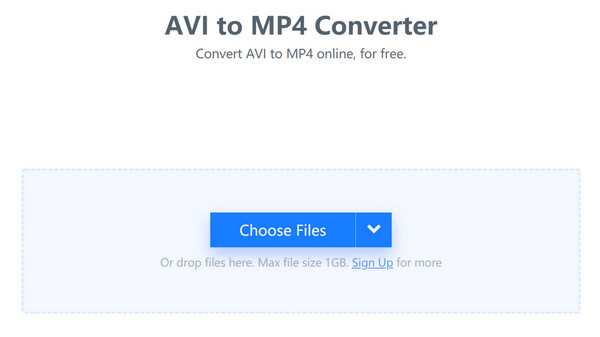
5. Как конвертировать AVI в MP4 через Конвертер AVI в MP4
Конвертер AVI в MP4 это бесплатный онлайн-конвертер. Работает в любом браузере. Безопасность и конфиденциальность файлов охраняются. Когда вы получаете доступ к онлайн-конвертеру, вам не нужно загружать дополнительные программы.
Шаг 1: Нажмите Выберите файлы кнопку, чтобы выбрать файлы AVI.
Шаг 2: Нажмите Конвертировать в MP4 Кнопка, чтобы начать преобразование.
Шаг 3: Когда статус изменится на Готово нажмите Загрузить MP4 кнопка
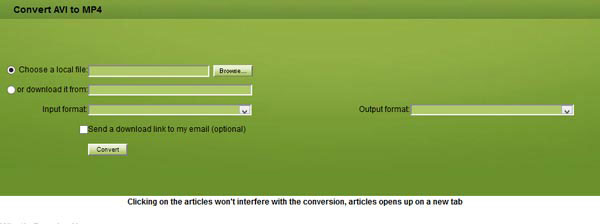
6. Как конвертировать AVI в MP4 через Convert.Files
Convert.Files это умный инструмент для конвертирования AVI в MP4 онлайн. Более того, вы можете добавлять видео файлы из локальной папки или загружать с интернет-сайтов.
Шаг 1: Посетите URL-адрес своего браузера и нажмите «Обзор», чтобы загрузить видео AVI. Видеоконвертер автоматически установит другие параметры.
Шаг 2: Нажмите кнопку «Конвертировать» и конвертируйте AVI в MP4, результат будет сохранен на вашем ПК после конвертации.
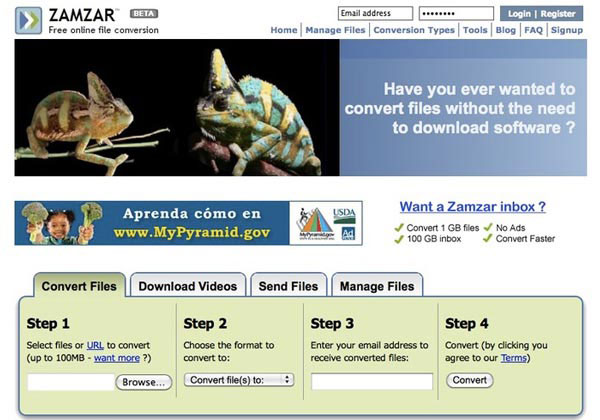
7. Как конвертировать AVI в MP4 через Zamzar
Zamzar это бесплатный онлайн-конвертер, который способен конвертировать AVI в MP4 и другие форматы. Это должен быть многофункциональный онлайн-видео конвертер, который вы должны попробовать.
Шаг 1: Откройте веб-приложение Zamzar и импортируйте файл AVI с вашего ПК, нажав кнопку «Обзор».
Шаг 2: Выберите «MP4» в списке форматов. Если вы еще не зарегистрировались, вы должны ввести свой адрес электронной почты в поле.
Шаг 3: Нажмите кнопку «Конвертировать» и загрузите преобразованный файл AVI в MP4.
8. Как конвертировать AVI в MP4 с помощью конвертации файлов
Преобразование файлов предлагает функции конвертирования AVI в MP4 в Интернете, вы всегда можете легко изменить AVI в желаемый формат видео.
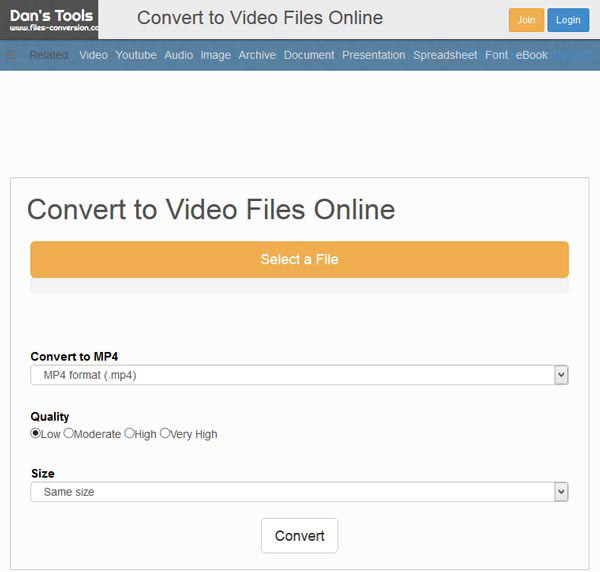
Шаг 1: На домашней странице File-Conversion выберите «Видео», чтобы открыть страницу видео конвертера. Затем загрузите AVI-файл с жесткого диска.
Шаг 2: Выберите «MP4» в качестве выходного формата и выберите качество. После нажатия кнопки «Конвертировать» вы можете конвертировать AVI в MP4 в течение нескольких секунд.
9. Как конвертировать AVI в MP4 через Convert Video Online
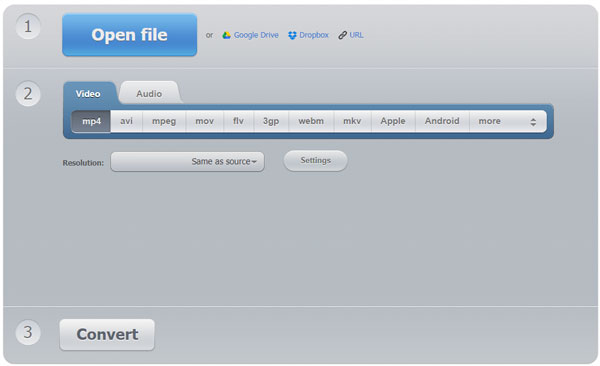
Конвертировать видео в Интернете является инструментом 123 APP, который поддерживает преобразование AVI в MP4, вы также можете получить доступ к нескольким аудиоформатам в рамках программы.
Шаг 1: Получите доступ к видео конвертеру в браузере и откройте файл AVI для конвертирования.
Шаг 2: Выберите «MP4» на панели форматирования и нажмите кнопку «Конвертировать», чтобы начать конвертирование AVI в MP4.
10. Как конвертировать AVI в MP4 через AConvert
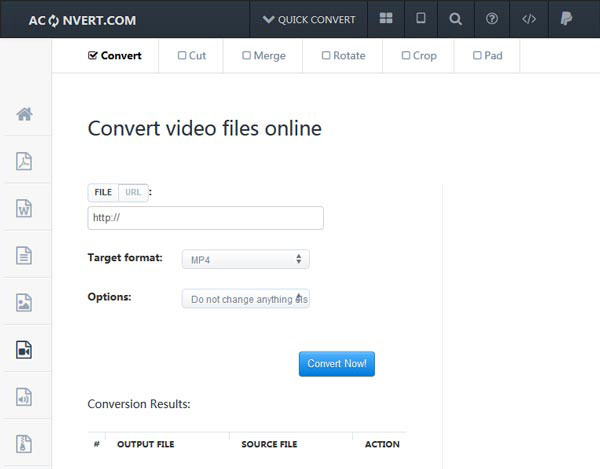
AConvert это не только онлайн-видеоредактор, но и возможность конвертировать AVI в MP4. Просто узнайте больше информации о процессе, как показано ниже.
Шаг 1: Перейдите в AConvert и загрузите файл AVI с вашего компьютера для преобразования.
Шаг 2: Выберите MP4 из списка «Целевой формат» и нажмите кнопку «Преобразовать сейчас». Через несколько секунд вы можете загрузить результат.
Часть 3. Лучшие методы 5 для преобразования AVI в MP4 на компьютере
1. Как конвертировать AVI в MP4 через Softorino WALTR 2
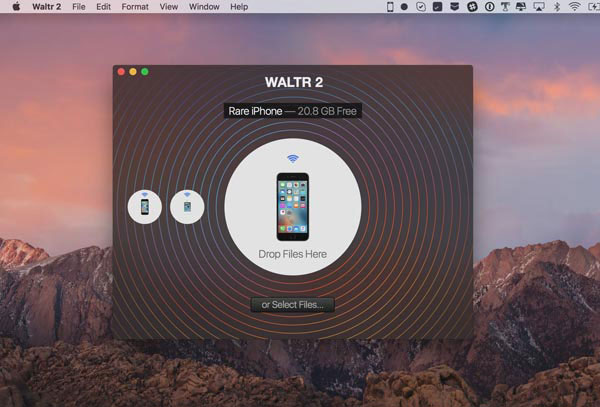
Softorino WALTR 2 это специальный инструмент для конвертирования AVI в MP4 для воспроизведения на iPhone. Вы всегда можете получить файл MP4, как показано ниже.
Шаг 1: Запустите и настольную программу WALTR 2 и подключите свой телефон к компьютеру.
Шаг 2: Перетащите AVI-файл в программу, процесс преобразования и переноса начнется автоматически.
Шаг 3: Преобразование AVI в MP4 занимает несколько секунд. Теперь вы можете наслаждаться файлами AVI на смартфоне или других устройствах.
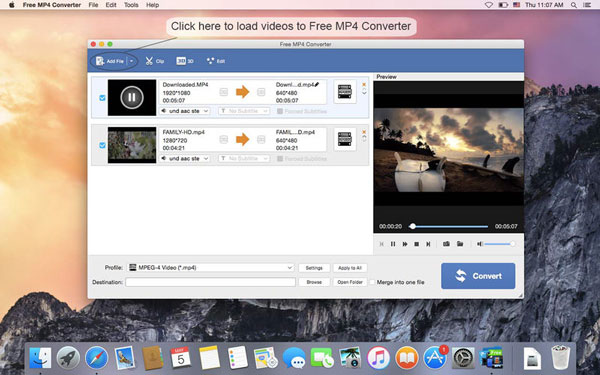
2. Как конвертировать AVI в MP4 через Movavi Video Converter
Movavi Видео Конвертер это еще один способ конвертировать AVI в MP4 на компьютере. Это должен быть универсальный видео конвертер, который вы должны принять во внимание.
Шаг 1: Запустите программу и перетащите AVI-файлы в окно преобразования.
Шаг 2: Выберите «MP4» в списке «Формат вывода» и выберите пункт назначения. Вы можете дополнительно настроить формат вывода с настройками звука и настройками видео.
Шаг 3: Нажмите кнопку «Конвертировать», чтобы конвертировать AVI в MP4 соответственно.
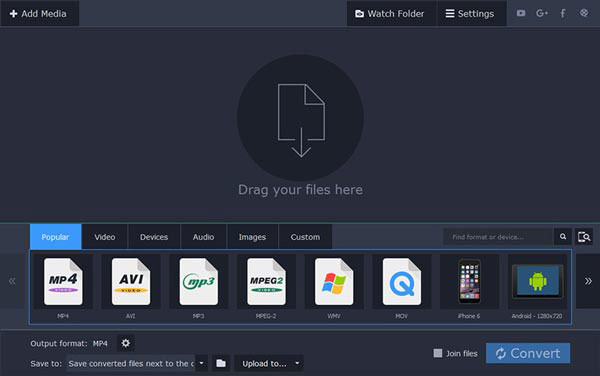
3. Как конвертировать AVI в MP4 через Freemake Video Converter
Если вы хотите конвертировать AVI в MP4 бесплатно, Freemake Video Converter должен быть одним из самых популярных видеоконвертеров.
Шаг 1: Запустите бесплатный конвертер видео и импортируйте файлы AVI, нажав кнопку «Видео» на верхней ленте.
Шаг 2: Нажмите «в MP4» в нижней части, что позволяет конвертировать AVI-файлы в MP4.
Шаг 3: Наконец, вам нужно нажать кнопку «Конвертировать», чтобы начать преобразование из AVI в MP4.
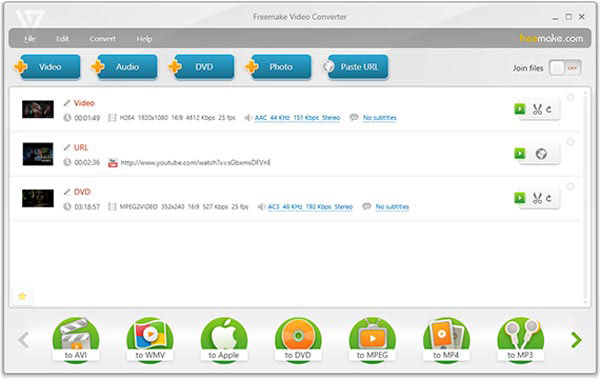
4. Как конвертировать AVI в MP4 через VLC Media Player
VLC Media Player является лучшим кросс-платформенным мультимедийным проигрывателем, который имеет возможность конвертировать AVI в MP4. Вот способ конвертации AVI в MP4.
Шаг 1: Перейдите в меню «Медиа» в VLC и выберите «Конвертировать / Сохранить», чтобы запустить диалог «Открыть мультимедиа».
Шаг 2: Нажмите кнопку «Добавить», чтобы импортировать файл AVI на вкладке «Файл» и выбрать «Конвертировать» в меню «Вниз». В окне настроек выберите «MP4» в «Профиль».
Шаг 3: Наконец, нажмите кнопку «Пуск», чтобы начать конвертирование AVI в MP4.
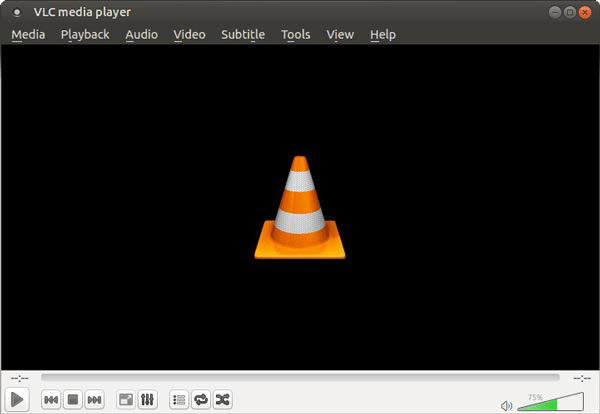
5. Как конвертировать AVI в MP4 через AnyMP4 Free MP4 Converter
Это программа для преобразования AVI в MP4 на компьютерах Mac.
Шаг 1: Запустите программу и импортируйте видео AVI, нажав кнопку «Добавить файл».
Шаг 2: Нажмите кнопку «Настройки», чтобы перейти к экрану «Настройки профиля». Выберите «MP4» в качестве выходного формата и сбросьте другие параметры.
Шаг 3: Наконец, нажмите кнопку «Конвертировать» и дождитесь завершения процесса конвертации AVI в MP4.
Часть 4. Часто задаваемые вопросы о преобразовании AVI в MP4
И AVI, и MP4 являются форматами оболочки для видео. AVI использует кодек DivX, а MP4 использует MPEG-4 AVC / H. 264 кодек. Значит, качество AVI лучше. Однако разница в качестве между ними не совсем очевидна невооруженным глазом.
Преобразование AVI в MP4 снижает качество?
Да, существует вероятность потери качества при конвертации. Вы можете использовать Tipard Video Converter Ultimate для преобразования файлов AVI.
Как преобразовать AVI в MPG?
Заключение
Для обычных людей AVI-видео означает лучшее качество, но гораздо больший размер файла. По-видимому, это не приветствуется в мире мобильного Интернета, потому что потребуется много времени для загрузки или загрузки видео в формате AVI. С другой стороны, MP4 чаще используется, чем AVI, особенно на мобильных телефонах и в Интернете. Итак, если вы хотите смотреть фильм на смартфоне или загружать видео на YouTube, вы можете следовать нашим руководствам, чтобы конвертировать AVI в MP4 в разных ситуациях.
Не знаю, как смотреть FLV-видео на Mac? Загрузите бесплатное ПО 5 FLV в MP4, чтобы бесплатно конвертировать FLV в MP4 на Mac.
Какой должен быть лучший способ конвертировать GIF в файлы MP4? Ознакомьтесь с лучшими решениями 15 из статьи.
Хотите иметь легкий доступ для конвертирования MP4 видео в MP3 аудио? Следующая статья предлагает конвертеры 20.
Этот пост является подробным руководством по конвертации iPhone MOV в MP4. Вы можете конвертировать записанное на iPhone видео MOV в MP4 для универсального воспроизведения на любых устройствах.

Copyright © 2021 Типард Студия. Все права защищены.
Учебник по конвертации AVI в MP4 с помощью лучших способов 16
Лучшие бесплатные конвертеры видео
180+ форматов, включая AVI, MKV, MOV, MP4, QT, RAX
ASF, AVI, FLV, MKV, MOV, MP4, M4V, MPG, VOB, MXF, OGV, SWF
500+ форматов, включая MP4, AVI, MKV, MOV, Divx, Fraps
AMV, AVCHD, AVS, BIK, BNK, CAVS, CDG, DPG, DXA, EA, FFM
300+ форматов, включая MKV, AVI, MP4, MOV, 3GP, WebM
MP4, AVI, MPEG, MOV, FLV, 3GP, WebM, MKV
Большинство популярных форматов, включая MP4, AVI, MOV
3G2, 3GP, AVI, FLV, MKV, MOV, MP4, MPG, OGV, WEBM, WMV
Хотя конвертация видео считается более простой операцией, чем монтаж, у некоторых людей с этим возникают затруднения. Нередко это бывает из-за убеждения, что для конвертации нужен дорогой или сложный в освоении софт. Но это в корне неверно – в 2021 году найти простой и бесплатный конвертер видео довольно просто, в том числе и на русском языке.
Потребность конвертировать файл видео может возникнуть по разным причинам. Например, желание воспроизвести видео на конкретном устройстве, которое может не поддерживать формат данного файла. Также может возникнуть необходимость сжать файлы для экономии места, но без потери качества.
Разобравшись в причинах, теперь можно обратиться к решениям. Мы собрали список лучших видеоконвертеров для Windows, в котором можно найти лучший вариант для вашего компьютера. Некоторые нужно скачать и установить, другие работают онлайн.
Также можно бесплатно попробовать Movavi Video Converter – это простая и эффективная программа для конвертации видео, аудио и изображений.
 Из AVI в MP4
 Из AVI в MP4
Выберите один или несколько файлов на компьютере
Сервис позволяет произвести преобразование(конвертировать) из формата AVI в формат MP4
AVI – это формат видеофайлов, разработчиком которой выступает компания Microsoft. Пакет Video for Windows, в рамках которого и появился формат AVI, был разработан данной компанией еще в ноябре 1992 года. Он предназначался для операционной системы Windows 3.1. С тех пор уже в течение четверти века формат AVI остается основным для хранения видеофайлов во всех версиях операционных систем Windows. Название формата – это аббревиатура от полного названия Audio Video Interleave File. Формат используется для хранения видеоданных, зашифрованных при помощи разнообразных кодеков. AVI-файлы, как правило, используют гораздо меньшее сжатие по сравнению с аналогичными форматами.
MP4 – это сокращенное обозначение формата MPEG-4 Part 14. Его также могут называть MPEG-4 AVC. В данном случае аббревиатура AVC (Advanced Video Coding) – это расширенное кодирование видео. По названию формата нетрудно догадаться, что он необходим для работы с видео файлами. Формат впервые предложили в 1998 году. С тех пор MP4 считается одним из самых распространенных форматов файлов, с помощью которых хранят и передают мультимедиа. MP4 – это контейнерный формат, предоставляющий возможность комбинировать аудио, видео, субтитры и картинки в одном файле. Он также пригоден для того, чтобы размещать расширенное содержимое. Скажем, трехмерную графику, меню и интерактивные возможности. Существует немало портативных плееров и других девайсов, которые воспроизводят MP4. Для этого вполне подойдут также ПК или ноутбук. Формат MP4 – это надежное приложением, которое нуждается в относительно низкой производительности. И потому такой инструмент пользователи смогли задействовать для своих целей. Этот инструмент нашел широкое применение, поскольку технологии по производству все более мощных девайсов, как переносных, так и настольных с большой емкостью жесткого диска, постоянно развиваются. За счет того, что повышаются скорости различных видов подключений к глобальной сети, MP4 стал более доступным. Он действует, как и формат MP3, хотя и сложнее его. Формат сжимает файлы и остается качественным.
Ищете конвертер MP4 в AVI?
Ознакомьтесь с советами и списком лучших бесплатных программ!
A также узнайте плюсы и минусы каждого приложения и сервиса.
Выбирайте между разными программами:
Как конвертировать MP4 в AVI и обратно
С развитием мобильных устройств видеоформат MP4 становится все более распространенным – он подходит и для публикации роликов в интернете, и для просмотра фильмов на компьютере или ноутбуке. Однако в некоторых случаях, например с DVD-плеером, могут возникать сложности: к сожалению, далеко не все плееры воспроизводят формат MP4. Эта проблема легко решается с помощью конвертера видео: программы для перевода видеороликов в другие форматы. Из этой статьи вы узнаете, как поменять формат ваших файлов тремя способами, а также увидите, чем MP4 отличается от AVI.
Вот некоторые ситуации, с которыми вы можете быть знакомы.

Устройство не может открыть файл
Скорее всего, ваше устройство не поддерживает формат этого файла. Попробуйте сконвертировать видео в более подходящий формат, используя Movavi Video Converter.

Вы обучаетесь удаленно
Проходя дистанционное обучение, вы нередко можете испытывать проблемы с местом на жестком диске своего компьютера. Здесь может помочь сжатие видеофайлов. Сохраняйте первоначальный формат или конвертируйте файлы в новый.

В видео нет звука
Это может произойти по одной из двух причин: слишком большое видео или неверно выбранный аудиокодек. Вы можете уменьшить размер видео или сменить кодек самостоятельно при помощи конвертера от Movavi.
Как конвертировать MP4 в AVI с помощью Movavi Video Converter
Если вам часто приходится менять форматы файлов и вы ищете для этого подходящий инструмент, попробуйте Movavi Video Converter. Воспользуйтесь им, чтобы конвертировать MP4 в AVI, и вы удивитесь, насколько просто это делается. Кроме того, режим SuperSpeed позволяет трансформировать файлы быстро и без потери качества.
Программа работает не только с видео. Если вам нужно переформатировать аудиозапись или поменять расширение у изображения, Movavi Video Converter легко с этим справится. Чтобы сделать AVI-файлы из имеющихся MP4 (или наоборот), скачайте приложение для Windows или Mac и следуйте нашей пошаговой инструкции.
Шаг 1. Установите конвертер
Откройте скачанный файл и установите программу, следуя инструкции. Конвертер доступен на русском языке, поэтому изменить формат видео легко сможет даже ребенок.
Шаг 2. Выберите файл для конвертирования
Кликните Добавить файлы в левом верхнем углу программы, нажмите Добавить видео и выберите видео формата MP4, которое вы хотите перекодировать в AVI.
Шаг 3. Выберите формат
Во вкладке Видео выберите раздел AVI, а затем укажите наиболее подходящий вам профиль для формата AVI. Возможен и обратный процесс, то есть конвертация AVI в MP4 или другие типы файлов.
Шаг 4. Укажите папку и начните конвертацию
Нажмите на кнопку Сохранить в и укажите место, куда будет помещен сконвертированный файл. Нажмите Конвертировать, чтобы перевести видео из MP4 в AVI. Процесс займет от одной до нескольких минут в зависимости от размера и количества файлов, формат которых нужно переделать.

Movavi Конвертер Видео
Отличный способ перевести мультимедиа в нужный формат!
Как конвертировать MP4 в AVI бесплатно с помощью программы на компьютере
Потребность конвертировать MP4 в AVI бесплатно с помощью программы может появиться, если необходимо создать небольшой ролик или полноценный фильм, отредактировать отрезок записи, добавить субтитры, изменить параметры и настройки. Стационарный компьютер потребуется в случае работы с объемной записью. Предлагаем нашу подборку компьютерных программ, которые лучше всего справятся с этой задачей.
Freemake Video Converter
Программа предназначена для работы с мультимедийными файлами разных типов. С ее помощью просто выполняются базовые операции, необходимые для работы с видеофайлами. Применяется для простейшего редактирования видео (обрезка, поворот, выбор сцен), добавления аудио и фото. В платной версии доступны субтитры и другие расширенные функции.
Freemake Video Converter совместим с самыми распространенными видеоформатами и устройствами. Интерфейс визуально понятен и на первый взгляд кажется простоватым, но зато с ним наверняка разберется даже новичок. Есть качественное меню на русском языке. Впрочем, программа настолько проста, что язык в этом случае не особо важен – большинство операций можно выполнить с помощью кнопок и выпадающих меню.
Чтобы провести преобразование MP4 в формат AVI, необходимо:
Параметры конвертации в AVI предусматривают редактирование профиля загруженного файла, который по умолчанию открывается в оригинальных параметрах. Пользовательский профиль перед конвертацией при необходимости изменяется на один из предложенных стандартных пресетов. Доступна ручная корректировка профиля – установка размера и частоты кадра, кодека и типа битрейта.
Регулировать размер выходного размера можно и вручную, выставив желаемый параметр в мегабайтах, а также исключив из файла аудиодорожку. По завершении процесса, при установлении соответствующей пометки в окне конвертации, программа может самостоятельно выключить компьютер.
Бесплатное использование Freemake Video возможно только в некоммерческих целях, о чем свидетельствуют водяные знаки на выходном изображении.
Lucky Видео Конвертер
С помощью Lucky Видео Конвертера можно с легкостью менять формат видео- и аудиофайлов. Программа поддерживает популярные форматы медиафайлов, в том числе AVI и MP4. Также можно воспользоваться готовыми пресетами для различных устройств. У конвертера простой интерфейс, который подойдет как новичкам, так и более опытным пользователям. Программа поддерживает пакетную конвертацию, которая пригодится, если необходимо конвертировать большое количество файлов.
Воспользуйтесь инструкцией ниже, чтобы сконвертировать видео MP4 в AVI.
VSDC Free Video Converter
Функциональная программа для конвертирования и редактирования мультимедийных документов под Windows. После установки на ПК работает с файлами с высоким разрешением и обеспечивает переформатирование без потери качества. Базовые функции преобразования и редактирования предоставляются пользователям бесплатно.
Чтобы создать, настроить и конвертировать новый проект, необходимо:
В нижней части окна выводится панель с информацией и дополнительными параметрами. Free Video Converter оптимизирован под требования многопроцессорных систем и конвертирует с неплохой скоростью, однако максимальное ускорение доступно только обладателям платной Pro-версии. Интерфейс на русском языке, однако само оформление рассчитано на более продвинутых пользователей, разбирающихся в параметрах видео или мастеров, которые профессионально занимаются монтажом и редактированием мультимедийного контента, в том числе роликов со спецэффектами, 3D-графикой и слайд-шоу.
VLC media player
По названию утилита позиционируется как плеер, но в программу встроены и другие функции, такие как конвертация файлов и интеграция потокового видео, воспроизведение HD и Blu-ray. Может читать множество контейнеров и декодирует кодеки, благодаря чему можно получить ролик с нужными параметрами без потери качества.
Приложением можно управлять без мышки – интерфейс снабжен ярлыками с описанием действующих горячих клавиш. Плеер устанавливается бесплатно и не имеет ограничений.
После установки программы на компьютер можно начинать конвертацию:
Приложение достаточно простое и понятное и подойдет для несложных задач, в том числе для выполнения конвертации из AVI в MP4 и обратно.
Как конвертировать MP4 в AVI бесплатно с помощью онлайн-сервиса
Онлайн-сервисы оптимальны, когда необходимо быстро преобразовать короткий клип без установки программного обеспечения на компьютер. Выполнение конвертации в браузере подойдет, если пользователь ограничен во времени, дисковом пространстве, не собирается серьезно редактировать запись или не хочет скачивать ее из интернета. Предлагаем ознакомиться с перечнем приложений, позволяющих конвертировать MP4 в AVI бесплатно с помощью онлайн-сервиса.
Online Video Converter
У программы богатый выбор контейнеров и вариантов конвертации: понимает более 40 форматов разных типов мультимедийных документов и предлагает около 2000 комбинаций перекодировки из формата в формат. Приложение работает с небольшими роликами объемом до 1 Гб. На выходе получается медиафайл весом менее 100 Мб. Можно настроить разрешение, переформатировать выбранный отрезок, преобразовать видео в аудио и наоборот.
Файлы загружаются с компьютера и файлообменников. По окончании процесса результат можно сохранить на жесткий диск или в облако.
Разобраться в программе достаточно легко, программа запускается в три клика. В правом верхнем углу сайта расположено крупное окно, предлагающее:
После завершения процесса можно скачать файл на компьютер или в облачный сервис.
Aconvert.com
Программа работает не только с видео, но и со звуком, PDF-документами, текстовыми файлами, растровыми и векторными изображениями.
Для онлайн-конвертации допустимо добавление до 10 файлов общим весом до 40 Мб. Окно программы расположено на главной странице сайта. Загрузив файл с компьютера или по ссылке, необходимо выбрать целевой формат из общего списка расширений аудио, текста, фото, электронной книги. В листе 14 самых распространенных видеоконтейнеров, а также GIF.
Как выполнить перевод из формата в формат?
Процесс запускается автоматически. По завершении ролик можно дополнительно сжать одним кликом. Скачать на компьютер или в облако предлагается по ссылке или с помощью QR-кода на смартфон.
Zamzar
Англоязычный онлайн-сервис для преобразования документов, фото, видео и аудио поддерживает 1100 форматов. Бесплатный размер – до 50 Мб, обработка более объемных видео предполагает оплату. Также для бесплатных пользователей действует ограничение по количеству – в течение суток с помощью утилиты можно преобразовать только два файла.
Переформатирование происходит буквально в три шага:
При необходимости сайт уведомит о завершении процесса на электронную почту.
Convertio
Приложение интересно тем, что во время конвертации позволяет делать минимальную настройку таких параметров ролика, как качество, соотношение сторон, разрешение, размер, битрейт. Диалоговое окно открывается сразу на главной странице, инструмент не нужно долго искать.
Чтобы выполнить конвертацию, нужно:
В целом, сервис поддерживает более 300 форматов, есть и пакетная конвертация. Максимальный объем – 100 Мб.
HDconvert.com
Облачный сервис располагает бесплатными инструментами, чтобы перевести небольшой фильм в новый формат, например, из MP4 в AVI и т.д. Для платных подписчиков доступны дополнительные опции, вплоть до премиум-качества, неограниченного объема, предоставления высокого приоритета. Работать с платформой можно со всех видов устройств.
Для конвертации нужно:
В бесплатном режиме после конвертации в углу изображения появляется промо, а разрешение по умолчанию не превышает 720p. Чтобы устранить ограничения, требуется внести оплату за привилегированный пакет.
Сравнение MP4 и AVI – что лучше?
Среди множества видеоформатов MP4 и AVI считаются самыми распространенными и почти универсальными. Однако между ними есть отличия, и порой возникает необходимость перевести один формат в другой. Сравним MP4 и AVI.
MP4 – мультимедийный контейнер, применяющийся для хранения цифровых данных видео, аудио и субтитров. Сохраняет не только движущиеся, но и неподвижные изображения и звук, а также поддерживает потоковую передачу, благодаря чему оптимален для передачи файлов через интернет и на физических носителях.
AVI – мультимедийный формат со сжатием без потерь, созданный компанией Microsoft. Содержит как изображение, так и звук, и синхронно воспроизводит их.
Если задаться целью и провести сравнение MP4 и AVI, вряд ли получим однозначный ответ.
Когда на выходе требуется компактный универсальный ролик, который будут воспроизводить практически любые устройства, включая гаджеты Apple, и примет большинство онлайн-платформ, предпочтителен MP4. Но будьте готовы, что высокое сжатие незначительно повлияет на качество изображения. Времени на рендеринг тоже потребуется больше.
Для задач с максимальным уровнем разрешающей способности, цветопередачи, идеальной синхронностью картинки и звука лучше подойдет AVI. Но запись будет тяжелой, может читаться не на всех устройствах и не загрузится онлайн. Так что это не вариант для оперативного обмена в интернете.
Каждый мультимедийный контейнер ориентирован на определенные цели и задачи, от них и отталкивайтесь, делая выбор.
Часто задаваемые вопросы
Что лучше по качеству – AVI или MP4?
MP4 и AVI являются контейнерами – оболочками для видео, аудио и других потоков. Качество файла зависит от кодека, с помощью которого был сжат видеопоток. Оба контейнера могут содержать видео, сжатое с помощью старых кодеков, таких как MPEG-4, а также более новых, таких как H.264. Более свежие кодеки обеспечивают лучшее качество видео при том же размере файла, поэтому важнее обращать внимание на кодек, чем на формат.
Чем открыть файл AVI?
Воспроизведение файлов этого формата поддерживают практически все устройства и плееры. Проблемы могут возникнуть при конфликте с кодеком, использовавшимся при сжатии данных. В этом случае необходимо установить нужный кодек на компьютер или выбрать для просмотра другую программу.
Для открытия AVI на компьютерах с ОС Windows или Mac предлагаем использовать программу VLC media player или QuickTime Player.
В режиме онлайн AVI можно просматривать на некоторых интерактивных кино- и стриминговых площадках, где установлен плеер, поддерживающий этот формат.
Для просмотра AVI с устройства на базе Android потребуется установить специальное приложение, например, VLC media player или любой другой медиаплеер.
Наибольшие сложности могут возникнуть при проигрывании на смартфонах на базе iOS. Файл потребуется переконвертировать в MP4, MOV или использовать сторонний проигрыватель, к примеру, VLC для iOS.
Как конвертировать AVI в MP4 на Mac?
С форматом AVI на Mac оптимально взаимодействует Movavi Video Converter. Чтобы конвертировать файл AVI в MP4, выполните следующие шаги:
Скачайте и установите программу на компьютер.



