
Как подключить iPhone или iPad к телевизору или монитору компьютера
Бывают ситуации, когда экран iPhone или iPad слишком мал. Например, когда хотите показать фотографии друзьям, посмотреть фильм или показать презентацию своим коллегам. В тоже время часто рядом есть большой экран, например, телевизор или монитор компьютера. Что делать? Разумеется, подключить iPhone или iPad к телевизору или монитору.
Сейчас последние важные новости в области технологии. Apple сообщила, что будет сотрудничать с такими известными производителями телевизоров, как Sony и Samsung, чтобы внедрить протокол AirPlay в телевизоры этих марок. Это позволит легко транслировать контент с iPhone или iPad на телевизор.. если это модель 2018 или 2019 года.
Что если вы хотите подключиться к более старой модели телевизора или монитору компьютера. Вот, известные мне способы:
Способ №1. С помощью официального адаптера Apple Lightning to HDMI
Начну с хорошей новости: у iPhone и iPad может выводить видео и есть поддержка зеркального отображения. Но, есть и плохая: чтобы использовать возможность вывода видео нужно купить специальный адаптер Lightning to HDMI от Apple. Он стоит 4 566 pyб, что достаточно дорого, особенно если учесть, что HDMI кабеля в комплекте нет. Его придется купить отдельно или взять с другого устройства. Обратите внимание, что если у вас новый iPad Pro, то вам нужен USB Type-C на HDMI. Он, еще дороже и стат 6000 рублей.
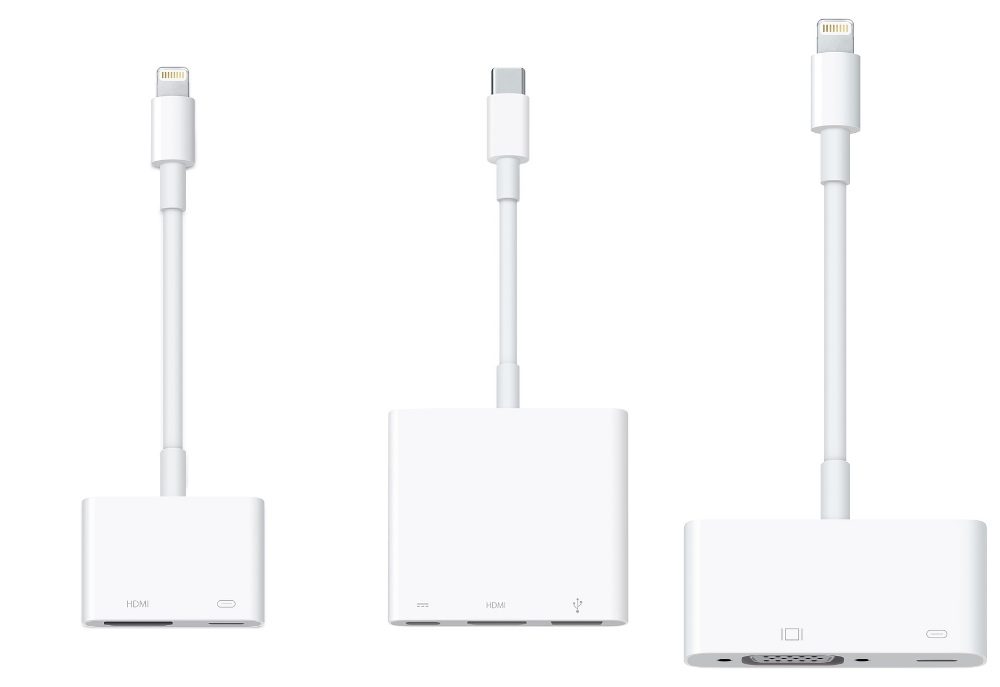
Использование адаптера Lightning to HDMI для вывода мультимедийного содержимого на экран телевизора или монитора имеет ряд недостатков. Прежде всего, это провода! Кроме того, есть жалобы на несоответствие разрешения и ухудшения качества изображения при подключении iPhone к телевизору по кабелю.
Но если все равно решите использовать этот способ, просто подключите адаптер к iPhone. Подключите HDMI кабель для подключения iPhone или iPad к телевизору. Убедитесь, что вы переключили источник сигнал на HDMI вход, к которому подключен iPhone. Через несколько секунд ваше устройство автоматически начнет отправлять видео и аудио на телевизор.
Обратите внимание, что изображение, проецируемое на экран телевизора, идет слегка с задержкой. Эта задержка вызвана преобразованием сигнала адаптера и не является неисправностью.
С помощью адаптера Lightning to HDMI также можно подключать iPhone к монитору компьютера с входом HDMI. Если по какой-либо причине использовать HDMI невозможно, Apple продаст вам переходник Lightning to VGA за 4566 рублей. Он совместим с большинством телевизоров и мониторов, но не может передавать звук.
Способ №2: с помощью Apple TV и AirPlay
Вы знаете что такое Apple TV, правда? Эта приставка от Apple, стоимостью 12 000 рублей, с ее помощью можно смотреть фильмы на телевизоре. Кроме того у нее есть классная функция, называется AirPlay. С ее помощью можно зеркально отразить экран iPhone или iPad прямо на экран телевизора — по беспроводной сети, через Wi-Fi.
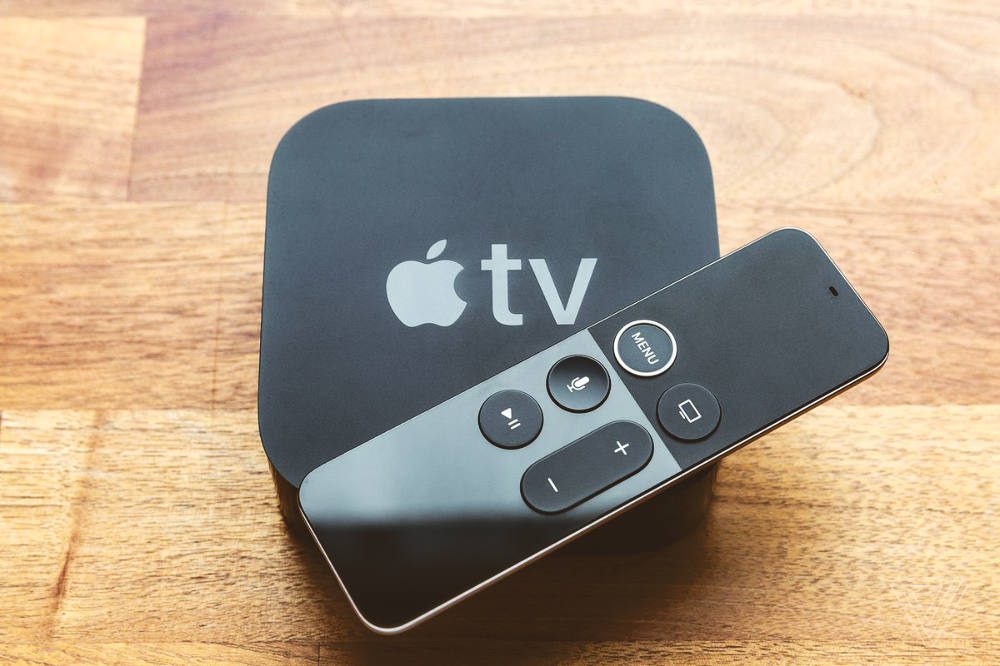
Включить зеркалирования AirPlay через Apple TV — очень просто. Вам просто надо убедиться, чт iPhone и Apple TV находятся в одной Wi-Fi сети. После этого в «Центре управления» появиться значок AirPlay. Нажмите на него, выберите Apple TV и начнется трансляция. Экран iPhone теперь будет отображаться на телевизоре.
Как я уже упоминал, AirPlay 2 находиться в разработке и будет совместим с новыми смарт-телевизорами Sony, Samsung, LG и других крупных производителей. Но это только на моделях 2018 года и новее.
Как и в случае с адаптером HDMI, может быть небольшая задержка между картинкой на телефоне и телевизором, но она не должна быть заметной.
Способ №3: Использовать Reflector или другое приложение
Итак, предположим, что вы хотите подключить iPhone к монитору, но не один из вышеупомянутых методов не подходит. Есть Тертий вариант — скачать приложение, которое помогает соединить iPhone и компьютер.
Оказывается, Reflector 3 отлично подходит для этого. Он превращает компьютер Windows или Mac в приемник AirPlay. Приложения работают без проводов, по Wi-Fi или USB, если у компьютера нет Wi-FI. В целом это довольно универсальное решение, стоит всего 15 долларов и есть бесплатный пробным период 7 дней.
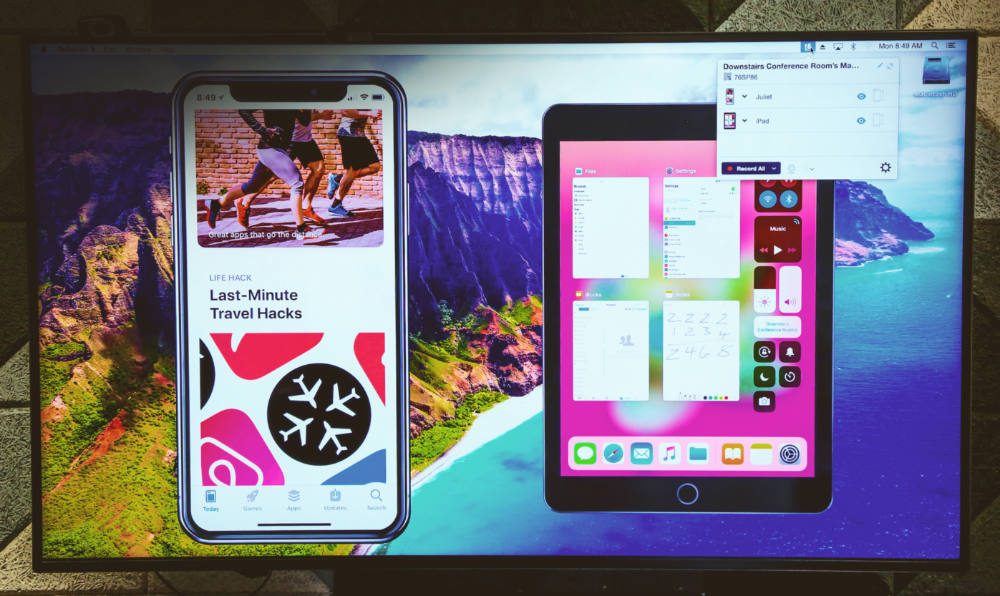
Я не рекомендую воспроизводить с его помощью большие видеофайлы из-за большой задержки и пропуска кадров. Но это отличный способ делиться фотографиями с отпуска на большом экране.
Чтобы использовать Reflector по Wi-Fi, просто скачайте приложение с веб-сайта и запустите на компьютере. Обратите внимание, что окно может не появляться, но обязательно должен присутствовать значок, указывающий, что Reflector запущен и работает. Если кнопки AirPlay нет, убедитесь, что компьютер и телефон подключены к одной сети Wi-Fi.
Скачать приложение Reflector 3 на Windows или Mac, можно с сайта разработчика.
Заключение
Дорогие друзья! Я надеюсь вы разобрались с вопросом, как подключить iPhone к телевизору. Если, что-то не понятно пишите в комментариях!
Буду весьма признателен, если поделитесь этой статьей в социальных сетях.
NET.Гаджет
Как подключить айфон к телеку?
Последние модели «яблочных» устройств – хоть это iPhone либо iPade – имеют замечательное разрешение экрана, так что всегда охото поглядеть фото либо кинофильм, клип либо другое видео, что сэкономили и просто поиграть на большенном экране. Потому очень нередко на профильных форумах есть вариант повстречать вопрос, как подключить айфон к телеку? Как можно это сделать вообщем? Ведь не каждое мобильное устройство позволяет вывести изображение на большой экран.
Соединить айфон с телевизором – как это сделать?
Встречаются несколько методов, самые соединить
айфон
Любой из этих способов работает, кто по-своему неплох, кто имеет свои особенности.

подключить
айфон к телевизору через Wi-Fi?
До того, как подключить айфон к телеку через Wi-Fi, необходимо эту лучшую сеть сделать либо организовать уже имеющуюся.
Во-1-х, сам телек обязан иметь модуль Wi-Fi. Какой марки будет само устройство – полностью не принципиально, будь хоть LG либо Самсунг. Хотя некие модели быть без охоты «общаться» с телефоном. Зато, к примеру, Самсунг стал внедрять очень мощнейший инструмент AllShare – аналог Smart Share у LG. Оба этих интегрированных приложения без заморочек посодействуют организовать подключение к беспроводной сети.
Что же понадобится, необходимо подключить телевизор к хоть какой доступной на данный момент сети. Подключается к Wi-Fi и сам айфон, а затем на телефоне необходимо запустить приложение на работе с беспроводной сетью. Например, Twonky Beam, которое доступно в официальном Apple Store. В настройках этого приложения нужно поставить флажок рядом с параметром «Show or hide the visual indicators at the edge of the screen». Дальше потребуется выбрать требуемый рисунок видео и в дополнительном меню отметить определившееся устройство. В нашем примере – телевизор. Появится надпись «Beaming…» – и видео начнет транслироваться на экран телевизора.
подключить
Как вывести изображение с экрана iPhone на
монитор
Организовать беспроводную сеть с возможностью просмотра видео на телевизоре есть вариант и посредством Wi-Fi Direct. Подключение тогда будет аналогично описанному выше, но только с применением приложения iMediaShare, которое также вы имеете возможность скачать из официального магазина Apple. Сам телефон нужно будет подключать к сети, название занят высвечивается в кино. Затем потребуется ввести ключ WPA и нажать на кнопку «Присоединиться». Из приложения iMediaShare теперь можно смотреть любой фильм.
Применяют и устройство Google Chromecast, которое похоже на флешку по другому брелок, подключается в HDMI-разъем, и после в рамках домашней сети Wi-Fi осуществляется передача видеопотока.
С использованием HDMI
Совсем недавно далеко не каждый знал, что такое HDMI вообще. Теперь почти на каждом телевизоре иначе говоря мониторе имеется миф вход для получения изображения высокой четкости с любого устройства.
Существует, что каждое «яблочное» устройство имеет уникальный интерфейс Lightning, при наличии которого осуществляется подключение очень многих дополнительных периферийных устройств. К их числу относится и Digital AV Adaptor – переходник, имеющий интерфейс HDMI. При использовании HDMI-кабеля проблема, как подключить
айфон
к телевизору, решается быстро. Останется лишь выбрать нужный вход.
Как посмотреть фильм с айфона на телевизоре?
Следующий интересный вопрос: а как посмотреть фильм с айфона на телевизоре?
Два способа уже были указаны выше. Однако стали еще. Если нет возможности соединить айфон через HDMI, это выполняют и через обычный композитный вход при наличии нашему клиенту остается того же Digital AV Adaptor. Используя переходника конечно даже соединить устройства через VGA-шнур. Однако звук в этом случае предаваться не будет.
Но через USB айфон подключить, увы, невозможно. Точнее, вы не сможете вывести картинку с экрана на экран, зато используется гаджет для накопителя. Здесь гаджет будет вдобавок подзаряжаться.
На рынке имеется специальная приставка к телевизору с названием Apple TV. Она предназначена именно чтобы ТВ и «яблочные» гаджеты могли «общаться» друг с другом. До начала работы Apple TV подключается к телевизору, который настраивается на получение сигнала от приставки, а приложение AirPlay включено. В этом случае оба устройства изготавливаются принадлежать одной домашней сети. После успешного соединения конечно начинать демонстрацию всего содержимого экрана. Для этой цели вам требуется в настройках AirPlay выбрать AppleTV. Есть вариант демонстрировать что-либо выборочно: сначала запустить видео, затем на панели воспроизведения нажать на кнопку AirPlay.
Вы, какой бы метод, как
подключить айфон
к телевизору не был выбран, увы айфоны моделей 3G и четыре не будут демонстрировать на телевизор содержимое своего экрана целиком, включая меню. Но на моделях 4s и пять данную функцию конечно как включить, так и выключить.
Джейлбрейк
Это полулегальный метод получения полного доступа к файловой системе любого устройства от Apple. Таким образом, конечно установить множество дополнительного софта на гаджет, в часности и приложения, облегчающие подсоединение айфона.
Как подключить iphone к монитору без компьютера
Вы можете использовать цифровой AV или VGA-адаптером для подключения устройства iOS на монитор, как телевизор, проектор или монитор.
Узнайте, какой адаптер вам нужно
В зеркале контент с вашего iPhone, iPad или iPod touch на вторичный дисплей, нужен правильный адаптер. Для подключения по беспроводной сети, использовании AirPlay.
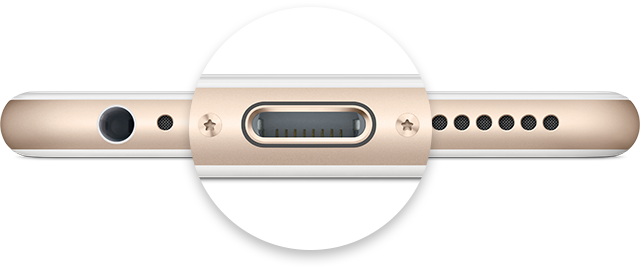
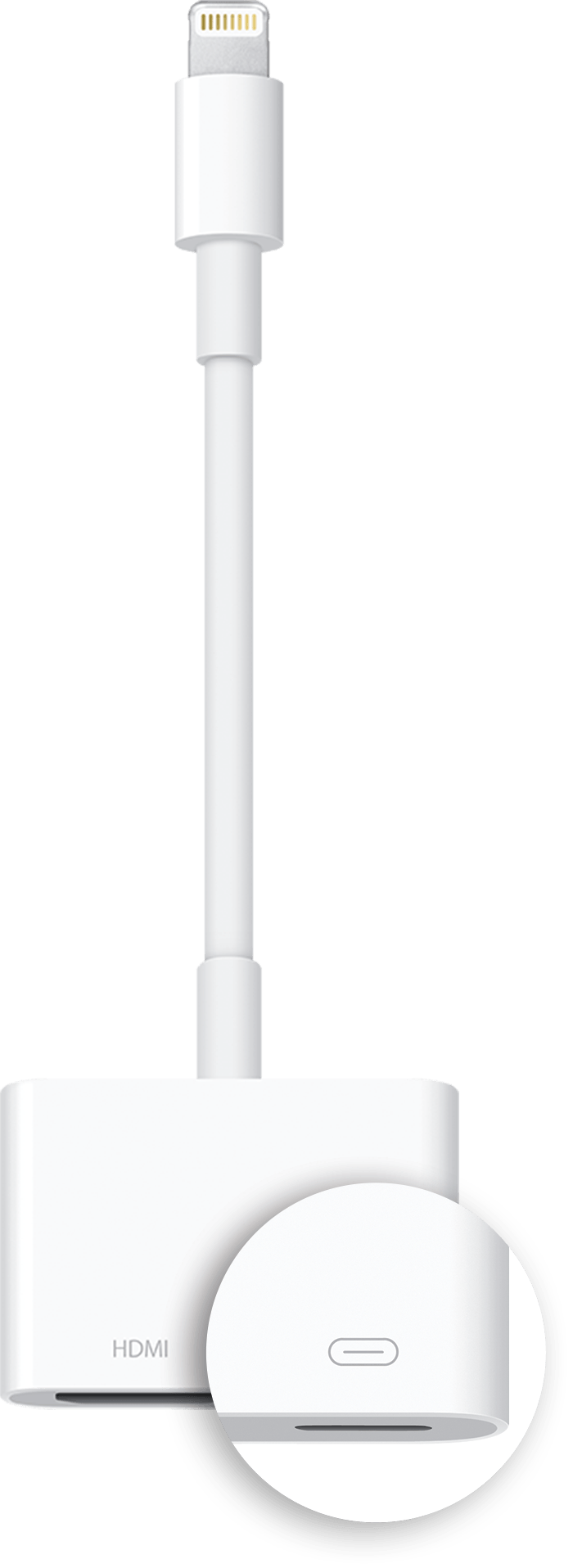
Для iOS устройств с Lightning разъемы
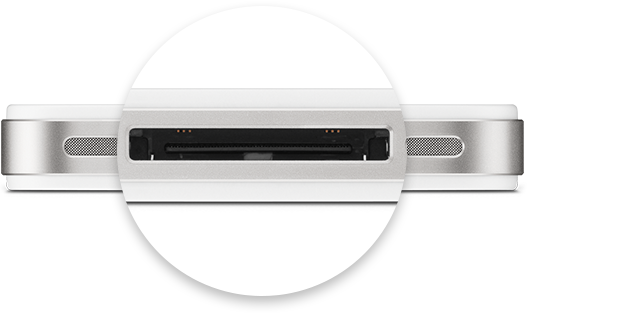
Для iOS-устройств с 30-контактным док-разъемами

Подключайтесь
Подключите ваш iPhone, iPad или iPod touch на дисплее:
Теперь на экране вашего iPhone, iPad или iPod должна появиться 2 на экране телевизора, дисплея или проектора.
Зарядки устройства iOS при подключении к дисплею
Большинство адаптеров имеют дополнительный разъем Lightning или 30-контактный разъем док-станции, так что вы можете зарядить устройства iOS при подключении к вторичный дисплей. Просто подключите Lightning на USB или док-разъема к USB адаптеру. Затем подключите разъем USB к источнику питания.
Вам помочь
Узнайте, что делать, когда у вас есть следующие проблемы.
Если вы видите видео, но не слышу звука
Убедитесь, что вы используете цифровой AV-адаптер (который имеет порт HDMI). Если вы используете VGA адаптер, не нести звуковых сигналов. Чтобы услышать аудио с VGA адаптер, вам необходимо подключиться к разъему гарнитуры на экране телевизора, монитора, проектора, или стерео.
Если приложение не отображается видео или воспроизведения аудио
Приложение может быть несовместимо с вашим адаптером. Проверьте совместимость приложения информация о странице в App Store или связаться с разработчиком.
Если предупреждение написано, что требуется HDCP-совместимые устройства
Ваш контент может быть не совместимо с вашим адаптером. Фильмы, сериалы, и определенным потокового видео приложений, требующих высокой пропускной способностью защиты цифрового контента (HDCP). Если вы пытаетесь играть в эти фильмы, шоу и потокового видео через не-HDCP для цифрового подключения—как переходник—Яблоко и VGA предупреждение будет попросить HDCP-совместимые устройства.
Если вам нужно помочь с другими вопросами
Для получения дополнительной помощи, обратитесь в службу поддержки Apple, чтобы установить будильник для телефона:
1. Чтобы найти номер модели вашего устройства, подключите его к вашем iOS-устройстве и перейдите в меню Настройки > Общие > о > адаптер Apple HDMI для.
2. В iPhone 4 и iPad (1-го поколения) и iPod Touch (4-го поколения) только показывать видео, фотографии, презентации и слайд-шоу на вторичный дисплей. Вы можете не отражают весь экран.
Информация о продуктах, произведенных не компанией Apple, или о независимых веб-сайтах, неподконтрольных и не тестируемых компанией Apple, не носит рекомендательного характера и не рекламируются компанией. Компания Apple не несет никакой ответственности за выбор, функциональность и использование веб-сайтов или продукции. Apple не делает никаких заявлений относительно стороннего точность сайт или надежность. Риски, связанные с использованием Интернета. Обратитесь к поставщику за дополнительной информацией. Другие названия компаний и продуктов могут быть товарными знаками их соответствующих владельцев.
Как подключить iPhone к телевизору, монитору или проектору
Иногда дисплея iPhone или iPad бывает недостаточно для просмотра фильмов, фотографий либо другого контента небольшой компанией. В этом случае можно вывести изображение на большой экран. Рассказываем, как подключить гаджет к проектору или телевизору.
Подключить iOS-гаджет к телевизору или проектору можно двумя способами: с использованием специальных адаптеров или по AirPlay и сети Wi-Fi. Рассмотрим подробно каждый из методов.
Вывод изображения с iPhone/iPad на ТВ через кабель
Для подключения iOS-устройства к телевизору, монитору или проектору необходим один из специальных адаптеров:
При выборе аксессуара стоит обратить внимание на тип подключения, который поддерживает внешнее устройство вывода.
Также оригинальные адаптеры Apple оснащены разъёмом для одновременной зарядки смартфона. Достаточно просто подключить iPhone/iPad через адаптер к телевизору, монитору или проектору, чтобы вывести изображение на экран. Одним из плюсов подключения по проводу является то, что оно позволяет передавать изображение с минимальной задержкой.
Вывод изображения с iPhone/iPad на ТВ без проводов
Для того, чтобы вывести изображение на внешний экран с iOS-устройства, можно воспользоваться одним из трёх методов:
В первых двух случаях нужно зайти в Центр управления → Повтор экрана и выбрать нужное принимающее устройство. Если воспользоваться сторонним приложением, то с его настройкой можно ознакомиться на сайте разработчика.
С появлением новых сервисов Apple, представленных 25 марта, лучшим решением для вывода изображения с iOS-устройства на телевизор может стать приставка Apple TV.
Цифровые AV-адаптеры Apple для iPhone, iPad и iPod touch
С помощью цифрового AV-адаптера или адаптера VGA можно подключить устройство iOS к внешнему дисплею, такому как телевизор, проектор или монитор компьютера.
Узнайте, какой адаптер вам нужен
Чтобы повторить экран iPhone, iPad или iPod touch на внешнем дисплее, необходим правильный адаптер. Для беспроводного подключения используйте AirPlay.
Для устройств iOS с разъемами Lightning
Для устройств iOS с 30-контактными док-разъемами
Подключение
Подключите iPhone, iPad или iPod touch к дисплею:
Теперь экран устройства iPhone, iPad или iPod touch должен отображаться 2 на телевизоре, дисплее или проекторе.
Зарядка устройства iOS, подключенного к дисплею
Большинство адаптеров имеет дополнительный разъем Lightning или 30-контактный док-разъем, позволяющий заряжать устройство iOS во время подключения к внешнему дисплею. Просто подключите к адаптеру кабель Lightning/USB или док-разъем/USB. Затем подключите разъем USB к источнику питания.
Получение помощи
Узнайте, что делать при возникновении следующих проблем.
Видео отображается, но звук не слышен
Убедитесь, что используется цифровой AV-адаптер (с портом HDMI). Если используется адаптер VGA, он не передает аудиосигналы. Для прослушивания звука при использовании адаптера VGA необходимо подключиться к разъему для гарнитуры на телевизоре, мониторе, проекторе или стереосистеме.
В программе не отображается видео или не воспроизводится звук
Возможно, программа несовместима с используемым адаптером. Проверьте совместимость на странице сведений о программе в App Store или обратитесь к разработчику.
Выводится предупреждение о том, что требуется HDCP-совместимое устройство
Возможно, содержимое несовместимо с используемым адаптером. Для фильмов, телешоу и некоторых программ потоковой передачи видео требуется поддержка технологии HDCP (защита широкополосного цифрового содержимого). При попытке воспроизведения таких фильмов, телешоу и потоковых видео с использованием цифрового соединения без поддержки технологии HDCP — например через адаптер Apple VGA — выводится предупреждение с запросом HDCP-совместимого устройства.
Если требуется помощь в связи с другими проблемами
Если вам требуется дополнительная помощь, обратитесь в службу поддержки Apple, чтобы оформить заявку на обслуживание своего устройства:
1. Чтобы узнать номер модели аксессуара, подключите его к устройству iOS и выберите «Настройки» > «Основные» > «Об устройстве» > «Адаптер Apple HDMI».
2. Устройства iPhone 4, iPad (1-го поколения) и iPod touch (4-го поколения) выводят на внешний дисплей только видео, фотографии, презентации и слайд-шоу. Повтор экрана целиком невозможен.
Информация о продуктах, произведенных не компанией Apple, или о независимых веб-сайтах, неподконтрольных и не тестируемых компанией Apple, не носит рекомендательного или одобрительного характера. Компания Apple не несет никакой ответственности за выбор, функциональность и использование веб-сайтов или продукции сторонних производителей. Компания Apple также не несет ответственности за точность или достоверность данных, размещенных на веб-сайтах сторонних производителей. Обратитесь к поставщику за дополнительной информацией.



