
Используем iPad вместо ноутбука. Насколько это реально?
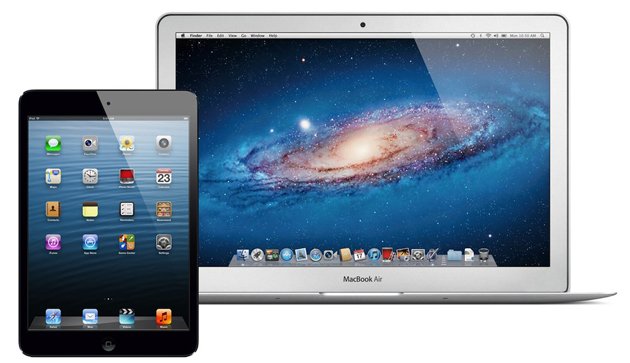
Последнее время нас окружает слишком большое количество электронных устройств. Многие пользователи уже обзавелись ноутбуком, смартфоном, да ещё и планшетом вдобавок. Не удивительно, что некоторые из них задаются вопросом, возможно ли уменьшить это количество, задействовав планшет в качестве замены ноутбуку.
Превращаем iPad в ноутбук
Несомненно, идея использовать планшет в качестве замены ноутбуку выглядит очень привлекательной. Однако насколько это осуществимо в случае с iPad? Всё зависит от ваших потребностей.
К iPad можно без проблем подключить внешнюю Bluetooth-клавиатуру, что позволит упростить процедуру ввода больших объёмов текста. Для этого можно, например, воспользоваться обычной беспроводной клавиатурой Apple. Единственное что в таком случае понадобится — подставка для планшета (кстати, с этой ролью прекрасно справится даже обычная ученическая подставка для книг). Такой подход не слишком изящен. Но при этом вы используете полноценную клавиатуру, то есть возрастает удобство пользования.
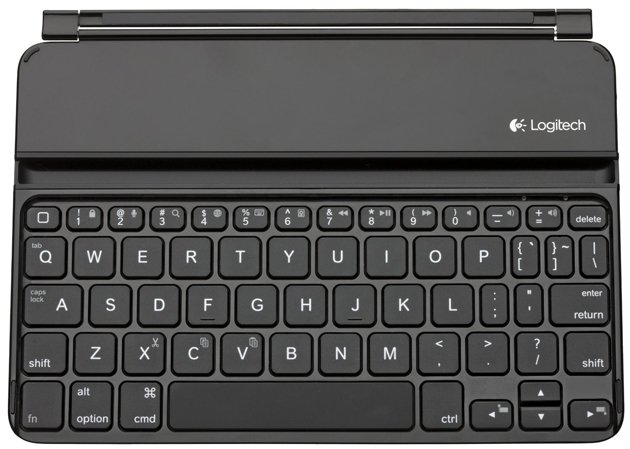
А можно поискать решение от других производителей, которое может изначально быть оснащено специальной подставкой. Главное только убедиться, что выбранная вами модель совместима с iOS (в большинстве случаев так и есть). Очень удачный пример такого устройства — клавиатура Logitech Ultrathin Keyboard Cover, которая способна служить ещё и в качестве защиты для экрана при переноске устройства. Приобретать всякие дешевые модели не рекомендуется, поскольку, как показывают многочисленные отзывы в интернете, они нередко оказываются совершенно неудобными.
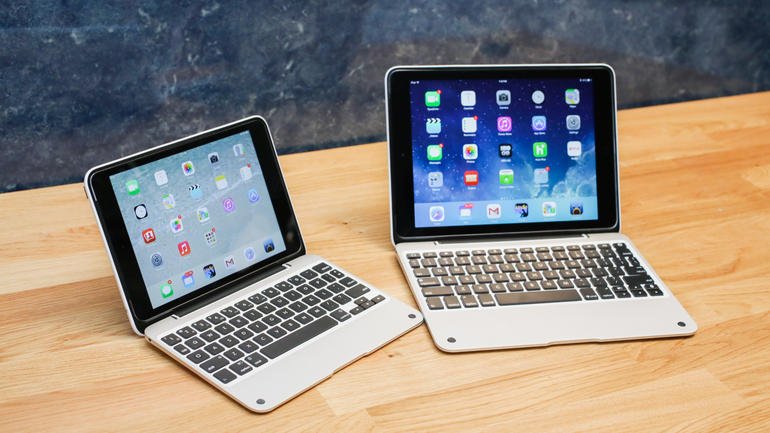
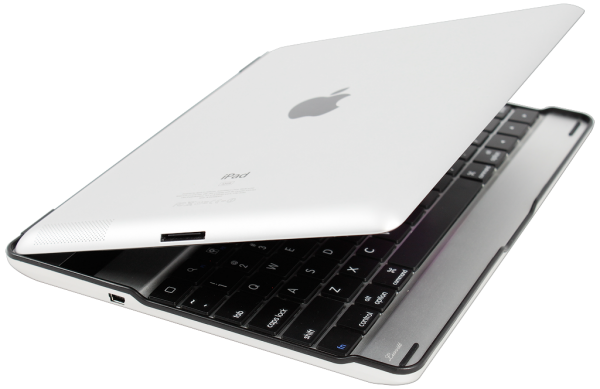
Но и это ещё не всё. В продаже можно найти клавиатуры, непосредственно присоединяющиеся к iPad, после чего устройство начинает выглядеть как полноценный ноутбук. Типичный пример — ClamCase Pro.
Про флешки также придётся забыть. Максимум что вы сможете получить — их ограниченное использование при помощи переходника Camera Connection Kit. Также существуют специальные внешние накопители, способные присоединяться к iPad через беспроводную сеть. Впрочем, во многих случаях отсутствие возможности подключать внешний накопитель не станет большой головной болью для пользователей, которые уже привыкли работать с «облаками».
Но вот с чем дела обстоят печально, так это с программным обеспечением. Если ваши задачи ограничены только набором текстов, электронными таблицами, скайпом и интернетом, то никаких ограничений при работе испытывать вы не будете. Но специфические задачи решать будет невозможно. Да что и говорить, даже некоторые обыденные действия могут стать менее удобными.
К тому же нужно понимать, что сама специфика работы на планшете иная. Вы не сможете открыть сразу несколько окон, перед вами всегда одно приложение. Необходимость постоянного переключения между программами может раздражать. Хотя, с другой стороны такой подход удобен возможностью полностью сосредоточиться на решении поставленной задачи, не отвлекаясь на различные «соблазны».
Таким образом, iPad может заменить ноутбук только в том случае, если перед вами не стоит никаких сложных задач. Например, это идеальный инструмент для писателя — этакая пишущая машинка с возможностью полноценного доступа к Сети.
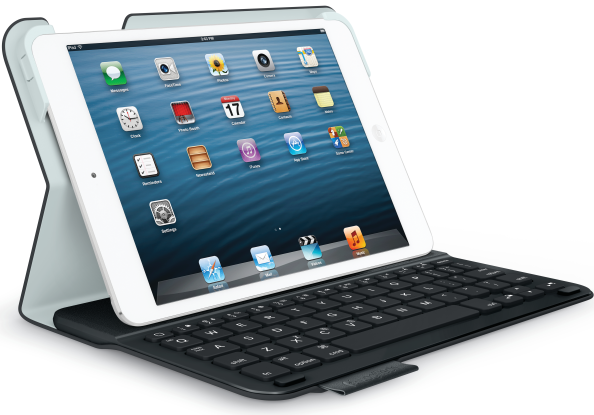
К плюсам такого решения можно отнести портативность и способность к очень длительной работе от одного заряда батареи. К тому же вы в любой момент можете отключить клавиатуру и получить обычный планшет. Однако прежде чем решаться на такую замену хорошо взвесьте все за и против. Вполне возможен и такой вариант — использовать iPad в качестве ноутбука только во время дальних поездок, когда ношение полноценного ноутбука может оказаться не самым удобным занятием.
Другие системы
Но если iPad не способен служить полноценной заменой ноутбуку, так может это смогут сделать планшеты, работающие под управлением других систем — Android и Windows?
В случае с Android ситуация действительно несколько более привлекательная. Так, у пользователя появляется возможность подключения «флешек» (в большинстве случаев потребуется простейший переходник), а при наличии определённых знаний, ещё и внешних дисков с оптическими приводами. К тому же есть больше возможностей с программной точки зрения, открыт доступ к файловой системе.
Однако полноценным ноутбуком не способен стать и Android-планшет, всё равно пользователю придётся столкнуться с целым рядом ограничений. В основном вызванных отсутствием специфического ПО.
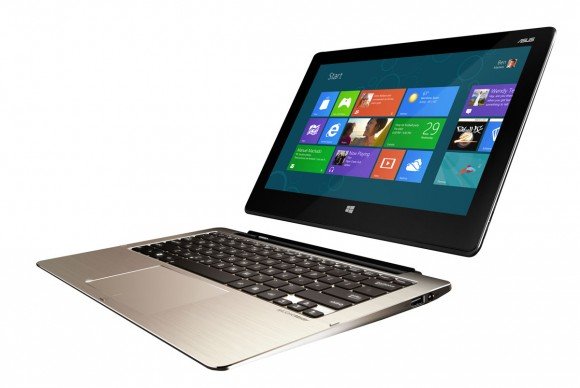
Но совсем другое дело планшет с Windows. Начиная с 8-й версии этой системы у производителей действительно появилась возможность создавать планшеты, которые при подключении клавиатуры и мышки вполне можно использовать как полноценный ноутбук. Также в продаже имеется немало трансформеров с отсоединяемой клавиатурой. Кстати, последняя нередко используется не просто для набора текстов, но ещё и играет роль док-станции с дополнительными разъёмами и встроенным жёстким диском. К тому же наличие полноценной Windows (но никак не Windows RT!) позволяет устанавливать любое программное обеспечение, предназначенное для этой системы. Лишь бы хватило производительности устройства.
Также многие модели Windows-планшетов позволяют подключать не только клавиатуру, но и монитор. То есть планшет вполне может играть ту же роль, что и системный блок у десктопа. При необходимости же вы просто отключаете всю периферию и остаётесь с одним компактным устройством.
Правда, тут тоже всё далеко не идеально. Так, Windows-планшеты обычно имеют несколько меньшее время работы от одного заряда батареи. А производительность их несколько ниже. К тому же система Windows всё же не так удобна для использования в режиме планшета, как iOS или Android.
Заключение
К сожалению, iPad в своём текущем состоянии не способен стать полноценной заменой ноутбуку. Разве только в том случае, когда пользователь не имеет слишком уж больших запросов. То есть использует устройство только для набора текстов, работы с электронными таблицами, общения и электронной почты. Для более серьёзных задач такое решение однозначно не годится. То же самое можно сказать и про Android-планшеты, которые всё же предлагают своим пользователям несколько больше возможностей.
Ближе всех к возможности стать полноценной заменой подобрались планшеты с Windows. Тут тоже придётся столкнуться с рядом небольших проблем. Но в большинстве своём они вполне разрешимы. Однако лучше при этом приобретать не отдельно планшет, а сразу трансформер, тогда не придётся тратить время на приобретение специальной клавиатуры.
Последний шаг, чтобы iPad Pro стал реальной заменой ноутбука
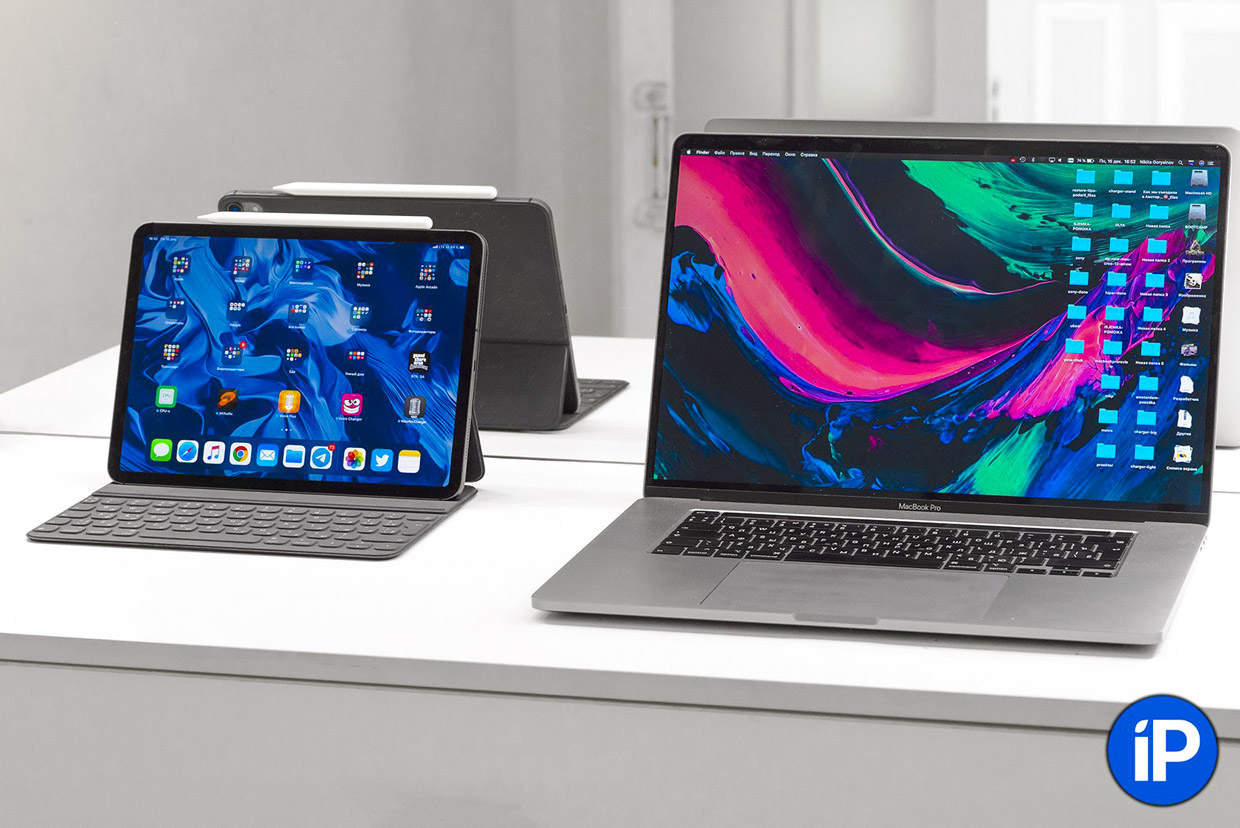
Хотя нет, не так. Периодически использую – вот это правда. Ноутбук лично мне он так и не заменил. Причин несколько, к сожалению.
С большим интересом я ожидал обновления этого девайса, потому что его тяжело сделать лучше. Это абсолютно недосягаемая железка в своей совокупности параметров, тут даже равняться не на кого.
И анонс iPad Pro 2020 года подтвердил: мы никогда не были так близко к мечте перехода с ноутов на iPad.
Ноутбук нельзя представить без клавиатуры и тачпада, и в iPad Pro 2020 это есть
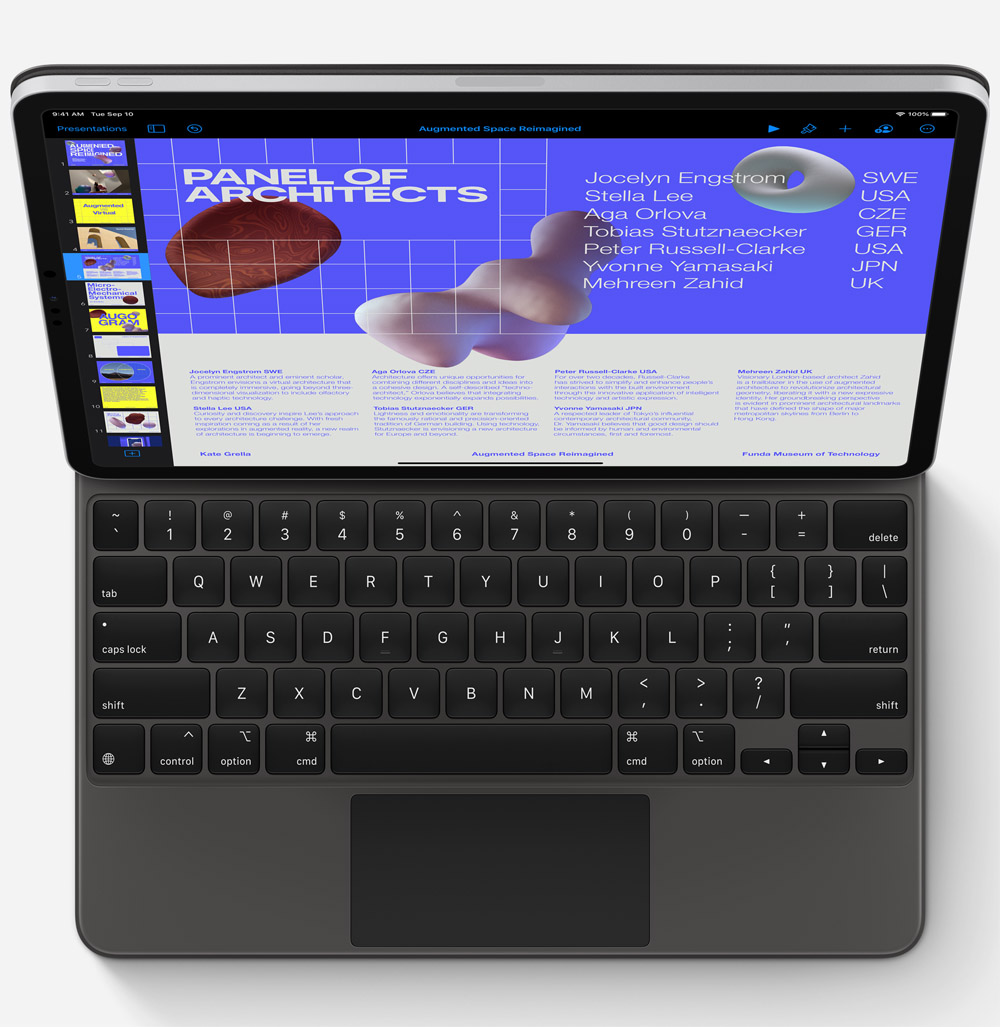
Вы хотели кусочек MacBook в своём iPad Pro? Получите и распишитесь.
Чехол-подставка Magic Keyboard – это легендарный тачпад Apple и обновлённая, исправленная клавиатура с полноценным ходом клавиш. Стоит дорого, 26 990 рублей. Но, ИМХО, действительно того стоит.
Мягкие тканевые кнопочки Smart Keyboard Folio уступили место твёрдым клацающим клавишам. Прошлый чехол был хорошим, но клавиатурный блок из Макбуков точно лучше.
Добавление же тачпада в аксессуар и поддержки в iPadOS наконец-то пробивает недостаток, с которым сталкивались пользователям iPad Pro в режиме ноутбука: необходимость постоянно «тапать» по экрану пальцем.
Нет ничего страннее, чем тянуться к дисплею, чтобы нажать на кнопки после того, как только что набивал буквы на физической клавиатуре. Это совершенно нерациональный элемент пользовательского опыта, отторгающий всех, кто последние десятки лет пользовался компьютерами.
Ё-моё, это банально неудобно. Рука выгибается для тапа так, будто ты делаешь что-то неправильное. А альтернатив, кроме ограниченной поддержки мыши, раньше не было.
Тачпад – это признание минусов такого метода управления. Вместе с поддержкой жестов он подтверждает, что Apple проблему увидела, услышала наши жалобы. Чем глубже поддержка тачпада будет проникать в iPadOS, тем лучше будет для всех, кто планирует отказаться от ноутбука сейчас или в ближайший год-два.
Любопытна и другая мысль. Apple лишь минимально обновила модель 2018 года, чтобы восхитить ей в 2020 году – и для этого оказалось достаточно выпустить Magic Keyboard и его поддержку в операционной системе планшетника. Показатель, насколько футуристичным стал сам гаджет по части железа.
Увеличение оперативной памяти было лучшим апгрейдом для iPad Pro
Новый процессор A12z в iPad Pro 2020 почти не отличается от старого по производительности, за исключением видеочипа. Оно и понятно. Куда там мощнее.
Намного важнее апгрейд оперативки с 4 до 6 ГБ.
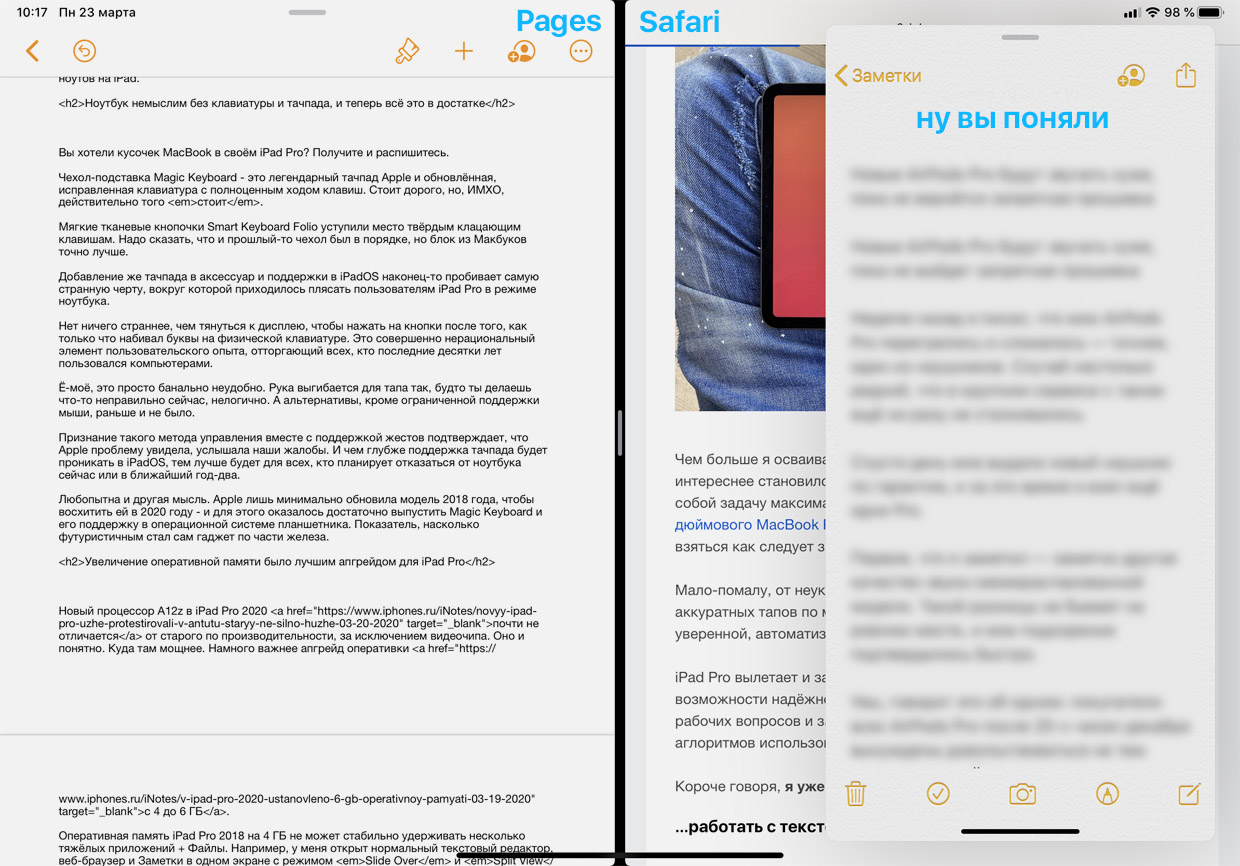
Оперативная память iPad Pro 2018 на 4 ГБ не может удерживать несколько тяжёлых приложений. Например, у меня открыт нормальный текстовый редактор, веб-браузер и Заметки в одном экране с режимом Slide Over и Split View одновременно. Это такой а-ля полноценный рабочий экран, который я собираю для написания статей.
Теперь добавляем к нему отдельное полноразмерное окно-задачу графического редактора и Slide Over для файлового проводника Файлы, встроенного в iOS 13. Он стал намного мощнее в прошлом году, и я пользуюсь iCloud Drive для хранения как оригиналов фото, так и обработанных версий.
Ну и финальный аккорд: мессенджер. Это уже третий рабочий стол. Переключаться между ними можно свайпом по нижней части экрана, удобно.
Теперь не дай бог мне придётся покинуть эти три рабочих стола по любой причине. Если это сделать, какой-нибудь из них с вероятностью в 50% перезагрузится полностью. За исключением Заметок и Файлов, данные в сторонних приложениях могут быть потеряны до последнего локального сохранения. Потому что не хватает оперативной памяти.
Профессиональный софт и многооконные режимы сами по себе совсем не напрягали предыдущий iPad Pro. Процессор в нём монструозный, превосходящий многие ноутбуки. Но RAM оставалась ахиллесовой пятой железа планшетника. Теперь её должно быть достаточно.
В iPad Pro 2018 не хватало ещё одного порта. Теперь он есть
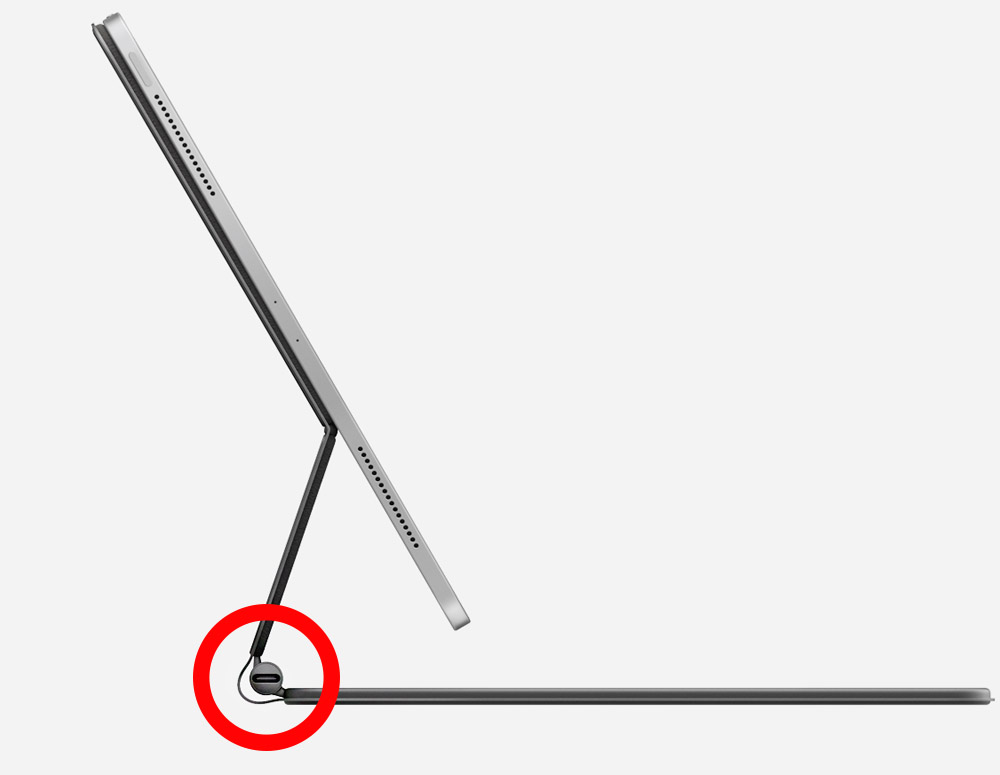
Раз уж говорим о связке нового планшетника и Magic Keyboard, то не забываем: в блоке клавиатуры есть свой порт USB-C.
Через него можно заряжать и клавиатуру, и сам планшет одновременно. Порт расположен с левой стороны прямо в шарнире клавиатуры.
Apple не упоминает возможность подключения аксессуаров к новому порту внешней клавиатуры, что логично. Аксессуар по-прежнему стыкуется с планшетником с помощью магнитов и порта Smart Connector на задней панели, прямо как Smart Keyboard Folio. Скорость передачи данных в такой схеме не будет соответствовать стандартам USB, чего уж говорить про USB-C.
Так что с Magic Keyboard мы получаем дополнительный разъём именно для зарядки планшета. А порт USB-C в самом iPad Pro остаётся свободным для чего угодно: от специальных док-станций до банального внешнего жёсткого диска или флешки.
Стационарная работа с таким комбо не будет ограничена выбором между зарядкой и внешней периферией. Прямо как с любым ноутбуком. Про 12-дюймовый MacBook вспоминать не будем, теперь окончательно понятно, почему его больше не продают.
Удобство использования iPad в режиме ноутбука было под вопросом. Но не сейчас
Я говорю именно про юзабилити, не про функциональные возможности.
Предыдущая версия клавиатурного чехла, Smart Keyboard Folio, раскрывалась под двумя углами: почти прямым и тупым. Мне кажется, я ни разу не использовал первый вариант: он неудобный при печати, потому что дисплей тогда слишком сильно отклонён от лица.
А второй вариант постоянно хочется то повернуть немного к себе, то наоборот чуть ровнее поставить в зависимости от своей высоты над столом. Вот реально, ни туда, ни сюда. И пусть это не очень мешало, но вопрос оставался открытым.
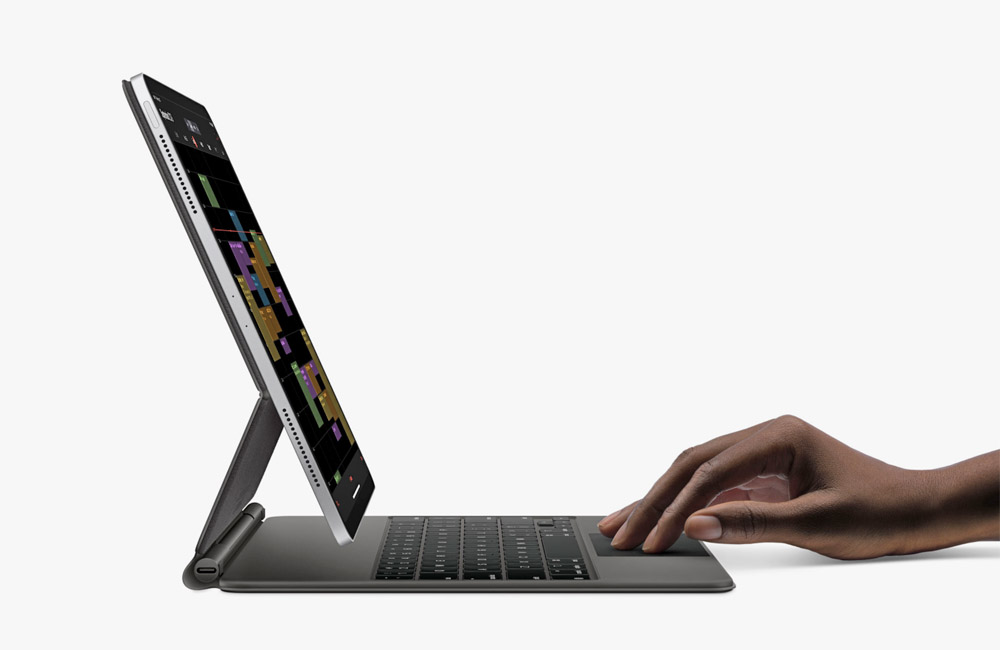
Apple в очередной раз доказывает, что инженеры у неё топового класса, потому что в Magic Keyboard это исправили глобально: какой угол хотите, такой и ставите. iPad Pro теперь вообще может зависать над клавиатурой, поднимаясь выше к лицу.
Значит, в чехле стоят мощные шарниры, удерживающие под углом почти 500 грамм планшетника без движения. Это вообще похоже на какой-то мини-монитор, разве что нет горизонтального поворотного механизма.
Таким образом, вам будет намного удобнее работать с новой «прошкой» в формате ноутбука, сидя за столом. Подставка какого-нибудь Microsoft Surface Pro курит в сторонке.
Остаётся реализовать все функции PRO-софта, и у нас будет замена
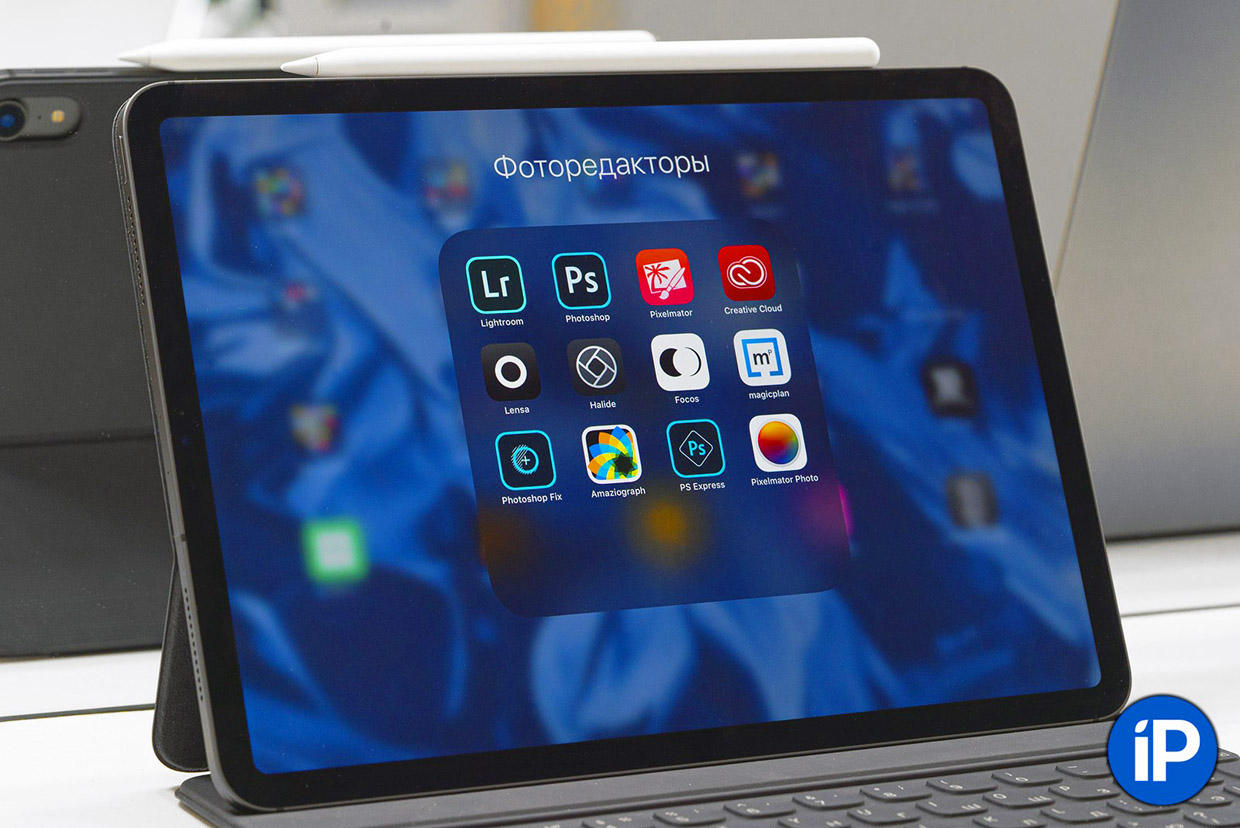
Получается, что единственным препятствием к трансформации iPad Pro остаётся софт.
Тут нужно понимать: самих приложений-то неописуемо много! Вы найдёте в App Store 99% того, что вам нужно для работы. Адаптироваться к логике работы iPadOS и особенностям взаимодействия с системой не так сложно, как кажется в первый день. Это вопрос недели, после чего вы виртуоз мобильного рабочего процесса.
Когда вы упрётесь в этот процент, единственное, что останется сделать – опустить руки и достать ноутбук. Это ваш личный kernel panic, СТОП рабочего процесса, вокруг которого приходится либо городить огород из «хаков», либо возвращаться к компьютеру.
Такой «процент» будет не у каждого, но у меня он есть.
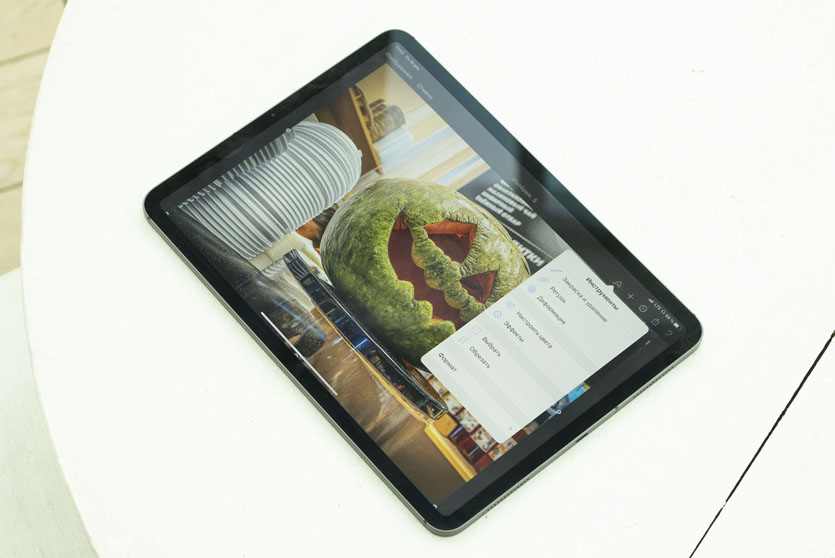
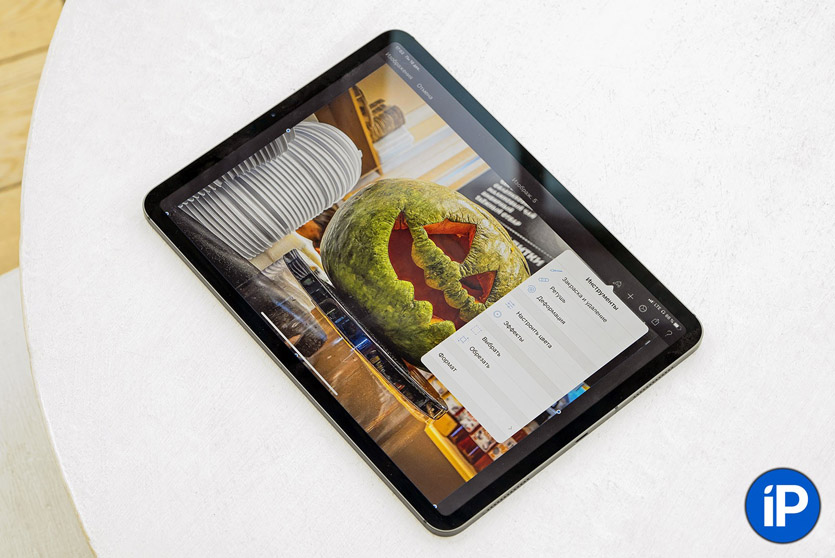
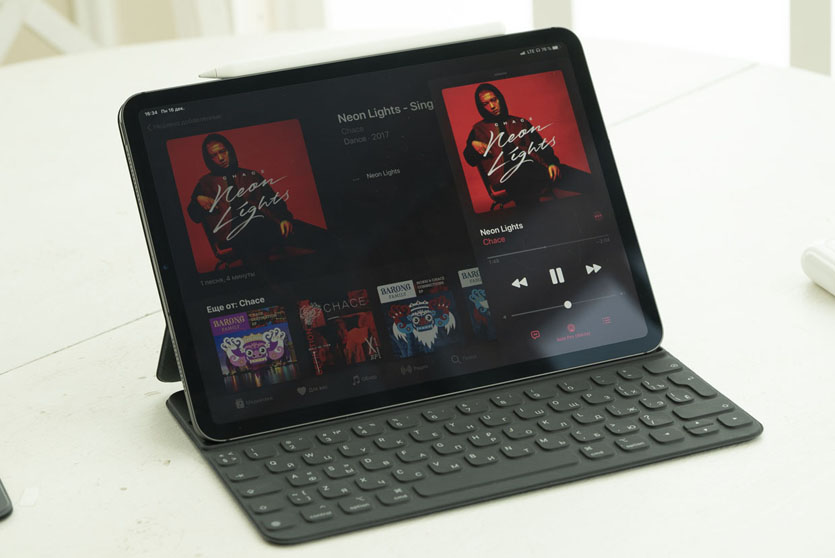
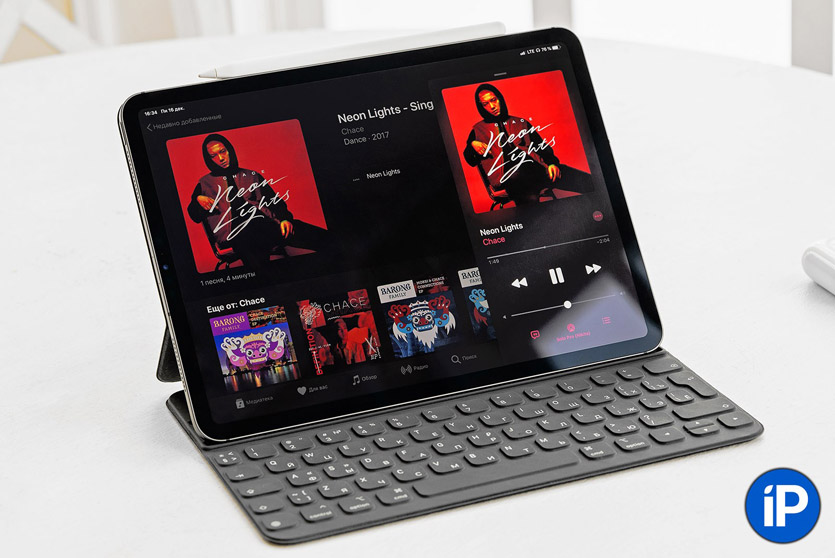
Не нашёл на iPadOS графического редактора с функцией точечной правки цвета по всему холсту: с выбором конкретного спектра через «пипетку», увеличением размаха по слайдеру и без локализации эффекта на конкретной физической области.
Называется это Замена цвета, и с ней я регулярно превращаю отвратительную фотографию с ужасными цветами и балансом белого в то, что не стыдно вывесить на сайт для обзора и иногда пересматривать, причёсывая эго.
Эта возможность сто лет как есть в Photoshop, но отсутствует во всех версиях для iPadOS и аналогах других разработчиков. Она экономит лично мне очень много нервов при редактировании фотографий. Приходится расчехлять MacBook Pro.
Мяч здесь лежит не у ворот Apple, а у разработчиков софта. Как их поторопить, не знаю. Хорошие продажи iPad Pro, постоянные запросы на добавление функций со стороны пользователей и в целом большее внимание созданию софта для PRO-задач точно не помешают. Остаётся только ждать и периодически дёргать за рукав тех, кто пишет приложения.
Adobe вот дёргать бесполезно. Они год делали конверсию Photoshop для iPad и сделали такое, что до сих пор стыдно открывать.
Главное: iPad Pro 2020 пошёл в нужном направлении
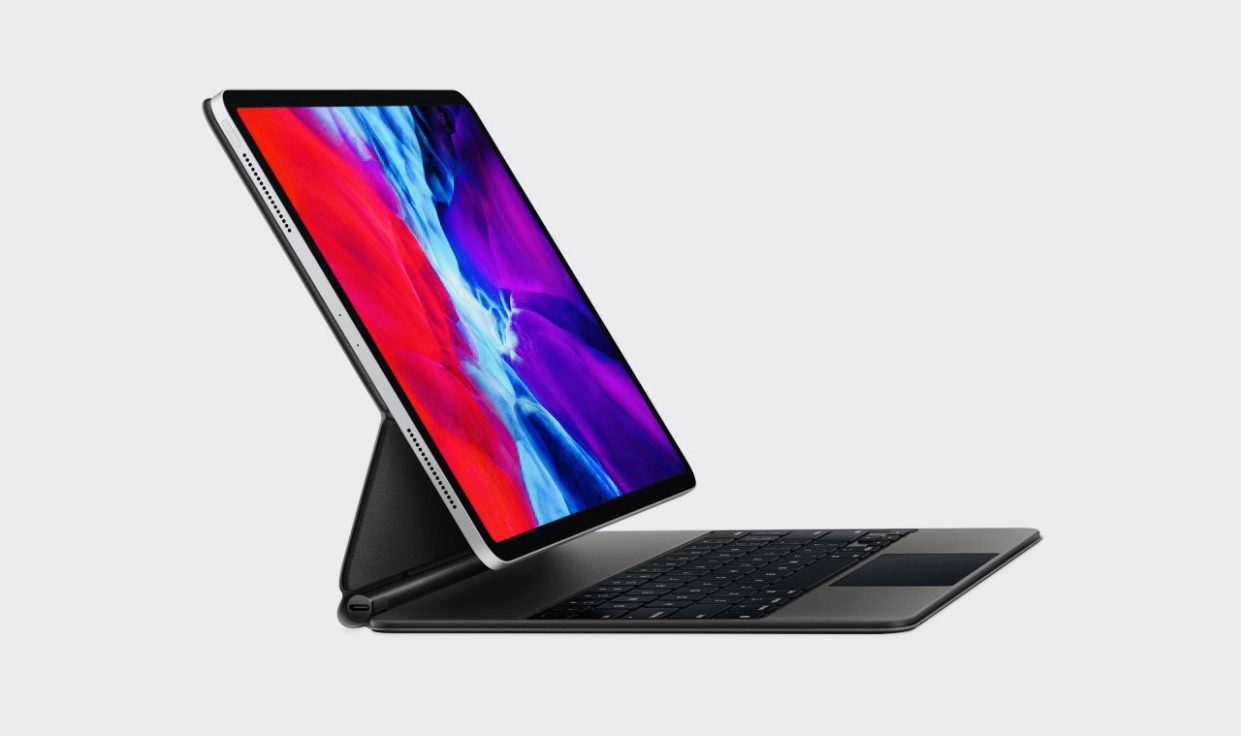
Собрав всё это вместе, мы получаем серьёзный кейс пересесть на iPad для всех, кто стремится прыгнуть в действительно мобильную эру полноценной работы.
Я был бы рад однажды перестать раздумывать, брать ли ноут с собой, и каждый день без тени сомнения пользоваться только iPad Pro. Это и сейчас возможно, но если понадобится глубоко редактировать фотографии, то всё, баста.
Убойная производительность, восхитительный экран, отличная автономная работа, топовые камеры для категории, полноценная клавиатура-подставка с тачпадом. Всё есть у новой «прошки». Apple сделала самое важное этой весной, чтобы приблизить эру пост-ПК, о которой говорил Джобс.
Дело за малым: заставить профессионалов громче требовать от разработчиков софта недостающих функций и голосовать за новый планшетник рублём – от 69 990 рублей, напоминаю.
Лишь бы тот что-то значил к концу года. Но это уже совсем другая история.
Я месяц работал на iPad Pro и заменил им ноутбук. Делюсь впечатлениями
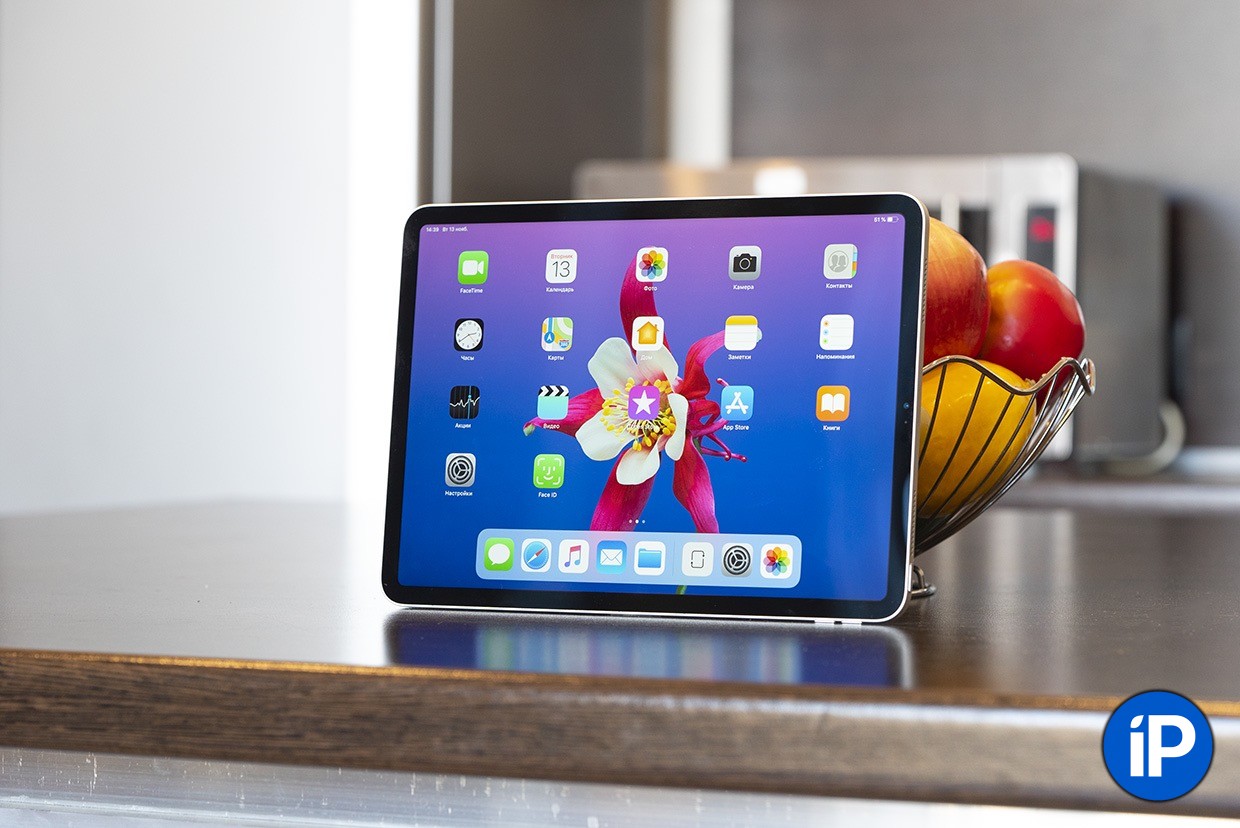
В 2010 году Стив Джобс заявил, что наступает эра пост-ПК: времени, когда компьютеры уступят место смартфонам и планшетам при решении ежедневных задач большинства людей. Он был по-своему прав.
Вот и я давно присматривался к устройству, которое де-факто положило начало этому тренду.
Наш обзор iPad Pro 2018 года вышел больше года назад. Всё это время я ходил кругами, не решаясь на покупку. Дело было не в нём, а во мне. Он-то очень хорош. Но зачем такой мне? Что я буду с ним делать?
Да и вообще, что с ним можно делать, чего не получится с обычным iPad?
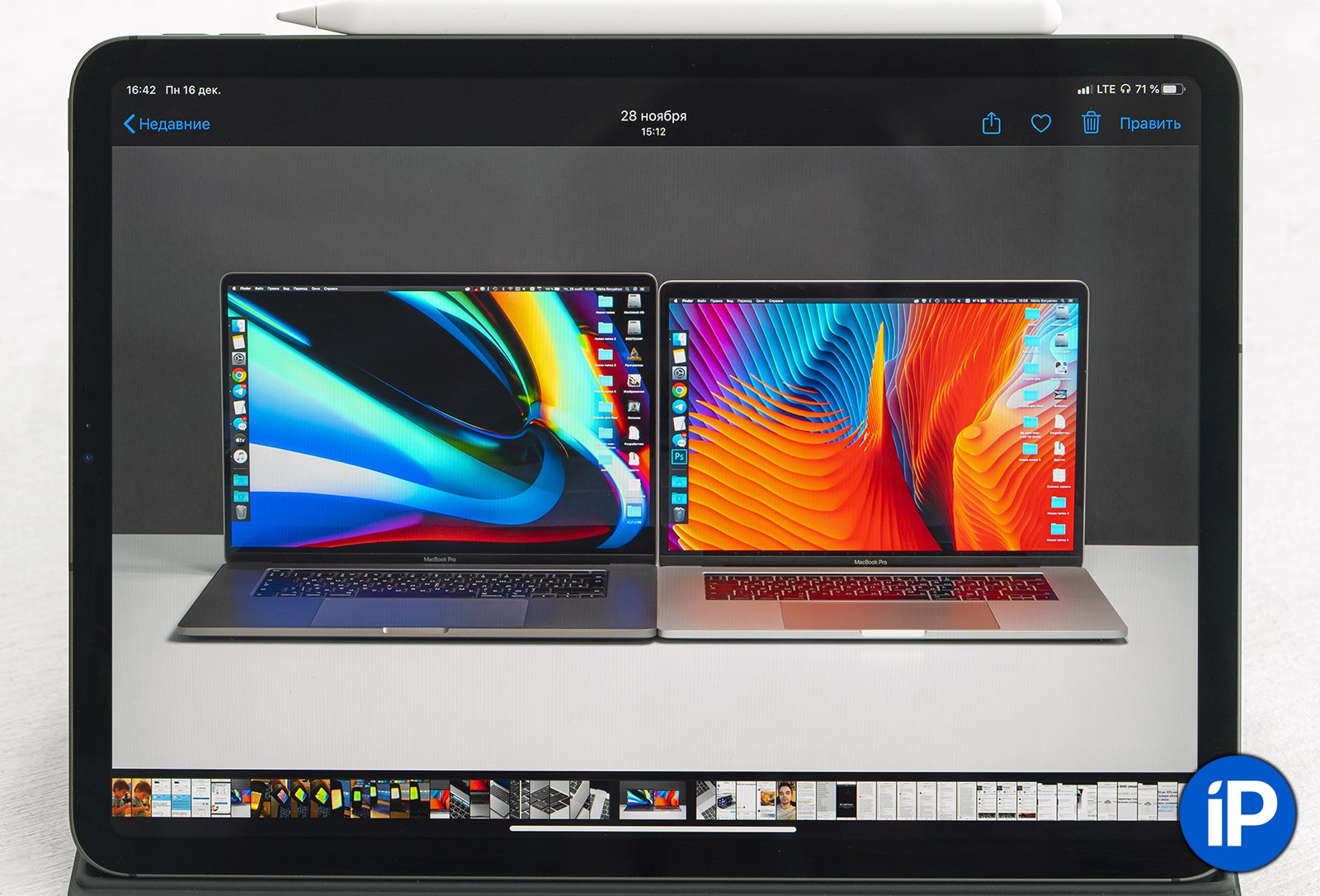
В ноябре любопытство окончательно взяло верх. Я поставил себе челлендж: следующие шесть недель iPad Pro должен был стать моим основным рабочим девайсом. Когда-то ровно так же я перешёл на свой первый MacBook, и это было одно из лучших решений в жизни.
На исходе шестой я пишу эти строки прямо с него, отредактировав сотню фотографий для статей и написав десятки тысяч слов на чехле-клавиатуре.
К тому же девайс продаётся уже целый год, и про него успели сказать очень много. Не хотелось повторяться и давать типичный гико-техно-обзор.
Ответ на самый главный вопрос
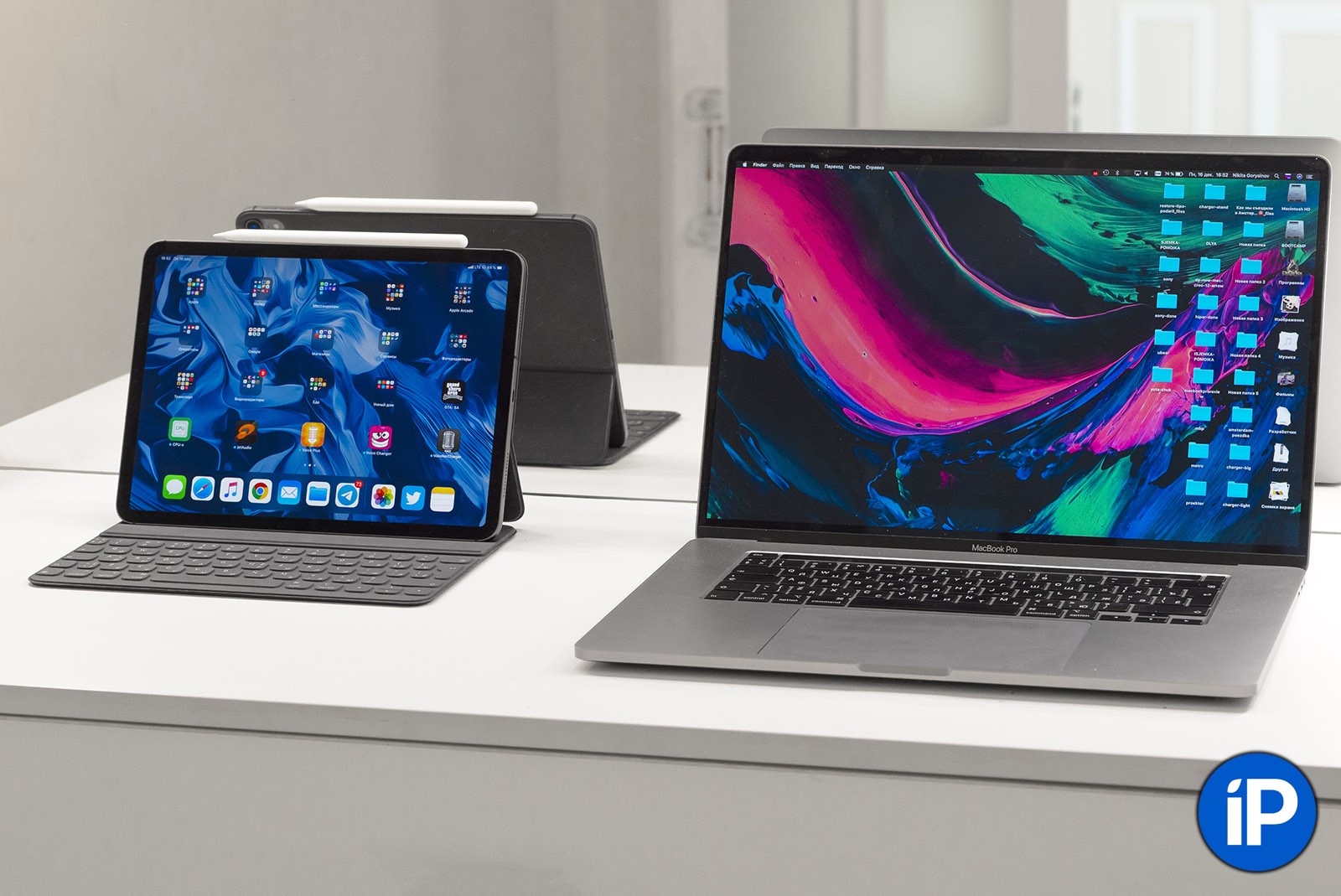
Может ли быть iPad Pro заменить компьютер полностью?
Да. И… нет. Потому что он не компьютер. Это реально другое устройство.
iPad Pro поможет достичь большего, чем позволил бы самый мощный компьютер на свете. Или, наоборот, меньшего. Всё упирается в две вещи: тип вашего рабочего процесса и желание что-то в нём менять.
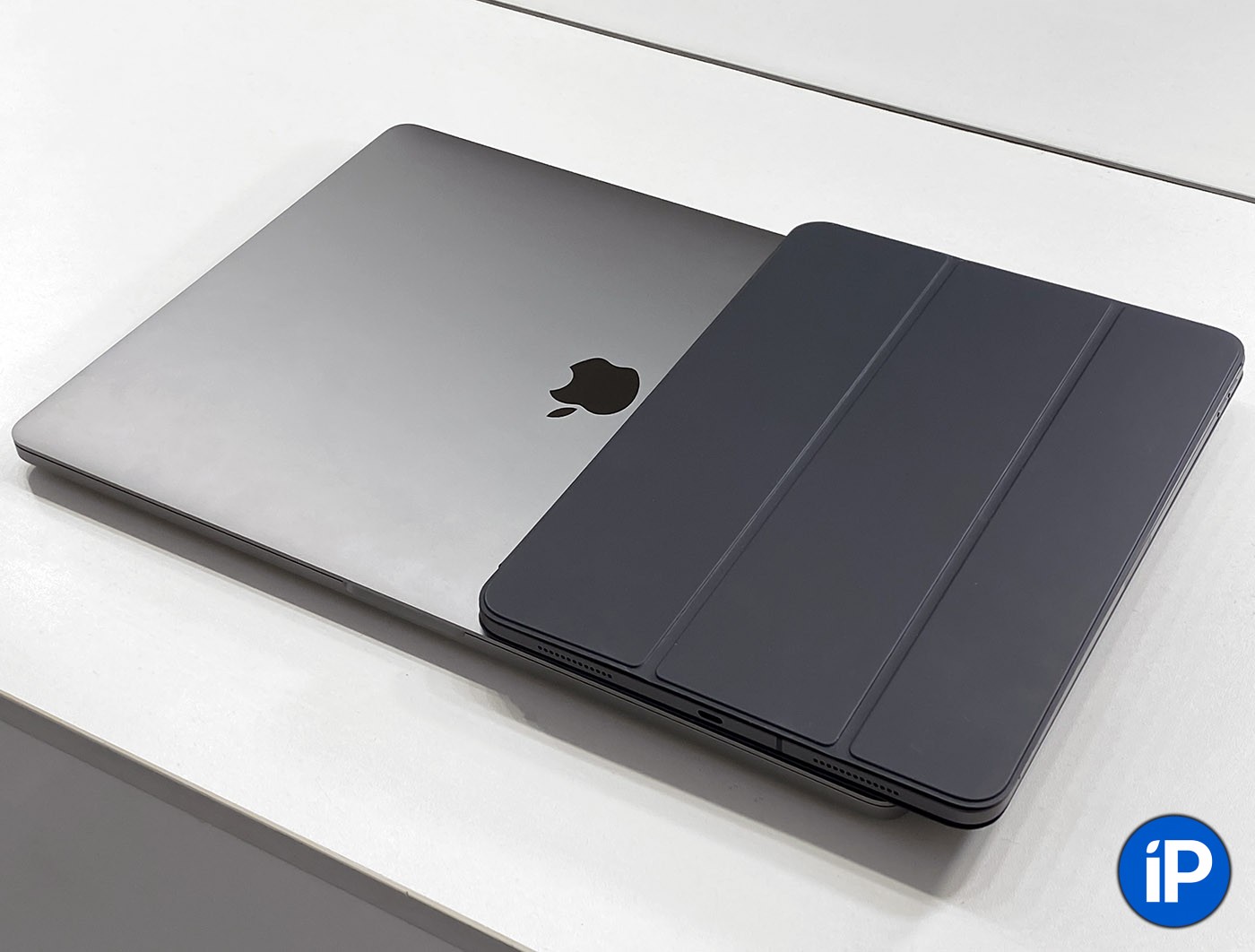
Столько мощи, а размер – меньше чем в половину MacBook Pro.
Если вы хотите творить, рисовать и вообще развивать свои творческие порывы во что-то осязаемое, то лучшего гаджета, чем iPad Pro, вы не найдёте. Вместе с Apple Pencil и Procreate из App Store, вы сможете составить конкуренцию самым лучшим цифровым художникам мира. Не зря многие из них пользуются этим «комбо».
Где iPad Pro вам может не помочь, так это в узкоспециализированных сценариях. Скажем, ваша компания пользуется каким-нибудь специально разработанным ПО для Windows 7 и закрылась от внешнего мира десятками проприетарных систем. Подход в данном случае ручной – гуглить, как это делали другие. Бывает, что решение находится, и в App Store есть что-нибудь подходящее. Бывает, что нет.
Как видите, iPad для каждого будет совершенно разным, и такой же разной окажется его фактическая польза. Кстати, интересно собрать истории от владельцев айпэдов. Как вы его используете? Особенно интересны те самые «узкоспециализированные сценарии». Если есть, чем поделиться в этом плане, пишите в комментариях ниже или на [email protected], буду благодарен.
Ну да ладно. Перейдём к моим собственным впечатлениям. 6 недель, iPad Pro 2018 с утра до вечера и редкими перерывами на MacBook.
Почему я вообще решил попробовать iPad Pro именно сейчас
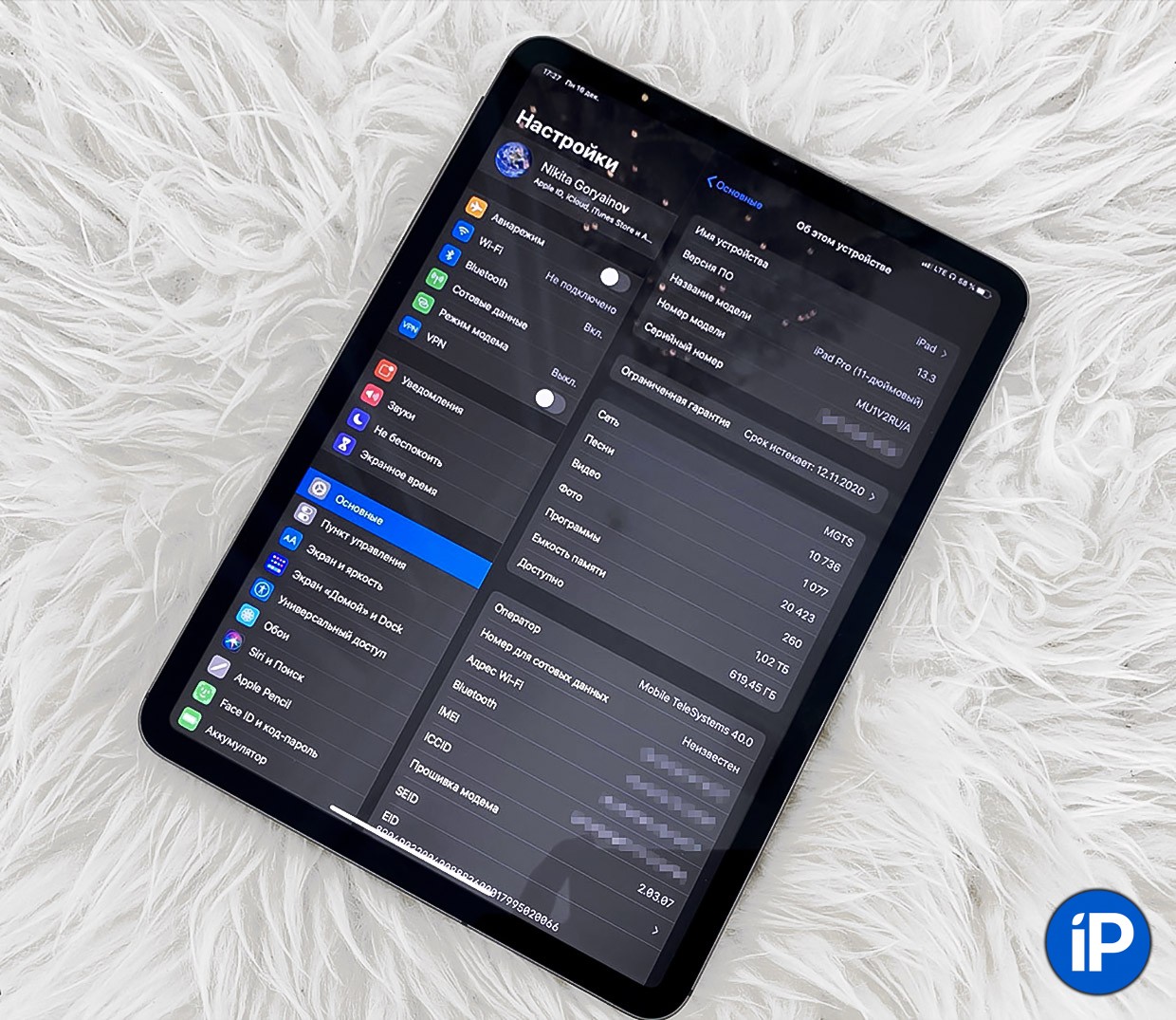
Мощность, портативность, функциональность. Окей, ещё действительно крутой дисплей. И да, то самое любопытство.
Релиз iPadOS этой осенью превратил планшет Apple в устройство другого класса, и я реально загорелся вписать его в рабочую рутину. Функциональный файловый браузер, практически «десктопный» Safari, расширенная многооконность и многозадачность – да, половина из этого есть на iPhone, но экран-то маловат…
Последним бастионом было ожидание выхода нового iPad Pro в октябре-ноябре. Всё-таки регулярные релизы новых поколений техники – конёк Apple. Но в этот раз айпэда не было. И став владельцем модели 2018 года, я понял, почему.
Купертиновцам незачем спешить. Pro 2018 года и так настолько хорош, что можно до 2020-го даже не думать об апгрейде. Аналогов нет, железо по-прежнему космическое.
Итак, вот мой iPad Pro 2018
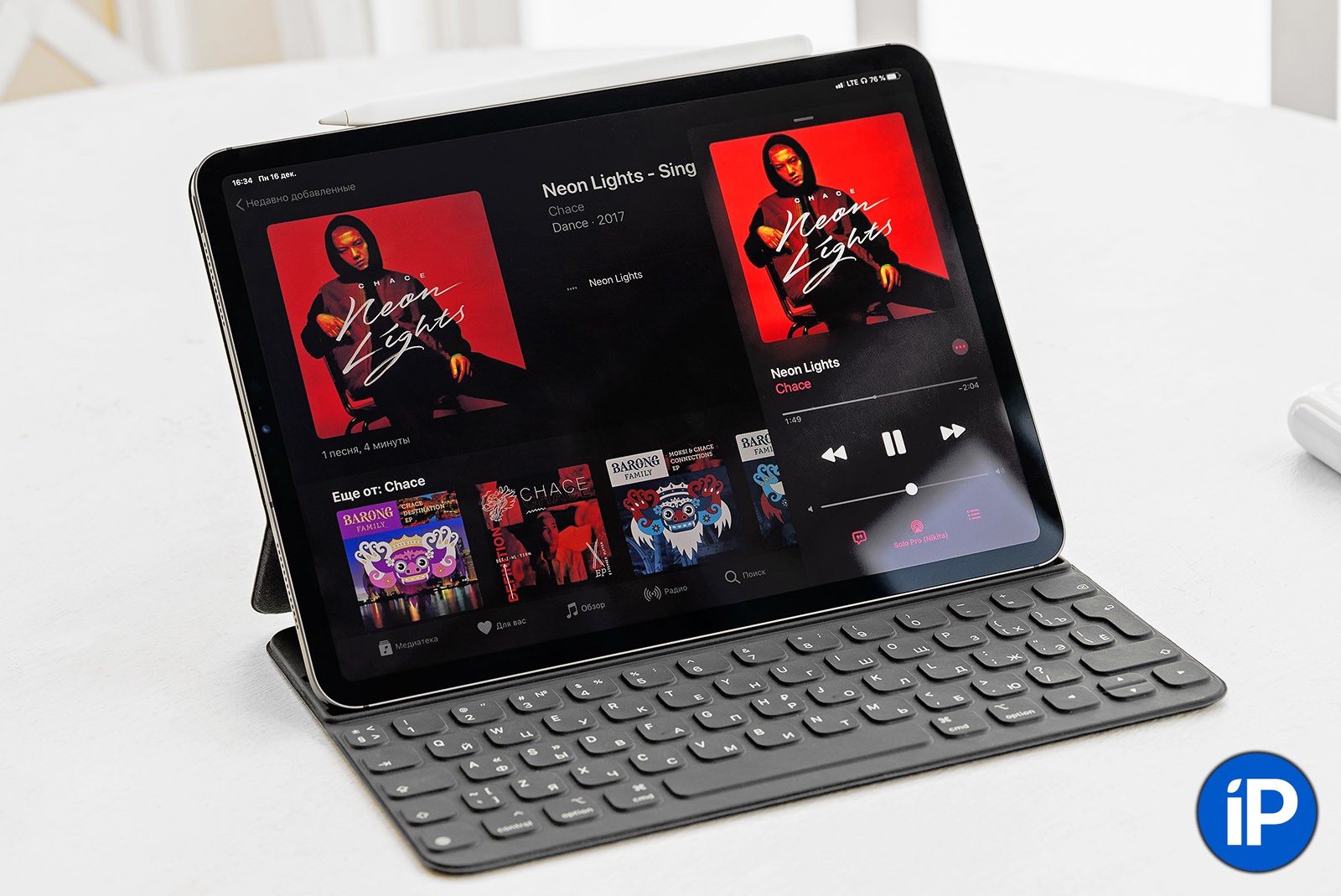
11-дюймовая версия, модель на 1 терабайт с модемом LTE. Цвет Space Gray. 12,9-дюймовая модификация по-своему хороша, но по мне не является такой же универсальной. Размер имеет значение в обе стороны, все дела.
Сверху полный комплект всех официальных аксессуаров Apple: чехол-обложка Smart Folio, чехол-клавиатура Smart Keyboard Folio и Apple Pencil 2-го поколения.
Ещё к нему стекло, плёночка, плёночка для плёночки. Ну и сумка-карман.
Насчёт последнего шучу. Ну так, частично. В первые дни думал налепить хоть что-то сверху. Жалко случайно поцарапать. Потом здравый смысл проснулся. Стало понятно, что чехлов более чем достаточно для защиты. А от кривых рук и пять слоёв плёнки не спасут.
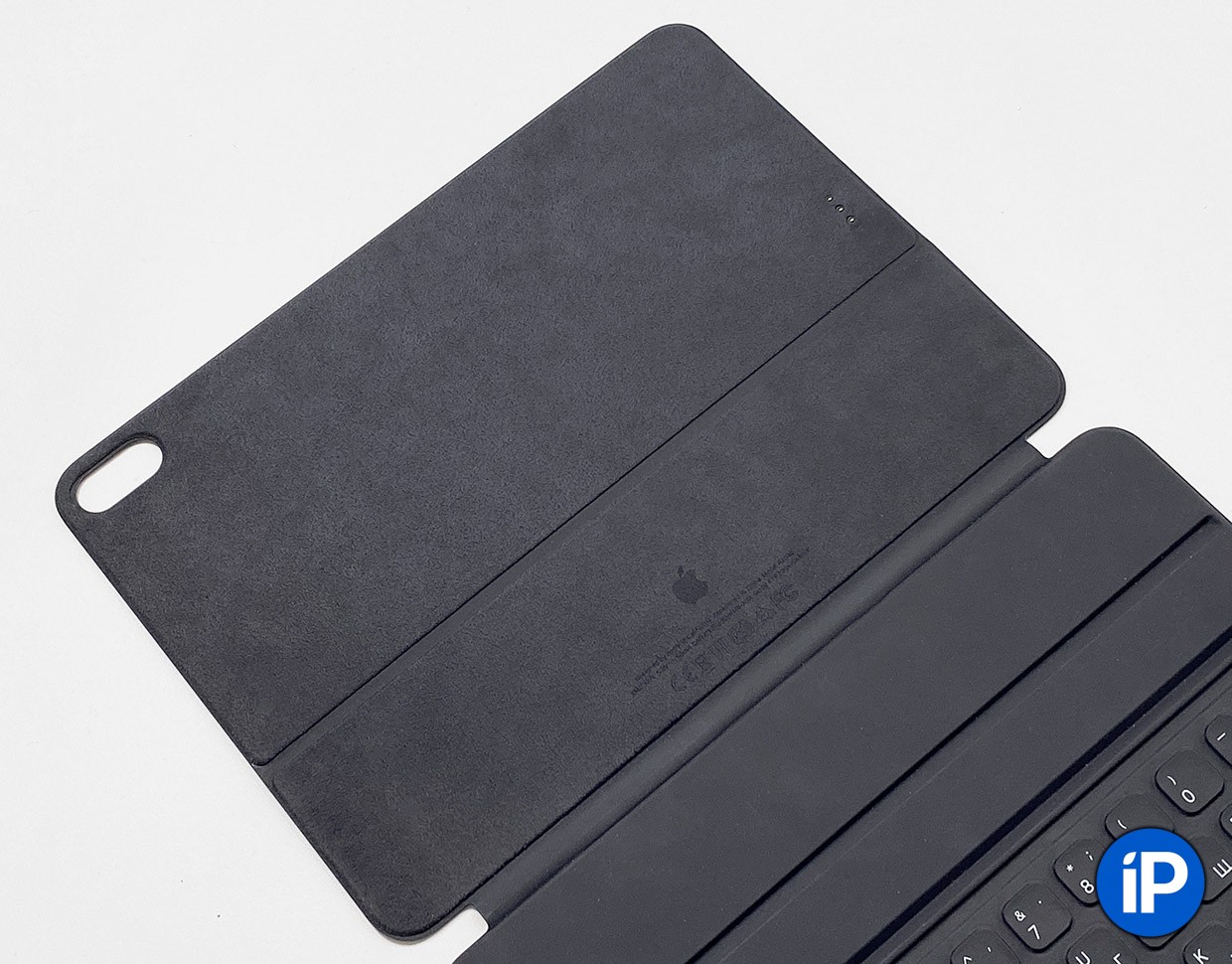
Оба фирменных чехла для iPad Pro надеваются на планшет с помощью магнитов. Очень удобно и не утолщает грани.
Комплект получился самым полным, не хватило только росписи Тима Кука. Это немного сбило в первые дни: за что хвататься, с чем разбираться первым? Одни плёночки снимаешь минут 20. Хотел это заснять, но сын сел на колени и давай «помогать». До сих пор нахожу их обрывки в неожиданных местах.
Решил разгоняться равномерно, поэтому вначале накатил резервную копию с iPhone. Потом скачал все приложения. Затем скачал всю медиатеку Apple Music. Следом загрузил все игры Apple Arcade. Все эпизоды всех сериалов Apple TV+…
Да, 1 терабайт оказался мне не по зубам. Спустя 6 недель на iPad Pro остаётся свободными 600 с лишним гигабайт, и у меня, конечно, нет слов. Пару лет назад ходил с iPhone X на 64 гигабайта, и свобода не думать о памяти окрыляет, опьяняет.
За этим баловством прошли три первых вечера, после чего айпэд по-настоящему пошёл в дело.
Что я делал с iPad Pro 2018 эти 6 недель
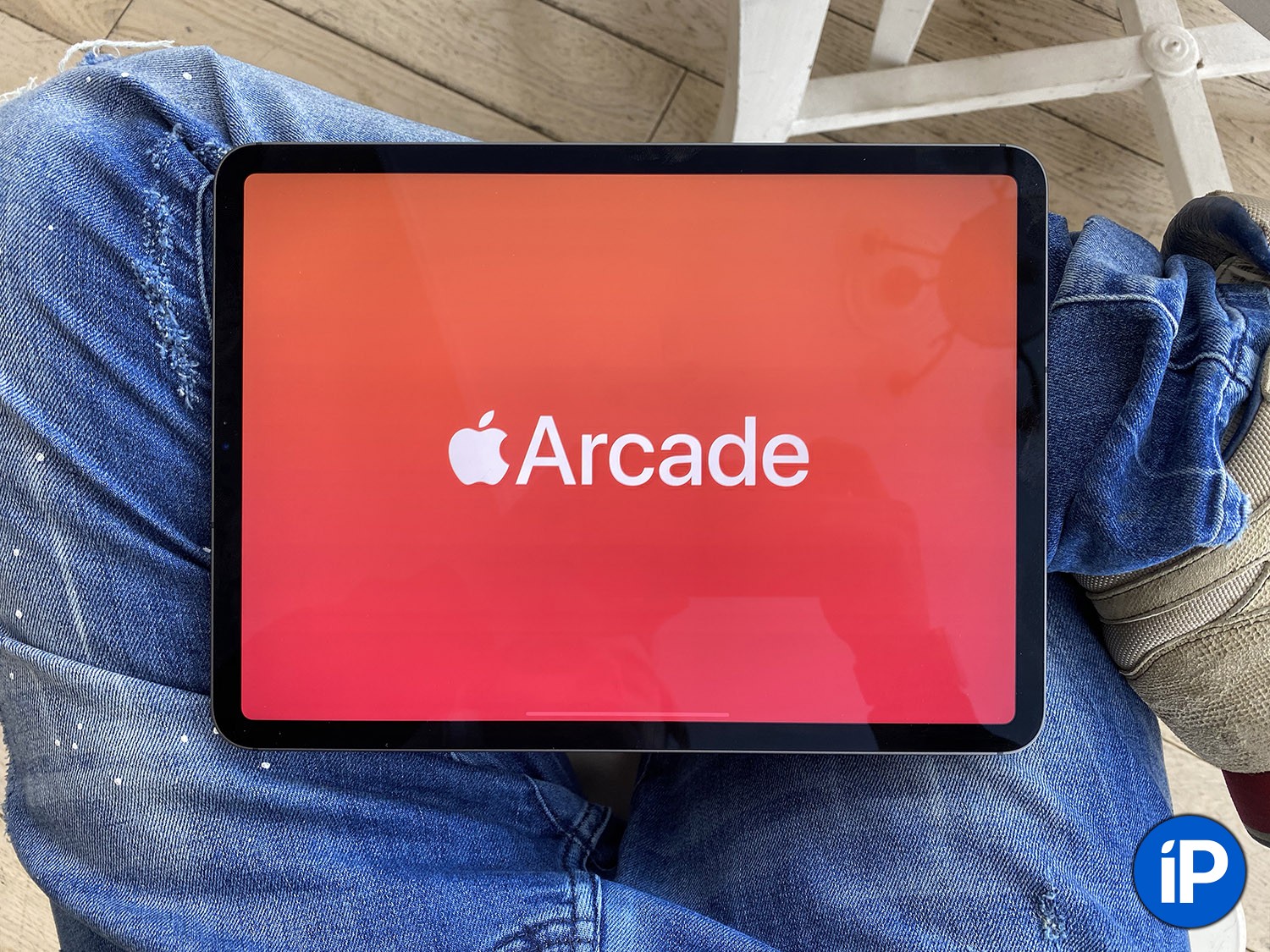
Чем больше я осваивался в iPadOS и изучал её возможности, тем интереснее становился сам челлендж. Напоминаю, я поставил перед собой задачу максимально отказаться от ноутбука. Даже выход 16-дюймового MacBook Pro не сломал мотивацию. Хотя руки чешутся уже взяться как следует за полноценный гейминг-тест.
Мало-помалу, от неуклюжего «тыканья» в Настройках и сиротливо аккуратных тапов по мягкой клавиатуре, я постепенно перешёл к уверенной, автоматизированной работе с планшетом.
iPad Pro вылетает и залетает в сумку десятки раз за день, при первой возможности надёжно прописывается на столах и коленях, а решение рабочих вопросов и задач воспринимается исключительно через призму аглоритмов использования iPadOS.
Короче говоря, я уже привык…
…работать с текстом
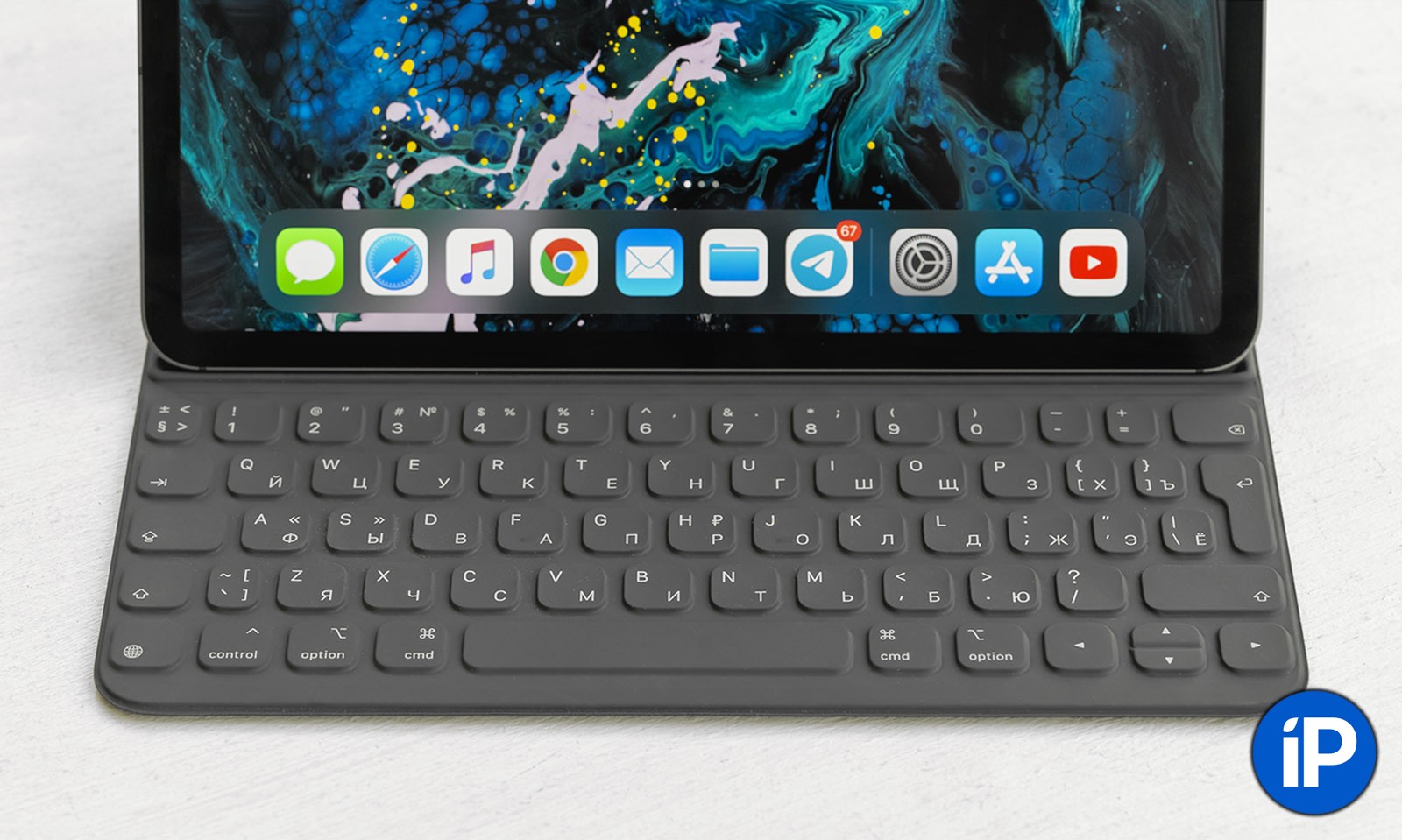
Какой бы хорошей ни была экранная клавиатура, физическая всё равно удобнее. Писать большие тексты на ней получается быстрее и банально комфортнее. Так что фирменный чехол-клавиатура или что-нибудь из сторонних аналогов будут очень кстати. Я пока пользовался только фирменной.
В первый же день установил пакет Microsoft Office, переводчики Google и Яндекс (мало ли!). За неделю подучил клавиатурные сокращения. Попробовал и Markdown-редакторы, чтобы не тратить время на оформление текстом в админке нашего сайта. И знаете, что?
Постоянно возвращаюсь к родному приложению Заметки. Да, тому самому. Мгновенная синхронизация с iCloud, проверенная годами надёжность, прямой доступ к текстам с других гаджетов Apple и простой, не отвлекающий кнопочками интерфейс – ну не нужны мне всякие «фишки». Единственное, Pages несколько раз выручил, когда надо было открыть присланные документы.
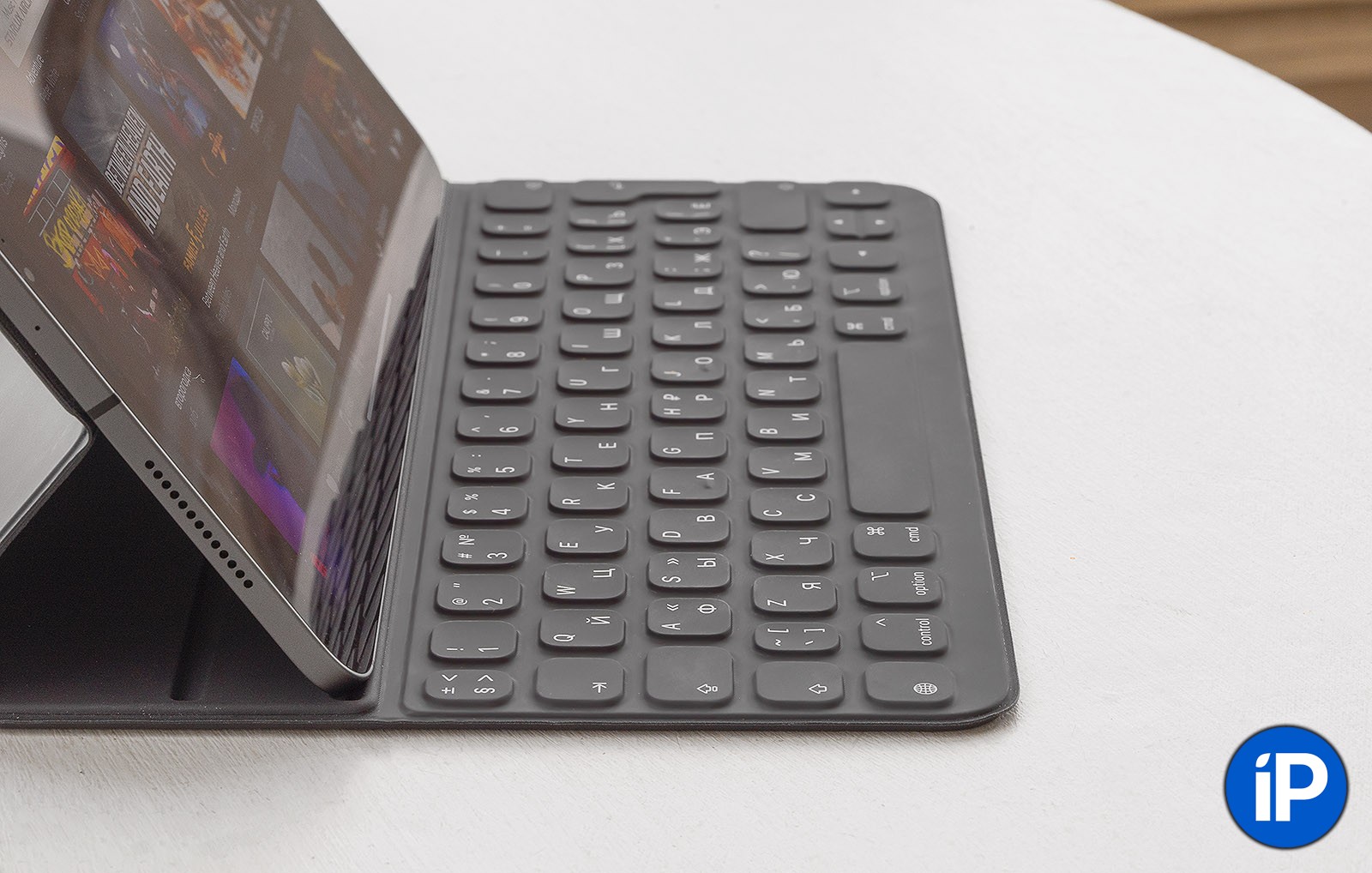
Office тоже задействовал несколько раз, нужен был Excel. В нём у меня есть гигантская рабочая таблица с тучей формул и макросов, вкладок и прочего кошмара бухгалтера. Думал, будет тормозить, но нет: поиск быстрый, никакой задержки при правке ячеек и сохранении результата.
В остальном Заметки – one love. Открыл, постучал, закрыл. Потом скопировал в админку, подверстал, фотки из Медиатеки выгрузил и нажал «Опубликовать». Ноль разницы с ноутбуком.
Простые задачи не требуют сложных инструментов, верно? На iPad Pro писать получается быстрее, чем с iPhone. Ну а многооконность системы (ещё поговорю про неё) нереально выручает, когда параллельно ведешь переписку или изучаешь источник информации для статьи.
К слову, в iPadOS понравились новые жесты копирования (сводишь три пальца) и вставки (…разводишь?… три пальца). Не сразу к ним приноровился. Но сейчас представить не могу, как раньше текст выделял, ждал всплывающего окошка у курсора и так далее.
…редактировать фото
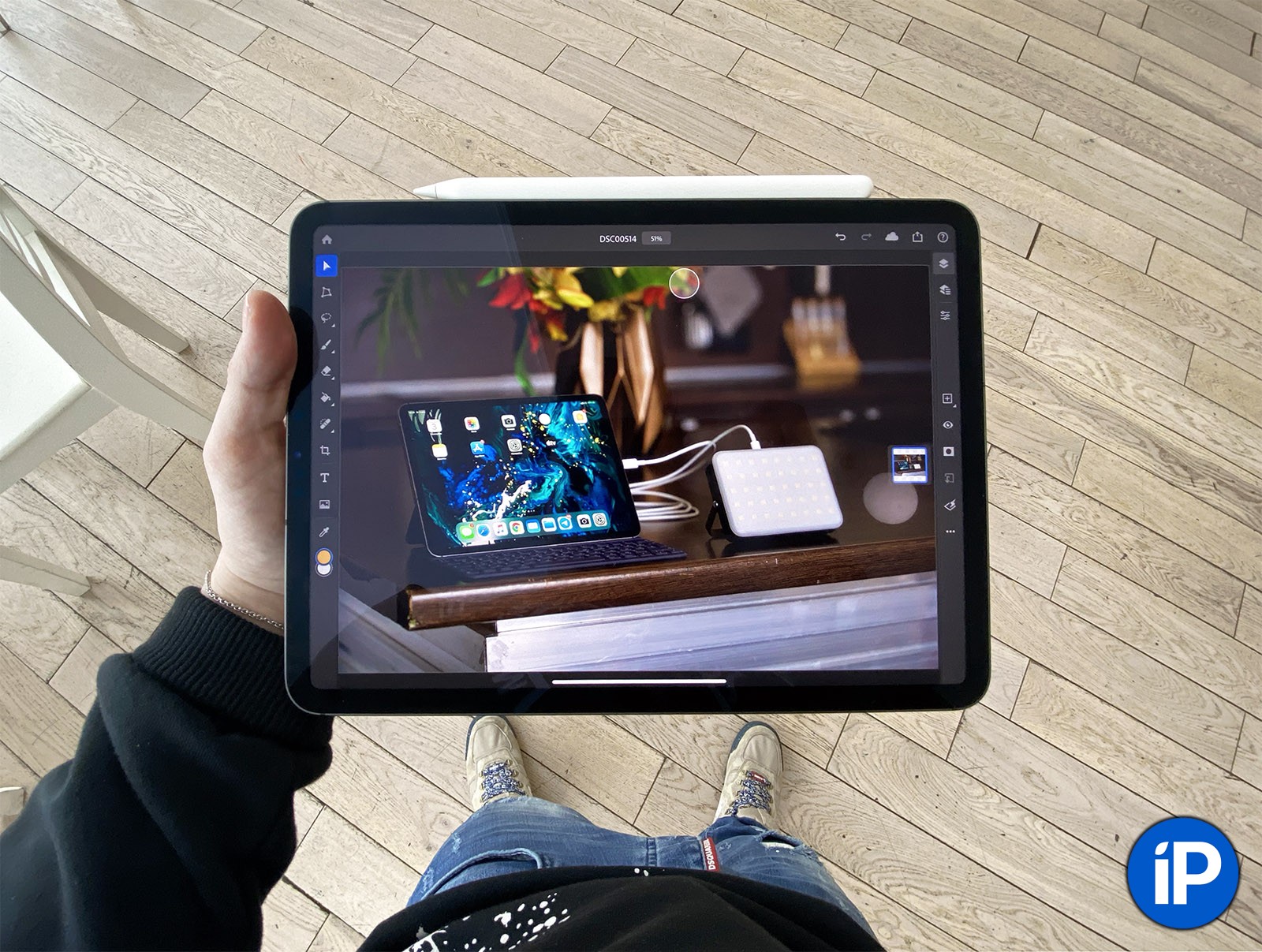
Некоторые фотографии в статье сделаны на iPhone 11 Pro. Например, вот эта – на его сверхширокоугольную камеру.
Мы в редакции сами снимаем на беззеркалку Sony A7s, свои айфоны и вообще на всё, что окажется под рукой. Фотографии редактируем сами, своими силами. Ну или как, чаще моими силами и силами шеф-редактора Микка.
Каждую неделю приходится обработать штук 20-30 «RAW-ок», а в загруженные недели и под сотню.
Всё это было бы несложным, если бы не одно «но»: сильно загоняюсь с доработкой предметных фото. Могу сидеть над некоторыми по часу, пока не почувствую, что начал сходить с ума. Очень не доверяю алгоритмам и «лайтрумам», всяческим пакетным обработкам. Пыль они не уберут, как и разные неприятные несовершенства поверхностей. Предпочитаю ручной подход.
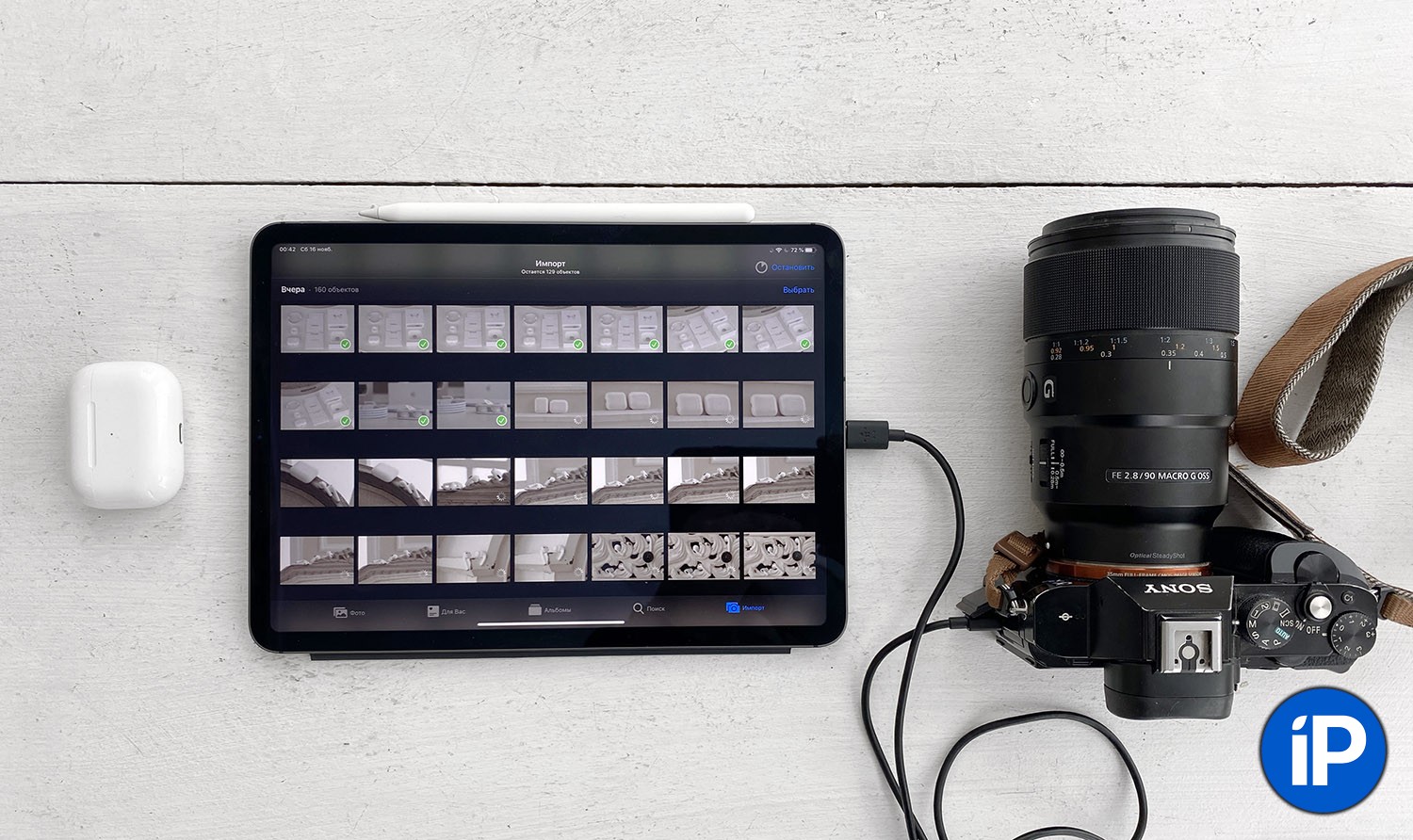
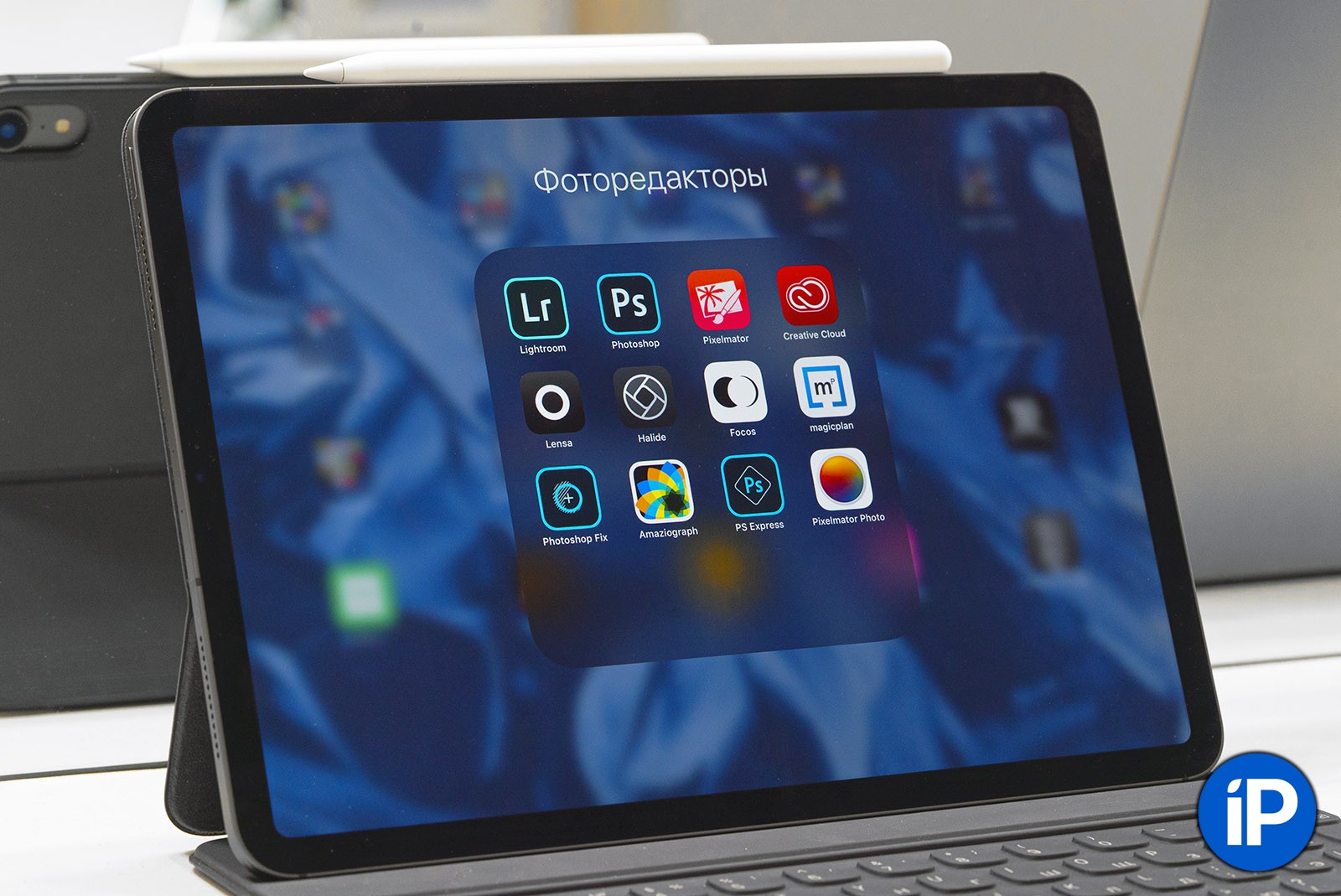
Со стороны iPad Pro и iPadOS всё супер. Копировать RAW на сам планшет проще некуда: я напрямую цепляю камеру по кабелю USB-C на micro-USB и заливаю «RAW-ки» прямо в Фотоплёнку. Редактировать их тоже удобно. Чаще всего пользуюсь Photoshop Fix и Express, иногда и Lightroom для разнообразия. Pixelmator не «зашёл» вообще никак, а версию Photo ещё не пробовал.
И можно было бы на этом закончить, если бы я просто «прокатывал» фотки по автоулучшайзерам и оставлял их такими. Но с моим дурацким перфекционизмом страшно не хватает одной вещи в инструментах Adobe для iPadOS. Даже нет, двух. А хорошей альтернативы для пакета я пока не нашёл.
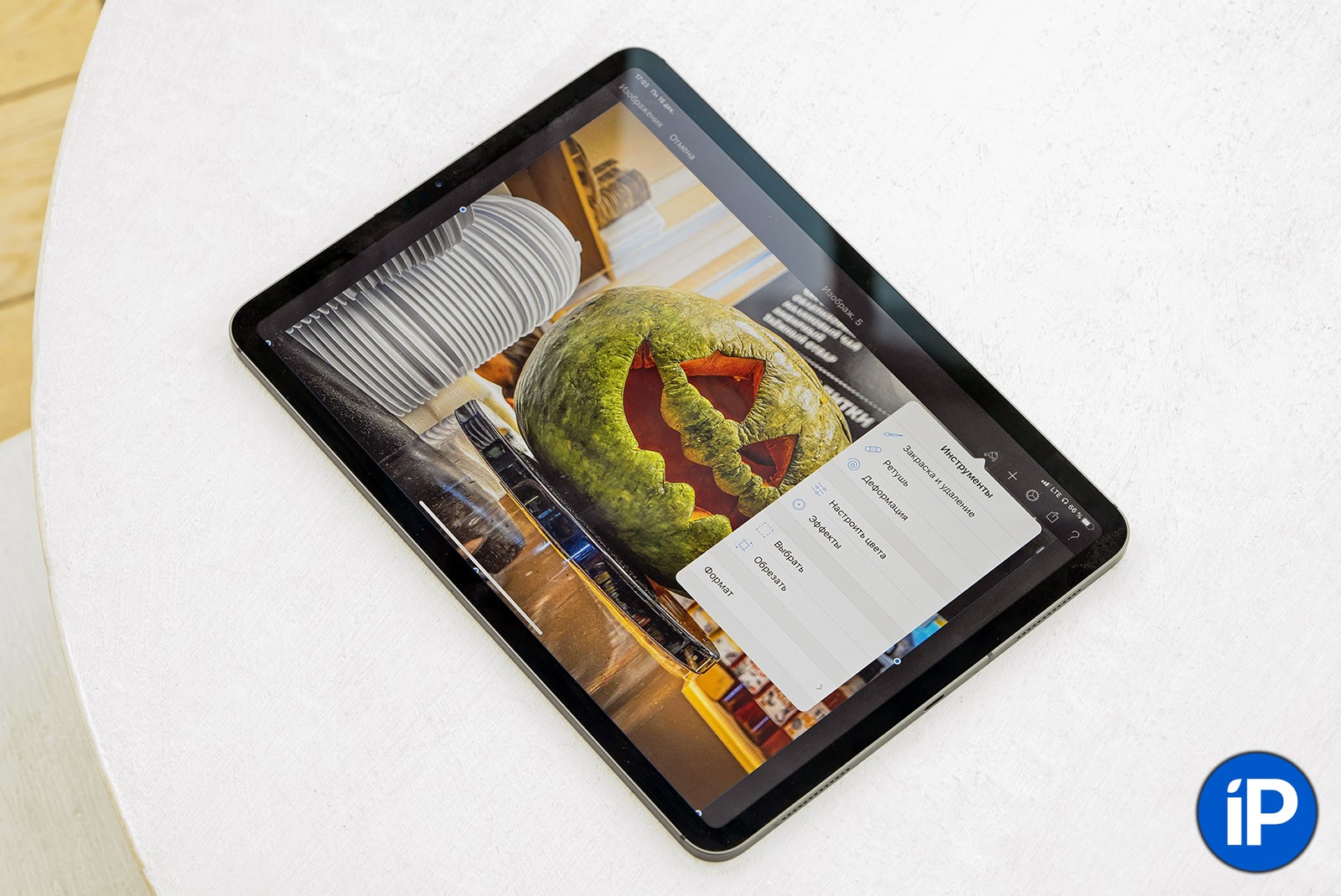
Вторая вещь вообще специфическая. Это как раз история про «узкоспециализированные сценарии», а точнее, сформировавшиеся привычки. Я очень люблю (ОК, обожаю) инструмент «Замена цвета» в полноценном Photoshop. Это такой чит для исправления желтизны и прочих ошибок при съёмке, который при использовании с тональными «кистями» позволяет выжать из провальной фотографии картинку коммерческого качества, орудуя «на глаз».
Как вы уже догадываетесь, прямых аналогов этому инструменту я пока не нашёл на iPadOS. Если знаете, подскажите.
В остальном iPad Pro справляется с редактированием фото просто на ура. RAW он «пережёвывает» очень быстро. Не нужен, скажем, Adobe Bridge для отбора 10 нормальных фото из 100 плохих RAW-ок: прямо в Фотоплёнке листаю и маркирую удачное «Избранным», а потом остальное безжалостно стираю.
За 6 недель вышло несколько как моих обзоров, так и чужих с фотографиями, которые были обработаны целиком или частично на iPad Pro. Совсем чуть-чуть не хватает мне, чтобы назвать планшет идеальной платформой для ретуши профессионального уровня. И то пока не знаю – может, это именно опыта мне не хватает, а приложения или iPadOS тут не при чём.
…создавать контент для соцсетей
Слово «контент» очень не люблю. Ну да ладно. У iPad есть способность пробуждать творчество в людях, изначально к этому предрасположенных. Я почему-то решил, что тоже к таким принадлежу.
И вот искал я однажды фоторедакторы для iPad. Одно за другим, нырял всё глубже, пока не наткнулся на три программы. Это Plotaverse, Enlight Pixaloop и Lumyer. Сразу скажу, что последнюю не стоит ставить, она хоть и полезна, но не поддерживает формат Stories для Instagram.
Эти программы позволяют создавать короткие анимированные видео для соцсетей и сайтов. Сами анимации уже готовы, скачиваются из огромной базы и постоянно пополняются. Остаётся только перенести их на статичную фотографию, покрутить, ну и при желании поиграться с цветом и масками.
Результат получается очень необычным. Вы его уже должны были заметить на iPhones.ru – я пару таких видео-картинок ставил в свои предыдущие статьи. Но я также нашёл ребят, которым такие мини-ролики очень нужны для коммерческого «инстаграма» и рекламы в Facebook.
В общем, совершенно неожиданно для себя начал дополнительно подрабатывать, делая такие незамысловатые анимо-ролики для соцсетей. И сайту тоже перепадает. Делать то же самое на айфоне не так удобно, физически не хватает площади экрана.
Плюс iPad Pro с его убойным процессором легко ставит хоть 10 одновременных анимаций. Я доволен, кошелёк тоже, да и научился чему-то новому.
…использовать в дороге и поездках
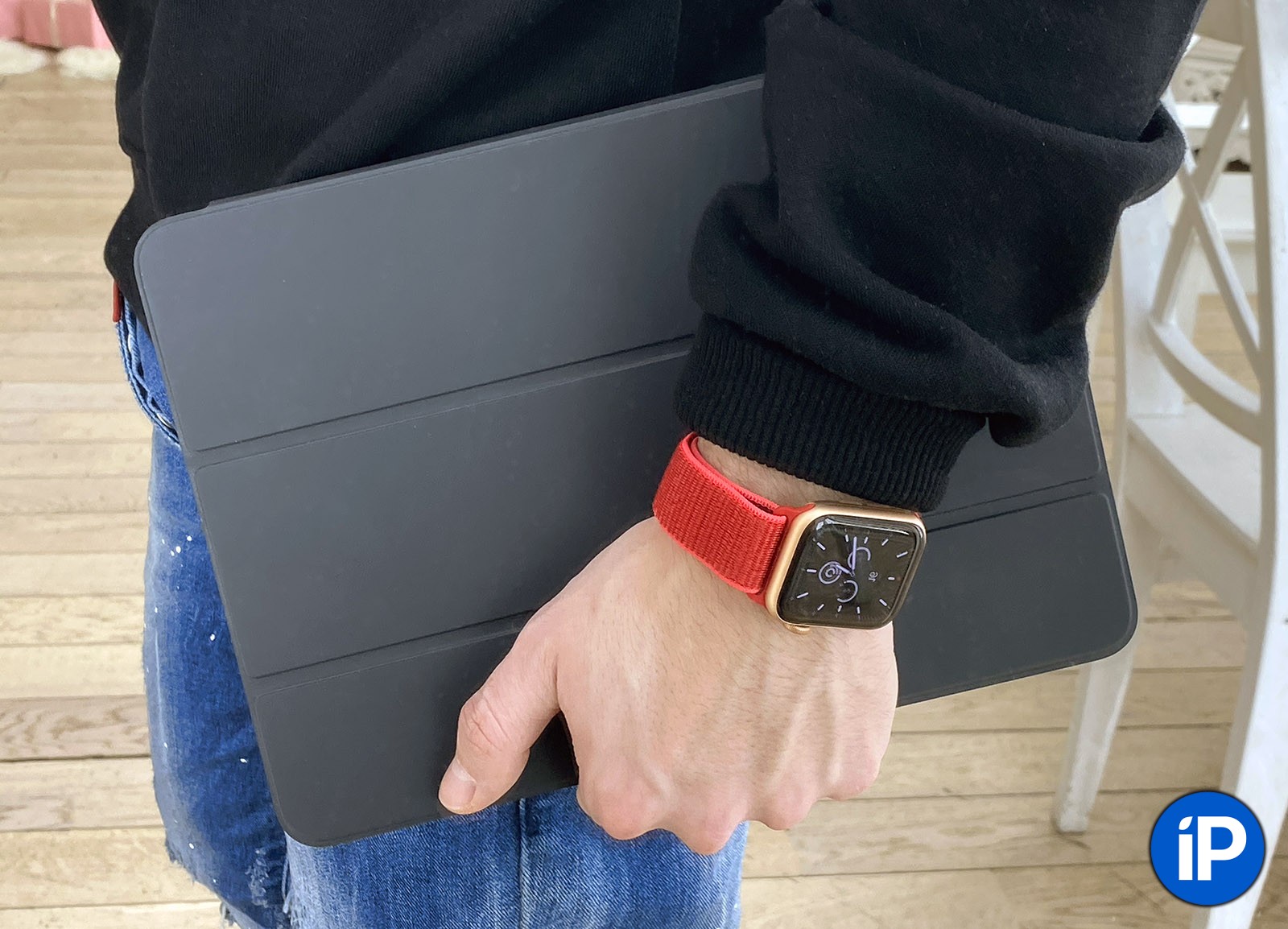
Кстати, красный спортивный браслет на Apple Watch Series 5 – новая штука, (PRODUCT)RED. Цвет шикарный.
Если следили за сайтом, пару недель назад публиковал впечатления от поездки в Амстердам. Туда я не брал ноутбук вообще: только iPad Pro с чехлом-клавиатурой Smart Keyboard Folio. Было непривычно, всё-таки без ноута – как без рук, когда отвечаешь за крупный сайт.
Не могу сказать, что я прямо ударно пользовался айпэдом в поездке. Всё-таки мы не работать, а отдыхать планировали. Но на iPadOS абсолютно обыденно получилось «набить» пост, поправить тексты, отредактировать там же снятые фотографии.
В самолёте наконец-то посмотрел несколько серий «Утреннего шоу». Даже не несколько, а все, что на тот момент вышли. Полёт туда и обратно вообще как будто отсутствовал, помню только взлетели, айпэд на колени поставил – хоп, уже три часа пролетели, просят убрать его на посадке. И заряда не так много потратилось, ну может, процентов 25-30 при высокой-то яркости и Bluetooth-наушниках.
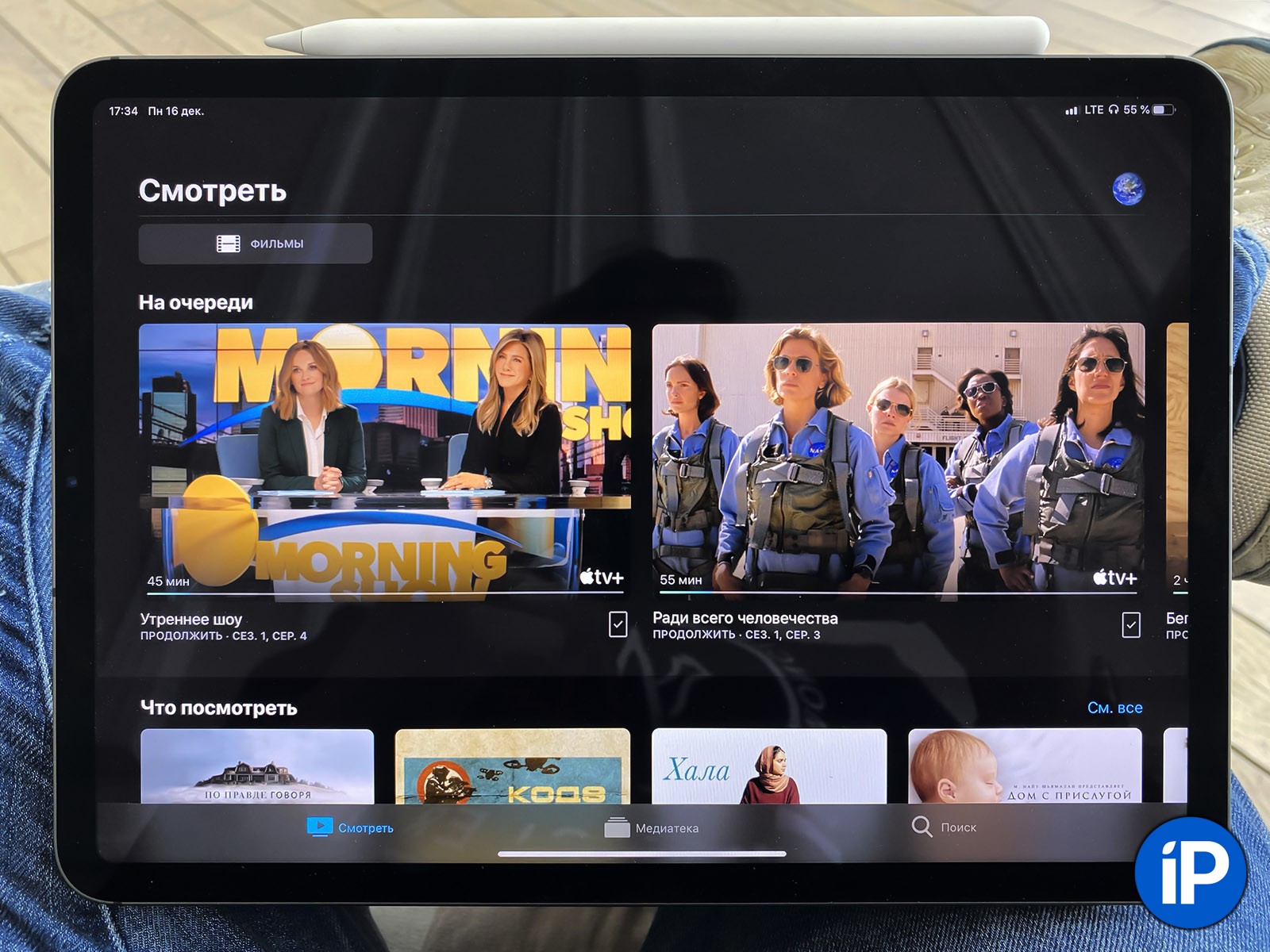
Дисплей классный, цветопередача и разрешение такие, что все морщины на главных актёрах рассмотрел. И вообще Энистон молодцом держится. Всем бы так в 50 лет выглядеть и играть.
Как рабочий девайс и развлекательный, iPad Pro идеально вписался в поездку и доказал, что без ноутбука командировка хуже не станет. Даже если бы пришлось работать в темпе будней, я бы в Амстердаме не пропал.
Не забывайте, что весь «бутерброд» мало весит: 764 грамма – это даже меньше, чем 12-дюймовый MacBook (920 грамм). Я был единственным, кто не брал ноутбук с собой, и поэтому в мой полупустой рюкзак мы распределили весь «перевес» ручной клади моих коллег перед вылетом.
…постоянно утопать в Apple Arcade
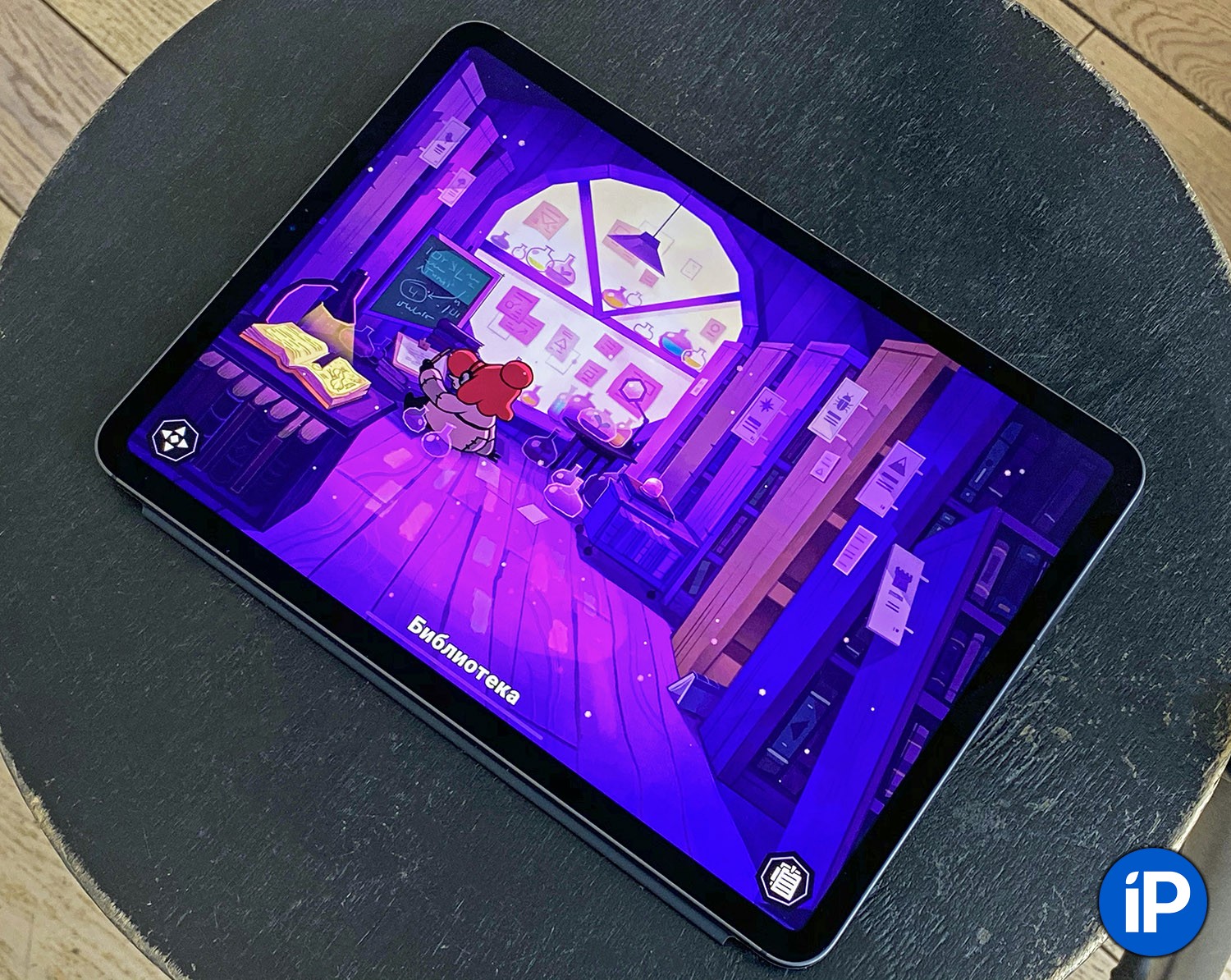
Работа работой, а игры в Arcade застали врасплох. Почти все очень качественные, без выкачивания денег. Многие из них «одноразовые», но зато необычные и интересные. Такая смелость была бы невозможной, если бы Apple не поддержала разработчиков деньгами и позволила им свободно творить, не оглядываясь на монетизацию.
На большом экране оказалось лучше играть в абсолютно любой тайтл. Где-то легче оценить детализацию текстур, где-то не надо щуриться, чтобы разглядеть мелкий текст и детали арта. Погружение тоже несравнимое, 11 дюймов Retina-дисплея на расстоянии согнутых рук – это как 4K-телевизор почти в упор.
Единственным личным минусом оказалась не такая широкая поддержка геймпадов, как я ожидал. В iOS 13 и iPadOS добавили совместимость с Dualshock 4 и контроллером Xbox One, что здорово. Но пока что я увидел их поддержку лишь в нескольких играх, вроде «толстых» на графику Hot Lava и Oceanhorn 2.
Слышал, что в мобильной Call Of Duty для iOS тоже добавили поддержку геймпадов – надо не забыть попробовать. В таком режиме очень выручает чехол-книжка Smart Folio. На столе он служит как подставка, а на коленях приподнимает экран в твою сторону. Можно двумя руками смело геймпад зажимать и вперёд, будто на игровой консоли рубишься.
Спасибо за всё это надо говорить не только iPad Pro, но и iPadOS
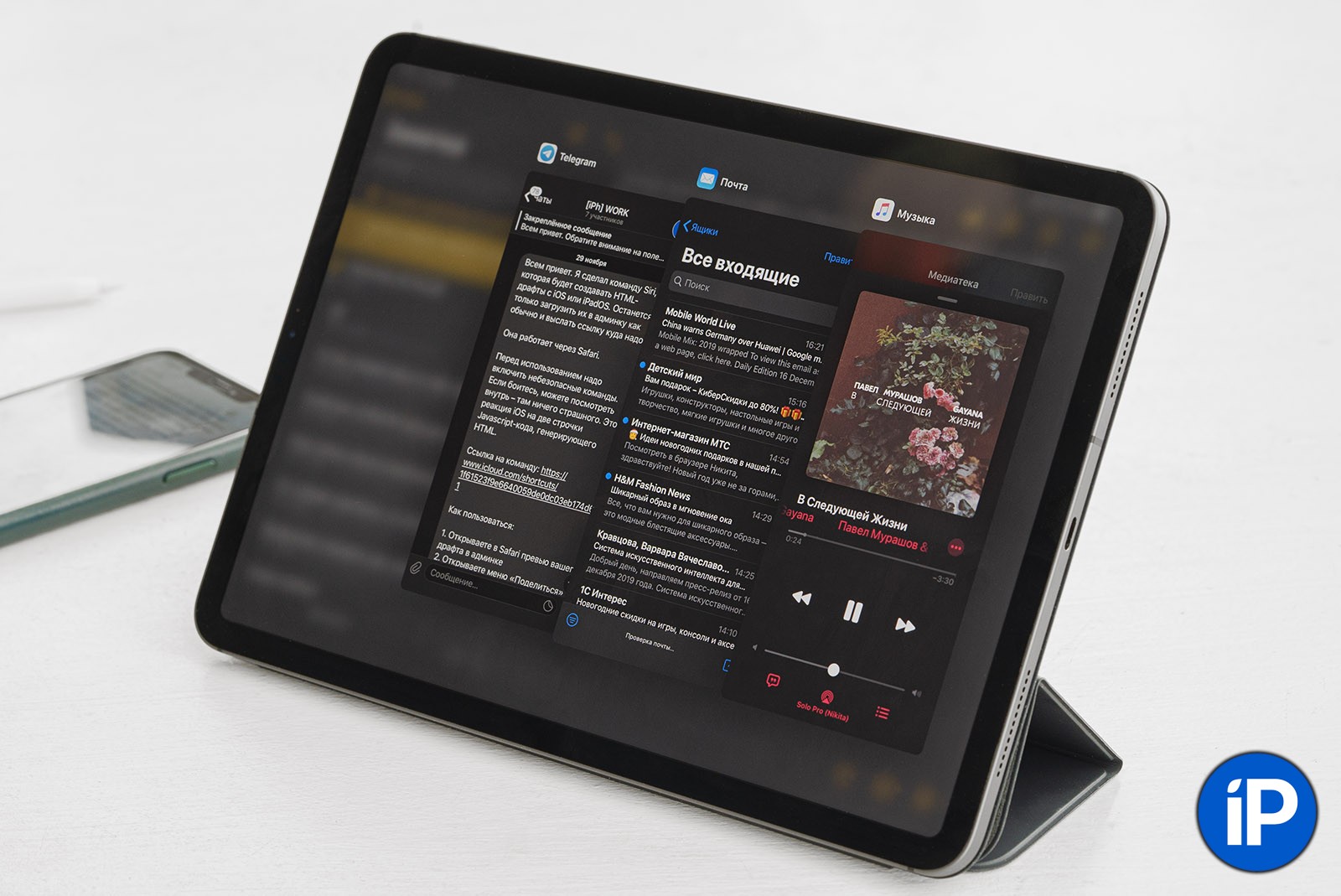
Apple серьёзно взялась за операционку планшетов. iPadOS наделила iPad Pro, да и другие айпэды массой новых функций, многие из которых были в «топе» желаний пользователей чуть ли не с первого года существования всей категории устройств.
iPadOS разделяет 99% функций iOS 13, но при этом добавила сверху несколько нововведений, которых на iPhone просто не может быть. Не тот дисплей и форм-фактор, всё-таки. И самым главным среди этих «эксклюзивных» фишек является режим многооконности.
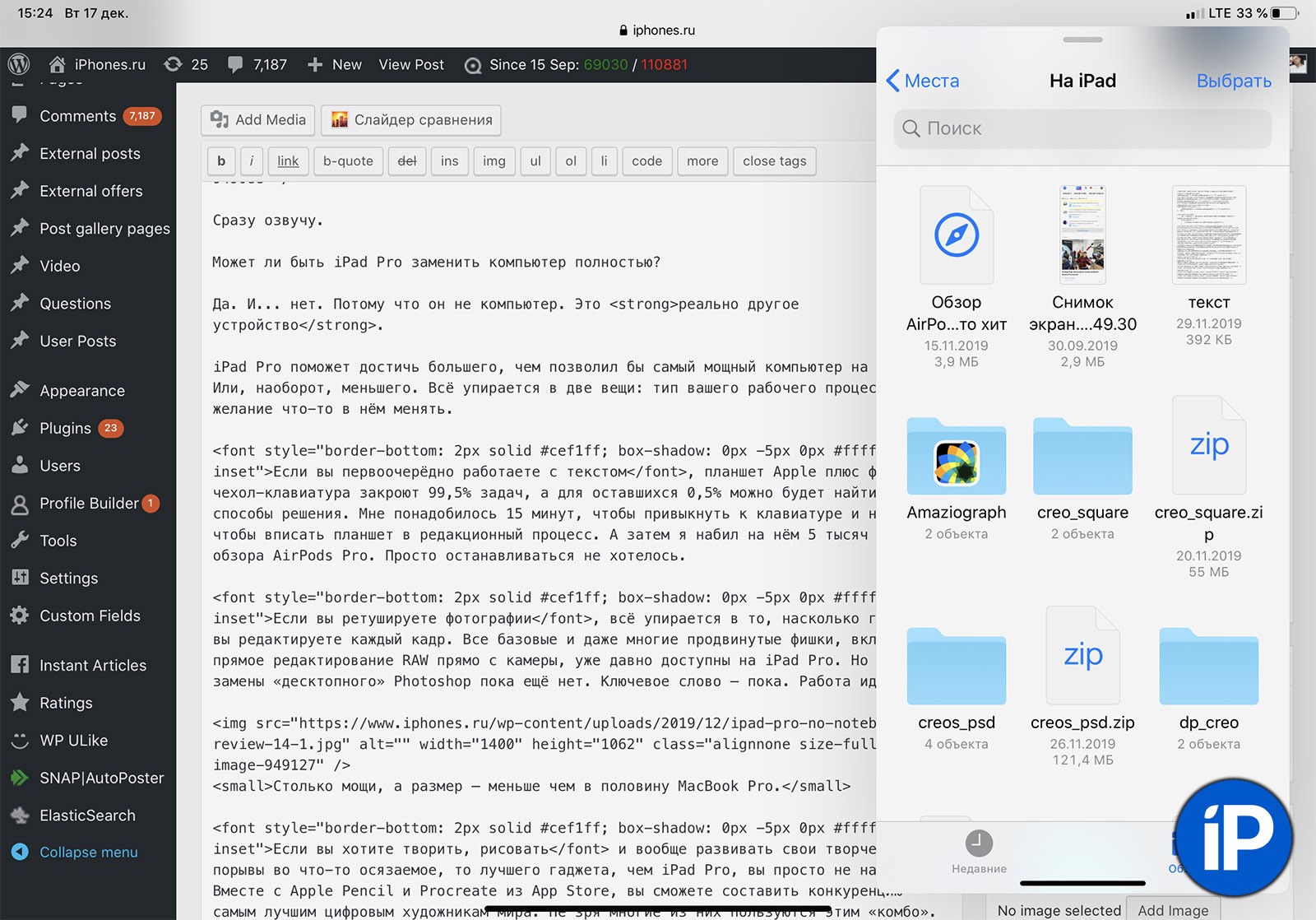
Видите окно справа? Это Slide Over.
Slide Over работает так: поверх любого открытого приложения вы открываете Док-панель и «вытягиваете» иконку другой программы. Сбоку экрана появляется новое окно. В нём загружается выбранный софт. Это окно работает одновременно с основным. Его можно перетаскивать по противоположным углам. Что-то вроде «картинки-в-картинке».
Slide Over позволяет свободно пользоваться второй программой одновременно с первой, чье рабочее пространство при этом не сужается. Как будто сверху положили приложение-виджет или «наклейку».
Но это не всё. Приложения в режиме Slide Over имеют собственную многозадачность. Вы можете «вытянуть» хоть 7 разных программ в этом режиме, а потом переключаться между ними простым свайпом, не покидая экран основной «софтины».
И вот так в iPadOS каждое приложение может превращаться в отдельную рабочую зону со своим набором программ-наклеек. Сами «наклейки» сохраняют текущее состояние активности, даже если вы их случайно закроете.
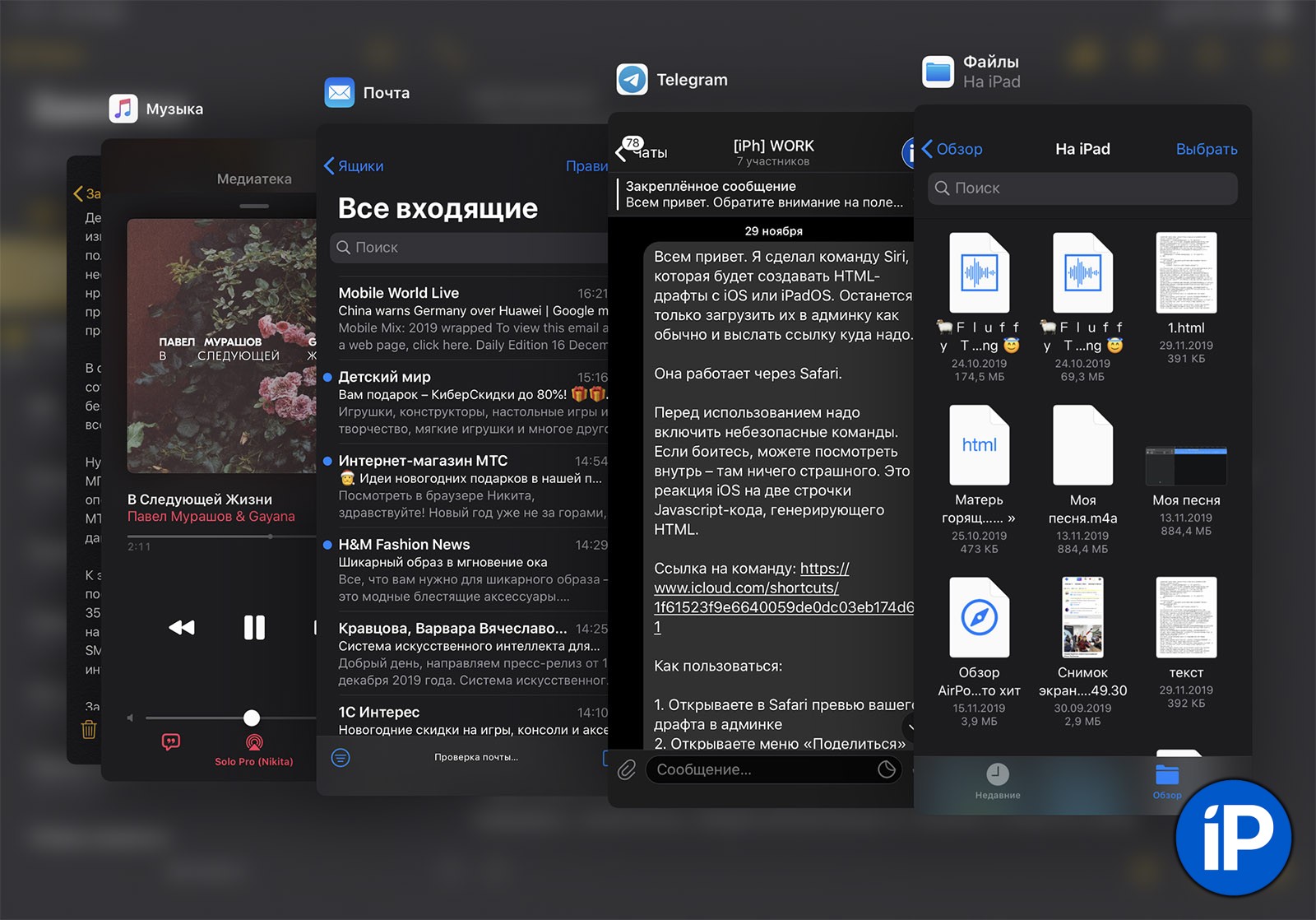
Многозадачность внутри Slide Over в iPadOS – это нечто.
Когда я открыл два одинаковых приложения внутри Slide Over, и каждое фактически работало независимо от другого, то понял, почему Apple чётко отделила iPadOS от iOS 13. Это вообще другой класс юзабилити и возможностей, к которому надо привыкать, а затем не понимать, как без этого раньше жил.
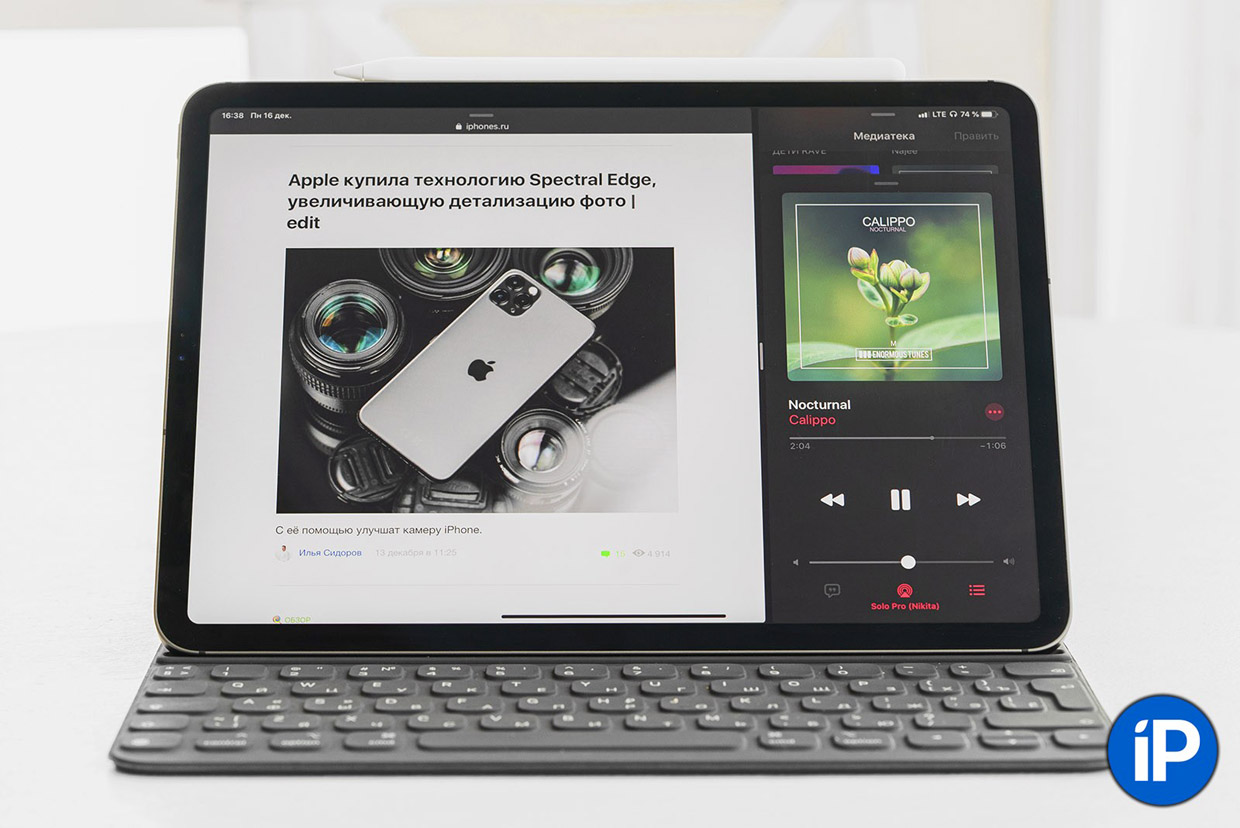
А ведь в системе по-прежнему есть режим Split View, разбивающий экран на две настраиваемые зоны, в каждой из которых одновременно могут работать разные приложения.
На фоне такого апгрейда возможностей хочется, чтобы Apple подробнее и яснее рассказывала, как пользоваться этой многослойной многозадачностью и многооконностью. Того и гляди, народ перестанет оценивать iPad по стандартам функциональности 2010 года.
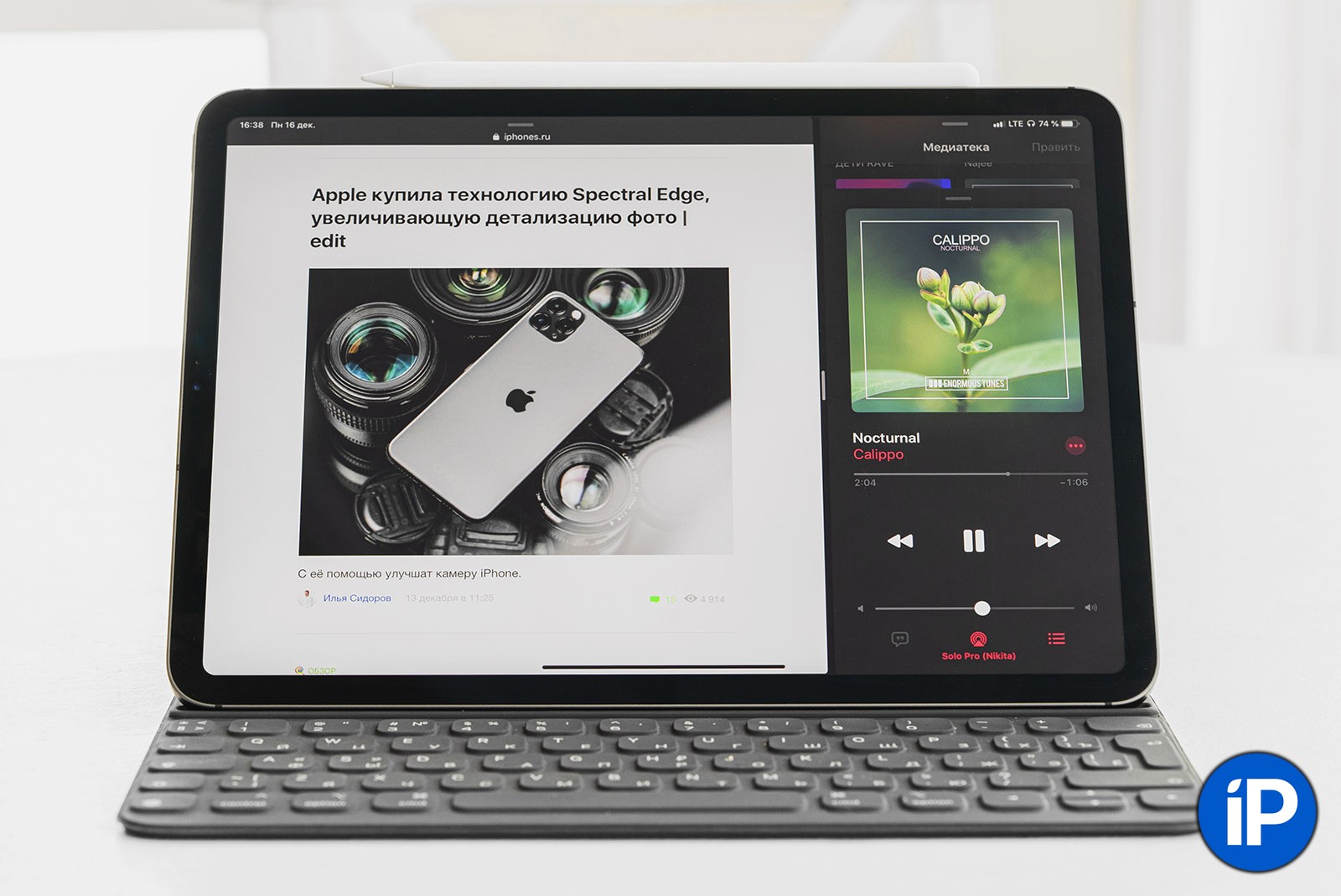
Режим Split View на iPad Pro с iPadOS.
Я использую Slide Over, когда нужно сверяться с планом или списком. Вот, например, сейчас посматриваю в план конкретно этой статьи, сохранённый в Заметках. А сам текст пишу в Safari.
А Split View чаще всего спасает, когда нужно копипастить контент (брр!) из одного приложения в другое. Или смотреть YouTube параллельно с другими делами. Да, так тоже можно.
При всём этом чувствую, что ещё даже на 50% не «раскачал» возможности многозадачности iPadOS. Да, надо изменять привычкам и переучиваться, включать не только мышечную память. Но результат того стоит.
Ну и удивительно то, с какой лёгкостью iPad Pro жонглирует этой тучей вкладок, рабочих пространств и одновременно работающих приложений. Ещё раз доказывает, что «железка» получилась с запасом мощности на годы вперёд.
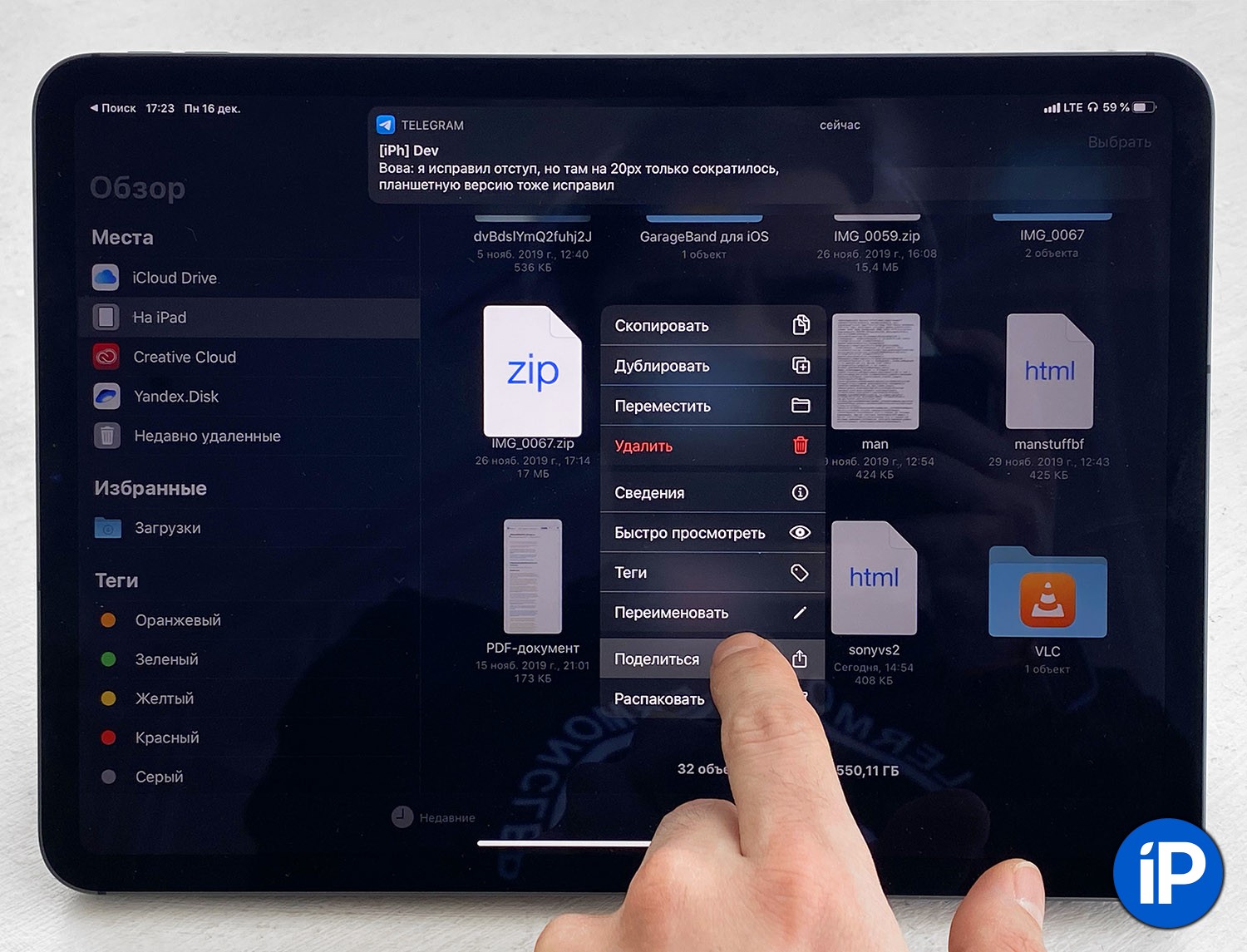
Работа с файлами тоже порадовала. Сжимаю и кидаю в разные «облака», будто в macOS
Я уже говорил, что теперь могу просто взять и скинуть RAW-фотки прямо с камеры в память iPad. Но это так, поверхностная тема.
Вот типичная рабочая ситуация. Отснял 200 фотографий, скинул их по кабелю на iPad Pro. Отобрал несколько десятков лучших, остальные удалил. Открываю фоторедактор, обрабатываю их все. Сохраняю.
Теперь выделяю все поправленные фото и отправляю их в приложение Файлы. Перехожу туда, создаю из них архив. Теперь мне надо поделиться им с автором. Но не самим архивом, а просто ссылкой на него в «облаке».
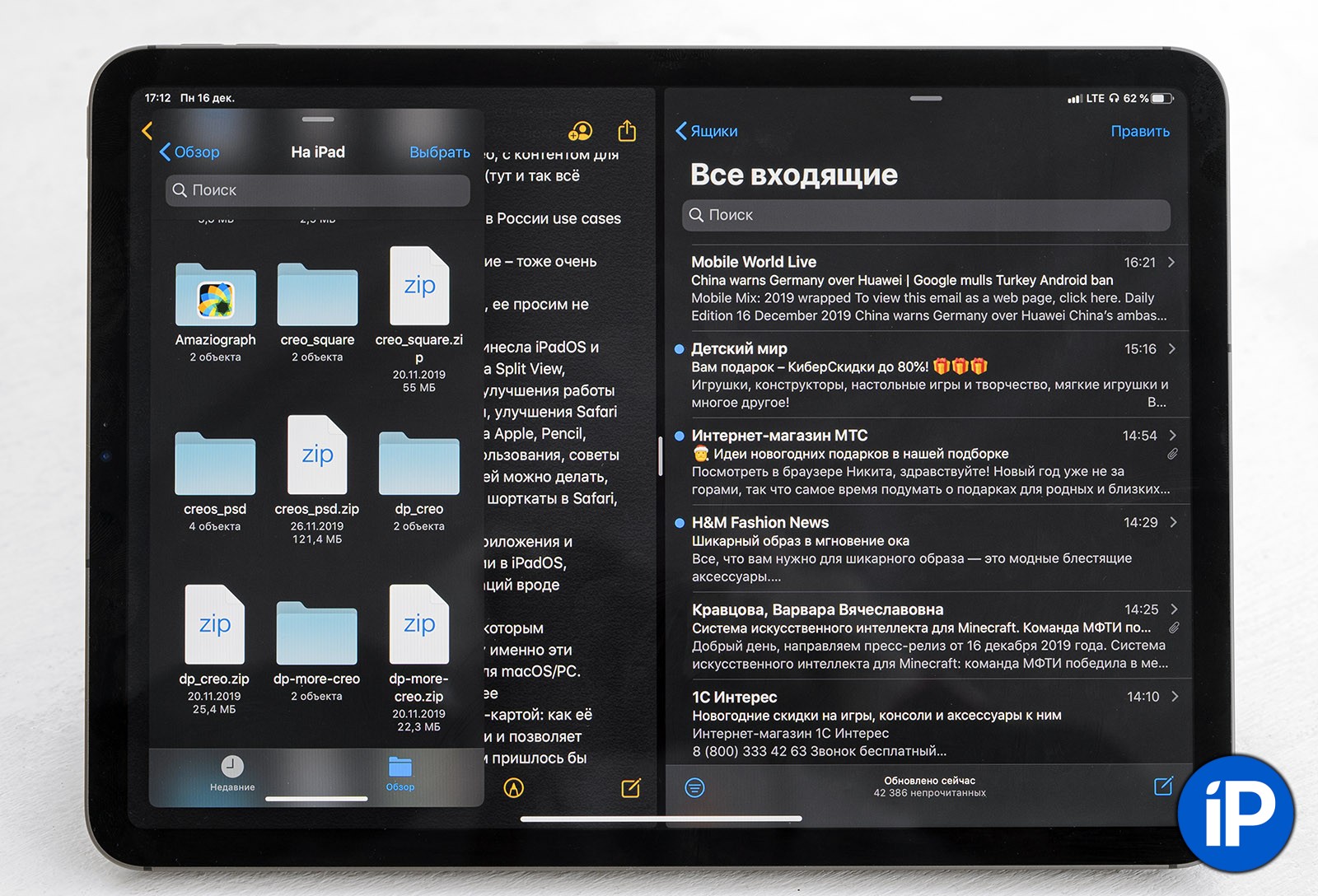
Мы как-то привыкли пользоваться Яндекс.Диском – в iCloud не у всех есть свободное место. Поэтому я жму на архив, выбираю «Поделиться» и отправляю его прямо в приложение Яндекс.Диска. Там он автоматически выгружается на сервер.
Остаётся нажать «Поделиться ссылкой» и скинуть в чат автору. Рабочий процесс закончен, никакого ноутбука не понадобилось. Красота.
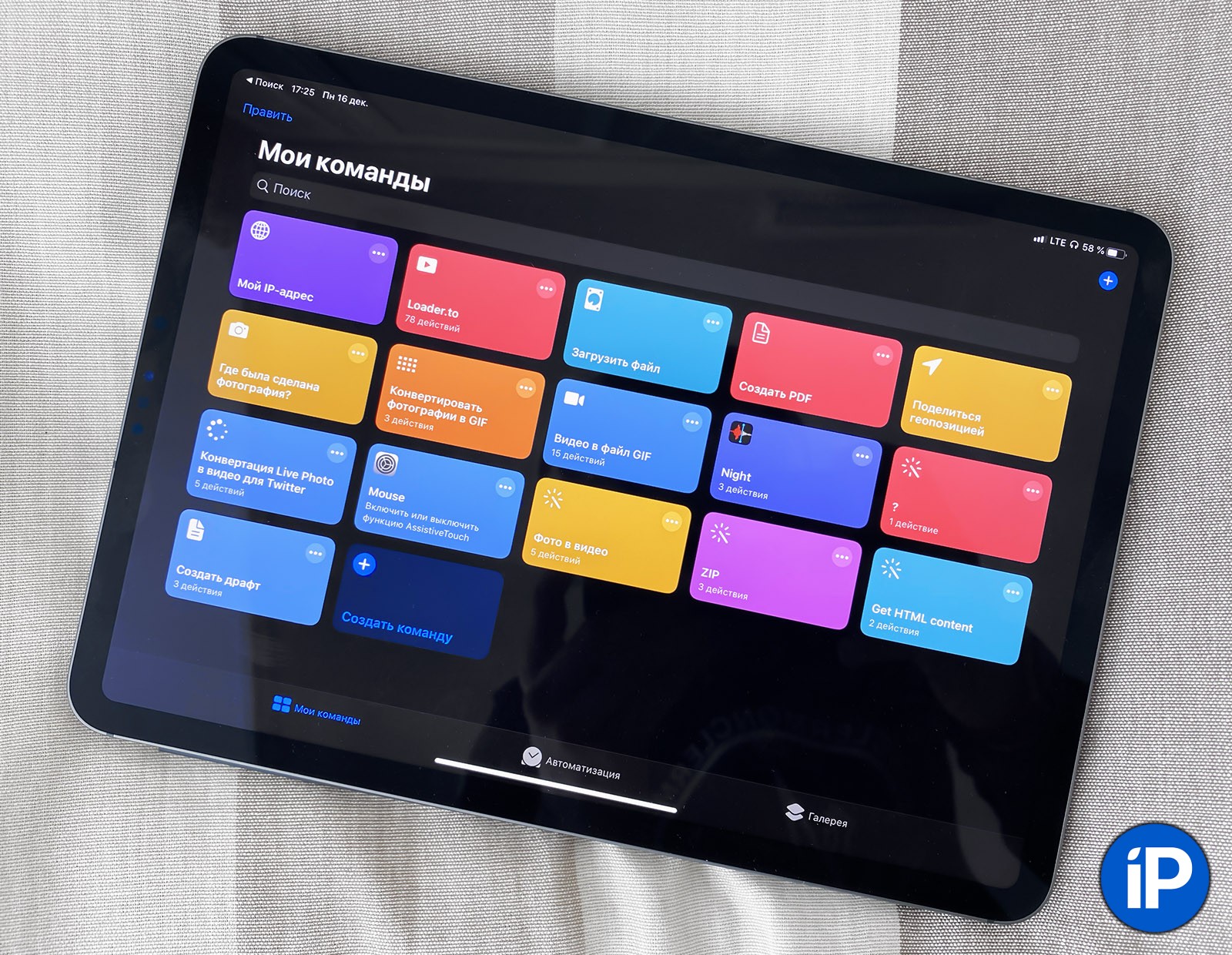
Возможности приложения Файлы можно существенно расширить не только через совместимый софт из App Store, вроде того же Яндекс.Диска. Очень помогают и Команды.
Сейчас не буду сильно углубляться в то, как работают Команды в iOS и iPadOS, у нас были про это статьи. Но могу сказать, что через них мне удалось глобально решить одну узкоспециализированную задачу, которая ранее напрягала наших авторов и редакцию в целом: создание ссылок-черновиков готовых статей, чтобы с ними мог ознакомиться кто-то вне админских привилегий.
Таких примеров продвинутых функций очень много. Главное, что с прокачанными «Файлами» и «Командами» можно решать сложные задачи одной кнопкой – и существенно упрощать рабочий процесс себе и коллегам. Респект Apple за всё это.
Важно: iPad Pro надо брать с SIM-картой. Это совсем другой гаджет получается
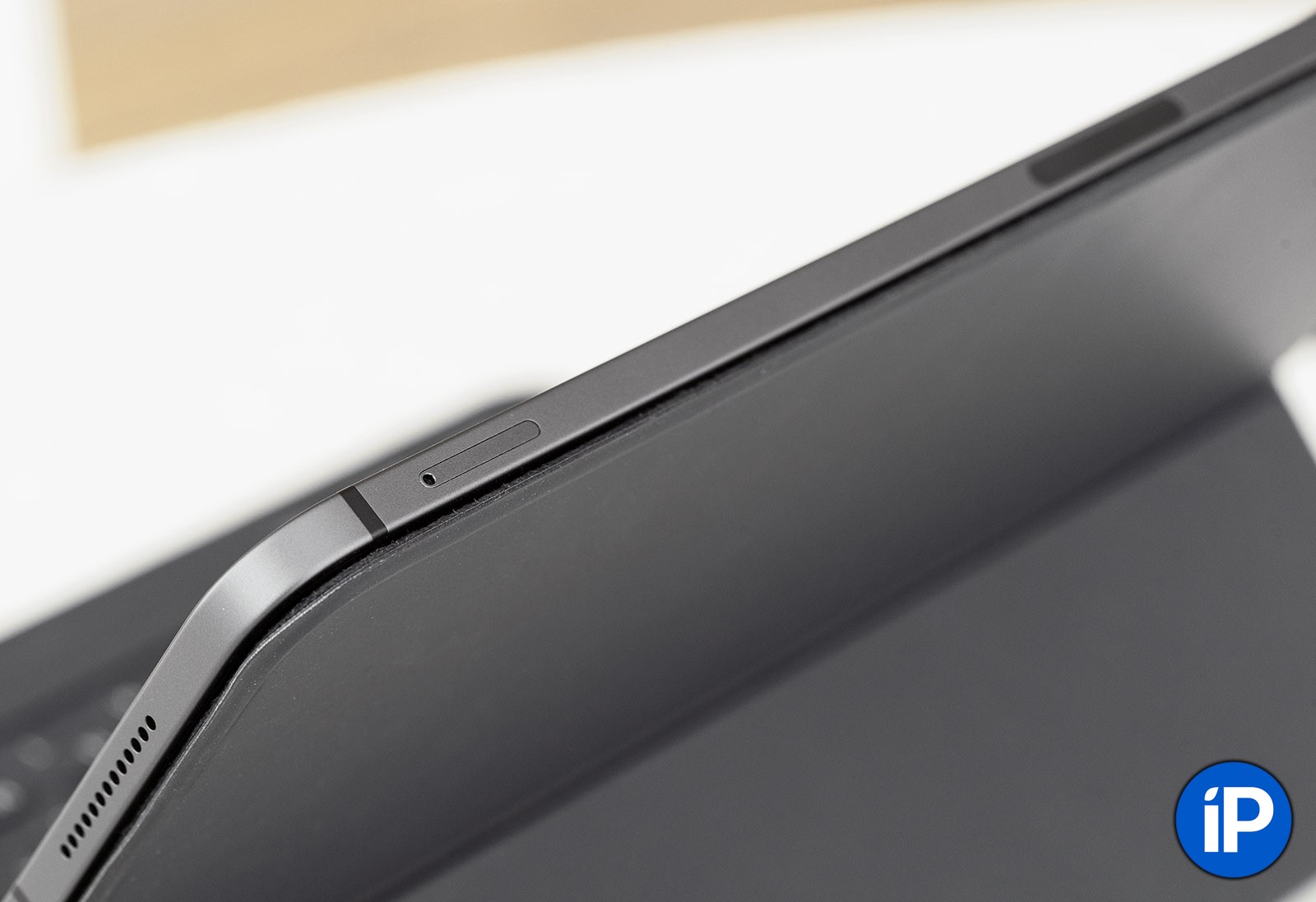
Перед тем, как подвести черту над этими затянувшимся впечатлениями, хочу дать последний совет. Если у вас есть возможность, берите iPad Pro с LTE-модулем. Грубо говоря, с SIM-картой.
Полная независимость от Wi-Fi превращает и без того мощный планшет в универсальный инструмент, способный выручить в любом месте и любой ситуации. Понятно, что всегда можно включить режим модема на iPhone – но он в России всё чаще ограничивается по скорости, становится платной услугой или или вообще блокируется оператором.
Безлимитные тарифы для планшетов сейчас дешевле некуда, а скорости LTE дадут фору любым бесплатным «вайфаям», да и офисным «сеткам» тоже. Ты всегда онлайн, и это дорогого стоит.
В итоге. Буду продолжать?
Идея перейти с ноутбука на iPad Pro начиналась как персональный челлендж. А в итоге открыла мне глаза.
Я научился новому. Решил немало мелких проблем, автоматизировал часть типичных задач. Перестал носить с собой ноутбук, в конце-концов.
И главное, я окончательно перестал смотреть на iPad, как на развлекательную вещь. Даже сейчас не раскрыл весь потенциал Pro-модели. Поэтому как-то стыдно вспоминать, что год назад вопрошал, кому может пригодиться такая супер-мощная, но якобы «простая» штука.
Написав всё это, временно пересяду за 16-дюймовый MacBook Pro. Новая статья про него уже достаточно заждалась в Заметках. Но теперь мне не нужно носить его с собой каждый день, чтобы работать и развлекаться на 100%. Потому что для всего этого у меня есть iPad Pro.
Купить iPad Pro сегодня можно от 63 990 руб.



