
Можно ли к айпаду подключить принтер и что то распечатать
Для того, чтобы ответить на вопрос, требуется авторизоваться или зарегистрироваться

Функция печати по сути является уделом персональных компьютеров. Поэтому если вам действительно необходимо распечатывать много докуменатции и прочих материалов лучше всего воспользоваться принтером и ПК.
Относительно печати с iPad можно сказать следующее. Скорей всего вам понадобится принтер, который использует беспроводную технологию передачи данных. К примеру, беспроводной Epson Artisan 710. А для него специальное приложение Epson iPrint.
1) Epson iPrint получил массу положительных отзывов.
Печатать из браузера Safari приложение не умеет, но у него есть свой браузер, через который вы можете зайти на желаемую веб-страницу и распечатать её оттуда. iPrint не работает с iWork Pages и Numbers, поэтому печать этих документов требует творческого подхода, например, предварительной загрузки на Box.net или Dropbox.
2) Самое распространенное приложение это AirPrint. Жаль, но AirPrint работает только с совместимыми принтерами. На данный момент это только принтеры HP. Там всего несколько моделей и все они новые, так что если ваш принтер куплен более года назад, скорее всего работать с AirPrint он не будет.
AirPrint работает с Safari, Mail, Фотографиями, iWork, PDF, iBooks и приложениями сторонних разработчиков, имеющими встроенную функцию печати. Если вам нужно напечатать фотографию и в вашем принтере есть фотобумага, AirPrint автоматически выберет именно фотобумагу. Можно также выстроить несколько заданий принтера в очередь и управлять этой очередью напрямую в AirPrint.
Окончательный ответ на вопрос, можно или нет печатать с iPad — «Да». Вы можете печатать, но всё зависит от принтера, и может понадобиться компьютер, а если принтер не знает о AirPrint, вероятно, придется потрудиться, чтобы заставить его работать.
Как подключить iPad к принтеру
 На данный момент различные телефоны, планшеты и другие интересные устройства от компании Apple стали играть большую роль в жизни многих людей.
iPad порой без проблем заменяет многим ноутбуки и стационарные компьютеры, а поэтому у многих возникает такой вопрос, как подключение iPad к принтеру. Уже множество компаний, стараясь угодить поклонникам компании Apple, вносят множество коррективов в свою продукцию. То же самое происходит с компаниями производящими принтеры.
Чтобы найти принтеры, которые совместимы с iPad, достаточно зайти на сайт компании Apple, где представлены все модели принтеров, которые возможно подключить к девайсу. Ценовая политика принтеров очень широкая, вы сможете выбрать себе принтер от ста до четырех сотен долларов, так что у поклонника продукции Apple есть широкий выбор. Благодаря тому, что принтеры изначально были созданы для совместной работы с iPad, поэтому подключить iPad к принтеру очень легко, вам потребуется десяток минут.
Существует два основных способа подключения iPad к принтеру: проводной и беспроводной. Беспроводным способом является передача информации через Wi-fi. Бывает такое, что принтер не видит планшет, но к счастью к большинству принтеров прилагаются драйверы, установка которых очень быстра и впоследствии значительно упрощающая вашу работу с принтером. Стоит отметить, что порой никаких драйверов и не надо устанавливать, так как в принтеры заложена очень большая база, и он сам найдет именно тот драйвер, с помощью которого возможно будет установить связь с вашим планшетом. Также можно использовать специальное приложение Epson iPrint.

Для этого вам потребуется USB – флешка или обычная карта SD. На данные накопители данных вы копируете различные документы или фотографии, которые нуждаются в распечатке, после чего вставляете флеш – накопители в специальные разъемы, которые присутствуют в принтере и благополучно распечатать. Данные советы по подключению iPad к принтеру значительно упростят вам жизнь.
Можно ли подключить iPad к принтеру через USB?
Можно ли подключить принтер к iPad?
Если вам нужно напечатать фотографию и в вашем принтере есть фотобумага, AirPrint автоматически выберет именно фотобумагу. Можно также выстроить несколько заданий принтера в очередь и управлять этой очередью напрямую в AirPrint. Окончательный ответ на вопрос, можно или нет печатать с iPad — «Да».
Как печатать с айфона на принтер через USB?
Подключите Ваш iPhone или IPod к компьютеру с помощью кабеля USB. Нажмите кнопку синхронизации в ITunes, чтобы установить ePrint на устройство. Шаг 3. Убедитесь, что iPhone или IPod подключен к той же Wi-Fi сети в качестве принтера.
Как печатать на принтере с айпада?
Откройте переключатель приложений и коснитесь «Центр печати». Наклейка на значке указывает количество документов в очереди на печать. Чтобы отменить задание печати, выберите его в Центре печати и коснитесь «Отмена печати».
Как печатать с iPhone на любом принтере?
Печать с iPhone, iPad или iPod touch при помощи AirPrint
Как подключить принтер к Айпаду через wi-fi?
Как подключить принтер к AirPrint?
Подключите принтер к компьютеру Mac с помощью соответствующего кабеля USB. Установите программное обеспечение принтера для Mac и убедитесь, что оно включает ассистент настройки принтера. Используйте ассистент настройки принтера для его подключения к сети Wi-Fi. Сведения см.
Как подключить iPhone к принтеру Canon?
Печать с устройства iOS
Как печатать с телефона на принтер через USB?
с устройства с ОС Android.
Можно ли с ipad распечатать документ?
Со своего Iphone или Ipad можно легко печатать фото или любые другие документы разных форматов. Чаще всего это doc или pdf файлы.
Можно ли с айпада распечатать документ?
Документ или конверт можно распечатать на любом принтере, настроенном для работы с iPhone или iPad.
Как печатать с айфона на принтер без AirPrint?
Для печати из любого приложения необходимо использовать стороннее приложение, в котором запущено приложение Google Cloud Print. На iOS можно использовать PrintCentral Pro. С другой стороны, благодаря Google Cloud Print вы можете печатать с iPhone без AirPrint и без WiFi.
Как печатать с айфона на принтер Epson?
Скачайте бесплатное приложение Epson iPrint на ваше мобильное устройство; Подключите принтер Epson к беспроводной сети; Подключите ваше мобильное устройство к той же сети; Отправьте задание на печать с помощью приложения Epson iPrint.
Как подключить мобильный телефон к принтеру?
Для подключения смартфона или планшета к принтеру через USB, необходимо использовать специальный шнур OTG (переходник USB – microUSB). На используемом гаджете должен быть порт Host, что позволит его подключать не только к компьютеру, но и к другим устройствам.
Как распечатать с айфона на принтере Brother?
Печать с мобильных устройств iPad, iPhone и iPod touch
Как подключить iPhone к принтеру с AirPrint или без него
Часть 1: как подключить iPhone к принтеру с помощью AirPrint
На самом деле многие принтеры поддерживают AirPrint, такие как Canon, HP, Brother и другие, вы можете получить подробный список как от Apple, так и от производителя принтера. AirPrint позволяет без проводов печатать контент на устройство iOS. Узнайте больше о том, как синхронизировать iPhone с принтером с помощью AirPrint, как показано ниже.
Вы должны быть подключены к одной и той же сети Wi-Fi на вашем iPhone и принтере. Таким образом, вы можете печатать в любое время, пока находитесь в сети Wi-Fi. Вся процедура очень быстрая и простая. Читайте ниже, как это работает.

Шаг 1. Используйте один и тот же Wi-Fi для iPhone и принтера
Если ваш принтер поддерживает AirPrint, вы можете подключить оба устройства к одной сети Wi-Fi. И тогда ваш iPhone автоматически найдет принтер AirPrint и подключится к нему.
Шаг 2. Выберите содержимое iPhone для печати
Откройте изображение, документ или другой файл, из которого вы хотите распечатать. Вы можете щелкнуть значок «Поделиться», чтобы найти опцию печати. Затем нажмите «Печать» и выберите принтер AirPrint.
Шаг 3. Подключите iPhone к принтеру для печати
Выберите количество копий или другие параметры, например количество страниц, которые вы хотите распечатать. Затем нажмите «Печать» в правом верхнем углу. Чтобы просмотреть содержимое iPhone, дважды щелкните кнопку «Домой» и выберите «Центр принтеров».
Совет. Чтобы отменить задание на печать, вы можете дважды щелкнуть кнопку «Домой», затем «Центр печати», а затем «Отменить печать». Кроме того, некоторые принтеры также предоставляют экран, когда iPhone подключен к принтеру. Это упрощает получение нужных файлов.
Часто задаваемые вопросы о подключении iPhone к принтеру с AirPrint
1. В: Что мне делать, если я получаю сообщение «Нет принтера для принтеров AirPrint» или возникают проблемы с печатью?
О: Убедитесь, что на вашем iPhone установлена последняя версия iOS и что приложение, которое вы распечатываете, обновлено. Кроме того, вы можете уточнить у производителя принтера, доступны ли обновления прошивки для вашей модели принтера.
2. В: Могу ли я использовать принтер AirPrint с подключением по Bluetooth?
О: Нет, вы не можете использовать AirPrint. Вы можете использовать только сеть Wi-Fi или соединение Ethernet.
3. В: Почему я не могу печатать после подключения iPhone к принтеру с помощью AirPrint?
О: После включения принтера подождите несколько минут, прежде чем печатать. После подключения к сети некоторым принтерам может потребоваться минута или две.
Как пользоваться программным продуктом Printopia?
Мы уже поняли, что это AirPrint. Теперь поговорим о том, как использовать его на обычном принтере с программным обеспечением Printopia. После установки этой утилиты она автоматически добавляется в параметры печати документа. Все, что вам нужно сделать, это подключить устройство Apple к компьютеру Printopia.
Инструкции по беспроводной печати с помощью AirPrint будут следующими:
Как видите, AirPrint можно использовать с принтерами, которые не поддерживают эту технологию. Однако огромным недостатком является цена используемого в данном случае программного обеспечения. За эту цену вы можете купить новый простой принтер, поддерживающий технологию AirPrint.
Если принтер можно подключить к компьютеру Mac через USB
Иногда для настройки печати по Wi-Fi можно использовать USB-соединение:
Советы для пользователей
Не рекомендуется скачивать бесплатные версии платных версий Printopia. Существует огромная вероятность сбора вредоносного ПО для вашего компьютера. Также не соблазняйтесь различными вариантами установки Printopia, которые дешевле, чем предложения официальных представителей. Очень вероятно, что это афера, и вы не увидите официальную версию Printopia после оплаты. Будьте внимательны и осторожны при загрузке утилиты. И помните, скупой всегда платит дважды. Доверяйте только авторитетным сайтам.
Как скачать и установить программу Printopia?
Чтобы скачать утилиту Printopia, вам необходимо сделать следующее:
Эта программа платная. Его стоимость зависит от выбранной версии программного обеспечения Printopia (есть три варианта, каждый с разным функционалом).
Использование технологии для обычного принтера. Возможно ли это?
Как вы понимаете, если вы хотите иметь возможность печатать документы по беспроводной сети, вам нужно будет купить новый принтер с этой технологией. Однако можно обойтись и без замены принтера. Вы можете использовать утилиту Printopia для печати документов со своего мобильного устройства.
Эта программа не обеспечивает беспроводную связь напрямую с принтером. Printopia помогает распечатать документ с мобильного устройства через компьютер, подключенный к принтеру. То есть принтер должен быть подключен к локальной сети или напрямую к компьютеру, чтобы мобильное устройство и утилита могли его найти.
Поддерживаемые принтеры
Этот документ относится к моделям HP LaserJet Enterprise, HP OfficeJet Enterprise и HP PageWide Enterprise. Инструкции по настройке принтера HP LaserJet Pro см. В разделе HP LaserJet Pro — Установка и настройка AirPrint.
Если принтер может создавать специальную сеть Wi-Fi
Чтобы настроить печать по Wi-Fi, вам может потребоваться использовать специальную сеть Wi-Fi принтера:
Принтеры, поддерживающие технологию
С самого начала, как только появилась эта технология, функция беспроводной печати не требовалась. Принтеры с поддержкой AirPrint были слишком дорогими для обычных пользователей, и люди, которые работали в офисах, были довольны проводной сетью для удаленной печати документов.
На данный момент все изменилось. Практически все современные принтеры имеют функцию беспроводной печати. Многие принтеры автоматически поддерживают технологию AirPrint, например, такие известные производители принтеров, как Samsung, Canon, HP и другие. У каждого производителя есть линейка, поддерживающая технологию AirPrint.
Как распечатать документ с телефона на принтере? Пошаговая инструкция
В данном случае мы рассматриваем возможность печати документа с помощью AirPrint с устройства iOS. Это может быть iPhone или iPad.
Как распечатать документ с телефона на принтере? Инструкция по использованию этой технологии на iPhone:
Это руководство применимо ко всем устройствам с операционной системой iOS. Все, что вам нужно сделать, это выбрать документ и принтер для его печати.
Если принтер использует процедуру WPS (Защищенная настройка по сети Wi-Fi)
Если ваш маршрутизатор Wi-Fi является сторонним производителем, отличным от Apple, обратитесь к документации к вашему принтеру, чтобы узнать, как добавить принтер WPS.
Если вы используете базовую станцию AirPort в качестве маршрутизатора Wi-Fi:
Использование утилиты
Чтобы понять, что это AirPrint, стоит изучить, как он работает. Использовать утилиту на MacBook необходимо по такому принципу:
Часть 2: Лучшие способы 2 о том, как печатать с iPhone без AirPrint
Что делать, если мой тип принтера не поддерживает AirPrinter? Как подключить принтер к айфону в качестве чехла? В этой статье представлены некоторые сторонние приложения, которые помогают преодолеть разрыв между iPhone и принтером, Printer Pro и Printopia — это рекомендуемые программы, которые вам нужно попробовать.
Метод 1. Принтер Pro — подключите iPhone и принтер к беспроводной сети
Шаг 1. Загрузите приложение Printer Pro
Загрузите и установите Printer Pro на iPhone, затем проверьте, совместим ли ваш принтер с принтером iPhone. Если хотите, добавьте подписку.
Шаг 2. Добавьте принтер к iPhone
Нажмите кнопку «Добавить принтер» в левом нижнем углу экрана. А затем вы можете подключить iPhone к принтеру для печати.
Шаг 3. Выберите принтер для iPhone
На странице выбора принтера вы можете выбрать сетевой принтер, если он распознается как устройство Bonjour, вы можете добавить его вручную через статический IP-адрес.
Шаг 4. Распечатайте содержимое iPhone
Нажмите кнопку «Начать печать», чтобы выйти на главный экран, где вы можете начать печать загруженных документов, веб-страниц и т.д.
Примечания: тест печати для принтера
При подключении iPhone к принтеру выполняется тестовая печать. Вы можете проверить бумагу, чтобы увидеть, нет ли каких-либо странных ошибок или аномалий, которые могли оказаться в буфере печати. Если тестовая страница выглядит хорошо, щелкните Хорошо выглядит. На только что распечатанной тестовой странице проверьте, видны ли тестовые метки или нет ли они обрезаны на странице.
Шаг 1. Проверка микропрограммы принтера
Распечатайте страницу конфигурации с панели управления принтера и убедитесь, что AirPrint доступен в прошивке.
Если AirPrint указан в списке «Персонализация и настройки», значит, он доступен в прошивке. Переходите к следующему шагу.
Перед началом работы: Проверьте совместимость с AirPrint
Убедитесь, что ваше устройство Apple использует технологию AirPrint:
Компьютер Mac с Mac OS X Lion (версия 10.7) или новее
AirPrint ™ не поддерживается в Mac OS 10.6 и более ранних версиях.
Устройства iOS с iOS 4.2 и новее (iPhone® 3GS или новее, iPad и iPod Touch® третьего поколения или новее)
Убедитесь, что интересующее вас приложение можно использовать с AirPrint:
Компьютеры Mac работают с AirPrint в любом приложении для печати.
Устройства iOS работают с AirPrint в следующих типах приложений:
Дополнительная информация
Когда принтер подключен к сети Wi-Fi, вы можете начать печать:
Информация о продуктах, произведенных не Apple, или на независимых веб-сайтах, не контролируемых и не проверенных Apple, не является одобрением или рекомендацией. Apple не несет ответственности за выбор, функциональность или использование сторонних веб-сайтов или продуктов. Apple также не несет ответственности за точность или надежность любой информации, размещенной на сторонних веб-сайтах. Свяжитесь с вашим поставщиком для получения дополнительной информации.
Печать с iPhone, iPad на принтер через Wi-Fi: полная инструкция
Всем, здравствуйте! Сегодня мы разберем достаточно интересный, но достаточно популярный вопрос – как подключить айфон к принтеру через wifi для печати документов, картинок и фотографий. На самом деле у нас есть два способа и все зависит именно от модели устройства и насколько он старый. Сейчас компания Apple сотрудничает с большинством фирм, которые производят печатные аппараты.
Для быстрого распечатывания, которая не требует установки дополнительного ПО, нужно чтобы на «печатнике» была поддержка технологии AirPrint. Посмотреть поддержку данной технологии можно в документации. Иногда поддержку AirPrint указывают на самом принтере или на коробке. На крайний случай можете зайти по этой ссылке и посмотреть поддержку именно на свою модель.
Второй способ достаточно банальный – вам просто нужно специальное приложение от производителя принтера. Оба варианта мы разберем в этой статье. Статья подходит для всех моделей телефонов iPhone (5, 5S, 6, 6S, 7, 7S, 8, 8S, X, XR, XS,) с любом системой iOS.
ПОМОЩЬ! Если у вас в процессе возникнут трудности или вопросы – то пишем их в комментариях и я вам помогу. Только старайтесь писать как можно детальнее и подробнее, так как я не вижу, что именно у вас происходит.
С поддержкой AirPrint
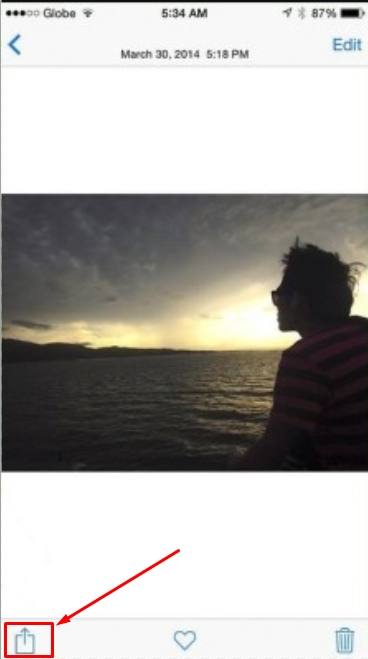
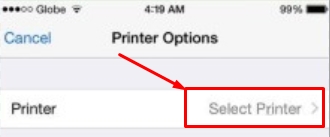
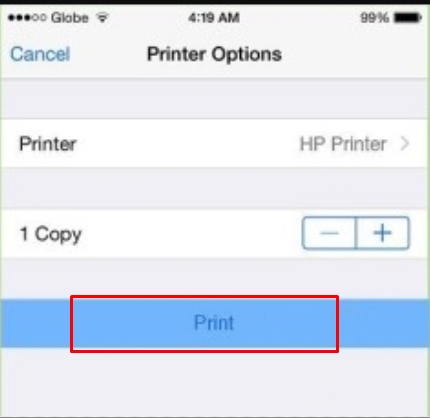
Если печать не началась, то проверьте, чтобы в лотке была бумага, а устройство было включено. Можно попробовать его перезагрузить, нажав на кнопку вкл/выкл два раза. Прежде чем снова отправлять документ на печать, подождите пока устройство загрузится. Если вы видите, что iPhone или iPad не отправляют документы на печать – перезагрузите смартфон и снова попробуйте выполнить эти же действия.
Если вы используете сторонние программы, то могут возникнут трудности, так как не все ПО, что есть в App Store поддерживает эту функцию. Но можно воспользоваться и следующим способом, чтобы распечатать любые документы.
Нет поддержки AirPrint – что делать
В таком случае нужно просто скачать специальное приложение на свой смартфон. Заходим в AppStore. Далее вбиваем название компании, которая выпустила ваш принтер. Например, HP. Поиск сразу же найдет приложение для беспроводной печати HP ePrint Enterprise. Далее просто скачиваем и устанавливаем это приложение. Настройка достаточно простая – нужно просто действовать согласно инструкциям, которые предлагает программа.



