
Как подключить AirPods к Android
Apple максимально упростила подключение беспроводных наушников AirPods на всех своих устройствах, чтобы это происходило за считанные секунды. Но только потому, что AirPods сделаны Apple и интегрированы с продуктами Apple, не означает, что вы не можете использовать их в качестве Bluetooth-наушников с устройствами не от Apple.
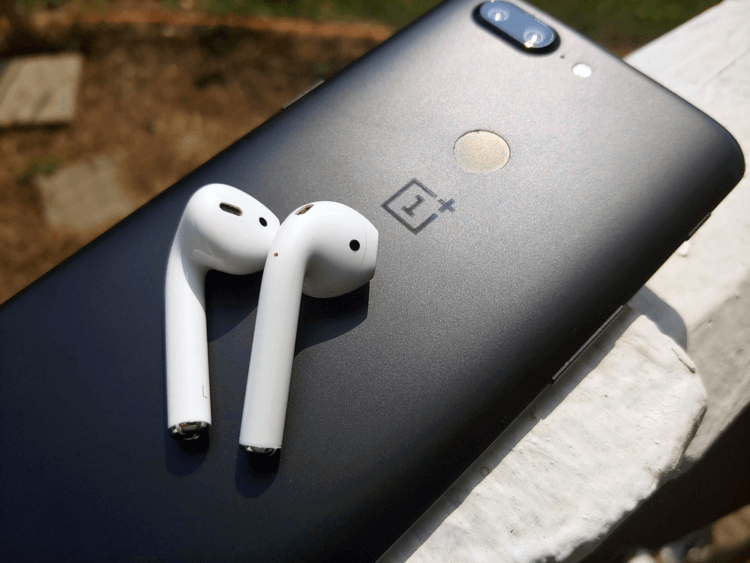
Вы можете подключить AirPods к своему телефону или планшету на ОС Android, ПК или Apple TV с помощью того же метода сопряжения посредством Bluetooth, к которому мы все за многие годы привыкли. Чтобы сделать это, следуйте простой инструкции ниже.
Само собой, если вы используете AirPods не с продуктом Apple, вы потеряете некоторые функции. У вас не будет возможности «бесшовно» переключаться между устройствами или без сторонних методов отслеживать на своем устройстве заряд батареи наушников (но чтобы узнать, как это сделать с помощью специального приложения, читайте наш материал на эту тему). Тем не менее, эти наушники в первую очередь любят за компактность, удобство ношения и продолжительное время работы, а это, даже не являясь владельцем iPhone или iPad, вы сможете использовать в полной мере.
Для любого устройства, с которым вы захотите использовать AirPods, просто повторите описанный выше процесс. Если у вас возникнут проблемы во время сопряжения, Apple советует открыть крышку кейса и удерживать кнопку на задней панели, пока индикатор не начнет мигать желтым цветом. Затем отпустите кнопку, закройте крышку и попробуйте снова.
Делитесь своим мнением в комментариях под этим материалом и в нашем Telegram-чате.
Как подключить AirPods к Android

Некоторые пользователи считают, что наушники подключаются только к телефонам этой же фирмы. Но это не так.
Подключение к Android
Дождитесь, пока индикатор между наушниками внутри кейса начнет мигать белым цветом и создастся Bluetooth-пара.
Перейдите в Bluetooth меню своего Android телефона и выберете наушники AirPods для подключения. Готово!
Как подключить AirPods к Xiaomi
При включении гарнитуры необходимо зайти в пункт «Поиск устройств Bluetooth» на телефоне и выбрать подключаемое устройство, чтобы произошло сопряжение между устройствами. Обычная активация Bluetooth не даст положительного результата в подключении.
Как подключить к Samsung
В случае с Samsung — зажимаете кнопку на обратной стороне кейса. Ищите свои наушники среди Bluetooth-устройств. Подключаетесь и наслаждаетесь своей музыкой.
Какие функции будут работать с Android?
Большинство функций AirPods с андроидом будут действовать также, как и с айфоном. Например, сенсорные датчики на наушниках, которые выполняют множество различных функций, лишь двумя прикосновениями. При этом не доставая телефон из кармана. Также наушники оборудованы микрофоном, это огромный плюс для тех, кто должен постоянно находиться на связи. Особенно в холодное время года.
Какие функции не будут работать с Android?
Но все же стоит отметить, что при использовании AirPods с Android перед вами не будет доступа к функции управления голосом, так как для этого нужен голосовой помощник Siri, который работает только на Apple устройствах.
Ещё вы не сможете наблюдать индикацию зарядки и контролировать её без специально скаченного приложения. В момент вытаскивания наушников, музыка не будет ставиться на паузу, как в случае с iPhone.
Как расширить функциональность AirPods с Android
Расширить функциональность этих наушников на андроиде можно с помощью специальных приложений. Возьмем приложение Droidpods, которое предлагает нам постоянное уведомление показывающее оставшееся время автономной работы AirPods и сообщающее, когда придёт время заряжать один из наушников или оба. Это приложение находится в открытом доступе в Play-Маркете для покупки всего за 2,49.
Или бесплатное приложение AirBattery, которое также позволит вам отслеживать количество заряда у ваших наушников и кейса. Ещё плюс этого приложения в том, что оно также может поддерживать другие беспроводные наушники W1.
Стоит ли покупать AirPods для использования с Android?
AirPods с iPhone работают без нареканий, наушники мгновенно подключаются, работают без перебоев, есть жесты. Но перед покупкой наушников для сопряжения к Android-смартфону нужно быть готовым, что эта парочка будет работать не идеально.
Стоит понимать, что AirPods вне экосистемы Apple становятся простыми беспроводными наушниками. Тем не менее, их можно подключить различным устройствам, которые поддерживают передачу музыки и звуков по Bluetooth.
Многие пользователи выбирают наушники AirPods именно за удобство в пользовании. Разработчики Apple всегда стараются, чтобы пользование их техникой было предельно простым. В целом, каждый сам для себя делает вывод, подсчитывает помимо остальных плюсов и минусов ещё и свои. Конечно проще брать устройства из одной и той же фирмы, но это не всегда выгодно по цене.
Как подключить AirPods к Андроиду
AirPods – беспроводные наушники, ценящиеся покупателями за качество звука; простой, но одновременно солидный дизайн; многофункциональность. По ошибочному мнению многих пользователей, подключение возможно только к устройствам Apple, но на самом деле девайсы совместимы с другими гаджетами, в том числе находящимися под управлением «Андроида». Компания за долгое время существования переросла в бренд, под которым выпускается качественная электроника.
На долю операционной системы Android приходится около 70% мобильных устройств, что позволяет компании Google считаться лидером в поставке программного обеспечения для планшетов, смартфонов. Подключить наушники стоит для улучшения звучания при, например, прослушивании музыки или общения по телефону. И если вы не знаете, как подключить AirPods к Андроиду, воспользуйтесь методами из нашей статьи.
Можно ли подключить к Андроиду AirPods?
Произвести сопряжение AirPods с гаджетом на Android можно несложным методом, описанным в данной статье. Несмотря на попытки Apple удерживать клиентов у себя, производитель не накладывал каких-либо ограничений в плане возможности подключения к только определённым девайсам, поэтому наушники также хорошо работают на компьютерах, ноутбуках любых систем. Технические требования заключаются в обязательном наличии модуля Bluetooth и возможности устройства воспроизводить звук.
Способы подключения
Имеется один вариант подключения AirPods к смартфону Android, однако он обладает определёнными недостатками. Комфортное пользование представленным функционалом возможно при условии загрузки сторонних программ, размещённых в Play Market, где существует строгая система проверки качества и безопасности приложений. Описанная инструкция подходит к обычной и Pro-версиям.
Стандартный – через Bluetooth
Процесс подключения займёт у вас не больше минуты – просто поочерёдно выполните следующие шаги:
Если вам достаточно базовых функций, таких как прослушивание звука без потерь и контроль с помощью жестов – достаточно ограничиться этим способом. Удобно, когда двойное постукивание по наушнику позволяет остановить воспроизведение, перейти к следующему или предыдущему треку. У варианта имеются определённые недостатки, кроющиеся в невозможности:
Приложения для расширения функционала
Assistant Trigger — решение всех проблем, недостатков
Благодаря приложению Assistant Trigger, у пользователей «Андроида» есть возможность избавиться от трёх последних недостатков из списка выше, а также переназначать жесты – без него работают только те, что идут «из коробки». Установить настройку по двойному нажатию можно на каждый наушник по отдельности, что немного расширяет спектр действия: например, на левый можно поставить перемотку трека на предыдущий, а правый – заставить переключаться на следующий файл плейлиста.

В бесплатной версии программы находится необходимый функционал, но для избавления от рекламы придётся разово заплатить 1 евро, что можно сделать через банковские карты, мобильную коммерцию, счёт PayPal или сервис Google Pay. ПО было протестировано 6000 пользователями, получило высокие оценки благодаря поддержке AirPods первого и второго поколений, Pro-версии, PowerBeats.
[appbox googleplay com.dotarrow.assistantTrigger&hl=ru]
Остальные программы
В отличие от Assistant Trigger, AirBattery обладает более широким числом поддерживаемых девайсов: кроме AirPods и PowerBeats, через эту программу можно управлять настройками и следить за статусом большего количества наушников Beats, права на которые также находятся у Apple. После приобретения платной версии раскроются дополнительные функции вроде отслеживания заряда через панель уведомлений, без необходимости каждый раз открывать приложение.

[appbox googleplay friedrich.georg.airbattery]
Другая программа, Podroid, отличается от двух предыдущих более детальной настройкой жестов: предоставляется возможность заставить наушники повышать или понижать громкость звука при двойном или четверном тапе. Окно отображения текущего заряда можно кастомизировать – доступны тёмная, светлая, розовая, золотистая, серебристая (в стиле iPhone 5) темы.

[appbox googleplay org.android.kunulee.podsmaster]
AirDroid оценят люди, желающие сэкономить место во внутреннем хранилище смартфона. Простая программа размером в 5 мегабайтов создана для передачи информации о заряде наушников, поддерживает тёмную и белую темы.

[appbox googleplay com.maxtauro.airdroid]
Как отвязать AirPods от «Андроида»
AirPods при непредвиденном разрыве связи всё время пытаются произвести сопряжение с последним устройством. Когда наушники соединены с одним девайсом, их нельзя использовать на другом. Простой способ – отключить модуль Bluetooth и дождаться, пока не произойдёт переход в режим поиска и подан соответствующий сигнал светодиода на футляре. Если вам по каким-то причинам не удаётся воспользоваться этим методом, выполните следующее:
Проблемы и способы их решения
Поскольку Android не является разработкой Apple, при использовании продукции этой компании могут возникнуть проблемы совместимости, а также ошибки, вызванные особенностями характеристик смартфона. Ниже собраны методы устранения распространённых ситуаций. Если какой-либо пункт отсутствует, но вы знаете решение – поделитесь, пожалуйста, им в комментариях под записью. Ваш совет поможет тысячам пользователей.
Звук идёт из встроенного динамика
Проблема вызвана недоступностью определённых профилей. Проделайте эти шаги:
Инструкция остаётся актуальной даже если AirPods выключены – главное, чтобы гаджет находился в списке сопряжённых.
Отсутствие девайса в списке
Если наушники доступны для обнаружения и видны на других устройствах, кроме вашего смартфона на Android – проблема вызвана устаревшей версией Bluetooth – для корректной работы она должна быть, как минимум, 4.0.
Неправильная передача информации о заряде
Для получения данных об уровне заряда, необходимо установить одно из приложений, ссылки на которые даны выше. Обратите внимание, что проблема в виде передачи информации с шагом в 10% (например, 90%, 80%) находится на аппаратном уровне и не может быть исправлена. Если же у вас наблюдается другая проблема, проделайте эти шаги:
Необходимость использования геоданных вызвана особенностями технологии Bluetooth Low-Energy, о чём указано в описаниях вышеупомянутого ПО.
Появление помех при перемещении
BT-волны распространяются на дистанции 100 метров, однако подобные замеры проводятся на открытом пространстве – внутри помещений максимальный уровень расстояния падает вдвое из-за стен и работающих приборов. Ситуация осложняется наличием перекрывающих сигналов – других наушников, Wi-Fi приёмников и роутеров. Устройство может похвастаться стойкостью ко внешним шумам, однако при обнаружении помех попробуйте держать его ближе к источнику воспроизведения.
Потеря наушников, кейса
Здесь раскрывается главное преимущество использования iPhone – в него встроено приложение для поиска потерянных устройств фирмы Apple. Несмотря на это, узнать местоположение наушников можно через сервис iCloud.com, доступный в браузере. AirPods будут автоматически воспроизводить звуковой сигнал с постепенным увеличением громкости при наличии Bluetooth-соединения, что полезно, если вы оставили девайс у себя в квартире.
Для входа понадобится иметь Apple ID. Если вы забыли его, введите номер телефона (доступно не во всех странах), email или, на крайний случай, воспользуйтесь формой восстановления. Зайдя на сайт, нажмите на «Найти iPhone», после чего кликните по пункту «Все устройства» и в раскрывшемся списке выберите AirPods.
Если утерян только футляр, с помощью веб-сервисов его найти не удастся – внутри отсутствуют датчики, позволяющие ему передавать своё местоположение. Вы можете заказать кейс отдельно, как и наушники.
Как итог, у пользователей «Андроида» есть возможность пользоваться основным функционалом AirPods без установки дополнительного ПО, однако при желании отслеживать статус заряда, настраивать жесты и контактировать с голосовым помощником, понадобится загрузка приложений. На сайте Google Play находится большое число программ, доступных бесплатно и проверенных другими пользователями.
После скачивания, у вас расширится список возможностей, однако некоторые особенности доступны только для Mac и iPhone – например, переключение режимов шумоподавления. Вы также не сможете использовать Siri, но наушники «дружат» со сторонними ассистентами. По аналогии с приведёнными инструкциями можно соединить девайс с компьютерами, поддерживающими Bluetooth от 4.0, на Windows и других ОС.
При пользовании у вас могут возникнуть определённые проблемы, решения которых собраны на этой странице. Если найти инструкцию по исправлению какой-либо ошибки не удаётся, попробуйте написать в службу поддержки фирмы либо обратиться на форум за помощью. Возможно, вам стоит пролистать эту запись до блока комментариев, чтобы ознакомиться с опытом других пользователей.
AirPods + Android. Как это работает? Нюансы использования

Здравствуйте, уважаемые читатели сайта Uspei.com. Есть тысячи людей, которые уже используют AirPods с Андроид смартфонами и десятки тысяч, которые хотят это делать, но боятся купить из-за незнания, что им ждать от такой связки. Вот именно по их просьбам я это и делаю.


Коннект без стороннего софта
AirPods легко подключаются к любым смартфонам, поддерживающим Bluetooth 4.0 и выше. Для сопряжения необходимо вставить наушники в кейс, в открытом положении зажать кнопку на тыльной стороне, включить на смартфоне Bluetooth и подключиться к нему. Все.

В дальнейшем при извлечении наушников из кейса при условии активированного блютуз на смартфоне пара создается автоматически и достаточно быстро. Правда сами AirPods издают звук подключения только при первой синхронизации с Android, на iPhone это происходит при каждой вставке гарнитуры в ухо.

Вы не увидите заряд аккумулятора кейса или наушников на Android. Приходится вставлять наушники в кейс и смотреть не моргает ли оранжевая лампочка, сигнализирующая о разрядке. При извлечении наушника из уха видео или музыка не ставится на паузу.
Запрограммировать двойной тап по левому или правому наушнику на другое действие с Android нельзя, но это действие можно выполнить подключив AirPods к iPhone. Из опций доступны пуск/пауза, следующий или предыдущий треки. Разумеется ни о каком запуске голосового ассистента и речи быть не может.

Далее останется разорвать пару с iPhone и пользоваться раздельными жестами с Андроид. Получается это просто, блютуз гарнитура открытого типа с хорошим временем автономной работы без возможности регулировки громкости и с базовой возможностью постановки на паузу или переключения трека.
Подключение через сторонние приложения

Благодаря приложению вы можете увидеть заряд каждого наушника и кейса. Отображает заряд AirBattery с шагом в 10%. Интерфейс программы чем-то схож, с тем, что предлагает Apple, но все же далеко не то и с рекламой, которая отключается разовой покупкой.


Из побочных эффектов, отмеченных другими пользователями Android, были замечены редкие случаи потери связи. После чего приходится переподключать Bluetooth в настройках смартфона. Также на некоторых смартфонах не хватает максимальной системной громкости. С обоими недостатками я лично не сталкивался и можете воспринимать эту информацию как опыт других людей.

Как подключить AirPods к Android

AirPods можно подключить к Android, как и любые другие Bluetooth-наушники. Однако, чтобы использовать весь их функционал, придётся установить дополнительное приложение.
Рассмотрим пошаговую инструкцию, как это можно сделать на своем Android-смартфоне.
Как подключить AirPods
Шаг 1. Поместите ваши AirPods в кейс для зарядки и зарядите их, если они разряжены.
Шаг 2. Нажмите и удерживайте кнопку на кейсе, чтобы перевести наушники в режим сопряжения.
Шаг 3. На смартфоне потяните вниз от верхнего края экрана, чтобы открыть шторку уведомлений.

Шаг 4. Удерживайте палец на пиктограмме «Bluetooth», чтобы открыть его настройки.

Шаг 5. Включите Bluetooth-модуль и нажмите на кнопку «Обновить».

Шаг 6. Если наушники не отобразились в «Доступных устройствах», откройте раздел «Редко используемые». Найдите наушники и нажмите на них.

Шаг 7. Поставьте отметку «Разрешить доступ к контактам и журналу звонков». Затем выберите «Принять».

Шаг 8. AirPods появится в списке «Сопряжённые устройства».

Как активировать дополнительный функционал наушников
Для того, чтобы в AirPods на Android активировать весь функционал, необходимо использовать стороннее приложение. Сделайте следующее:
Шаг 1. Откройте Google Play и найдите программу Assistant Trigger. Нажмите кнопку «Установить».

Шаг 2. Дождитесь, пока программа будет скачана и установлена.

Шаг 3. Нажмите кнопку «Открыть».

Шаг 4. После запуска, программа сама запросит нужные ей разрешения. Нажмите кнопку «Разрешить».

Шаг 5. Откройте доступ к местоположению. Выберите «Разрешить в любом режиме».

Шаг 6. Разрешите отображение всплывающих окон. Нажмите «Разрешить».

Шаг 7. Переведите переключатель «Показать поверх других приложений» в положение «Включено».

Шаг 8. Отключите оптимизацию батареи для этого приложения, чтобы система автоматически не убирала фоновый процесс. Нажмите «Разрешить».

Шаг 9. Раскройте выпадающее меню и переключитесь на «Все приложения».

Шаг 10. Найдите «AssistantTrigger» и нажмите по нему.

Шаг 11. Выберите пункт «Не экономить» и нажмите кнопку «Готово».

Шаг 12. Вновь перейдите к приложению и активируйте переключатель «Включить ассистента».

Шаг 13. Программа запросит доступ к уведомлениям. Нажмите «Разрешить».

Шаг 14. Активируйте переключатель рядом с AssistantTrigger.

Шаг 15. Подтвердите доступ к уведомлениям, нажав кнопку «Разрешить».

Шаг 16. Нажмите «ОК» во всплывающем окне.

Шаг 17. Если версия AirPods не определилась автоматически, откройте пункт «Модель наушников».

Шаг 18. Выберите свою модель.

Шаг 19. Нажмите на красную кнопку в нижней части экрана.

Шаг 20. Вы увидите отображение данных о вашем устройстве во всплывающем окне.

Обратите внимание! Теперь, используя сенсорное управление, вы может поставить воспроизведение на паузу, переключить трек или вызвать Google Assistant. Однако, вновь запустить приостановленное воспроизведение не получится. К сожалению, сделать это можно только со смартфона.



