
#ЛИКБЕЗ Как создать Apple ID бесплатно
Ликвидируем безграмотность. Разбираемся, как создать идентификатор Apple ID (эпл айди) бесплатно и использовать его в App Store, iTunes Store и других магазинах без привязки кредитной карты или других способов оплаты.
Как создать Apple ID бесплатно на iPhone или iPad
1-й шаг: откройте App Store, iTunes Store или другой магазин контента Apple
2-й шаг: найдите любой бесплатный контент, нажмите на кнопку «Загрузить» и подтвердите свое намерение с помощью «Установить»
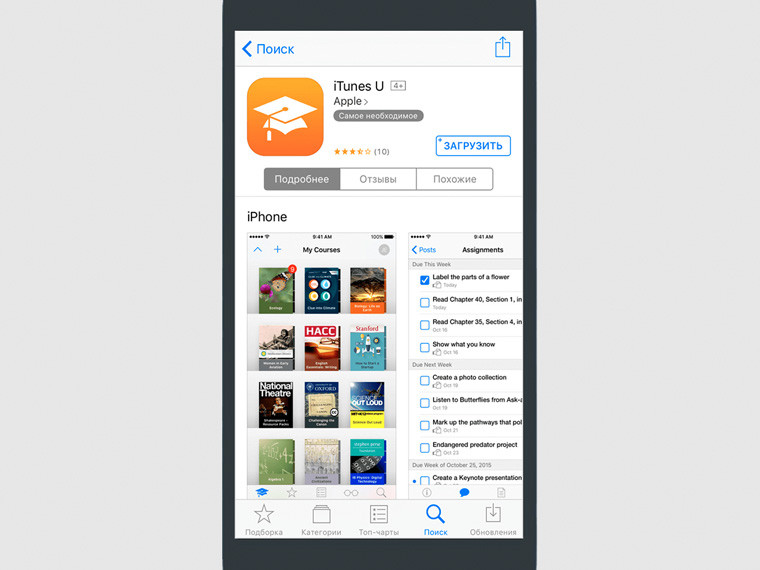
3-й шаг: когда магазин контента попросит ввести данные Apple ID, выберите пункт «Создать новый Apple ID»
4-й шаг: следуйте инструкциям на экране, а когда доберетесь до «Сведений об оплате», выберите вариант «Нет»
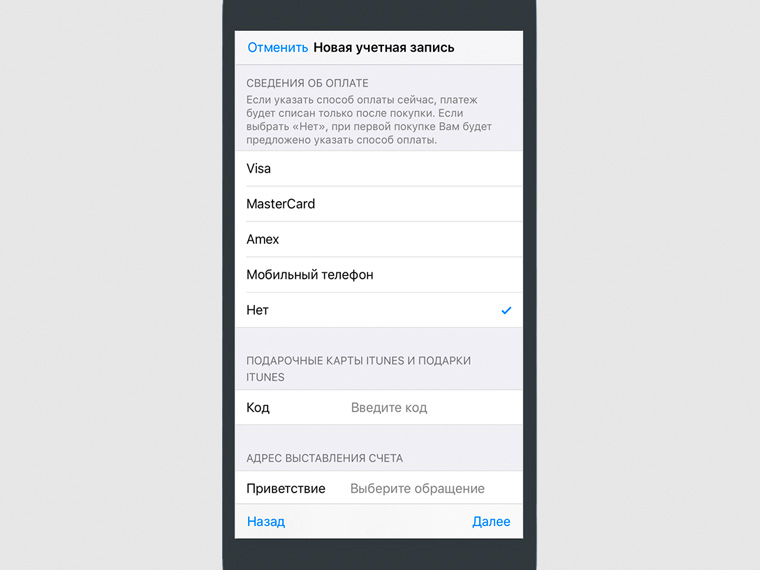
5-й шаг: после указания всей необходимой информации и подтверждения создания Apple ID, активируйте идентификатор с помощью письма, которое придет на электронную почту
Как создать Apple ID бесплатно на Mac или PC
1-й шаг: запустите iTunes и перейдите в раздел «Магазин»
2-й шаг: выберите страну, аккаунт в ветке которой ходите создать, с помощью кнопки с изображением флага в нижнем правом углу раздела
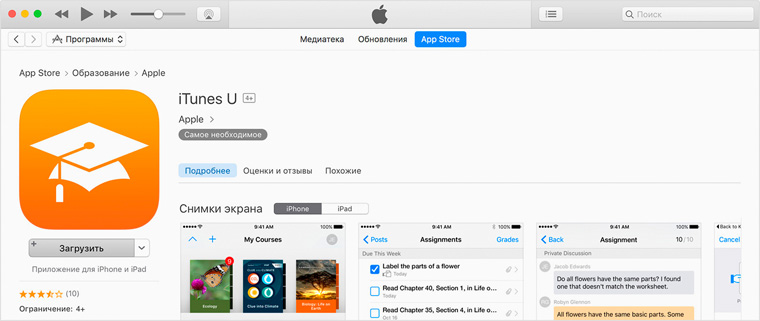
3-й шаг: найдите любой бесплатный контент и нажмите на кнопку «Загрузить»
4-й шаг: когда магазин контента попросит ввести данные Apple ID, выберите пункт «Создать новый Apple ID»
5-й шаг: следуйте инструкциям на экране, а когда доберетесь до «Сведений об оплате», выберите вариант «Нет»
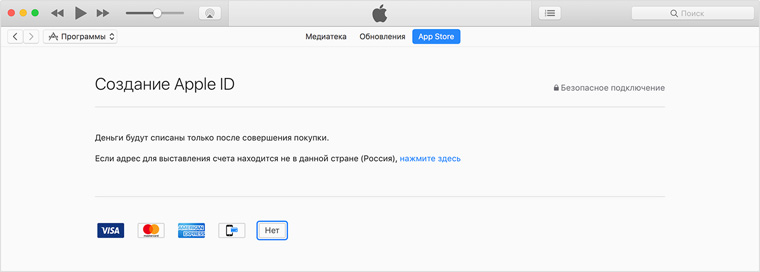
6-й шаг: после указания всей необходимой информации и подтверждения создания Apple ID, активируйте идентификатор с помощью письма, которое придет на электронную почту
Обратите внимание, удалить средство оплаты в уже созданном Apple ID можно только в том случае, если к нему не привязаны семейный доступ, подписки и другие обязанности.
Инструкции по созданию идентификатора Apple ID
Используйте единый идентификатор Apple ID для всех служб Apple. Для его создания нужно лишь указать ваше полное имя, дату рождения, адрес электронной почты и номер телефона.
Не знаете, есть ли у вас идентификатор Apple ID, или забыли, что это такое? Чтобы найти идентификатор Apple ID, введите свое имя и адрес электронной почты на iforgot.apple.com.
Создание идентификатора Apple ID на устройстве iPhone, iPad или iPod touch
Создание идентификатора Apple ID в процессе настройки устройства
Создание идентификатора Apple ID с помощью App Store на устройстве
Подтвердив свой адрес электронной почты, вы можете воспользоваться идентификатором Apple ID для входа в магазины iTunes Store и App Store, а также другие службы Apple, например iCloud.
* На территории континентального Китая для создания идентификатора Apple ID может потребоваться номер, начинающийся с +86. Позже этот номер можно изменить. Или же выбрать страну либо регион, для которых он не требуется. Этот номер используется только в целях проверки.
Создание идентификатора Apple ID на компьютере Mac
Подтвердив адрес электронной почты, вы сможете воспользоваться своим новым идентификатором Apple ID для входа в магазин App Store и другие службы Apple, например iCloud.
* На территории континентального Китая для создания идентификатора Apple ID может потребоваться номер, начинающийся с +86. Позже этот номер можно изменить. Или же выбрать страну либо регион, для которых он не требуется. Этот номер используется только в целях проверки.
Создание идентификатора Apple ID на компьютере с ОС Windows
* На территории континентального Китая для создания идентификатора Apple ID может потребоваться номер, начинающийся с +86. Позже этот номер можно изменить. Или же выбрать страну либо регион, для которых он не требуется. Этот номер используется только в целях проверки.
Создание идентификатора Apple ID на другом устройстве
Для создания идентификатора Apple ID на Apple TV, устройстве Android, телевизоре Smart TV или устройстве для потокового воспроизведения обычно нужно следовать инструкциям на экране и ввести свое полное имя, дату рождения, адрес электронной почты или номер телефона, а также способ оплаты. При установке приложения Apple TV на телевизор Smart TV вы можете быть перенаправлены на страницу activate.apple.com для создания идентификатора Apple ID. Чтобы создать идентификатор Apple ID на веб-сайте, можно выполнить следующие шаги.
Создание идентификатора Apple ID на веб-сайте
Подтвердив свой адрес электронной почты, вы можете воспользоваться своим новым идентификатором Apple ID для входа в магазин iTunes Store и другие службы Apple, например iCloud.
* На территории континентального Китая для создания идентификатора Apple ID может потребоваться номер, начинающийся с +86. Позже этот номер можно изменить. Или же выбрать страну либо регион, для которых он не требуется. Этот номер используется только в целях проверки.
Если отображается запрос на вход в iTunes
Если после создания нового идентификатора Apple ID на веб-сайте отображается сообщение с запросом войти в приложение iTunes, выполните следующие действия на своем устройстве:
Дополнительная информация
Доступность и функции магазина могут отличаться в зависимости от страны или региона.
Как создать apple id без сим карты
Узнайте, как настроить свой iPhone, iPad или iPod.
Если вы переходите на новое устройство
Если вы хотите перенести информацию с другого устройства на свой новый iPhone, iPad или iPod touch, выполните следующие действия:
Убедитесь, что вы резервное копирование ваших предыдущих устройстве iOS, так что вы можете перенести содержимое на новое устройство.

Если вы настраиваете ваше первое устройство iOS
Если вы уже создали новое устройство, но хочется начать все сначала, научиться стирать вашем iPhone, iPad или iPod.
В противном случае выполните следующие действия:
Включите устройство
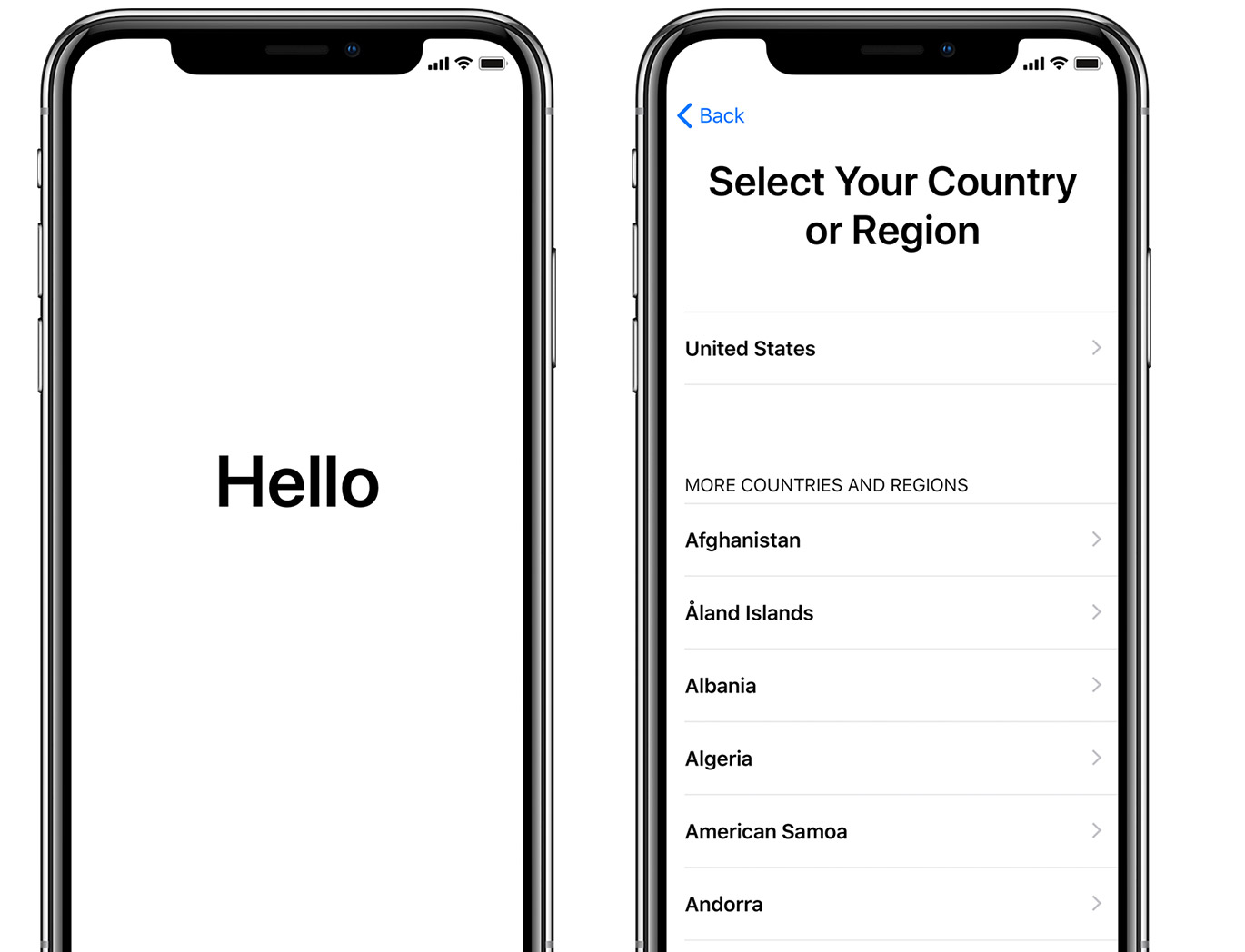
Вы увидите «привет» на многих языках. Следуйте инструкциям, чтобы начать работу. Если вы слепой или имеете слабое зрение, то вы можете включить VoiceOver или «увеличение» прямо с экрана приветствия.
Когда его спросили, выберите свой язык. Затем выберите свою страну или регион. Это влияет на то, как информация выглядит на вашем устройстве, включая дату, время, контакты, и подробнее.
Если у вас есть другое устройство на iOS 11 или позже, используйте быстрый старт
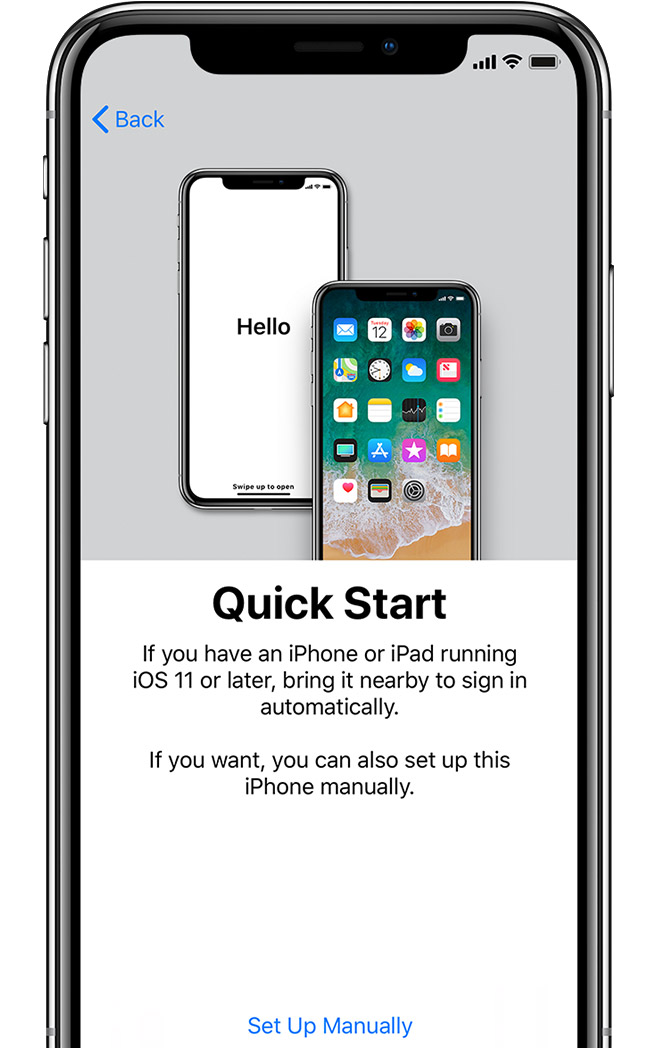
Если у вас есть другое устройство под управлением iOS 11 или более поздней версии, вы можете использовать его, чтобы автоматически настроить новое устройство с быстрого старта. Принеси два устройства близко друг к другу, а затем следуйте инструкциям.
Если у вас нет другого устройства с прошивкой 11 или более поздней версии, нажмите «настроить вручную», чтобы продолжить.
Активировать устройство
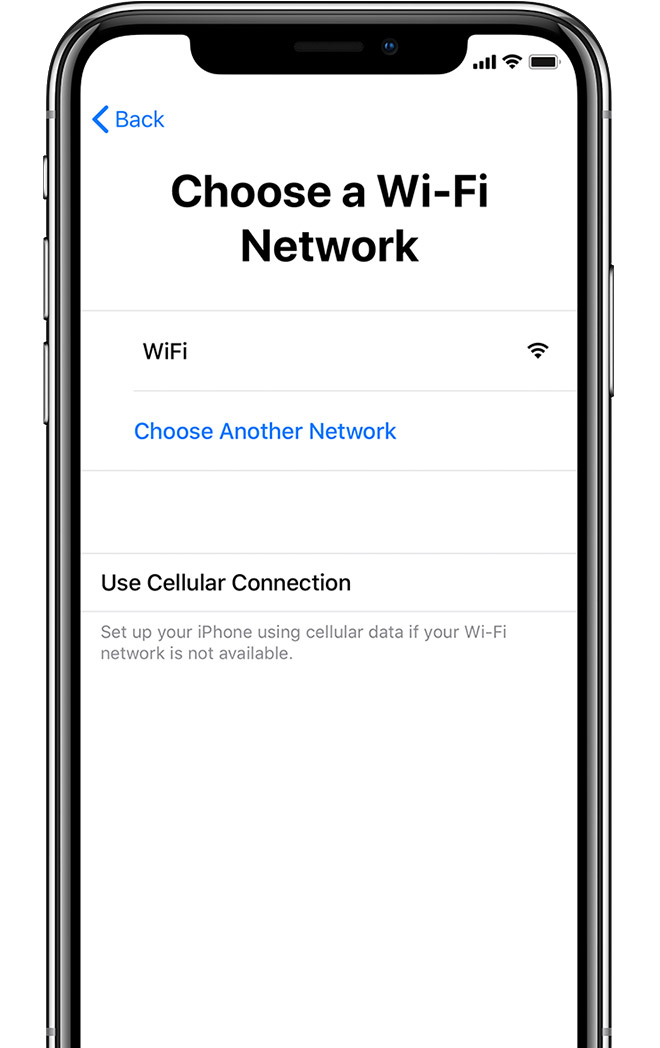
Вам нужно подключиться к Wi-Fi сети, сотовой сети или iTunes, чтобы активировать и продолжить настройку устройства.
Коснитесь сети Wi-Fi сети, которые вы хотите использовать, либо выберите другой вариант. Если вы настраиваете iPhone или iPad (интернет Wi-Fi Интернет + сотовый), вам нужно вставить вашу SIM-карту первым.
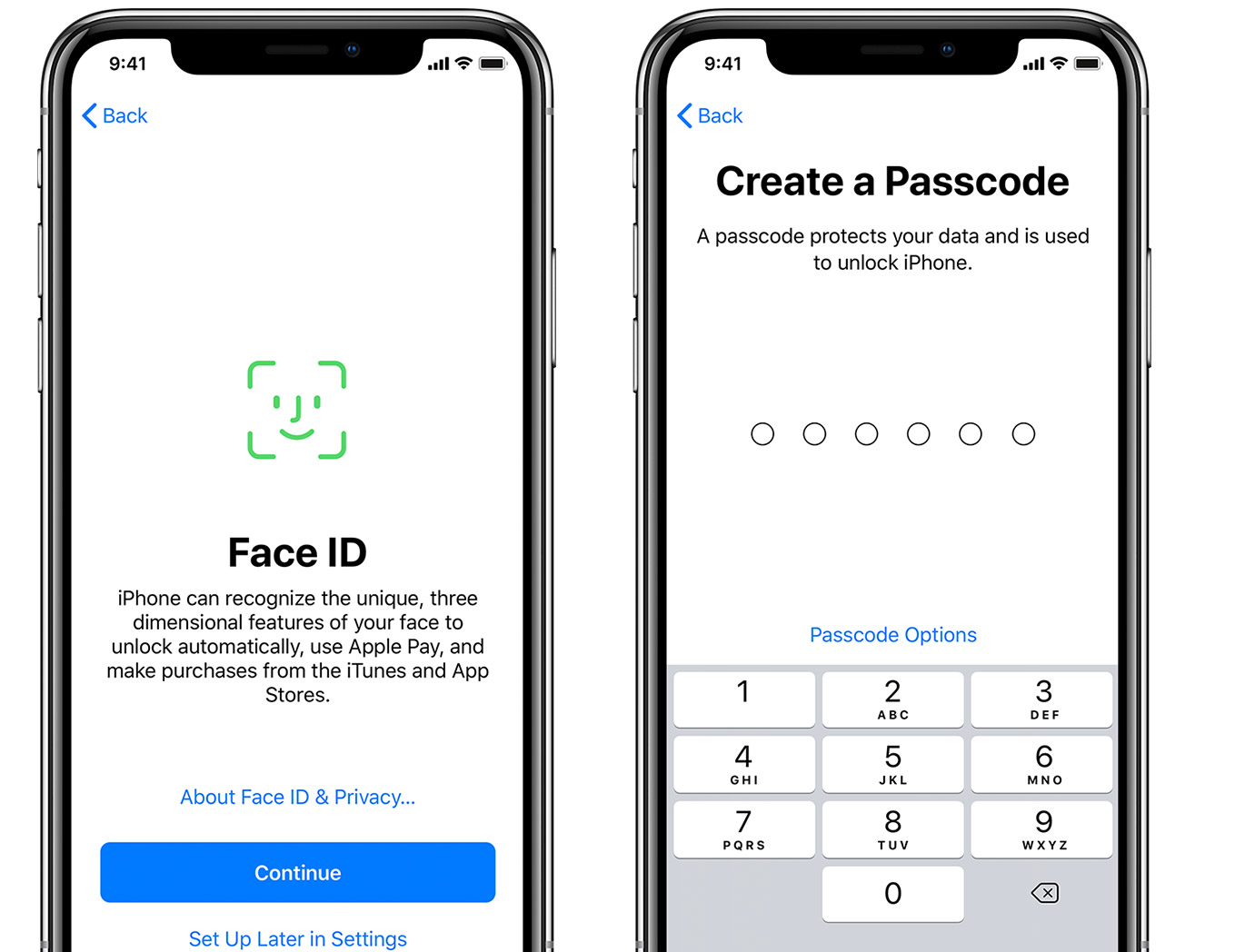
Создать Face ID или сенсорный ID и создать пароль
На некоторых устройствах можно настроить идентификатор лица или сенсорный ID. С помощью этих функций, вы можете использовать распознавание лиц или отпечатков пальцев, чтобы разблокировать устройство и совершать покупки. Нажмите кнопку «Продолжить» и следуйте инструкциям, или нажмите «Установить позже в настройках.»
Далее, установить шести-значный код, чтобы помочь защитить ваши данные. Вам нужен код, чтобы использовать функции, такие как идентификатор лица, сенсорный ID и Apple, платить. Если вы хотите четырех-значный код, пользовательских код, или нет пароля, нажмите «опции пароля.»
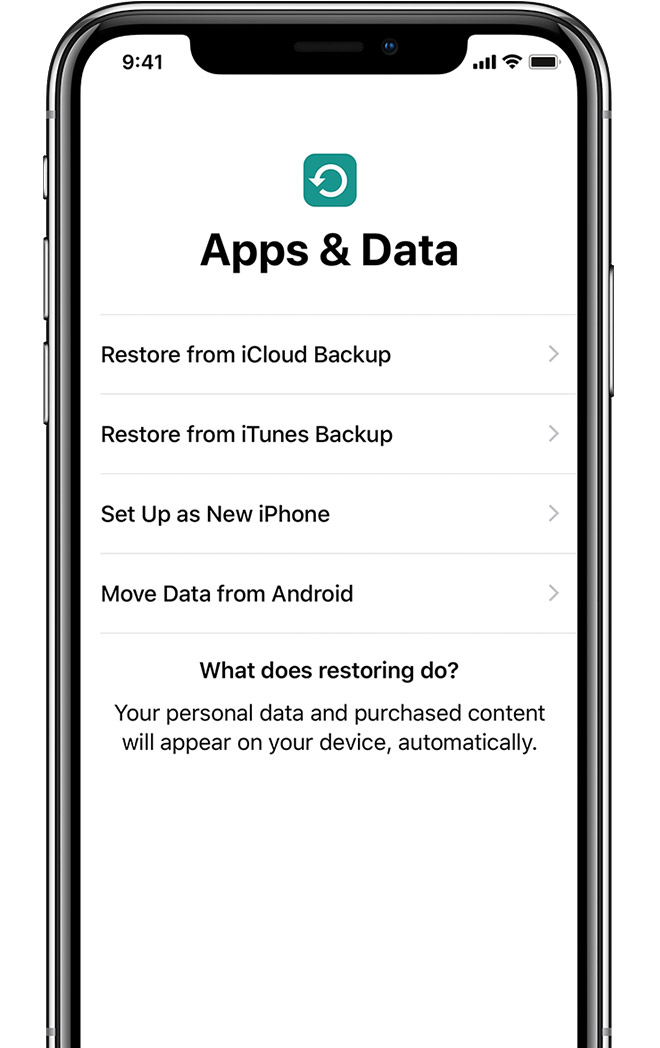
Восстановить или передачи информации и данных
Если у вас есть iCloud или iTunes резервная копия, или Android устройства, вы можете восстановить или перенести данные со старого устройства на новое устройство.
Если у вас нет резервной копии или другое устройство, выберите Настроить как новый [устройство].
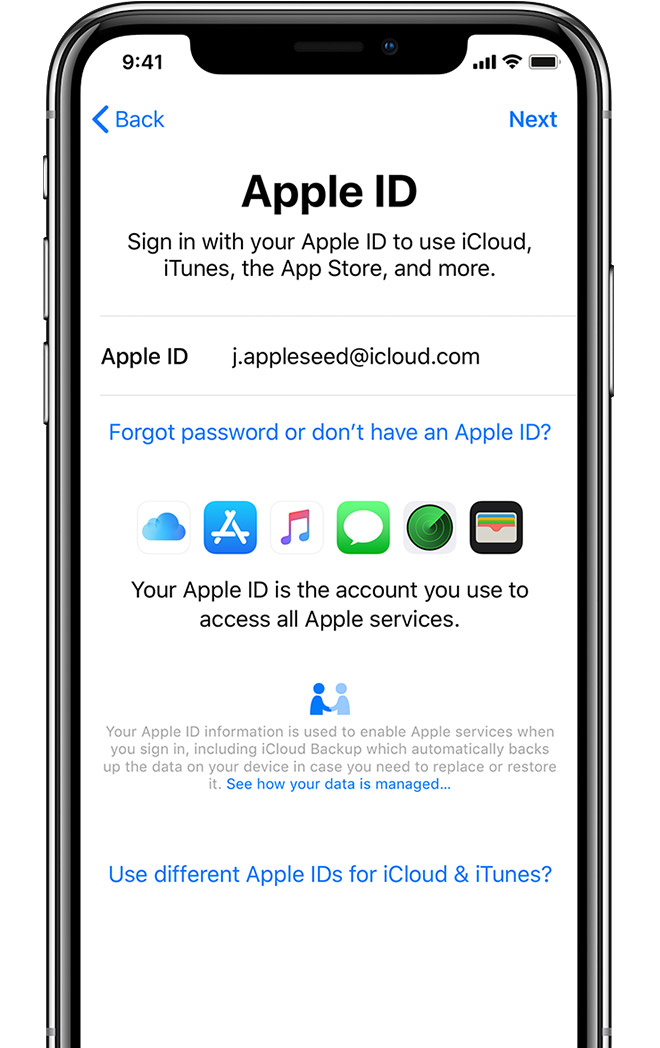
Войдите в свой идентификатор Apple
Введите свой идентификатор Apple и пароль, или нажмите «Забыли пароль или у вас нет идентификатора Apple?» Оттуда вы можете восстановить свой идентификатор Apple и пароль, создать идентификатор Apple или установить его позже. Если вы используете более одного идентификатора Apple, нажмите «использовать разные идентификаторы Apple для iCloud и iTunes?»
Когда вы войдите в свой идентификатор Apple, вы можете быть предложено ввести код подтверждения с предыдущего устройства.
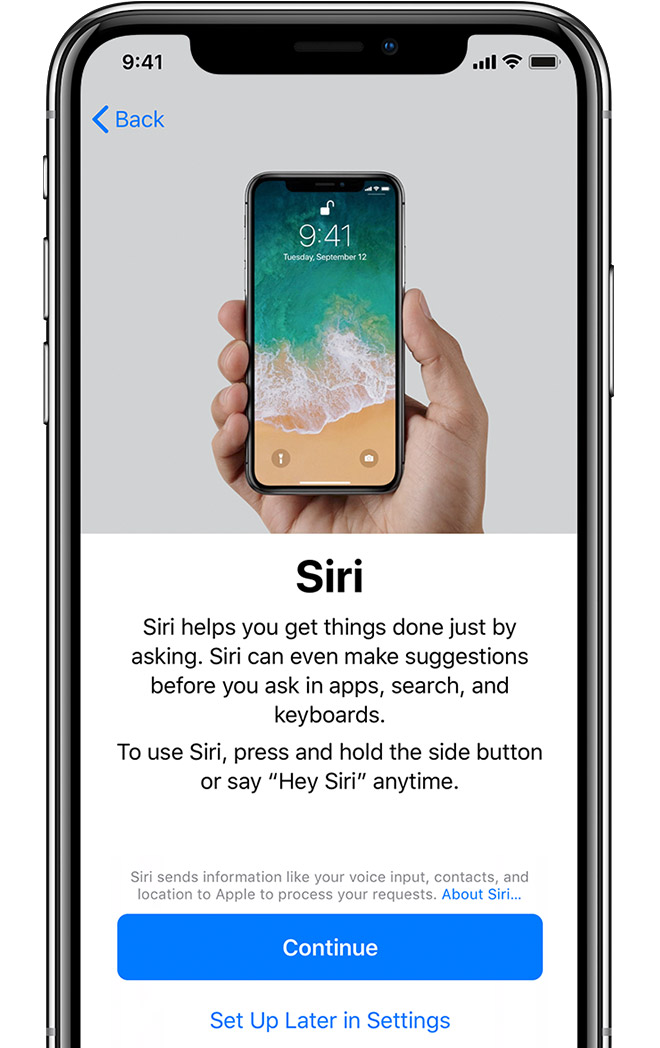
Настроить Siri и другие услуги
Далее вам будет предложено настроить или включить сервисы и функции, как Siri. На некоторых устройствах, вам будет предложено сказать несколько фраз так, что Siri может узнать свой голос.
Если вы вошли в систему с вашим идентификатором Apple, выполните действия по настройке Apple, платить и связка ключей iCloud.
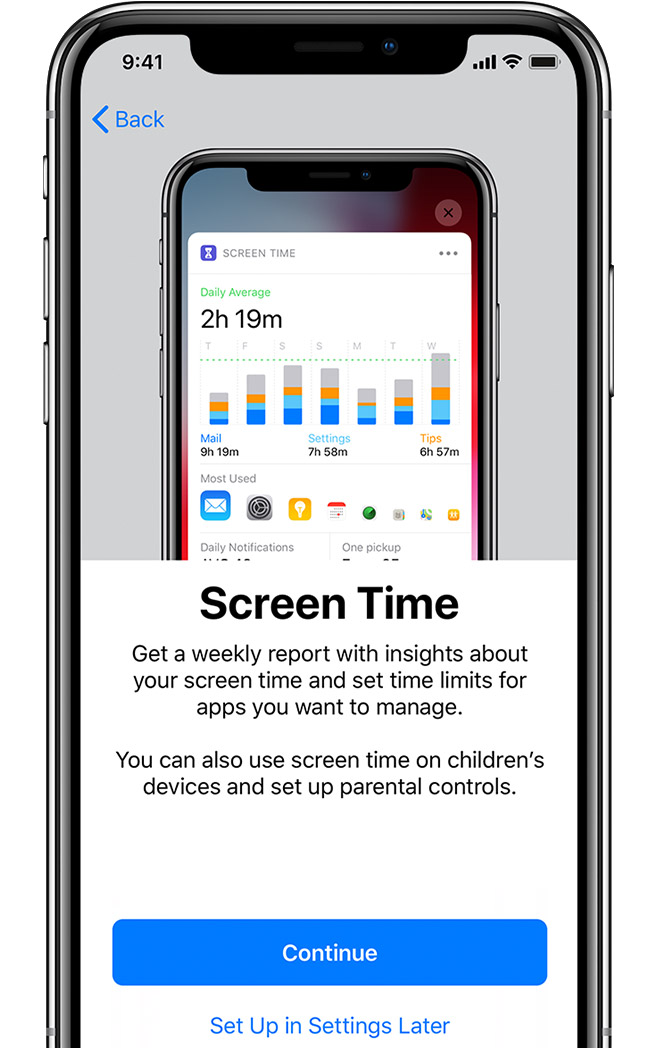
Настройка экранного времени
Время дает вам представление о том, как много времени вы и ваши дети тратят на ваших устройствах. Она также позволяет устанавливать ограничения по времени для ежедневного использования приложений.
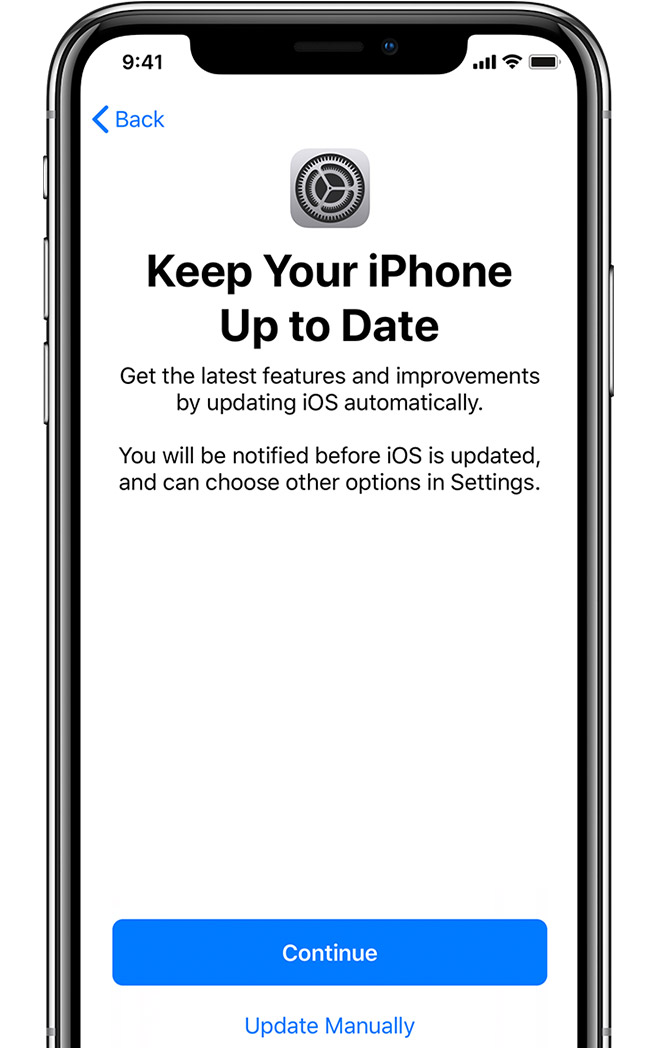
Включить автоматическое обновление и настроить другие функции
На следующих экранах, вы можете решить, стоит ли делиться информацией с разработчиками, позволит с iOS обновить автоматически, и повернуть на верный тон, если ваш iPhone или iPad не поддерживает его. Вы также можете использовать дисплей Zoom, чтобы настроить размер иконок и текста на вашем домашнем экране.
Если у вас есть iPhone X или более поздно, узнать больше о новых функциях и жесты в iOS 12. Если у вас есть iPhone 7 и iPhone 7 плюс, iPhone 8, или iPhone 8 Plus, вы можете настроить нажать на кнопку Домой.
Закончить
Нажмите «Начать», чтобы начать использование устройства. Сделать безопасную копию ваших данных с помощью резервного копирования, а также узнать о больше возможностей в руководстве пользователя для Вашего для iPhone, для iPad, или iPod сенсорный.
Информация о продуктах, произведенных не компанией Apple, или о независимых веб-сайтах, неподконтрольных и не тестируемых компанией Apple, не носит рекомендательного характера и не рекламируются компанией. Компания Apple не несет никакой ответственности за выбор, функциональность и использование веб-сайтов или продукции. Apple не делает никаких заявлений относительно стороннего точность сайт или надежность. Риски, связанные с использованием Интернета. Обратитесь к поставщику за дополнительной информацией. Другие названия компаний и продуктов могут быть товарными знаками их соответствующих владельцев.
Можно ли создать Apple ID без сим карты?
Как создать Apple ID без номера телефона?
Использовать App магазин на вашем iPhone, iPad или iPod
Можно ли создать Эпл Айди без симки?
Второй способ активации iPhone без SIM-карты — при помощи утилиты iTunes для Windows или OS X. Для начала вам необходимо загрузить новейшую версию iTunes и подключить iPhone к компьютеру. Следуйте инструкциям на экране и вскоре вы получите активированный смартфон без использования SIM-карты.
Можно ли зайти в Айклауд без сим карты?
Если войти в iCloud на устройстве iPhone, iPad или iPod touch без SIM—карты, приложения FaceTime и iMessage будут недоступны. Сообщения от Apple всегда можно просмотреть на странице учетной записи Apple ID.
Как установить Apple ID без кредитной карты?
Как создать Apple ID без банковской карты с iPhone или iPad
Как создать Апл Ай Ди?
Откройте App Store и нажмите фотографию профиля. Нажмите «Создать новый Apple ID». Если этот вариант не отображается, убедитесь, что вы вышли из iCloud. Введите адрес электронной почты, пароль и выберите страну или регион, которые соответствуют адресу выставления счетов, указанному при выборе способа оплаты.
Что произойдет если поменять Apple ID?
Если вы больше не пользуетесь адресом электронной почты, связанным с вашим идентификатором Apple ID, вы можете изменить его. При этом не будет утерян доступ к контактам, покупкам или другой информации учетной записи.
Как убрать Apple ID старого владельца?
ШАГ 1 — Перейдите в Настройки — iCloud. ШАГ 2 — Прокрутите экран вниз и кликните «Выйти», затем еще раз кликните «Выйти». ШАГ 3 — Когда вас спросят, что делать с данными, кликните по «Удалить с iPhone», затем введите пароль от Apple ID.
Как создать вторую учетную запись на айфоне?
Перейдите в раздел «Настройки> iCloud» и нажмите «Создать новый Apple ID«. Вам будет предложено ввести дату рождения, имя и адрес электронной почты (вы должны будете вводить разные адреса электронной почты для разных аккаунтов Айтюнз/Айклауд).
Как восстановить iCloud без номера телефона?
Откройте меню «Эппл», войдите в «Системные настройки» и тапните на значок облачного хранилища «iCloud». Откройте вкладку «Учетная запись». Отметьте «Забыли пароль» и следуйте пошаговым инструкциям, которые появятся на мониторе. Можно пропустить пункт «Забыли пароль» и продолжить сброс пароля.
Как войти в Айклауд без номера телефона?
Если вы потеряли устройство или номер телефона, связанный с вашим идентификатором Apple
Как узнать кто заходил на Айклауд?
Просмотр списка устройств на компьютере с Windows
Как восстановить Apple ID?
Учетные записи с двухэтапной проверкой
Как скачать с App Store без кредитной карты?
Создать Apple ID на iPhone, iPad или iPod без карты
Что делать если App Store просит карту?
Что делать, если App Store требует подтвердить платежные данные
Как создать новый Apple ID: регистрация в App Store без карты
Компания Apple предоставляет пользователям их устройств большое количество бесплатных и платных сервисов, которые позволяют упростить доступ к файлам и синхронизировать ваш телефон или планшет с ноутбуком. Но чтобы пользоваться ими, надо завести свой уникальный аккаунт. У многих при этом возникают проблемы. Как создать новый Apple ID и правильно зарегистрироваться в App Store, расскажем далее.
Для чего существует Apple ID
Apple ID — ваш уникальный логин и пароль, который позволяет пользоваться многими возможностями и сервисами. Также владельцы аккаунта имеют возможность прикрепить к нему кредитную карту или воспользоваться другим способом оплаты, после чего у них появится возможность совершать покупки приложений, музыки и игровой валюты всего в пару шагов. Если вы авторизовались в учетной записи с IPhone, то можете скачать специальную программу и настроить функцию «Найти IPhone», чтобы в случае потери и кражи устройства, быстро найти его. Еще один повод завести аккаунт — это возможность создать или вступить в группу «Семейный доступ», чтобы получить некоторые скидки и всегда иметь информацию о том, какие действия совершались на устройстве членов вашей семьи.
Как создать новый Эпл Айди и зарегистрироваться в App Store (без карты)
Существует несколько способ завести себе учетную запись в системе Apple, какой из них выбрать зависит от того, с какого устройства вы захотите проходить процедуру регистрации. Также отдельный пункт будет посвящен тому, как завести Apple ID без ввода номера банковской карты. При регистрации нового аккаунта, стоит помнить, что аккаунт и App Store — одно и то же.
При помощи iPhone, iPod Touch или iPad
Если вам удобней зарегистрироваться через телефон, планшет или плеер, с доступ к ITunes, то выполните следующие шаги:
Если по каким-то причинам вы не можете начать процесс регистрации через настройки, то выполните следующие действия:
Также вы можете создать аккаунт через браузер:
Если вы впервые запускаете свое устройство или выполнили сброс настроек, то у вас откроется «Ассистент настройки», в котором вы должны пройти несколько этапов (выбрать регион, активировать устройство, настроить Touch ID, восстановить настройки), а после, на шаге «Вход со своим идентификатором Apple ID», нажать кнопку «Нет Apple ID или забыли его?» и пройти пункты 4–10 из первой инструкции.
Через Mac OS или Windows
В том случае, когда вам удобней завести аккаунт через ваш ноутбук или компьютер, выполните следующие действия:
Регистрация без ввода номера банковской карты при помощи iPhone, iPod Touch или iPad
Если вы не собираетесь совершать покупки через сервисы Apple ID или не имеете на данный момент карты, выданной банком той страны, в которую вы хотите выбрать при регистрации.
Регистрация без ввода номера банковской карты при помощи Mac OS или Windows
Если вам удобней зарегистрировать аккаунт, при этом не вводя номер кредитной карты, через компьютер или ноутбук, пройдите следующие шаги:
Видеоурок: создание учетной записи Apple ID
Возможные проблемы
При авторизации в сервисе ICloud у вас может появиться уведомление «На этом iPhone активировано предельное количество бесплатных учетных записей». Это обозначает то, что с данного устройства было активировано предельное количество бесплатных аккаунтов — три. Если вы превысили этот лимит, есть только один выход — привязать к своему аккаунту банковскую карту, так как после этого он получит статус «Платный аккаунт».
Если вам не пришло письмо со ссылкой на окончание процесса регистрации, то первым делом стоит зайти в почту и проверить такие разделы, как «Спам», «Удаленные», «Архив» и т. п. В том случае, если вы не найдете в них нужного письма, зайдите в свою учетную запись, откройте раздел Manage your Apple ID и кликнете по кнопке Resend, напротив имени введенной при регистрации почты. После этого на вашу почту будет повторно выслана инструкция для подтверждения аккаунта.
В том случае, когда у вас возникли какие-то уникальные проблемы, не описанные выше, или появились какие-то вопросы, вы можете написать письмо в службу поддержки, перейдя по ссылке https://support.apple.com/ru-ru и нажав кнопку «Обратиться в службу поддержки». Заполните анкету, используя исключительно английский язык, и отправьте запрос, после чего ожидайте ответ в течение нескольких рабочих дней.
После приобретения нового устройства, первым делом нужно зарегистрировать уникальный Apple ID, чтобы пользоваться специальными сервисами. Сделать это можно через планшет, телефон, компьютер или плеер, с поддержкой ITunes. Если вы не хотите изначально прикреплять к своему аккаунту банковскую карту, то придется начать регистрацию с установки бесплатной программы из App Store. До тех пор, пока вы не установите способ оплаты для своего Apple ID, он будет иметь статус бесплатного аккаунту.



