
Chatium для компьютера


Современные технологии диктуют свои условия, и мы видим все больше возможностей для удаленного взаимодействия людей. Удаленно можно общаться, играть, работать – и, конечно же, учиться! Chatium – это платформа как раз для обучения. В этом приложении вы сможете проходить самые разнообразные курсы, получать и выполнять домашние задания, задавать вопросы и получать на них ответы! Приложение создано для мобильных, но вы можете также скачать Chatium на компьютер!


Как пользоваться Чатиум
Для использования сервиса вам потребуется учетная запись. К счастью, зарегистрироваться очень просто – это не займет более пары минут. После этого вы сможете войти в приложение и начать пользоваться его возможностями!
Стоит отметить, что приложение – это лишь платформа. Сами курсы организовываются теми или иными школами, которые решили воспользоваться этой платформой. Поэтому вам сначала требуется выбрать сам курс. Часто у таких площадок есть свои сайты или группы в соцсетях, где и можно найти ссылки на Чатиум.
Приложение поддерживает различные способы поиска курсов. Вы можете просто воспользоваться поисковой строкой, указав название – и выбрать из результатов необходимое. Также доступен поиск по QR-коду – при помощи камеры вы сможете его сосканировать, и программа автоматически откроет нужную страницу. Найти такой код можно у организатора курсов. К слову, можно и просто ввести адрес сайта курсов – чаще всего это действие также поможет найти их в Чатиум.


При помощи приложения вы сможете получать задания от учителей и тут же выполнять их. Доступно общение с организатором, а также – различные интерактивные возможности. Все это делает данную платформу уникальной и одной из лучших в своей сфере!
У нее лишь один минус – если у вас нет смартфона, придется искать обходные пути. К счастью, решается задача просто. Установить Chatium для компьютера вы можете при помощи эмулятора Bluestacks. Расскажем об этом чуть подробнее.
Установка Chatium на ПК
Шаг 1 – выбор эмулятора
Как мы уже писали выше, напрямую мобильные приложения на Windows не запускаются – нужен некий лаунчер. В роли такого лаунчера и выступает эмулятор. Приведем список наиболее известных программ такого рода.
Можно также рассказать и о других проектах – например, KoPlayer или Droid4X, которые прекратили поддерживаться разработчиками, или GenyMotion – этот эмулятор рассчитан больше на разработчиков, нежели на обычных пользователей. Есть и программа Tencent Gamong Buddy – этот эмулятор создан специально для запуска Pubg Mobile и прочих проектов китайского гиганта.
Тем не менее, наиболее очевидным вариантом для запуска будет Блустакс – на нем мы и остановимся.
Шаг 2 – установка эмулятора
Скачать установочный файл вы можете по ссылке ниже.

Сохраните его и запустите, чтобы начать процедуру установки. Она может занимать до десяти минут – все зависит от мощности вашего ПК и скорости интернет-соединения. В итоге программа запустится – и вы получите доступ ко всем ее возможностям.

Шаг 3 – установка Чатиум
Выполните следующий алгоритм действий для установки:
В итоге ярлык приложения появится на рабочем столе эмулятора, и вы сможете запустить его в любой момент. Если вам потребуются микрофон или камера, просто подключите их компьютеру – Bluestacks определит устройства автоматически!
Что в итоге?
Современные технологии делают возможным все, что угодно! Вы можете проходить обучение дистанционно – и даже использовать на ПК мобильные приложения. Скачать Chatium на компьютер поможет эмулятор Bluestacks.
Chatium на компьютер
Информация
Приложение для общения учеников с учителями. Доступ ко всем вашим урокам на GetCourse. Общайтесь с учителем напрямую, просматривайте уроки, проходите задания
— Общение с учителем напрямую
— Доступ ко всем аккаунтам GetCourse
— Получение уведомлений из GetCourse
— Просмотр уроков и тренингов
— Выполнение заданий
— Общение учителя с учениками в отдельном канале
По всем вопросам и пожеланиям пишите на support@chatium.io
Инструкции по установке
Cкачать и установить Chatium на компьютер бесплатно.
Многие из нас стали задавать простой вопрос: как скачать, установить и сыграть в нашу любимую игру прямо на компьютере?
Если вы не любите маленькие экраны смартфона или планшета, то сделать это можно с помощью программы-эмулятора. С ее помощью можно создать на своем компьютере среду Android и через нее запустить приложение. На данный момент самыми популярными утилитами для этого являются: Bluestacks и NoxPlayer.
Установка Chatium на компьютер с помощью Bluestacks
Bluestacks считается самым популярным эмулятором для компьютеров под управлением Windows. Кроме того, есть версия этой программы для Mac OS. Для того, чтобы установить этот эмулятор на ПК нужно, чтобы на нем была установлена Windows 7 (или выше) и имелось минимум 2 Гб оперативной памяти.
Установите и настройте Bluestacks. Если на компьютере нет Bluestacks, перейдите на страницу https://www.bluestacks.com/ru/index.html и нажмите зеленую кнопку «Скачать Bluestacks» посередине страницы. Щелкните по зеленой кнопке «Скачать» в верхней части следующей страницы, а затем установите эмулятор:
+ Windows: дважды щелкните по скачанному EXE-файлу, нажмите «Да», когда появится запрос, щелкните по «Установить», нажмите «Завершить», когда эта опция станет активной. Откройте Bluestacks, если он не запустился автоматически, а затем следуйте инструкциям на экране, чтобы войти в свою учетную запись Google.
+ Mac: дважды щелкните по скачанному файлу DMG, дважды щелкните по значку Bluestacks, нажмите «Установить», когда будет предложено, разрешите устанавливать программы сторонних разработчиков (если понадобится) и нажмите «Продолжить». Откройте Bluestacks, если он не запустился автоматически, и следуйте инструкциям на экране, чтобы войти в свою учетную запись Google.
Скачайте файл APK на компьютер. APK-файлы являются установщиками приложений. Вы можете скачать apk-файл с нашего сайта.
Щелкните по вкладке «Мои приложения». Она находится в верхней левой части окна Bluestacks.
Нажмите «Установить APK». Эта опция находится в нижнем правом углу окна. Откроется окно Проводника (Windows) или Finder (Mac).
Выберите скачанный файл APK. Перейдите в папку со скачанным файлом APK и щелкните по нему, чтобы выбрать.
Нажмите «Открыть». Эта опция находится в нижнем правом углу окна. Файл APK откроется в Bluestacks, то есть начнется установка приложения.
Запустите приложение. Когда значок приложения отобразится на вкладке «Мои приложения», щелкните по нему, чтобы открыть приложение.
Установка Chatium на компьютер с помощью NoxPlayer
Nox App Player бесплатна и не имеет никакой навязчивой всплывающей рекламы. Работает на Андроиде версии 4.4.2, позволяя открывать множество игр, будь то большой симулятор, требовательный шутер или любое другое приложение.
+ Перейти на официальный сайт разработчика https://www.bignox.com/
+ Для того чтобы установить эмулятор Nox App Player, нажимаем на кнопку «СКАЧАТЬ».
+ Далее начнется автоматическая загрузка, по завершении которой необходимо будет перейти в папку «Загрузки» и нажать на установочный файл скачанной программы.
Установка и запуск программы:
+ Для продолжения установки необходимо в открывшемся окне нажать на кнопку «Установить». Выберите дополнительные параметры инсталляции, нажав на кнопку «Настроить», если вам это необходимо. Не снимайте галочку с пункта «Принять «Соглашение»», иначе вы не сможете продолжить.
+ После того как эмулятор будет установлен на компьютер, вы увидите на экране окно запуска, где необходимо будет нажать на кнопку «Пуск».
+ Все, на этом этапе установка эмулятора Nox App Player завершена. Для полноценной работы программы вам необходимо будет зайти в свой аккаунт Play Market — нажмите на иконку приложения в папке Google, введите логин и пароль от вашей учетной записи.
Загрузка и установка приложений: Для этого вам необходимо скачать файл приложения в формате APK и просто перетащить его на рабочий стол Nox App Player. После этого сразу начнется установка, по окончании которой вы увидите значок этого приложения на главном экране.
Как войти в личный кабинет Chatium с компьютера и с телефона: пошаговая инструкция, возможности программы

Многие люди отдают предпочтение общению и работе через интернет. Некоторые пользуются классическими мессенджерами, хотя иногда такие программы не соответствуют запросам пользователя. Приложения обладают ограниченным функционалом. В последнее время появляется всё больше специализированных интерактивных площадок. Одной из таких платформ является GetCourse. Она предназначена, чтобы проводить тренинги, вебинары, привлекать людей для участия в интересных проектах, продажах. Приложение Chatium – это новая программа, появившаяся в процессе развития данной площадки. После регистрации пользователь может войти в личный кабинет Chatium с помощью компьютера или телефона.
Регистрация личного кабинета
Для начала использования данной программы необходимо зарегистрировать персональный аккаунт, выполнив такие действия:
Важно! Для завершения регистрации требуется введение полученного кода в пустое окно на сайте. После этого можно начать полноценно пользоваться приложением.
Вход в личный кабинет
Данным приложением можно пользоваться не только на стационарном компьютере, но и на мобильных устройствах – телефоне или планшете. Многих пользователей интересует, как авторизоваться в личном кабинете Chatium.
Рассмотрим каждый вариант авторизации в системе подробно.
Как войти в личный кабинет через стационарный компьютер
Для входа в персональный аккаунт Chatium с помощью стационарного компьютера нужно выполнить такие действия:
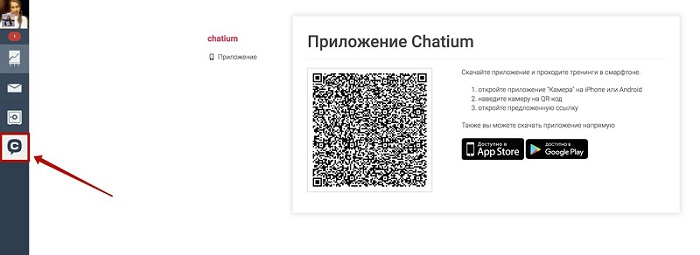
Вход через мобильное устройство
Если вы предпочитаете пользоваться для входа в личный кабинет мобильным устройством, для авторизации в системе необходимо:
Есть альтернативный способ установки приложения – обратиться в онлайн-магазин по распространению официального программного обеспечения:


Что представляет собой программа
Пользователи интерактивной платформы GetCourse часто регистрируются и принимают участие сразу в нескольких программах. Однако иногда входить во все приложения через один кабинет неудобно, это приводит к созданию нескольких учётных записей. Затем переход из одного приложения в другое отнимает много времени. К тому же, приходится запоминать много реквизитов для идентификации.
Использование приложения Chatium позволяет получить доступ ко многим программам сразу. Причем при работе в этой системе не требуется постоянного введения логинов и паролей для перехода из одной программы в другую.
Регистрация личного кабинета Chatium позволяет пользователям совершать такие действия удаленным способом:
Важно! С помощью личного кабинета Chatium можно создавать тренинги и проекты, используя смартфон.
Благодаря приложению Chatium работать с программами, которые созданы в GetCourse, стало проще, быстрее и значительно удобнее.
Chatium на компьютер
 |


Новый способ учиться

Данная программа представляет собой платформу, где могут регистрироваться как авторы курсов, так и слушатели. Чатиум на ПК позволяет подписываться на курсы, проходить задания, смотреть виде и слушать аудио, взаимодействовать с учителями и так далее. Таким образом, процесс обучения становится очень простым и доступным. А главное – вы можете сами выбрать наиболее современный курс, отвечающий вашим требованиям, и так же быстро его пройти.
Как использовать сервис
Процесс использования сервиса достаточно прост. В приложении есть четыре вкладки: Главная, Недавние, Избранное и ввод QR-кода. При помощи этих вкладок вы сможете выполнить все требуемые действия.
Происходит все следующим образом. Вы находите нужный курс каким-либо способом. Как правило, это – либо реклама, либо просто выдача в поиске. На сайте автора курсов приобретается подписка, в ходе приобретения указывается адрес электронной почты. Важно указать правильный адрес – иначе впоследствии вы не сможете войти в Чатиум на ПК.
Далее уже в самом приложении можно авторизоваться – обязательно через ту же почту. После этого надо найти оплаченный курс. Для этого и существует главная вкладка. Тут есть несколько вариантов поиска. В строке можно указать название курса или сайта, который к этому курсу относится. В итоге вы увидите список, из которого можно выбрать курс. Также возможно использовать QR-код, перейдя в соответствующую вкладку. Сосканировав его, вы сможете открыть нужный курс. Код надо получать у автора обучающей программы.

Найденные программы можно сохранять во вкладке Избранное. Это позволит вам получать к ним доступ в один клик. А на вкладке Недавние будут отображаться все продукты, с которыми вы имели дело в последнее время.
После этого вы сможете начать проходить обучение. Приложение позволяет вам общаться с лектором, смотреть видео и слушать аудио, выполнять домашние задание и смотреть расписание уроков. Таким образом, оно является удобным и современным способом получения знаний – при этом их спектр не ограничен школьной или вузовской программой. Вы можете менять свои курсы, как пожелаете – главное найти хорошего учителя!
Как войти в личный кабинет Чатиум с компьютера
Как мы уже писали выше, данный сервис рассчитан на использование с мобильными устройствами. Это удобно не всем. Потому пользователи ищут способ войти в Chatium на ПК. Делается это очень просто – при помощи эмулятора. Андроид-эмулятор – специальная программа для запуска мобильных приложений под Windows. Она позволит нам обойти ограничение и пользоваться платформой так, как удобно нам.
Но для начала подходящий эмулятор надо еще выбрать и скачать! Что ж, приступим.
Первый этап – подбор эмулятора
Есть несколько наиболее известных бесплатных эмуляторов, которые могут нам подойти:
В этой статье мы опишем установку на примере LDPlayer. Скачать эмулятор вы можете с официального сайта по ссылке в нижней части страницы. Если вы предпочитаете другой эмулятор, обратитесь к соответствующем разделу нашего сайта – там есть все инструкции и ссылки.
Итак, скачайте файл, запустите его и проведите установку.
Этап 2 – установка приложения
После этого выполните следующие действия:
В итоге на домашней странице эмулятора будет создан ярлык приложения. Запускайте его кликом мыши и обучайтесь!
Итоги
По большому счету у данного сервиса нет альтернатив. Если вы любите проходить онлайн-курсы, то так или иначе у вас появится необходимость скачать Chatium на компьютер. Для этого используйте бесплатный эмулятор.
Как войти в личный кабинет Chatium с ПК

Сегодня будем говорить о том, как войти в личный кабинет Chatium с компьютера или ноутбука. Немного ниже будет рассказано, как бесплатно скачать, установить и открыть мобильную версию приложения на Windows, каковы его возможности, плюсы и минусы, а также как пользоваться программой.
Обзор приложения
Технологии не стоят на месте и сегодня обучаться можно не только в школах, университетах и других заведениях, но и дома. Сделать это можно с помощью различных программ и онлайн-курсов. Именно о таком приложении и пойдет речь сегодня.
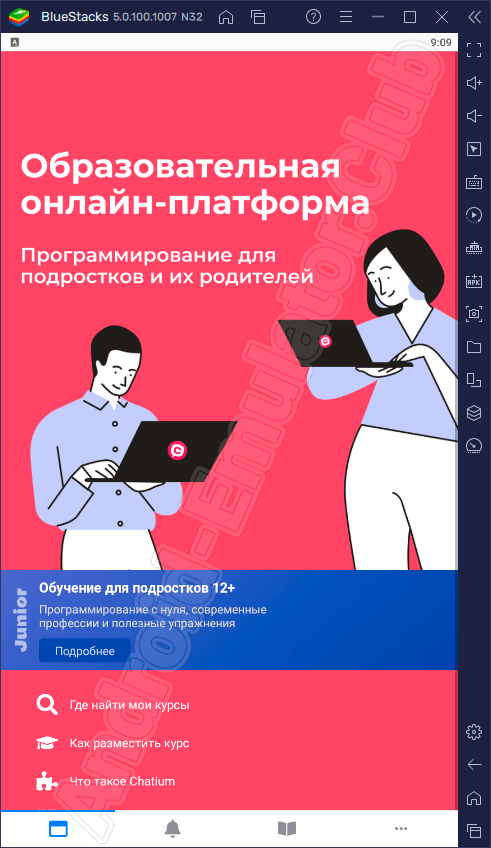
Для работы с обучающей платформой пользователю достаточно лишь зарегистрироваться. Для этого используется электронная почта. Найти обучающие курсы на различные тематики тоже не составит труда. Достаточно лишь прописать нужное название в строке поиска и выбрать подходящий вариант.
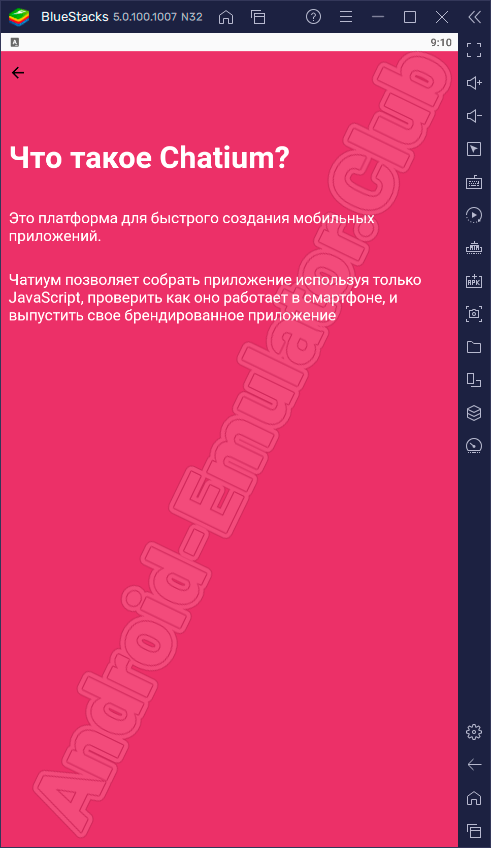
В утилите доступен поиск нужного обучающего контента по QR-коду. Для этого следует использовать камеру.
Как пользоваться
Пришло время разобраться, как инсталлировать инструмент на ПК и выполнить вход в личный кабинет. Ниже вас ждет подробное пошаговое руководство на эту тему.
Загрузка и установка
Для запуска мобильных игр и приложений на компьютере или ноутбуке необходимо сначала установить на устройство эмулятор Android. Внизу по ссылке можно скачать BlueStacks. После его настройки делаем несколько простых шагов:
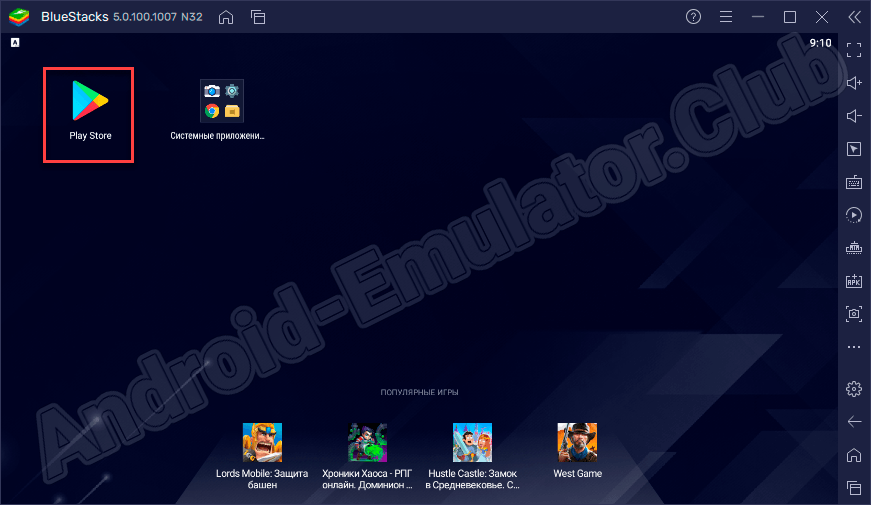
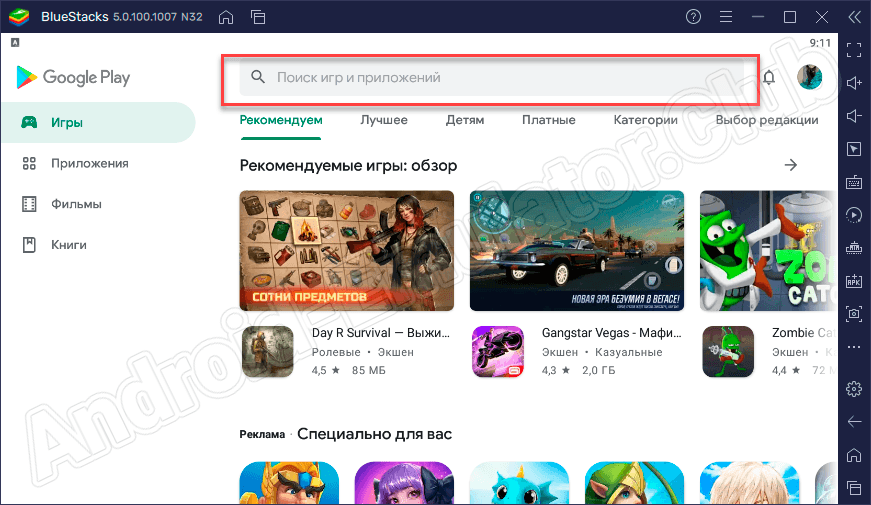
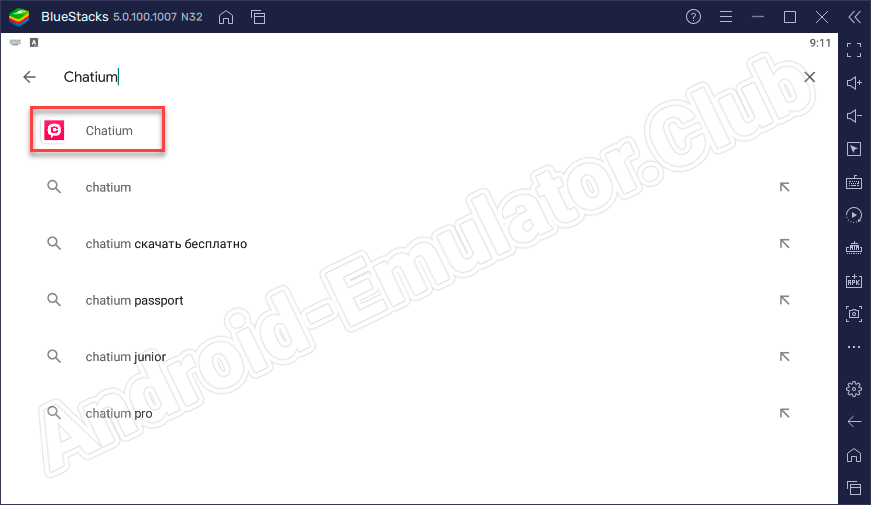
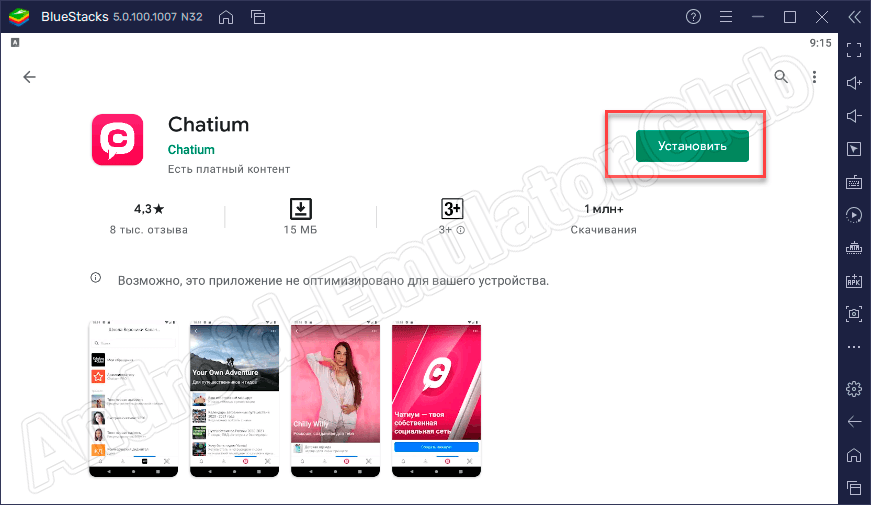
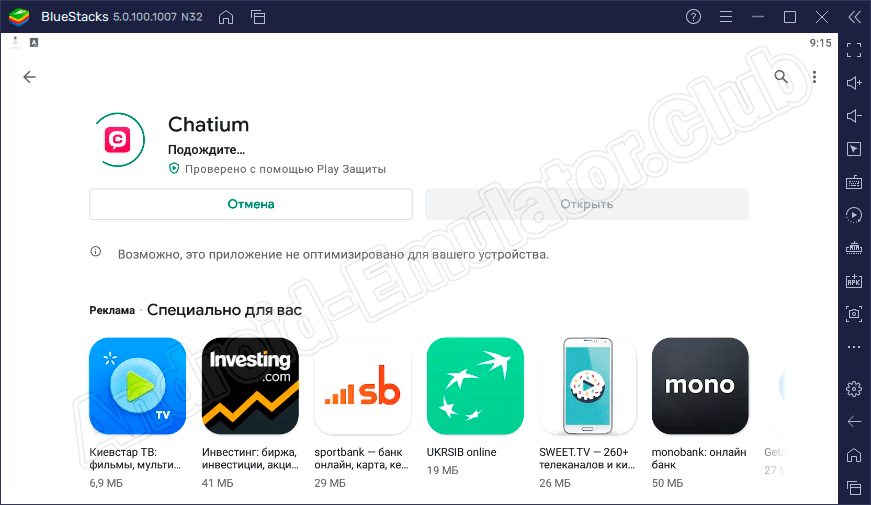
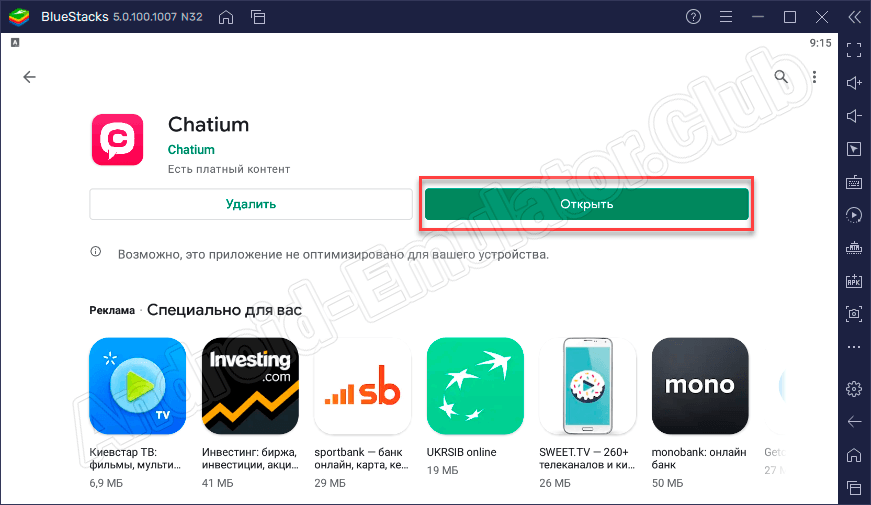
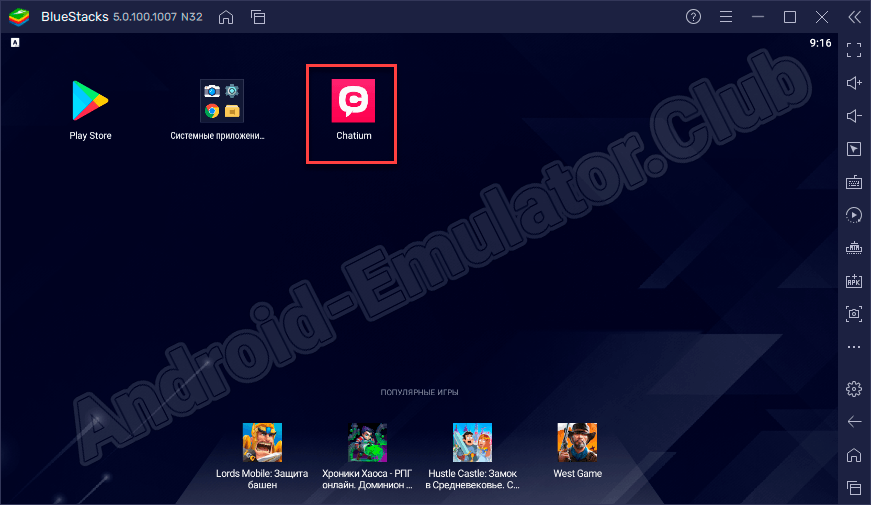
С инсталляцией мы разобрались, осталось лишь выяснить, как работать с образовательной платформой.
Как войти в личный кабинет Chatium на ПК
Запускаем образовательную онлайн платформу и видим, что внизу главного окна расположено меню приложения. Здесь есть вкладка «Недавние» и «Избранное».
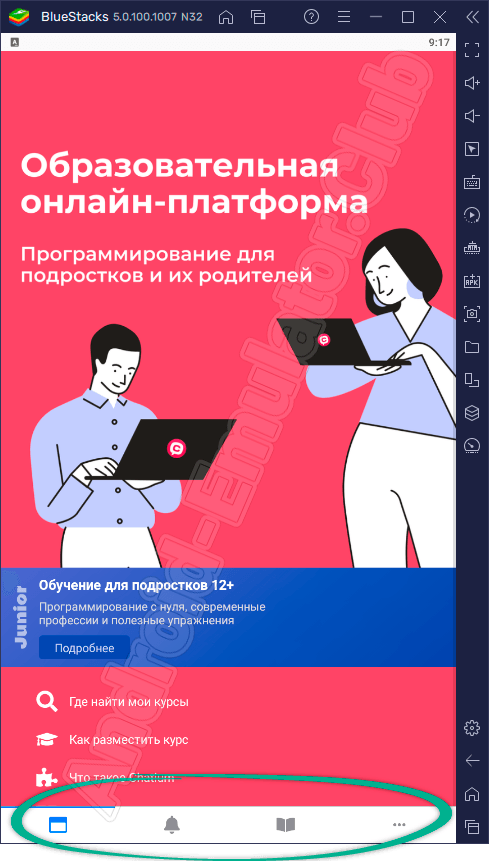
Чтобы зайти в личный кабинет, необходимо авторизоваться. Для этого переходим, например, во вкладку «Недавние» и кликаем «Войти по почте». Вводим свои данные и можем беспрепятственно работать с площадкой.
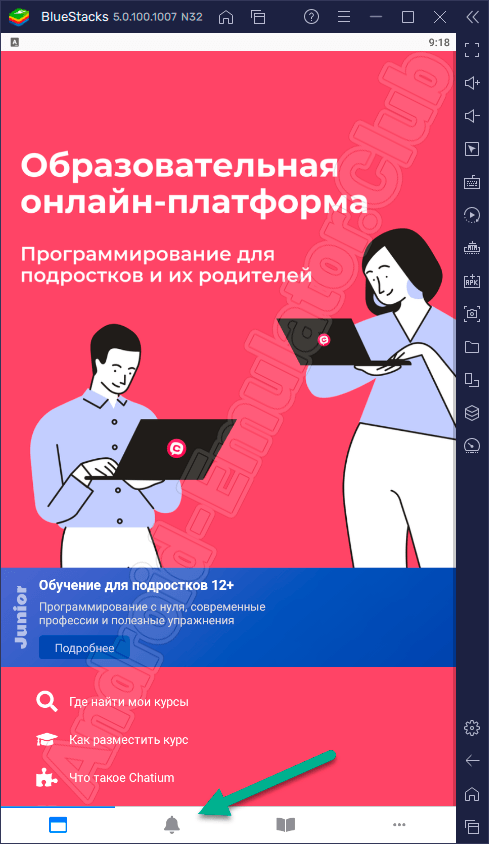
С помощью программы ученики могут получать различные задания от учителей и тут же выполнять их.
Особенности
Стоит отметить, что программное обеспечение само по себе является лишь платформой, созданной для общения учеников и преподавателей. Курсы, вебинары, уроки и прочее организовываются теми, кто решил воспользоваться услугами сервиса. Найти нужные курсы можно через удобную поисковую систему.
Достоинства и недостатки
Среди сильных и слабых сторон утилиты для общения учеников и преподавателей можно выделить следующие аспекты.
Похожие программы
Среди образовательных программ также рекомендуем обратить внимание на следующие приложения:
Скачать
Рекомендуем ознакомиться с дополнительной информацией об утилите в табличке, сразу после чего можно перейти к установке образовательной платформы на ПК.
| Название: | Chatium |
| Разработчик: | Chatium |
| Лицензия: | Бесплатно |
| Язык: | Русский |
| Информация актуальна: | 2021 год |
Видеообзор
Знакомьтесь с приложением наглядно в этом небольшом информационном ролике.
Вопросы и ответы
Завершая свою инструкцию, хотелось бы упомянуть о том, что при необходимости каждый посетитель сайта может задать вопросы по теме нашим специалистам. Для этого внизу расположена форма обратной связи.



