
Как смотреть за компьютерами сотрудников и детей удаленно (узнаем, чем они занимаются в наше отсутствие)
 Здравствуйте!
Что мы сделаем : установим и настроим программку на нужном ПК так, чтобы к нему можно было потом незаметно подключиться по Интернету с другого компьютера, и узнать, кто за ним работает, и что делает (какие сайты смотрит, с кем переписывается, какие игры запускает. 😉).
Разумеется, знаний программирования для всего этого не потребуется, и мои действия сможет повторить любой начинающий пользователь!
Теперь о том, как и что делать.
Чем это он занят // превью
Имейте ввиду, что мониторинг за ПК, для которых у вас нет достаточных прав доступа — считается нарушением российского законодательства. Если вы сомневаетесь в своей ситуации — прежде, проконсультируйтесь с юристом (дабы это можно сделать по сети, не выходя из дома).

Как приглядывать за «нужными» ПК
ШАГ 1
MoniVisor
Официальный сайт (ссылка на MoniVisor для мониторинга ПК с Windows) : https://www.clevguard.com/windows-monitoring-software/
Так в чем ее основные преимущества:
10$/месяц). Также она на англ. — но это легко исправляется, если в браузере разрешить переводить страницу.
Ниже свой пример покажу именно в MoniVisor. Кстати, у них есть и своя инструкция, из которой вы можете узнать насколько хорошо работают удаленные сотрудники.
ШАГ 2
Этот шаг делаете с того ПК, с которого вы будете наблюдать и вести мониторинг.
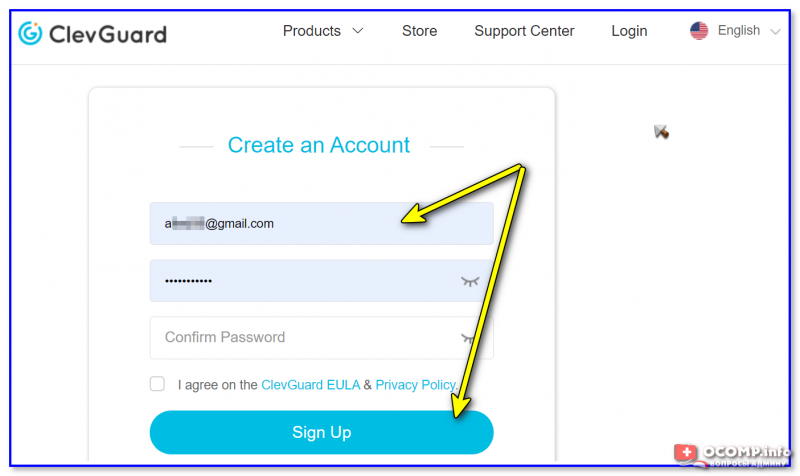
И так, для начала необходимо пройти процедуру регистрации — она крайне простая, необходимо лишь ввести желаемый пароль и почту (кстати, запомните эти данные ( пароль и e-mail) — они понадобятся для дальнейшей настройки!).
После авторизации необходимо выбрать свой тарифный план в зависимости от того, за какими устройствами вы собираетесь вести мониторинг. В своем примере я выбрал план для Windows. 👇
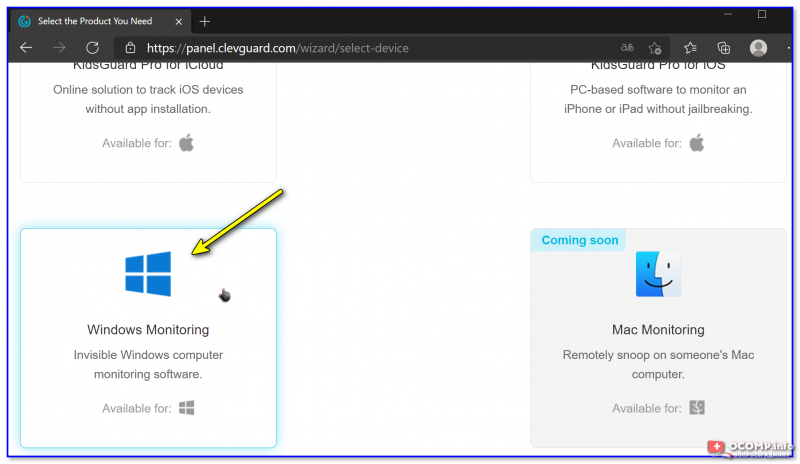
Что мы собираемся мониторить
Собственно, на этом всё. (ничего кроме браузера за этим ПК нам не понадобиться)
Теперь пора переходить к тому компьютеру (или ноутбуку), за которым вы хотите наблюдать (его настройка будет еще быстрее. 👌).
ШАГ 3
Этот шаг нужно проделать за тем ПК, за которым вы будете наблюдать!
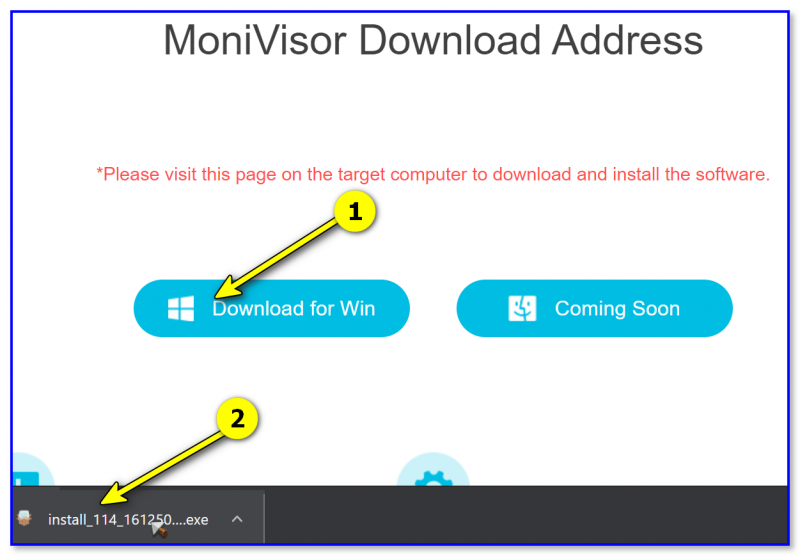
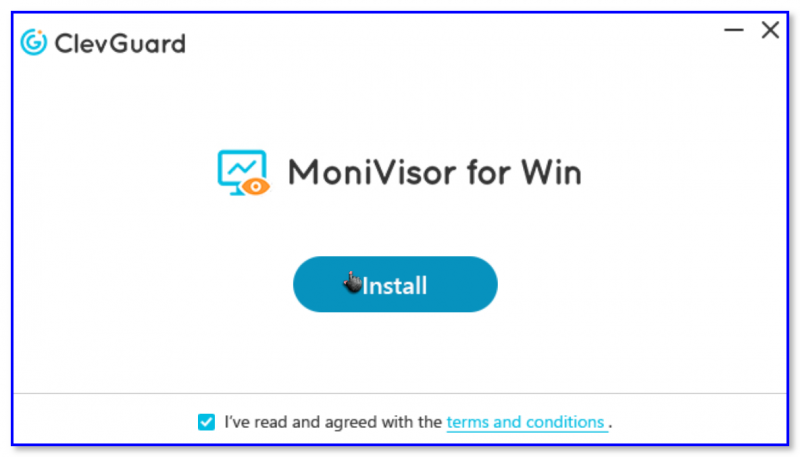
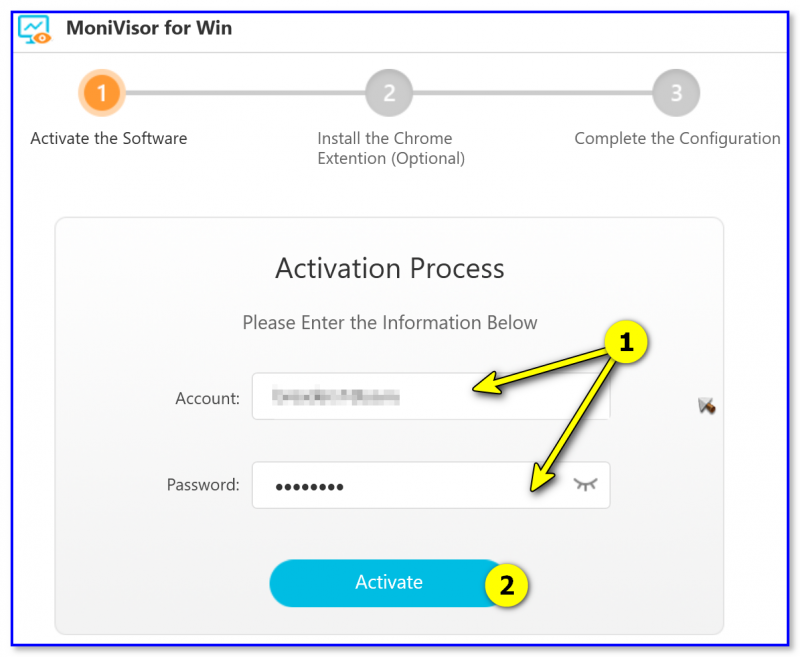
ШАГ 4
Этот шаг выполняется на любом ПК (с которого вы хотите понаблюдать, что происходит с отслеживаемым ПК (на который мы установили MoniVisor в шаге 3)).
Сначала нам потребуется запустить браузер и перейти на страничку https://panel.clevguard.com/wizard/my-products (при необходимости авторизоваться).
После открыть ссылку «Панель приборов» («Dashboard» по англ.). См. скриншот ниже. 👇
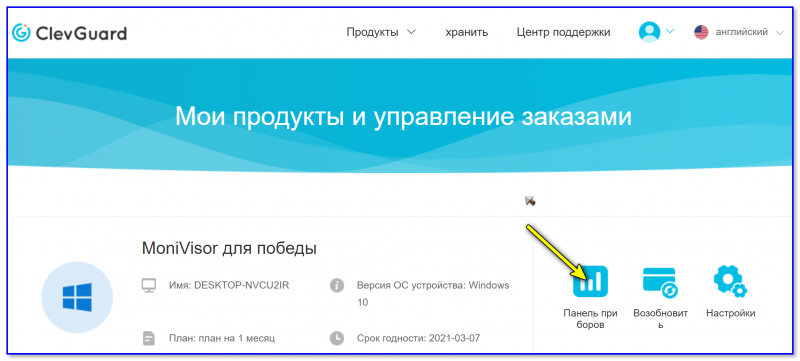
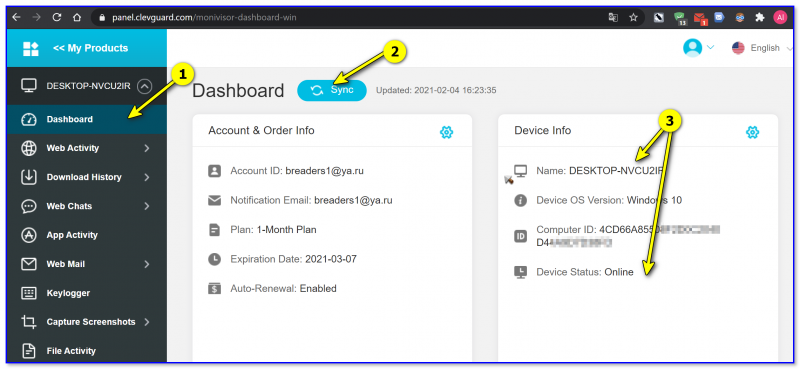
Приборная доска — смотрим, что По включен (online!) // скрин приборной доски
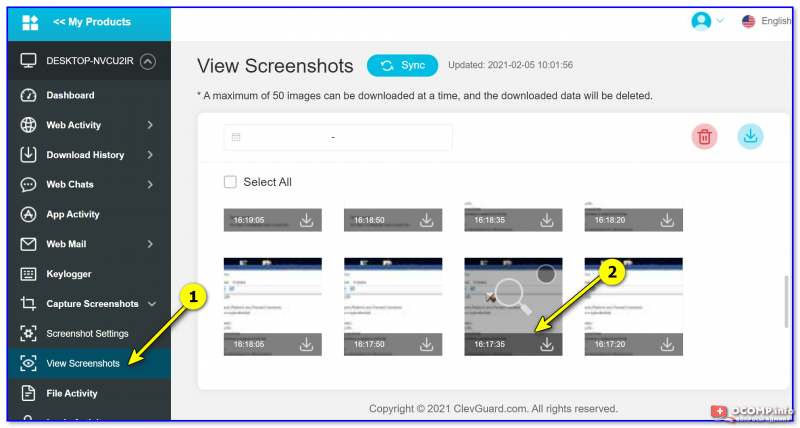
Смотреть скриншот — MoniVisor
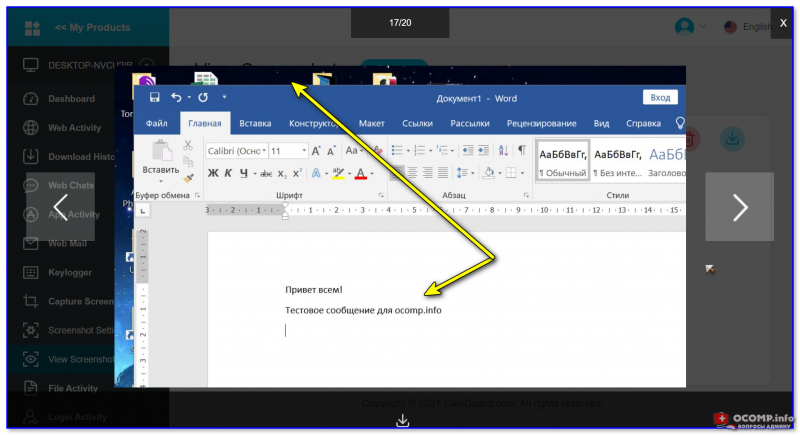
Видим всё, что есть на экране (MoniVisor)
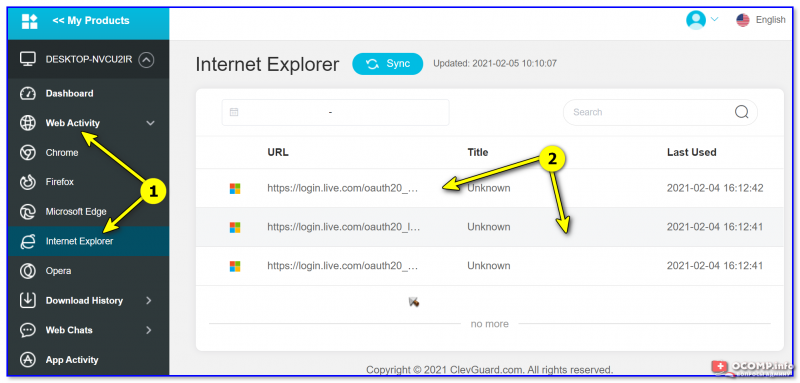
История просмотра Internet Explorer (есть и др. браузеры)
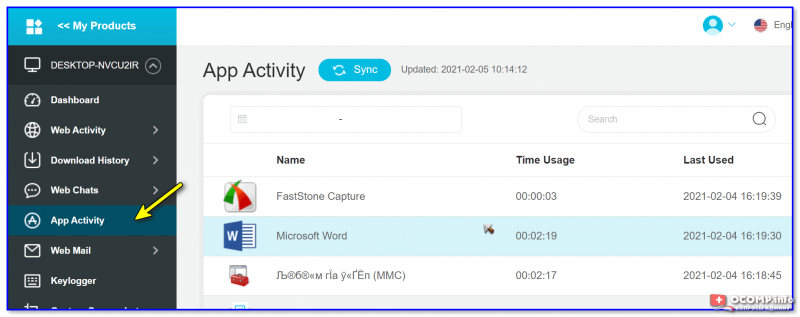
Что еще можно посмотреть:
Ну и ко всему прочему, с помощью этой программы вы можете подготовить отчет в формате CSV с нужными данными, которые удалось получить с контролируемого ПК. Можно будет легко показать подчиненному (или ребенку) — «вот мол, когда ты играл, а потому и не сделал домашнюю работу. «. 👌
Кстати, а если вы хотите не только вести мониторинг, но и периодически подключаться к работе за другим ПК (например, помогать со сложными задачами) — рекомендую познакомиться с одной моей прошлой заметкой. 👇
Как настроить удалённый доступ: подключение к рабочему столу, передача файлов и управление компьютером по Интернет
Какие программы аналоги у MoniVisor: Офис-метрика, CleverControl, Time Doctor, Kickidler, JetLOGGER и др.
Дополнения по теме — приветствуются в комментариях!
Как понять, что за вами следят через ваш компьютер. Смотрим на батарею, проверяем веб-камеру — и не паникуем
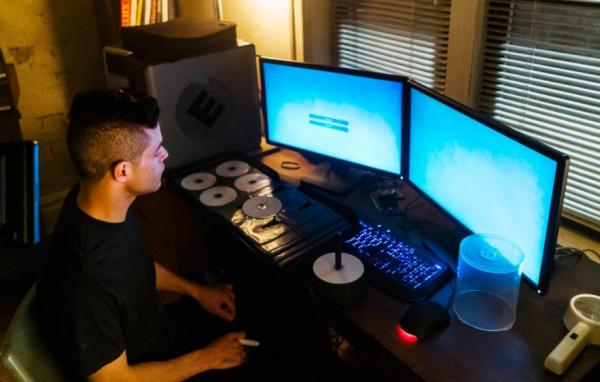
За пользователями ПК довольно легко следить — но и раскрыть такую слежку не так уж сложно. Чтобы засечь шпионов в вашем компьютере, достаточно свериться с десятком простых пунктов. Например, присмотреться к тому, как ваше устройство держит заряд и мигает лампочками.
Наверняка иногда вам кажется, что с вашим компьютером что-то неладно: то ли на рабочем столе что-то изменилось, то ли батарея разряжается быстрее, чем раньше. Разумеется, часто речь идёт о лёгкой степени паранойи (насмотрятся своих детективов и переживают почём зря), но иногда в вашем ПК действительно кто-то живёт.

Самое время определить, есть ли на вашем устройстве шпионские программы и не перехватил ли кто-то управление. Вот 10 признаков того, что вам не повезло.
1. ПК быстро разряжается

Если на вашем устройстве в фоновом режиме работает какое-то программное обеспечение, о котором вы не знаете, оно использует мощность его центрального процессора. Среди таким программ могут быть шпионские или вредоносные программы.
Кроме того, ваш ноутбук может быстро терять заряд, если он заражён вирусом или кто-то майнит на нём криптовалюту без вашего ведома. Из-за этого ноутбуки разряжаются быстрее, чем обычно.
Впрочем, майнеры чаще используют мощность графического процессора, поэтому засечь их может быть не так легко.
2. ПК медленно работает

Если ваш компьютер довольно новый, но внезапно начал работать гораздо медленее, чем раньше, это тоже может вызывать подозрения. Такое замедлениие может быть вызвано заражением вредоносной программой, такой как компьютерный червь или троянский конь.
Чаще всего такие программы попадают на компьютер, замаскировавшись под легальное ПО и потребляют много ресурсов процессора.
Но тревожиться о вирусах и шпионах только из-за медленной работы компьютера не стоит. В наши дни даже обычный браузер использует максимум доступной памяти, а Windows постоянно автоматически обновляется сама собой. На фоне всех этих процессов троян заметить сложно, зато майнеров — можно.
3. Появляется много всплывающих окон
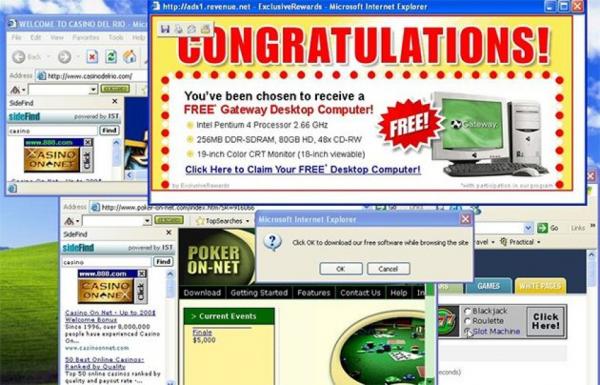
Если по всему экрану вы видите всплывающие окна и плагины, это может значить, что вы заразили ПК рекламным вирусом.
Правда, зачастую это просто рекламные и фишинговые окна, от которых можно избавиться при помощи программ и расширений вроде AdBlock.
4. Программы часто «вылетают»
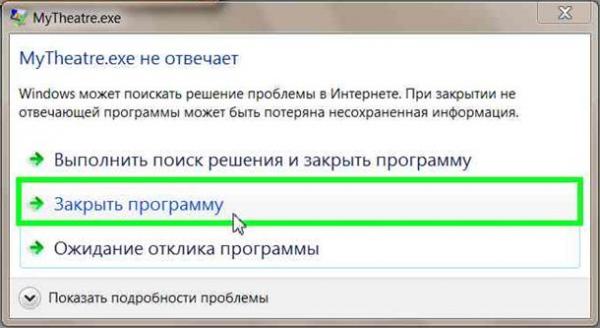
Если у вас на ПК часто зависают или аварийно завершают работу программы, это тоже может быть связано с проделками хакеров. Дело в том, что некоторые системы для сбора информации встраиваются в код программ и могут тормозить их работу.
К тому же, проблемы с «крашами» могут вызывать компьютерные черви, которые сейчас, к счастью, уже не очень-то популярны у злоумышленников.
5. Веб-камера сама начинает запись
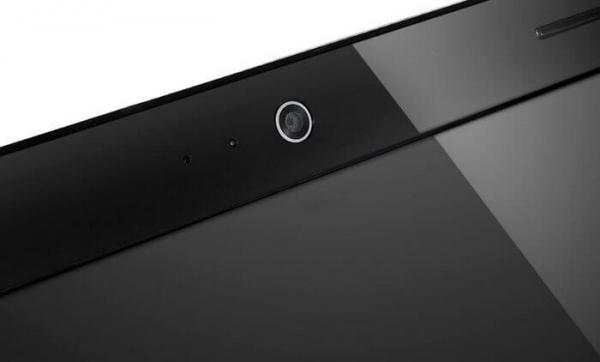
Если вы заметили, что ваша огонёк у вашей веб-камеры или микрофона загорелся и запись началась сама собой, это особый повод для тревоги. Таким образом злоумышленники могут не просто украсть ваши данные, но и получить образец вашего голоса, сохранить фото и видео с вами.
Тут есть своя проблема. Часто заметить то, как камера или микрофон начали запись, просто невозможно: всё происходит скрытно. Поэтому если вы действительно переживаете, что кто-то запишет вас без спроса, стоит заклеить камеру или обзавестись шторкой для веб-камеры. А микрофон включать только при необходимости.
6. Лампочка мигает
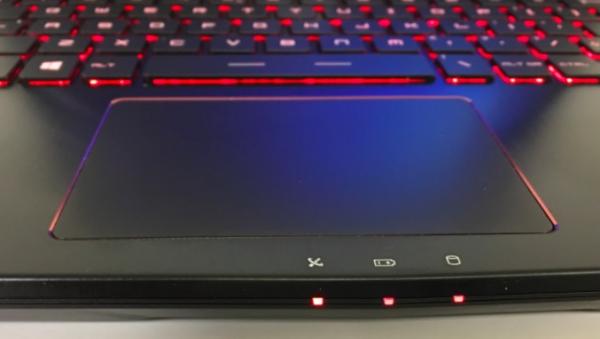
Помимо индикатора работы веб-камеры на ноутбуках могут быть и другие «огоньки». Например, лампочки могут отображать отправку и получение данных с компьютера и на компьютер.
Если кто-то ещё получил доступ к вашему устройству, вы можете заметить, что индикатор отправки и получения мигает, даже если вы никому ничего не отправляете и вообще не пользуетесь интернетом. Это может значить, что вирус или шпионское ПО выгружает данные с вашего компьютера без вашего ведома.
7. Домашняя страница выглядит не так, как обычно
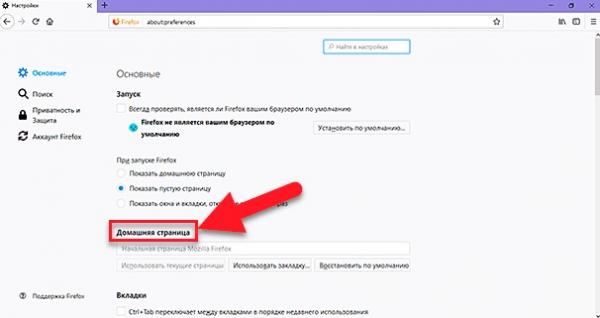
Ещё один тревожный знак — домашняя страница вашего браузера. В наши дни для многих пользователей это уже и не показатель: для них интернет начинается со встроенной страницы с ссылками.
Но если вы по старинке используете одну и ту же заданную вами же домашнюю страницу, стоит напрячься, если она отличается от того, что вы привыкли видеть. Это может значить, что ваш компьютер заражён и перенаправляет вас не на те сайты, которые вы хотели бы видеть.
8. В истории браузера что-то не то
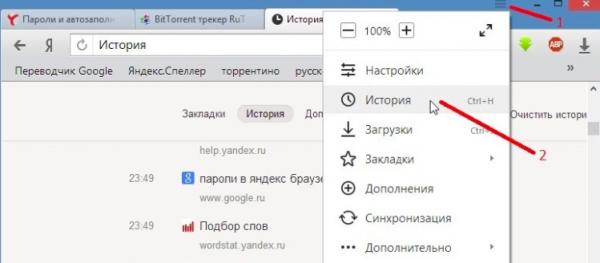
Иногда стоит проверить историю своего браузера и посмотреть, все ли сайты в этом списке вам знакомы. Скорее всего, вы не найдёте ничего особенного.
Но если в истории окажутся страницы, на которые вы точно не заходили, это может быть признаком того, на что вам нужно обратить внимание. Подозрительная активность браузера может означать, что кто-то пытался получить доступ к вашим данным.
9. Автоматическое перенаправление
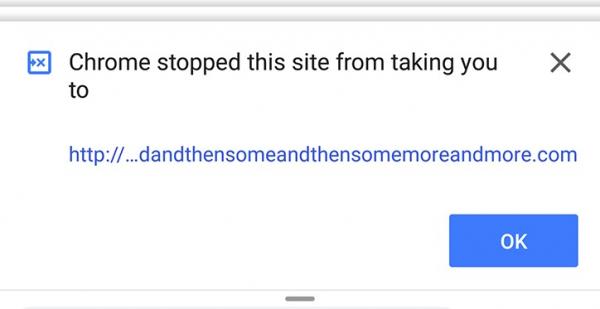
Если вы что-то ищете в Google и он перенаправляет вас на незнакомый и подозрительный сайт вместо того, чтобы показать результаты поиска, это проблема. То же относится и к случаям, когда вы пытаетесь зайти на привычную страницу, но в браузере открывается совсем другое окно.
В этом случае стоит проверить расширения вашего браузера и удалить те, которые вам не нужны или которые вы вообще не устанавливали сами.
10. На ПК появились новые программы
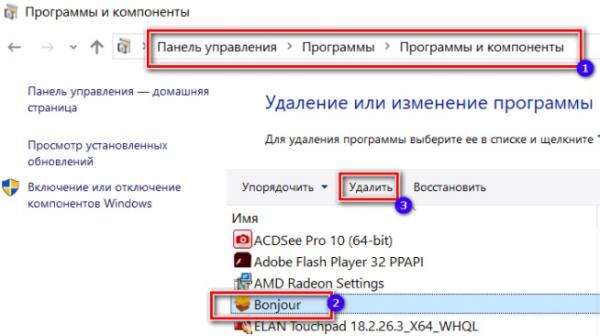
Один из наиболее распространённых способов следить за вами через компьютер — использование вредоносных программ. Поэтому стоит изредка заглядывать в список программ, установленных на вашем ПК, сортируя их по дате добавления. Если вы видите что-то новенькое, чего вы сами никогда не скачивали, стоит погуглить, что это такое.
Если программа не сертифицирована и не нужна для правильного функционирования вашего ПК, её и все относящиеся к ней папки и файлы нужно удалить. И обязательно проверить компьютер с помощью антивируса.
Как обезопасить себя и свой ПК?
Правила безопасности в интернете очень простые — но почему-то к ним прислушиваются не все. Так, многие пользователи не решаются обновлять систему вовремя, хотя это и есть основной залог безопасности. С каждым обновлением ваш компьютер больше «узнаёт» об опасностях и учится им противостоять.
Кроме того, стоит избегать подозрительных сайтов, не открывать электронные письма от незнакомых отправителей и не переходить по ссылкам, не зная, куда именно они ведут.
Кроме того, специалисты советуют установить надёжную антивирусную программу и регулярно проверять компьютер с её помощью.
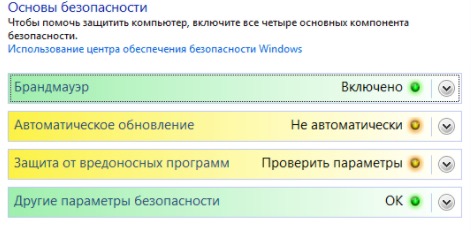
В общем и целом, если на ПК стоит Windows 10 и у вас нет привычки заходить на странные сайты и скачивать пиратские программы, то не стоит так уж переживать. В новых операционных системах как правило встроены неплохие антивирусы, защитники и брандмауэры, главное — не отключать их и давать системе вовремя обновляться.
Кстати, следить за вами могут не только мошенники, но и корпорации — и это тоже не очень здорово. Во-первых, через них ваши данные может увидеть кое-кто ещё (привет, ФСБ), а во-вторых — вас замучают рекламой.
Поэтому самое время разобраться ещё и со смартфоном. Ведь, если у вас Android, то ваши данные хранятся у Google: от маршрутов до разговоров, которые можно прослушать на соответствующей странице.
А владельцам айфонов тем более стоит заглянуть в настройки. Далеко не всем приложениям нужен тот доступ, который вы выбирали по умолчанию. А ещё стоит решить, отправлять ли ваши беседы с Siri посторонним людям для анализа (да, это тоже нужно настроить вручную).
Ваш монитор за вами следит
Зарегистрирован: 18.10.2013
Пользователь #: 148,779
Сообщения: 21415

Почетный житель

Зарегистрирован: 27.05.2016
Пользователь #: 161,794
Сообщения: 4041

Зарегистрирован: 08.09.2015
Пользователь #: 158,190
Сообщения: 1845

Зарегистрирован: 06.10.2004
Пользователь #: 21,305
Сообщения: 35423


Зарегистрирован: 19.09.2014
Пользователь #: 153,461
Сообщения: 2026

Зарегистрирован: 06.10.2004
Пользователь #: 21,305
Сообщения: 35423
Тайное слежение за пользователем компьютера с помощью программы SpyGo

Прочитав заголовок, вы скорее всего подумаете, что шпионскими программами пользуются лишь хакеры, мошенники и прочие нечистые на руку люди, и будете правы, но только отчасти: ведь иногда обстоятельства вынуждают нас проверять людей, которым мы должны безоговорочно доверять.
Это могут быть дети, которые стараются не посвящать вас в подробности их виртуальной жизни, или даже законные супруг/супруга, проводящие больше времени в интернете, чем с вами.
Начальнику, у которого появилось подозрение, что кто-то из работников его компании сливает информацию конкурентам, наиболее правильным решением по выявлению “стукача” будет решение уставить на компьютеры сотрудников отслеживающее ПО, чем нанимать детектива или спрашивать об этом своих подчиненных лично.
Или, к примеру, вы доверили свой компьютер малоопытному пользователю, в результате чего была нарушена работа системы: в случае, если на компьютере установлена отслеживающая активность программа, найти и устранить проблему не составит особого труда, ведь достаточно взглянуть в ее логи, чтобы понять какие именно действия привели к сбою в работе компьютера. Нет смысла перечислять все случаи когда использование шпионского ПО становится необходимым, потому как таких случаев очень и очень много.
Программа SpyGo: мастер компьютерного шпионажа
Сегодня я расскажу как незаметно проследить чем же всё таки на самом деле занимаются за компьютером ваши домочадцы или сотрудники вашей организации в свое рабочее время, а поможет нам в этом специальная программа SpyGo – наиболее удобный и простой в плане использования, но в то же время очень мощный и надежный инструмент для тайного наблюдением за компьютером. На официальном сайте разработчиков по ссылке http://spygosoft.com/download доступны для скачивания три варианта программы, это:
Я выбрал последний – так как помимо обилия функций мониторинга, он имеет, на мой взгляд, очень интересную возможность – наблюдение за компьютером через интернет, которую мы рассмотрим подробнее чуть позже.
Установка
Итак, начнем с установки SpyGo Ultima на компьютер. Необязательно, но желательно временно отключить антивирус, чтобы программа корректно установилась в системе. Запускаем установочный дистрибутив и нажимаем большую зеленую кнопку “Быстрая установка”, после чего ждем несколько секунд, и, готово – программа сообщает нам об успешной установке, предлагает запустить слежение сейчас и создать ярлык на рабочем столе.

Так как мы хотим наблюдать за использованием компьютера тайно, то и ярлык на рабочем столе нам не нужен – поэтому убираем галочку и в дальнейшем будем запускать программу через специальное сочетание клавиш, по умолчанию это: Ctrl + Alt + Shift + Q

Знакомство с интерфейсом и начало работы
После установки перед нами появляется главное окно программы, в котором вы видим кнопку “Старт” для запуска наблюдения и кнопку “Скрыть” по нажатию на которую программа исчезнет, то есть перейдет в скрытый режим, при котором она не будет видна в списке процессов диспетчера задач и в разделе установленных приложений, проще говоря полностью скроет свое присутствие на компьютере.

Также из главного окна можно перейти непосредственно к просмотру информации об использовании компьютера, здесь мы видим три основных раздела, это: “Журнал активности”, “Посещенные сайты”, “Снимки экрана”. Рассмотрим каждый из них подробнее.
Раздел “Журнал активности” включает в себя информацию о различных действиях пользователя на компьютере, которая распределена по категориям и вкладкам. Здесь будет накапливаться такая информация как:


Раздел “Посещенные сайты”, соответственно, содержит журнал посещенных веб-сайтов, всего в разделе три вкладки:


Хочу отметить, что программа фиксирует всю историю веб-сёрфинга, даже если пользователь регулярно очищает ее в браузере или посещает сайты в режиме инкогнито.
В разделе “Снимки экрана” хранятся только скриншоты экрана. В настройках можно задать интервал и указать события по наступлению которых нужно делать скриншот, а также выбрать качество снимков и установить квоту.

Каждый раздел имеет свои настройки, в основном это настройка фильтрации логов. К примеру, можно настроить программу таким образом, чтобы она отслеживала только текст, который был напечатан в документе под названием “Реферат.doc”, или же логировала только те сайты, в заголовке которых встречается слово “флирт” и так далее.
Наблюдение за компьютером через интернет
Вот мы и подошли, пожалуй, к самому интересному. Несмотря на то, что SpyGo умеет периодически отправлять отчеты на электронную почту и FTP-сервер, нельзя не выделить отдельно такую полезную возможность программы как удаленное слежение за компьютером.


SpyGo Ultima позволяет не только удаленно просматривать собранные логи, включатьотключать слежение и управлять настройками программы, но и тайно подключаться к компьютеру и наблюдать за происходящим на его экране и даже делать снимки с веб-камеры в режиме реального времени.
Как видите, если еще несколько лет назад, чтобы проследить за человеком нужно было нанимать дорогостоящего детектива, то сегодня этим детективом может стать кто угодно, даже вы сами – для этого достаточно просто установить на компьютер шпионскую программу, ведь компьютеры настолько плотно вошли в нашу жизнь, что хватит всего несколько дней компьютерной слежки, чтобы узнать о человеке практически всё: его характер, интересы, круг общения и многое другое.
Подглядывают и подслушивают: Что знают о вас современные телевизоры
Если раньше, чтобы быть уверенными, что за вами никто не следит, достаточно было отключить веб-камеру, то теперь любой домашний бытовой прибор может оказаться «предателем». Больше всего обвинений в шпионаже получают новые телевизоры со Smart TV. Как защитить себя от «шпиона» на стене и кто ещё может за вами следить у вас дома — в нашем материале.
Коллаж © LIFE. Фото © Shutterstock
Это не вы смотрите телевизор, это телевизор присматривает за вами
Когда Оруэлл создавал свою антиутопию «1984», он, как и многие другие фантасты до него, пытался умозрительно представить себе, как будет организована слежка за людьми, исходя из своего пользовательского опыта и развития технологий на тот момент.
В результате на улицах фантастического Лондона появились специальные экраны с телекамерами, которые наблюдали за гражданами Океании и подслушивали их, такие же экраны были у жителей Океании дома, причём их нельзя было отключить полностью.
Автор одной из самых популярных антиутопий предполагал, что слежка за гражданами возможна только в авторитарных и тоталитарных обществах, которые он выдумал исходя из опыта жизни в середине XX века. На деле же нашими «большими братьями» стали Сергей Брин, Марк Цукерберг, Тим Кук, Джефф Безос и другие лидеры электронной и интернет-промышленности.
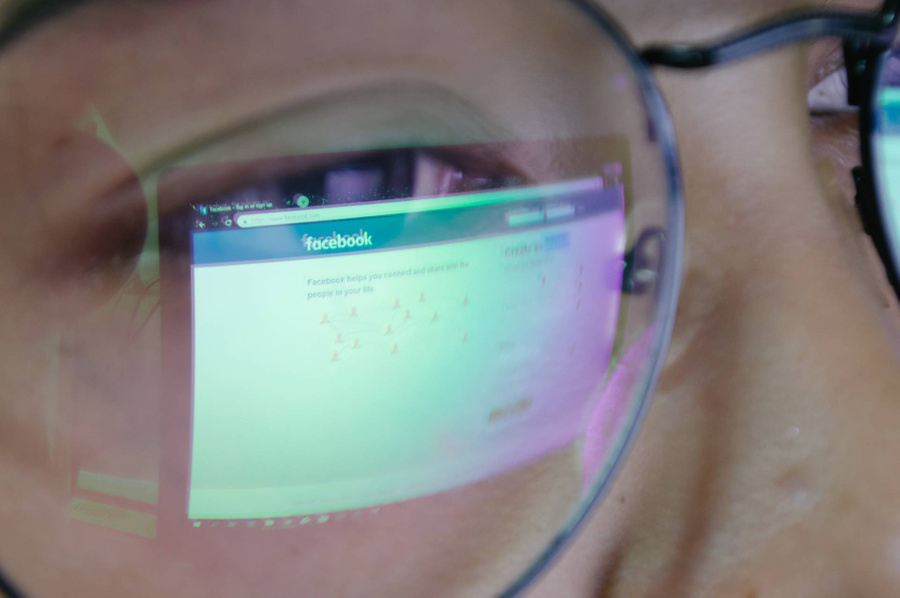
Вы замечали, что после того, как обсуждаете (без Интернета, в частной беседе) какую-то вещь, затем Facebook и Google будут предлагать вам релевантные вашему разговору товары? Это не мистика, это никогда не выключающиеся микрофоны в ваших смартфонах и других устройствах. Они подслушивают всё, о чём вы говорите. И никакого тоталитарного приказа и тирана для того, чтобы вы не выключали ваш экран, не нужно, достаточно рекламы и распродажи в ближайшем супермаркете электроники.
Теперь, когда вы уверены в том, что за вами следят, давайте разберёмся, как именно это делают телевизоры и куда они передают все ваши разговоры. Да и только ли разговоры?
Сделать слежку за пользователями удобной и незаметной на первый взгляд разработчикам телевизоров позволила технология Smart TV, то есть установка в телевизоры операционной системы. Чаще всего это специальная версия Android, кроме того, есть ещё операционки от Samsung и Huawei, а также Apple TV, сервис «умного телевизора» в приставке к любому вашему современному телевизору.
Главным вашим домашним соглядатаем (помимо смартфона, который всегда с вами) теперь становится пульт телевизора или Smart-приставки. Практически все современные пульты оснащены микрофонами для голосового управления и, что особо не афишируется, прослушивания ваших разговоров.
В Интернете достаточно инструкций по отключению голосовых помощников, которые одновременно являются вашими домашними «шпионами». Принудительное отключение распознавания голоса есть в настройках у Samsung и в Apple TV. Формально производители оставляют микрофон включённым всегда, чтобы пульт вовремя услышал вашу команду на переключение программы или при поисковом запросе, а фактически крупнейшие цифровые холдинги накапливают «обезличенную» информацию и затем используют её при рекламе для вас же, при рекламе для ваших знакомых или просто продают базы данных аналитическим компаниям с информацией о вашем возрасте, вашем поле, ваших предпочтениях, ваших основных запросах и так далее.



