
Просмотр ТВ на компьютере без интернета (что нужно, и как настроить)
 Доброго времени суток!
Кто бы что не говорил о громадном скачке развития сети Интернет, все-таки, ТВ остается еще достаточно важным в нашей жизни. Ведь многие передачи, спортивные трансляции, новости и пр. моменты — можно узнать только из ТВ трансляций (даже в интернете размещенные ролики записаны с ТВ каналов 👌).
Вообще, сейчас на территории нашей страны везде (по-моему) доступно цифровое вещание (если кто не знает, то «цифра» обеспечивает гораздо лучшее качество, нет больше ряби, горизонтальных и вертикальных полос, различных помех и пр.). Прим. : до 2019г. у нас в стране велось аналоговое вещание.
Так вот, чтобы смотреть на компьютере цифровое ТВ без подключения к Интернет, необходимо специальное устройство — 👉 тюнер. Собственно, о том, какой выбрать и как все это настроить и пойдет речь в данной статье. Думаю, что в преддверии чемпионата Мира по футболу — это сверх актуально. 😉
Как смотреть ТВ через интернет (без покупки ТВ-тюнера) — читать инструкцию

Как настроить прием цифрового ТВ на компьютере
👉 Есть ли трансляция цифрового ТВ в моем городе (регионе): проверка
Это самый первый вопрос, на который нужно ответить.
Как уже сказал выше, во всех крупных городах доступны для просмотра 10-20 каналов в цифре. Обычно, это Первый, Россия, Матч ТВ, Бибигон, Россия-24 и пр.
Есть официальный сайт телерадиовещания: http://rtrs.ru (на нем и следует узнать, сколько каналов доступно в вашем регионе)
На сайте RTRS можно выбрать свой город и посмотреть есть ли вещание, какие каналы транслируются, карту покрытия и пр. Думаю, этот вопрос закрыт.
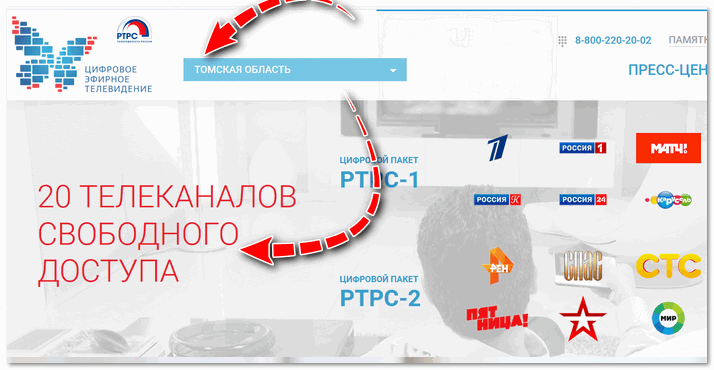
Как узнать зону покрытия цифрового ТВ
👉 Выбор ТВ-тюнера: какой из них поддерживает цифровое вещание
Дело в том, что перед покупкой ТВ-тюнера необходимо знать одну деталь, которая подтвердит поддержку «цифры» (иначе есть риск купить старую модель ТВ-тюнера для аналогового вещания, которая сейчас в России работать не будет*).
👉 Обратите внимание на характеристики устройства, которые всегда указываются на упаковке — есть ли там поддержка DVB-T2 👇 ( прим. : в некоторых китайских магазинах еще лежат старые тюнеры для аналогового вещания).
В среднем, стоимость современных тюнеров составляет 10÷150$ (это самые ходовые модели). Наиболее дешевые варианты (например, как мой) можно найти на китайской 👉 «барахолке» AliExpress (а уж с учетом кэшбека стоимость вообще может составить «копейки»).
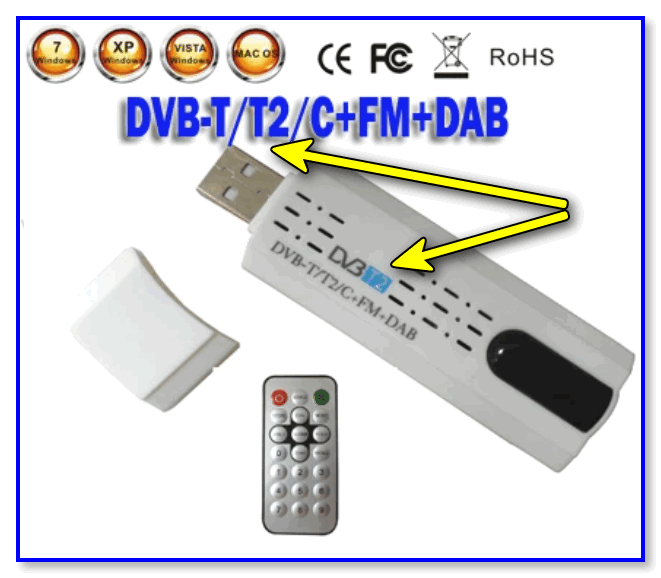
Кстати, сегодня в продаже можно найти массу всевозможных тюнеров:
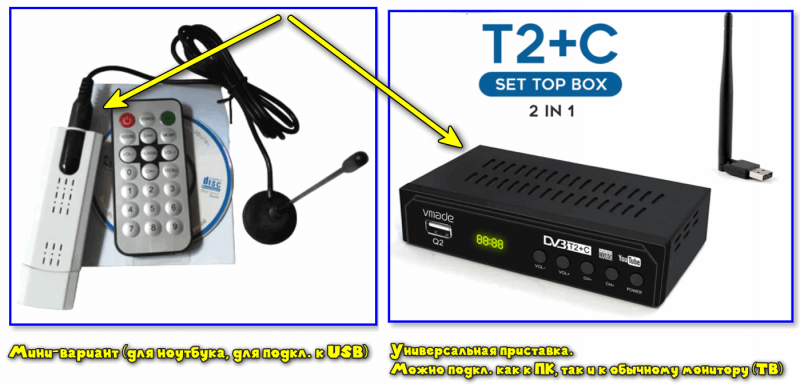
Две разновидности тюнеров
👉 Типовое подключение и настройка тюнера
Как правило, современный внешний ТВ тюнер достаточно подключить к USB порту, к сети (если необходимо) и установить драйвер (драйвер всегда поставляет в комплекте к устройству!).
Примечание : при первом подключении тюнера к USB-порту компьютера — он в проводнике будет отображаться как флешка. Открыв ее, вы найдете на ней драйвер!
С этим, обычно, проблем не возникает, поэтому не останавливаюсь.
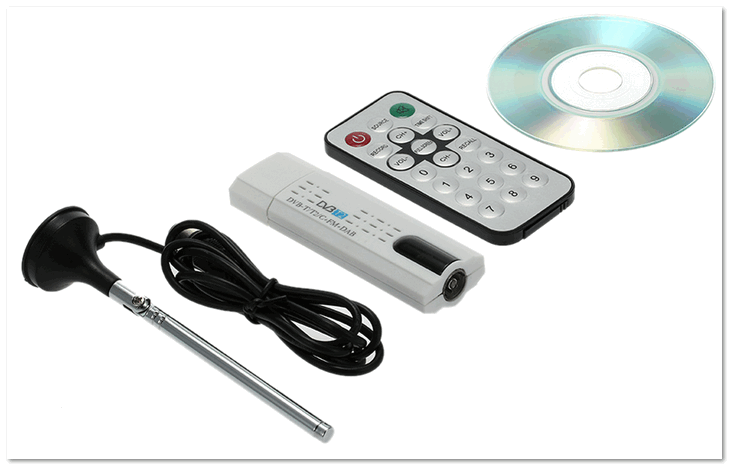
Комплектация ТВ тюнера
Далее необходимо подключить антенну ( прим. : для антенны необходимо подобрать спец. место — обычно у окна, где наилучший прием сигнала. Если у вас раньше не было антенны и вы не знаете «куда ее поставить» — придется поэкспериментировать перед ее жестким закреплением. ).
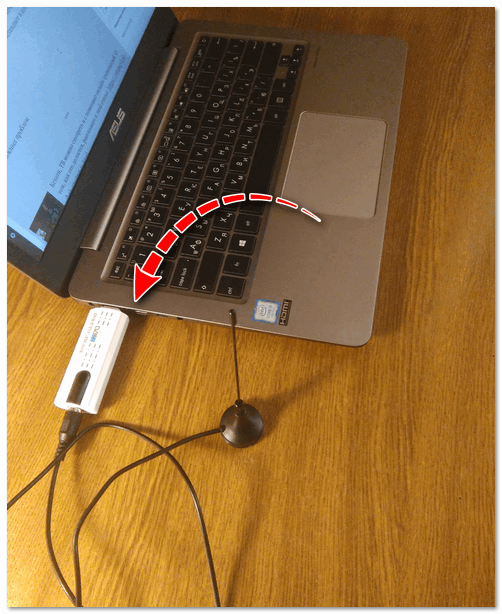
Тюнер подключен к USB порту ноутбука (ноутбук без интернета!)
После установки драйверов, антенны и ПО — необходимо произвести сканирование каналов (в большинстве тюнеров это происходит автоматически), и, собственно, можно приступать к просмотру! 👇
Отмечу, что качество трансляции цифрового ТВ намного превосходит аналоговое (сопоставимо с просмотром DVD-диска).
Список каналов подписывается также автоматически (см. скрин ниже: Первый, Матч!, Россия-1, Пятый канал, НТВ и пр. 👇)
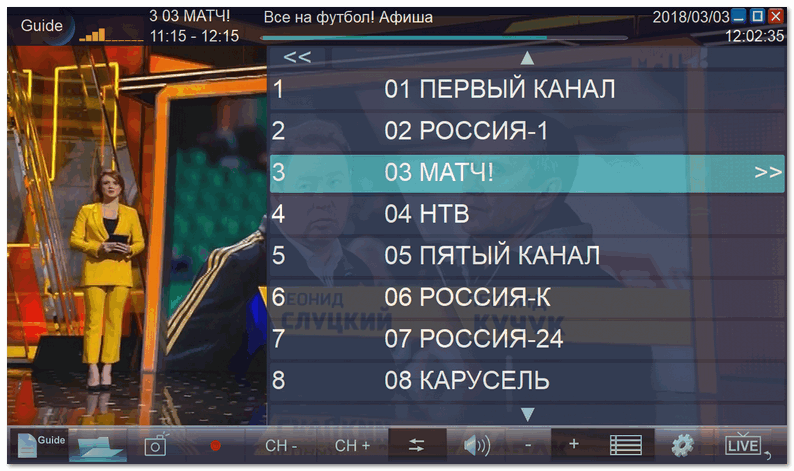
Просмотр цифрового ТВ (спортивный канал)
Отмечу, что при просмотре цифрового ТВ можно узнать телепрограмму (т.е. нет необходимости где-то что-то дополнительно выискивать).
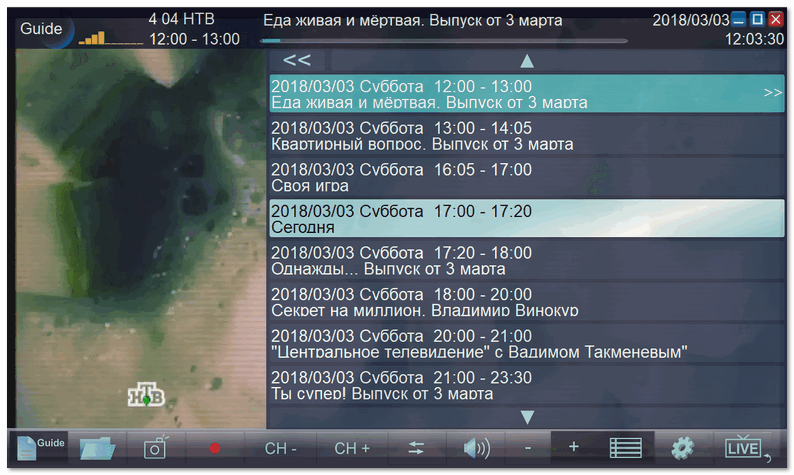
К каждому каналу есть своя телепрограмма
Также добавлю, что ТВ тюнер позволяет записывать нужные телепередачи на жесткий диск, или транслировать видео в сеть (например, вы можете смотреть ТВ сразу на двух компьютерах в доме).
Кстати, у многих производителей мобильных тюнеров имеется специальное ПО для подключения их к смартфону (правда, потребуется небольшой специальный адаптер (так называемый OTG адаптер)).
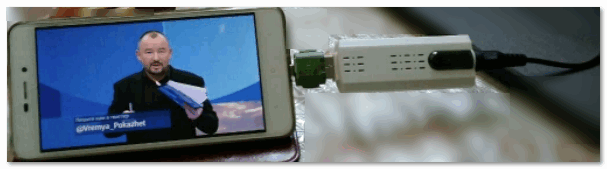
С помощью спец. адаптера ТВ тюнер подключен к смартфону
👉 Что делать, если при сканировании не нашлось ни одного канала (или трансляция очень плохая: есть заикания, пропадание изображения и т.д.)
Довольно популярная проблема, которая может возникнуть с любым ТВ тюнером. Не лишним будет для начала проверить, а вообще какие каналы транслируются в вашей местности, есть ли вообще покрытие (об этом писал в начале статьи).
Разница в картинке между аналоговым и цифровым вещанием
Далее обратите внимание на антенный кабель и гнездо: подключена ли антенна, плотно ли сидит кабель в гнезде.
Помехи и зависания при просмотре цифрового ТВ (заикание звука, изображение кубиками и т.д.) — что делать для улучшения приема
А вообще, я бы рекомендовал заменить антенну, которая идет в комплекте к тюнеру (в 99% случаев она очень маленькая и слабая). У многих наверняка еще остались обычные комнатные антенны — вот к такой и можно подключить ТВ тюнер (если нет, то антенну можно собрать самостоятельно даже из старых алюминиевых банок).
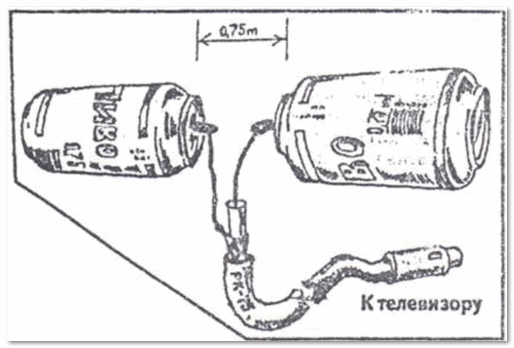
Пример самодельной антенны из алюминиевых банок
Так же еще одна причина плохого сигнала — возможно, что вы находитесь слишком далеко от вышки (ретранслятора), плюс разные всевозможные помехи на пути. Можно попробовать вынести антенну на другую сторону дома (или крышу). В некоторых случаях может понадобиться усилитель.
 Кстати, ТВ можно смотреть и с помощью 👉 онлайн трансляций.
Однако, отмечу, что у вас должен быть довольно-таки быстрый и стабильный 👉 интернет-канал. Иначе, просмотр ТВ будет связан с постоянными задержками, ошибками, глюками и т.д.
Как смотреть фильмы на телевизоре через ноутбук или компьютер: все способы
Получить удовольствие от просмотра 4К-фильмов можно только на большом экране телевизора. Хотя современные TV-аппараты имеют доступ в интернет, найти и запустить нужное видео гораздо проще с помощью лэптопа. Далее будет рассказано, как смотреть телевизор через ноутбук и настроить дублирование экрана компьютера.
Способы просмотра видео с ноутбука на телевизоре
Для стриминга контента с ноутбука на телевизор рекомендуется использовать WiFi- или HDMI-интерфейс. Достоинство первого заключается в том, что пользователю для сопряжения девайсов не потребуются какие-либо провода, а второго — в возможности передавать на большой монитор не только изображения и видео, но и экраны приложений.
Как смотреть видео через Вай-Фай

Для подключения ноутбука к «умному» телевизору через WiFi потребуется:
WiFi-подключение позволяет проигрывать на Smart TV только загруженные в оффлайн файлы — для онлайн-просмотра фильмов на большом экране потребуется воспользоваться HDMI-интерфейсом.
Также стоит заметить, что большинство современных телевизоров поддерживает формат AVI, но не MKV. В случае, если телевизор не обладает собственным ВайФай-модулем, для синхронизации устройства с лэптопом можно воспользоваться специальным адаптером, который подключается к TV-аппарату через HDMI-разъём и выполняет функцию внешней антенны.
Наибольшей популярностью пользуется Google ChromeCast, последнее поколение которого стоит 5 тысяч рублей. После подключения подобного гаджета к телевизору потребуется выполнить все действия указанного выше алгоритма.
Через HDMI

Алгоритм подключения телевизора к ноутбуку с помощью HDMI-кабеля выглядит следующим образом:
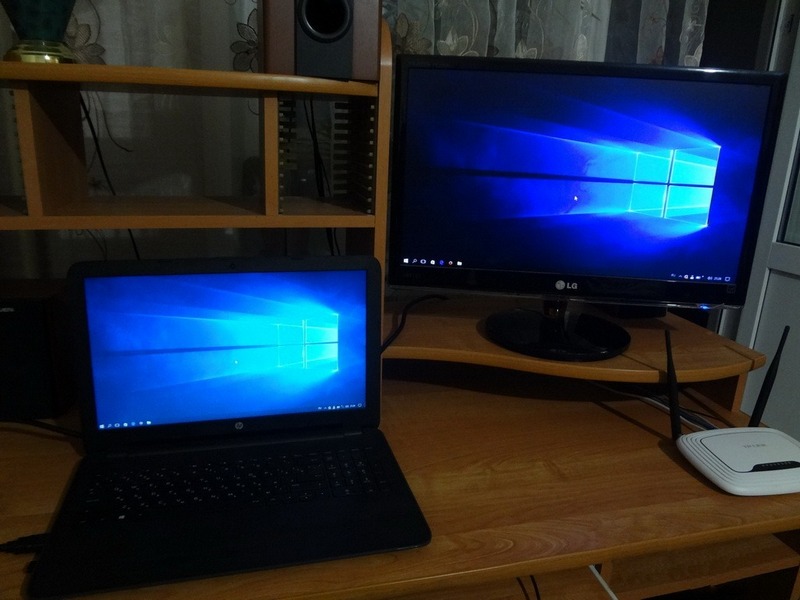
Далее ТВ-аппарат начнёт дублировать экран ноутбука, и пользователь сможет приступить к просмотру кино на большом мониторе. Следует добавить, что настройка компьютера необходима только при его первой синхронизации с телевизором.
Приобрести HDMI-кабель можно в любом розничном магазине электроники: при выборе аксессуара стоит учитывать, что дешевые модели могут не поддерживать 4К-разрешение и прийти в непригодность спустя месяц эксплуатации.
Заключение
Прочие способы подключения телевизора к ноутбуку уступают описанным интерфейсам по всем параметрам. Узнать о поддерживаемых TB-аппаратом видеоформатах можно на официальном сайте производителя.
7 способов подключения ноутбука к телевизору

Компьютерные технологии беспрерывно развиваются, разрабатываются новые устройства, повышающие качество обработки информации. Неудивительно, что современные ноутбуки оснащены огромным количеством различных разъемов. Рассмотрим все способы, как подключить ноутбук к телевизору.
Для чего подключается лэптоп к TV? Основные мотивы:
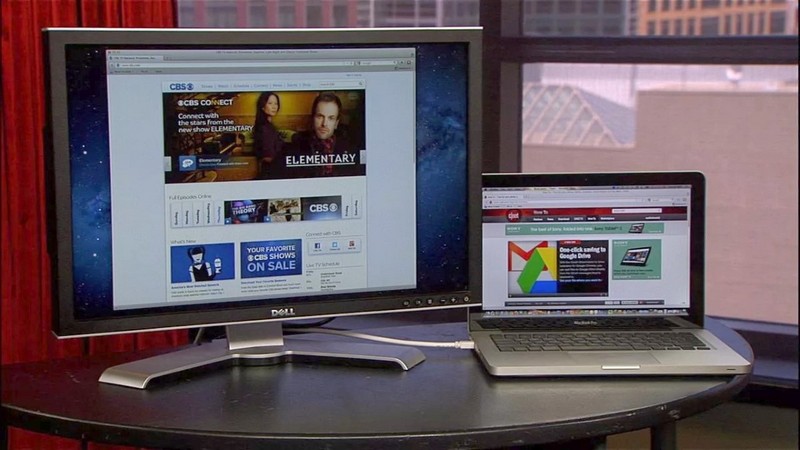
Остановимся детально именно на первом пункте. Подключив ноутбук к телевизору, пользователь сможет просматривать видеоматериалы online и запускать файлы, хранящиеся на жестком диске лэптопа. По большому счету, это имитация функционала Smart TV. При этом кабель стоит гораздо дешевле, нежели Android приставка или же «умный» телевизор.
Существует несколько способов подключения ноутбука к телевизору. Сделать это очень просто, но сначала нужно ознакомиться с доступными интерфейсами. После соединения разъемов проводится дополнительная настройка.
Подключение через HDMI кабель
Это наиболее простой способ подключить лэптоп к TV. Единственная загвоздка – наличие HDMI шнура, в базовой комплектации он не идет, поэтому придется покупать кабель дополнительно. Впрочем, стоит он недорого (от 150 рублей и более), к тому же универсален, то есть подходит как для техники Самсунг, так и для устройств от Сони.
Преимущественно пользователи отдают предпочтение этому типу подключения не только из-за простоты. Дело в том, что данный способ позволяет использовать максимальное разрешение.
Преимущества:
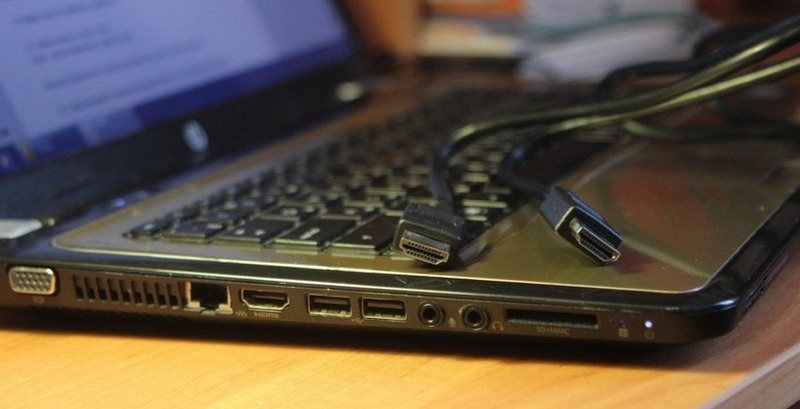
Разъемы HDMI встречаются абсолютно на всех ноутбуках, которые были выпущены в течение последних нескольких лет. Исключением являются наиболее дешевые модели.
Теперь следует отыскать аналогичный интерфейс на задней панели телевизора. Если выхода под этот кабель нет, тогда придется дополнительно приобрести переходники или же использовать альтернативный метод подключения.
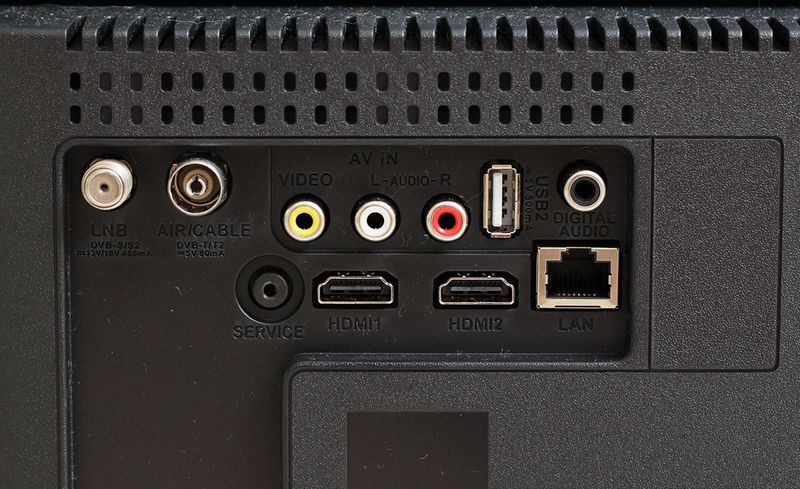
Какой-то особой инструкции не существует. Достаточно вставить кабель в разъем ноутбука и телевизора. Однако далеко не каждый пользователь знает, как правильно настроить подключение. С аппаратными моментами разобрались, поэтому самое время перейти к программной составляющей.
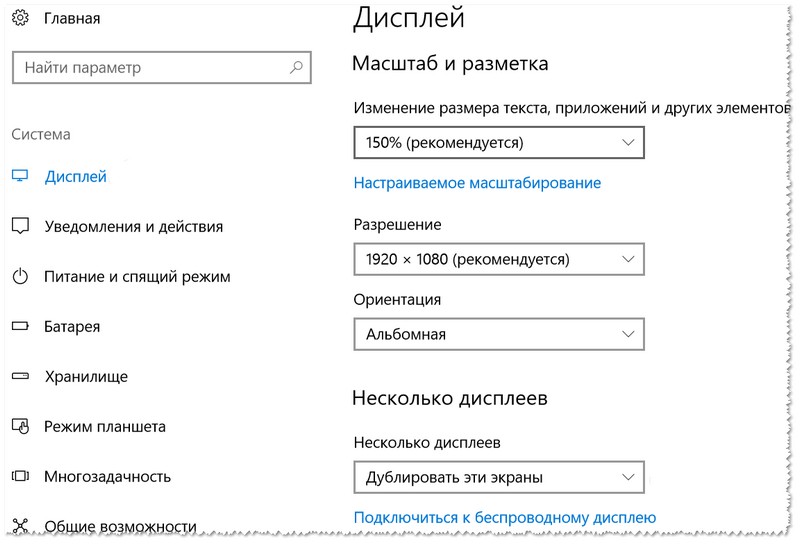
Чтобы перейти в раздел управления экранами на лэптопе, необходимо кликнуть ПКМ на рабочем столе, а затем выбрать из контекстного меню «Разрешение экрана». В результате откроется окно, в котором и осуществляется выбор способа использования дополнительного монитора. Система предлагает следующие варианты:
В этом же в разделе устанавливается разрешение видео для отображения на мониторе телевизора. Максимальный показатель для HDMI подключения – 1920х1080 пикселей. Это означает, что вы сможете смотреть фильмы в Full HD.
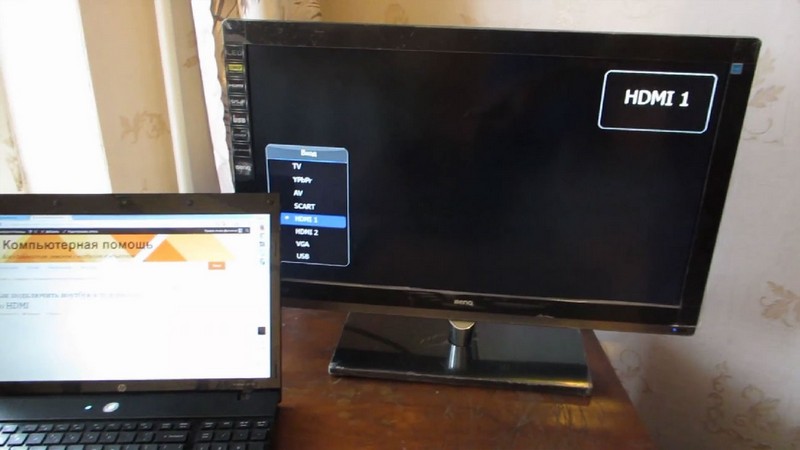
Что касается непосредственно настройки TV-оборудования, то здесь все намного проще. Для начала откройте программное меню и выберите источник сигнала. Выбираем среди предложенных вариантов HDMI с тем номером, к которому подключен кабель. На этом настройка подключения завершена.
DVI кабель
Мало чем отличается от HDMI. Интерфейс DVI – это современный цифровой разъем. Проблема в том, что этот выход есть на многих компьютерах, но крайне редко встречается на ноутбуках. В таких случаях подключить ноутбук к телевизору, используя шнур DVI, можно через переходник-адаптер.
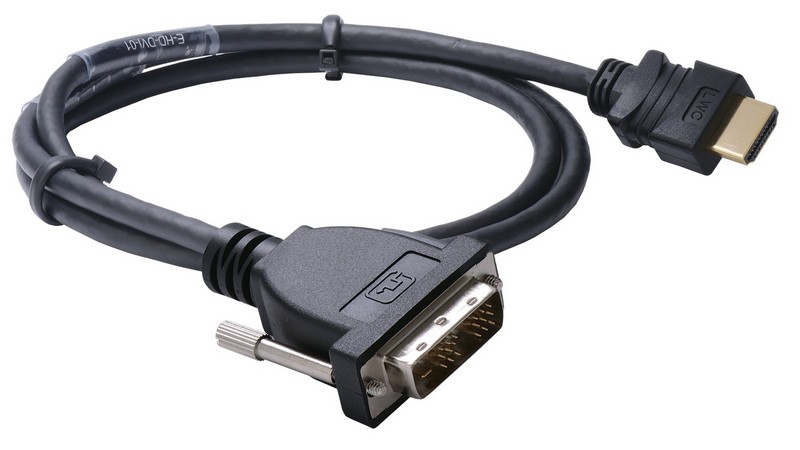
Преимущества:
Недостатки:
При подключении лэптопа к ТВ по кабелю DVI пользователь сможет смотреть видео контент с разрешением Full HD – 1920х1080 пикселей, собственно, как и в случае с HDMI. Специфика подключения не изменяется в зависимости от производителя оборудования. То есть, можно спокойно синхронизировать лэптоп Асус и телевизор Сони.
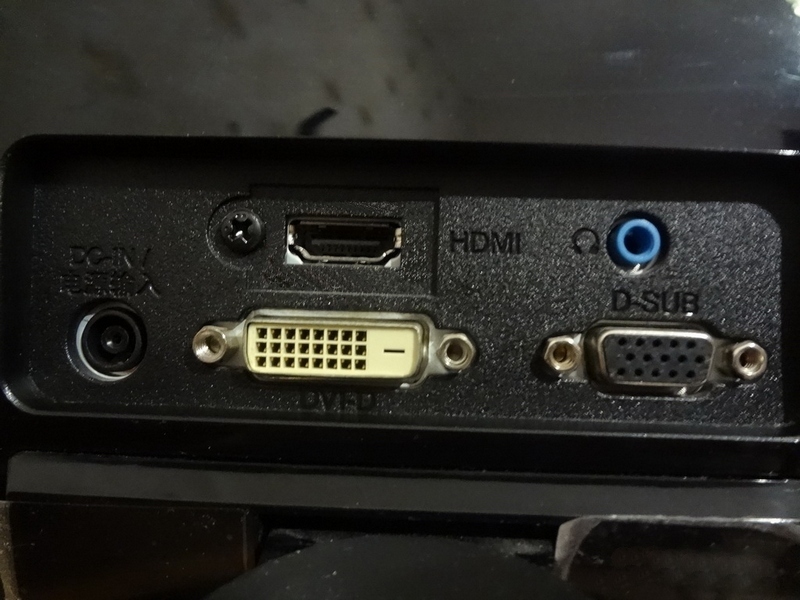
Некоторые современные устройства оснащены обновленным цифровым интерфейсом Dual Link DVI-I, который отличается от стандартного разъема увеличенным разрешением экрана – 2560х1600 пикселей.
Несмотря на тот факт, что это цифровой сигнал, звук все равно придется подключать отдельно.
Scart
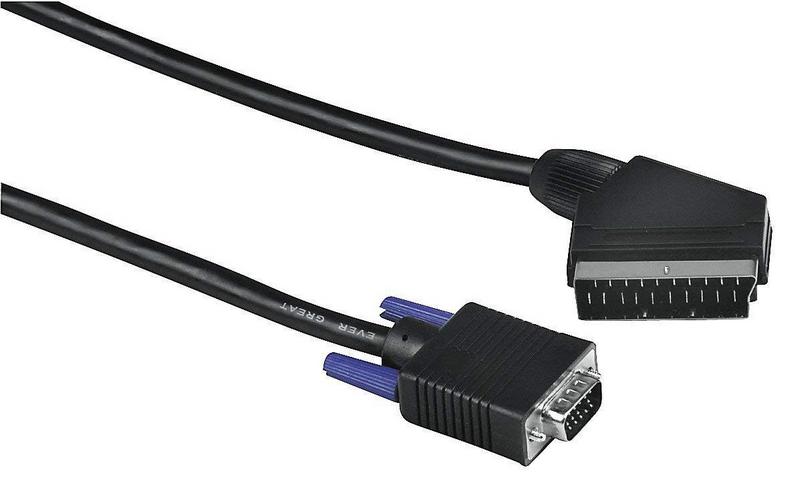
Главное преимущество этого цифрового интерфейса – универсальность. Разъем встречается как на старых моделях, так и на новинках. Выход Scart обеспечивает качественную передачу звука и видео, однако для использования соединения этого типа необходим переходной кабель, ведь ноутбуки не оснащены таким разъемом.
Преимущества:
Недостатки:
Можно подключить ноутбук к телевизору, используя VGA и Scart. Следует отметить, что аудиошнур для передачи звука на ТВ включен в базовую комплектацию. Преимущественно Scart используется для подключения старых моделей телевизоров. Поэтому, если у вас новая модель, тогда целесообразней отдать предпочтение HDMI соединению.
Выход VGA
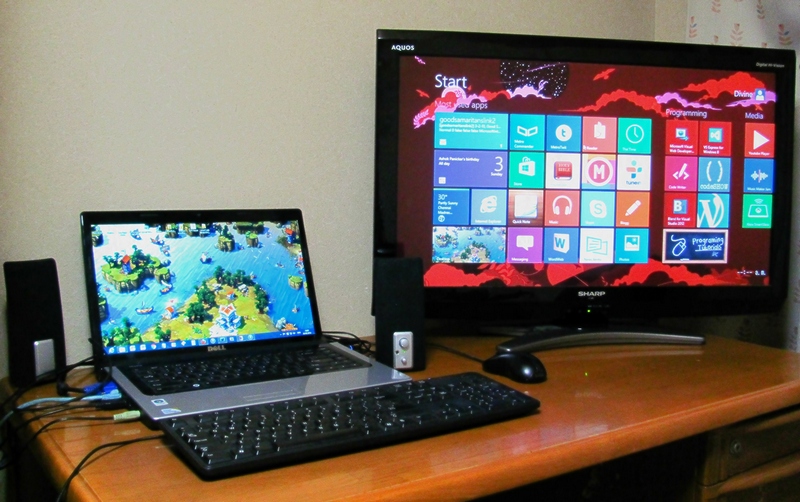
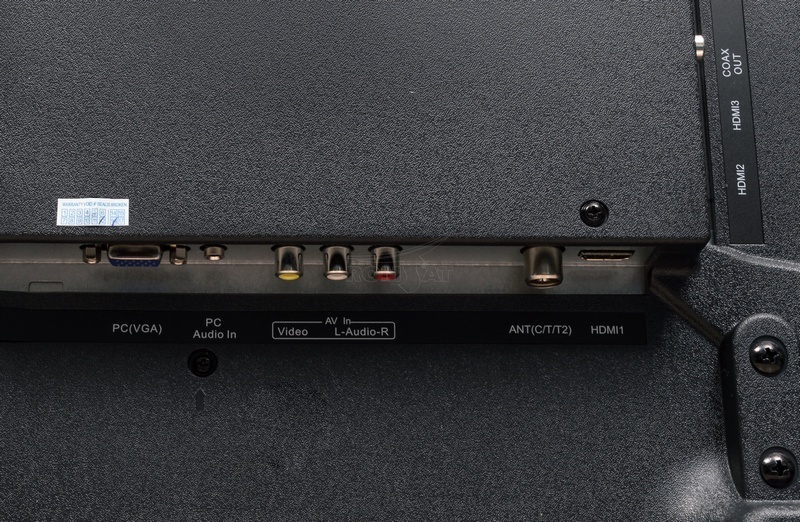
Этот интерфейс есть на многих ноутбуках, но на телевизорах встречается гораздо реже. Если на задней панели ТВ VGA вход все-таки есть, то для подключения можно использовать самый обычный кабель к экрану от ПК.
Если разъема нет, то для подключения ноутбука к телевизору придется использовать переходники: VGA-HDMI, VGA-Scart или любой другой на ваш выбор.
Еще одна особенность такого соединения заключается в том, что VGA разъем обеспечивает передачу исключительно видеосигнала. Чтобы перевести звук с лэптопа на колонки телевизора, придется обзавестись дополнительным кабелем.
Преимущественно VGA подключение используется для просмотра фото на большом экране ЖК. Что касается разрешения, то максимальный параметр – 1600х1200.
Также переключение экрана этого типа подойдет для видеоигр. Ведь играть можно в наушниках, соответственно отпадает необходимость в использовании дополнительного кабеля.
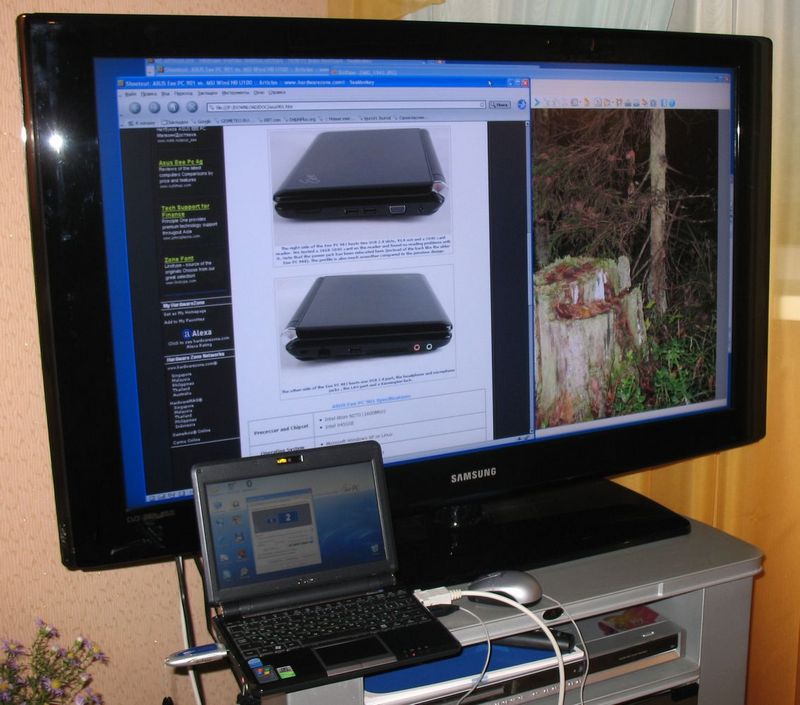
Иногда этот интерфейс встречается на нетбуках, например, на Asus Eee PC, Acer и других. Поэтому, чтобы не смотреть фильмы на крошечном дисплее, владельцы нетбуков подключают устройство к ТВ с помощью VGA. Звук также желательно перевести на колонки TV, поскольку они более мощные.
Преимущества:
Недостатки:
В целом, HDMI – более практичное решение.
RCA и S-Video
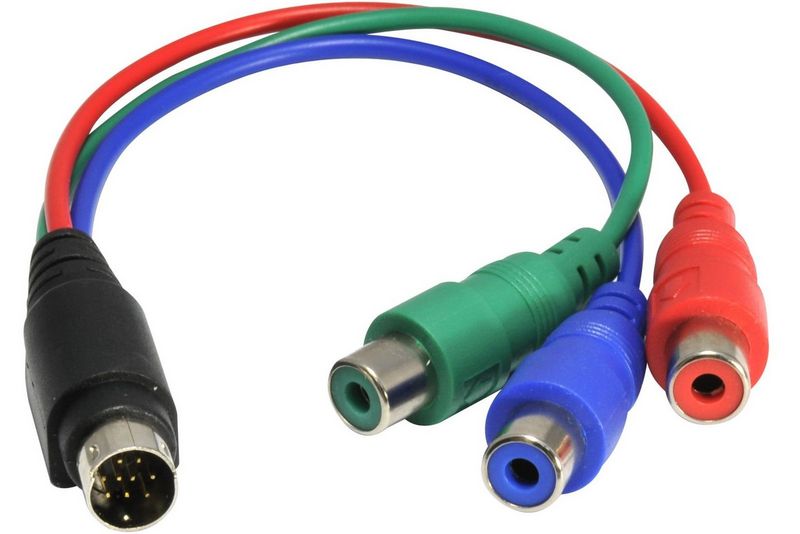
Как правило, эти типы подключения приравнивают к одной группе из-за того, что они используются необычайно редко. Интерфейсы RCA и S-Video – пережиток прошлого, поэтому зачастую встречаются именно на старой технике.
Ноутбуки с такими выходами уже достаточно давно вышли из оборота. Поэтому подключение ноутбука через RCA или S-Video – крайняя мера, на случай, когда другой возможности попросту нет. Чтобы подключить телевизор к ноутбуку с помощью этих интерфейсов, используются специальные переходники и конвертеры.
Преимущества:
Недостатки:
Разъем RCA – это хорошо всем известные тюльпаны, с помощью которых к телевизору подключались первые игровые консоли и первые кассетные видеоплееры. Если вы не знаете, как посмотреть фильм с ноутбука на телевизоре, которому больше 10 лет, тогда используйте переходник. Тюльпаны вставляет в панель TV, а конвертер в разъем лэптопа.
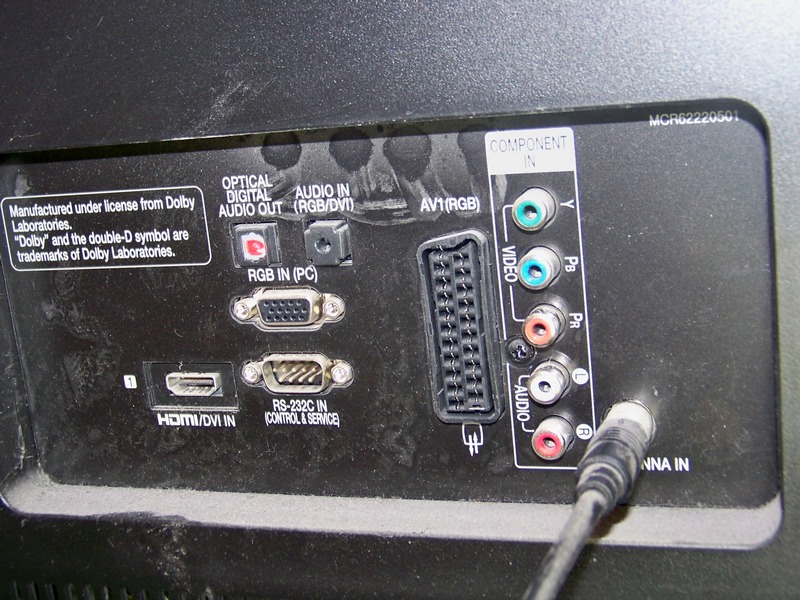
Естественно, что кабель RCA не способен передавать высококачественное изображение. В связи с этим, такой вариант используется исключительно в безвыходных ситуациях.
Подключение по Wi-Fi или Ethernet
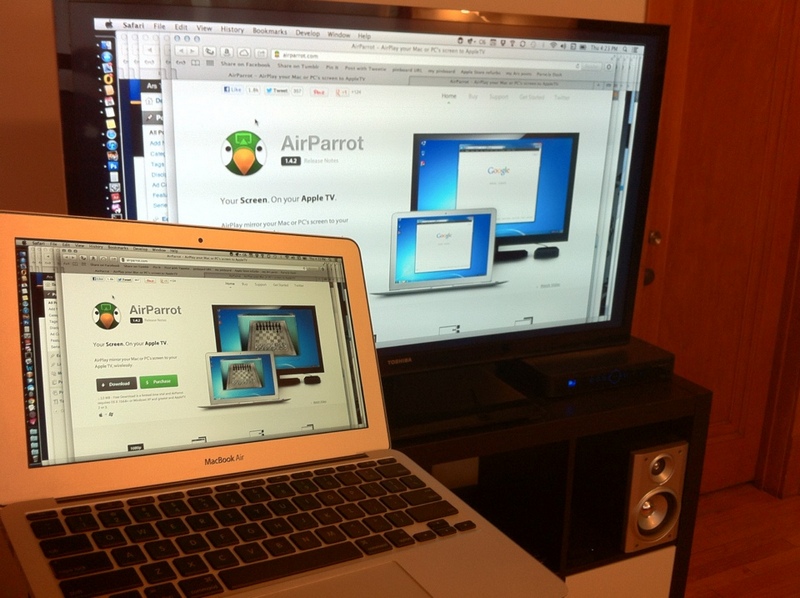
Как подключить ноутбук к телевизору без HDMI? Безусловно, самый удобный и практичный вариант – проводное или беспроводное интернет-подключение. Во-первых, в случае Wi-Fi отсутствует необходимость в приобретении дополнительных шнуров. Во-вторых, можно работать с медиафайлами, хранящимися на лэптопе, непосредственно с телевизора (DLNA технология).
Преимущества:
Недостатки:
Даже если компьютер будет располагаться в другой комнате, это не станет проблемой. Главное, чтобы он был включен. Также необходимо предварительно настроить доступ к папкам, в которых содержатся файлы для просмотра. В результате вы сможете просматривать фото, видео и даже слушать аудио треки. Такое подключение особенно актуально, если ранее была куплена акустическая система.
Чтобы трансформировать обычный телевизор в Смарт ТВ, необходимо использовать Wi-Fi роутер, который собственно и будет выступать в качестве посредника. Подключите к маршрутизатору TV и лэптоп, после чего можете управлять устройством обычным пультом. Причем телевизор может быть подключен к роутеру сетевым кабелем, а ноутбук через Wi-Fi и наоборот.
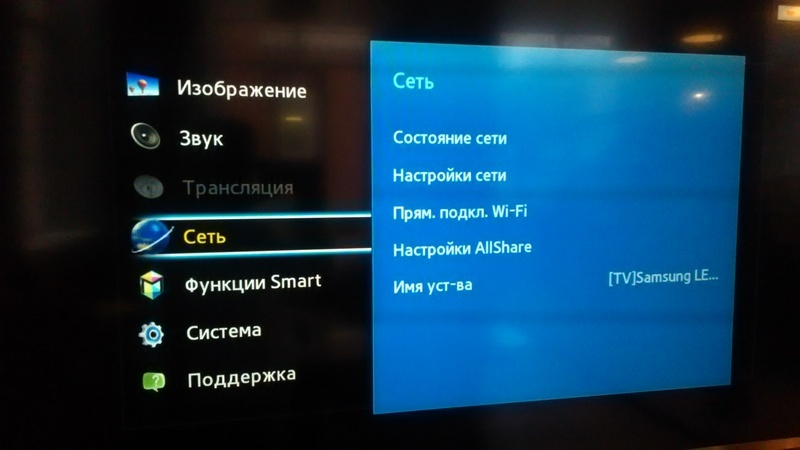
Некоторые производители разработали специальное программное обеспечение для этих целей. Например, LG имеют предварительно установленную утилиту Smart Share. Подключение к Samsung Smart TV осуществляется через программу AllShare. Устройства от Sony также имеют фирменное программное обеспечение – VAIO Media Server.
По такому принципу можно подключить нетбук к телевизору и даже смартфон. Главное, чтобы устройство имели встроенный модуль беспроводной сети.
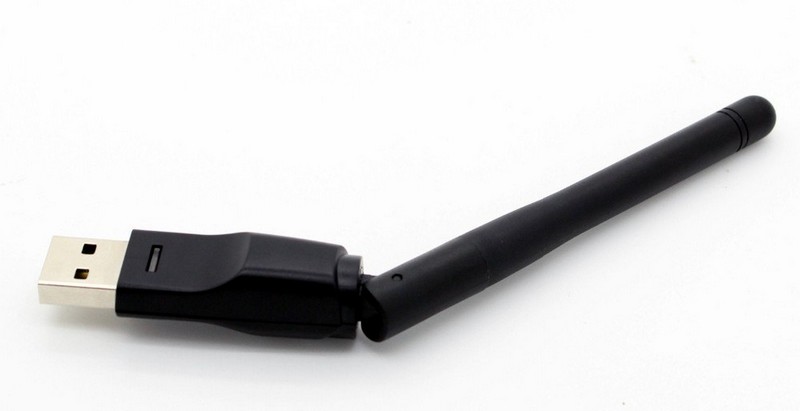
Далеко не все модели телевизоров оснащены Wi-Fi. Впрочем, если его нет, можно использовать сетевой кабель. Если же нет Ethernet входа, можно купить внешний Wi-Fi адаптер. Выбирая модуль, не забывайте о том, что комплектующие от разных производителей не взаимозаменяемые. Соответственно, покупайте адаптер в соответствии с брендом телевизионного оборудования.
К роутеру телевизор подключается по такому же принципу, как и любые другие устройства. Просто найдите в главном меню раздел «Сеть» или «Настройки сети». Выберите вашу сеть, введите пароль и готово.
Используя беспроводной монитор
Подключив кабели в соответствующие разъемы, вы сможете без лишних проблем использовать телевизор для видеоигр или online-сервисов.
С беспроводными технологиями ситуация обстоит несколько иначе. Впрочем, на большинстве моделей Smart TV, выпущенных позднее 2013 года, есть поддержка новой технологии Intel WiDi или Miracast. Использовать их для игр все равно пока рано. Суть указанных выше технологий заключается в том, что вы сможете передавать изображение с экрана лэптопа, смартфона или планшета на телевизор, используя Wi-Fi соединение.
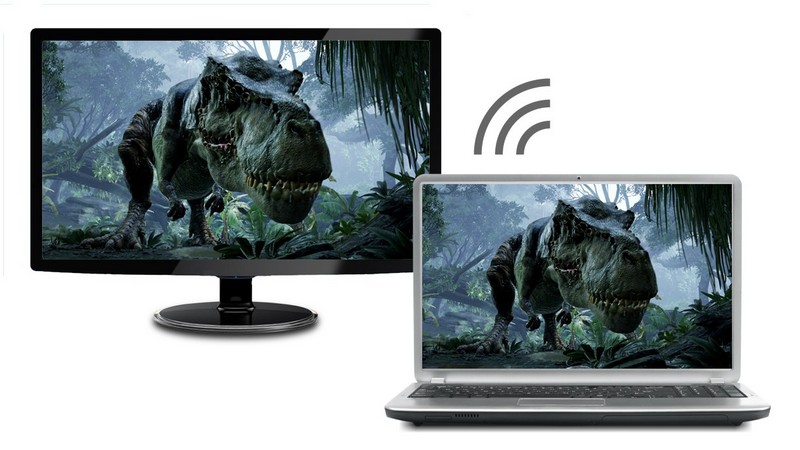
Впрочем, есть несколько существенных недостатков. Ключевой минус – устройство подключается с задержкой. Согласно технологическим основам, изображение сжимается и передается на экран ТВ по беспроводному соединению.
Передача информации осуществляется достаточно быстро. Для интернет-серфинга, просмотра фотографий или видео скорости более чем достаточно. Однако если говорить именно об активных играх, то задержка заметна невооруженным взглядом, вследствие чего, возникают незначительные лаги. Поэтому геймерам все-таки стоит отказаться от беспроводного монитора в пользу HDMI соединения.
Для использования Miracast WiDi недостаточно встроенной поддержки технологии. Важно, чтобы ноутбук работал на платформе Intel последнего поколения. Поддержка других платформ не предусмотрена.
Настройка телевизора и ноутбука
Важно не только подключить, но и установить оптимальные параметры для телевизора и портативного компьютера. Процесс настройки может немного отличаться, в зависимости от того, о какой именно модели идет речь.
Программная настройка TV
Когда все устройства подключены с помощью кабеля, необходимо провести соответствующую настройку. Для начала откройте главное меню телевизора и выберите вход, через который был подключен лэптоп.
У некоторых моделей сразу после подключения кабеля появляется название входа, к которому собственно и было подключено устройство. Активируйте его, после чего, вы сразу увидите рабочий стол портативного компьютера на экране телевизора.
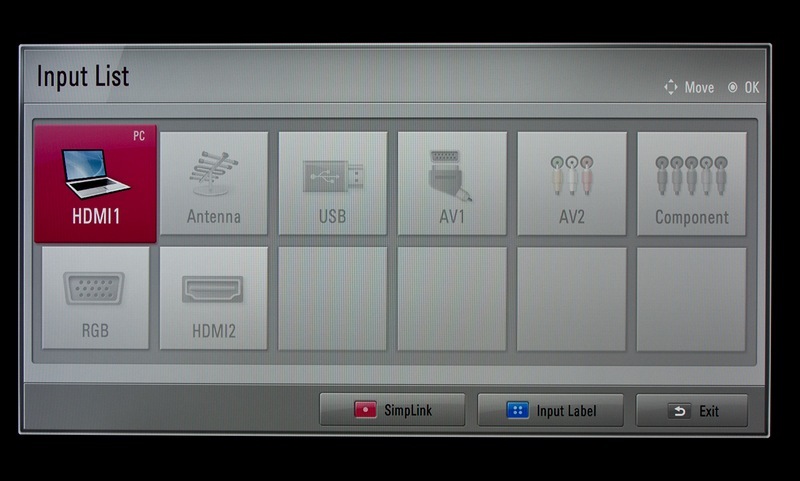
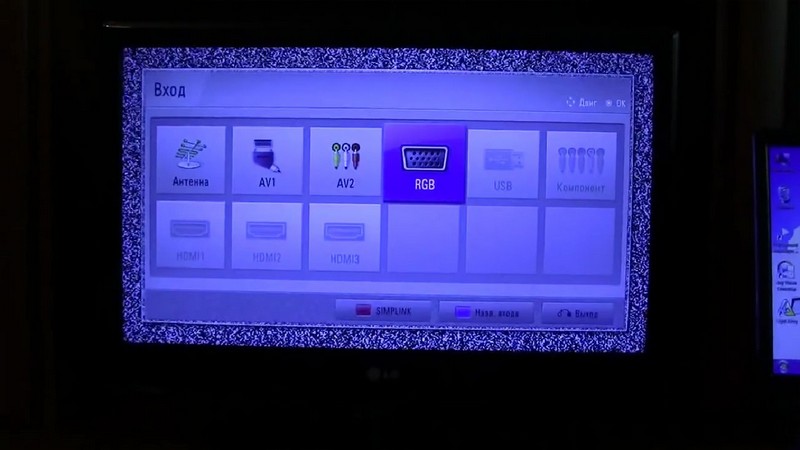
Иногда приходится регулировать подключение вручную, но сложного в этом ничего нет. Например, чтобы выбрать интерфейс VGA, зайдите в меню и поставьте галочку возле пункта PC. Для максимального удобства, некоторые производители абсолютно все входы отмечают специальной иконкой, по которой можно без лишних трудностей определить порт.
Многие модели оснащены подсветкой активных разъемов, опять-таки, это существенно облегчает поиск активного способа синхронизации. Естественно, отличия в настройке есть, поскольку у каждого телевизора особое меню.
Настройка ноутбука
Сразу после подключения настройте лэптоп таким образом, чтобы вывести на экран максимально качественное изображение. Сделать это необычайно просто. Есть два способа.
Быстрый вариант
Нажмите на клавиатуре комбинацию Win + P. Откроется меню с активными подключениями. Выберите необходимый вариант, после чего изменения вступят в силу. Существует 4 режима программной настройки подключенных устройств:
Выбор способа осуществляется в соответствии с поставленными задачами. При подключении дополнительного монитора первый вариант будет предпочтительным для настройки.
Способ №2
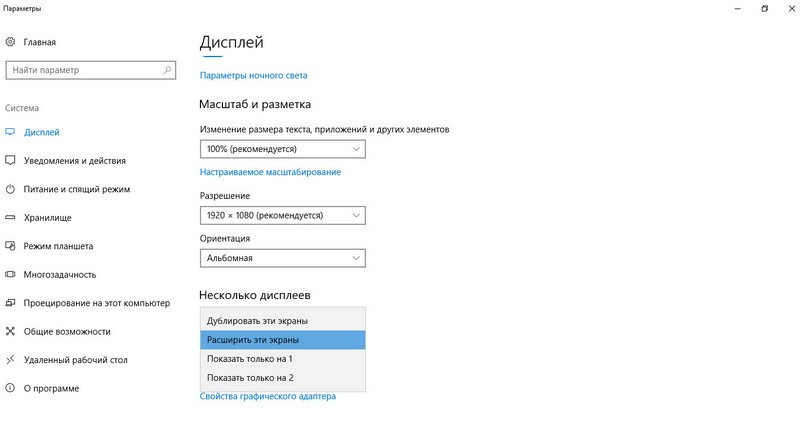
Щелкните на свободном участке рабочего стола ПКМ, а затем из контекстного меню выберите раздел «Разрешение экрана». Если к лэптопу подключен дополнительный экран, в меню появится раздел «Несколько экранов», а также команда «Подключение к проектору».
Это основные способы подключения лэптопа к TV. Описанные выше варианты идеально подойдут для владельцев обычных телевизоров, без Smart функций. В принципе, если использовать HDMI или любой другой кабель, то возможности автоматически приравниваются к Smart T. Вы сможете смотреть видео online, эфирное телевидение и слушать музыку.
Программная настройка не является обязательным условием, но все-таки она желательна.



