
Можно ли заряжать планшет через USB от компьютера?

Для того, чтобы зарядить планшет, нужно использовать зарядное устройство, которое идет в комплекте к вашему гаджету. Но далеко не у всех пользователей есть возможность использовать родную зарядку: кто-то ее потерял, у кого-то она вышла из строя. Как быть, можно ли заряжать в этом случае планшет от компьютера через USB-кабель?
Таким образом заряжать планшет можно, с ним ничего не должно произойти. В конце концов, вы же подключаете планшет к компьютеру, чтобы перенести файлы и с ним ничего не происходит. Однако здесь есть свои нюансы.
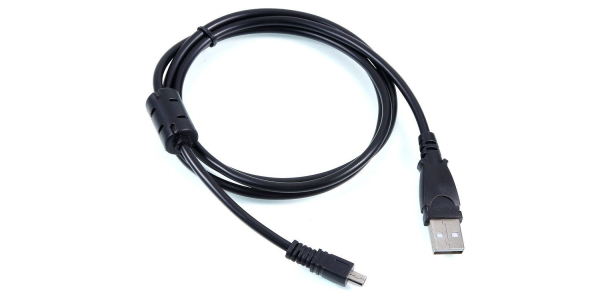
Во-первых, планшет будет значительно дольше заряжаться. Объясняется это легко: в планшетах обычно используется емкий аккумулятор, а стандартом USB предусмотрено, что подключенный гаджет не может потреблять ток силой более 0,5 А. Потому-то время зарядки планшета может затягиваться на долгие часы…
Во-вторых, планшет может вовсе не заряжаться от USB-порта. Как же так, спросите вы? На самом деле таких планшетов не так уж много, но они есть и почти все — с крупным экраном. Такие устройства потребляют энергии больше, чем получают при зарядке от от компьютера, поэтому заряжать гаджет от USB просто нет смысла. Если у вас один из таких планшетов, вам придется заряжать его другим способом.
Других проблем с зарядкой планшета от USB быть не должно.
Как заряжать гаджеты через USB если компьютер выключен


Содержание
Содержание
Для зарядки мобильных гаджетов посредством USB можно использовать ноутбук или персональный компьютер. Однако не многие пользователи знают, что заряжать устройства можно даже с выключенным ПК, если он все еще подсоединен к розетке. Ведь блок питания имеет дежурную линию +5 вольт, способную питать USB-порты на материнской плате.
Для начала следует убедиться, что подобная функция поддерживается вашей материнской платой. В первую очередь изучите описание на официальном сайте разработчиков.
На материнских платах от Gigabyte стоит искать функцию ON/OFF Charge. В продуктах от MSI эта возможность называется Super Charger или i-Charger. Главное условие — функция должна работать не только в состояниях S3 и S4 (режимы экономии энергии), но и в S5 (выключенный компьютер). обратите внимание, что поддержку зарядки при выключенном компьютере могут иметь только определенные USB порты.

В мануале, который поставляется вместе с материнской платой, нужно поискать строку charge function under S3, S4, S5 mode или аналогичную.
Если никакую информацию не удалось найти, обратитесь к официальным представителям бренда с вопросом относительно возможности зарядки USB устройств при выключенном ПК.
Перемычка на материнской плате
Для активации подачи питания на USB-порты на некоторых моделях плат будет достаточно переместить в другое положение небольшую перемычку. На материнке необходимо найти коннекторы, которые обозначаются как USBPW1-4 или USBPW5-10. По цифрам вы можете понять, за какие конкретно порты USB отвечает данный блок выводов.
С завода перемычка стоит в положении 1–2, что говорит о значении 5V. Вам необходимо переместить ее в положение 2–3, чтобы перевести материнскую плату в режим 5V SB (Stand By). В этом случае будут использоваться дежурные 5 вольт с блока питания.
Функция актуальна для включения питания компьютера с клавиатуры, от модема или по сигналу сетевой карты, а также подает на USB напряжение, даже когда компьютер выключен.

Изменение параметров BIOS
Если перемещение перемычки не дало результата или на вашей материнской плате она отсутствует, то необходимо заглянуть в настройки BIOS.
Зайти в данное системное меню можно при включении компьютера до загрузки самой операционной системы. Для этого следует постоянно нажимать клавишу F2 или Del. Именно они в большинстве компьютеров отвечают за переход в BIOS. В ноутбуках Asus может использоваться кнопка F9, а в продукции от Acer и Lenovo понадобится нажимать F1 или F2 в зависимости от модели.
AMI, AWARD BIOS
В старых компьютерах и ноутбуках стоят именно эти версии системного меню. Большинство пунктов и разделов у AMI и AWARD совпадают, поэтому рассмотрим их в одном блоке. Как только вы зашли в главное меню BIOS, выполните следующие действия:
1. С помощью клавиш на клавиатуре перейдите в раздел Integrated Peripherals.

2. Пункты USB Controller и USB Device Legacy Support должны находиться в состоянии Enabled (Включено).

3. Выйдите в основное меню с помощью клавиши Escape. Зайдите в раздел Power Management Setup.

4. Убедитесь, что пункт ACPI Functions находится в состоянии Enabled. Зайдите в подраздел Wake Up Event.

5. Необходимо включить пункт Resume From S3 by USB Device, установив состояние Enabled.

6. Остается только сохранить изменения по F10 и перезагрузить компьютер.
В зависимости от конкретной версии пункты меню могут отличаться в названии. Если материнская плата поддерживает ErP/EuP, то обязательно отключите этот режим, иначе питание на USB-порты подаваться не будет.

ErP включает повышенную экономию энергии, из-за чего напряжение не подается на USB-порты и большинство других составляющих материнской платы.
При активации ErP компьютер будет потреблять не более 1 Вт
UEFI Bios
Новейшие «материнки» уже имеют продвинутую версию BIOS с массой дополнительных настроек и более интерактивным меню. Чтобы активировать питание на USB-порты при выключенном компьютере, вам необходимо выполнить следующие действия:
1. Рекомендуется включить английский язык в UEFI BIOS, поскольку перевод на русский в некоторых пунктах может быть выполнен некорректно. Для этого перейдите в Advanced Mode (F7) и выберите в меню System Language английский язык.

2. Затем на вкладке Advanced зайдите в блок настроек Onboard Devices Configuration.

3. Найдите среди пунктов строку USB Battery Charging Support или Charging USB Devices in State S5. Необходимо перевести параметр в значение Enable. Конкретно для этой материнской платы зарядка будет доступна только через USB 3.1. Остается только сохранить изменения.

«Важно. Не забудьте выключить функцию ErP Ready. Она находится в разделе APM Configuration».

На материнских платах фирмы MSI следует перейти в раздел Advanced главного меню. Далее выбирается пункт Wake Up Event Setup.

Остается только перевести параметр Resume from S3-S5 by USB Device в состояние Enabled (Включено).

После этих манипуляций в BIOS вы можете попробовать зарядить мобильный телефон или планшет от USB при выключенном ПК. Обратите внимание, что подключать гаджет нужно к портам непосредственно на материнской плате.
Почему вредно и опасно заряжать смартфоны и планшеты от USB разъёма компьютера?
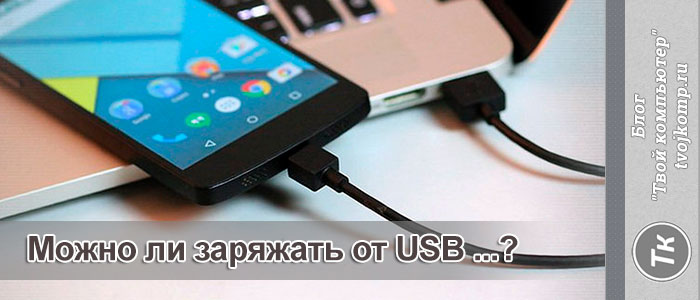
Почему лучше не заряжать от USB компьютера?
Не задумываясь о последствиях, пользователи мобильных гаджетов: смартфонов и планшетов, бездумно подключают к разъёмам USB для зарядки аккумуляторов. Можно думать и надеяться, что те, кто делает кабели зарядки, всё продумал за пользователей и никаких проблем здесь быть не должно, но это не так.
Во-первых, согласно спецификации на интерфейс USB, он вовсе не предназначен для раздачи энергии различным потребителям, таким как смартфоны и планшеты. Питание организуется для поддержки интерфейсных схем принтеров и других штатных, следует подчеркнуть – ШТАТНЫХ внешних периферийных устройств. Смартфоны и планшеты к таковым девайсам точно не относятся, но пользователи об этом часто и не подозревают.
Во-вторых, энергопотребление смартфонов и планшетов сильно различается по показателям при нахождении в спящем режиме или состоянии отключения и в оперативном режиме работы. Токи потребления при этом сильно различаются, на порядки в сравнении с минимальной и максимальной нагрузками на внешний источник питания.
В-третьих, для подзарядки мобильных гаджетов применяются так называемые зарядные устройства, их ещё просто называют «зарядками». Но, имеются и другие – блоки питания, которые обеспечивают максимальный ток нагрузки не только для подзарядки внутренних аккумуляторов смартфонов и планшетов, а и для питания всех схем устройства, находящегося в рабочем режиме. При этом идёт процесс подзарядки и осуществляется питание устройства, то есть токи потребления суммируются.
В-четвёртых, с учётом обстоятельств, изложенных в предыдущих пунктах, следует задумываться о том, какой ток нагрузки на разъём USB интерфейса оказывают внешние устройства, подключаемые к компьютеру. Редко какой производитель компьютера, а тем более ноутбука станет закладывать запас по нагрузке в предположении того, что ноутбук будут использовать как «свиноматку», подключая устройства для зарядки и питания.
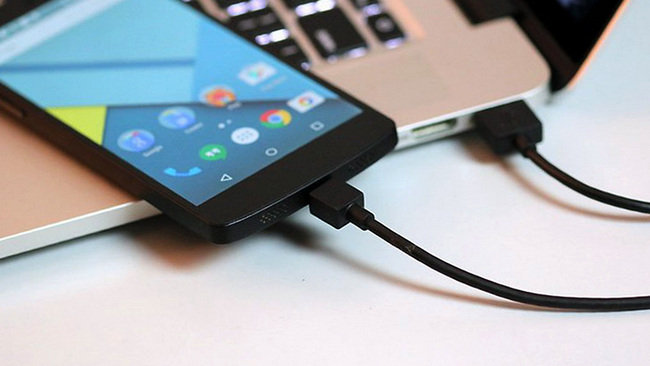
Если очень нужно?
Зарядить смартфон от USB разъема компьютера можно, но стоит придерживаться следующих рекомендаций:
Зарядка от USB порта ноутбука будет идти намного дольше, чем при использовании штатного зарядного устройства.
Печальные последствия заряда от USB ноутбука
Оценить, каков результат неразумного и бездумного использования USB кабелей, подключаемых к компьютеру и ноутбуку мобильных гаджетов, можно по выходу из строя схем питания. В лучшем случае разъёмы USB перестают работать из-за перегорания отдельных электронных компонент так называемой обвязки, а в худшем, дефект распространяется на ключевые микросхемы интерфейса, и выводят из строя весь стационарный компьютер или ноутбук.
Кроме технических поломок, есть вероятность заражения вирусами вашего смартфона или планшета. Если вы не уверены в безопасности компьютера, от которого хотите подзарядить свой гаджет, то нужно оценить все возможные риски.
Дорогой читатель! Вы посмотрели статью до конца. Получили вы ответ на свой вопрос? Напишите в комментариях пару слов. Если ответа не нашли, укажите что искали или откройте содержание блога. 
Простые способы зарядить планшет без зарядного устройства
Если пользователь знает, как зарядить планшет без зарядки, ему не страшны ситуации, при которых мобильное устройство становится неработоспособным. Стоит отметить, что в среднем заряда аккумулятора планшетного компьютера хватает на 8–10 часов непрерывной работы. Это время зависит от многих факторов, среди которых ёмкость батареи, технические параметры гаджета, размеры дисплея и технологии, которые легли в основу деталей планшета. На время работы может влиять также правильность эксплуатации аккумулятора и срок его службы. В любом случае, возникают ситуации, при которых нет возможности осуществить зарядку устройства через 8–10 часов непрерывной работы.
Сложности могут сопровождать юзеров в дальнем путешествии либо же при утере или нарушении целостности родного зарядного устройства. Если нет возможности подключить планшет к источнику переменного тока с помощью поставляемого в комплекте с гаджетом аксессуара, пользователям необходимо искать альтернативные пути возобновления заряда аккумулятора. Таких способов существует немало. Каждый из них будет удобен в той или иной ситуации. Безусловно, альтернативные способы выручат в непредвиденных ситуациях, поэтому мы рекомендуем каждому обладателю мобильного устройства взять их себе на заметку.
 Популярные способы зарядки планшета без зарядного устройства
Портативное зарядное устройство
Всем обладателям планшетов, которые ведут активный образ жизни, мы рекомендуем приобрести универсальную внешнюю батарею. Такие девайсы зачастую имеют очень большую ёмкость, которая может равняться 100000 мАч. Принцип работы такой батареи невероятно прост. Её следует предварительно зарядить через подключение к сети. После этого девайс можно брать с собой — на случай, когда понадобится восполнить заряд аккумулятора. Портативное зарядное устройство подключается ко всем мобильным устройствам через USB-соединение.

Следует отметить, что в большинстве случаев ёмкости внешней батареи хватает на несколько циклов зарядки. При этом такие девайсы могут быть оснащены специальными клеммами для заряда аккумулятора автомобиля. Такой аксессуар, безусловно, является очень удобным в длительных путешествиях. При покупке стоит обращать внимание на такую характеристику, как сила тока. Для планшетов оптимальным показателем будет 2–2,5 А, а для смартфонов — 1,2–2 А.
Пользователи могут выбрать подходящую по дизайну, цвету и размеру модель внешней батареи. Если Вы планируете часто носить её с собой, обращайте внимание на вес и габариты. На сегодняшний день существует огромный выбор таких девайсов, а цена на них является вполне доступной. Смело можно утверждать, что это самый распространённый способ, с помощь которого можно зарядить планшет без зарядного устройства.
Прикуриватель
Можно зарядить планшет без зарядки, используя также прикуриватель автомобиля. При этом должно соблюдаться важное условие — наличие специального кабеля. Перед тем как заряжать планшет таким способом, необходимо убедиться, что напряжение и сила тока соответствуют норме. Среди преимуществ такого способа можно назвать доступность зарядки во время поездок, мобильность, портативность.

Среди недостатков мы выделили следующие: необходимость дополнительной покупки специального кабеля, низкий зарядный ток, дополнительная нагрузка на генератор машины. Несмотря на минусы, зарядка от прикуривателя также является достаточно популярным способом.
Персональный компьютер
Если подключить планшет с помощью кабеля USB к персональному компьютеру, то автоматически начнётся зарядка его аккумулятора. Стоит отметить, что главное достоинство такого метода — автоматическое определение компьютером необходимой мощности и напряжения. Если Вы стремитесь продлить срок службы аккумулятора мобильного гаджета, мы рекомендуем постоянно заряжать его через подключение к персональному компьютеру. Если Вы — обладатель ноутбука, то следует знать, что такое устройство ничем не отличается от ПК в плане его использования для восполнения энергии батареи планшета.
Среди минусов можно выделить лишь один — долгое время процесса зарядки. Отметим также, что такой способ недоступен в ситуации, когда нет источника переменного тока. А значит, он не подойдёт во время путешествий на автомобиле, туристических походов и при внезапных отключениях электричества в доме.
Прямая зарядка
Многие хотели бы узнать, как зарядить планшет без зарядки и USB. Стоит сразу обратить внимание на то, что такой способ может навредить аккумулятору и значительно сократить срок его службы. Достаточно найти старое зарядное устройство, которое осталось от старых гаджетов. После этого следует обрезать переходник и оголить клеммы двух проводов, которые находятся внутри шнура зарядного устройства. Эти клеммы следует подсоединить напрямую к аккумулятору планшета. Обычно синий провод подсоединяется к минусу, а красный — к плюсу. Расположение полюсов должно быть указано на аккумуляторе. Не забудьте обмотать контакты с помощью специальной изоленты. Затем вилку старой зарядки необходимо включить в розетку и дождаться, пока батарея зарядится.
Следует понимать, что применение такого способа должно проходить под постоянным наблюдением и контролем. Возможны перегрев аккумулятора и выход из строя схемы управления питанием.
Как видим, существует сразу несколько способов, благодаря которым можно осуществить заряд аккумулятора планшета, не имея под рукой специального зарядного устройства. Оптимальный из них — это использование универсальной внешней батареи. Такой девайс является безопасным, при этом его хватит на несколько циклов зарядки. Мы не рекомендуем проводить эксперименты и делать самодельное зарядное устройство, которое может быстро вывести из строя аккумулятор.
Как зарядить телефон через компьютер быстро
Современные телефоны значительно усовершенствовались, однако пользователям приходится расплачиваться за новые функции непродолжительной автономной работой. Если смартфоном постоянно пользоваться для развлечений, посещения интернета или телефонных звонков, то аккумулятор обычно разряжается за полдня (5-7 часов).
На экране появляется сообщение с просьбой подключить устройство к электрической сети, и здесь возникает проблема — зачастую поблизости нет свободных розеток. Подзарядить телефон всегда можно от компьютера или ноутбука — достаточно воспользоваться портом USB. Мы рассмотрим преимущества и недостатки такого способа.
Аргументы за зарядку от компьютера:
Аргументы против зарядки от компьютера:
Разница между зарядкой от разъемов USB 2.0 и 3.0
Большинство современных компьютеров обладают современными портами USB 3.0. Этот разъем позволяет быстрее заряжать телефоны благодаря повышенной силе тока — 900 мА. Устаревший аналог (USB 2.0) обладал показателем 500 мА, из-за чего смартфоны заряжались от компьютеров очень медленно. Если важно быстро получить несколько процентов заряда, подключайте телефон к современному USB-порту (3.0). Как правило, такой ЮСБ-порт внутри синего цвета.
Что если, USB-порт перестал работать после зарядки
Иногда телефон создаёт большую нагрузку на юсб-порт, и он перестаёт работать, как бы зависает. В таких случаях также возможно появление сообщения «USB-устройство работает неправильно и превысило ограничения по питанию для его порта концентратора». Тогда лучше отключить телефон от компьютера и именно от него лучше не заряжаться. В окне с сообщением о проблеме нажмите кнопку «Сбросить», если она есть.
Но даже после прекращения зарядки, ЮСБ-порт может всё ещё не работать. В таком случае можно:
Но если это не поможет, тогда отключите компьютер полностью от сети питания. Если это ноутбук, то лучше также вытащить батарею на 10 секунд и поставить обратно. Теперь включайте и проверяйте.
Заключение
Итого, в 99% случаев можно без каких-либо опасений подзаряжать смартфон от ПК или ноутбука, тем более, если нужно сделать важный звонок. Я рекомендую пользоваться такой функцией в случае необходимости, а не постоянно. Иначе возможны, пусть и маловероятные, но риски — заражение устройства вирусами и быстрое исчерпание ресурсов АКБ.

Эта тема волнует многих владельцев мобильных устройств – можно ли заряжать телефон от компьютера через USB? Я просмотрел немало видео, изучал вопрос на форумах, собрал всю информацию и решил поделиться выводами с Вами.

Начинаем погружение.
Уверен, что у практически у любого современного человека есть смартфон, ну или более древний кнопочный девайс для голосовой связи и выхода в интернет. Аналогичное заявление касается и компьютера (ноутбука), который на сегодняшний день присутствует в каждом доме, офисе.
Нередко нам приходится подключать гаджеты к ПК с помощью кабеля, чтобы выполнить обмен данными, сбросить фото на жесткий диск или же отправить нужные файлы на смарт-устройство.
Помимо этой функции, соединение с компом может быть использовано и для «пополнения» аккумулятора. К примеру, на моем Xiaomi Redmi Note 4 сразу после коннекта к ноуту появляется уведомление «Зарядка от USB». То есть, в самом телефоне это действие поддерживается, не блокируется, а значит и не является запрещенным/нежелательным.

Это очень удобно, поскольку иногда лень тянуться к розетке, отвлекаться от работы. Проще взять шнурок, воткнуть концы в нужные разъемы и держать девайс под рукой, дожидаясь завершения зарядки.
Но, всё-таки, интересует вопрос –
Можно ли заряжать смартфон от компьютера?
Как уже было сказано выше, существует масса легенд и страшилок по этому поводу. Некоторые на форумах пишут, что «тело» после подобных манипуляций отключалось, и потом не могли запустить, приходилось обращаться в сервисные центры.
Но это единичные случаи, которые могут быть вызваны совсем иными факторами (скачки напряжения, скопление статического заряда на корпусе системного блока и т.д.).
Если сравнивать скорость «подпитки» батареи, то в идеале использовать родное ЗУ, поставляемое в комплекте. Такой подход гарантирует максимальную совместимость и соответствие вольтажа, силы тока, что позволит произвести зарядку быстрее и качественнее.
Но вдруг нет такой возможности? Тогда смело юзайте связку «кабель+компьютер» и ничего страшного не произойдет. Вот только подключаться лучше к USB 3.0 (если есть, он обозначен синим цветом), который ускорит процедуру в разы:

Только не стоит увлекаться, поскольку эксперименты доказывают – слишком частая подача «слабого тока» может со временем снизить номинальную ёмкость батареи, и телефон начнет быстрее разряжаться.
Вирус вездесущий!
Почитав сообщения реальных людей в сети, я узнал о существовании одной угрозы, которая подстерегает любителей зарядить телефон от компьютера.
Речь о вредоносных скриптах, троянах, способных проникать с ПК на мобильные приспособления в процессе кабельного соединения. Известны случаи, когда вирус-шифровальщик наносил вред файловой системе Windows и параллельно уничтожал данные на внутренней памяти и карте microSD в смартфоне.
Автор рекомендует:
Как правильно заряжать?
Напоследок хотелось бы дать несколько рекомендаций, которые могут перевернуть Ваши представления. Я глубоко копнул в тему и собрал такие правила:
Видео
В качестве ответа на вопрос – можно ли заряжать телефон от компьютера кабелем USB, хотелось бы сказать коротко: Да, но не часто! Лучше применять фирменное ЗУ от производителя.
Ты готов начать свой день, и — о нет: батарея разряжена.

Скажи нам, что такого никогда не было: в ближайшие несколько часов телефон тебе нужен особенно сильно, возможности его подзарядить не будет, а крошечная красная полоска уже начала предательски мигать.
И пока тебя не охватили паника и отчаяние, предлагаем сделать глубокий вдох и воспользоваться нашими лайфхаками, которые выручат тебя в этой ситуации, похожей на страшный сон.
1. Переключись в «режим полета»
И начнем с базовых правил: чтобы замедлить процесс разрядки телефона, переключи его в «авиарежим». Да, так ты не сможешь получать сообщения и входящие звонки, да и побродить по интернету уже не получится, но так ты сэкономишь драгоценную энергию, потому что твой смартфон не будет постоянно искать сотовое или wi-fi-соединение.
2. Выключи телефон
Нет лучшего способа удостовериться, что на процесс зарядки идет вся мощность, чем убедиться в отсутствии конкуренции за нее. Режим «экономии заряда батареи» есть как на iPhone, так и на телефонах Android, но старое доброе отключение все равно эффективнее.
3. Подключи его к розетке
USB-порт твоего компьютера может быть удобным, чтобы подзаряжать телефон, пока ты работаешь, но розетка будет заряжать его быстрее. Это связано с тем, что USB-порты обычно заряжаются только на 0,5 ампера, поэтому для зарядки телефона потребуется вдвое больше времени, чем при использовании адаптера питания с 1 ампером, который идет в комплекте со смартфоном.
4. Держи под рукой заряженный аккумулятор
Для тех ситуаций, когда ты знаешь, что будешь некоторое время находиться вдалеке от традиционного источника питания, покупка блока батареи — хорошая идея. Просто не забудь приобрести его заранее, чтобы у тебя была возможность полностью зарядить аккумулятор перед отъездом.
5. Убери свой телефон подальше от солнечных лучей
Производители телефонов советуют всегда избегать воздействия на телефон температуры от 35 градусов и выше. Дело в том, что тепло может негативно сказаться на емкости аккумулятора. А еще программное обеспечение твоего телефона вполне может ограничить зарядку до 80 процентов, когда телефон становится горячее рекомендуемой температуры.
6. Вынь телефон из чехла
Если ты заметил, что твой телефон нагревается при зарядке, то, перед тем как подключить его к зарядному устройству, вынь его из чехла. Потому что в некоторых случаях, когда смартфон перегревается «изнутри» при пополнении мощности батареи, это может также негативно влиять на емкость аккумулятора, как и тепло, воздействующее на него извне.
7. Очисти порт зарядки
Проблема может быть не только в мощности самой батареи. Со временем грязь и пыль могут попадать в порт зарядки и засорять его. Выключи телефон и с помощью зубочистки аккуратно удали весь скопившийся мусор из порта. Затем снова подключи зарядное устройство и посмотри, стало ли оно работать лучше.
8. Купи универсальный портативный аккумулятор (Power Bank)
Аккумулятор Xiaomi Mi Power Bank 2 5000
577 руб.
Аккумулятор ZMI QB810
1 050 руб.
Для быстрого заряда вдали от розеток стоит приобрести Power Bank с высокой мощностью. Чем больше ампер в таком устройстве, тем быстрее скорость зарядки. Для телефонов и смартфонов этот показатель должен быть не ниже уровня 1 ампер.
Скорость зарядки, по сравнению со стандартным зарядным устройством, ускорится в разы, и в зависимости от емкости внешнего аккумулятора его может хватить на несколько «подпиток» твоего телефона.
9. Присмотрись к беспроводным зарядным устройствам
Сетевая зарядка Mophie Wireless charging base 4117
4 011 руб.
Сетевая зарядка Skyway Energy Fast
1 890 руб.
Характеристики беспроводных зарядок меняются от модели к модели, со временем становятся все «навороченнее», и сейчас уже нельзя сказать, что они работают медленнее проводных.
Так, беспроводные версии зарядного устройства для некоторых флагманских смартфонов способны зарядить телефон «c нуля до ста» примерно на 90 минут (если верить обещаниям производителей). Да и, к слову, выглядят они довольно стильно.
Понравился материал? Не забудь лайкнуть, потом еще посмотришь:



