
Используйте Skype для удаленного рабочего стола и управляйте чужим компьютером
Мы все использовали Skype на нашем рабочем месте для обмена файлами, обмена информацией или видеозвонков, но рассматривали ли вы возможность использования Skype для поддержки клиентов? Мне напомнили об этом факте несколько дней назад, когда я предоставлял поддержку по устранению неполадок другу через Skype. И позвольте мне заверить вас, что после прочтения этого поста вы удивитесь, что все это время этот лучший инструмент поддержки находился у вас на глазах, и я никогда этого не замечал. Друзья и коллеги-блоггеры только начали использовать WordPress, и у них возникли проблемы с загрузкой сообщения. Что ж, обычно совместное использование экрана является лучшим и быстрым способом решения таких проблем, при условии, что собеседник использует Skype и знает о его функциях. В этой конкретной ситуации мне удалось убедить моего друга использовать Skype для поддержки этого разговора.

Используйте Skype для удаленного рабочего стола
Вы можете использовать Skype для удаленного рабочего стола и контролировать чей-либо компьютер через Skype. Это делает его идеальным инструментом для поддержки клиентов. Интеграция Skype как дополнительного инструмента для корпоративных продаж и Skype для поддержки клиентов может повысить производительность организации.
Поддержка по скайпу
Я сделал видеозвонок, и она рассказала мне о проблемах, с которыми она столкнулась, через минуту я понял проблему и попросил ее обменять URL и информацию об учетной записи.
Ниже приведены основные моменты нашего разговора:
В конце разговора я предложил моей подруге использовать Skype в качестве инструмента для общения с клиентами и профессионалами, а также для поддержки блогов.
Функция поиска в Skype
Еще одна очень важная функция Skype для Mac и Windows – это то, что вся информация, которой вы поделились или получили через чат Skype, хранится для дальнейшего использования. Поэтому, когда вам нужно что-то проверить из предыдущего обсуждения, просто используйте поле поиска (Ctrl + F), и информация будет извлечена из записи. Поверьте, этот простой инструмент спас меня много раз, когда я забыл пароли, URL-адреса или другую важную информацию, которой я поделился, и я забыл записать это.
Управляйте чьим-либо компьютером через Skype для бизнеса
Если вы хотите, чтобы другой человек контролировал ваш компьютер, на панели инструментов общего доступа нажмите Предоставить контроль и выберите имя человека, которому вы хотите передать контроль. Skype для бизнеса отправит этому человеку уведомление о том, что вы делитесь своим контролем.
Если вы хотите, чтобы пользователи автоматически получали контроль над вашим сеансом совместного доступа, выберите Предоставить контроль автоматически на панели инструментов общего доступа.
Почему нельзя упускать из виду Skype
За последние десять лет Skype сильно вырос, и в настоящее время, когда мы получаем так много вариантов различных инструментов и приложений для общения, очень вероятно, что он упустит из виду Skype. Но мы не должны забывать, что Skype всегда останется основным инструментом, который предлагает несколько режимов общения, особенно идеально подходящих для профессионального использования/поддержки, таких как чат/голосовые/видеозвонки, наряду с совместным использованием экрана в режиме реального времени, совместным использованием файлов любого типа и звонки на стационарные или мобильные номера в любую точку мира.
Почему Skype идеально подходит для поддержки
Интеграция Skype как дополнительного инструмента для корпоративных продаж и поддержки клиентов может реально повысить производительность организации следующими способами:
Используете ли вы Skype для поддержки клиентов? Поделитесь с нами своим опытом.
Топ способов как подключиться к чужому телефону
Топ способов как подключиться к чужому телефону
 Нужно срочно получить информацию из другого телефона? Как подключиться к чужому телефону удаленно и незаметно? Представляем Вам ТОП способов с положительными отзывами.
Всегда хочется быть спокойным за своего ребенка и быть уверенным, что он не попал в плохую компанию. Что муж или жена верны Вам, ну или на крайний случай, доказать причастность в измене. Да и для корпоративного контроля такое наблюдение не будет лишним: в любой момент можно вычислить нерадивых сотрудников, людей, которые продают секретную информации о компании.
Давно не секрет, что существует масса способов и программ, способных предоставить информацию из, практически, любого смартфона. Если Вы не знаете, как можно организовать подключение к чужому телефону, то эта статья именно для Вас.
Как получить доступ к телефону через Wi-Fi?
Один из оригинальных способов, с помощью которого можно получить информацию из чужого телефона. Но главным условием является подключению к одной сети.
Чтобы получить доступ к чужому телефону через интернет, в первую очередь необходимо установить программу CX-проводник, скачать ее можно в Play Market. Предоставьте ей все запрашиваемые разрешения, для более корректной работы. В программе использован русский интерфейс, поэтому с настройкой проблем не возникнет.
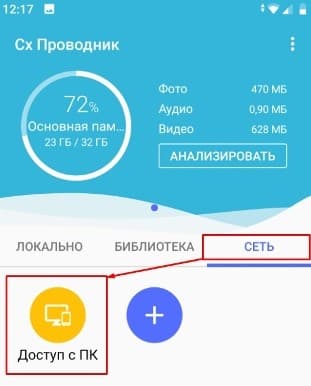
Получить доступ к телефону через Wi-Fi можно как через браузер, так и через сетевой диск. Если Вы правильно ввели IP или порт, тогда при открытии просмотра браузера у Вас на экране отобразятся все системные папки телефона. Стоит отметить, что подключение через сетевой диск предназначен для более продвинутых пользователей, но если у Вас есть время посидеть немного с настройками, то доступ к другому телефону будет гораздо удобнее.
Как получить доступ к камере телефона удаленно?
Если Вы задались таким вопросом, то хотим сразу Вам предупредить. Просто так по воздуху, без каких-либо программ, ни с помощью сетей – подключиться к камере телефона удаленно не получится. Все мировые гиганты по производству мобильных телефонов так же щепетильно относятся к защите персональных данных своих потребителей.
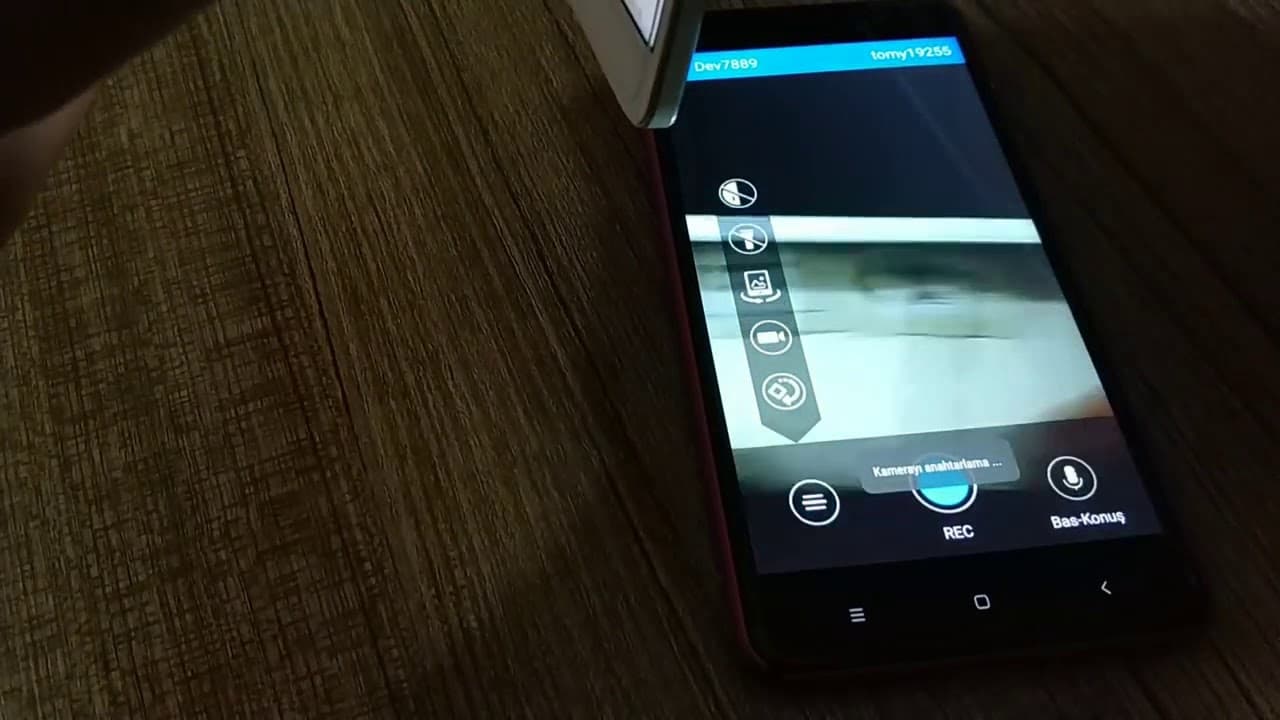
Подключение к чужому телефон с помощью специальных программ
Как было сказано выше, существует огромное количество приложений, способных предоставить Вам доступ к нужному телефону. Отличаются обычно между собой только набором доступных функций для перехвата информации и ценой подписки. Подробнее о самых популярных.
Программа VkurSe — подключаемся к чужому телефону незаметно
После установки программы VkurSe в телефон, который Вы хотите контролировать, можно получать:
Как подключиться к другому телефону? Все просто:
Программа работает многофункционально и без предоставления Root прав. Но если предоставить доступ к системе, то Вы получите многогранный удаленный контроль телефона.
Как можно подключиться к чужому телефону с CocoSpy
 В последнее время набирающее популярность программное обеспечение. В сети представлены как программа-трекер и родительского контроля. Необходима установка в нужный телефон, работает как на Андроид, так и на iOS. В функции программы заложено: определение факта звонка, местоположения, просмотр социальных сетей и мессенджеров, перехват клавиатуры и прочие возможности.
Немного «космические» цены, но при этом действует скидка на один вид подписки. Стоит отметить, что функционал радует, но напрямую зависит от выбранного тарифного плана. Как, впрочем, и количество устройств, которые необходимо контролировать.
Как подключиться к телефону другого человека с mSpy
 Это одно из приложений, так называемых, старожилов. Большое количество доступных функций, начиная от архивации текстовых данных практически со всех мессенджеров, заканчивая записями окружения, звонков и прочее. Есть уникальная возможность следить за Айфоном, для этого нужно скачать mSpy для IPhone.
По оплате разделен на несколько тарифов, в которых можно выбрать дополнительные возможности, а именно: возможность привязать уже удаленное устройство, активировать режим администратора или подключить дополнительные устройства в один кабинет.
Как подсоединиться к другому телефону с NeoSpy
 Софт достойный внимания. Основной программой, пользующейся популярность NeoSpy это конечно шпион для ПК. Но и для Андроид разработчики постарались. Простое приложение, способное работать в скрытом режиме сможет предоставить: детализацию звонков, определить местоположение, перехватить смс сообщения, передать фото с камеры, переписки с помощью перехвата клавиатуры и скриншоты. Незамысловатый набор возможностей будет полезен для родительского контроля.
С момента установки предоставляется трехдневный тестовый период. Так же имеется практически круглосуточная онлайн тех поддержка клиентов. Отвечают быстро и по делу.
Решайтесь и выбирайте самый удобный способ удаленного доступа к чужому телефону!
Управление телефоном с другого телефона: обзор лучших программ
Отзывы пользователей
Управление телефоном с другого телефона: обзор лучших программ
Чтобы организовать удаленное управление телефоном с другого телефона, необходимо на подконтрольный телефон установить приложение. Мы расскажем о самых лучших, которые действительно позволят управлять чужим телефоном на расстоянии.
Наша задача…
У нас имеются два телефона: подконтрольный (который мы хотим контролировать) и основной (который носим с собой в кармане/сумке). Нам нужно организовать удаленное незаметное управление чужим телефоном (подконтрольным), чтобы видеть:
А также удаленный доступ к другому телефону позволит:
Наша задача показать Вам, как со своего телефона контролировать другой телефон на расстоянии (дистанционно), даже не приближаясь к нему.
Наша цель…
Научить Вас, как устанавливается программа для удаленного доступа к другому телефону. Рассказать Вам, что это делается обязательно с согласия обоих сторон. И напомнить Вам, что скрытый удаленный доступ к телефону, без ведома хозяина, является незаконным и может повлечь за собой уголовную ответственность.
Наше решение…
Изначально мы опишем стандартные и самые известные бесплатные приложения, позволяющее организовать управление телефоном на расстоянии. А потом уже перейдем к более серьезным программам, которые предоставят действительно полноценный доступ к чужому телефону.
Это все будет касаться устройств на базе Андроид. Другими словами, все описанные в данном обзоре программы для управления чужими телефонами, работают исключительно на телефонах и планшетах Android.
1. TeamViewer – бесплатный удаленный контроль
 Самое известное бесплатное удаленное управление чужим телефоном Андроид. Устанавливается на оба телефона. Время установки не более 10 минут. Работает следующим образом:
Шаг 1. Установить TeamViewer на свой телефон.
Для этого нужно на своем телефоне Андроид войти в Google Play Маркет – в поисковой строчке написать «teamviewer» — нажать на «TeamViewer — удаленный доступ» — нажать на «Установить» — нажать на «Принять».
Шаг 2. Установить TeamViewer QuickSupport на подконтрольном телефоне.
Для этого нужно на другом телефоне войти в Google Play Маркет – в поисковой строчке написать «teamviewer quicksupport» — нажать на «Team QuickSupport» — нажать на «Установить» — нажать на «Принять».
Шаг 3. Запустить TeamViewer QuickSupport на подконтрольном телефоне.
Для этого нужно нажать на иконку установленного приложения – пролистать инструкцию и найти Главную страницу TeamViewer QuickSupport – найти ID устройства (9-тизначный код).
Шаг 4. Запустить TeamViewer на своем телефоне.
Этот шаг нужно сделать последним перед тем, как управлять чужим смартфоном – нажать на иконку установленного приложения – пролистать инструкцию и найти Главную страницу TeamViewer – ввести ID подконтрольного устройства в «ID партнера» — нажать на «Удаленное управление».
Шаг 5. Принять подключение на подконтрольном телефоне.
Теперь Вам останется только нажать на «Принять/Подключить».
Всё, теперь Вы знаете, как управлять чужим телефонов через свой телефон. Это бесплатно и доступно абсолютно всем. Всё, что будет происходит на подконтрольном телефоне, Вы будете видеть на своем.
2. RemoDroid – бесплатный удаленный контроль Андроид с Root доступом
 Вторая по популярности бесплатная программа для управления чужим телефоном. Работает только на рутированных устройствах. Root права нужны как на подконтрольном телефоне, так и на своем. Совершенно не важно, каким приложением Вы будете их рутировать. Главное, чтобы были права суперпользователя.
Шаг 1. Установить RemoDroid на свой телефон.
Для этого нужно на своем телефоне Андроид войти в Google Play Маркет – в поисковой строчке написать «remodroid» — нажать на него и на «Установить» — нажать на «Принять».
Шаг 2. Установить RemoDroid на подконтрольном телефоне.
Полностью аналогично шагу 1. Точно такая же установка той же программы.
Шаг 3. Запустить RemoDroid на подконтрольном телефоне.
Нажать на иконку установленного приложения – нажать на ALLOW REMOTE CONTROL (Разрешить удаленное управление) – включится режим Обнаружения».
Шаг 4. Запустить RemoDroid на своем телефоне.
Нажать на иконку установленного приложения – нажать на CONNECT TO PARTNER (Подключиться к партнеру) – в открывшемся списке найти подконтрольный телефон – нажать на него – нажать на CONNECT (Подключиться).
Шаг 5. Принять подключение на подконтрольном телефоне.
Нажать на «Принять/Подключить».
Всё, теперь все действия подконтрольного будут отображаться на основном телефоне. Вы сможете сами издалека нажимать на папки, открывать приложения, совершать звонки и даже печатать с помощью виртуальной клавиатуры.
3. Reptilicus – приложение для управления Android устройствами
 Это действительно лучшее управление телефоном с другого телефона, а также с планшета, Айфона, компьютера и ноутбука. Нет никакого ограничения, с какого устройства Вы хотите отслеживать телефон и удаленно им управлять.
Шаг 1. Зарегистрироваться на сайте.
Шаг 3. Установить программу на подконтрольный телефон (есть руководство по установке на русском языке, а также видео-инструкция).
Всё, перезагрузить телефон и больше его не трогать.
А где можно смотреть данные?
Теперь вся информация будет приходить в Ваш кабинет, который откроется сразу же после регистрации (шаг 1).
Вариант 1. Управление телефоном через другой телефон (Android через Android)
Если оба телефона Андроид, тогда на свой собственный, с которого Вы хотите вести контроль можно скачать мобильную версию кабинета «Клиент». Это позволит получать данные сразу на Ваш телефон. И Вы сможете отсылать команды для чужого телефона со своего (включить микрофон для записи, сделать фото с камеры, очистить память, включить тревогу, заблокировать приложения и т.д.).
Вариант 2. Управление телефоном через компьютер (Android через Windows)
Если Вы хотите удаленно управлять чужим телефоном со своего компьютера, тогда просто заходите через сайт в свой персональный кабинет. Вход в него будете иметь только Вы. Пароль и логин придумываете Вы сами. Пароль можно менять хоть каждый день.
Вариант 3. Управлять Android через IPhone
Если Ваш собственный телефон Айфон, то установить мобильную версию кабинета не получится. Поэтому Вы должны зайти через любой браузер на наш сайт, ввести там свой логин и пароль и зайти в свой кабинет. А уже оттуда смотреть данные, отправлять команды и управлять телефоном.
А если удаленный доступ больше не нужен… что делать?
Теперь немного о том, как отключить удаленный доступ к телефону. Запомните, что если что-то можно установить и включить, значит это можно удалить и отключить. И если Вы получили желаемую информацию и больше не хотите управлять телефоном издалека, то это легко исправить.
Любую программу для управления чужим телефоном можно удалить. Для этого нужно взять в руки подконтрольный телефон и оттуда удалить установленную слежку. Если нужно – почистить кеш телефона, зайти в загрузки и удалить оттуда установочный файл, а потом перезагрузить телефон.
А если Вам нужно на время отключить удаленный доступ к телефону, тогда отправьте команду «Тихий режим» — программа перестанет собирать данные и отправлять их. Как только вы отключите «Тихий режим», то программа сразу же продолжит свою прерванную деятельность.
А если нет возможности взять в руки телефон… что делать?
 И напоследок о том, как удаленно установить программу на Андроид для удаленного контроля. К сожалению, такого сделать невозможно. Установка любого приложения производится вручную. Запомните, пожалуйста, что при помощи ссылок или СМС устанавливаются только вирусы. Может быть лет 10 назад и можно было удаленно установить нормальную программу, но это время уже давно кануло в лету, и защита Андроида больше не позволяет осуществлять удаленно установку ПО.
Поэтому удаленно установить программу на Андроид, чтобы управлять этим Андроидом – невозможно – только брать в руки и устанавливать. Установка несложная, на это уйдет от силы 15 минут.
Заключение
В заключении мы хотим обозначить основные аспекты: управление телефоном через другой телефон организовывается только с обоюдного согласия. Скрытый удаленный доступ к телефону возможен и Вы можете это проверить на своих собственных устройствах, но он противозаконен. Именно поэтому, после установки нужно известить человека, что Вы теперь можете удаленно контролировать его аппарат.
Остались вопросы? Задавайте их нашим онлайн-консультантам!
Skype позволяет обойти пароль в Android и получить доступ к контактам и фото
Защита, которую данным из памяти наших смартфонов обеспечивают сканеры отпечатков пальцев, радужной оболочки и технологии распознавания лиц, настолько примитивна, что ее может обмануть практически любой желающий. Это доказал 19-летний исследователь в области информационной безопасности Флориан Кунушевци, которому удалось обойти экран блокировки и получить доступ к фотографиям из памяти заблокированного аппарата, списку контактов и запустить веб-браузер.
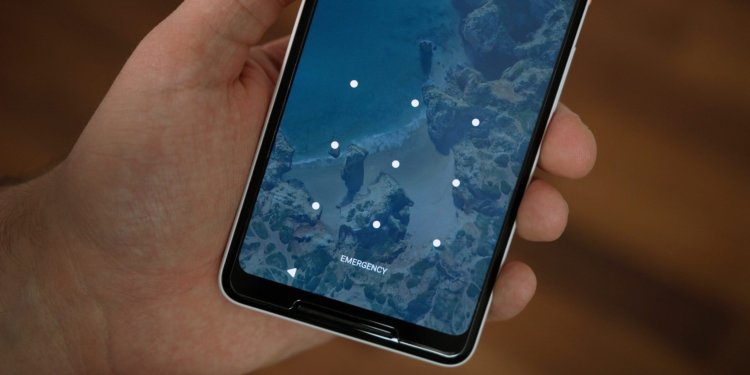
Взломать защиту Android Кунушевци смог при помощи приложения Skype. Для этого он позвонил на заблокированный смартфон и после несложных манипуляций выяснил, что мобильный клиент обращается к данным из памяти аппарата даже в состоянии блокировки. Из представленного ниже видео ясно, что Skype позволяет обмениваться фотографиями, видеозаписями, просматривать список контактов, отправлять сообщения, дискредитируя жертву, а также иметь доступ к веб-браузеру, открывая ссылки.
Как взломать Android с помощью Skype
По словам Кунушевци, возможности, которые Skype способен предоставить злоумышленнику, проистекают из ошибок при проектировании систем безопасности приложения. В стремлении дать пользователям максимум свободы при взаимодействии с приложением после ответа на звонок разработчики совершенно забыли о том, что смартфон может оказаться в руках постороннего, у которого появится возможность получить доступ к конфиденциальным данным владельца.
На момент выхода публикации Microsoft уже выпустила обновление Skype для Android, устраняющее существовавшую уязвимость. Обновленная версия больше не позволяет третьим лицам получить беспрепятственный доступ к сведениям, которые могут представлять важность для пользователя. Теперь, чтобы получить доступ к данным из памяти аппарата, приложение всякий раз запрашивает пароль, если звонок поступил, когда он был заблокирован.
Еще больше интересных материалов по тематике Android вы найдете на нашей странице в «Яндекс.Дзен».
Приложение: Скайп
Разработчик: Skype Категория: Связь Цена: Бесплатно Скачать: Google Play Приложением уже заинтересовались: 56 человек

Новости, статьи и анонсы публикаций
Свободное общение и обсуждение материалов

Вопросы зарядки смартфонов до сих пор вызывают много споров и противоречий. Одни говорят так, другие с ними спорят, и при этом непонятно, кто на самом деле прав. Больше всего вопросов вызывает то, можно ли заряжать смартфон, когда он заряжен, и можно ли ставить смартфон на зарядку на ночь. Все эти вопросы связаны с тем, что пользователи часто просто не понимают, как устроена батарея их устройства. А еще свой отпечаток накладывает ”эффект памяти”, которым нас так много пугали несколько лет назад. И некоторые аккумуляторы имеют его до сих пор, но давайте попробуем разобраться, стоит ли этого бояться и как вообще заряжать смартфон, чтобы он не просто работал, но и радовал своего владельца.
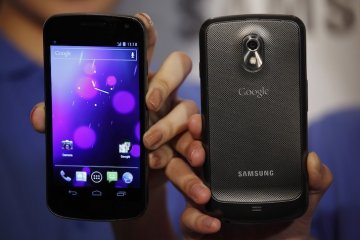
Немного похоже на то, как на iPhone чувак получал доступ к содержимому с помощью голосовых команд Siri при входящем звонке.
Как удаленно управлять Андроид телефоном

В ситуациях, когда телефона нет рядом, часто происходит так, что доступ к нему крайне необходим. Единственный способ воспользоваться девайсом на расстоянии — это удаленный доступ к телефону Андроид.
Для чего нужен удаленный доступ
Удаленный доступ для Андроид нужен для взаимодействия с аппаратом на расстоянии. Это может быть полезно как для управления самим владельцем, если он, например, забыл девайс дома, так и для выдачи доступа другому человеку. Зачем это может понадобится?
Например, мобильное устройство или какую-либо программу на Андроиде требуется тщательно настроить, а у пользователя нет для этого необходимых навыков и/или знаний.

Вместо того, чтобы ехать к специалисту, можно дать ему удаленный доступ через подключение к телефону с телефона или с компьютера, после чего знающий человек сделает все как надо.
Но и это еще не все. Благодаря управлению на расстоянии можно легко делиться файлами и загружать их на другое устройство.
Допустим, телефон остался дома, но у вас есть компьютер, который уже подключался к смартфону. Если в такой ситуации нужно скинуть фотографию или видео из памяти телефона, то достаточно просто подключиться к нему через ПК и скачать нужное на компьютер.
Выдача удаленного доступа в целом очень полезная и многофункциональная опция. Вот для чего ее используют чаще всего:
После такого внушительного перечня понятно, что удаленный доступ к Android открывает чуть ли не бескрайние горизонты возможностей.
8 способов удаленного доступа Android
Чтобы получить доступ к смартфону на расстоянии, нужно воспользоваться одним из способов для удаленного подключения. Для операционной системы Андроид существует множество таких методов.
Ниже я перечислил 9 самых актуальных и удобных способов. Они располагаются в порядке популярности.
TeamViewer

Самая популярная программа для доступа к компьютеру уже как несколько лет поддерживает работу с девайсами под управлением Андроида.
Благодаря TeamViewer можно получить полный контроль над мобильным устройством с небольшой задержкой, но стабильным соединением.
С помощью этого программного обеспечения можно делать скриншоты, обновлять приложения, делиться данными, менять настройки и т.д.
Как использовать TeamViewer:
Google Android Device Manager

Можно управлять устройством через Гугл-приложение, но это нельзя назвать полноценным удаленным доступом.
Google Android Device Manager (сейчас называется FindMyDevice) позволяет выяснить местоположение устройства, заблокировать его, осуществить сброс до начальных параметров, отобразить сообщение на экране. Если аппарат был потерян и найден третьим лицом, это приложение поможет вернуть гаджет.
Инструкция по применению:
RemoDroid

Приложение для удаленного доступа, с помощью которого можно настроить удаленный доступ с другого смартфона. Программа доступна для бесплатного скачивания в магазине Play Market.
Чтобы пользоваться ее возможностями, нужно установить приложение на оба девайса. Единственный его минус — удаленное подсоединение возможно только если оба гаджета подключены к одной беспроводной сети или точке доступа.
Как пользоваться RemoDroid:
AirMirror AirDroid

Еще одно приложение для подсоединения с одного телефона к другому. AirDroid можно бесплатно скачать из Play Market.
Инструкция по использованию:
LogMein для Android

Несмотря на то, что LogMein был создан для оказания удаленной поддержки, приложение вполне подойдет и для обычного использования.
Принцип работы у него такой же, как и в двух программах, описанных выше. Необходимо установить приложение на оба смартфона и подключиться.
Преимущество LogMein в том, что программа довольно легкая и избавлена от лишних функций. Вместо них здесь есть технические возможности, такие как просмотр показателей телефона, тонкая настройка системных параметров и полный контроль над девайсом.
Vysor

Одна из немногих программ, которая обеспечивает удаленное подключение без доступа к интернету во время него. Но даже здесь это не полное подключение без доступа в интернет, так как чтобы установить ПО, сеть понадобится.
ISL Light для управления Android устройствами

Многофункциональная программа, с помощью которой можно управлять смартфоном или планшетом удаленно. Она устанавливается и работает так же, как TeamViewer, потому что требует компьютер и интернет.
С помощью ISL можно делать скрины, делиться данными, отвечать на сообщения, запускать и останавливать приложения. Лучше всего программа работает на моделях Samsung.
Mobizen Mirroring

Простенькое приложение для удаленного подключения к смартфону с компьютера. Есть бесплатная версия, в которой можно подключаться только находясь в одной Wi-Fi сети и через USB-провод. Чтобы подсоединяться по интернету, нужно приобрести полноценную версию.
Как обнаружить скрытый удаленный доступ к своему телефону
Скрытно подключиться и управлять девайсом без разрешения владельца можно только через соответствующее приложение, поэтому если аппарат был в чужих руках какое-то время, стоит посмотреть список установленных программ, удалив неизвестные.
Здесь важно не избавиться от системных приложений, поэтому сначала гуглите название, а потом удаляйте прогу.
Как отключить доступ на Андроиде
Отключить или ограничить доступ удаленного подключения можно в приложениях. Если установлен тот же TeamViewer, надо открыть программу и отключить доступ.
Если же речь идет об обнаружении смартфона заводскими функциями, надо отключить опцию “Найти устройство” от Google. Делается это через Настройки и вкладку “Безопасность”.
Можно ли удалять с телефона приложения дистанционно
Через удаленный доступ к телефону Андроид можно получать полный контроль над смартфоном, в том числе и удалять приложения.
Если же нужно избавиться от всех программ, проще будет сбросить аппарат до заводских параметров. Это тоже можно сделать удаленно через тот же сервис Гугл.



