
Как управлять телефоном через TeamViewer

У программы TeamViewer действительно большой функционал. Более того, на официальном сайте разработчик заявляет, что это ПО – единственный инструмент на рынке, способный осуществлять удаленную поддержку не только компьютеров, но и мобильных устройств на базе iOS и Android.
В этой статье мы разберём, как происходит удалённое подключение ПК к мобильному устройству, на все ли телефоны устанавливается TeamViewer, и какие ещё возможности открывает данная программа.
Как происходит удаленное управление
Для того чтобы дистанционно управлять Android- или iOS-устройством, нужно, чтобы на ПК или телефоне, с которого будет осуществляться управление, была установлена классическая программа TeamViewer (например, Тимвивер 14). А на устройстве, к которому нужно подключиться, должна быть установлена версия TeamViewer QuickSupport.
Теперь на экране вашего устройства будет отображаться интерфейс подключенного смартфона. В данном режиме пользователь может лишь стрелкой показывать, куда владельцу удалённого устройства нужно нажимать – все остальные действия тот должен выполнять сам.
Полный захват управления возможен после скачивания на удалённое устройство дополнительного приложения.
Для этого на смартфоне нужно зайти в дополнительное меню программы и установить предложенное дополнение. Однако его может и не быть для данной модели девайса. В таком случае вам придется осуществлять поддержку лишь с помощью курсора, без возможности самостоятельно открывать на смартфоне нужные программы и папки.
Какими телефонами можно управлять
Полноценное удаленное управление возможно на телефонах от популярных производителей: Samsung, Sony, Lenovo, Asus, LG и некоторых других.
Узнать, поддерживает ли именно ваш смартфон программу TeamViewer и TeamViewer QuickSupport, проще всего через установку данного ПО. Если происходят частые вылеты приложения или появляются уведомления о сбоях в работе, значит, придётся искать другие программы для дистанционного доступа.
Функции удаленного доступа
Программа TeamViewer QuickSupport славится наличием следующих возможностей:
Заключение
С помощью TeamViewer можно за считанные секунды подключиться к удалённому мобильному устройству, оказать ему техническую поддержку или совершить обмен файлами. На сегодняшний день именно Teamviewer является программой №1 по удаленному доступу, имеет огромную аудиторию и высокое качество предоставляемых услуг.
Доступ к мобильным устройствам и их поддержка прямо на ходу
В TeamViewer предусмотрены самые разные средства для удаленного доступа и поддержки устройств Android более 100 различных производителей, а также первое в отрасли средство демонстрации экрана для iOS — как через установленные приложения, так и посредством массового развертывания во всей вашей организации. Начните оказывать удаленную поддержку мобильных устройств уже сегодня, устраняйте проблемы быстро в любое время, где бы вы ни находились.
Для поддержки смартфонов или планшетов с любого устройства Windows, Mac или мобильного устройства
загрузите и установите приложение TeamViewer QuickSupport на устройство, требующее поддержки.
Загрузить приложение TeamViewer QuickSupport


Для доступа к мобильным устройствам поставщики услуг поддержки должны иметь действующий план TeamViewer с
дополнением для поддержки мобильных устройств.
Получите дополнение прямо сейчас или ознакомьтесь с вариантами подписки.
Хотите получить доступ к устройствам Android и управлять ими в удаленном режиме? Никаких проблем! Узнайте о том, как настроить постоянный удаленный доступ к автономно работающим мобильным или коммерческим устройствам Android, включая кассовые терминалы (POS), терминалы самообслуживания и электронные табло с установленным приложением TeamViewer Host.
ПРИЛОЖЕНИЕ TEAMVIEWER HOST
ПОЛУЧИТЕ ПОСТОЯННЫЙ УДАЛЕННЫЙ ДОСТУП К УСТРОЙСТВАМ ANDROID
Смартфоны или
планшеты Android
Коммерческие
устройства Android
Приложение TeamViewer Host позволяет получить постоянный доступ к автономно работающим устройствам Android и управлять ими для быстрого устранения проблем в любое время и из любого места.
Для доступа к мобильным устройствам поставщики услуг поддержки должны иметь действующий план подписки на TeamViewer с дополнением для поддержки мобильных устройств.
Удаленная поддержка
УДАЛЕННАЯ ПОДДЕРЖКА МОБИЛЬНЫХ УСТРОЙСТВ СОТРУДНИКОВ И КЛИЕНТОВ
Быстро устраняйте проблемы с мобильными устройствами Android и iOS из любой точки мира
Удобная поддержка мобильных устройств прямо на ходу. Удаленный доступ и поддержка мобильных устройств Android и Apple со своего компьютера или мобильного устройства.
Ваши коллеги, сотрудники или клиенты всегда находятся в движении, их смартфоны и планшеты также всегда при них. Удаленная поддержка незаменима в тех случаях, когда эти устройства необходимо настроить или когда возникают проблемы с отправкой сообщений по электронной почте и прочие технические сложности.
Используя TeamViewer для поддержки мобильных устройств, вы можете быстро решать проблемы с мобильными устройствами прямо со своего компьютера, планшета или смартфона. Пользователям требующих поддержки устройств достаточно установить приложение TeamViewer QuickSupport на своем устройстве Android или iOS. Все очень просто!
Удаленный доступ
УДАЛЕННЫЙ ДОСТУП К АВТОНОМНО РАБОТАЮЩИМ УСТРОЙСТВАМ ANDROID
Получайте доступ к мобильным и коммерческим устройствам в любое время и из любого места
Организуйте постоянный доступ и удаленное управление автономно работающими мобильными и коммерческими устройствами Android для оказания поддержки, даже если рядом с ними никого нет.
TeamViewer — это единственное решение для удаленного подключения, предоставляющее возможность полного автономного доступа и управления устройствами Android более 100 различных производителей! От мобильных телефонов и планшетов до коммерческих устройств, таких как электронные табло и кассовые терминалы (POS): TeamViewer можно использовать для управления устройствами Android и их поддержки, даже если рядом с ними никого нет. Достаточно установить приложение TeamViewer Host на удаленном устройстве, после чего вы сможете устанавливать обновления, выполнять настройку или передавать файлы удаленно в любое время и из любого места.
Администрирование и мониторинг

УПРАВЛЕНИЕ МОБИЛЬНЫМИ УСТРОЙСТВАМИ И ИХ АДМИНИСТРИРОВАНИЕ
Контролируйте статус устройств через мобильную информационную панель
Следите за загрузкой ЦП, свободным местом на диске, версиями операционной системы или выполняйте удаленную настройку мобильных устройств на мобильной информационной панели.
Используя мобильную информационную панель в клиентском приложении TeamViewer для настольных компьютеров, вы можете следить за статусом всех управляемых устройств, в том числе за загрузкой ЦП, свободным местом на диске и использованием памяти. Также вы сможете обмениваться мгновенными сообщениями со своими пользователями, клиентами и коллегами. Не хотите их беспокоить? Просто экспортируйте настройки Wi-Fi на их устройства Android или iOS всего за несколько секунд, импортируйте профили конфигурации iOS или удаляйте критические приложения, получив доступ к списку приложений Android.
Развертывание и интеграция
ВЫПОЛНЯЙТЕ МАССОВОЕ РАЗВЕРТЫВАНИЕ НАШИХ ПРИЛОЖЕНИЙ И ИНТЕГРИРУЙТЕ ИХ СО СВОЕЙ СИСТЕМОЙ MDM ИЛИ EMM
Развертывание в масштабах всего предприятия с использованием средств интеграции TeamViewer
Вам нужно организовать администрирование, поддержку мобильных устройств в своей организации и управление ими? Выполните массовое развертывание наших приложений с интеграцией в систему MDM или EMM.
Приложения TeamViewer QuickSupport и Host позволяют обращаться к автономным или пользовательским мобильным устройствам в вашей организации и управлять ими, включая коммерческие устройства Android, такие как электронные табло, терминалы самообслуживания и кассовые терминалы. Благодаря нашим встроенным интеграционным решениям вы можете быстро и легко проводить развертывание наших приложений в масштабах всего предприятия, используя привычные вам системы управления мобильными устройствами (MDM) или управления мобильностью в корпоративной среде (EMM): IBM MaaS360, Microsoft Intune, MobileIron и др.
ХАРАКТЕРИСТИКИ
Простая удаленная поддержка устройств Android и iOS
Безопасный удаленный доступ к большинству устройств Android, демонстрация экрана для iOS.
Удаленное управление устройствами Android
Осуществляйте удаленное управление большинством устройств Android и их поддержку, даже если рядом с ними никого нет.
Общий доступ к экрану
абсолютно новое решение от TeamViewer
А также…
Совместимость мобильных устройств: Удаленный доступ с любого устройства к любому устройству
Доступ к устройствам с ОС Android и iOS с настольного компьютера или мобильного устройства с помощью специальных приложений TeamViewer™.
Вы сможете с легкостью расширить удаленную техническую поддержку для сотрудников и заказчиков или предоставлять административные ИТ-услуги для мобильных устройств.
Мобильные приложения TeamViewer позволят осуществлять техническую поддержку любого устройства прямо с вашего смартфона. Получите доступ к своему офисному рабочему столу со всеми документами и приложениями и с легкостью переносите файлы с одного устройства на другое. И все это можно делать независимо от того, где вы находитесь.
Описание функций и поддерживаемых продуктов
TeamViewer: Удаленное управление
Доступ к удаленным компьютерам на ходу с помощью приложений удаленного управления TeamViewer для устройств с ОС Android и iOS. Используйте мобильное устройство для незапланированных сеансов поддержки или удаленного доступа к автономно работающему компьютеру.
Гибкая поддержка мобильных технологий
TeamViewer Host: Мобильное приложение
Приложение TeamViewer Host позволяет удаленно управлять автономно работающими устройствами с ОС Android. Поэтому соединение можно установить, даже если устройство не используется.
Представлено в данных продуктах ирешениях
Можно ли через тим вивер управлять телефоном
Приложение Тимвивер уникальное средство связи с другими компьютерами, смартфонами и планшетами. Еще до недавних пор такое новшество было немыслимо. С ним можно управлять любым устройством, которое имеет операционную систему Android. Здесь вы узнаете, как с помощью Тимвивер управлять телефоном.
Управление мобильным телефоном с компьютера
Для начала нужно скачать программу, а потом ее установить. После установки должно запуститься главное окно программы. Выбираем там пункты установить, а также личное некоммерческое использование.
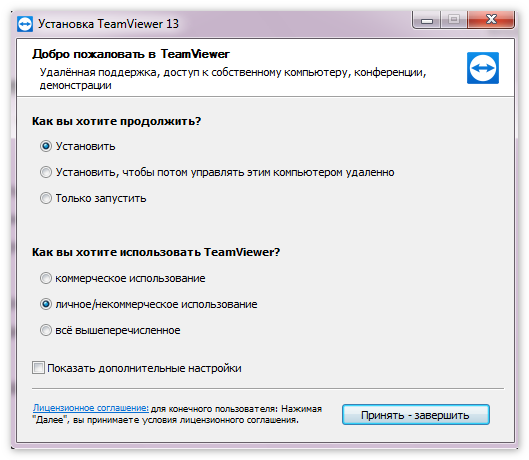
Далее отобразится на экране главное окно. ID пароль можно увидеть в левой части экрана. Он необходим для управления другими гаджетами. Регистрировать и руководить списком цифровой техники вы будете в правом окне экрана.
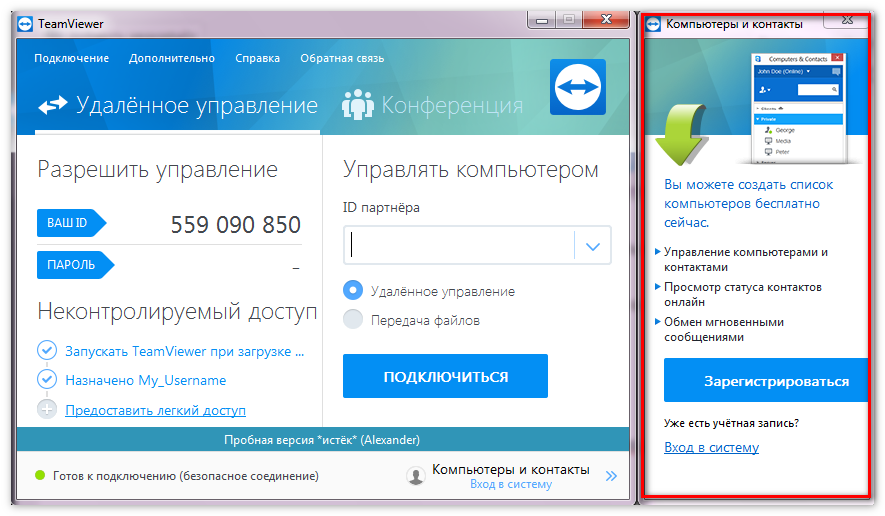
После этого качаем на планшет или смартфон приложение Тимвивер для удалённого управления.
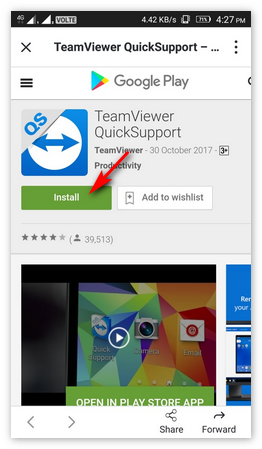
В окне мобильного приложения Тимвивер прописываем ID компьютера. 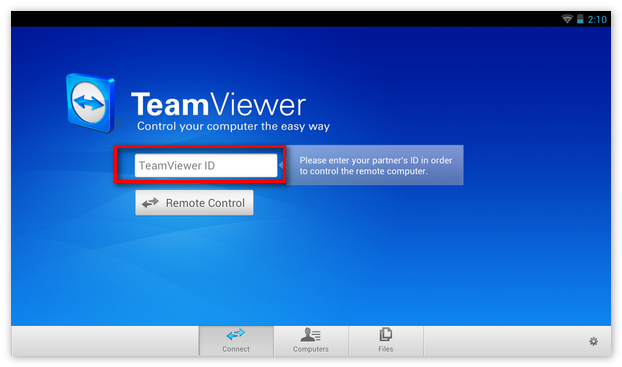
Дальше следует ввести пароль этого же компьютера. После всех манипуляций на экране появится краткая инструкция по руководству вашего удалённого компьютера.
Затем потребуется идентификация, в которой необходимо набрать пароль партнера. Потом следует настроить взаимодействие с мышей и нажать продолжить.
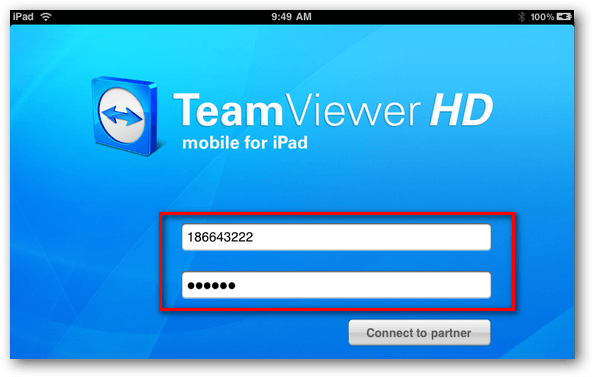
Если все действия совершенные правильно, то вы увидите, как через Teamviewer подключиться к телефону. В результате, вы будете управлять телефоном через Тимвивер с компьютера.
TeamViewer QuickSupport
Благодаря данному приложению можно получить удаленную техническую поддержку вашего гаджета. Вы можете передавать файлы с мобильного телефона на компьютер или наоборот. Кроме того узнавать информацию об устройстве, включать wi-fi и останавливать процессы мобильного телефона. Благодаря TeamViewer QuickSupport компьютер можно подключить к телефону.
Функции TeamViewer QuickSupport
Приложение характеризуется таким функциями, как:
Андроид устройства обретают все большую популярность, стремительно развиваются и обретают свой набор программ, приложений и функций, которых часто не хватает на ПК.
У пользователей возникает потребность настроить удаленное управление андроид с компьютера Teamviewer, так как таким образом можно получить неограниченный доступ к данным привычным способом, мышкой и клавиатурой, провести настройку и диагностику при неполадках и выполнять ряд операций по технической поддержке.
Управление телефоном android с компьютера Teamviewer
Для того, чтобы перехватить управление смартфоном или планшетом, требуется скачать специальную версию Тимвьювера — TeamViewer QuickSupport, так как приложение «Удаленный доступ» предназначено для обратной работы – с телефона контролировать ПК.
Как подключиться:
- Открываем QuickSupport и сообщаем администратору ПК >
Это то, что нужно для мгновенной технической поддержки.
Тим Вивер на андроид, как работает удаленное управление
Неопытных пользователей может смутить стартовый функционал приложения, так как некоторые решают, что настройка и техподдержка – это максимум, что предлагается.
Но если быть внимательным, то сверху слева заметим две опции:
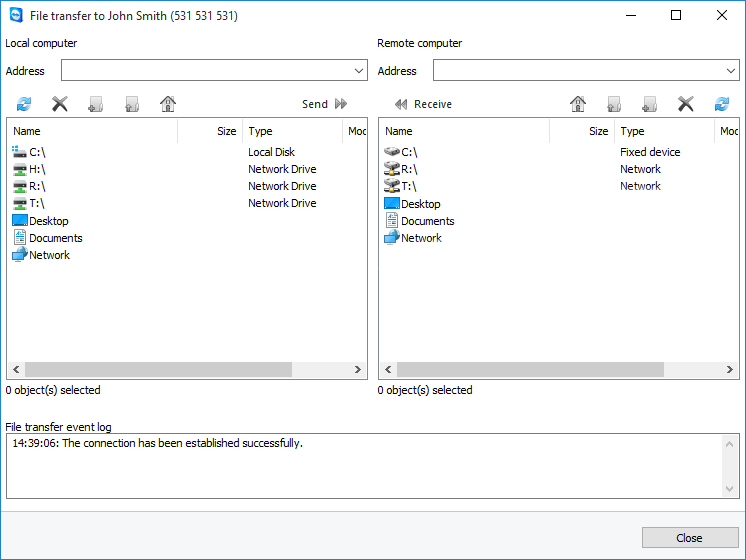
При заходе в передачу можно загрузить на телефон любой файл, видео, картинки, презентации.
Удаленное управление полностью повторяет экран девайса, и вы можете с помощью Тимвивер играть в мобильные онлайн игры, просматривать смс и переписку с мессенджеров, с большого экрана наслаждаться всеми возможностями разработок, созданных только для Play Market.
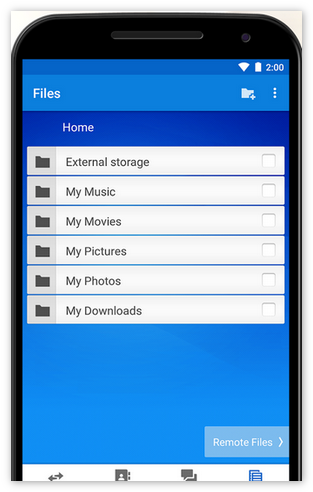
Как управлять? Точно также, как виндовс – курсор и мышь выполняют замену управленческих функций сенсорного экрана.
Важно – в ряде версий не поддерживается удаленный доступ, нужно скачать специальный плагин, или откатить до 10 ТимВивера.
Как пользоваться, требования
Чтобы пользоваться приложением, нужно обладать мобильником с андроидом 4.0 и старше, а также ПК с операционной системой от Windows XP. Линукс и МакОС также поддерживаются.
Преимущества
Teamviewer является программой №1 по удаленному доступу с огромной аудиторией и высокой кроссплатформенностью, поддержкой практически всех компьютерных и технических устройств, включая интернет банки и терминалы, что были созданы после 2005 года.
Русский язык, бесплатные версии и гибкие варианты лицензирования для малых ИП и больших корпораций позволяют работать из любого места и осуществлять контроль абсолютно за всеми вашими устройствами, в том числе на ОС Andro >
Устройства для доступа с операционными системами Android, iOS и Windows 10
TeamViewer — единственное на рынке ПО для удаленной поддержки, совместимое с телефонами iOS и Windows, а также с устройствами Android более чем 60 производителей. Подключитесь к мобильному устройству за считанные секунды, чтобы оказать техническую поддержку или обменяться файлами. Средство демонстрации экрана для iOS позволяет организовать совместный доступ к экрану устройств iPhone или iPad, чтобы выявлять проблемы в режиме реального времени и оказывать помощь конкретным пользователям. Просто загрузите приложение QuickSupport от TeamViewer, позволяющее предоставлять доступ к вашему мобильному устройству.
Поддержка мобильных устройств
Устройства Android
Устройства iOS
Мобильные устройства Windows 10
Наши приложения
TeamViewer Quicksupport
Для входящих соединений с вашим мобильным устройством необходимо средство TeamViewer Quicksupport. С помощью этого приложения пользователи смогут подключаться к вашему мобильному устройству и даже управлять им — но никогда без вашего контроля и соответствующих полномочий с вашей стороны. Пользователь, желающий подключиться к вашему мобильному устройству, должен работать с лицензированной версией TeamViewer с программным дополнением «Поддержка мобильных устройств».
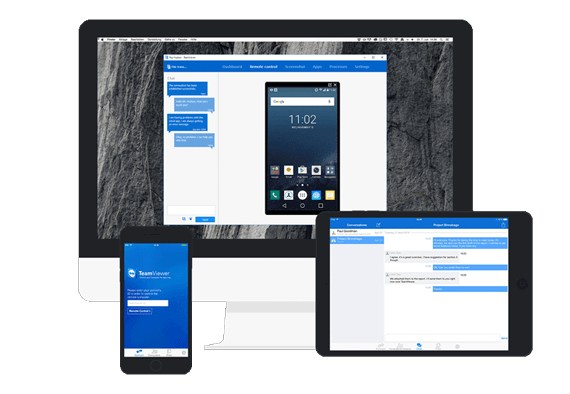
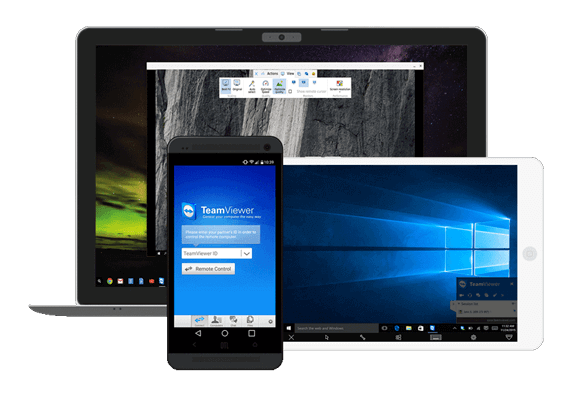
TeamViewer Remote Control
Чтобы иметь возможность устанавливать исходящие соединения со своего мобильного устройства, необходимо использоватьTeamViewer Remote Control. Исходящее соединение всегда можно установить при использовании любой лицензии TeamViewer, в том числе и бесплатной. Если целевым устройством является другое мобильное устройство, необходимо программное дополнение «Поддержка мобильных устройств».
Как начать сеанс мобильной поддержки в режиме реального времени
Ваш партнер загружает приложение TeamViewer QuickSupport в мобильное устройство.
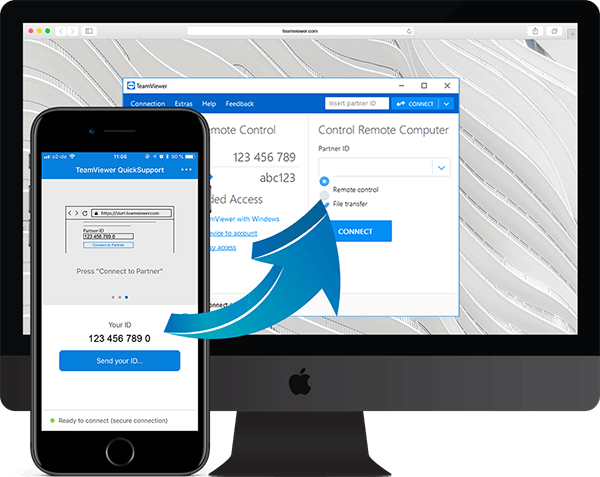
Пусть ваш партнер запустит приложение и предоставит вам идентификатор TeamViewer устройства, чтобы можно было установить соединение с вашего компьютера.
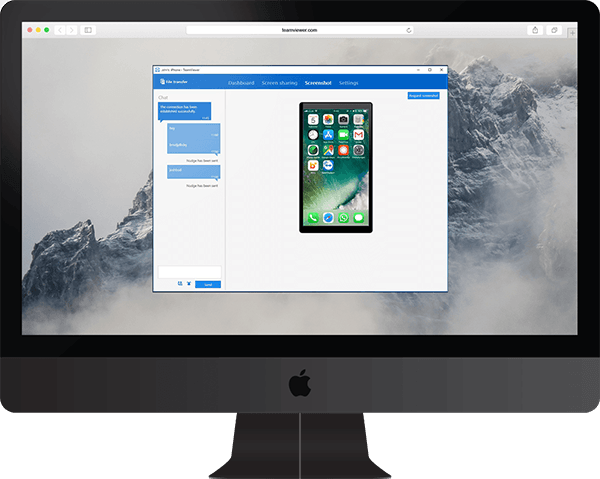
Откроется окно нового сеанса TeamViewer, позволяющее оказывать техническую поддержку мобильного устройства.
TeamViewer — это самое простое и самое передовое решение для удаленной поддержки мобильных устройств
Функции мобильной поддержки TeamViewer
Мобильная информационная панель
В TeamViewer предусмотрено средство для передачи конфигураций и профилей в ваше мобильное устройство. У вас посетители и вы не хотите раскрывать свои пароли? Тогда просто отправьте параметры настройки беспроводной сети в устройства iOS за считаные секунды. Хотите настроить учетные записи электронной почты в устройствах своих сотрудников? Воспользуйтесь мобильной информационной панелью, и никаких проблем
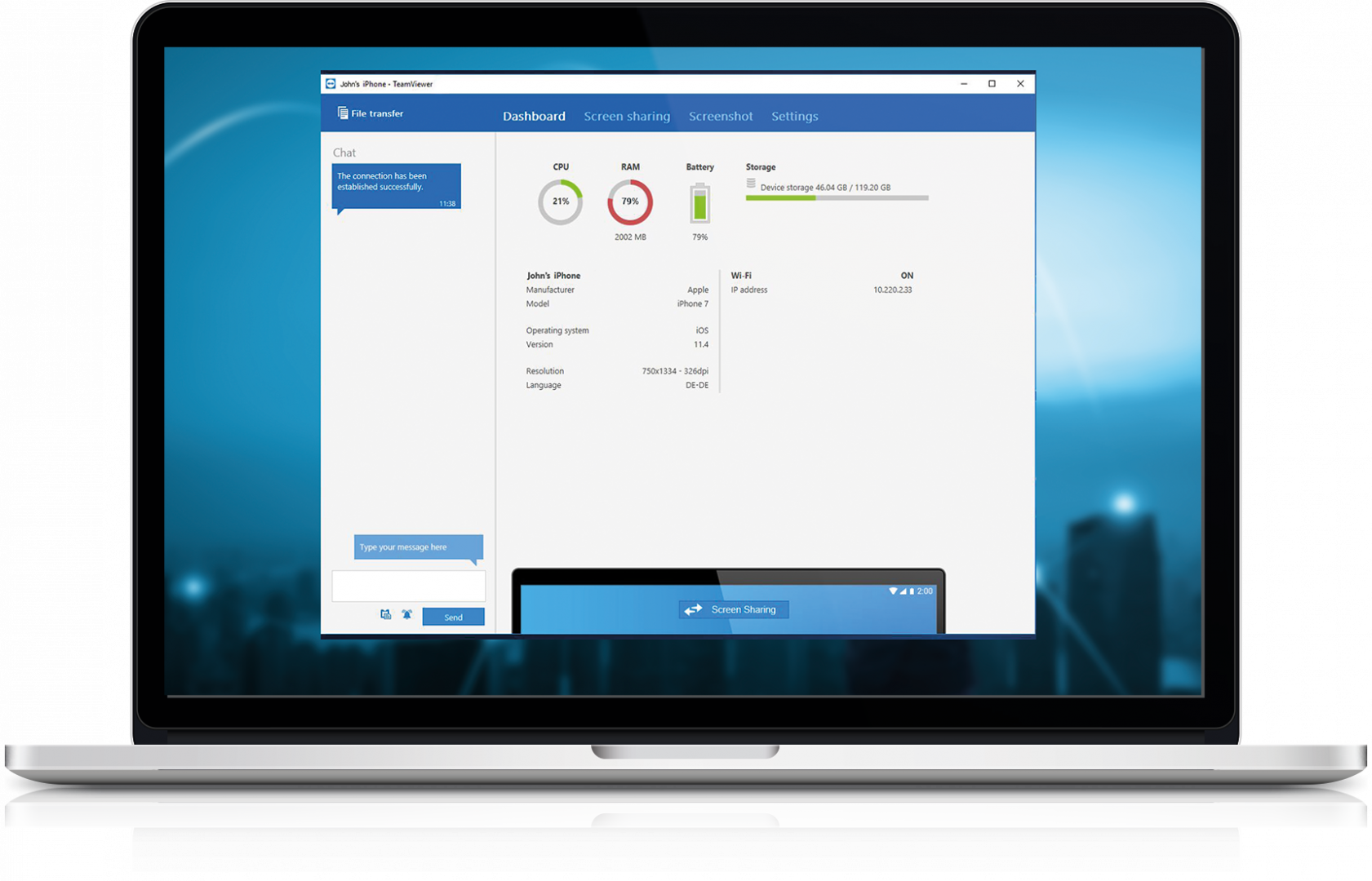
Контролируйте состояние своего устройства в любой момент времени. Загрузка ЦП, пространство жесткого диска, версия операционной системы и многое другое — все важные сведения на информационной панели будут у вас под рукой.
Интеграция с приложением Файлы в iOS
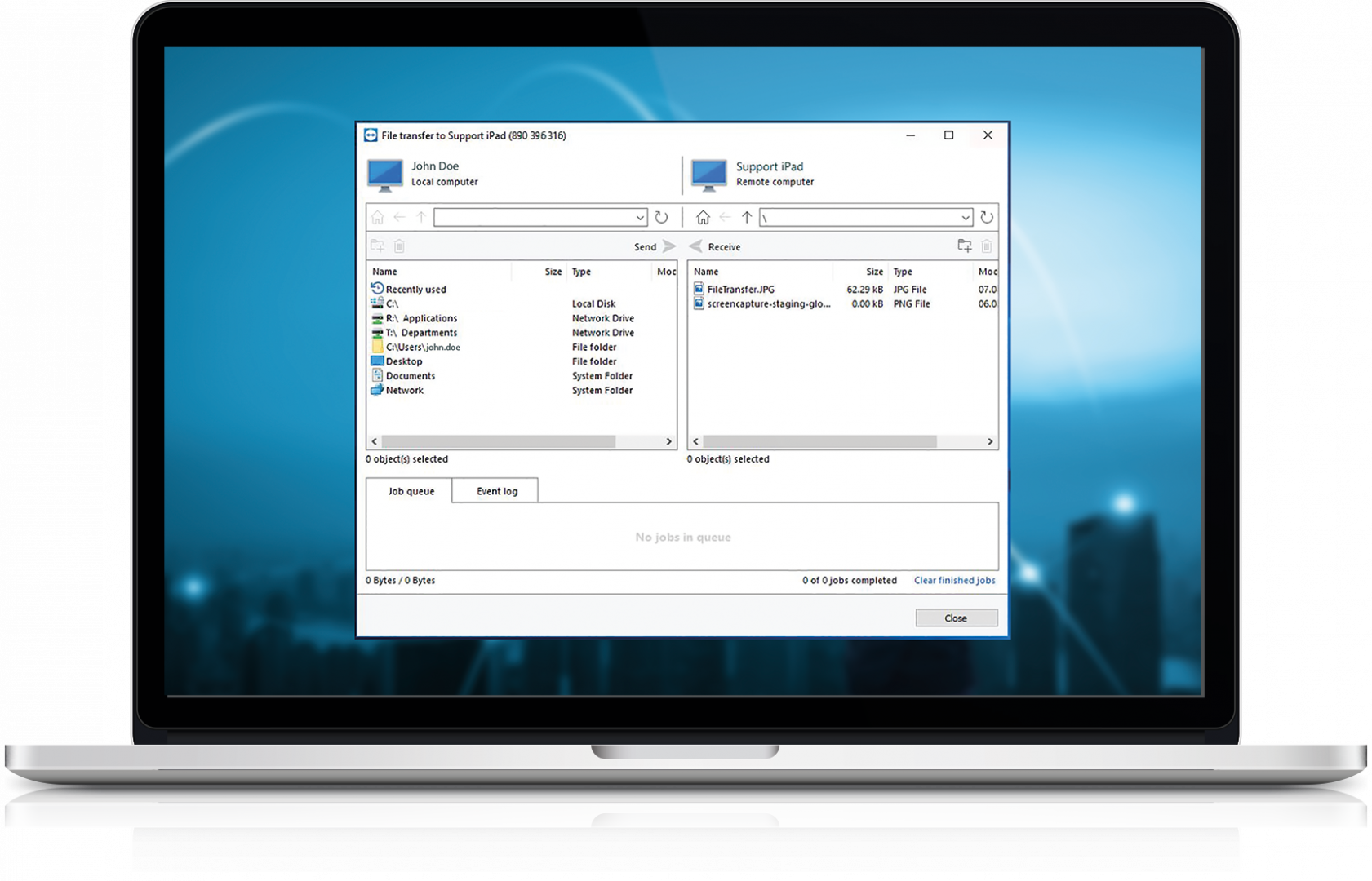
TeamViewer QuickSupport — первое приложение удаленной поддержки, которое доступно в приложении Файлы операционной системы iOS. Это позволяет управлять передачей файлов в устройство из централизованного хранилища информации. Передачу файлов можно объединить с любым другим приложением iOS, работающим с файлами, например Box или Google Drive.
Удаленный доступ к Android-устройству с компьютера при помощи TeamViewer

В процессе своего развития проект программного обеспечения для удаленного доступа TeamViewer одним из направлений выбрал кроссплатформенность. Сегодня TeamViewer предлагает удаленное соединение не только между компьютерами с настольными операционными системами, но также между последними и устройствами на базе мобильных платформ. В число таковых входят iOS, Android и даже BlackBerry. Как с компьютера удаленно по Интернету управлять мобильными устройствами при помощи TeamViewer? В этом вопросе будем детально разбираться ниже на примере самой популярной мобильной операционной системы Android.
1. TeamViewer для мобильных устройств
В магазине для Apple-устройств App Store, введя поисковой запрос «TeamViewer», вы получите массу различных приложений. А для устройств на базе Android версии 4.0 и выше в магазине Google Play приложений по этому поисковому запросу будет еще больше. Дело в том, что для смартфонов и планшетов не существует одного приложения, в котором были бы сведены воедино все возможные функции TeamViewer, как это предусматривает настольная программа. В случае с мобильными устройствами возможности TeamViewer разбросаны по отдельным приложениям, предназначенным для каких-то определенных операций. Так, приложение TeamViewer: Remote Control, как видим из названия, предназначено для удаленного доступа к компьютеру с мобильного устройства. Есть отдельное приложение TeamViewer для конференций. В Google Play можем увидеть еще и отдельные мини-приложения, являющие собой дополнения для конкретных марок Android-устройств. Удаленный доступ с компьютера на мобильное устройство предусматривают аж два приложения – TeamViewer Host и TeamViewer QuickSupport. Непосредственно сам процесс удаленного управления с помощью этих двух приложений происходит одинаково, а разнятся они способом установки соединения.
Первое приложение – TeamViewer Host – работает только в связке с веб-аккаунтом TeamViewer.
В приложении мобильное устройство связывается с веб-аккаунтом, с помощью которого и осуществляется подключение к такому мобильному устройству с компьютера.
Но с TeamViewer Host не все так просто. Свяжем с веб-аккаунтом пару-тройку устройств – свой смартфон, смартфон брата, планшет свата – и тут же будем заподозрены в коммерческом использовании TeamViewer с последующим отказом от удаленного подключения и просьбой приобрести платную лицензию. Бесплатно, без лишней возни с регистрацией веб-аккаунта и авторизации в нем удаленный доступ с компьютера на мобильное устройство можно получить только с помощью приложения TeamViewer QuickSupport.
2. Мобильное приложение TeamViewer QuickSupport
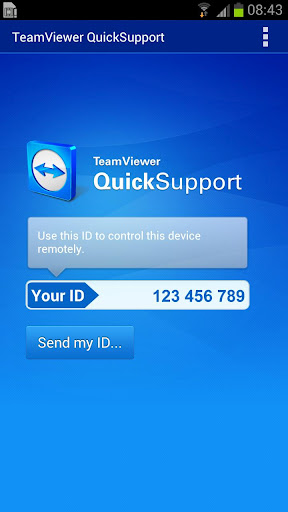
TeamViewer QuickSupport – это серия программного обеспечения для оперативного предоставления удаленного доступа партнеру. В настольных операционных системах TeamViewer QuickSupport являет собой виджет с ID (идентификатором) и паролем, которые позволяют установить соединение без инсталлированной в систему программы TeamViewer. TeamViewer QuickSupport для мобильных операционных систем работает по такому же принципу минимализма. В окне запущенного приложения есть только поле с ID и возможность его отправки партнеру.
ID можно просто скопировать, а можно тут же и запустить процесс его передачи по почте, с помощью соцсетей, облачных хранилищ, мессенджеров и прочих веб-сервисов.
3. Установка соединения
Для удаленного управления смартфоном или планшетом на компьютере должна быть установлена настольная версия TeamViewer. В правой части ее окна вводим полученный ID Android-устройства, проверяем, чтобы ниже было активно «Удаленное управление», а не «Передача файлов», и, собственно, жмем кнопку «Подключиться к партнеру».
Для удаленного доступа к мобильным устройствам не нужен пароль, как при соединении между компьютерами. Удаленное подключение на мобильном устройстве необходимо просто разрешить.
4. Чат и буфер обмена
Текстовому общению партнеров при удаленном доступе к мобильным устройствам TeamViewer уделяет особое внимание. Окно чата – единственное, что будет доступно в окне Android-приложения TeamViewer QuickSupport.
А на управляющем компьютере чату будет отведена чуть ли не половина окна настольной программы TeamViewer в отдельной панели слева. В довесок к возможности переписываться с партнером внизу этой панели вы обнаружите кнопку буфера обмена – возможность копирования текста на компьютере и его вставки на смартфоне или планшете.
5. Данные об Android-устройстве
В окне подключения TeamViewer на компьютере первым делом во вкладке «Панель инструментов» вы увидите данные об Android-устройстве – нагрузка на аппаратные составляющие, заряд батареи, данные памяти накопителей, версия Android и т.п.
6. Передача файлов
Как и при удаленном управлении компьютером, при подключении к мобильному устройству вы получите доступ к функции двусторонней передачи файлов. В отдельном файловом мини-менеджере с двухоконной компоновкой в одной части будет отображаться содержимое компьютера, а в другой – Android-гаджета. Перетаскивая файлы между окнами этого файлового менеджера, можно перемещать файлы между компьютером и мобильным устройством.
7. Удаленное управление Android-устройством
Непосредственно удаленное управление Android-устройством осуществляется во вкладке с соответствующим названием – «Удаленное управление». Здесь вы увидите превью экрана смартфона или планшета, которое при необходимости можно развернуть на весь экран компьютера.
Имитируя мышкой сенсорное управление, можно перемещаться по рабочим столам Android-устройства, запускать приложения, проводить настройки. Правда, плюсы в виде удобства и бесплатности удаленного управления с помощью TeamViewer будет балансировать такой огромный минус, как отвратительная скорость передачи данных. А возможность оптимизации качества соединения, доступная в числе немногих опций во вкладке «Просмотр» на панели инструментов вверху окна подключения, вряд ли исправит ситуацию, по крайней мере в большинстве случаев.
Куда больше проку от другой вкладки этой панели – «Файлы и дополнительные возможности».
Здесь можно запустить функцию передачи файлов, процесс записи видео сеанса удаленного подключения, а также сделать скриншот экрана Android-устройства и сохранить его на компьютере.
Компьютер в рамках удаленного управления мобильным устройством получает доступ к его камере.
Возможность не самостоятельно сделать на компьютере скриншот экрана удаленного мобильного устройства, но запросить таковой у партнера, реализована в следующей вкладке основного окна подключения «Скриншот».
Партнеру на мобильное устройство отправится сообщение о необходимости создания снимка экрана с инструкцией, как это делается. Созданный скриншот сохранится на мобильном устройстве и будет виден на компьютере, в той же вкладке TeamViewer «Скриншот».
8. Управление приложениями, процессами и настройками Wi-Fi Android-устройства
По типу отдельно реализованной функции передачи файлов в виде примитивного файлового менеджера TeamViewer предусматривает и прочие отдельные функции в процессе удаленного управления Android-устройством. К отдельным инструментам можно прибегнуть при работе с приложениями, активными процессами и настройками Wi-Fi мобильных устройств. На компьютере во вкладке окна подключения «Приложения» есть сортируемая таблица установленных на смартфоне или планшете приложений с возможностью их удаления.
Во вкладке рядом «Процессы» в похожей таблице доступен перечень активных Android-процессов. При необходимости их можно останавливать.
Последняя вкладка окна подключения TeamViewer на компьютере – «Настройки». Она предусматривает редактирование параметров подключения Wi-Fi.



