
Как проверить через роутер, на какие сайты заходили дети с телефона
Безусловно, родительский контроль в сети интернет очень важен. И если вам кажется, что история в браузере откроет вам все тайны, то не обольщайтесь. Хитрые малыши тоже о ней знают и прекрасно справляются с ее очисткой. Другое дело – память роутера. А как до нее добраться – читайте ниже.

История посещений через роутер — легко!
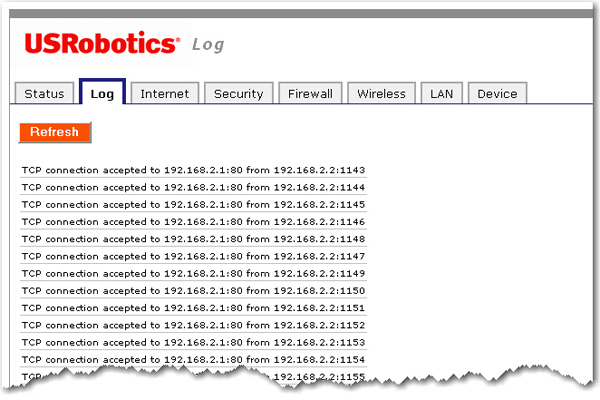
Способов посмотреть историю посещения сайтов через маршрутизатор несколько. И самым верным считается система SysLog. Это встроенная в современные роутеры функция, позволяющая сохранять интернет-логи, что дает возможность качественного мониторинга любого онлайн-серфинга, осуществлявшегося посредством данного маршрутизатора.
Речь идет о веб-страницах, открываемых на любом устройстве: компьютере, планшете, смарт-телевизоре или смартфоне.
Удалить историю из системы SysLog – непростая задача. Как минимум, для этого потребуется доступ от имени администратора. Поэтому с SysLog вся тайная сетевая жизнь ребенка полностью открывается родителям. Единственный минус этой функции заключается в крайне сложной настройке, меняющейся в зависимости от модели устройства. И да, в старых роутерах эта опция не предусмотрена.
Еще один способ промониторить интернет-шалости детей – подключиться к соответствующему онлайн-сервису. К примеру, им может стать OpenDNS. В настройках он проще, несмотря на множество дополнительных функций, среди которых предотвращение доступа пользователей с одного или даже с нескольких ПК к конкретному нежелательному содержимому некоторых сайтов, защита от вирусов и пр.
Не доверяете онлайн-сервисам. Вместо этого установите специальную программу.
Взять, к примеру, WifiHistoryView. Эта утилита позволяет совершенно бесплатно вытащить всю историю Wi-Fi-подключений, при этом занимая минимум места на устройстве. Другое дело, что использование WifiHistoryView и OpenDNS эффективно только на компьютере. Впрочем, как и стандартные запросы в командной строке «ipconfig /displaydns» для просмотра DNS-кэша. Для смартфонов и планшетов же лидером остается SysLog.
Настройка родительского контроля
Для начала нужно разобраться, что же представляет собой опция «родительский контроль». Это действительно полный контроль над интернет-возможностями устройства вашего ребенка, вплоть до блокировки YouTube-канала и даже принудительного отключения гаджета от сети Wi-Fi.
Основные функции
Чтобы активировать данную опцию, следует внести устройства детей в определенный список в настройках маршрутизатора (раздел «Родительский контроль»). В итоге, установив соответствующие ограничения, можно полностью отслеживать прогулки собственного чада по сети. И не только.
Основные функции опции «Родительский контроль» — это:
Как видите, с помощью функции родительского контроля можно не только просматривать историю посещения сайтов, но и контролировать интернет-активность своего ребенка.
Так, почему бы ей не воспользоваться, чтобы в точности знать, чем «дышит» ваше чадо?
Поддерживается ли опция вашим маршрутизатором
Практически все современные роутеры поддерживают данную опцию. Исключением являются только простейшие модели с минимальным набором функций.
Другое дело – старые маршрутизаторы. Даже если устаревший роутер мощный и надежный, в нем может отсутствовать «Родительский контроль». Просто потому что он не был предусмотрен изначально.
Пошаговая настройка на примере устройства TP-Link
Современные же модели логи пишут. И если какая-либо из функций «родительского контроля» недоступна, пользователь узнает об этом при настройках, в окне блокировки сайтов.
На роутерах TP-Link функция «Родительский контроль» подключается так:
Дальнейший ход настройки зависит от модели TP-Link. И если это флагманский роутер, то должно появиться окно с предложением фильтрации контента согласно возрасту пользователя («Дошкольная», «Школьная», «Подростковая» и «Совершеннолетняя» категории). Здесь нужно просто выбрать возраст, а затем – группы контента, которые родители хотят запретить.
Далее следует этап блокировки контента по слову.
Если нажать на «+» и ввести название, которое, по вашему мнению, не соответствует интересам ребенка, то весь контент, включая заголовки, описания, просто теги или даже электронные адреса, будет автоматически блокироваться настройками роутера.
В последнюю очередь настраивается временное ограничение. Помимо часов, в которые разрешена эксплуатация интернета, можно также задать параметры по дням недели. Например, ребенок сможет зайти в сеть со своего устройства только в период с понедельника по пятницу. А в субботу и воскресенье интернет будет недоступен.

Настроить «Родительский контроль» можно даже со смартфона через приложение TP-Link Tether. Главное – придумать пароль посложнее, чтобы ребенок не смог взломать его и снять установленные вами ограничения.
Может ли владелец WiFi-точки видеть, какие сайты я посещаю?

Wi-Fi – это невероятно удобно, и эта сеть есть практически везде, где вам необходим интернет.
Но в какой-то момент вы, вероятно, задавались вопросом о том, может ли владелец WiFi-точки видеть, какие сайты вы посещаете?
И, скорее всего, ответ на этот вопрос вам не понравится. Вот все, что вам нужно знать об этом:
«И все-таки, может ли владелец WiFi-точки видеть, какие сайты я посещаю?»
Да, определенно может.
Если вы просматриваете HTTPS-сайты, то владелец WiFi-точки сможет видеть лишь адреса сайтов, которые вы открываете, но не содержимое, которое вы просматриваете и загружаете.
То есть, если вы хотите открыть Gmail, то владелец WiFi увидит только то, что вы открываете Gmail. Он не увидит, какие письма вы открываете и что в них написано.
Однако если вы посещаете сайты с простым HTTP, то ситуация будет совсем иной. Поскольку шифрования нет, владелец WiFi может использовать сниффер пакетов (например, Wireshark), и повторно скомпилировать информацию из пакетов данных. Если ему это удастся, то он сможет увидеть, какие веб-страницы вы открывали и какой контент просматривали.
И кстати, если на вашем рабочем месте или в учебном заведении используется IDS (Intrusion Detection System, или «система обнаружения вторжений»), которая поддерживает SSL, то специалиста IT-отдела теоретически могут взломать SSL-трафик и перехватить запросы при помощи собственной системы выдачи сертификатов. Если это случится, то IT-отдел сможет отслеживать весь ваш трафик.
И вот еще что — некоторые маршрутизаторы фактически хранят логи IP-адресов, которые вы посещаете. В таком случае владелец WiFi-точки может просто ознакомиться с логами и узнать, какие сайты вы открывали.
Что конкретно может видеть администратор WiFi-сети?
Вот список информации, которую владельцы WiFi-точек могут увидеть, если вы используете их сеть:
Могут ли хакеры видеть, что вы делаете через Wi-Fi?
Это зависит от того, использует ли WiFi-сеть какое-нибудь шифрование. Если нет, то киберпреступники могут спокойно шпионить за вашей интернет-активностью.
Тем не менее, плохая новость в том, что даже если сеть использует шифрование, ваш трафик по-прежнему нельзя считать защищенным.
Почему? Поскольку текущий стандарт безопасности WiFi-сетей (WPA2) имеет некоторые серьезные недоработки. И даже более молодой преемник (WPA3) не считается полностью безопасным.

Так что, хакеры при наличии навыка соответствующего уровня могут взломать ваш зашифрованный WiFi-трафик.
Кроме того, учитывайте, что киберпреступники могут запускать поддельные точки доступа WiFi, используя такие устройства, как WiFi Pineapple Если вы подключаетесь к такой сети, хакер может без труда увидеть все, что вы делаете в интернете, даже если вы посещаете исключительно HTTPS-сайты.
Позволяет ли режим инкогнито избежать мониторинг трафика владельцами WiFi?
Что касается режима инкогнито (или любого из его эквивалентов), то он предназначен для того, чтобы скрыть вашу историю браузера от людей, которые пользуются с вами одним и тем же устройством. Вот почему он не позволяет сохранять большинство файлов cookie, а также автоматически удаляет историю при закрытии вкладки или браузера.
Однако режим инкогнито вообще не скрывает ваш интернет-трафик. Сетевые администраторы, провайдеры и хакеры могут легко шпионить за всеми вашими онлайн-сообщениями, если захотят.
Лучший способ защитить вашу конфиденциальность — использовать VPN
Если вы беспокоитесь о том, что владельцы WiFi-точек внимательно следят за тем, что вы делаете в интернете, то просто используйте VPN всякий раз, когда подключаетесь к сети.
Если вы не знакомы с технологией VPN, то это Сервисы, которые скрывают ваш IP-адрес и шифруют интернет-трафик. В частности, VPN создает зашифрованный туннель между вашим устройством и своим сервером. Никто не может контролировать данные, которые проходят через этот туннель.
А что самое лучшее — VPN защищает вашу конфиденциальность, даже если вы используете незащищенные WiFi-сети, за которыми шпионят хакеры. Или если вы случайно подключитесь к поддельной WiFi точке доступа, запущенной киберпреступником. Конечно, вам также следует использовать защиту от вирусов и вредоносных программ.
В большинстве случаев сетевой администратор или хакер будут видеть следующие данные:
Однако могут помешать DNS-утечки
Если вы просто случайным образом выберете себе VPN и не уделите время поиску надежного сервиса, то рискуете столкнуться с проблемой DNS-утечки.
Вкратце, это когда ваши DNS-запросы (то, что вы просматриваете в интернете) оказываются за пределами VPN-туннеля. Таким образом, владелец или администратор WiFi-точки сможет увидеть, что вы просматриваете в интернете, даже если используете VPN.К счастью, вы можете избежать этой проблемы, просто проверив выбранный VPN-Сервис инструментом под названием DnsleakTest.com. Избежать проблемы также поможет VPN со встроенной защитой от DNS-утечек.
Нужен надежный VPN-сервис?
Мы здесь, в SmartyDNS, предлагаем высокоскоростные VPN-серверы с 256-битным шифрованием AES военного уровня и высокозащищенными протоколами VPN (OpenVPN, SoftEther и IKEv2), и мы придерживаемся строгой политики отсутствия журналов.
Наши VPN-серверы работают как прокси-серверы, и мы также предлагаем услугу Smart DNS, которая позволяет разблокировать 300+ веб-сайтов с географическим ограничением по всему миру.
Мы предлагаем удобные приложения VPN для Windows, Mac, iPhone / iPad, Android и Fire TV / Stick, а также расширения для браузеров Chrome и Firefox.
Специальное предложение! Получите SmartyDNS за 2.9$ в месяц!
Да, и еще мы получим вашу 30-дневную гарантию возврата денег.
Может ли владелец WiFi-точки видеть, какие сайты я посещаю? Подытожим
Короче говоря, да, могут.
Что может видеть администратор WiFi-сети?
Если вы просматриваете HTTP-сайты, администраторы WiFi-сетей смогут видеть, какой контент вы смотрели или читали. Если вы открываете исключительно HTTPS-сайты, они все равно смогут узнать, какие сайты вы просматривали.
Как и любой другой, кто шпионит за вашим WiFi-трафиком. Например, хакеры. К счастью, вы можете решить эту проблему с помощью VPN. Это позволит вам зашифровать весь трафик, и сделать его на 100% неуязвимым перед слежкой.
Чужая история браузера в Вашем телефоне. Возможно?
Чужая история браузера в Вашем телефоне. Возможно?
 Куда сохраняется история браузера Андроид? Как посмотреть чужую историю посещения веб-сайтов? В этой статье мы рассмотрим, как с помощью программы VkurSe перехватить историю посещений на Андроиде.
Каждый день мы просматриваем в интернете тысячи страниц, общаемся с друзьями и коллегами в социальных сетях, смотрим видео материалы и картинки посредством использования браузера. Современные браузеры устроены таким образом, что фиксируют всю историю посещения сайтов в телефоне. Таким образом, открыв историю, пользователь сможет найти сайт, на который он заходил совсем недавно или же очень давно. Это нужно для того, чтобы, к примеру, заново не искать информацию, которая была просмотрена в прошлом, и она ему понадобилась сейчас, он просто может зайти в историю браузера и кликнуть на нужный ему сайт.
История браузера сохраняет следующие данные:
Как посмотреть историю на смартфоне?
С помощью программы VkurSe, Вы сможете просмотреть историю посещений сайтов со всех браузеров. Вам нужно лишь отправить команду «Прочитать историю браузера» предварительно не забыв установить наше приложение на телефон человека, чей браузер Вы хотите увидеть. Многие задаются вопросом: «Смогу ли я видеть историю посещения сайтов на моем телефоне?». Да конечно сможете, установите наше приложение к себе на телефон, и Вы сможете отправлять команду на получение истории браузера и смотреть ответ сразу в команде, что очень удобно.
Помимо истории браузера наша программа предлагает целый ряд других полезных функций:
Как просмотреть историю на телефоне?
У Вас есть вопросы? Пишите нашим консультантам — они ответят предельно быстро и полно!
Как через роутер Wi-Fi посмотреть историю посещения сайтов

Конфиденциальность персональных данных имеет большое значение при использовании личного компьютера с выходом в сеть интернет. Лучший способ защитить свою информацию — не допускать к своему компьютеру посторонних людей. Однако, это не всегда возможно. Узнать, кто заходил в сеть в отсутствие владельца лэптопа или ПК, можно. Для этого предусмотрена такая опция, как история посещений.
 Персональные данные пользователей нуждаются в защите.
Можно ли узнать на какие сайты заходили через Wi-Fi
Пользователи часто спрашивают о том, можно ли через вай-фай узнать историю посещений. Это особенно актуально, если у одного компьютера одновременно несколько пользователей, например, в офисе или в семье, где гаджетами пользуются и дети, и родители.
В случае утечки персональных данных или виртуального мошенничества владелец компьютера может задуматься над вопросом: как узнать какие сайты посещают через мой Wi-Fi роутер. Этот вопрос действительно важен и актуален, так как на некоторых сайтах можно обнаружить вредоносные программы, сбивающие нормальную работу программного обеспечения.
Следует отметить, что в настоящий момент, к сожалению, только несколько моделей маршрутизаторов сохраняют в истории посещенные пользователями сайты и могут выдавать эту информацию по запросу.
Например, эта функция предусмотрена у следующих производителей:
При помощи маршрутизатора фирмы MikroTik можно увидеть, кто и когда входил в интернет, сколько времени длился каждый сеанс подключения, и какие сайты посещались. Но для этого надо выполнить большое количество сложных настроек, поэтому рядовой пользователь вряд ли сможет справиться с этой подготовительной работой.
Система логирования должна выстраиваться отдельно, поэтому чаще всего владельцы таких роутеров обращаются к специалистам для настройки истории посещений.
Роутеры Asus делятся на две группы — старые и новые. У новых хорошая прошивка, поэтому можно легко зайти в историю посещений. Для этого используется опция «Адаптивный сервис».
Полезным функционалом обладают устройства TP-Link
У маршрутизаторов TP-Link для того, чтобы заходить в историю, используется опция «Родительский контроль». Здесь можно сформировать одну группу, в которую входят все устройства ребенка, например, смартфон и ноутбук, а потом запросить устройство, чтобы оно выдало статистику посещений этой группы.
Данные можно просматривать как с компьютера, так и через специальное мобильное приложение. Однако, есть один серьезный недостаток: для того, чтобы просматривать все посещения веб-сайтов и социальных сетей в подробностях, нужно оформить платную подписку, которая действует в течение ограниченного периода времени.
У оборудования для выхода в интернет известных компания Билайн и МТС тоже есть подобная опция.
Если пренебрегать этим правилом, посторонний человек, пользуясь этими данными, может совершить покупку от имени пользователя или хищение денежных средств.
История посещений — полезная и важная функция.
Есть ли возможность посмотреть историю браузера, куда заходили с телефона
Не все знают, можно ли увидеть историю роутера, если в интернет выходили со смартфона. Сделать это можно, для этого применяется технология сихронизации — обмена информацией между двумя устройствами, которые входят в интернет при помощи одного роутера.
Это может понадобиться не только с целью слежения. Например, человек читает интересную статью на компьютере, и вдруг ПК понадобился другу или родственнику. Это не страшно, так как у пользователя на компьютере и телефоне открыт один браузер, и он входит в программку через яндекс аккаунт. В этом случае можно легко открыть на телефоне те же вкладки, что на компьютере, и наоборот.
Для открытия вкладок и входа в историю с другого устройства нужно выполнить следующие операции:
Теперь в истории можно посмотреть вкладки, которые человек открывал на другом устройстве, например, на смартфоне или ноутбуке. Выполнить эту манипуляцию можно только в том случае, если и смартфон, и ноутбук или компьютер подключены к одному роутеру.
Настройка родительского контроля
Родители детей, пользующихся интернетом, часто задумываются о том, как посмотреть через роутер историю браузера, так как хотят быть в курсе того, какие сайты или социальные сети посещает ребенок.
Родительский контроль удобен тем, что позволяет:
Интернет таит много опасностей для детей и подростков, поэтому этой опцией пользуется большинство родителей.
Как узнать поддерживается ли опция
Информация о том, поддерживает ли роутер опцию родительского контроля, содержится в инструкции и техническом паспорте устройства — там, где перечисляются основные функции.
Также уточнить эту информацию можно у фирмы-производителя маршрутизатора, позвонив по горячей линии. Следует иметь в виду, что прошивка у более старых версий не позволяет подключить родительский контроль.
Родительский контроль в маршрутизаторах TP-Link
Описание основных функций
При помощи родительского контроля можно закрыть для посещения ребенком сайты, на которых размещен контент 18+, а также настроить интернет так, чтобы выход в сеть закрывался, например, ночью.
Тогда можно будет спокойно пускать ребенка или подростка в интернет, зная, что в определенное время доступ к сети отключится.
Пошаговая настройка на примере роутера
У маршрутизаторов D-Link и TP-Link есть специальная бесплатная функция, позволяющая задать определенные ограничения просмотра информации в интернете. Используя эту опцию, можно сделать так, что с некоторых устройств был полный доступ в сеть, а с «детских» — ограниченный.
Можно настроить интернет так, чтобы ограничить доступ в сеть для детей.
Для этого нужно зайти на страницу LAN и там сделать так, чтобы за каждым родительским устройством был закреплен отдельный IP-адрес.
Если дома работает роутер TP-Link, можно выбрать одну из доступных на данный момент версий прошивки с функцией контроля. Если прошивка старая, там все сайты делятся на два списка — черный (запрещенный к просмотру детям) и белый (то, что можно смотреть всем).
Настраивая родительский контроль, можно установить желаемое время доступа в интернет для детей. Например, ребенок сможет выходить в сеть ежедневно с 17 до 19 часов, остальное время интернет будет доступен только для взрослых.
Старые модели маршрутизаторов не поддерживают опцию родительского контроля выхода в сеть.
Как очистить историю роутера
Многие пользователи знают, как посмотреть историю роутера, но далеко не все понимают, как ее очистить. Тем не менее, в этом тоже иногда бывает необходимость. Например, не каждый человек хочет, чтобы посещаемые им сайты видели посторонние. В этом случае список посещенных ресурсов нужно не хранить, а удалить.
Для того, чтобы очистить историю маршрутизатора, пользователю необходимо:
После этого вся история исчезнет. Возможно, система попросит подтвердить выбор, в этом случае следует нажать «Да».
После запроса по очистке истории уже нельзя будет отследить, какие сайты были посещены ранее на компьютере, смартфоне и других устройствах, выходящих в сеть от маршрутизатора.
Все события из истории роутера можно стереть.
История посещений позволит узнать много полезной информации. Для того, чтобы сохранить свои персональные данные в безопасности, рекомендуется установить пароль, который нужно вводить перед каждым входом в интернет или перед каждым подключением к вай-фай. Эта мера предосторожности поможет защитить важную информацию и не допустить к ней третьих лиц.
Дипломированный специалист по безопасности компьютерных сетей. Навыки маршрутизации, создание сложных схем покрытия сетью, в том числе бесшовный Wi-Fi.
Как увидеть историю браузера с чужого телефона
Как увидеть историю браузера с чужого телефона
 Хотите видеть чужую историю посещений сайтов с другого телефона? Нужна история браузера с телефона ребенка, жены/мужа, сотрудников? О том, как увидеть чужую историю на своем телефоне – мы и опишем сейчас подробно с пошаговой инструкцией. Вы будете в курсе всего, что делает в Интернете Ваш родной или близкий человек: на какие страницы заходит, какие ролики смотрит, какие фото получает, кому звонит и о чем пишет. Полностью вся история посещений, звонков и просмотров будет у Вас как на ладони. Сервис VkurSe – контролируйте свои устройства Андроид!
Нам частенько задают примерно вот такой вопрос: «Мне не нужна история посещений сайтов на моем/чужом телефоне, я хочу видеть, куда и зачем заходит… (и тут каждый пишет свое)… мой ребенок, любимый, любимая, муж, жена, сотрудник, друг, подруга».
Итак, сегодня мы узнаем, как посмотреть историю браузера на телефоне Андроид (на своем или чужом скрытно). Поехали…
Вопрос: Как просмотреть историю на чужом телефоне скрытно?
Если Вам необходима история посещения сайтов в чужом телефоне, но нужно это сделать скрытно и незаметно, тогда на помощь приходит программа слежения VkurSe. Для этого нужно:
Программа предоставит Вам уникальные возможности контролировать издалека (на расстоянии) все, что делает человек на своем телефоне Андроид. Вы сможете:
Как Вы видите, посмотреть историю просмотров на Андроиде (не на своем собственном, а с чужого телефона) – это реально можно и совсем не трудно. Всего 10 минут и у Вас будет круглосуточный контроль – это необходимо родителям, руководителям или ревнивым супругам.
Вопрос: Где находится история браузера Google Chrome на Андроиде?
Если Вам нужно посмотреть свою историю со своего телефона, то это сделать проще простого. Нужно взять в руки телефон и:
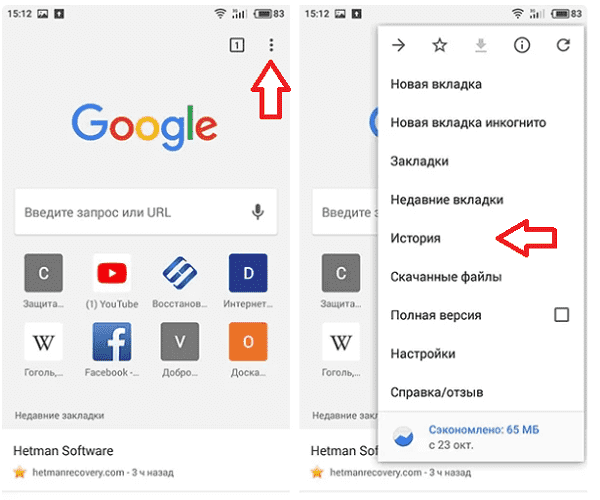
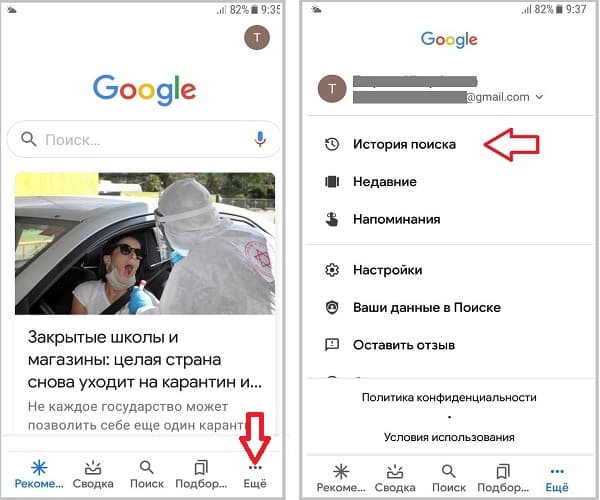
Шаг 1. Зайти в Google и нажать на три точки (верхний или нижний угол справа).
Шаг 2. Нажать «История».
Шаг 3. Откроется история посещенных сайтов в браузере Гугл.
Здесь можно просмотреть и удалить историю. Либо всю сразу, либо выборочно, только некоторые строки, просто нажав на иконку корзинки.
Внимание! Если Ваш аккаунт синхронизирован или используется еще и на другом телефоне, то Вы увидите и их историю тоже. Но, как Вы уже понимаете, история активности может храниться и на том устройстве, с кем у Вас идет синхронизация. Другими словами, Вы сможете видеть то, что делается там, но и они будут видеть то, что делаете Вы.
Вопрос: Как проверить историю Яндекс браузера на Андроиде?
Для того, чтобы увидеть историю Яндекс.браузера, необходимо:
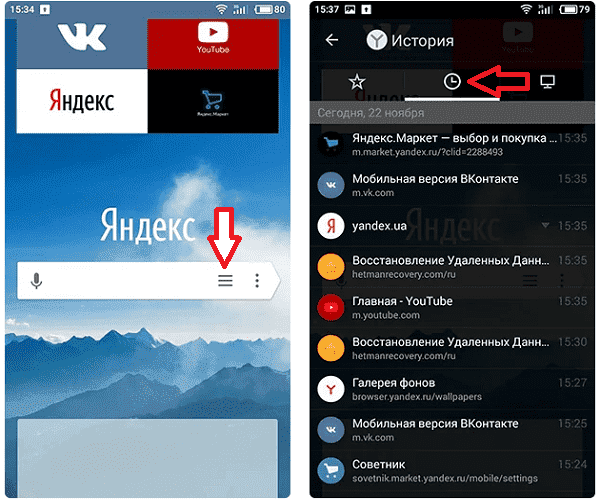
Шаг 1. Зайти в Яндекс и в строке поиска нажать на три горизонтальные полоски.
Шаг 2. В выпавшем окошке нажать на знак в виде часов (круглые со стрелками).
Шаг 3. Откроется история всех действий, которые проводили через Яндекс.
Как и в браузере Гугл Хром Вы увидите не только свою историю, но и сайты, которые открывали на другом устройстве, если у Вас один аккаунт или идет синхронизация.
Вопрос: Как проверить историю браузера Opera на телефоне?
Для того, чтобы просмотреть историю браузера Опера, нежно сначала зайти в поисковик, а потом:
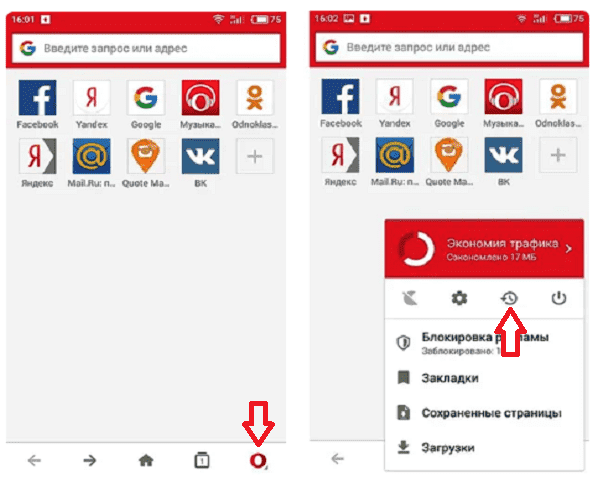
Шаг 1. На нижней панели нажать на красную букву О.
Шаг 2. В выпавшем окошке нажать на значок часов с обратной стрелочкой.
Шаг 3. Откроется история Оперы.
Всю историю можно будет удалить сразу, если нажать на значок корзинки, которая будет справа от слова «История». Если нужно удалить только отдельные фрагменты, тогда удерживайте нужную строчку и там нажмите на «Очистить».
Вопрос: Как просмотреть историю Mozilla Firefox на Андроиде?
Теперь о том, как узнать историю Мозилы Фирефокс смартфона. Для этого нужно:
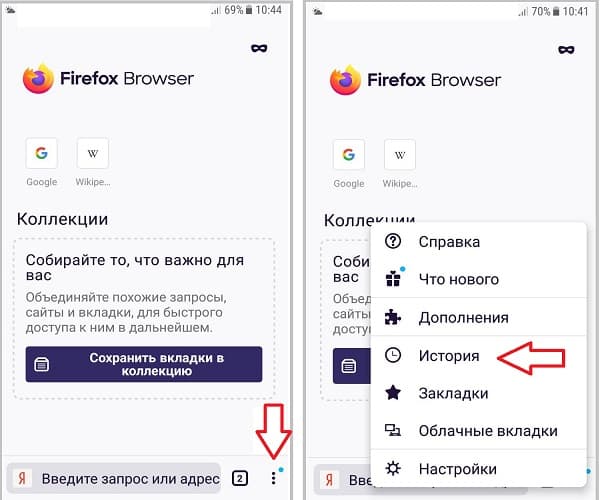
Шаг 1. Зайти в Мозилу и нажать на три точки внизу.
Шаг 2. В выпавшем окошке нажать «История».
Шаг 3. Здесь можно будет посмотреть историю Мозилы своего смартфона.
Если Вы захотите очистить полностью всю историю, тогда нажмите на надпись «Удалить историю веб-серфинга». Если выборочно, то удерживайте нужную строку и нажмите на «удалить».
Вопрос: Как посмотреть историю на смартфоне ребенка?
 С помощью программы можно вести полноценный родительский контроль за своими детьми. Программа не только покажет все, что делает ребенок на своем телефоне, но и позволит ограничить времяпровождение в Интернете и заблокировать вход в определенные приложения.
Кроме того, интернет полон немыслимым количеством ужасной и опасной информацией, которую могут втайне смотреть дети. Именно поэтому, увидеть историю на Андроиде ребенка и вовремя отреагировать – это действительно необходимо.
Нужно 1 раз взять телефон ребенка (главное чтобы телефон был на базе Андроид) и установить туда нашу программу. Потом скрыть значок программы, перезагрузить телефон и отдать его ребенку. Можно сказать ребенку, что на твоем телефоне установлен родительский контроль, который позволит мне быть спокойным за тебя, что этот контроль никаким образом не скажется на работе твоего телефона.
Вопрос: Как на Андроиде посмотреть историю посещения сайтов, которые удалили?
 Удаленную историю посещения сайтов можно увидеть при помощи нашей программы VkurSe. Программа работает следующим образом – все, что делает человек, она тут же перехватывает и передает. И уже совершенно неважно будет, удалит ли он потом «неудобные» ему фото, переписку, звонки или историю браузера. Программа уже передаст информацию Вам.
Заключение
В заключении хочется отметить, что история браузера Андроид с чужого телефона – это реальная возможность видеть интересы человека, его тайные желания или страхи, про которые он не может рассказать вслух и поэтому ищет в интернете. Мы предоставили разные способы для разных целей, и теперь Вы знаете, как открыть историю браузера на чужом телефоне и на своем собственном.
Если у Вас возникли вопросы – пишите нашим консультантам – отвечают в режиме онлайн.



