
Как подключить Алису к телевизору: простая инструкция по способам подключения
Яндекс станция Алиса – это российский аналог американской колонки Echo от компании Amazon.
Оба этих устройства являются интеллектуальными помощниками в доме и выполняют различные функции, отданные голосовой командой.
Умная колонка Алиса является первым смарт-устройством от компании Яндекс. Это колонка, которая работает от сети интернет и имеет возможность подключаться к различным смарт-устройствам в доме, запускать видео или музыку по команде, читать вслух новости, и многое другое.
Функциональное современное оборудование, которое можно легко и быстро подключить к телевизору для дальнейшего успешного использования по прямому назначению.
Можно ли подключить Алису к телевизору?
Да, практически все телевизоры поддерживают тот или иной способ подключения Яндекс.Станции. Нужно всего лишь наличие Wi-Fi, Bluetooth и HDMI-модулей или хотя бы одного из них. Все телевизоры, созданные за последние 15 лет, обладают перечисленными адаптерами.
Подключение к ТВ через HDMI
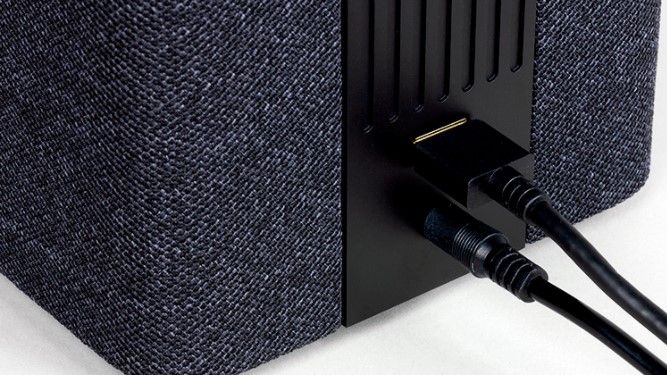
Лучший способ подключить Алису и использовать все ее возможности, заключенные в умной колонке – подключить ее с помощью HDMI. Данный разъем присутствует только в Макс-версии Яндекс.Станции.
Принцип подключения элементарен – подключить кабель из комплекта к соответствующему входу на телевизоре и на колонке. Естественно, также придется настроить самого голосового ассистента.
Подключение:
Существует Яндекс.Станция Мини – это «урезанная» версия колонки с «Алисой», которую нельзя подключить к телевизору. Она предназначена для прослушивания музыки и обработки голосовых команд. Ее отличительной особенностью от старшей ревизии стали уменьшенные габариты и управление жестами.

По Bluetooth
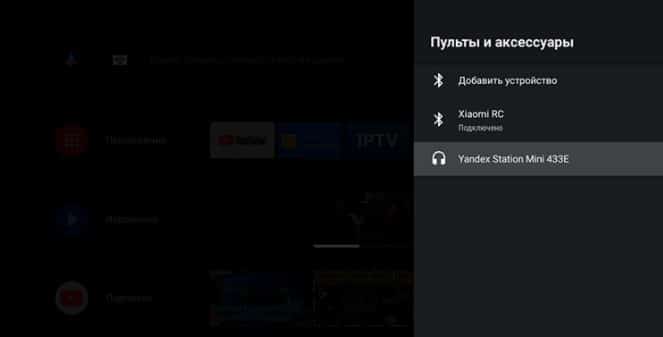
Яндекс Станция мини по умолчанию позволяет подключаться к телевизорам только по Bluetooth. Естественно, ее способности будут ограничены, окажутся на уровне обычной беспроводной колонки – исключительно воспроизведение звука.
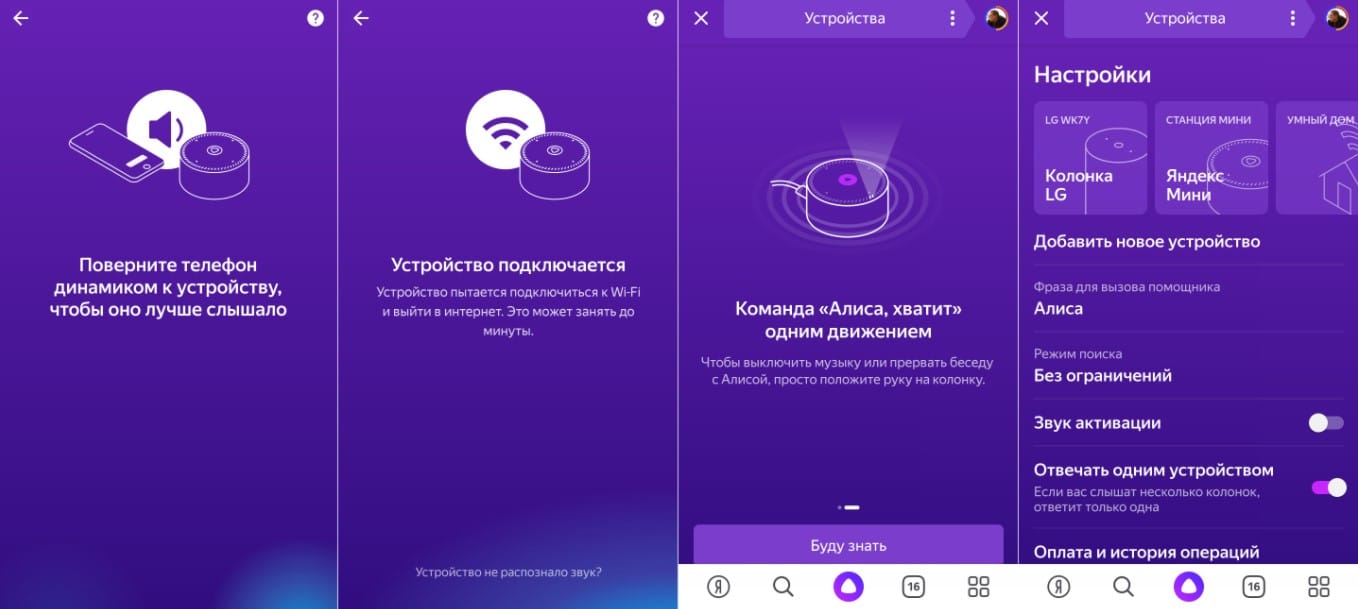
Как подключить Яндекс.Станцию к телевизору:
Данный метод подключения применим ко всем телевизорам, на которых есть Bluetooth. Однако некоторые пункты в меню могут отличаться.

С помощью Wi-Fi
Хороший способ подключить телевизор через Алису и полностью управлять его работой. Причем будет доступно даже его включение голосом, на что не способна встроенный интеллектуальный ассистент.
Для данного способа подойдет даже Станция мини, но работает он не везде.
С помощью этой инструкции вы сможете переподключить колонку при смене провайдера, переезде, использовании колонки вне дома и т.д.
Какие команды станут доступны?
На телевизорах LG и других с подключенной Яндекс.Станцией можно голосом отдавать следующие команды:

Общая информация
Как известно, «Яндекс.Станция» – это не просто умная колонка. Её самым колоритным бонусом является русскоязычный голосовой ассистент «Алиса». Он обеспечивает работу устройства, отвечает на вопросы и озвучивает информацию из других сервисов.
Именно присутствие «Алисы» делает «Яндекс.Станцию» устройством из будущего, когда вы в любой момент можете голосом спросить ассистента о погоде, попросить проиграть нужный трек или включить нужный фильм. Именно Алиса, а не звук колонки делает это устройство таким востребованным и популярным.
Умная колонка от российского бренда синхронизирована с фирменными сервисами, которые входят в состав подписки «Яндекс.Плюс». Для управления нужно использовать голосовые команды, которые начинаются с имени помощника: «Алиса, включить музыку».
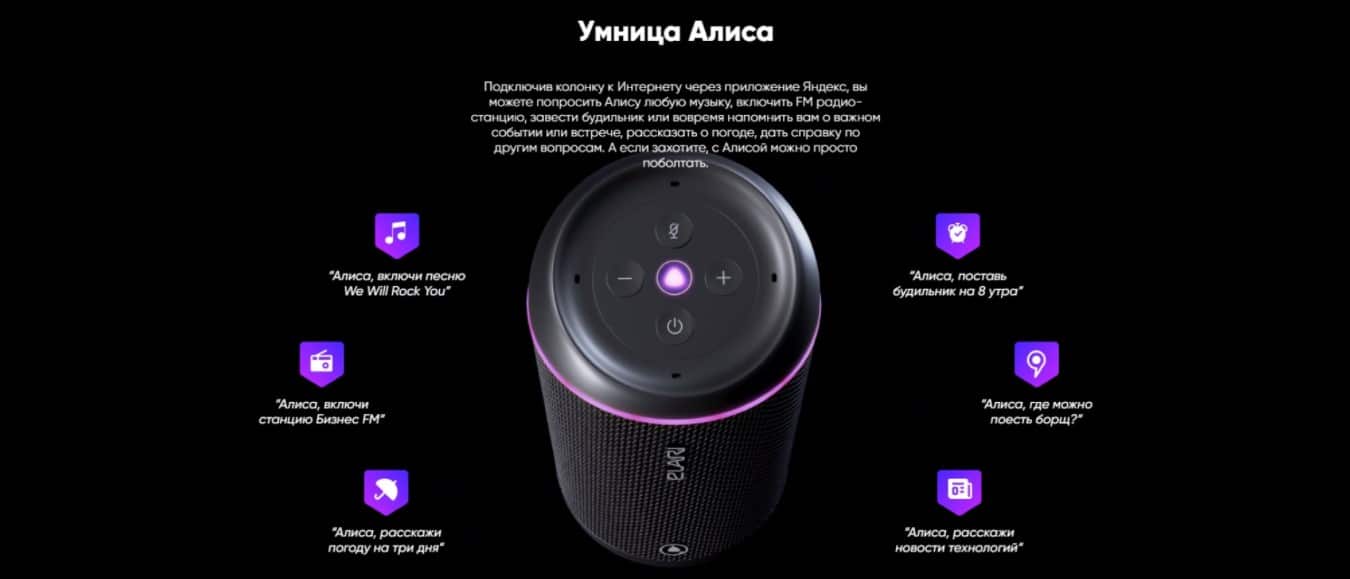
Всего на устройстве присутствует 2 физические клавиши:
Независимо от того, к телевизору какой марки подключен ваш телевизор (Samsung, Sony, LG), звук будет воспроизводиться через динамики колонки.

Почему колонка Яндекс не подключается к телевизору?
Процедура подключения должна пройти без проблем, так как ничего сложного в ней нет. И все же нередко бывают жалобы на то, что пользователи не могут связать телевизор с умной колонкой. Причин может быть несколько.
На что нужно обращать внимание:
Заключение
Это все необходимые сведения, которые помогут подключить Алису в виде Яндекс.Станции к телевизору любого производителя. Есть аж 3 способа для разных версий умной колонки и особенностей ТВ, поэтому выбор действительно есть.
Подробная инструкция: как подключить алису к телевизору — способы подключения, управление и устранение неполадок
 Яндекс станция Алиса – это российский аналог американской колонки Echo от компании Amazon.
Оба этих устройства являются интеллектуальными помощниками в доме и выполняют различные функции, отданные голосовой командой.
Умная колонка Алиса является первым смарт-устройством от компании Яндекс. Это колонка, которая работает от сети интернет и имеет возможность подключаться к различным смарт-устройствам в доме, запускать видео или музыку по команде, читать вслух новости, и многое другое.
Функциональное современное оборудование, которое можно легко и быстро подключить к телевизору для дальнейшего успешного использования по прямому назначению.
Подключение к ТВ через HDMI
Лучший способ подключить Алису и использовать все ее возможности, заключенные в умной колонке – подключить ее с помощью HDMI. Данный разъем присутствует только в Макс-версии Яндекс.Станции.
Принцип подключения элементарен – подключить кабель из комплекта к соответствующему входу на телевизоре и на колонке. Естественно, также придется настроить самого голосового ассистента.
Подключение:
Существует Яндекс.Станция Мини – это «урезанная» версия колонки с «Алисой», которую нельзя подключить к телевизору. Она предназначена для прослушивания музыки и обработки голосовых команд. Ее отличительной особенностью от старшей ревизии стали уменьшенные габариты и управление жестами.
 Беспроводное подключение
 Беспроводное подключение
С помощью Wi-Fi
Хороший способ подключить телевизор через Алису и полностью управлять его работой. Причем будет доступно даже его включение голосом, на что не способна встроенный интеллектуальный ассистент.
Для данного способа подойдет даже Станция мини, но работает он не везде.
С помощью этой инструкции вы сможете переподключить колонку при смене провайдера, переезде, использовании колонки вне дома и т.д.
По Bluetooth
Прежде всего нужно понять, какую собственно Яндекс Станцию вы хотите подсоединить к своему телевизору и какая модель самого ТВ (Samsung, LG, Sony, Xiaomi, Philips…).
Дело в том, что самая популярная Яндекс Станция Мини — это немного урезанная версия «большой» разумной колонки.
Яндекс Станция мини по умолчанию разрешает подключаться к телевизорам исключительно по Bluetooth. Естественно, ее способности будут ограничены, окажутся на уровне обыкновенной беспроводной колонки – исключительно воспроизведение звука.
Во время синхронизации телефона с колонкой ее невозможно использовать как виртуального помощника. Чтобы спросить погоду, попросить прочесть новости или просто поговорить с Алисой вначале нужно отключить синхронизацию по Bluetooth.
Подключение умной колонки к компьютеру/ноутбуку:
 Подключение умной колонки к компьютеру/ноутбуку:
Теперь вы можете слушать что-угодно с вашего компьютера или ноутбука с отличным звуком.
Как подключить Яндекс.Станцию к телевизору:
Традиционное управление основано на нажатии только двух кнопок. Одна из них позволяет включить сервис «Алиса», с помощью которого можно в дальнейшем управлять оборудованием. Другая кнопка предназначена для управления микрофоном. Также предусмотрена регулировка громкости звучания, используется светодиодное кольцо.
Мы уже рассмотрели, какие способы помогут подключиться к Яндекс.Станции для домашнего телевизора. А также рассказали о том, какие шаги нужно выполнить для этой цели. Используйте алгоритм, описанный нами, чтобы подключить вашу приставку к ТВ и использовать все богатые возможности умной приставки.
Общая информация
Как известно, «Яндекс.Станция» – это не просто умная колонка. Её самым колоритным бонусом является русскоязычный голосовой ассистент «Алиса». Он обеспечивает работу устройства, отвечает на вопросы и озвучивает информацию из других сервисов.
Именно присутствие «Алисы» делает «Яндекс.Станцию» устройством из будущего, когда вы в любой момент можете голосом спросить ассистента о погоде, попросить проиграть нужный трек или включить нужный фильм. Именно Алиса, а не звук колонки делает это устройство таким востребованным и популярным.
Умная колонка от российского бренда синхронизирована с фирменными сервисами, которые входят в состав подписки «Яндекс.Плюс». Для управления нужно использовать голосовые команды, которые начинаются с имени помощника: «Алиса, включить музыку».
Всего на устройстве присутствует 2 физические клавиши:
Независимо от того, к телевизору какой марки подключен ваш телевизор (Samsung, Sony, LG), звук будет воспроизводиться через динамики колонки.
Для легкого управления станцией отображаются подсказки в виде фраз.
 Программа сможет определить вам ближайшие магазины, спортзалы, кафе, рестораны и другое – все, что имеется рядом Алиса вам подскажет. Вдобавок вы можете узнать у нее актуальный курс валют, в том числе и криптовалюты и узнать о том, какая же температура сейчас на улице.
Когда вы собираетесь выезжать куда-то на машине, то спросите у Алисы о ситуации на дороге и она подскажет вам, где в настоящий момент наибольшие пробки.
Если вы привыкли за чашечкой утреннего кофе узнавать обо всех последних новостях, то Алиса с радостью прочитает вам сводку последних событий из ленты Яндекса. А если вам вдруг понадобится сделать какие-то математические расчеты, обратитесь к Алисе, и она обязательно вам поможет.
Станция «Алиса» также может управлять вашим будильником, создавать напоминания в ваших гаджетов, устанавливать таймер и даже читать вам сказки, петь с вами песни и рассказывать анекдоты в громкой компании.
Когда вы смотрите телевизор вечером, вы можете попросить Алису включить определенный фильм, остановить его или включить снова (динамик поддерживает фильмы с сайтов Кинопоиск, Амедиатеки и ivi.ru).
Настройка после подключения
 Настройка после подключения
Сейчас колонка работать еще не будет, если ранее не была произведена ее базовая настройка.
Если не знаете, как ее сделать, вот подробная инструкция:
ТОП-3 наиболее частых сбоев в работе и пути их устранения
 ТОП-3 наиболее частых сбоев в работе и пути их устранения
Зачастую, когда используются различные гаджеты, могут возникнуть проблемы при их использовании, подключением или настройками, а умные колонки Alisa — не исключением. Проблемы с его работой могут также возникать.
Мы создали таблицу самых частых проблем при работе с этой колонкой и возможные пути их решения самостоятельно.
| Проблема колонки | Возможные пути решения |
|---|---|
| Умная колонка не включается | Убедитесь в том, что адаптер питания – оригинальный. Затем проверьте, действительно ли он подключен к розетке – возможно вилка выпала или немного ослабилась. Также проверьте работоспособность розетки, и при необходимости подключите устройство к другой. |
| Яндекс приложение не находит нужную сеть интернета | Во-первых, удостоверьтесь, что телефон и программа имеют доступ к вашей сети. А затем отключите и включите заново модем. Сеть должна появиться в списке доступных для подключения. |
| Алиса не реагирует на голосовые команды | Для начала проверьте, все ли микрофоны включены – если кнопка микрофонов на колонке горит красным светом – значит она выключена, и нужно ее включить. И всегда помните, что с Алисой нужно быть вежливым – она понимает вас, только если вы назовете ее имя перед любой командой. В самом крайнем случае можете перезагрузить станцию, то есть выключить и включить ее заново. |
Это самые распространённые проблемы, возникающие при работе со станциями Alisa. При любых иных неисправностях прочитайте инструкцию о применении или предоставьте специалистам возможность исправить все проблемы.
Голосовое управление
 Голосовое управление
На телевизорах с подключенной Яндекс.Станцией можно голосом отдавать следующие команды:
Управление телевизором через Алису
Управлять виртуальным пультом хоть удобно, однако все равно управлять пультом! А управлять можно еще через голосовой помощник Алиса, который живет в колонках, в браузере и телефоне.
Алиса не только может повысить громкость нескольких пунктов, а может выставить определенный громкий уровень. Например, можно сказать: «Алиса, сделай громкость телевизора 20» и на телевизоре будет установлено именно это значение.
Можно включить и выключить телевизор, поменять канал на телевизоре (если установлено телевидение), но вот сменить источник сигнала пока нельзя. Таким образом, переключить с TV приставки на Playstation нельзя.
Можно добавить выключение телевизора в сценарии, таким образом, уходя спать можно сказать: «Алиса, я пошел спать» — выключатся все лампы занесенные в сценарий + телевизор.
Почему колонка Яндекс не подключается к телевизору?
 Почему колонка Яндекс не подключается к телевизору?
Иногда при подключении Яндекс.Станции к телевизору возникают проблему с обнаружением колонки, когда он ее не видит. Если говорить о кабельном соединении, рекомендуется применять оригинальный HDMI-шнур из комплекта. Также есть смысл проверять, в каком порте для приема выбран основной источник. Может быть, колонка была подключена к другим разъёмам.
Также возникает ситуация, когда Яндекс-станция не видит Wi-Fi после выхода из сети и обновления программного обеспечения. В таком случае вы можете перезагрузить ее или перезагрузить настройки, а также подключить телевизор заново. Процедура соединения должна проходить без проблем, потому что в ней нет ничего трудного.
Впрочем, нередко возникают жалобы на невозможность связи телевизора с умной колонкой пользователей. Причины могут быть несколькими.
На что нужно обращать внимание:
Это всё необходимое, чтобы подключить Alisa в виде Яндекса. Станции для телевизоров любой марки. Есть уже 3 варианта для различных версий умных колонок и специфики ТВ, так что выбор действительно существует.
Полезное видео
Видео расскажет о том, как голосом управлять телевизором через Алису:
Как смотреть видео через Яндекс.Станцию
Смотреть фильмы или ролики с помощью Станции можно только при подключенном телевизоре. Соедините колонку и телевизор кабелем HDMI из комплекта поставки. Алиса сделает все остальное.
С помощью Станции можно смотреть видео по подписке из крупнейших онлайн-кинотеатров — КиноПоиска и Амедиатеки, а также на YouTube и Яндекс.Видео. Чтобы посмотреть фильм, который не входит в подписку, его нужно арендовать или купить.
На телевизор, подключенный к Станции, можно отправлять видео, сериалы, мультфильмы, шоу и другие видеоролики. Запустить их можно из результатов поиска на Яндекс.Видео, из КиноПоиска (сайта или приложения для Android), а также из приложения YouTube.
Как отправить видео на Станцию:
Из Яндекс.Видео
Внимание. Отправить видео можно, только если вы используете тот же самый аккаунт на Яндексе, который привязан к Станции.
1. Войдите в аккаунт на Яндексе, который вы используете для управления Станцией.
2. Введите в поисковой строке название фильма или ролика, который хотите посмотреть.
3. В результатах поиска нажмите значок или кнопку Отправить на устройство.
4. Выберите Станцию в списке устройств.
5. Управляйте воспроизведением с помощью голосовых команд, например: «Сделай громче», «Поставь на паузу», «Перемотай на 10 минут вперед».
Если вы только что активировали Станцию, она может не сразу отобразиться в списке устройств для отправки видео. Как правило, должно пройти около 30 минут. Попробуйте запустить трансляцию еще раз через некоторое время.
Из КиноПоиска
Внимание. Отправить видео можно, только если вы используете тот же самый аккаунт на Яндексе, который привязан к Станции.
С сайта
1. Войдите в аккаунт на Яндексе, который вы используете для управления Станцией.
2. Найдите фильм или серию и нажмите кнопку просмотра.
3. В правом верхнем углу над видеоплеером нажмите значок  .
.
4. Выберите Станцию в списке устройств и нажмите кнопку Отправить.
5. Управляйте воспроизведением с помощью голосовых команд, например: «Сделай громче», «Поставь на паузу», «Перемотай на 10 минут вперед».
Трансляция недоступна в мобильной версии сайта.
Из приложения
1. Убедитесь, что ваш смартфон или планшет подключен к той же сети Wi-Fi, что и Станция.
2. Откройте приложение КиноПоиска и войдите в аккаунт на Яндексе, который вы используете для управления Станцией.
3. В правом верхнем углу главного экрана нажмите значок .
4. Выберите Станцию в списке устройств.
5. Найдите фильм или серию и нажмите кнопку просмотра.
6. Управляйте воспроизведением с помощью голосовых команд, например: «Сделай громче», «Поставь на паузу», «Перемотай на 10 минут вперед». Кроме того, можно пользоваться пультом управления — он доступен в приложении КиноПоиска.
Транслировать трейлеры на Станцию невозможно.
Из приложения YouTube
Внимание. Убедитесь, что у вас установлена последняя версия приложения Яндекс. Отправить видео можно, только если в приложении Яндекс вы используете тот же самый аккаунт, который привязан к Станции.
Android
1. Выберите видео, которое вы хотите отправить, и нажмите под ним Поделиться → Ещё.

2. В списке действий выберите Отправить на устройство, затем найдите Станцию в списке устройств. Если у вас только одно устройство, выбирать не нужно — видео отправится сразу.

3. Управляйте воспроизведением с помощью голосовых команд, например: «Сделай громче», «Поставь на паузу», «Перемотай на 10 минут вперед».
Инструкция по подключению Яндекс.Станции (мини или макс) к ТВ
Яндекс.Станция – умная колонка от известной компании со встроенным умным помощником Алисой. Это самый лучший голосовой ассистент российского происхождения, он удобен в использовании и достаточно функционален. Именно поэтому многие желают подключить Алису к телевизору, подразумевая Яндекс.Станцию. Правда, существуют отдельные серии телевизоров с уже встроенной Алисой, в основном это Samsung. Все остальные ТВ не обладают умными ассистентами либо они не очень функциональные. Чтобы расширить возможности телевизора, потребуется всего лишь компактная колонка от Яндекса, а мы уже поможем ее настроить должным образом.
Можно ли подключить Алису к телевизору?
Да, практически все телевизоры поддерживают тот или иной способ подключения Яндекс.Станции. Нужно всего лишь наличие Wi-Fi, Bluetooth и HDMI-модулей или хотя бы одного из них. Все телевизоры, созданные за последние 15 лет, обладают перечисленными адаптерами.
Как подключить Яндекс.Станцию к ТВ?
Каждый вариант подключения умной колонки связан с определенными особенностями:
По Bluetooth
Яндекс Станция мини по умолчанию позволяет подключаться к телевизорам только по Bluetooth. Естественно, ее способности будут ограничены, окажутся на уровне обычной беспроводной колонки – исключительно воспроизведение звука.
Как подключить Яндекс.Станцию к телевизору:
Данный метод подключения применим ко всем телевизорам, на которых есть Bluetooth. Однако некоторые пункты в меню могут отличаться.
Важно! Сейчас колонка работать еще не будет, если ранее не была произведена ее базовая настройка. Если не знаете, как ее сделать, вот подробная инструкция:
С помощью Wi-Fi
Хороший способ подключить телевизор через Алису и полностью управлять его работой. При чем будет доступно даже его включение голосом, на что не способна встроенный интеллектуальный ассистент. Для данного способа подойдет даже Станция мини, но работает он не везде.
Как подключить колонку Яндекс к телевизору Samsung:
В результате выполнения данной процедуры будет доступно 3 основные типа команд: изменить громкость, переключиться на другой канал.
Через HDMI
Лучший способ подключить Алису и использовать все ее возможности, заключенные в умной колонке – подключить ее с помощью HDMI. Данный разъем присутствует только в Макс-версии Яндекс.Станции. Принцип подключения элементарен – подключить кабель из комплекта к соответствующему входу на телевизоре и на колонке. Естественно, также придется настроить самого голосового ассистента (по примеру из первой инструкции).
Какие команды станут доступны?
На телевизорах LG и других с подключенной Яндекс.Станцией можно голосом отдавать следующие команды:
Почему колонка Яндекс не подключается к телевизору?
Процедура подключения должна пройти без проблем, так как ничего сложного в ней нет. И все же нередко бывают жалобы на то, что пользователи не могут связать телевизор с умной колонкой. Причин может быть несколько.
На что нужно обращать внимание:
Это все необходимые сведения, которые помогут подключить Алису в виде Яндекс.Станции к телевизору любого производителя. Есть аж 3 способа для разных версий умной колонки и особенностей ТВ, поэтому выбор действительно есть.
Рейтинг статьи 3.3 / 5. Голосов: 3
Пока нет голосов! Будьте первым, кто оценит этот пост.
Яндекс Эфир – бесплатные ТВ каналы
Как смотреть телевизор онлайн бесплатно, через мобильное приложение и на Яндекс.Станции.
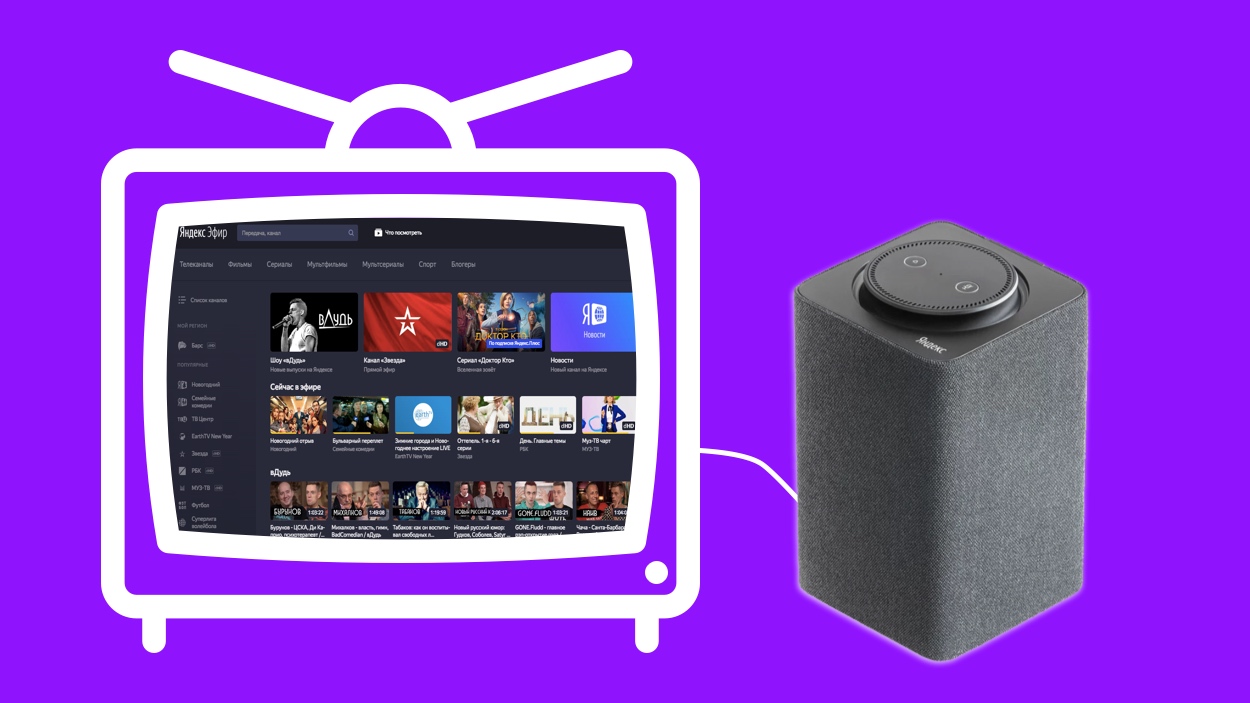
Телевизор есть почти в каждом доме. Многие из нас смотрят эфирное телевидение, щёлкая каналы на телевизоре в поисках интересного шоу. Иногда возникает желание или потребность в просмотре TV через интернет. Для этого российская компания Яндекс выпустила свой видео-сервис под названием Эфир. Там можно смотреть прямую трансляцию многих центральных каналов, а также собственных каналов Yandex’а.
Компания Яндекс представила обновлённую тв-приставка Яндекс Модуль с Алисой поддержкой 4K и Яндекс ТВ. А также новую Станцию Мини с помощью которой можно управлять тв-приставкой Модуль.
Смотреть Яндекс.Эфир можно бесплатно не только в тв-приставке Яндекс Модуль, но и на главной странице российского поисковика, на телефонах через мобильное приложение «Яндекс», в приложении для Smart TV и через Яндекс Станцию и Яндекс Станцию Макс.




Откройте мобильное приложение Yandex. Пролистайте вниз. Выберите понравившийся канал и наслаждайтесь бесплатным просмотром.
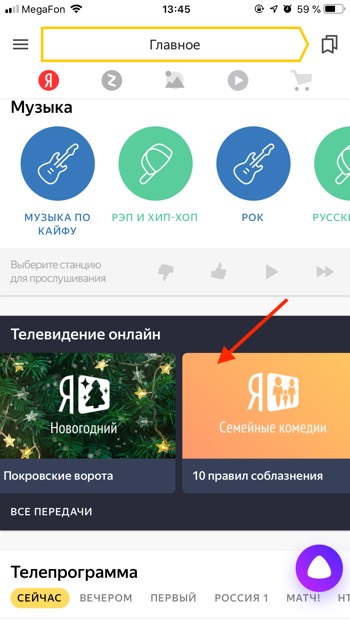
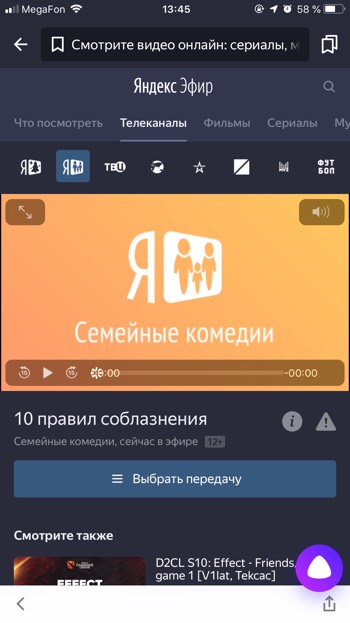
С появлением голосовых помощников и умных колонок появилась возможность управлять голосом в том числе и телевизором. Не отстаёт в речевых технологиях и российская IT-компания. Умная колонка Яндекс Станция появилась в продаже в сентябре и была заявлена как мультимедиа-платформа со встроенной ТВ-приставкой. Но до недавнего времени Станция не умела включать эфирные телеканалы, что выглядело очень странно. И вот наконец-то Yandex сделали обновление программного обеспечения, в котором Станцию «научили» включать каналы и программы из сервиса Яндекс Эфир. Теперь смотреть Эфир можно не только с компьютера или смартфона, но и с умной колонки Яндекс.Станция.
У Яндекс Станции Макс в комплекте идёт пульт, которым ещё удобнее управлять Яндекс Эфиром. Рекомендуем посмотреть видеообзор
Чтобы включить главный экран со списком каналов Яндекс.Эфира дайте Станции любую из следующих команд:
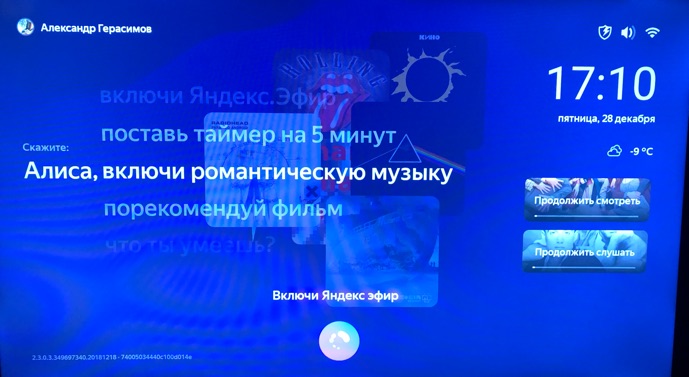
Чтобы включить определённый канал скажите:
Навигация в списке каналов:
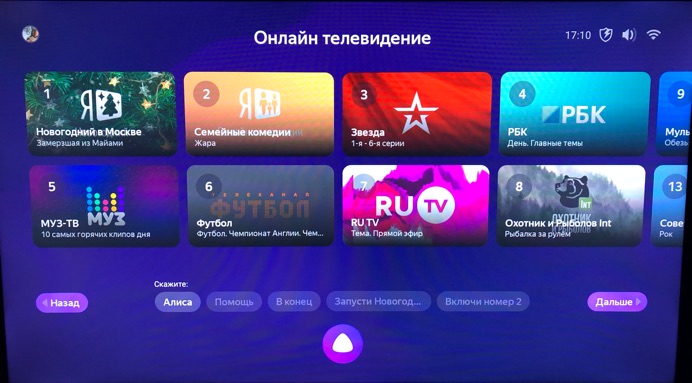
К сожалению поставить трансляцию на паузу и продолжить воспроизведение с места паузы не получится. Если вы дадите команду «стоп» или «пауза», а потом включите трансляцию командой «продолжай», то трансляция продолжится не с того места, где вы её остановили, а с того, где она сейчас идёт по эфирному времени. Надеюсь, что функция паузы появится, ведь это очень удобно, когда вы смотрите что-то интересное, но вам необходимо отлучится.
Управлять громкостью вы можете обычными командами. Уровень громкости можно регулировать от 0 до 10. На команды изменить громкость в процентах умная колонка не реагирует.
В приложении «Команды для Алиса» вы можете найти ещё больше команд для умной колонки от Yandex. Все команды там разделены на категории, которые постоянно обновляются. Приложение доступно для Android и для iOS устройств.



