
Как почистить клавиатуру ноутбука в домашних условиях
Советы для поддержания клавиатуры в чистоте
Ухаживать за клавиатурой просто. Для этого нужна чистка – один из базовых процессов, который обеспечит ее исправную работу. В данной статье мы расскажем о популярных способах очищения клавиатуры ноутбука. Пошаговое руководство позволит аккуратно почистить ее, не повредив другие элементы ноутбука.
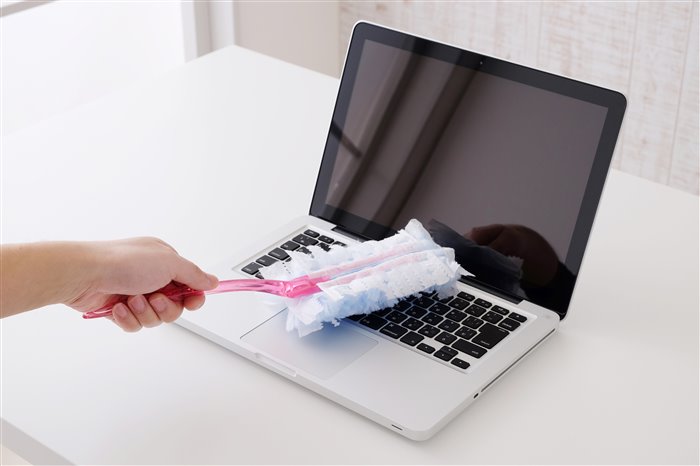
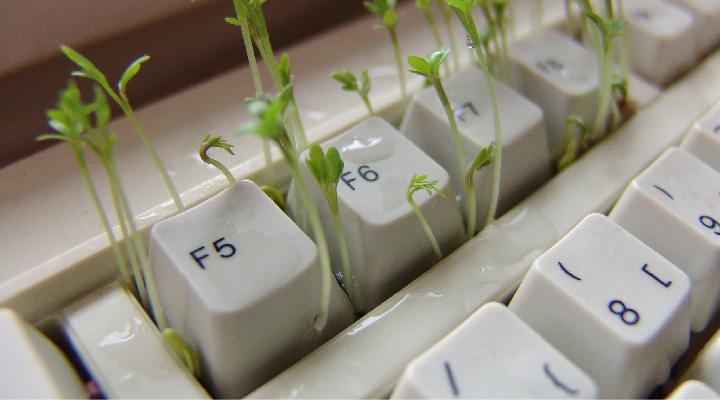
Собравшуюся пыль, шерсть животных, волосы и другие загрязнения необходимо регулярно удалять из-под кнопок клавиатуры: хотя бы один раз в два месяца. Особенно это важно делать тем, кто любит устраивать перекусы, не отрываясь от экрана. В результате под кнопками собирается большое количество крошек, которые приводят к тому, что части клавиатуры начинают либо западать, либо залипать. При этом нормально печатать текст уже не получится. Именно поэтому для всех владельцев ноутбука или нетбука представляем самые эффективные советы для чистки клавиатуры в домашних условиях.
Совет 1: Как почистить клавиатуру ноутбука в домашних условиях: начало процедуры
Безопасность во время удаления грязи – прежде всего. Поэтому перед началом чистки клавиатуры ноутбука обязательно выключите его. Если он стоит на зарядке, тогда и ее отключите. Также следует отсоединить батарею.
Совет 2: Эффективный и самый простой способ удаления грязи
Одним из самых легких и бюджетных методов оперативной чистки клавиш – это использование пылесоса. Лучше для этого подойдет небольшой автомобильный пылесос со специальной насадкой (суженной к концу). Если у вас нет такой техники, тогда подойдет и обычный пылесос.
Чтобы почистить клавиатуру ноутбука максимально эффективно, вам необходимо тщательно пропылесосить каждую клавишу, особенно пробел. Рекомендуем также внимательно обрабатывать щели между клавишами, останавливаясь на каждой около 3-5 секунд.
Совет 3: Метод выдувания пыли
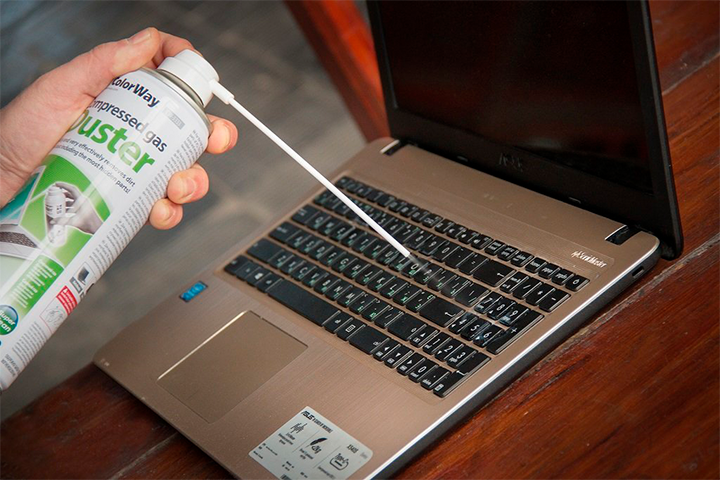
Сегодня в специализированных магазинах можно найти различные средства, которые значительно упрощают чистку клавиатуры ноутбука. Рекомендуем обратить ваше внимание на баллончик со сжатым воздухом: он предназначен для очистки труднодоступных мест различной техники. Способ применения: нужно под углом распылить воздух, при этом пыль и другая грязь изнутри клавиатуры будет устранена.
Совет 4: Как почистить клавиатуру ноутбука с внешней стороны
Верхний (видимый) слой клавиш активно загрязняется из-за пыли или грязных рук. О необходимости чистки может сигнализировать грязевой налет, который особенно видно на светлой клавиатуре.
Совет 5: Желейная тряпка для клавиатуры
Приобрести такую новинку можно в интернете. Главные свойства желейной тряпочки – это ее липкая основа и хорошие показатели пластичности. Благодаря этому, липкий «комок» соберет пыль не только сверху клавиатуры, но и уберет грязь из труднодоступных мест. Желейной тряпочкой нужно тщательно помять каждую клавишу с разных сторон. В результате на ней останется вся пыль, грязь, волосы или крошки. Если клавиатура не слишком загрязненная, тогда желейную губку можно использовать несколько раз.
Совет 6: Генеральная чистка клавиатуры ноутбука
Тщательная и самая лучшая чистка клавиатуры возможна, если ее разобрать и внутри аккуратно протереть каждую деталь. Но не все знают, как это разобрать ноутбук для чистки и сделать так, чтобы не сломать клавиши. Трудности могут также возникнуть с тем, как собрать ее назад. Поэтому предлагаем пошаговую инструкцию, как разобрать и помыть клавиатуру ноутбука изнутри:
Теперь ваша клавиатура чистая и готова к работе!
Лайфхак: как почистить клавиатуру, чтобы не испортить ее
Способ 1. Простая поверхностная чистка
Раз в месяц достаточно проводить обычную очистку клавиатуры, чтобы избавиться от застрявших в ней крошек, пыли и кошачьей шерсти. Для этого отсоедините ее, переверните его вверх дном, слегка потрясите. Мягкой кисточкой или тонкой щеткой очистите пространство между клавишами. Затем возьмите пылесос без насадки и аккуратно, на малой мощности, пройдитесь им над клавиатурой. Пылесос можно заменить баллончиком со сжатым воздухом – тонкая струя воздуха выдует всю пыль и крошки. Фен тоже подойдет, но только если у него есть режим холодного обдува.
В конце слегка намочите бумажное полотенце или салфетку из микрофибры и протрите клавиатуру сверху, чтобы удалить жир и остатки пыли. Подойдут и специальные влажные салфетки для техники. А вот протирать клавиши спиртом не стоит: с них могут стереться символы.
Выбирая клавиатуру, учитывайте, что на моделях черного цвета грязь практически не заметна, в отличие от моделей со светлыми клавишами
Способ 2. Чистка со снятием клавиш
Это более глубокая и качественная чистка, которую можно проводить раз в несколько месяцев. Перед тем, как приступить к ней, обязательно сделайте снимок клавиатуры, чтобы после чистки вернуть клавиши на свои места в правильном порядке. Кнопки легко снимаются с помощью острого предмета – тонкой отвертки или пилочки для ногтей. Только вот клавишу Enter лучше оставить на месте – у нее слишком сложное крепление, которое можно легко сломать.
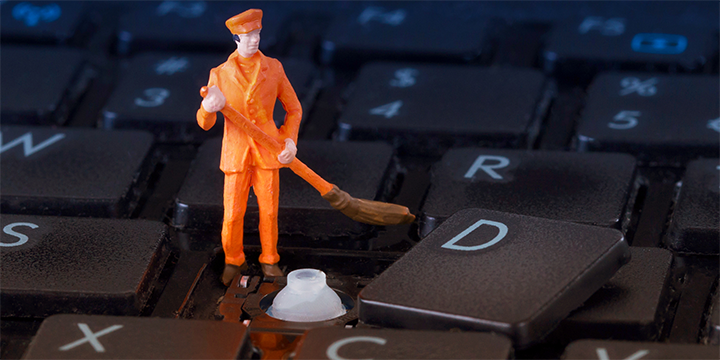
После этого клавиатуру нужно аккуратно почистить старой зубной щеткой или ватной палочкой, смоченной в любом антисептике. Клавиши можно отмыть вручную, а можно загрузить их в специальную сетку-мешочек и «постирать» в стиральной машине при невысокой температуре. Еще вариант – сложить их в носок, завязать его и промыть под проточной водой с любым моющим средством. Только не забудьте просушить клавиши перед тем, как ставить их обратно.
Способ 3. «Генеральная уборка»
Обычно это тот самый случай, когда проще купить новую клавиатуру, чем заморачиваться со старой. Однако если клавиатура дорогая и качественная, и вам не жалко тратить время на уход за ней, этот способ будет весьма актуален. Подойдет он и для очистки новой клавиатуры, на которую пролили что-то липкое.
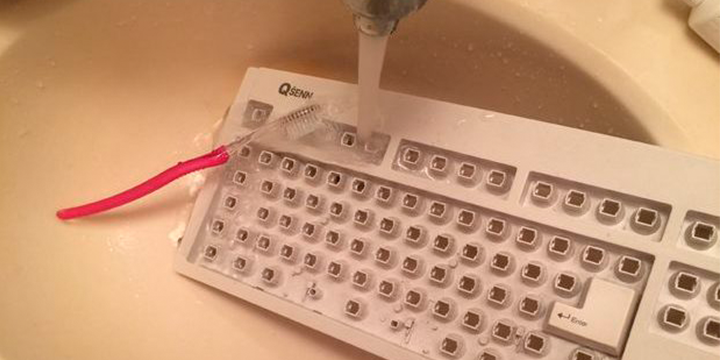
Итак, отсоединяем клавиатуру от компьютера, переворачиваем ее и аккуратно выкручиваем все шурупы, которыми верхняя ее часть крепится к нижней. Нижнюю часть достаточно просто протереть от пыли, а вот с верхней придется повозиться. Снимите все клавиши, предварительно сфотографировав их расположение. Клавиши промойте отдельно – в стиральной машине или в мешочке под проточной водой. Затем вымойте под краном нижнюю часть клавиатуры, щеточкой удаляя все загрязнения. Тщательно просушите все с помощью вена и соберите клавиатуру обратно.
А как быть, если у вас ноутбук? Воспользуйтесь первым способом – он наиболее безопасен для всего устройства. Если же речь идет о глубоких загрязнениях – например, пролитом на клавиатуру чае или газировке – лучше обратиться за помощью к профессионалам.
Другие события
Новый год традиционно считается семейным праздником — родные, любимые друзья и множество вкусных блюд.
Выбрали для вас шесть качественных моделей, на которые не нужно копить годами и отдавать космические суммы.
Почему шумит холодильник и как выбрать самый тихий.
Что такое разрешение 8K, в чем отличие от 4K и FullHD?
Советы и ритуалы, чтобы просыпаться бодрым, полным энергии и отдохнувшим.
Увлажнители воздуха помогают избавить вашу квартиру от сухого воздуха во время отопительного сезона и жарким летом.
Хороший завтрак – залог отличного дня! Делимся простыми, полезными и быстрыми блюдами, которые порадуют всю семью.
Если вы любите играть в компьютерные игры, и уж тем более, если вы решили заняться киберспортом, вам нужно тщательно продумать свою экипировку.
Электрический духовой шкаф является хорошей альтернативой газовой духовке.
Чистка клавиатуры компьютера или ноутбука в домашних условиях
На ноутбуке можно работать как угодно аккуратно, но со временем внутри клавиатуры все равно накапливается грязь. Это может происходить, в том числе, из-за действий статики. Электронное устройство само притягивает пыль. В результате западают клавиши, не вводятся буквы. Можно почистить клавиатуру ноутбука в домашних условиях. Делать это стоит обязательно, если на нее пролили жидкость, сладкие или спиртосодержащие напитки. Чистить клавиатуру на ноутбуке достаточно просто, главное — не спешить и использовать правильные средства.
Периодическая чистка
Содержать ноутбук в чистоте — похвальное желание. Однако на поверхности кнопок все равно скапливается сложная пленка из жира пальцев и пыли. Она прочная и стирается с трудом. Чистка клавиатуры ноутбука производится следующими средствами:

При работе не стоит использовать большое количество средства. Им нужно только смочить салфетку. После этого достаточно тщательно помыть клавиши своего HP, Dell, MSI и другого любимца. Если в качестве чистящего средства использовалась мыльная вода, образовавшийся после высыхания налет можно удалить чистой водой, смочив ею клавишу.
Сегодня в продаже есть специальные салфетки. Ими можно не только очистить клавиатуру ноутбука быстро и без остаточных следов. Специальными салфетками также протирают дисплей, чтобы удалить с него отпечатки пальцев или налет пыли.
Как предотвратить загрязнение
Уберечь девайс от загрязнения невозможно. Однако при уходе и соблюдении правил сор и грязь будут медленнее скапливаться на поверхности.
Каждые 1-2 дня нужно протирать поверхностность девайса салфетками.
Чистка от мусора
Удалить мусор под кнопками можно самостоятельно, для этого не нужно нести ноутбук в сервис. Приведенные ниже способы рекомендуется использовать с определенной периодичностью, в качестве меры профилактики. Почистить кнопки полезно, чтобы любимый Асус и Леново не доставлял проблем.
Важно! Особо нужно отметить: все действия по глубокой чистке нужно делать обязательно после полного отключения питания ноутбука.
Пылесос
Автомобильный или бытовой пылесос поможет быстро очистить клавиатуру от пыли и мусора. Перед использованием прибора ноутбук лучше перевернуть и тщательно потрясти, чтобы оторвать крупные частицы от элементов конструкции. Часть из них сразу высыпается наружу.
Действовать нужно следующим образом:
Важно! Данный способ в некоторой мере поможет оперативно спасти ноутбук от залитого сладкого или спиртосодержащего напитка. Пылесос уберет часть лишней жидкости, предотвратив ее попадание в электронику устройства.
Сжатым воздухом
Сегодня в магазинах, торгующих средствами ухода за компьютерами, можно купить баллончики со сжатым воздухом. Ими легко почистить кнопки от мусора. К каждому баллончику прилагается инструкция по применению. Главный процесс выглядит так:
Совет! Работать в жилой комнате не рекомендуется. Лучше поставить ноутбук для продувки на балконе или выйти с ним на улицу.
Какими средствами чистить ноутбук
Чтобы убрать остальную часть засорений, воспользуйтесь небольшой щеточкой или же простой кисточкой для рисования. Затем протрите поверхность кнопок с помощью влажной салфетки для ноутбука. Заменить специальную салфетку, предназначенную для ухода за оргтехникой, можно спреем для экранов: сбрызните мягкую тряпочку или спонж и протрите каждую клавишу.
Внимание! Не используйте классические спиртовые салфетки: краска, которая используется для обозначения букв и других символов, сотрется. А масло, которое содержится в составе, вызывает залипание.
Еще один быстродействующий метод – продуть клавиатуру с помощью баллончика, в который закачен сжатый воздух, или пылесосом с обратным выдувом. Проделывая такие манипуляции, пользователю необходимо контролировать силу потока, чтобы кнопки не вылетели. Если под рукой нет пылесоса или баллончика, воспользуйтесь обычным феном. Держите его на расстоянии около 15 сантиметров от клавиш.
Хороший вариант – специальная липкая субстанция – “лизун”. Она крепится на клавиатуру, прилипая к ней, а потом – убирается: на нее налипают крошки, пыль и прочий мелкий мусор.
Помните: очищая клавиатуру с помощью фена, необходимо выбирать режим работы с холодным воздухом: горячий расплавит контакты.
Интересно почитать: Как выбрать клавиатуру для компьютера?
Серьезная чистка
При долгом накоплении грязи, или после попадания в клавиатуру жидкости, может возникнуть залипание клавиш, их жесткий ход, проваливание. Можно провести серьезную чистку. Для этого верхнюю часть клавиатуры, область накладок клавиш придется разобрать. Делается это следующим образом:
Важно! При выполнении такой работы стоит понимать, что детали клавиш — это пластик и тонкие проволочные элементы. Прилагать чрезмерных усилий не стоит.
Советы, как почистить клавиатуру на ноутбуке, следующие:
При чистке области под клавишами используют те же средства, что и при работе над поверхностью кнопок. Изопропиловый спирт в неразведенном состоянии действует достаточно мягко. Он не повредит токоведущие области, при этом быстро растворяя стойкие, слежавшиеся слои грязи.
Как разобрать клавиатуру на ноутбуке
Необходимость разборки клавиатуры появляется после пролития какого-либо напитка на ноутбук или перед предстоящей глубокой чисткой. Есть ряд факторов, которые должны стимулировать пользователя осуществить демонтаж устройства. Среди них:
Специфика разборки может отличаться в зависимости от модельных особенностей. В продаже доступен широкий выбор ноутбуков с разными внешними и техническими параметрами. Однако большинство из них обладают аналогичным способом крепления кнопок — они прикручиваются винтами или фиксируются защелками.
Процесс демонтажа состоит из следующих этапов:
Разборка
Некоторые модели позволяют разобрать клавиатуру на ноутбуке. Имеется в виду ее съемная верхняя пластина, на которой крепится механика клавиш. Для этого нужно:
Снимать блок механики нужно аккуратно. После его удаления открывается доступ к контактным пластинам. Их не нужно вытаскивать из разъемов, достаточно протереть от загрязнений. Это же нужно сделать с нижней частей клавиатуры, которая имеет конфигурацию плоской кюветы.
Как снять и почистить отдельные кнопки
Современные клавиатуры (Acer, Lenovo, Asus) крепят детали представленной ниже конструкцией.
Она позволяет быстро снимать, возвращать кнопки: нужно потянуть вверх и чуть вбок верхнюю часть, и клавиша сама снимется. Чтобы поставить обратно, следует правильно расположить деталь (отверстия должны находиться над выступающими частями) и надавить на крепление.
Каждую кнопку на клавиатуре ноутбука нужно почистить, при необходимости помыть под проточной водой, а после просушить. Контакт и крепления также нужно очистить от загрязнений, но ни в коем случае не мочить.
Проверка шлейфа
В случае, когда никакая чистка не возвращает функциональность клавиатуры, стоит проверить состояние ее шлейфа. Для этого придется разобрать часть ноутбука. Как это сделать для своей модели, стоит посмотреть в интернете. Доступ к шлейфу обычно прост, для этого достаточно снять всю нижнюю крышку. В некоторых моделях придется приподнять основную системную плату.
Состояние шлейфа тщательно оценивается. На нем могут быть заломы и трещины. В этом случае деталь потребуется заменить, то есть отнести ноутбук в сервис. Когда шлейф визуально цел, стоит обслужить его контакты. Для этого элемент аккуратно вытаскивается из разъема. Контактные площадки очищаются спиртом, после чего тщательно протираются канцелярской резинкой.
Рекомендации по применению чистящих средств
Очищая клавиши от пыли с помощью щетки или мягкой кисточки, следите, чтобы изделие было качественным: оно не должно “линять”. Выпадающие ворсинки способны усугубить загрязнение. Чтобы проверить, насколько качественная щетка, например, Leifheit Duster XL 41520, проведите ею по руке, потрясите в воздухе: если ворс выпадает – изделие неподходящее.
Когда протираете клавиатуру с помощью тканевой тряпочки, используйте вариант, изготовленный из микрофибры (как в швабрах). Такая ткань снимает статическое напряжение, а также устойчива к микробам. К тому же удалять с нее пыль и жир, после использования, просто: все это легко смывается проточной водой.
Демонтаж клавиатуры
Если модель ноутбука не позволяет просто поднять пластину с механикой кнопок, стоит понимать: снять клавиатуру будет весьма сложно. Для этого придется разобрать и демонтировать почти все части устройства. При уверенности в своих силах, можно посмотреть видео в интернете и приступать к делу.
Совет! Для замены или глубокой чистки клавиатуры рекомендуется отнести ноутбук в сервисный центр. Стоимость чистки после залития или установки новой клавиатуры велика, но есть гарантия, что специалисты сделают все правильно, и проблем после их работы не возникнет.
Удаление грязи из под клавиатуры
Если пользователь столкнулся с ситуацией, в которой грязь забилась глубоко под клавиши и ее не удалить методами, предназначенными для поверхностной очистки, необходимо снять ту кнопку, что западает.
Помните: в лэптопах клавиши крепятся по-разному, поэтому придется выяснить, с какой стороны расположены крепления, чтобы не сломать корпус.
Подденьте кнопочку и вытащите ее. Смахните пыль с загрязненных участков щеточкой. Возьмите ватную палочку, сбрызните ее изопропиловым спиртом или средством-распылителем, предназначенным специально для ухода за компьютерной техникой, и протрите труднодоступные участки. Как вариант, маленький кусочек ватки наматывается на зубочистку и сбрызгивается средством: снимать западающую клавишу не обязательно.
Установка больших клавиш
Укрепляем на клавиатуре стабилизатор
Закрепляем концы в пазах на корпусе клавиатуры
Надавливаем на клавишу до щелчка
Виды креплений
Рассмотрим виды креплений клавиш в клавиатуре ноутбука
Чистка клавиатуры при легком загрязнении
Наличие пыли, мелкого сухого мусора – это легкое загрязнение, которое требует поверхностную чистку. Для такого очищения нужно:
Как легко почистить клавиатуру от мусора, пыли и микробов?
Чистить клавиатуру стоит время от времени не только потому что без грязи она выглядит симпатичнее и приятнее, но и чтобы продлить срок её службы, а также избежать скопления бактерий и вирусов, которые в ней запросто могут жить.
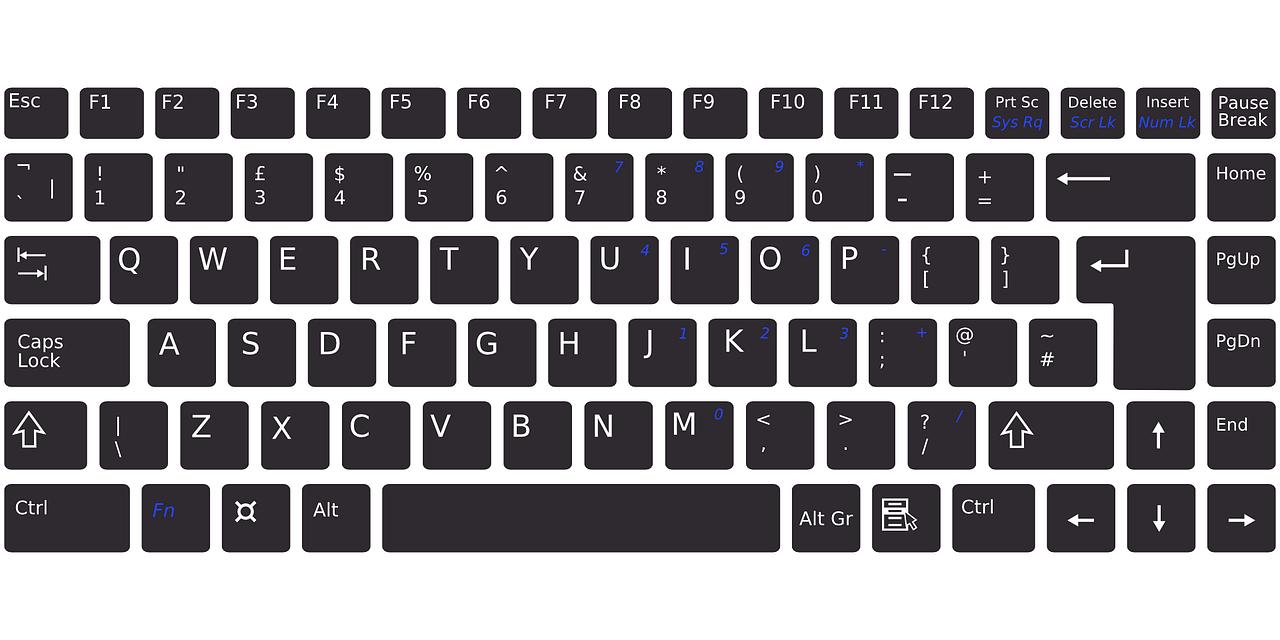
Если в семье кончится еда, можно «сварганить» еще минимум один прием пищи. Как? Скорее всего, в клавиатуре вашего «дотера» или «танкиста» хранится не один ужин и завтрак. А все от любви перекусить прямо во время игрового процесса!
Но шутки шутками, а клавиатура и правда постоянно загрязняется. Мы расскажем, как просто и эффективно ее чистить.
Зачем вообще ее чистить?
В клавиатуру попадают частички «всего», что делает ее отличным пристанищем для микробов. Они себе спокойно живут на клавишах и под ними, пока вы также спокойно работаете или играете за компьютером.
Даже в офисах клавиатура никогда не чистится, в отличие от рабочего помещения.
Меры предосторожности при очистке
Прежде, чем приступать к процессу очистки, изучите следующие действия и совершайте их поэтапно…
1. Отключите клавиатуру от компьютера
Во-первых, убедитесь, что во время чистки не подается питание. Отсоединение избавит вас от проблем с электричеством и случайного ввода всякой ерунды. А вот с ноутбуком будет сложнее, ведь его нужно «глушить» напрочь – просто выключите устройство и приступайте.
2. Держите под правильным углом
Не нужно сразу залазить внутрь – для начала достаточно повернуть клавиатуру под углом и встряхнуть над мусорным ведром или раковиной. Крупные частицы мусора вылетят самостоятельно.
3. Бережно зажимайте клавиши
Для более глубокой очистки клавиш придется зажать клавиатуру. Но делайте это аккуратно, ведь сильное нажатие может повлечь проблемы посерьезнее, чем грязь внутри.
А теперь рассмотрим методы очистки. Какой выберете вы?
1. Подача сжатого воздуха
Сжатый воздух – один из любимейших методов для тех, кто ненавидит пыль в своей электронике. Это лучший способ очистить клавиатуру, на которой скопился тонкий слой грязи.
Средство выглядит как баллон, содержащий воздух под высоким давлением. Когда вы зажимаете ограничитель, сжатый воздух выбрасывается и вытесняет всю пыль. Подходит даже для игровых консолей.
2. Очистка слизью
Слизь, (помните детскую игрушку «лизун»?) может быть не для всех приятна, но она также эффективна для использования. Комок слизи крайне податливый и липкий. Таковым он должен быть для того, чтобы достать в самые скрытые уголки клавиатуры и вытащить оттуда загрязнения.
3. Использование спирта
Это уже более серьезный метод с целью не только убрать грязь, но и уничтожить бактерии. Подходит раствор, содержащий не менее 70% спирта – только так достигается 100% результат. Берите ушную палочку и орудуйте по бокам клавиш. Можно аккуратно снять клавиши и протереть внутри.
4. Борьба с бактериями
Помимо спирта, есть и альтернативные методы радикальной чистки. Например, специальные салфетки (в их составе не должно быть отбеливателя) или специальные стерилизаторы, излучающие ультрафиолетовый свет.
Как почистить клавиатуру Mac?
Благо, производитель оставил рекомендации, на которые может ориентироваться пользователь. Это: легонько протереть поверхность (мокрым, но выжатым) отрезком ворсистой ткани, а в случае засохшей грязи рекомендуется использовать ватные палочки, легонько намоченные спиртом.
Интересно, что аналогичные советы компания Apple дает и насчет чистки динамиков своих смартфонов.
Как почистить механическую клавиатуру?
С ней всегда сложнее… Вам точно придется снимать все клавиши (предварительно сделайте снимок клавиш, чтобы правильно вернуть их потом на места). Далее чистите поверхности любым из способов, а сами клавиши можете поместить на время в мыльный раствор. Перед установкой на место высушите кнопочки.
А что делать, если на клавиатуру пролилась жидкость? Ни в коем случае не переворачивайте набок и не вертите клавиатуру. Опять же, сразу снимайте клавиши и протирайте жидкость чем-то впитывающим. От липкости спасет спирт.
А лучше будьте аккуратны возле своей техники. Руки не из того места? Тогда не пейте кофе и не ешьте круассаны во время игр …или кто знает, что там эти геймеры едят…
Тогда можно поддержать её лайком в соцсетях. На новости сайта вы ведь уже подписались? 😉
Или закинуть денег на зарплату авторам.
Или хотя бы оставить довольный комментарий, чтобы мы знали, какие темы наиболее интересны читателям. Кроме того, нас это вдохновляет. Форма комментариев ниже.
Что с ней так? Своё негодование вы можете высказать на zelebb@gmail.com или в комментариях. Мы постараемся учесть ваше пожелание в будущем, чтобы улучшить качество материалов сайта. А сейчас проведём воспитательную работу с автором.
Если вам интересны новости мира ИТ также сильно, как нам, подписывайтесь на наш Telegram-канал. Там все материалы появляются максимально оперативно. Или, может быть, вам удобнее «Вконтакте» или Twitter? Мы есть также в Facebook.



