
Можно ли запускать очистку диска на SSD?
Да, и если вы не часто используете восстановление системы, отключите и его, особенно если у вас есть твердотельный накопитель Intel, они рекомендуют отключить его для своих твердотельных накопителей. Однако это не означает, что вы никогда не должны его использовать.
Нужно ли дефрагментировать SSD-диск?
Однако с твердотельным накопителем не рекомендуется дефрагментировать его, поскольку это может вызвать ненужный износ, что сократит срок его службы. … SSD могут читать блоки данных, распределенные по диску, так же быстро, как они могут читать те блоки, которые находятся рядом друг с другом.
Безопасно ли использовать ccleaner на SSD?
Он полностью совместим с SSD. При использовании твердотельных накопителей нужно следить за чрезмерным использованием программ с большим количеством операций ввода-вывода, поэтому, если у вас возникли какие-либо проблемы, просто запускайте CC реже.
Как мне очистить свой SSD?
Освободите дисковое пространство для очистки SSD-диска
Можно ли очистить диск?
По большей части элементы очистки диска можно безопасно удалить. Но если ваш компьютер не работает должным образом, удаление некоторых из этих вещей может помешать вам удалить обновления, откатить операционную систему или просто устранить проблему, поэтому их удобно хранить, если у вас есть место.
Каков срок службы SSD?
По текущим оценкам возрастной предел для SSD составляет около 10 лет, хотя средний срок службы SSD короче. Фактически, совместное исследование, проведенное Google и Университетом Торонто, тестировало твердотельные накопители в течение многолетнего периода. В ходе этого исследования они обнаружили, что возраст SSD был основным фактором, определяющим, когда он перестал работать.
Как часто следует дефрагментировать SSD?
Обычно, если у вас включено теневое копирование тома (оно включено, когда у вас включено восстановление системы Windows, чтобы иметь возможность откатиться к предыдущему снимку системы), дефрагментация по умолчанию будет выполняться один раз в месяц. Вопреки распространенному мнению, твердотельные накопители действительно фрагментированы, хотя и не до такой степени, как механические диски.
Протирать SSD — это плохо?
Стирание SSD (твердотельного диска) не только очищает диск, но и восстанавливает потерянную производительность в системах с неэффективной сборкой мусора. Такие утилиты, как CCleaner или DBAN, созданы для магнитных дисков и не работают с твердотельными накопителями.
Что произойдет, если я дефрагментирую свой SSD?
Дефрагментация твердотельного накопителя не улучшит производительность, но приведет к износу электрических компонентов, хранящих данные. … Современные SSD используют команду TRIM, которая позволяет операционной системе сообщать SSD, когда блоки данных больше не нужны.
Безопасно ли стирать свободное место с помощью CCleaner?
По соображениям конфиденциальности и безопасности вы можете настроить CCleaner на очистку свободных областей жесткого диска, чтобы удаленные файлы никогда не могли быть восстановлены. Примечание. Очистка свободного места может занять много времени.
Почему мой SSD заполняется?
Почему мой SSD такой полный?
Удалите некоторые программы. Как уже упоминалось в случае, SSD переполняется из-за установки Steam. Самый простой способ решить эту проблему с SSD, заполненным без причины, — это удалить некоторые программы.
Твердотельные накопители работают медленнее при заполнении?
Тесты ясны: твердотельные накопители замедляются при заполнении. Заполните твердотельный накопитель почти до предела, и его производительность записи резко снизится. Причина заключается в том, как работают твердотельные накопители и флеш-накопители NAND.
Почему очистка диска такая медленная?
Проблема с очисткой диска — это то, что она очищает, как правило, МНОГО небольших файлов (интернет-куки, временные файлы и т. Д.). Таким образом, он выполняет намного больше операций записи на диск, чем многие другие вещи, и может занять столько же времени, сколько и установка чего-то нового, из-за того, что том записывается на диск.
Что мне сначала сделать — очистить или дефрагментировать диск?
Всегда правильно дефрагментируйте жесткий диск — сначала очистите все ненужные файлы, запустите очистку диска и сканирование, сделайте резервную копию системы и ЗАТЕМ запустите дефрагментатор. Если вы заметили, что ваш компьютер становится вялым, запуск программы дефрагментации должен быть одним из первых шагов, которые вы предпримете для исправления ситуации.
Улучшает ли очистка диска производительность?
Это приведет к удалению временных файлов, очистке корзины и удалению множества файлов и других элементов, которые больше не нужны. За счет уменьшения количества ненужных и временных файлов на жестком диске ваш компьютер будет работать быстрее. Вы особенно заметите разницу при поиске файлов.
Как ухаживать за SSD, чтобы он прослужил как можно дольше: 7 ключевых правил
Твердотельные накопители (SSD), которые появились ещё в 80-х, получили массовое распространение лишь в последние несколько лет. От HDD они, прежде всего, отличаются большей скоростью работы, а также заметно меньшими габаритами. Срок службы SSD вне зависимости от производителя зависит от числа перезаписей диска. После достижения критического значения (обычно не менее 3000–5000 циклов) твердотельный накопитель выходит из строя. Впрочем, время его полезного использования можно значительно увеличить. Для этого нужно минимизировать количество циклов фиксирования информации и её дальнейшего удаления. В этом нет ничего сложного.
Нужно отказаться от режима гибернации
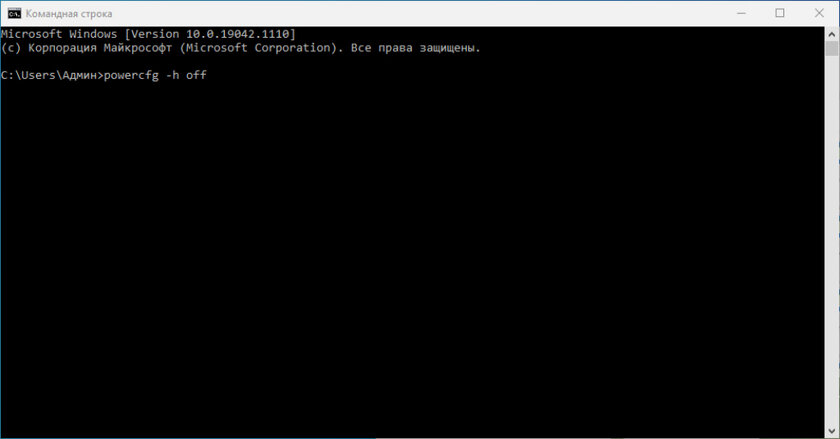
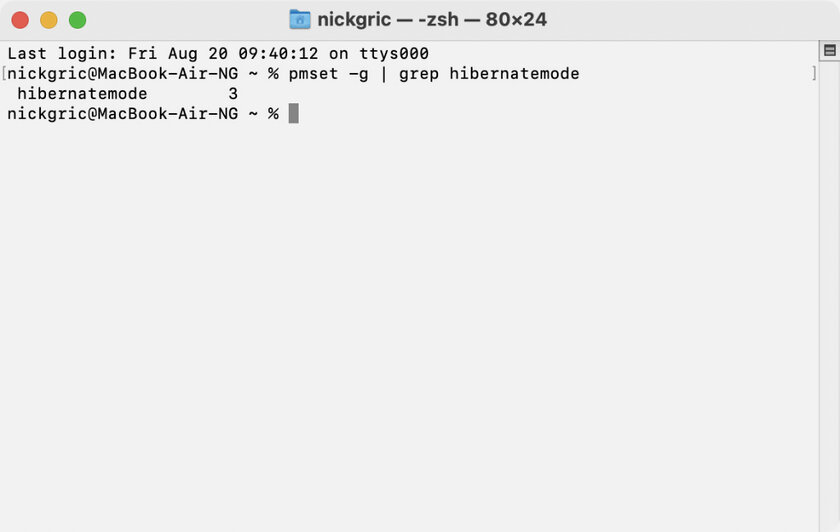
Гибернация не имеет большого смысла для всех, кто в роли основных использует именно твердотельные накопители. Эта возможность представляет собой что-то вроде спящего режима с сохранением работоспособности абсолютно всего запущенного софта. Когда вы продолжаете работу с компьютером после гибернации, приложения, вроде как, доступны к применению гораздо быстрее. Для этого образы с моментом их использования фиксируются на накопителе и, когда это нужно, тут же разворачиваются. Это отнимает заветные циклы перезаписи SSD, но практически не ускоряет работу с компьютером.
Отличительной чертой твердотельных накопителей и ключевым их преимуществом как раз является сверхбыстрый запуск абсолютно всех приложений. Поэтому гибернация не даёт особого прироста в скорости, но SSD постоянно использует. Вот и получается, что данный режим лучше всего выключить.
Производить дефрагментацию диска не стоит
Дефрагментация — специфическая функция операционной системы, которая перемещает элементы файлов по накопителю компьютера таким образом, чтобы обеспечить наиболее быстрый доступ к ним. Она достаточно актуальна для жёстких дисков (HDD), но практически бесполезна для твердотельных накопителей (SSD).
Впрочем, использование дефрагментации SSD в рамках Windows 10 вряд ли навредит накопителю. Актуальная версия операционной системы самостоятельно определяет тип диска и способ работы с записанной на него информацией. Но старые ревизии Windows работают иначе и не оптимизированы для твердотельных накопителей.
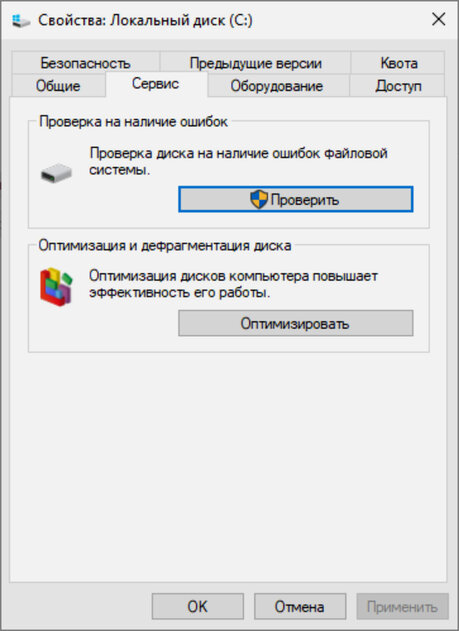
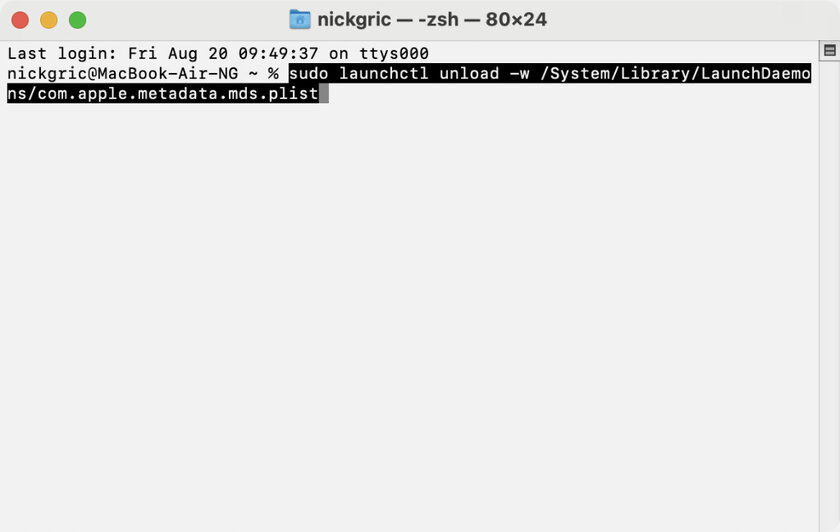
В macOS нет открытых для простого пользователя способов дефрагментации диска без стороннего программного обеспечения, поэтому данным способом реорганизации данных они обычно не злоупотребляют. В случае SSD в этом инструменте нет большого смысла, потому что вреда от него всё равно больше, чем пользы.
Можно отключить индексацию файлов
Индексация файлов помогает операционной системе максимально быстро искать документы, размещённые на накопителе. Для работы этой возможности специальная фоновая служба регулярно проходится по абсолютно всей сохранённой информации и перезаписывает данные о ней в специальном разделе поискового механизма. Конечно, при использовании не самых быстрых HDD всё это кажется вполне здравой идеей, но с SSD всё немного иначе. Как и в случае с гибернацией, особого прироста в скорости взаимодействия с файлами на твердотельных накопителях это не даёт. А вот постоянная перезапись медленно, но уверенно убивает их.
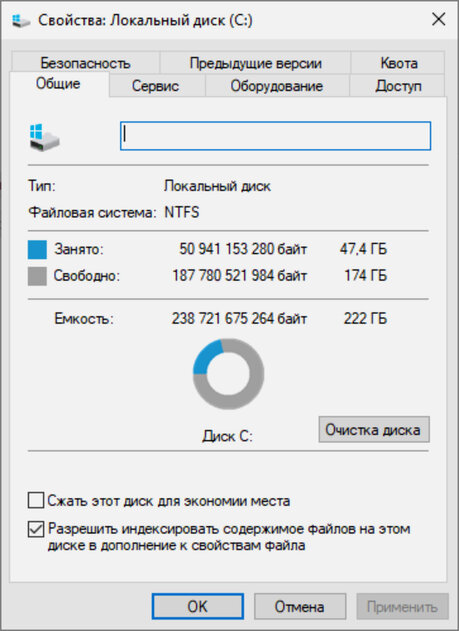
Чтобы выключить индексацию конкретного диска в рамках Windows 10, нужно перейти в его «Свойства» из контекстного меню «Проводника», а затем развернуть раздел «Общие» и перевести в неактивное положение переключатель «Разрешить индексировать содержимое файлов на этом диске в дополнение к свойствам файла».
Резервные копии лучше создавать на HDD
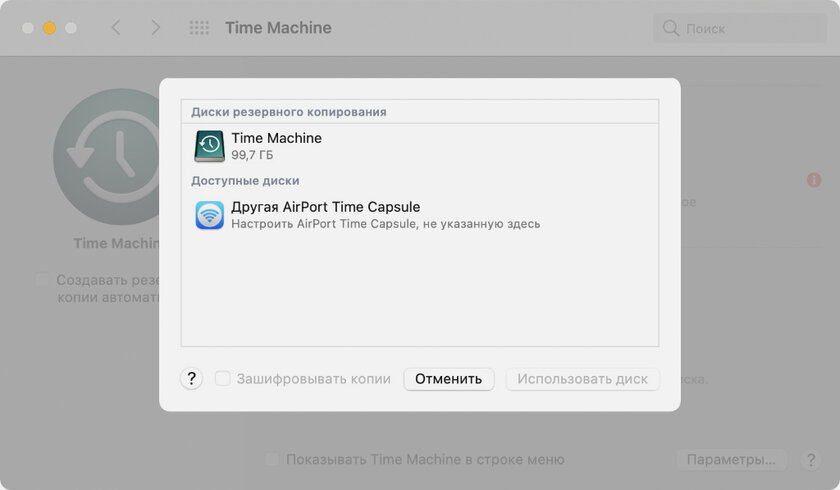
Механизмы резервного копирования достаточно агрессивно перезаписывают файлы на накопителе, который задан для их нужд. Они сначала стирают, а потом вновь добавляют на диск документы, которые ранее были изменены. Для HDD это вполне безопасно, но не для чувствительных к числу циклов записи SSD. Именно поэтому для резервного копирования лучше использовать именно жёсткие диски, а не твердотельные накопители. Да, процесс сохранения данных, а также их дальнейшего восстановления будет происходить не так уж быстро, но сложно сказать, что в данном случае это действительно критично.
Использование файла подкачки лучше выключить
Файл подкачки представляет собой определённый объём накопителя, который зарезервирован для помощи оперативной памяти компьютера. Когда операционной системе, конкретным встроенным или сторонним приложениям не хватает объёма ОЗУ, они начинают непрерывно перезаписывать данные в заданном разделе по кругу. При использовании HDD эффективность файла подкачки оставляет желать лучшего, но с действительно быстрыми SSD ситуация диаметрально противоположная. Современные накопители отлично подходят для совместного использования с оперативной памятью, но из-за файла подкачки очень быстро деградируют.
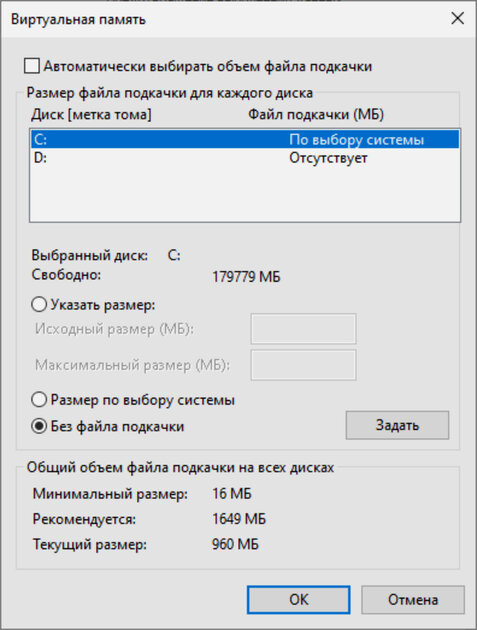
Чтобы выключить файл подкачки в рамках Windows 10, нужно открыть «Мой компьютер» в «Проводнике» и перейти в «Свойства» из контекстного меню. Далее следует открыть «Дополнительные параметры системы», развернуть вкладку «Дополнительно» и определить пункт «Параметры» в меню «Быстродействие». Здесь следует перейти во вкладку «Дополнительно» и нажать на кнопку «Изменить» в графе «Виртуальная память». Далее нужно перевести в неактивное положение переключатель «Автоматически выбирать файл подкачки» и в обязательном порядке отметить пункт «Без файла подкачки».
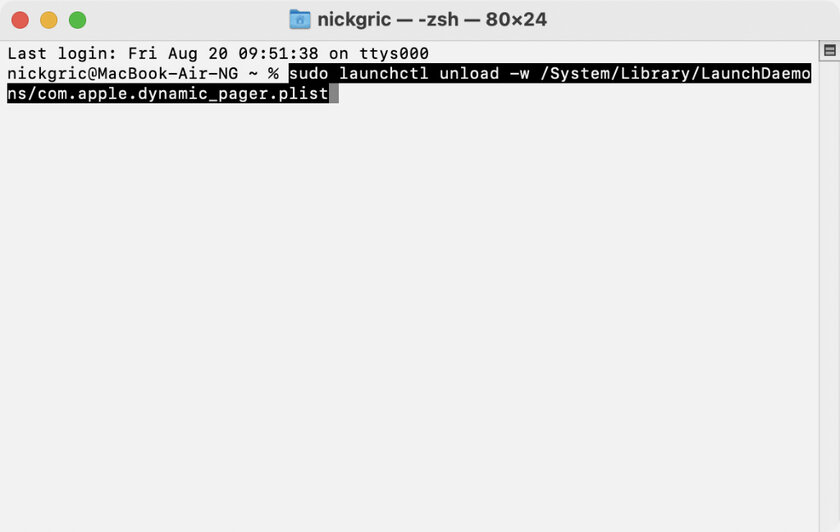
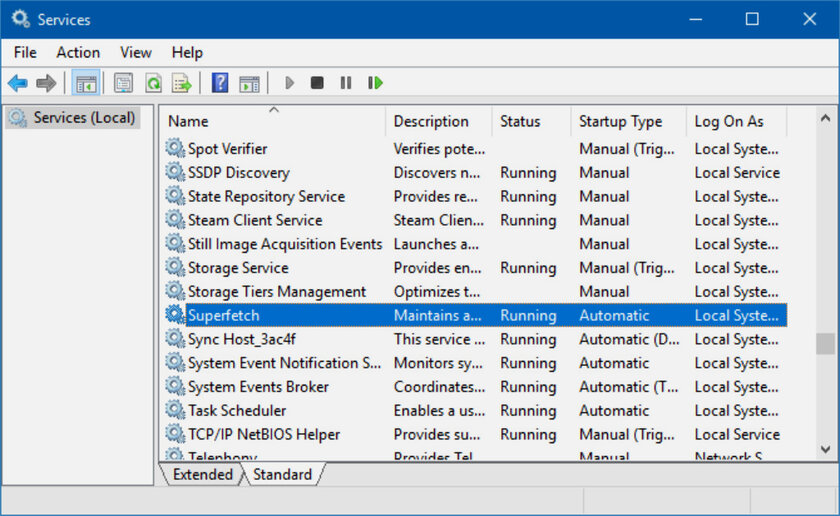
В Windows нужно отключить функцию Superfetch
Встроенная в Windows 10 возможность под названием Superfetch предназначена для предварительной загрузки фрагментов данных, которые часто используются. Эта функция должна ускорить использование компьютера, но и у неё есть обратная сторона — планомерная перезапись данных на накопителе.
Чтобы отключить функцию, нужно запустить «Диспетчер задач» сочетанием клавиш Ctrl + Shift + Esc, перейти во вкладку «Службы», развернуть пункт «Открыть службы». В данном меню нужно перейти в настройки Superfetch, затем выбрать вариант «Остановить» и «Отключена» в строке «Тип запуска».
Важно не заполнять твердотельный диск целиком
SSD перестают корректно функционировать, когда на них остаётся меньше 15–20% свободного пространства. Чтобы продлить время полезного использования твердотельного накопителя в долгосрочной перспективе, лучше не заполнять его больше рекомендуемых значений — по крайней мере, на длительной дистанции.
Видишь данные? Нет. Вот и я не вижу, а они есть. Уничтожаем данные на SSD-накопителях, да ещё и скорость восстанавливаем
Любой из нас сталкивался с ситуацией, когда требовалось восстановить данные, будь то что-либо не особо важное или же, наоборот, критически необходимое для достижения определённых целей. Но немногие пользователи задавали себе вопрос: «А что, если кто-то восстановит мои личные данные на моём накопителе?», — а ведь правильный вопрос! Сегодня мы поговорим о методе удаления данных Secure Erase, а также узнаем о его достоинствах и недостатках.
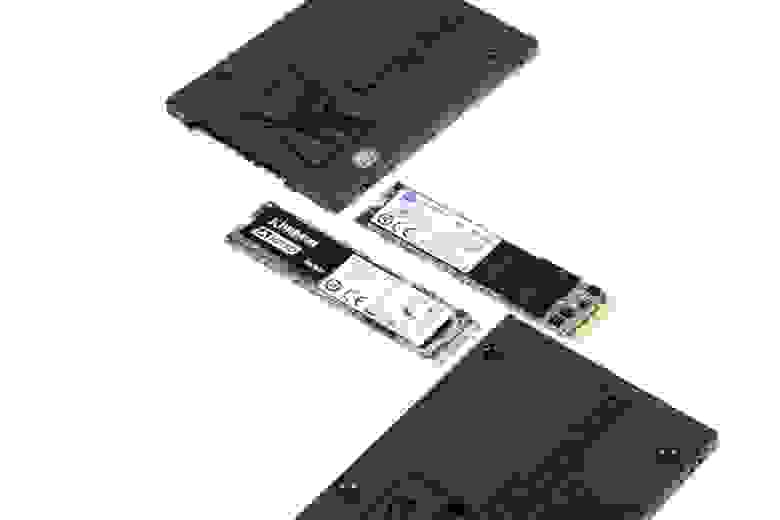
Но, для начала, проясним ситуацию. Этот материал ориентирован на обычных (не важно – новичков или продвинутых) пользователей, которые решили по тем или иным причинам безвозвратно удалить данные с него или же попытаться восстановить скоростные показатели накопителя, если они стали заметно опускаться до заметно низших показателей, чем заявлено (при этом, SLC-кеширование и другие «официальные» причины снижения скоростей в данном случае мы не рассматриваем, так как это уже аппаратные особенности накопителей). Суть проблемы, которую может решить Secure Erase, может заключаться и в том, что накопитель стал медленно работать – записывать и считывать данные. Причин может быть достаточно много и часть из них связана с аппаратной составляющей, а часть – с программной. Твердотельные накопители разительно отличаются в обслуживании от классических HDD, поэтому простое удаление данных или же форматирование накопителя не означает действительно сброс ячейки – перед записью их требуется очистить, что замедляет процесс записи новых данных. По идее, таких проблем быть не должно, ведь существует TRIM – команда очистки помеченных на удаление данных в ячейках при простое системы, чтобы мы этого не заметили. Эта команда работает только с SATA накопителями форм-фактора 2.5” и M.2. Для накопителей, подключаемых к шине PCIe (M.2 или PCIe на материнской плате) существует аналог – Deallocate. Но бывает так, что данные функции отключены по каким-либо причинам — ошибка работы ОС, ошибка пользователя в настройке диска через стороннее ПО, использование нестандартных сборок ОС с неизвестными программными компонентами. И в скором времени диск начнёт работать заметно медленнее, что будет видно даже «на глаз» без каких-либо замеров производительности бенчмарками.
И пара слов для тех, кто посчитает данный материал инструкцией к действиям в рамках организаций, где удаление данных необходимо как класс. Для защиты информации, относящейся к критически важной, как для серьезных организаций, опасающихся за сохранность данных, так и для предприятий государственного сектора, работающего со сведениями, составляющими государственную тайну, на носителях информации, как правило, должны применяться комплексы защиты (программные и/или аппаратные), построенные на криптографической защите данных с использованием отечественного ГОСТ 28147-89, удовлетворяющие нормативно методическим документам регуляторов. Всё дело в том, что в России на данный момент нет действительно эффективного алгоритма полного удаления данных с твердотельных накопителей, а ГОСТ P50739-95 ориентирован на НЖМД (HDD в простонародье) для этого не совсем подходит. Наберёмся терпения — о наших и не наших стандартах немного позже. Это надо было обязательно рассказать, но со страшными формулировками в данном материале мы завязываем. Ну или почти 🙂
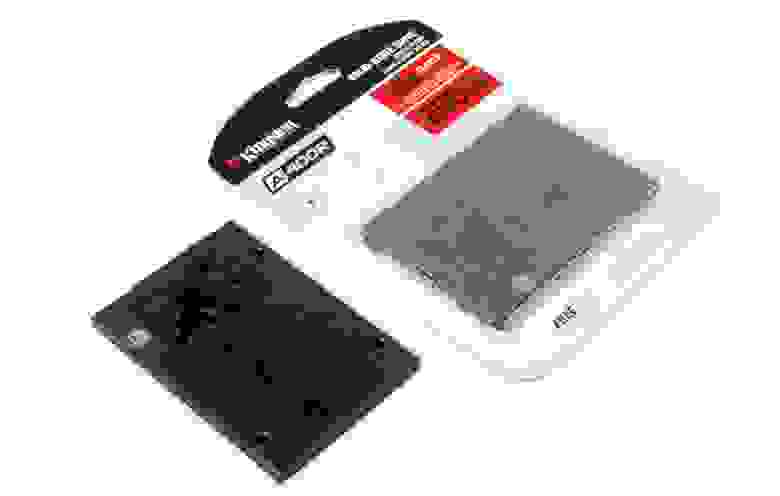
Почему данные удаляются не сразу?
Любой из нас когда-то думал, а, возможно, думает и сейчас, что, нажав кнопку «Удалить» и затем «Очистить корзину», выбранные файлы будут удалены. Но на самом деле это не совсем так и сейчас мы поясним почему. Алгоритмы работы HDD построены таким образом, что, когда вы удаляете какой-либо файл, на самом деле операционная система удаляет ссылку на него из таблицы файловой системы. Это словно удалить ярлык с рабочего стола – в таком случае программа или игра остаётся на месте и к ней всё равно можно получить доступ. Все же когда-то по просьбе родителей удаляли ярлык CS или другой любимой игры с фразой «всё, игра удалена»? Так и тут — файл физически остаётся на носителе, но до тех пор, пока на его место не будет записан новый. Хотя, даже после этого информацию можно восстановить, изучив магнитные поля на поверхности диска, но это уже совсем другая история… Как вы уже догадались, безопасное стирание HDD проходило очень просто — абсолютно каждый сектор жёсткого диска перезаписывался нулями и единицами, а также их комбинациями очень много раз. При чём, чем больше — тем лучше! Эта процедура занимает много времени. Очень много времени. Именно поэтому такой способ не подходит для моментального и безвозвратного удаления данных, если вдруг к вам наведается группа захвата. Здесь нужны радикальные методы вроде моментального физического уничтожения… Не суть, разговор не об этом.
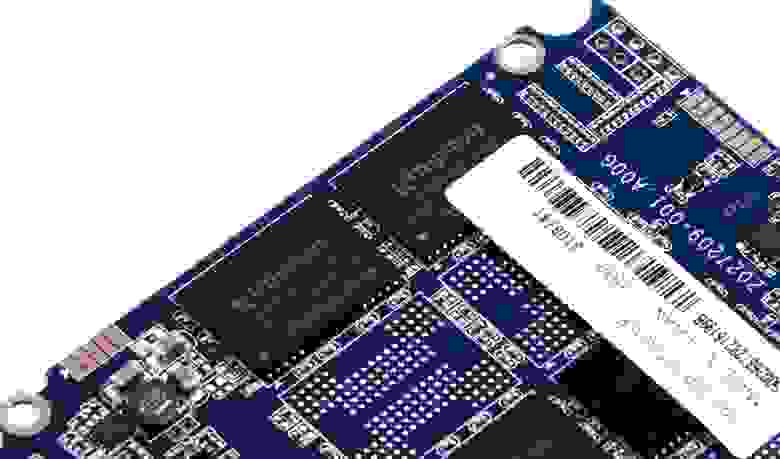
С SSD всё совсем иначе. В отличие от HDD, у SSD более сложные алгоритмы работы по распределению данных. Один из примеров того, как данные остаются нетронутыми, связан с управлением ими в SSD. Сделано это для того, чтобы износ ячеек памяти был хотя бы примерно равномерным, ведь они обладают ограниченным «сроком жизни». Когда вы редактируете документ и сохраняете изменения, они не перезаписывают исходные данные. Вместо этого твердотельные накопители записывают новое содержимое в пустой блок данных, а затем обновляет логическую карту, чтобы указать новое местоположение. Это оставляет место, в котором исходные данные на SSD, помечены как свободные, но фактические данные остаются нетронутыми. Со временем данные, помеченные как свободные, могут быть удалены, но до тех пор они могут быть восстановлены. Собственно, это также является причиной замедления консьюмерских накопителей, о чём было сказать чуть выше. То, как контроллер флэш-памяти управляет распределением данных, в значительной степени не гарантируют, что метод, применяемый в стирании HDD, полностью перезапишет все ячейки памяти SSD.
Стандарты, стандарты, стандарты… Актуальны ли?
Secure Erase признан Национальным Институтом Стандартов и Технологий США (NIST) как эффективный и безопасный способ удовлетворения юридических требований к санации данных.
ATA Secure Erase является частью спецификации ANSI ATA. В случаях её правильной реализации, стирает всё содержимое диска на аппаратном уровне, а не с помощью программных средств.
ATA Secure Erase (SE) создан для контроллеров в SSD. Контроллер SSD сбрасывает все ячейки памяти, делая их пустыми. По сути, этот способ восстанавливает SSD до заводского состояния, не только удаляя данные, но и возвращая первоначальную производительность. При правильной реализации этот стандарт будет обрабатывать всю память, включая области обслуживания и защищённые сектора.
NAVSO P-5239-26 Wipe Method — самый распространенный в мире стандарт утилизации родом из Министерства обороны США. Алгоритм выполнения, следующий:
— первый проход – записывается указанный символ (например, ноль);
— второй проход — записываются обратные данные (ноль заменяется единицей);
— третий проход — запись случайной последовательности.
Данный метод минимизирует остаточную намагниченность и делает возможность восстановления спец. средствами крайне проблематичной. Ага, речь-то уже не про SSD, верно?
Немецкий стандарт VSITR. Алгоритм выполнения проходит в 7 полных циклов перезаписи:
— записать 0;
— записать 1;
— записать 0;
— записать 1;
— записать 0;
— записать 1;
— записать случайные данные.
Получается, что на данный момент времени конкретно для твердотельных накопителей нормативных документов не существует или они недоступны для публики.
Чем сложнее система, тем проще ее сломать.
Казалось бы, SSD накопители обладают нетривиальной системой работы, поэтому и схема полного уничтожения данных тоже должна быть не самой простой. Но на самом деле всё обстоит совсем не так. В любом SSD есть контроллер, который является “мозгом” накопителя. Он не просто говорит системе, куда записывать данные, но и умело шифрует информацию, проходящую через него, а ключ хранит у себя. Если удалить (точнее – заменить) данный ключ, то вся информация превратится в беспорядочный набор единиц и нулей — расшифровать её будет невозможно никаким образом (по крайней мере до тех пор, пока не будут созданы такие вычислительные мощности и средства, которые позволят подобрать этот ключ). Всего одно достаточно простое со стороны пользователя действие может решить проблему безопасного стирания данных. Данный способ является самым быстрым и эффективным.
Если совместить два метода (замену ключа и сброс ячеек), то получится идеальный алгоритм получения абсолютно стерильного диска в состоянии его максимальной производительности. Это, во-первых, решает ту проблему, которую мы подняли в самом начале статьи, а, во-вторых, может нам помочь ответить на вопрос о степени износа накопителя. Важно заметить, что некоторые диски с встроенным шифрованием при получении команды безопасной очистки могут выполнить только один алгоритм — это зависит от настройки контроллера производителем. Если «сбросить» ваш SSD и сравнить фактическую производительность с заявленной, то вы получите ответ на этот вопрос. Данная процедура никак не повлияет на износ диска, что очень важно. Заметим, что эти действия предназначены именно для анализа состояния диска, но долговременного прироста скорости чтения/записи добиться не получится из-за особенности работы SSD дисков – ситуация может зависеть как от модели накопителя, так и от микропрограммы контроллера. И обязательно надо отметить, что далеко не все накопители поддерживают шифрование. В таком случае контроллер просто производит сброс ячеек.
Особенности очистки SSD с интерфейсом NVM Express
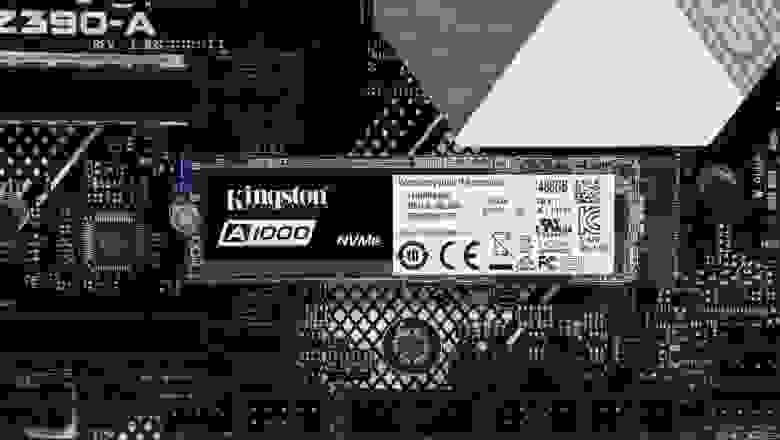
Вся вышеперечисленная информация описывала работу с магнитными дисками на основе интерфейсов ATA/SATA, а также SSD на основе интерфейса SATA – 2.5” или М.2 устройствами, которые наиболее распространены сейчас на рынке. А вот современный высокоскоростной интерфейс NVMe — кое-что другое. SSD с таким интерфейсом могут быть выполнены в виде M.2 плат и PCI-Express плат (похожие на небольшие видео или звуковые карты – кому как больше нравится). Интерфейс NVM Express (NVMe) — это спецификация интерфейса логического устройства для доступа к энергонезависимой памяти, подключённой через шину PCI Express. «NVM» выступает в качестве инициализатора для энергонезависимой памяти, которая обычно является флэш-памятью в виде SSD. NVM Express, как интерфейс логического устройства, был спроектирован с нуля, чтобы максимизировать выгоду из низкой задержки и внутреннего параллелизма устройств хранения на основе флэш-памяти, отражая параллельность современных процессоров, платформ и приложений. Диски такого типа не поддерживают стандартные команды, но, поскольку, как говорилось ранее, проблема не нова, разработчики при проектировании таких накопителей учитывали это, поэтому все (или почти все) SSD обладают в своём арсенале команду на запуск алгоритмов Secure Erase.
К слову, последняя спецификация NVMe добавляет новые команды, которые могут очистить каждый нанометр диска (шинный кэш и т.д.). Единственной проблемой остаётся софт, который должен уметь работать с дисками данного типа.
Когда нужно стереть всё. Но как?
Спецификации, алгоритмы, сложные названия, это, конечно, очень интересно. Но мы хотим стереть свой диск! Что для этого нужно сделать?
Начнём с грустного. Грустного для пользователей Mac OS. Проблема заключается в том, что по большей части ни одна из утилит, выпускаемых производителями твердотельных накопителей, которые поддерживают Secure Erase Unit или Format NVM, не работает на Mac, поэтому для проведения данной процедуры придется подключить свой диск к системе под управлением Windows, Linux или DOS.
Все крупные производители SSD предоставляют утилиты для работы со своими решениями, а найти их можно на официальных сайтах. Также можно использовать бесплатные и платные решения, которые тоже подходят для удаления данных, но функционируют на основе упомянутых выше стандартов, так как никто кроме разработчиков SSD не знает аппаратную составляющую настолько, чтобы правильно с ней работать, а также создать универсальное средство для всех существующих SSD. Для примера мы возьмём накопители Kingston UV500 и А1000, обладающие интерфейсам SATA и NVMe, соответственно.
Сначала добавим, что выполнить очистку накопителя из функционирующей на нём операционной системы не выйдет. Собственно, логично и ничего удивительного. Но мало ли…
Для демонстрации процессов удаления и восстановления данных подготовим испытуемый A1000. Закинем на него набор фотографий, видео и разного софта как в архивах, так и в виде исполняемых файлов.

Что обычно делают пользователи, когда хотят «удалить» данные с диска? Например, перед его продажей. Правильно, форматируют его с настройками по умолчанию.
А что может сделать новый владелец накопителя? Снова верно – проверить своё приобретение на предмет всяческих интересностей. Как можно заметить, данные в отличном состоянии!
И на их восстановление потребовалось очень мало времени (если оба накопителя быстрые):
Теперь многие знают, что надо удалять данные правильно. Сделать это можно несколькими способами, но существуют некоторые ограничения. К примеру, в Windows 8 и новее твердотельные накопители работают в таком режиме, что выполнить Secure Erase просто так не выйдет. Если с 2.5” накопителями ещё можно бороться (для снятия «лока» надо при включённой системе с загруженной операционной системой отключить именно кабель питания от накопителя, а через несколько секунд подключить его), то с M.2 решениями так сделать не выйдет. Аналогично и с NVMe M.2 SSD. У Kingston есть программа SSD Manager, которая обладает всем необходимым функционалом для мониторинга состояния накопителей или их обслуживания, включая Secure Erase. Собственно, при использовании в ОС Windows 10, программа говорит нам что надо сделать, чтобы разблокировать накопитель и безвозвратно удалить хранящиеся на нём данные.
Можно воспользоваться системой с Windows 7 – в ней всё должно работать корректно, если, конечно, не используется непонятная «сборка» от народных умельцев с неизвестно насколько рабочими драйверами SATA контроллера материнской платы. Ещё один вариант, если функция Secure Erase в Kingston SSD Manager недоступна вне зависимости от ваших действий — использовать USB док-станцию для подключения вашего накопителя. Тогда сразу никаких проблем – функция доступна без каких-либо проблем. Накопитель виден в системе.
Здесь нам надо выбрать подключённый диск, нажать кнопку Secure Erase и ввести последние 4 символа серийного номера нашего накопителя.
Процесс не занимает много времени, поэтому вскоре можно начать пользоваться диском снова.
Ещё один вариант запуска Secure Erase – из BIOS материнских плат, если такой функционал реализован их производителем. Обычно, программа находится в соответствующем разделе. К примеру, некоторые модели плат не обладают подобной возможностью
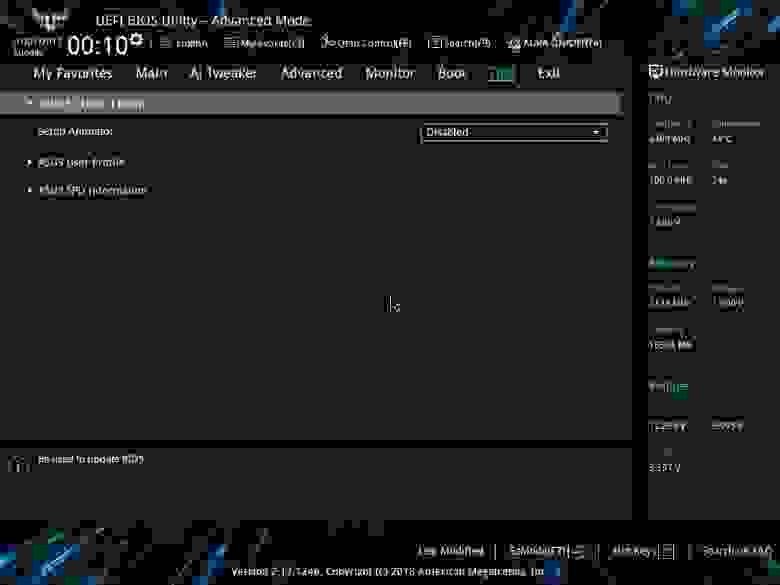
Но в немалом количестве моделей программа готова прийти вам на помощь:
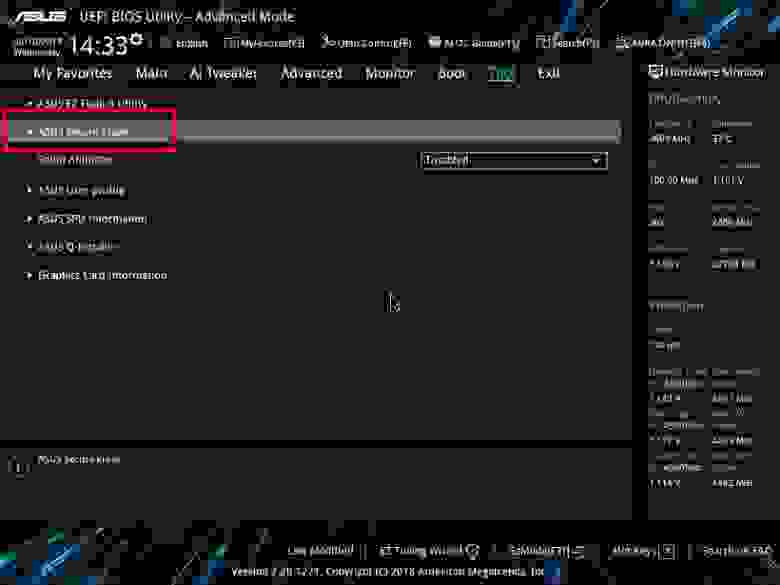
В ней мы видим список подключённых дисков и их статусы.
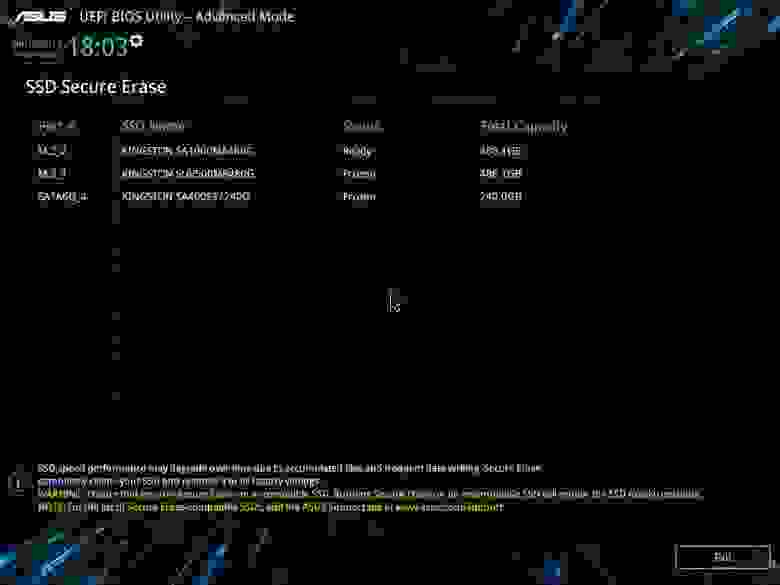
Чтобы получить статус Ready для SATA накопителей требуется отключить и подключить их питание без выключения общего питания системы, о чём мы сказали чуть ранее. Затем надо перезапустить утилиту SSD Secure Erase. Видим, что статус поменялся на Ready.

Для NVMe дисков перед выполнением очистки требуется выбрать размер сектора.

И потом нас спросят хотим ли мы очистить накопитель.
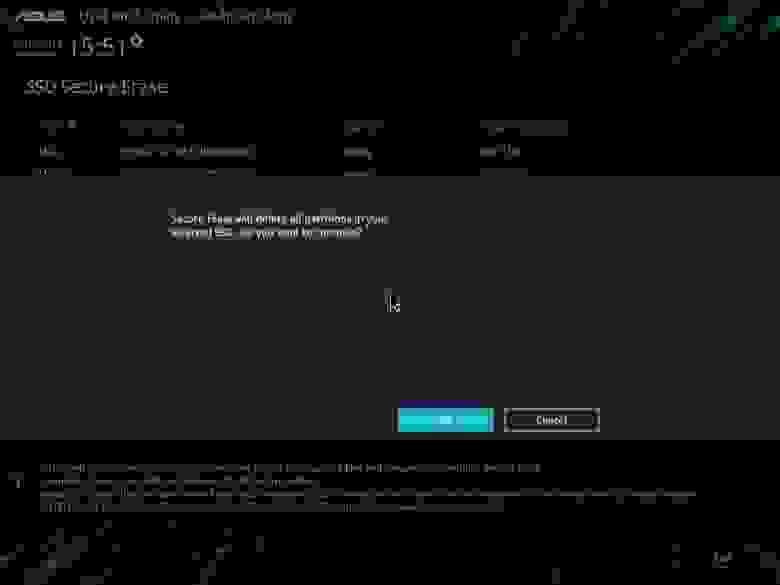
И ещё раз – а действительно ли? Ведь процесс необратимый.
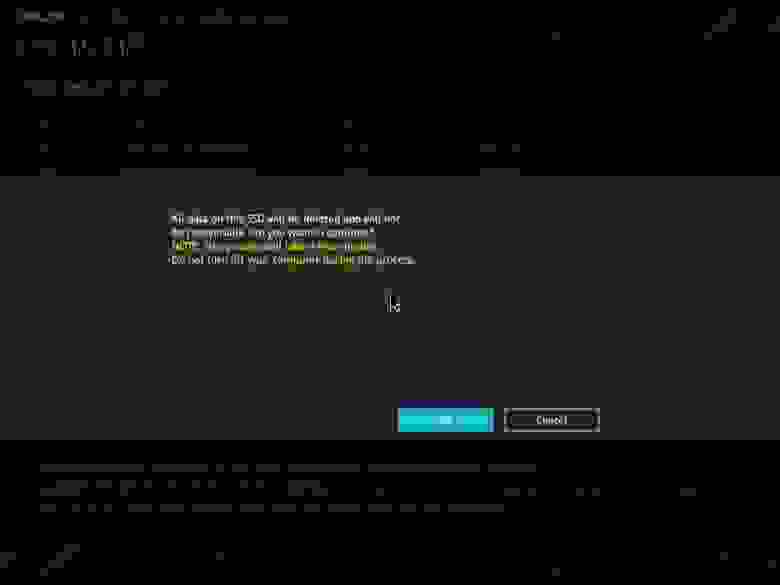
Через некоторое время задача будет выполнена. Останется лишь выключить или перезагрузить систему, а накопитель будет в состоянии «как из магазина».
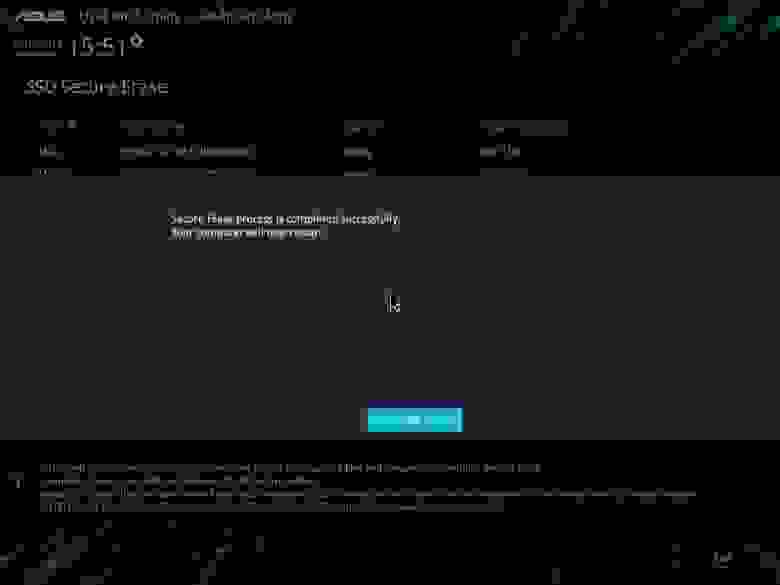
Теперь уже на накопителе найти ничего не получится.
Даже если использовать функцию углублённого анализа.
Теперь рассмотрим вариант, который можно использовать в случае, если под рукой нет системы с Windows 7 или материнской платы со встроенной программой зачистки. Обратимся к бесплатному программному обеспечению. Восстановить скорость накопителя таким способом не выйдет (или выйдет, но не так, как если бы это был «тот самый» Secure Erase), но данные ваши уже никто не восстановит.
Первая программа — Secure Eraser от компании ASCOMP Software. Её интерфейс максимально прост. Сначала добавляем файлы и папки в список на удаление.
Затем выбираем алгоритм удаления данных.
И запускаем процесс удаления. Остаётся только подождать некоторое время, которое зависит от количества удаляемых данных и выбранного алгоритма.
После завершения процесса удаления программа выводит отчёт о проделанной работе.
Ещё одна программа — Soft4Boost Secure Eraser. Это чрезвычайно простая в использовании программа, где от вас требуется минимум действий. Сначала выбираем файлы и папки, которые хотим уничтожить.
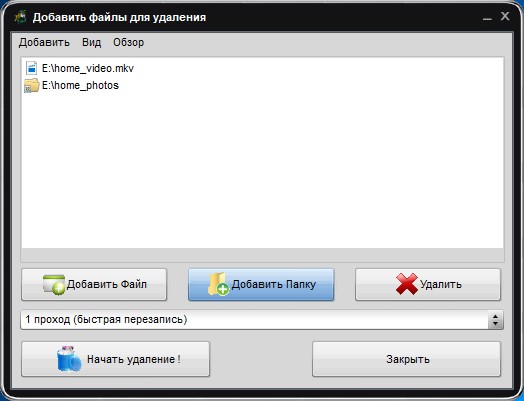
Затем алгоритм удаления данных
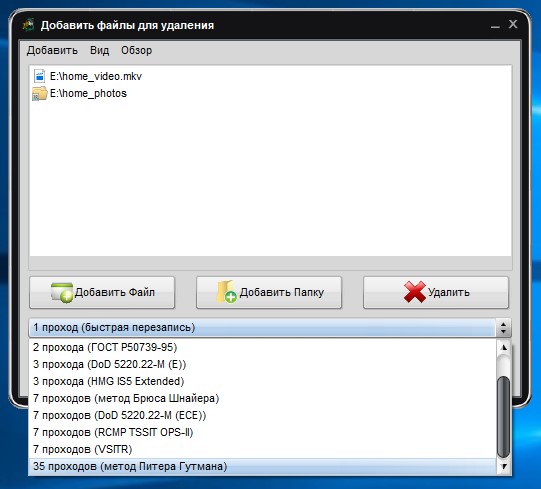
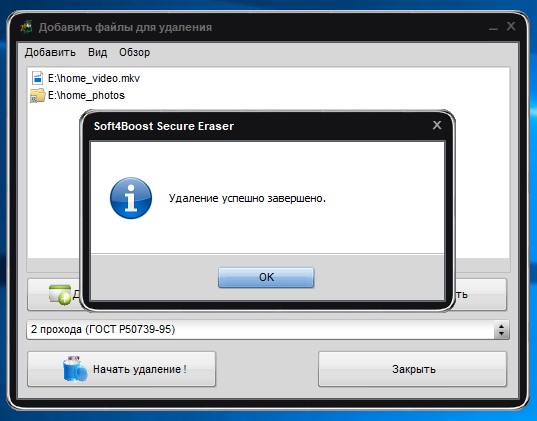
А останется только запустить процесс и дождаться его окончания.
И познакомимся с ещё одной программой – Eraser. Эта программа обладает достаточно богатым набором возможностей, таких как очистка разделов или дисков целиком, очистка незанятого пространства на диске, определённых файлов или папок, а также создания расписания для всего вышеперечисленного.
Для удаления тех или иных данных требуется создать задачу с определёнными параметрами.
Мы создали задачу по удалению данных со всего накопителя. К примеру, это актуально перед продажей SSD.
Скорость процесса очистки варьируется в зависимости от выбранного метода. Но быстрым не является ни один вариант. Но тут ничего не поделаешь – для полного уничтожения данных требуется время.
И, всё-таки, очень кратко ознакомимся с ещё одной программой, но функция Secure Erase доступна только в платной её версии. Речь идёт о AOMEI Partition Assistant. Программа обладает богатейшим функционалом по работе с накопителями, но нас интересует только функция очистки диска. Примечательно, что в Windows 10 (а также 8 или 8.1) данная функция недоступна, что подтверждается соответствующим всплывающим окном.
Программа также позволяет удалить данные в соответствии с выбранным алгоритмом, после чего восстановить их будет невозможно.
Что дальше?
Собственно, ничего. Теперь вы можете быть спокойны – ваши личные данные, которые хранились на накопителе, восстановить не получится. А ещё восстановятся скоростные показатели диска до практически заявленных (идеальными они никогда не будут, как ни крути). Возможное снижение производительности в будущем ожидаемо, если не решить проблему с TRIM/Deallocate. Поэтому, хоть Secure Erase и действенный способ, но он убирает лишь симптомы, а болезнь остаётся. Обязательно следует проверить наличие новых прошивок для накопителя, драйверов для материнской платы или же использовать «чистую» операционную систему, а не сборку от народных умельцев. Кроме того, рекомендуется использовать для работы с накопителем программное обеспечение, разработанное производителем, иначе снова будет шанс что-то «сломать», особенно если лезть в такие настройки, как включение или отключение сервисных функций типа TRIM, что позволяют некоторые «раскрученные» инструменты в сети.
А ещё сегодня мы убедились в нескольких моментах. Первый: самый безопасный и быстрый метод удаления данных – использование фирменного программного обеспечения от производителя. Всю малину портят Windows 8/8.1/10, в которых этот функционал недоступен или же доступен после плясок с бубном, но решение найти можно, о чём мы и поведали. Второй: использование встроенной в материнскую плату функции Secure Erase вполне имеет право на жизнь. Здесь всё проще простого – никаких ограничений, несколько кликов мышью или нажатий клавиш клавиатуры и диск девственно чист. И третий: использование стороннего программного обеспечения для удаления данных. Это не совсем то, в чём заключается суть функции Secure Erase на уровне контроллера/прошивки, но результат будет примерно идентичным. Правда, с заметно возросшим временем выполнения задачи, а именно — очистки. Данный способ не подходит для восстановления скорости накопителя вместо команды TRIM или первых двух способов, а лишь позволяет безвозвратно уничтожить информацию. Удаляйте свои личные данные правильно и спите спокойно!
Для получения дополнительной информации о продуктах HyperX и Kingston обращайтесь на сайты компаний.



