
Как подключить AirPods к Android
Apple максимально упростила подключение беспроводных наушников AirPods на всех своих устройствах, чтобы это происходило за считанные секунды. Но только потому, что AirPods сделаны Apple и интегрированы с продуктами Apple, не означает, что вы не можете использовать их в качестве Bluetooth-наушников с устройствами не от Apple.
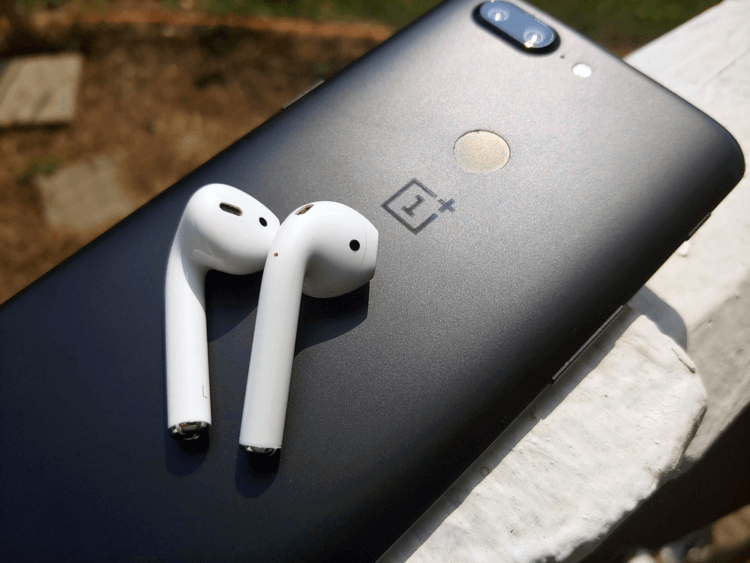
Вы можете подключить AirPods к своему телефону или планшету на ОС Android, ПК или Apple TV с помощью того же метода сопряжения посредством Bluetooth, к которому мы все за многие годы привыкли. Чтобы сделать это, следуйте простой инструкции ниже.
Само собой, если вы используете AirPods не с продуктом Apple, вы потеряете некоторые функции. У вас не будет возможности «бесшовно» переключаться между устройствами или без сторонних методов отслеживать на своем устройстве заряд батареи наушников (но чтобы узнать, как это сделать с помощью специального приложения, читайте наш материал на эту тему). Тем не менее, эти наушники в первую очередь любят за компактность, удобство ношения и продолжительное время работы, а это, даже не являясь владельцем iPhone или iPad, вы сможете использовать в полной мере.
Для любого устройства, с которым вы захотите использовать AirPods, просто повторите описанный выше процесс. Если у вас возникнут проблемы во время сопряжения, Apple советует открыть крышку кейса и удерживать кнопку на задней панели, пока индикатор не начнет мигать желтым цветом. Затем отпустите кнопку, закройте крышку и попробуйте снова.
Делитесь своим мнением в комментариях под этим материалом и в нашем Telegram-чате.
Как подключить AirPods к Android

AirPods можно подключить к Android, как и любые другие Bluetooth-наушники. Однако, чтобы использовать весь их функционал, придётся установить дополнительное приложение.
Рассмотрим пошаговую инструкцию, как это можно сделать на своем Android-смартфоне.
Как подключить AirPods
Шаг 1. Поместите ваши AirPods в кейс для зарядки и зарядите их, если они разряжены.
Шаг 2. Нажмите и удерживайте кнопку на кейсе, чтобы перевести наушники в режим сопряжения.
Шаг 3. На смартфоне потяните вниз от верхнего края экрана, чтобы открыть шторку уведомлений.

Шаг 4. Удерживайте палец на пиктограмме «Bluetooth», чтобы открыть его настройки.

Шаг 5. Включите Bluetooth-модуль и нажмите на кнопку «Обновить».

Шаг 6. Если наушники не отобразились в «Доступных устройствах», откройте раздел «Редко используемые». Найдите наушники и нажмите на них.

Шаг 7. Поставьте отметку «Разрешить доступ к контактам и журналу звонков». Затем выберите «Принять».

Шаг 8. AirPods появится в списке «Сопряжённые устройства».

Как активировать дополнительный функционал наушников
Для того, чтобы в AirPods на Android активировать весь функционал, необходимо использовать стороннее приложение. Сделайте следующее:
Шаг 1. Откройте Google Play и найдите программу Assistant Trigger. Нажмите кнопку «Установить».

Шаг 2. Дождитесь, пока программа будет скачана и установлена.

Шаг 3. Нажмите кнопку «Открыть».

Шаг 4. После запуска, программа сама запросит нужные ей разрешения. Нажмите кнопку «Разрешить».

Шаг 5. Откройте доступ к местоположению. Выберите «Разрешить в любом режиме».

Шаг 6. Разрешите отображение всплывающих окон. Нажмите «Разрешить».

Шаг 7. Переведите переключатель «Показать поверх других приложений» в положение «Включено».

Шаг 8. Отключите оптимизацию батареи для этого приложения, чтобы система автоматически не убирала фоновый процесс. Нажмите «Разрешить».

Шаг 9. Раскройте выпадающее меню и переключитесь на «Все приложения».

Шаг 10. Найдите «AssistantTrigger» и нажмите по нему.

Шаг 11. Выберите пункт «Не экономить» и нажмите кнопку «Готово».

Шаг 12. Вновь перейдите к приложению и активируйте переключатель «Включить ассистента».

Шаг 13. Программа запросит доступ к уведомлениям. Нажмите «Разрешить».

Шаг 14. Активируйте переключатель рядом с AssistantTrigger.

Шаг 15. Подтвердите доступ к уведомлениям, нажав кнопку «Разрешить».

Шаг 16. Нажмите «ОК» во всплывающем окне.

Шаг 17. Если версия AirPods не определилась автоматически, откройте пункт «Модель наушников».

Шаг 18. Выберите свою модель.

Шаг 19. Нажмите на красную кнопку в нижней части экрана.

Шаг 20. Вы увидите отображение данных о вашем устройстве во всплывающем окне.

Обратите внимание! Теперь, используя сенсорное управление, вы может поставить воспроизведение на паузу, переключить трек или вызвать Google Assistant. Однако, вновь запустить приостановленное воспроизведение не получится. К сожалению, сделать это можно только со смартфона.



